

Afiliados
Resumen del Afiliado
Dentro del ámbito del marketing de afiliación, un afiliado se refiere a un individuo que promueve activamente una campaña compartiendo su enlace de afiliado exclusivo con posibles clientes interesados en su producto o servicio. Cuando se realiza una venta con éxito gracias a sus esfuerzos, el afiliado recibe una comisión como compensación. Al mismo tiempo, usted también se beneficia al obtener una comisión por la venta, creando una asociación mutuamente ventajosa.
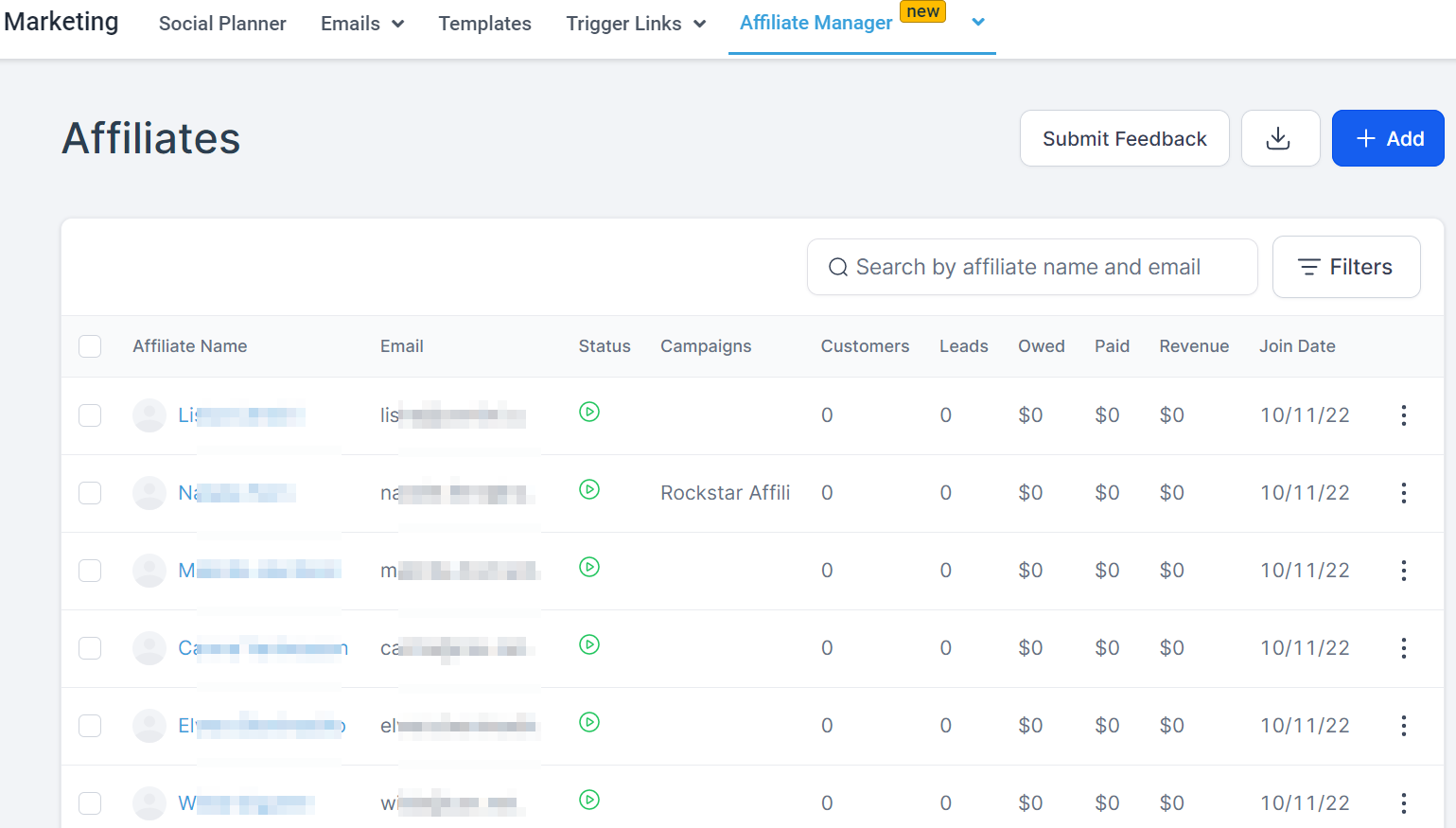
Resumen del Afiliado
Barra de Búsqueda
Para agilizar el proceso de búsqueda, simplemente ingrese el nombre deseado en el campo de búsqueda. Esto filtrará los resultados, lo que le permitirá localizar de manera rápida y eficiente la entrada específica que desea acceder.
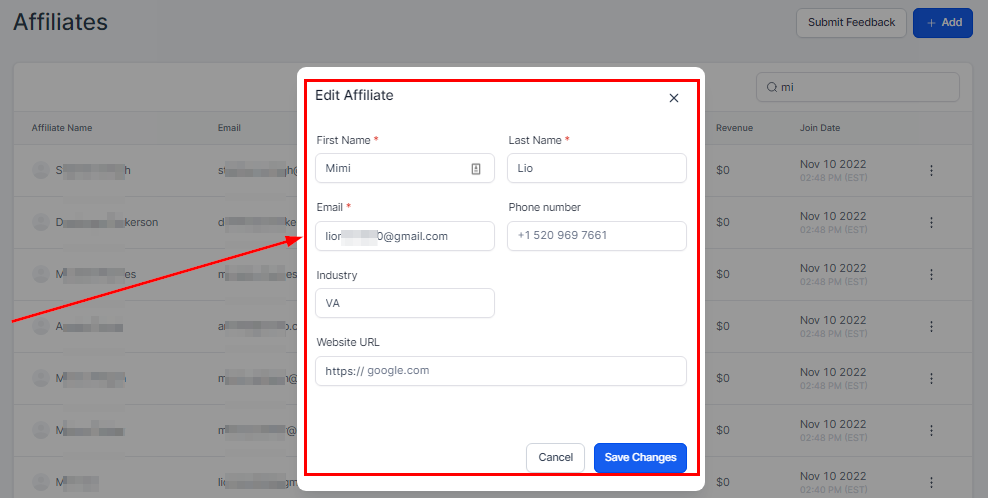
Barra de búsqueda rápida de afiliados
Agregar Nuevo Afiliado
Para agregar un nuevo afiliado, comience haciendo clic en el botón azul Agregar ubicado en la esquina superior derecha de la página de Afiliados. Desde allí, puede agregar un afiliado individualmente completando su información en el formulario proporcionado.
Nombre y Apellido
Debe agregar el nombre y apellido del afiliado aquí.
Correo Electrónico
También debe agregar la dirección de correo electrónico del afiliado ya que su enlace único se enviará por correo electrónico.
Número de Teléfono
Agregue el número de teléfono del afiliado aquí.
Industria
Ingrese la industria del afiliado.
URL del Sitio Web
Ingrese la URL del sitio web o embudo que desea que el afiliado promocione para usted.
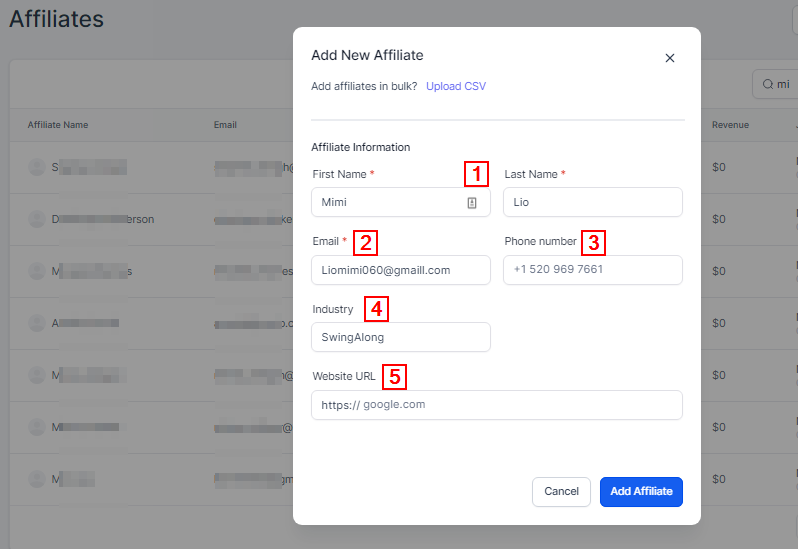
Agregar nuevo afiliado
Una vez que hayas completado la información del afiliado, haz clic en el botón "Agregar afiliado" para confirmar la información y añadir al afiliado.
Subir CSV
Si más adelante, al subir una lista masiva, decides cambiar a añadirlos individualmente, simplemente haz clic en este botón y cambiará de página.
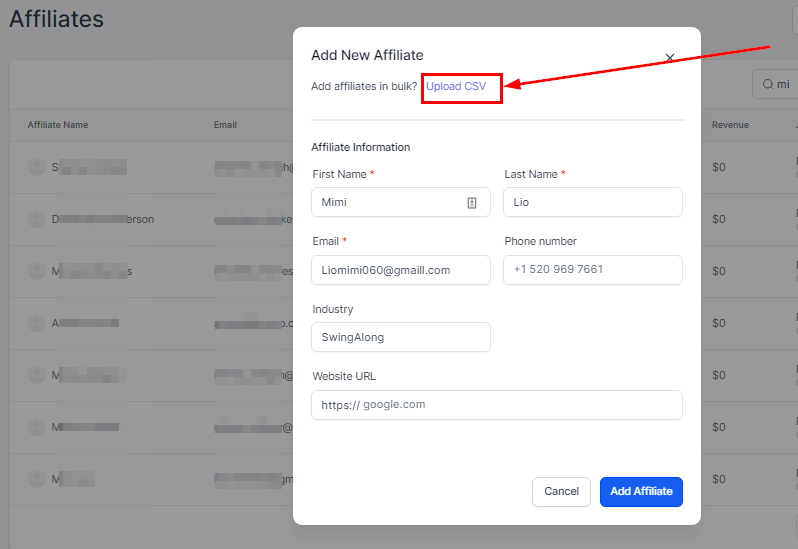
Subir CSV
Subir Lista de Afiliados
La carga de una lista de afiliados se puede hacer de forma individual o como una lista masiva. Para la carga de lista masiva, simplemente sube el archivo CSV que contiene la lista de afiliados. Haz clic en el botón Agregar y luego selecciona Subir CSV, lo que te dirigirá a la página de carga.
Hay tres simples pasos a seguir al subir una lista de afiliados:
1. Subir
Haz clic en "Subir Afiliado" lo que te dirigirá a esta página donde puedes subir tu archivo o simplemente arrástralo y suéltalo. Antes de subir, asegúrate de que tu archivo esté en formato CSV y también asegúrate de que los campos de Nombre, Apellido y Correo Electrónico estén incluidos en las columnas. El tamaño máximo del archivo que puedes subir es de 50MB.
Una vez que hayas terminado de subir el archivo, haz clic en el botón "Siguiente" para pasar al siguiente paso.
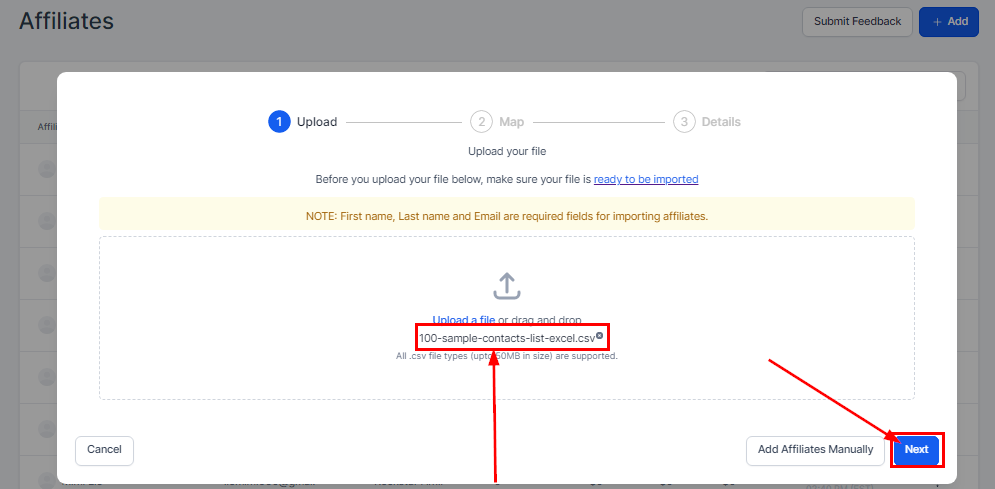
La etapa de carga
Agregar Afiliado Manualmente
Si más adelante, al subir una lista masiva, decides cambiar a agregarlos individualmente, simplemente haz clic en este botón y cambiará de página.
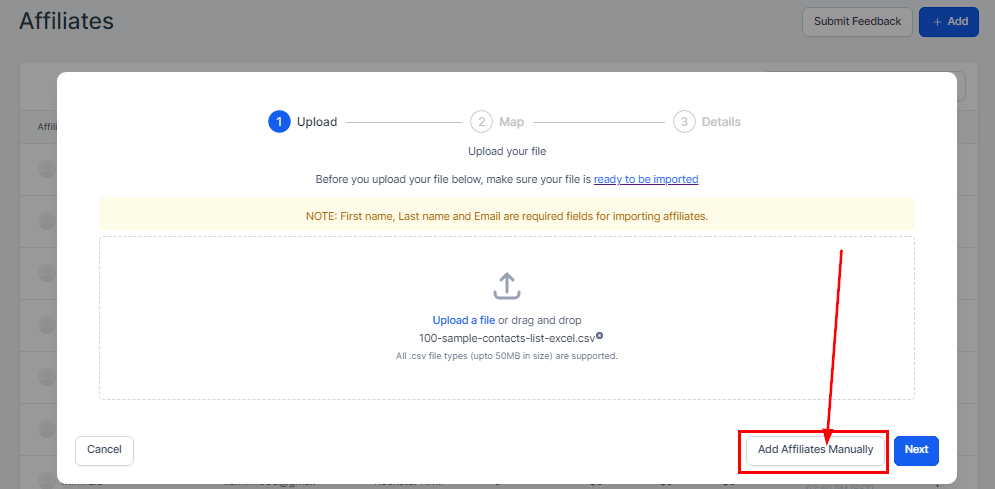
Agregar afiliado manualmente aquí
Mapeo
Una vez que hayas subido el archivo, haz clic en el botón Siguiente para proceder al siguiente paso, que es la página de mapeo. En esta página, mapearás las columnas en tu archivo con las columnas en la tabla de afiliados.
Coincidencias
El sistema identifica automáticamente el número de campos que coinciden con la columna de afiliados. Aquellos que coincidan se marcarán con verde, mientras que aquellos que no coincidan se marcarán con un signo rojo.
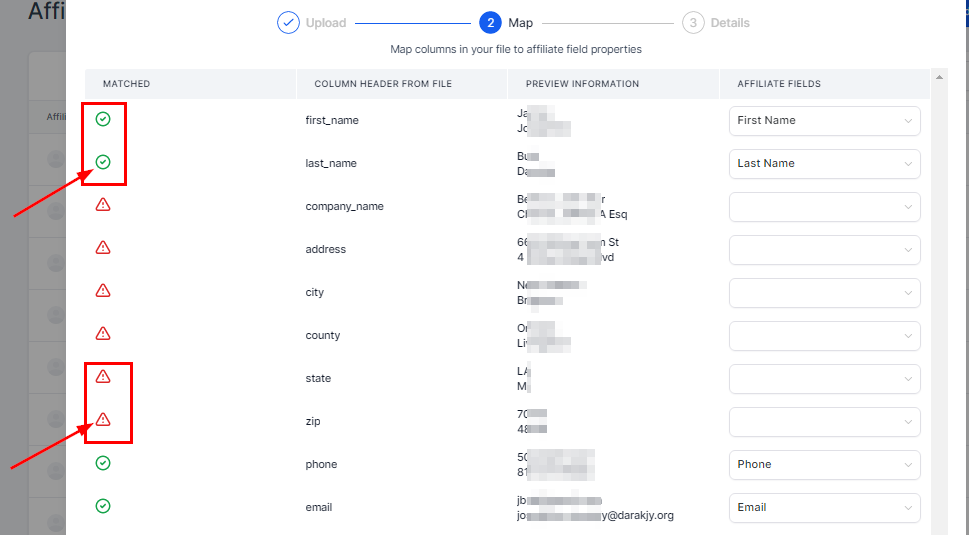
Etapa de mapeo
Encabezado de columna del archivo
Aquí verás todos los encabezados de columna de tu archivo, lo que te ayudará a identificar los campos que coincidieron y los que no lo hicieron.
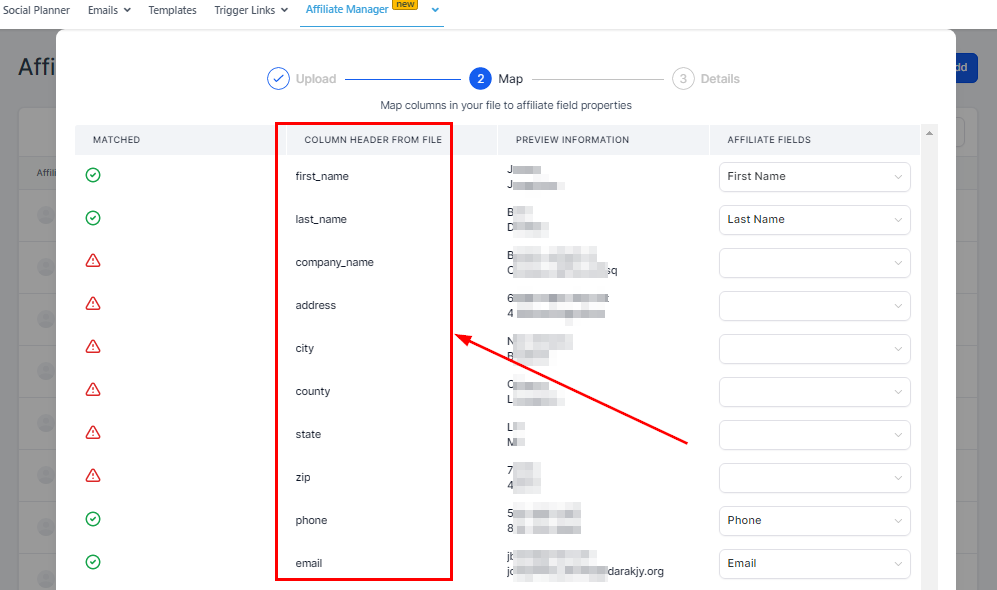
Ver encabezado de columna del archivo cargado
Vista previa de información
Esta columna te muestra la información del afiliado para cada campo de tu archivo.
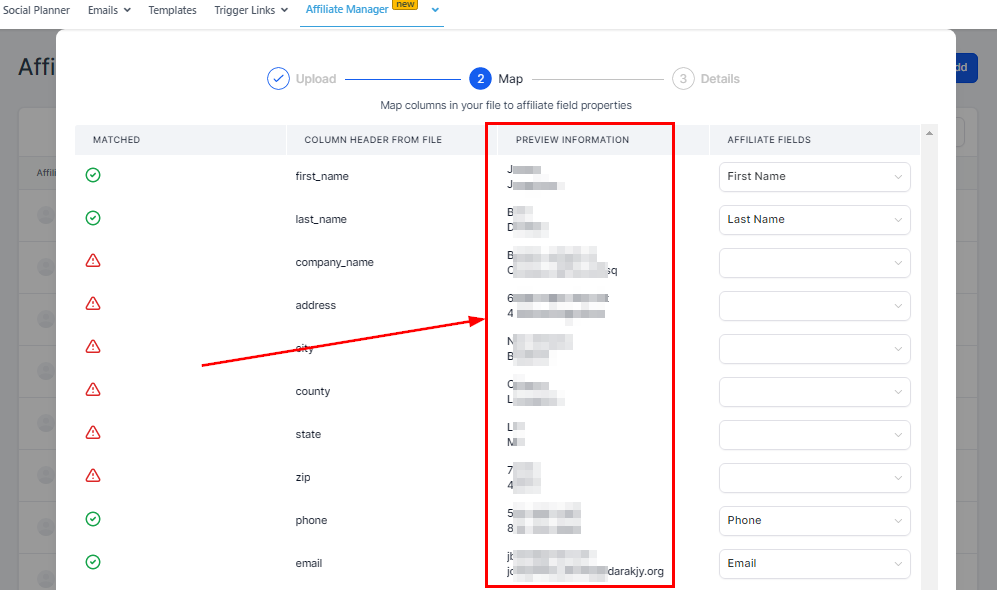
Vista previa de la información
Campo de afiliado
Aquí verás los campos de afiliado correspondientes a los campos aprobados que coinciden con los del archivo cargado.
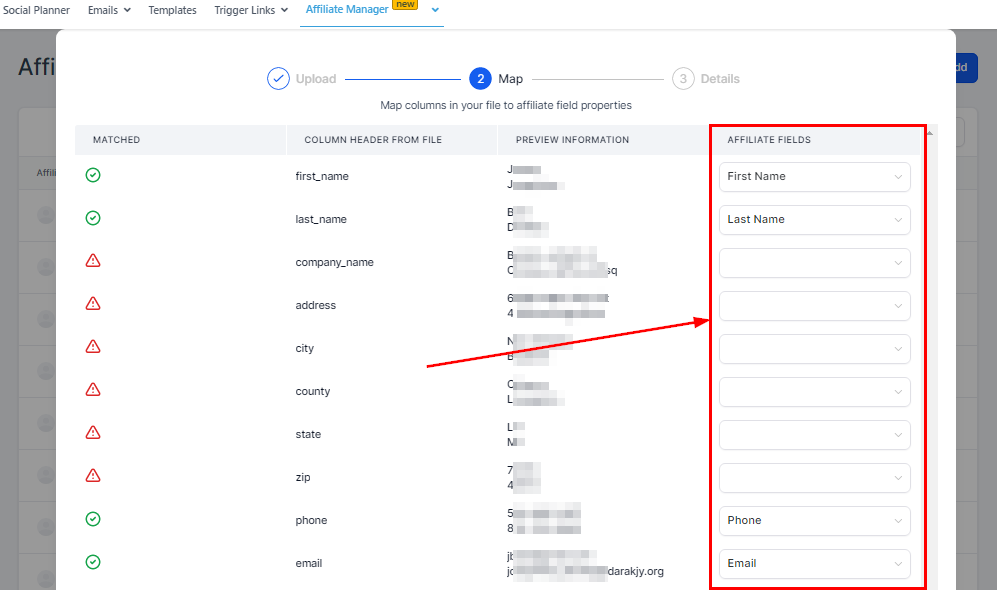
Ver los campos de afiliados aprobados
Detalles
Este es el último paso para cargar tu lista masiva.
Nombre de Importación
Debes nombrar el archivo que estás a punto de cargar. Puedes decidir utilizar el nombre predeterminado que es la fecha y la hora en que se cargó (15_NOV_2022_9_16_AM) o escribir el nombre que prefieras.
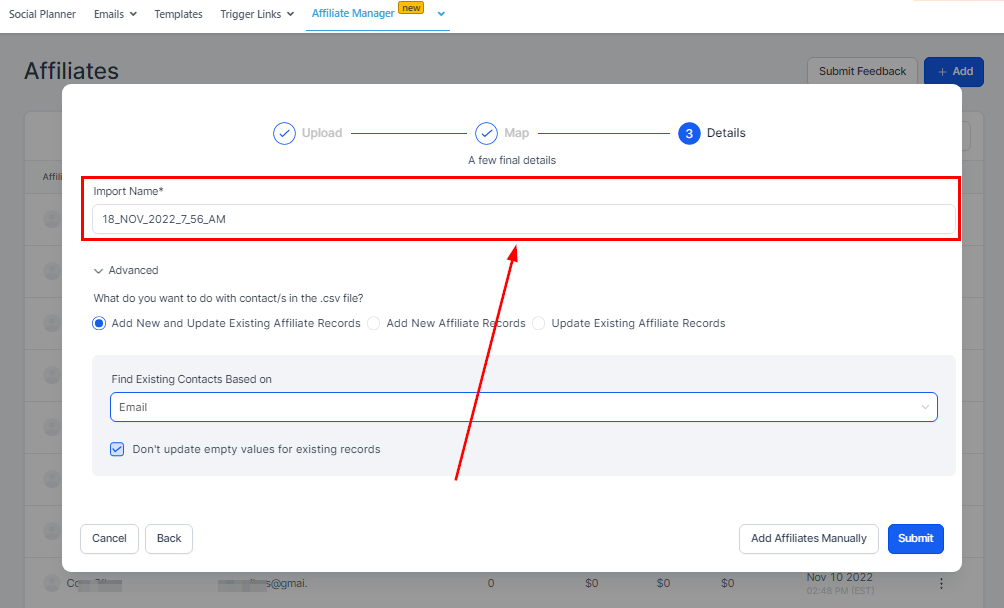
Editar el nombre de importación aquí
Avanzado
En la sección avanzada, puedes decidir:
Qué hacer con el/los contacto/s en el archivo .csv;
Agregarlo a Registros de Afiliados Nuevos y Existentes,
Agregarlo como un Registro de Afiliado Nuevo, o
Simplemente actualizarlo con el Registro Existente
Cómo encontrar tus Contactos Existentes;
Correo Electrónico
Nombres
Ya sea para actualizar valores vacíos para registros existentes o saltarlos.
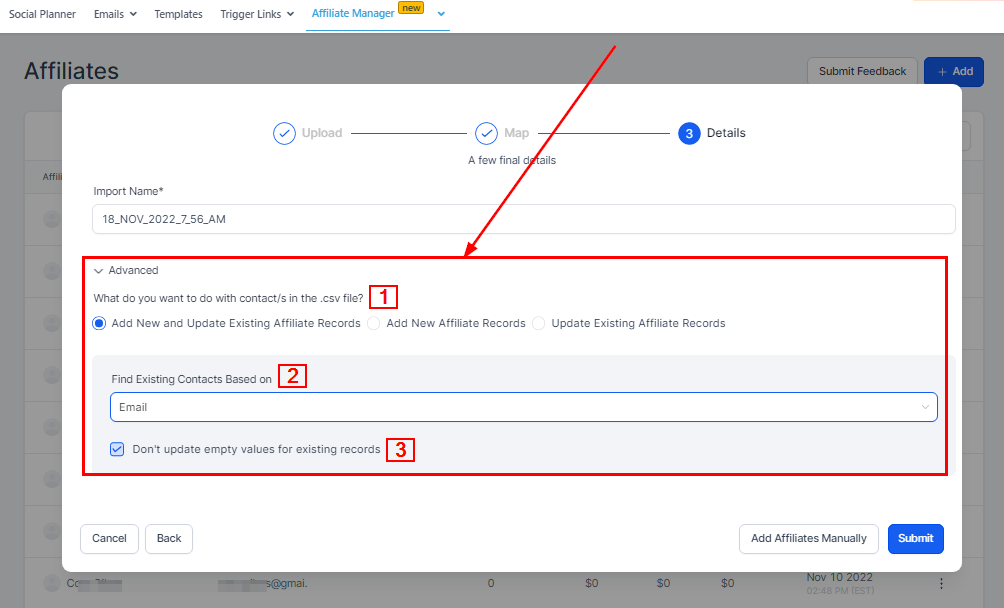
Editar la sección avanzada
Aspectos destacados del afiliado
Con los Aspectos destacados del afiliado, puedes hacer un seguimiento fácil del progreso de un afiliado en todas las campañas o en una campaña específica.
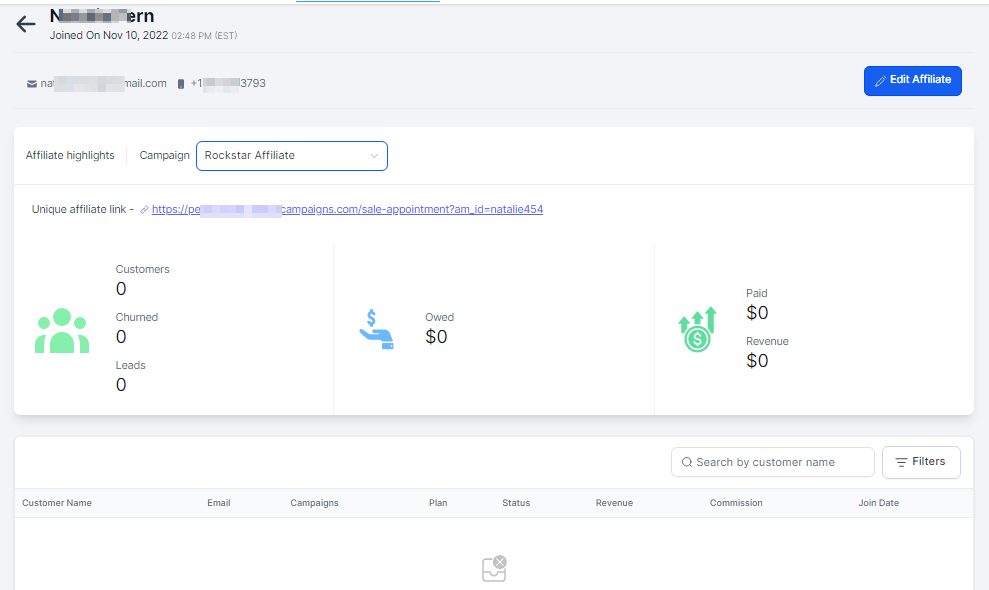
Haz clic en el nombre del afiliado para ver los aspectos destacados
Editar Afiliado
Si deseas editar el perfil de un afiliado, simplemente haz clic en el botón "Editar Afiliado".
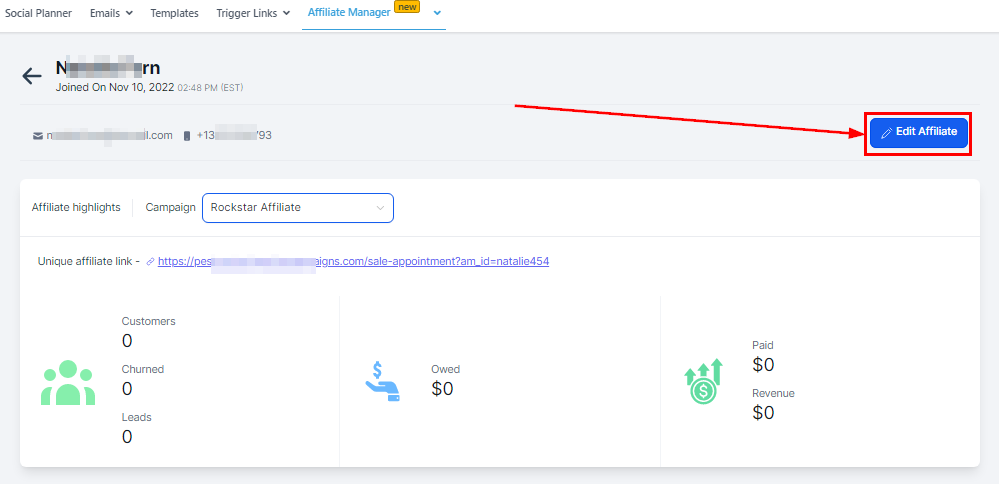
Editar detalles del afiliado
Cómo obtener el ID de afiliado para cada Campaña del Administrador de Afiliados
Para encontrar el ID de afiliado para cada Campaña del Administrador de Afiliados, haz clic en el nombre de cualquier afiliado en la columna de nombre del afiliado para dirigirte a los aspectos destacados del afiliado. Desde allí, busca la campaña específica que deseas ver o copia el ID de afiliado único del afiliado en la barra de búsqueda de la campaña. Una vez que hayas seleccionado la campaña deseada, el ID de afiliado único se mostrará directamente debajo de la barra de búsqueda de la campaña.
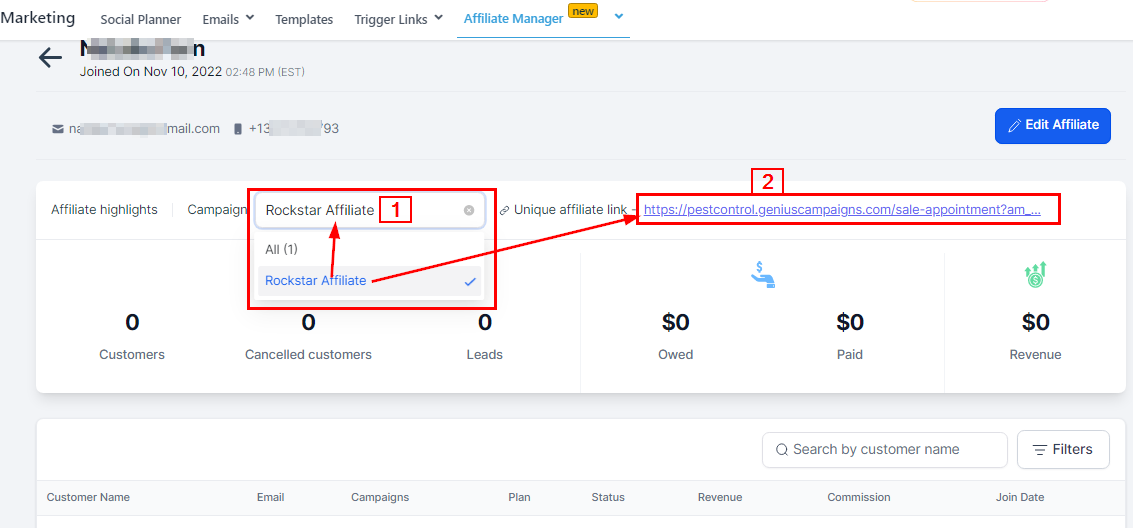
Generar ID de afiliado
Panel de Aspectos Destacados
En el panel de aspectos destacados, puedes acceder fácilmente a datos sobre tus afiliados.
Número de Clientes
Puedes ver el número de clientes que ingresaron utilizando el ID único del afiliado.
Número de Cancelaciones
Esta área muestra el número de clientes asignados a este afiliado que cancelaron su suscripción.
Número de Prospectos
Puedes ver el número de prospectos que tiene este afiliado.
Deuda
Puedes ver la cantidad adeudada en esta área.
Pagado
Aquí el afiliado verá el total de la cantidad que ha sido pagada hasta el momento.
Ingresos
Esto muestra el total de ingresos generados por este afiliado a lo largo de sus campañas.
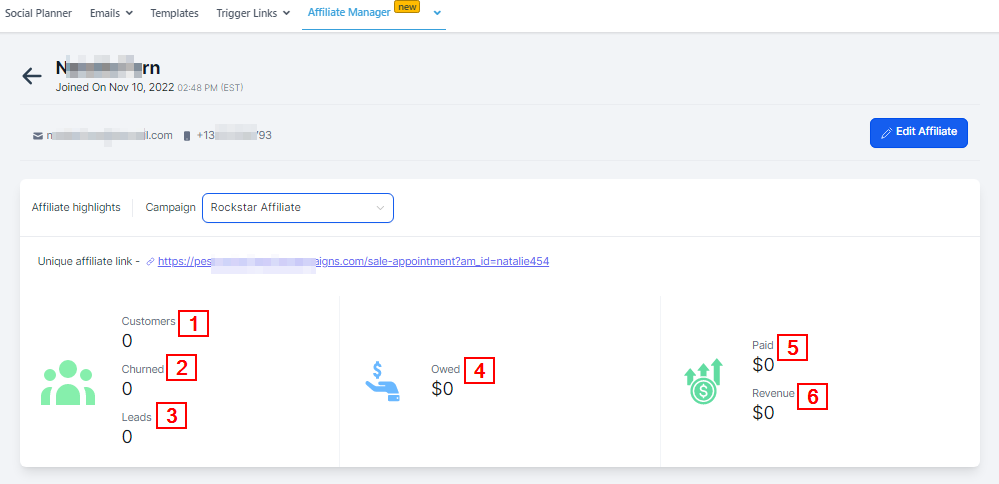
Ver el panel de cada afiliado
Tabla de Afiliados
En la Tabla de Afiliados, puedes acceder a todas las actividades asociadas con cada afiliado. Ten en cuenta que las actividades solo se mostrarán cuando las campañas vinculadas al afiliado estén activas.
Nombre del Cliente: Verás los nombres de todos los clientes asignados a este afiliado.
Correo Electrónico: El correo electrónico del cliente se mostrará aquí.
Campañas: La campaña a través de la cual ingresó cada cliente también se mostrará aquí.
Plan: Verás el plan al que se suscribió cada cliente en esta columna.
Estado: También puedes ver el estado del plan en el que se encuentran los clientes.
Ingresos: Verás los ingresos que se han generado de cada cliente.
Comisión: Verás la comisión que el afiliado ganó de los clientes de cada campaña.
Fecha de Registro: La fecha en que cada cliente se unió a sus campañas.
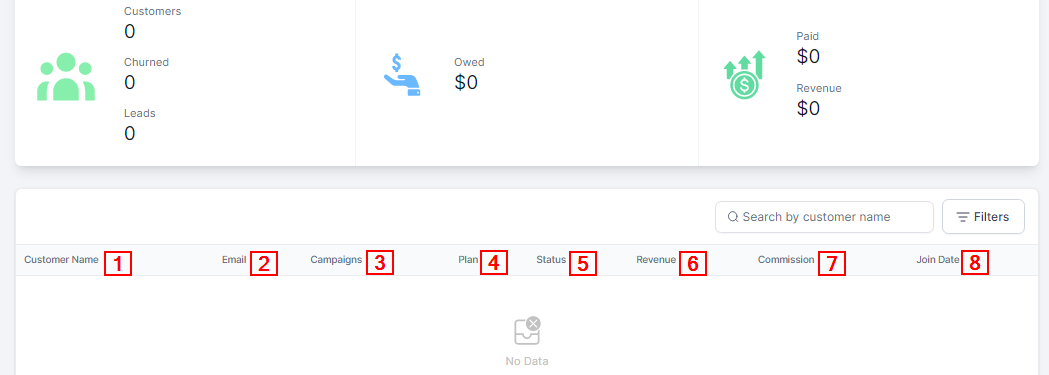
Ver tabla de afiliados
Barra de Búsqueda
Con la barra de búsqueda en la Tabla de Afiliados, puedes buscar fácil y rápidamente el nombre del cliente de cualquier afiliado.
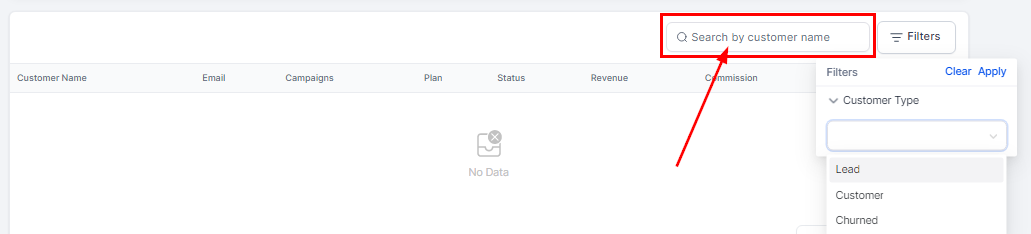
Barra de búsqueda rápida de aspectos destacados
Filtro
También puedes refinar tu búsqueda utilizando opciones de filtro para seleccionar el tipo de cliente del afiliado, ya sea como prospecto, cliente o cancelado.
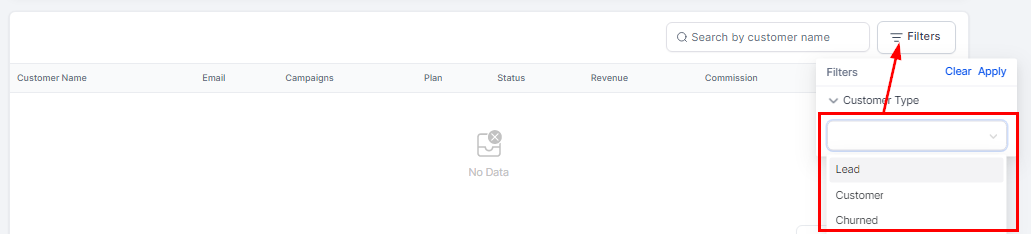
Filtrar lista de aspectos destacados del afiliado