

Cómo publicar como una página en grupos de Facebook
Cuando uses Social Planner para publicar contenido en grupos de Facebook como una página, es crucial asegurarse de que tus grupos de Facebook estén vinculados correctamente. En esta guía, te guiaremos a través del proceso de conectar tu página a un grupo y seleccionar el Editor adecuado para tu contenido. Estos pasos harán que tus publicaciones aparezcan en grupos de Facebook como tu página, dándole a tu contenido el toque profesional que se merece.
Conectar tu Página a un Grupo
Accede a tu Página: Para empezar, ve a tu Feed de Facebook y haz clic en "Páginas" en el menú de la izquierda. Selecciona tu Página de la lista.
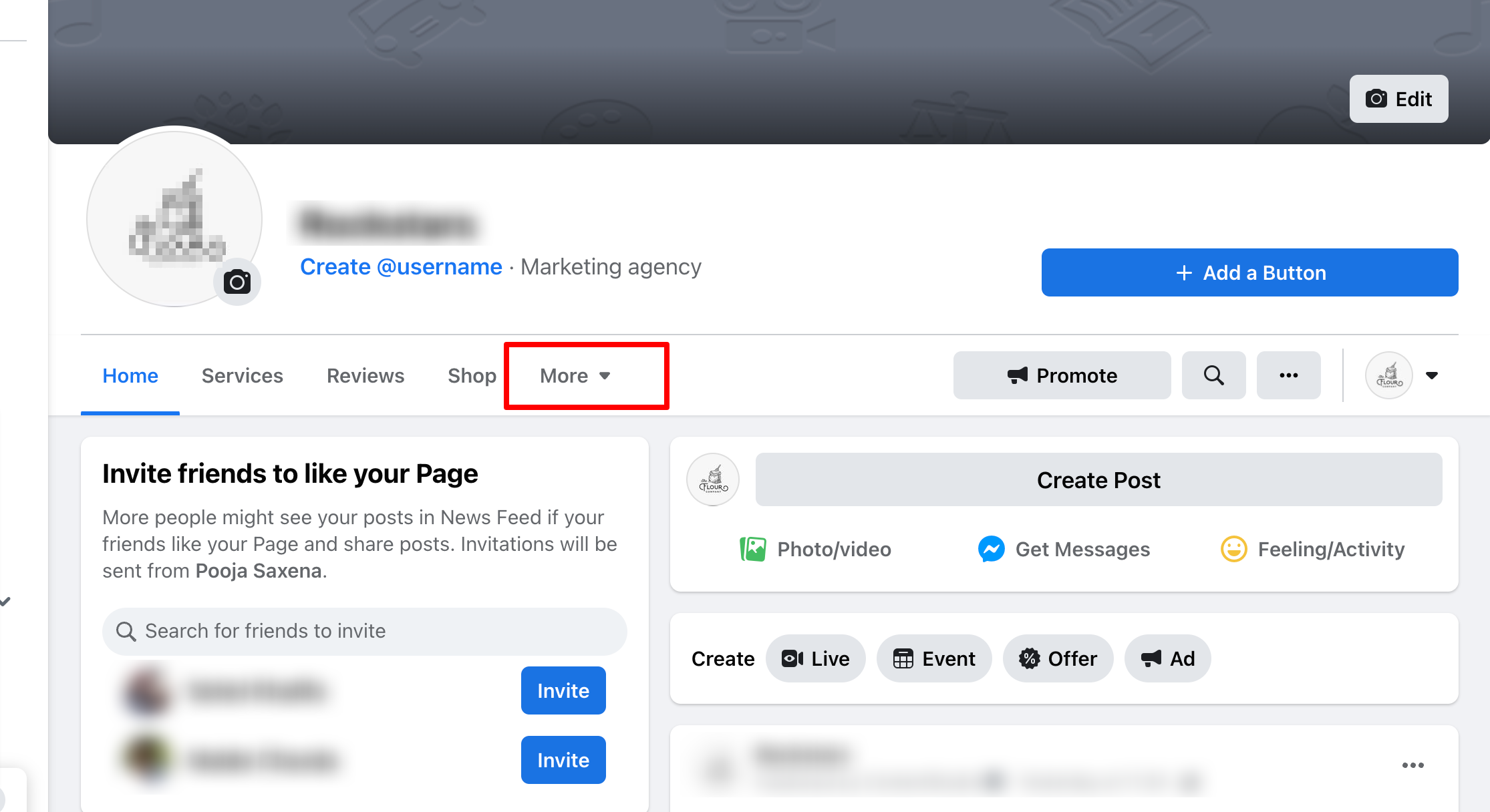
Vincular a Grupos: Una vez en tu Página, haz clic en "Más" y luego elige "Grupos". Esto te llevará a una página donde puedes gestionar tus grupos conectados.
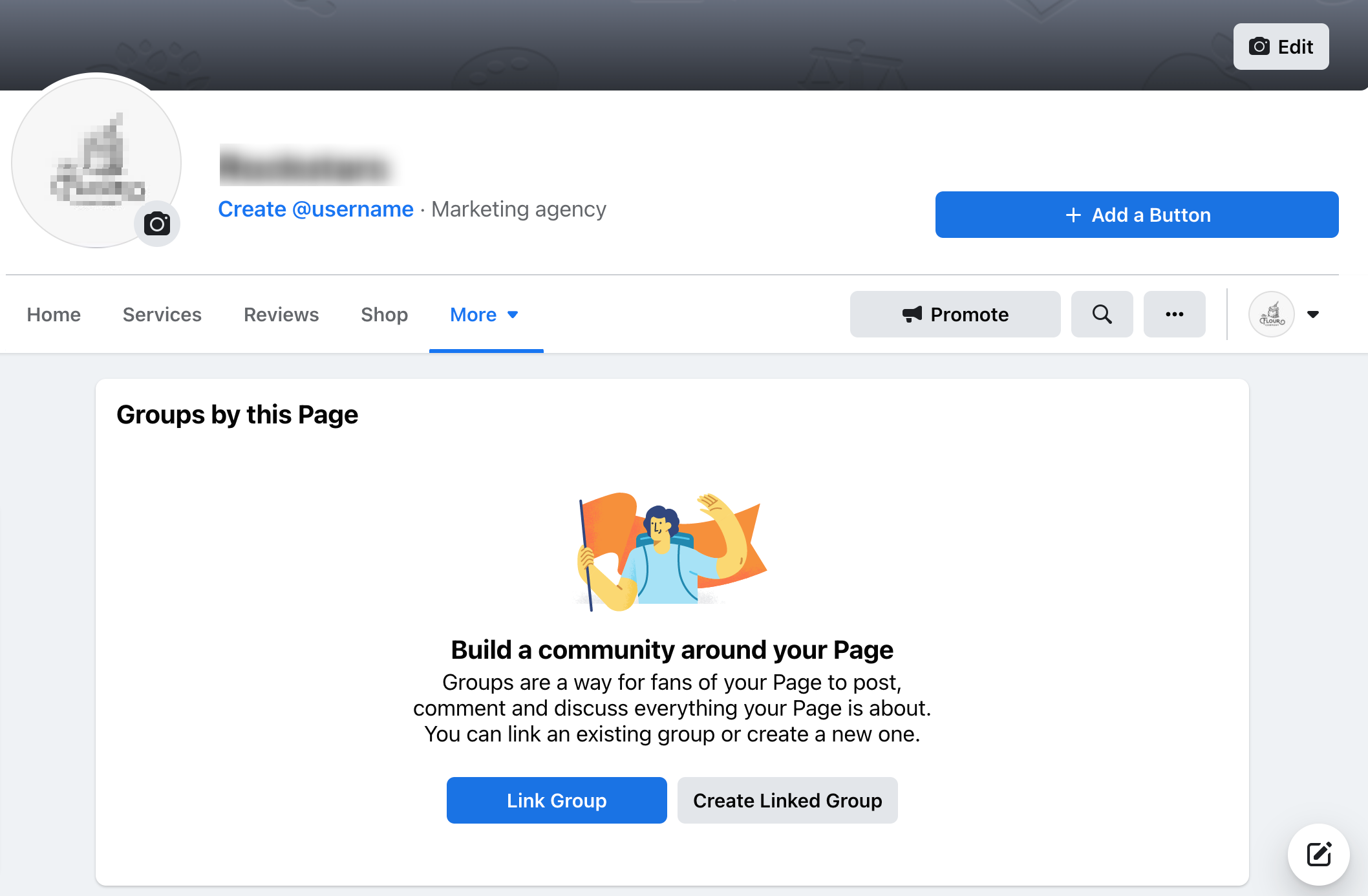
Botón Vincular grupo: busque el botón "Vincular grupo" y haga clic en él.
Elija su grupo: aparecerá una lista de los grupos de los que forma parte. Haga clic en el grupo que desea conectar con su página.
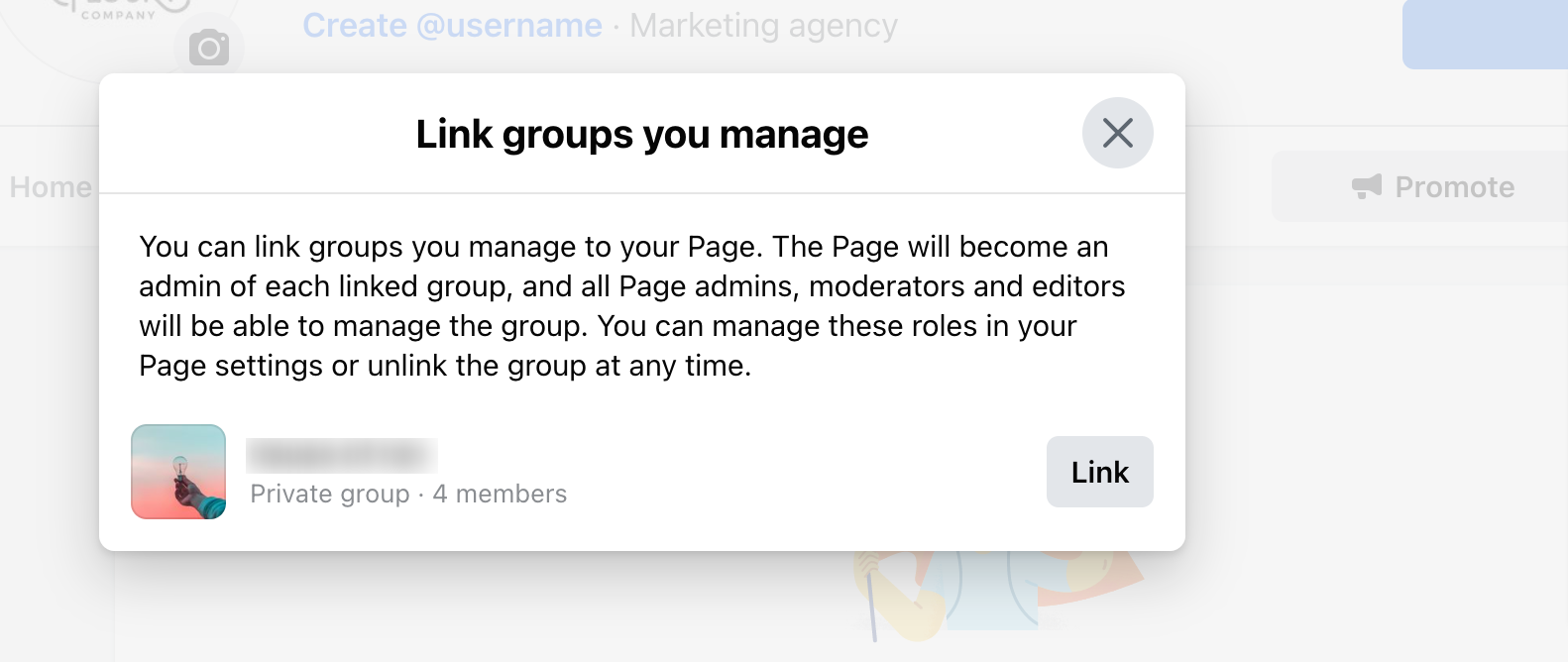
Confirmar el Enlace: Finalmente, haz clic en el botón "Enlazar" para confirmar la conexión. Es importante tener en cuenta que debes ser administrador tanto de la Página como del Grupo que estás vinculando.
Seleccionar el Editor en Social Planner
Acceder a la Configuración de Social Planner: Inicia sesión en tu panel de control de Social Planner.
Navegar a las Cuentas de Facebook: Haz clic en "Configuración" y luego selecciona "Cuentas de Facebook".
Elige tu Editor: Encontrarás una lista desplegable en la columna "Publicar como". Aquí, puedes decidir si quieres publicar contenido como un perfil o una Página en los Grupos de Facebook.
Selecciona tu Página: Escoge la Página que deseas usar como Editor en la lista desplegable. Esto significa que cualquier publicación que programes a través de Social Planner se publicará en el Grupo de Facebook como tu Página elegida.
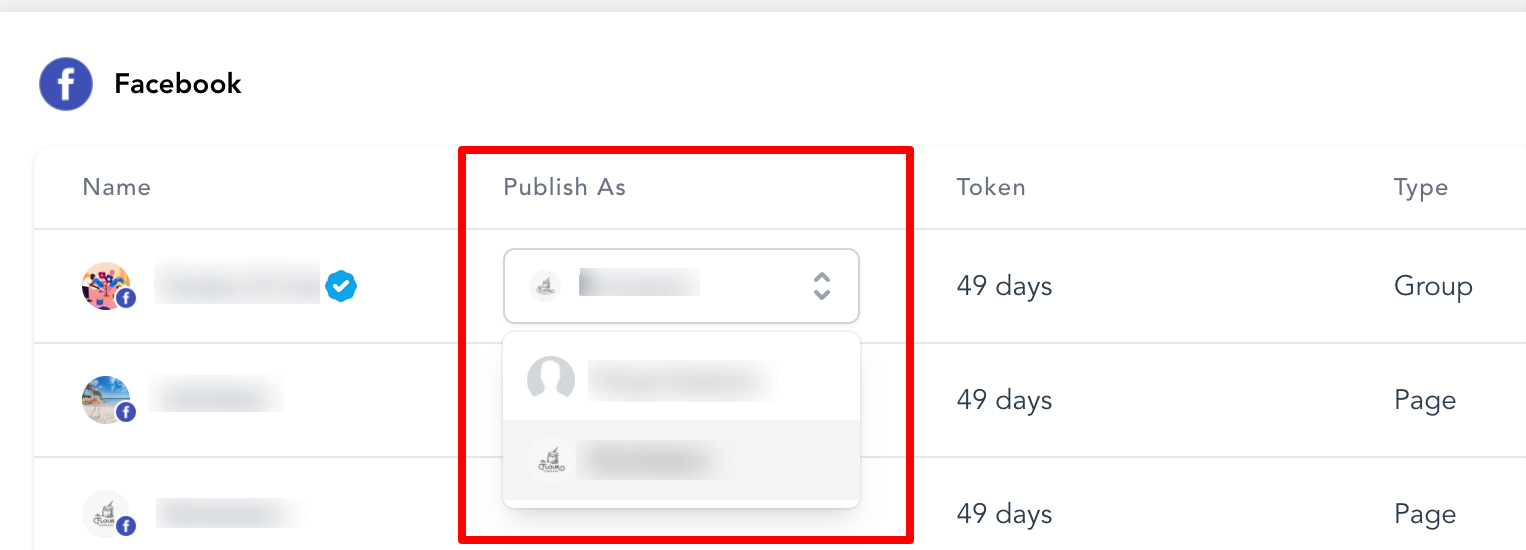
Recuerde que si no selecciona un editor, Social Planner utilizará automáticamente el perfil de usuario conectado al grupo de Facebook.
Si sigue estos pasos, puede vincular su página a su grupo de Facebook y configurar el editor en Social Planner para publicar contenido como su página en el grupo.