El elemento Confirmación de pedido le permite agregar una confirmación de pedido a su página de embudo. Esto es útil cuando se toman pedidos en una página de embudo anterior y el siguiente paso del embudo es tener una página de confirmación. Cuando agregue este elemento, notará una variedad de opciones de personalización en el lado izquierdo del constructor.
Configuración general
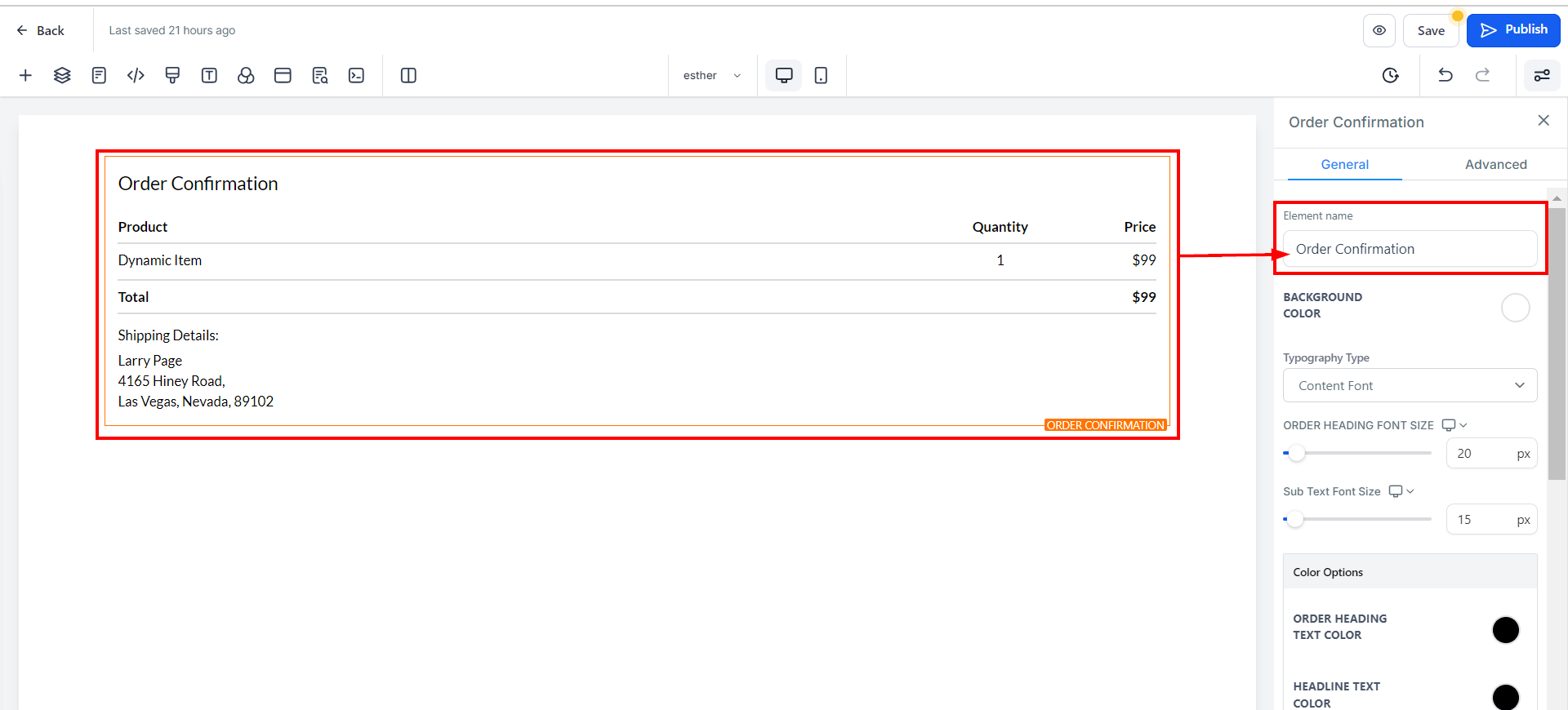
Nombre del elemento
En Configuración general, primero verá el Nombre/Título del elemento. Por defecto, este valor será el nombre del elemento en el que estás trabajando. Tiene la opción de mantener el mismo nombre de este elemento o cambiarlo. Cambiar el nombre del elemento es útil al crear páginas de embudo con múltiples elementos, lo que proporciona una fácil identificación.
Color de fondo
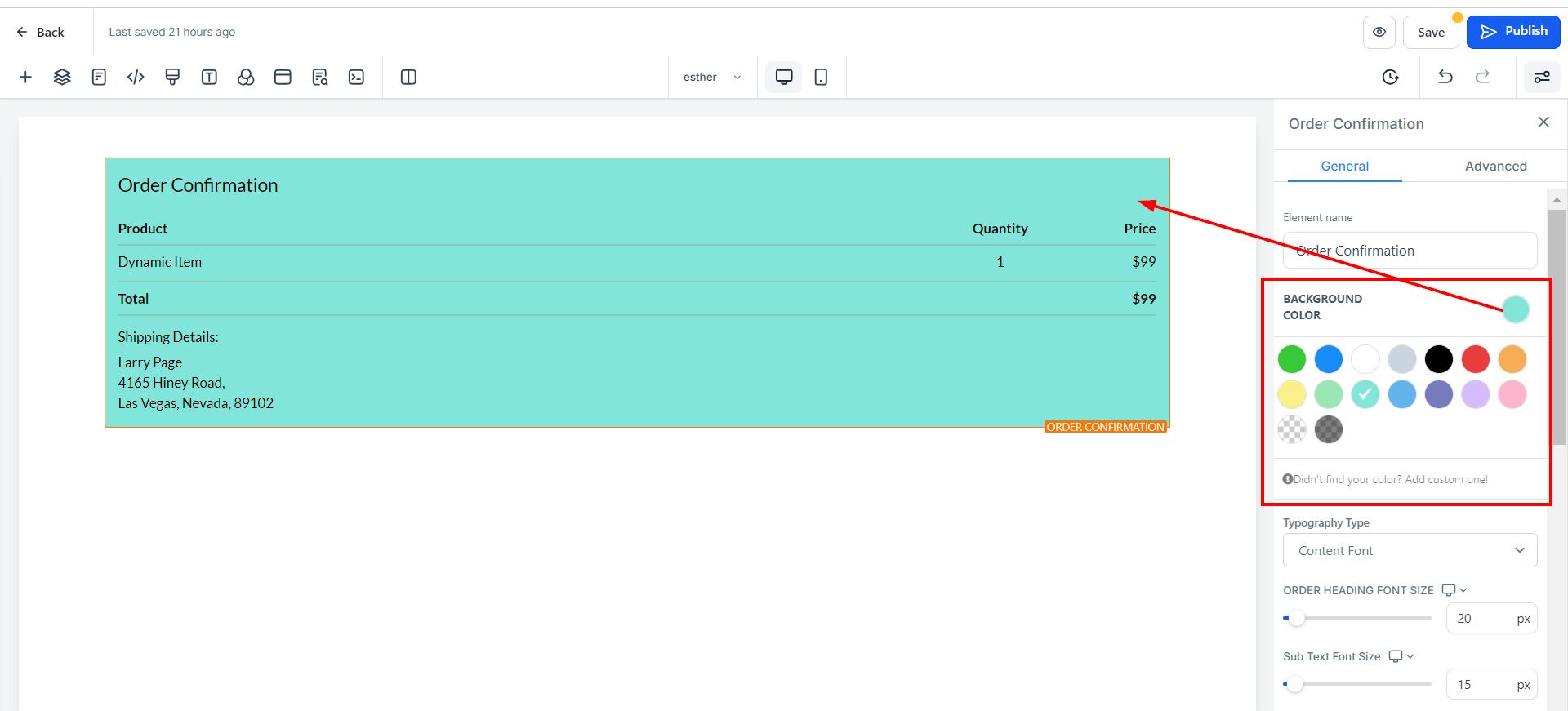
Para modificar el color de fondo de su elemento de confirmación de pedido, seleccione el icono de color y elija un color entre las opciones disponibles.
Si el color que desea no está presente, también puede agregar colores personalizados ingresando el código de color en el espacio provisto y haciendo clic en Agregar color.
Color de fondo
Para modificar el color de fondo de su elemento de confirmación de pedido, seleccione el icono de color y elija un color entre las opciones disponibles.
Si el color que desea no está presente, también puede agregar colores personalizados ingresando el código de color en el espacio provisto y haciendo clic en Agregar color.
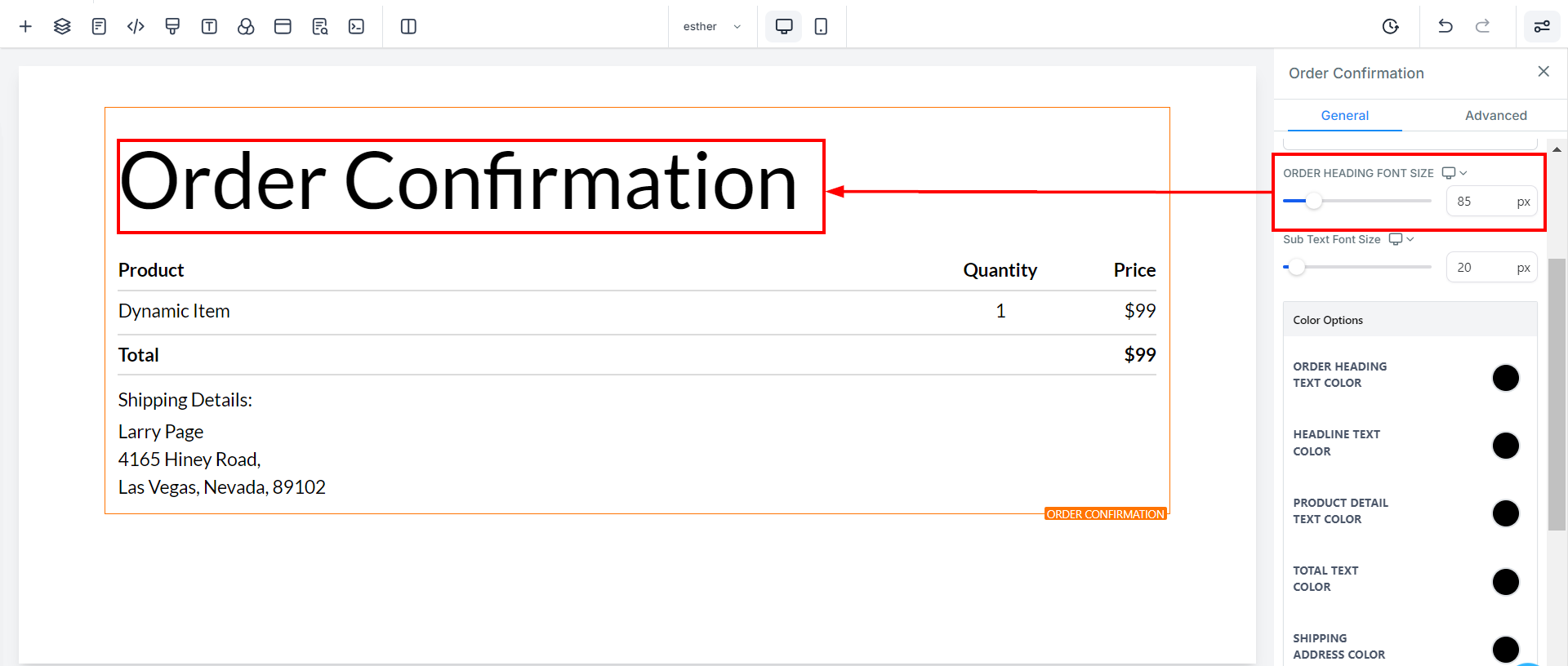
Tamaño de fuente del encabezado del pedido para dispositivos móviles y de escritorio
Puede ajustar los tamaños de fuente móvil y de escritorio del encabezado de su pedido ajustando las barras de tamaño o escribiendo un número en el campo indicado.
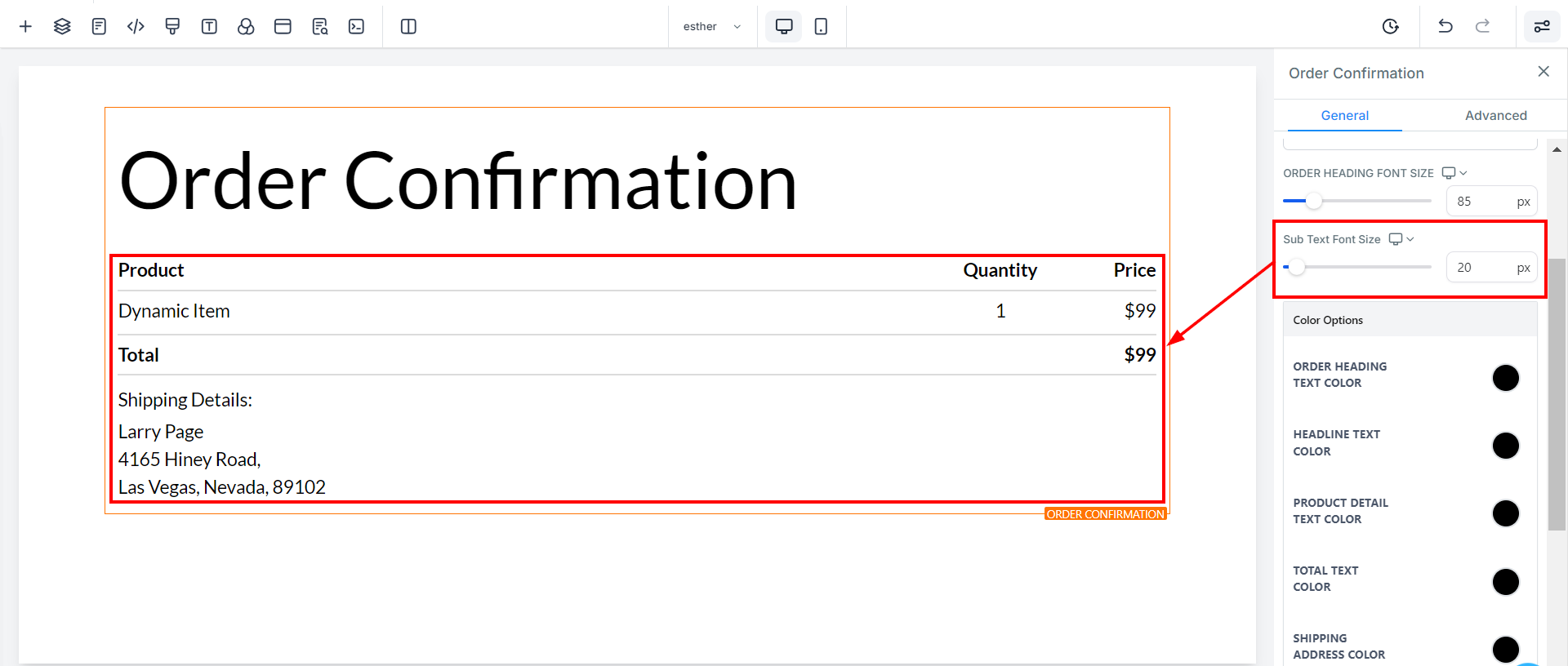
Tamaño de fuente de subtexto para dispositivos móviles y de escritorio
Puede ajustar los tamaños de fuente móvil y de escritorio de su subtexto simplemente ajustando las barras de tamaño o escribiendo un número en el campo indicado.
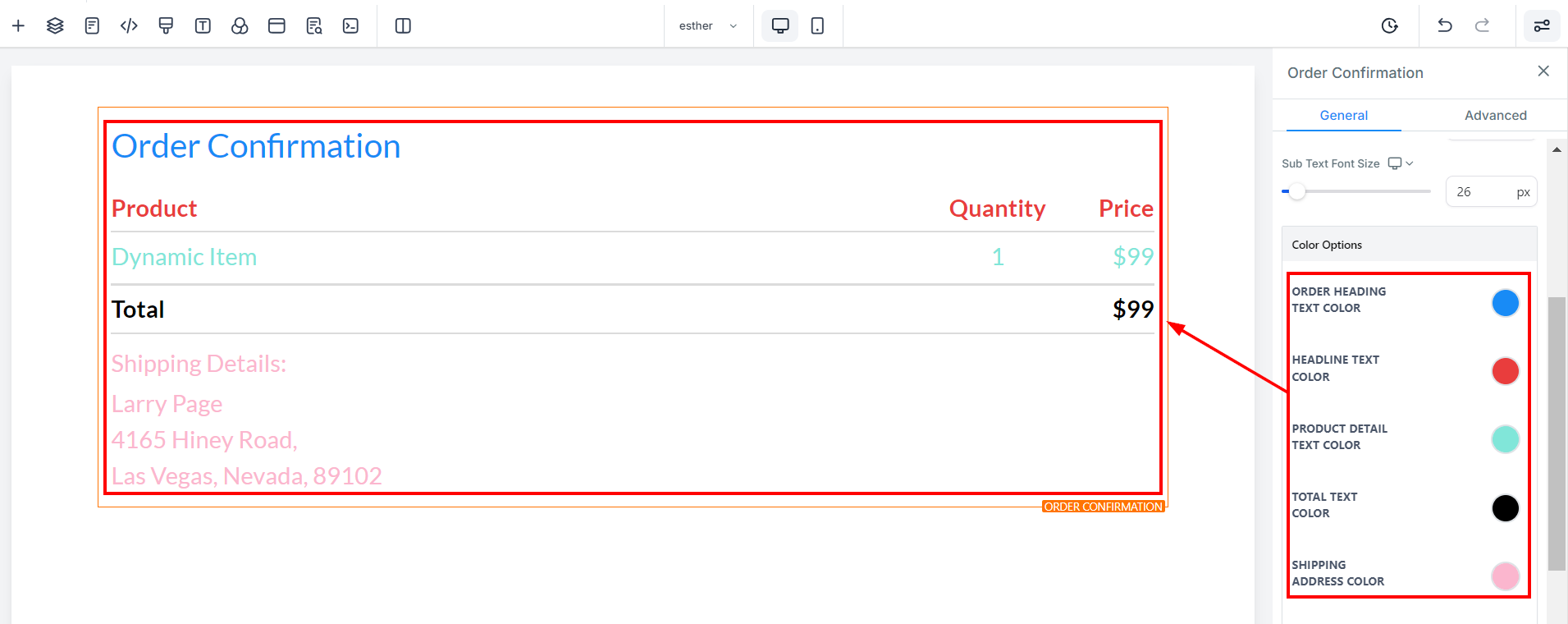
Opciones de color
Color del texto del encabezado del pedido
Aquí solo puedes editar el color del texto del encabezado del pedido.
Color del texto del título
Aquí solo puedes editar el color del texto del título.
Color del texto del detalle del producto
Aquí solo puedes editar el color del detalle del Producto (Artículo Dinámico).
Color total del texto
Sólo puedes editar el color total del texto aquí.
Color de la dirección de envío
Si tienes una dirección de envío en esta página, solo puedes editar el color aquí.
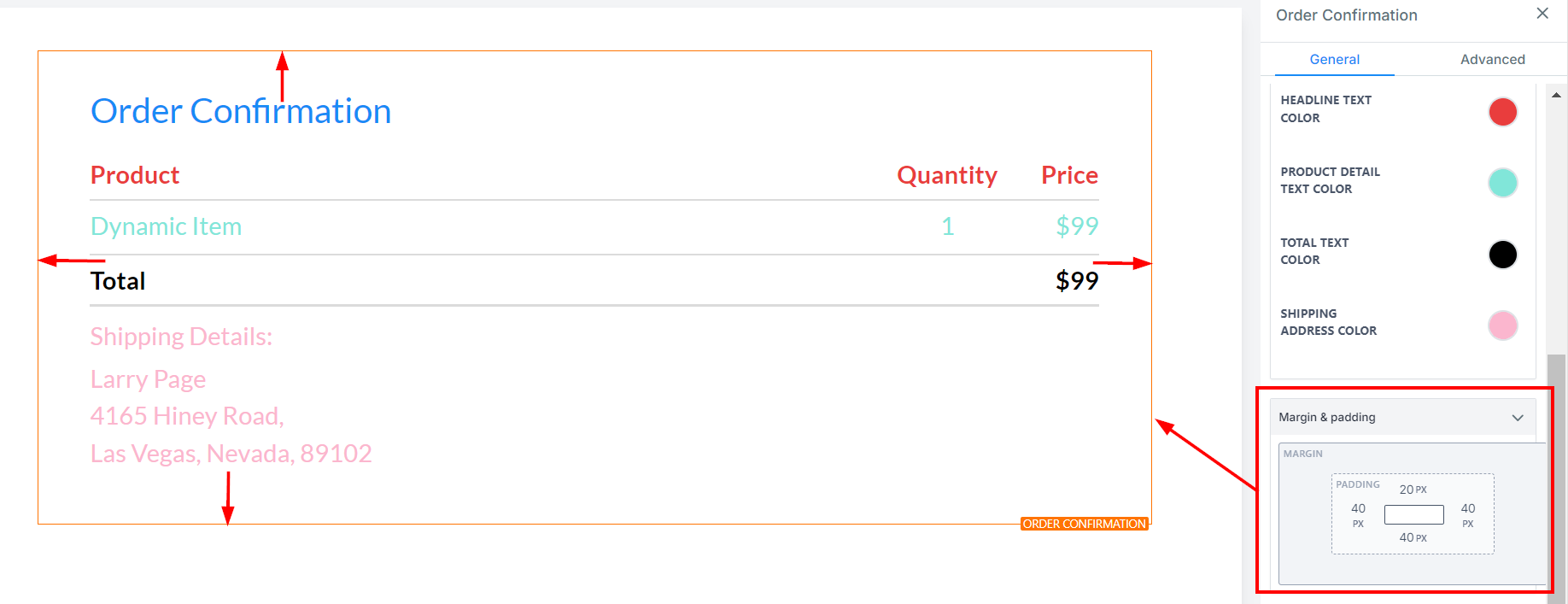
Opciones de espaciado
Para ajustar el contenido de su video, hay varias opciones de espaciado disponibles.
Relleno izquierdo, derecho, superior e inferior
Las opciones Relleno izquierdo, derecho, superior e inferior utilizan barras de alternancia para mover el contenido hacia la izquierda, derecha, superior o inferior, según la barra de alternancia seleccionada.
Margen superior e inferior
Además, puede ajustar el margen superior o inferior de su contenido a través de las opciones Margen superior e inferior.
Para todas estas opciones de espaciado, puede usar la barra de alternancia o escribir un número en el campo provisto para mantener uniforme el espaciado del embudo.
Ajustes avanzados
Visibilidad
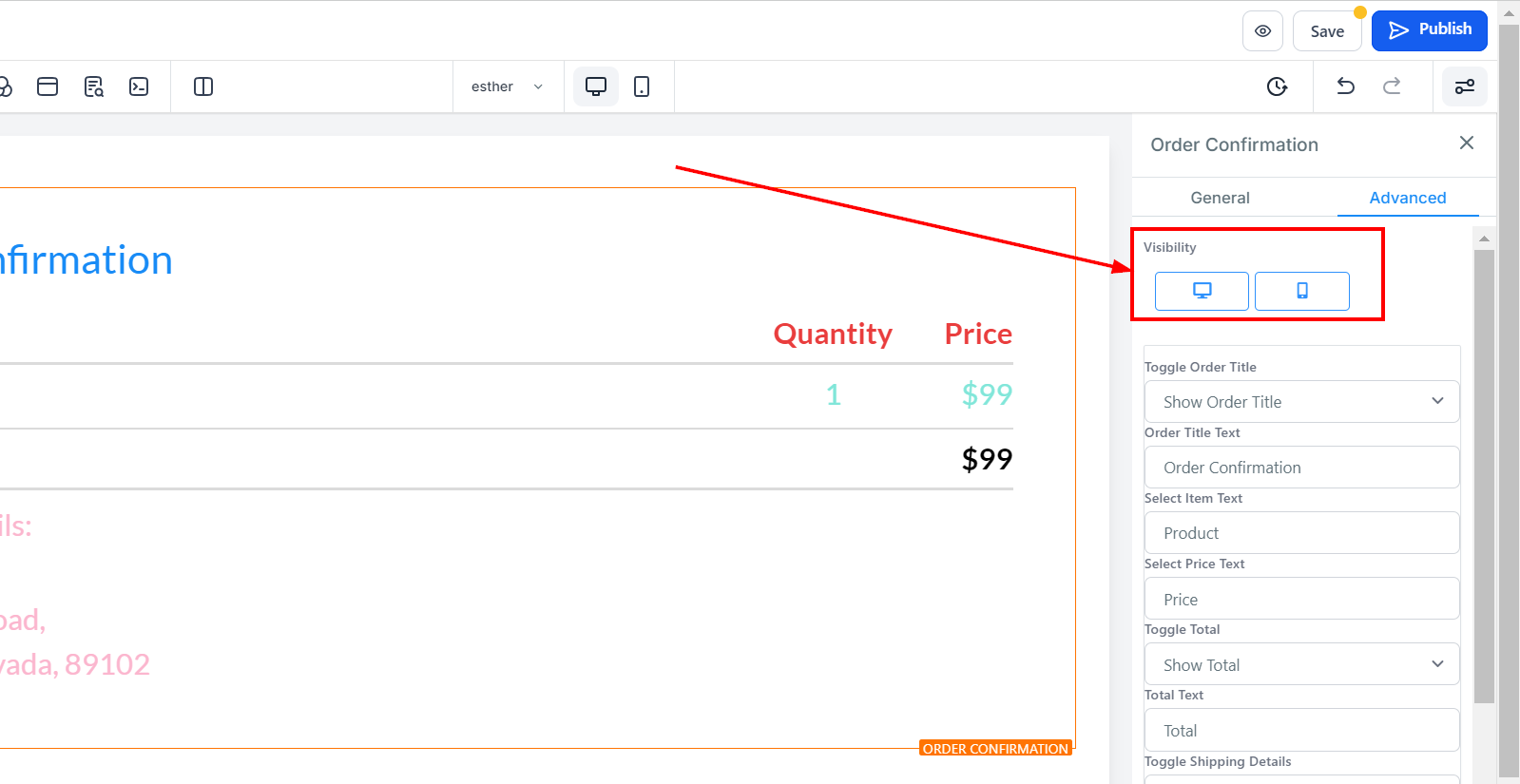
Puede decidir si desea que esta opción Editar en particular sea visible solo en dispositivos móviles, computadoras de escritorio o ambos haciendo clic en ella para resaltar el ícono.
Alternar título del pedido
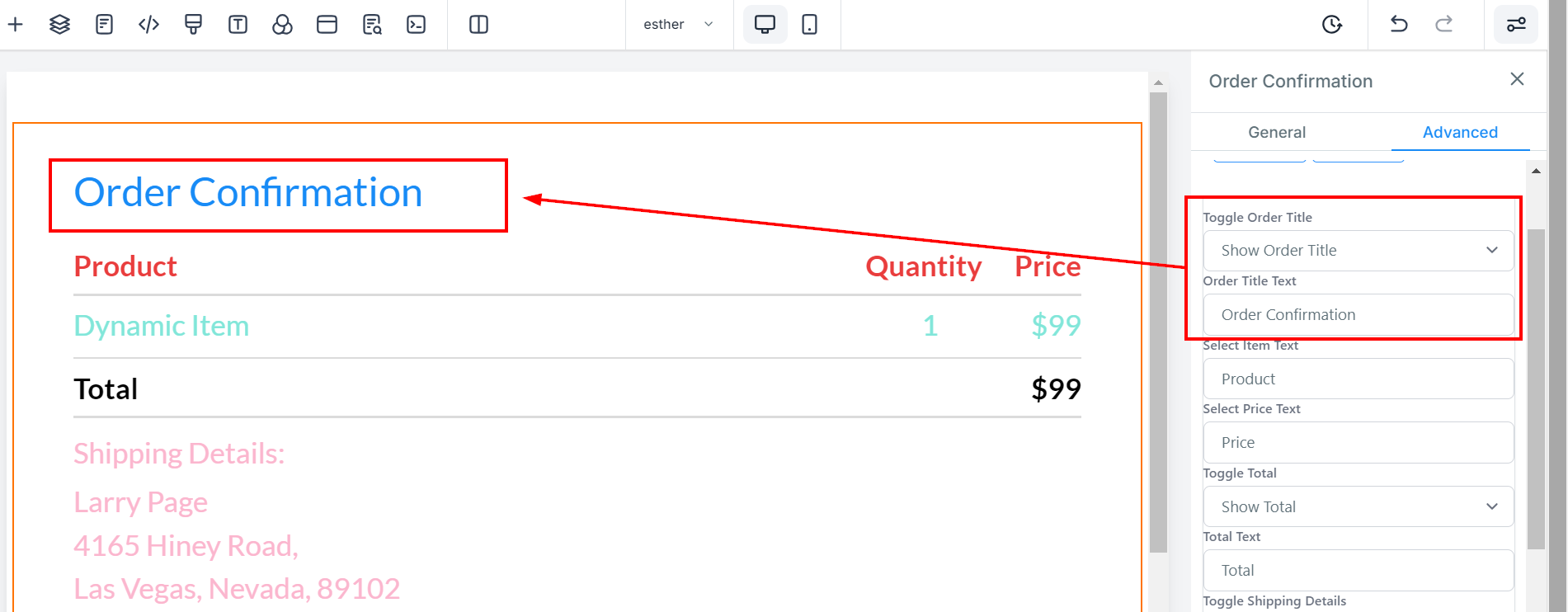
Puede decidir mostrar un campo de formulario para el "Título del pedido" o puede ocultarlo.
Texto del título del pedido
Puede editar la descripción en el campo del formulario Título del pedido (Confirmación de pedido) aquí.
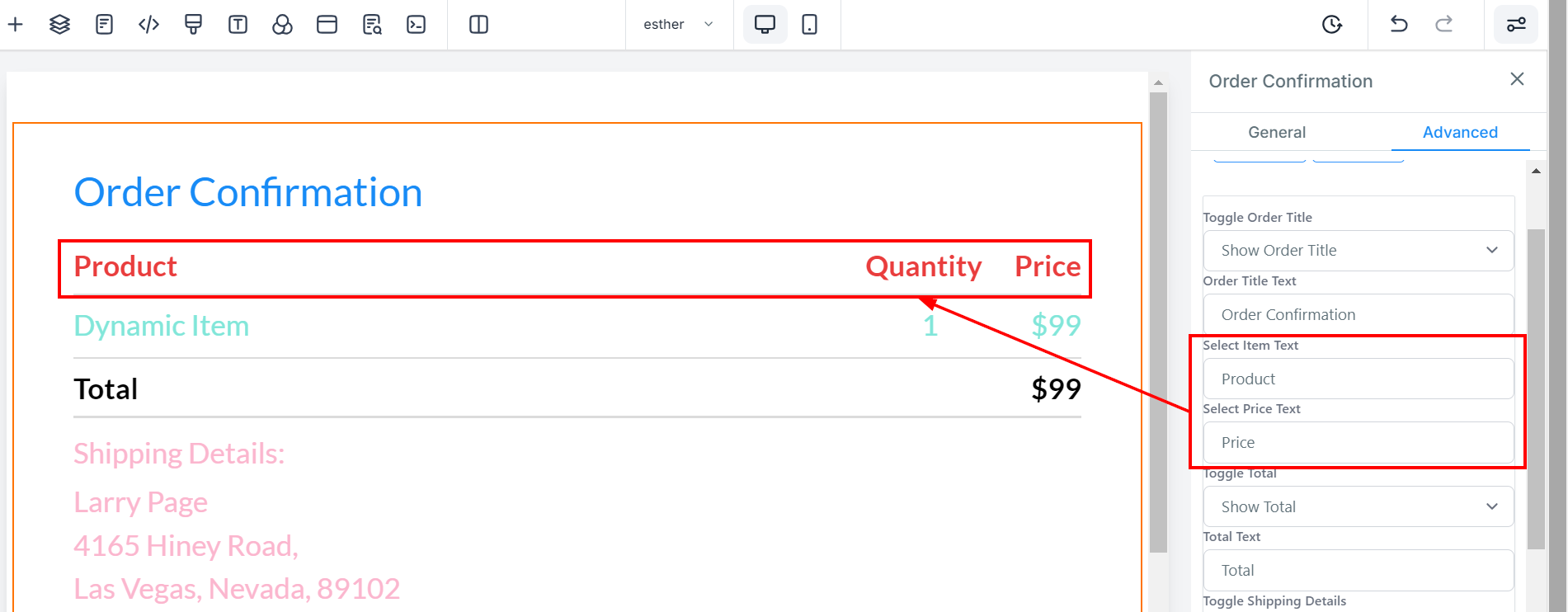
Seleccionar texto de artículo y precio
Puede editar la descripción de su campo de formulario de texto Artículo y Precio aquí.
Alternar total
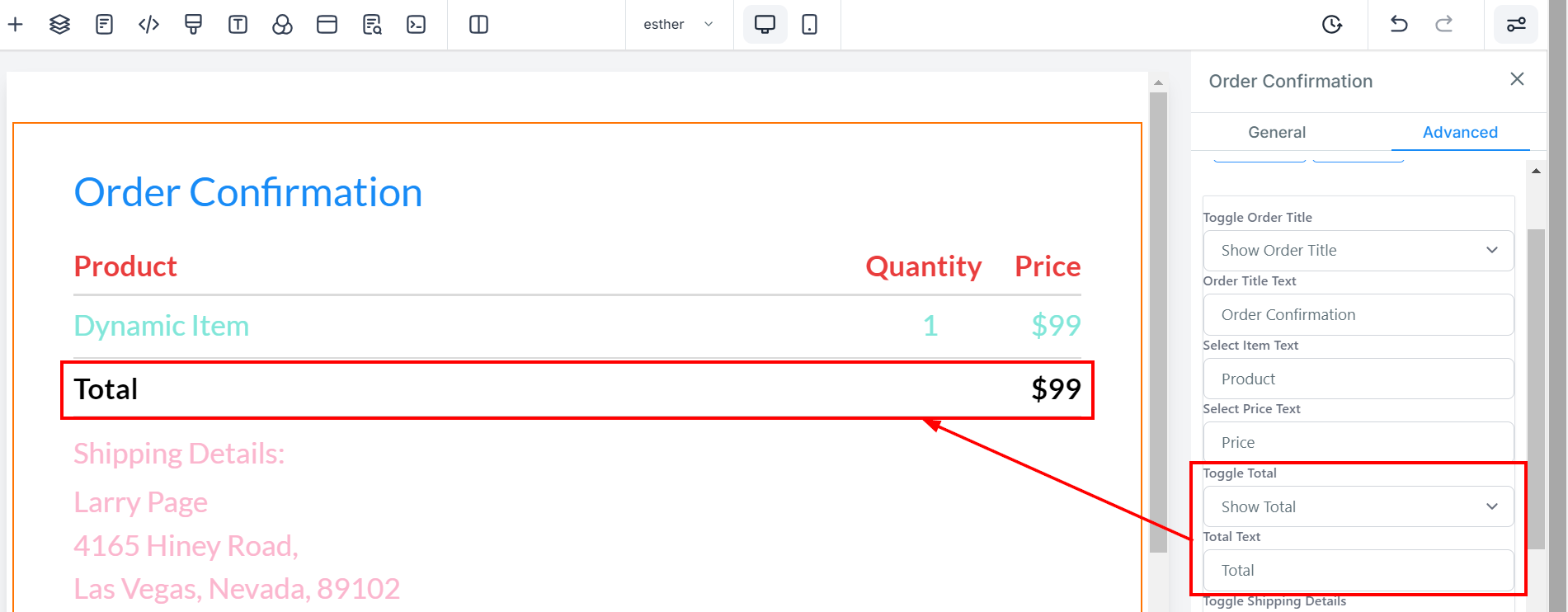
Puedes decidir mostrar un campo de formulario para el texto "Total" o puedes ocultarlo.
Texto Total
Puede editar la descripción en el campo del formulario Total aquí.
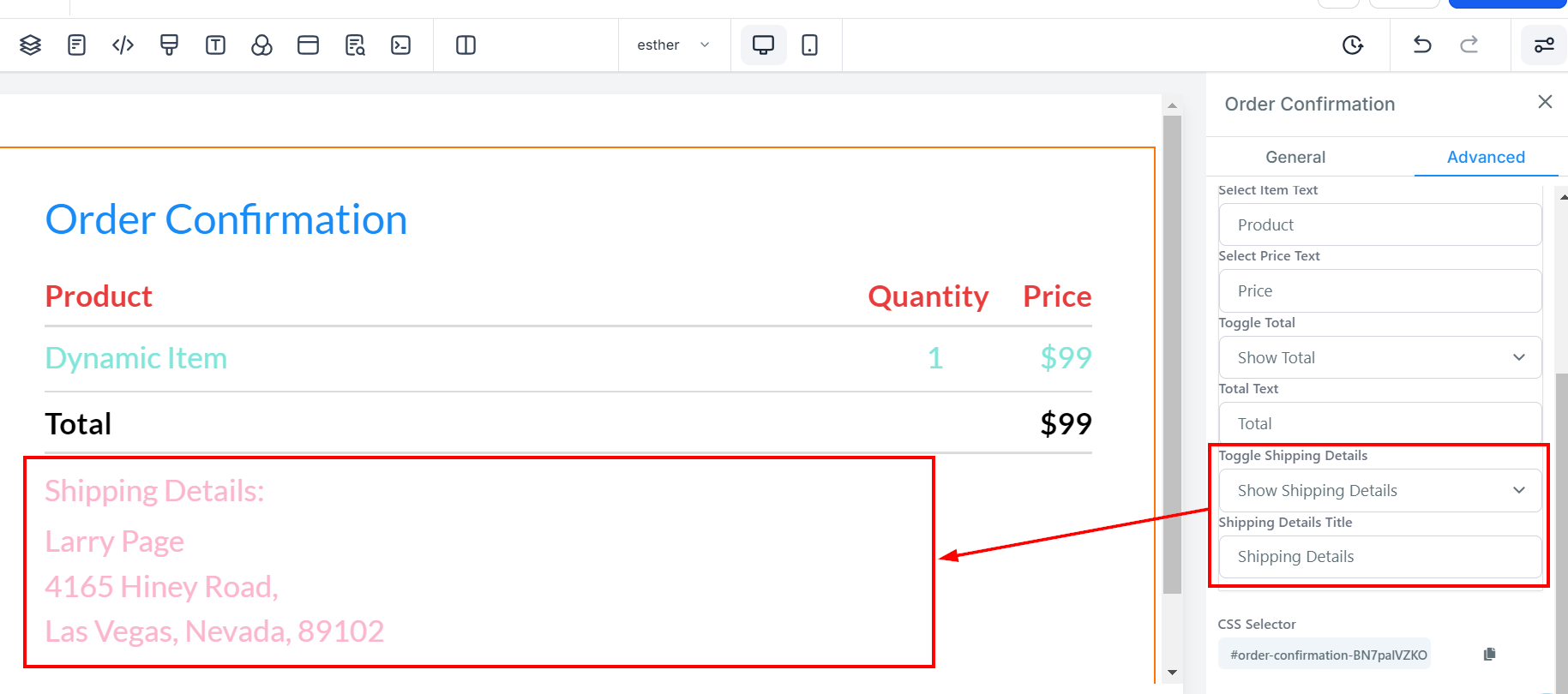
Alternar detalles de envío
Puedes decidir mostrar un campo de formulario para "Detalles de envío" o puedes ocultarlo.
Título de los detalles de envío
Puede editar la descripción en el campo del formulario Título de detalle de envío aquí.
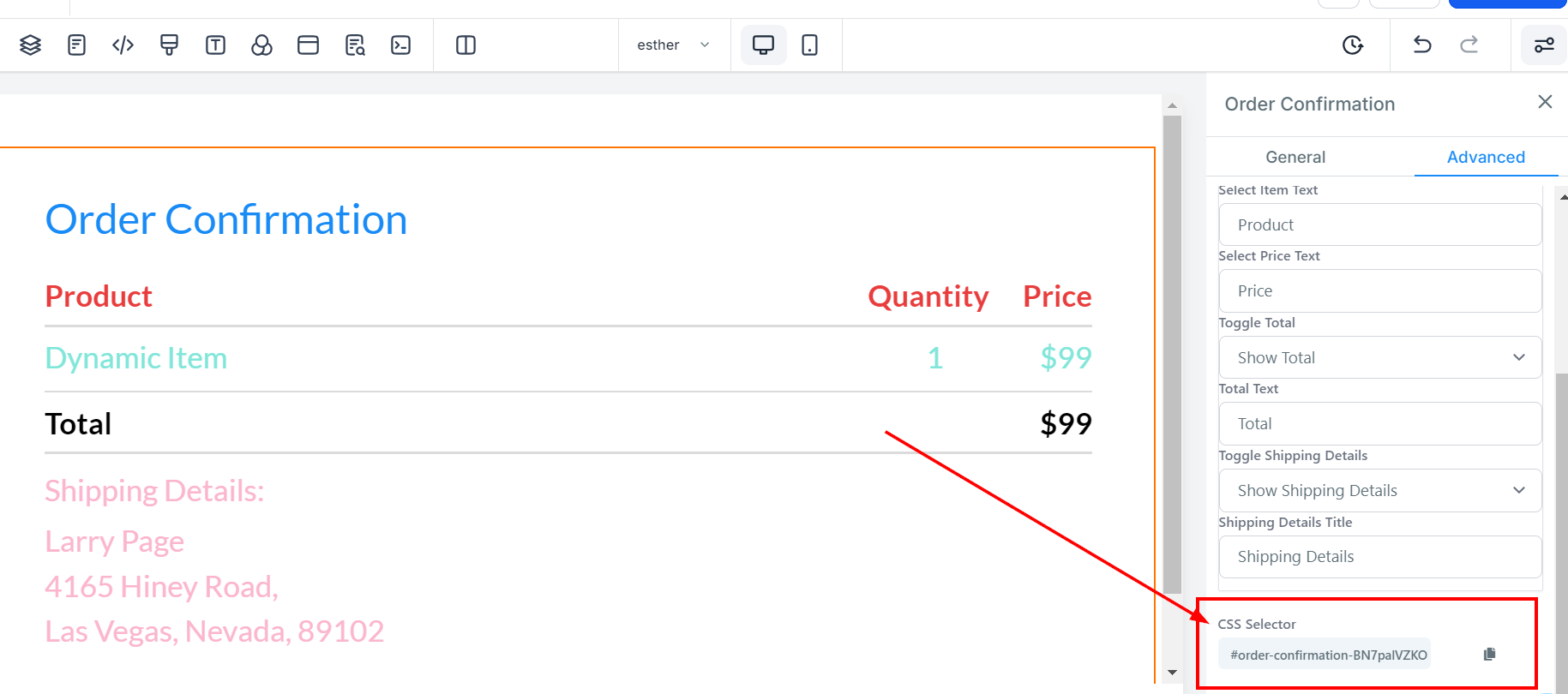
Selector de CSS
Si necesita copiar el CSS personalizado, simplemente haga clic en el icono "Copiar" en el lado derecho del código de referencia.