En esta sección, recibirás una guía detallada de todas las funciones disponibles en tu CRM para crear tus plantillas de correo electrónico.
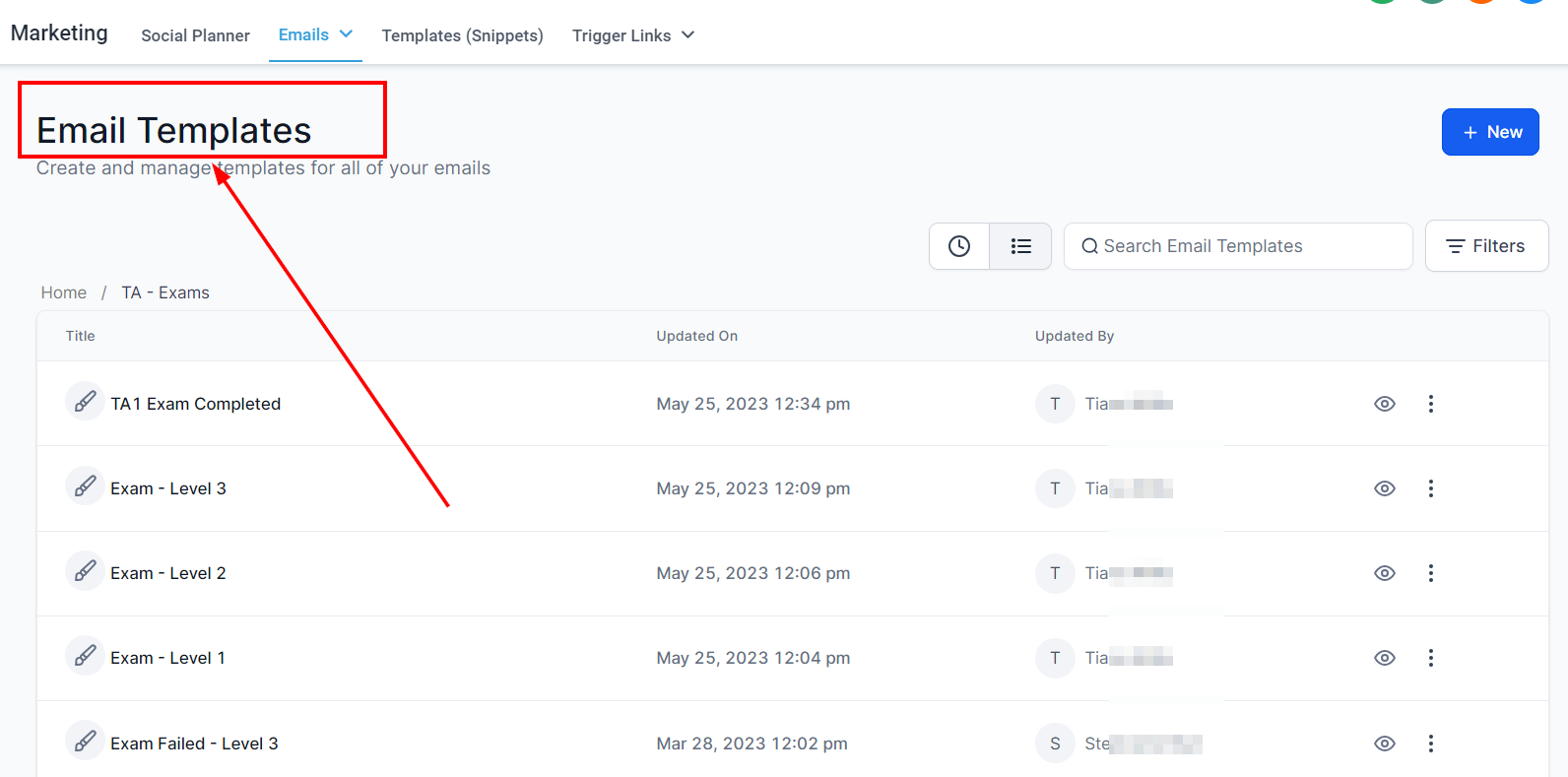
Esta es la página de inicio de tu plantilla de correo electrónico. Aquí encontrarás cualquier plantilla de correo electrónico existente que hayas creado, podrás hacer nuevas plantillas de correo electrónico y editar plantillas de correo electrónico existentes.
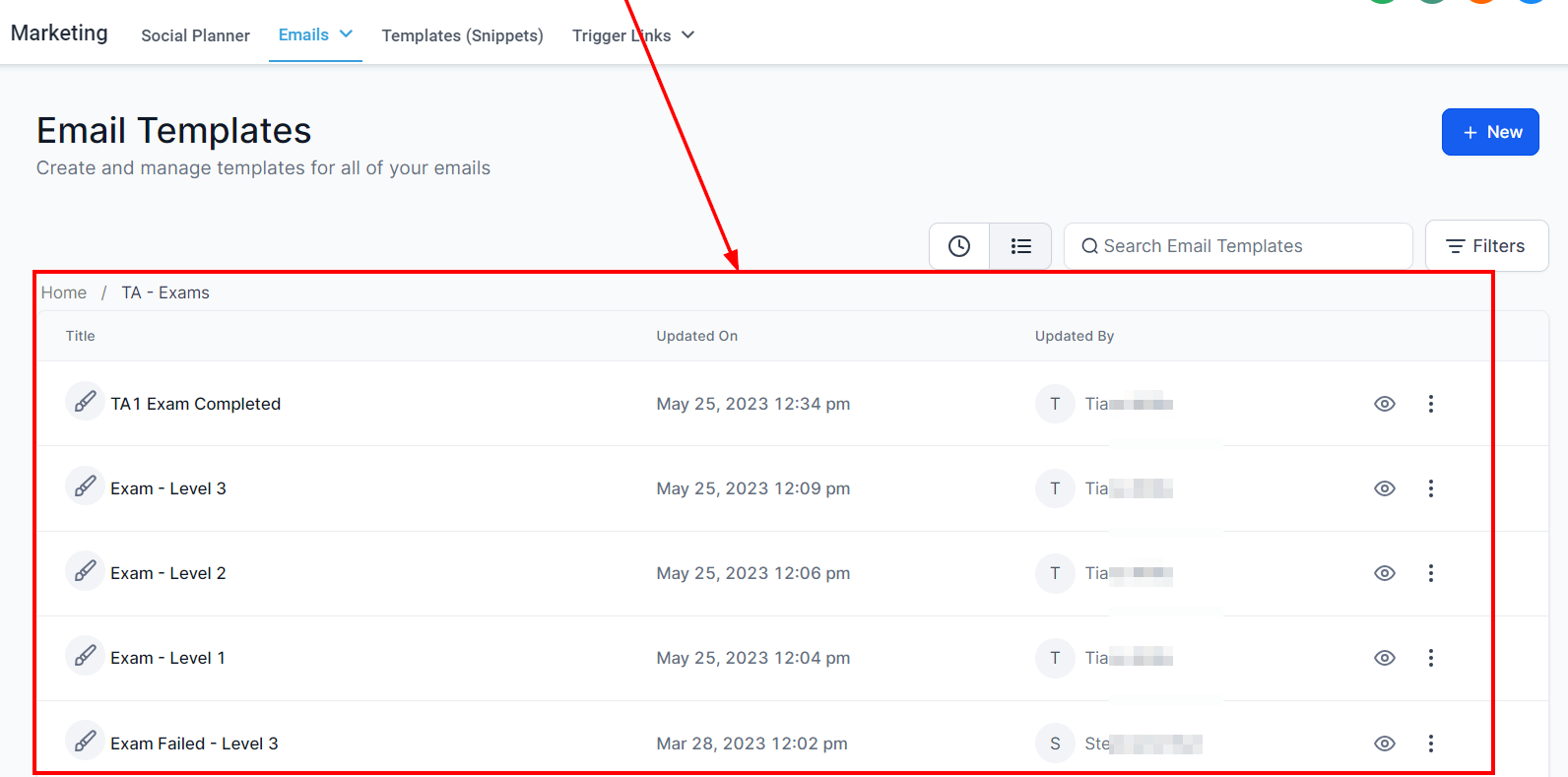
Lista de Plantillas de Correo Electrónico
Una vez que comiences a crear plantillas de correo electrónico, se organizarán en una lista como esta. Esta lista se ordenará por 'Actividad', mostrando la plantilla de correo electrónico editada más recientemente en la parte superior de la lista.
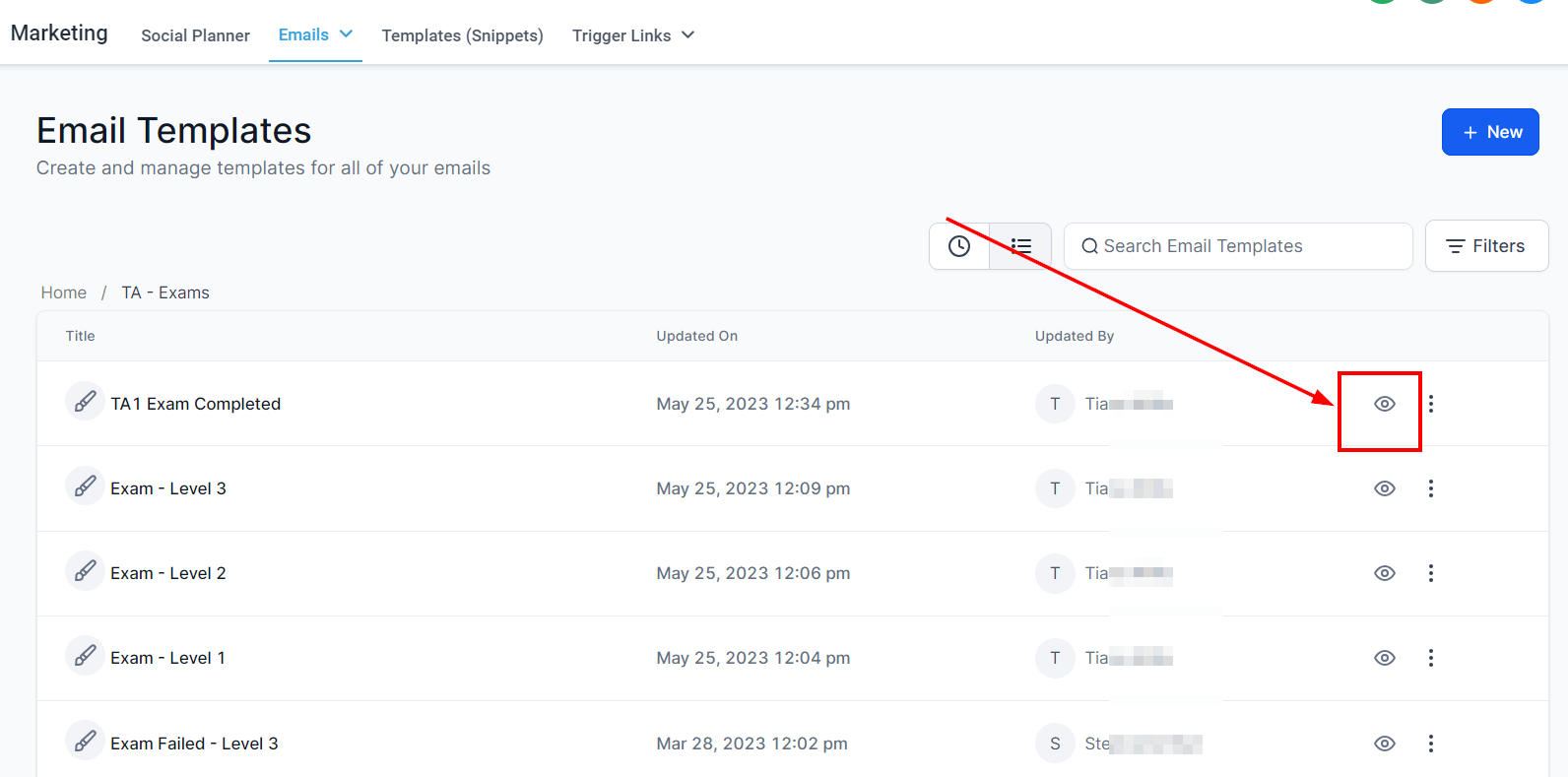
Vista Previa
Puedes previsualizar aquí tus plantillas de correo electrónico ya creadas.
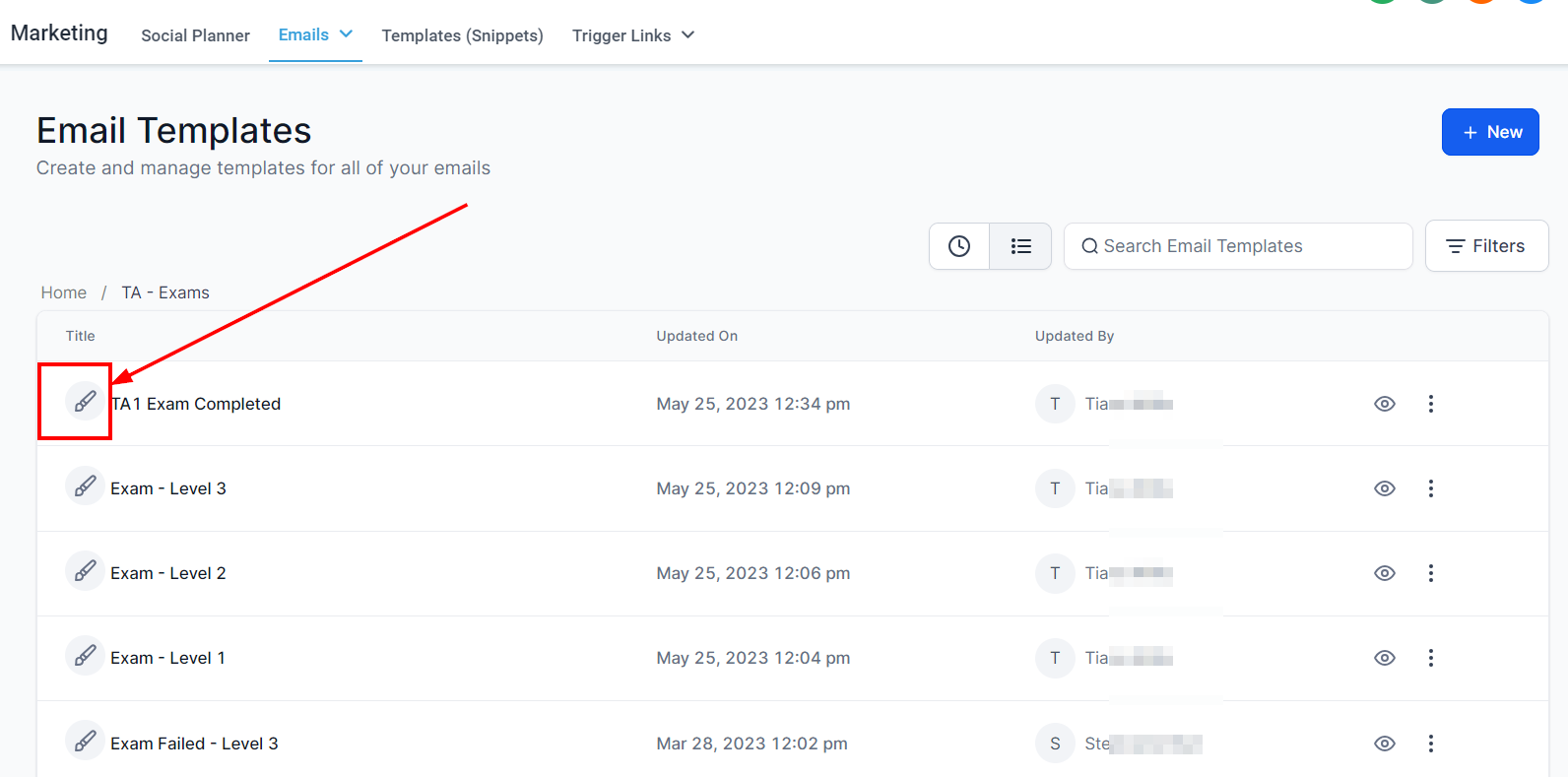
Editar Plantillas de Correo Electrónico
Para editar una plantilla de correo electrónico ya creada, simplemente haz clic en este botón y serás llevado al creador de correo electrónico, donde podrás realizar cambios y guardar tu plantilla.
Duplicar Plantillas de Correo Electrónico
Para ahorrar tiempo, puedes duplicar las plantillas de correo electrónico ya creadas. De esta manera, no será necesario reconstruir cada elemento en el correo, como los logotipos y la firma; solo tendrás que editar las secciones que necesitan cambios.
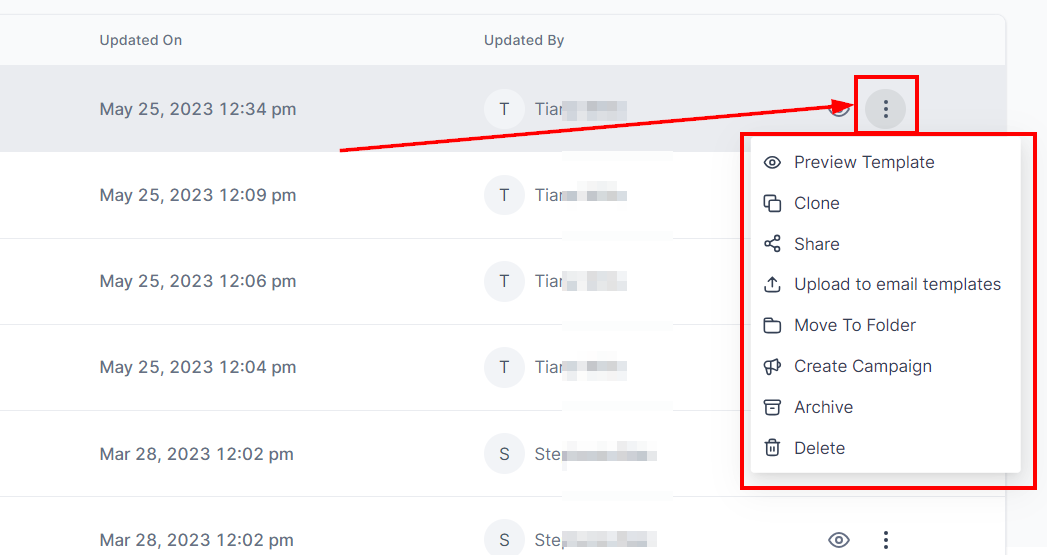
Más Botones de Acción para Correos Electrónicos
Cuando hagas clic en el botón 'Acciones', se te presentará una lista de otras acciones que puedes realizar en cualquier plantilla de correo electrónico, como:
- Previsualizar la plantilla en un navegador web.
- Duplicar plantillas de correo electrónico.
- Compartir el correo en otras ubicaciones de tu CRM.
- Mover esa plantilla a una carpeta.
- Crear una campaña.
- Archivar la plantilla.
- Eliminar la plantilla de correo electrónico.
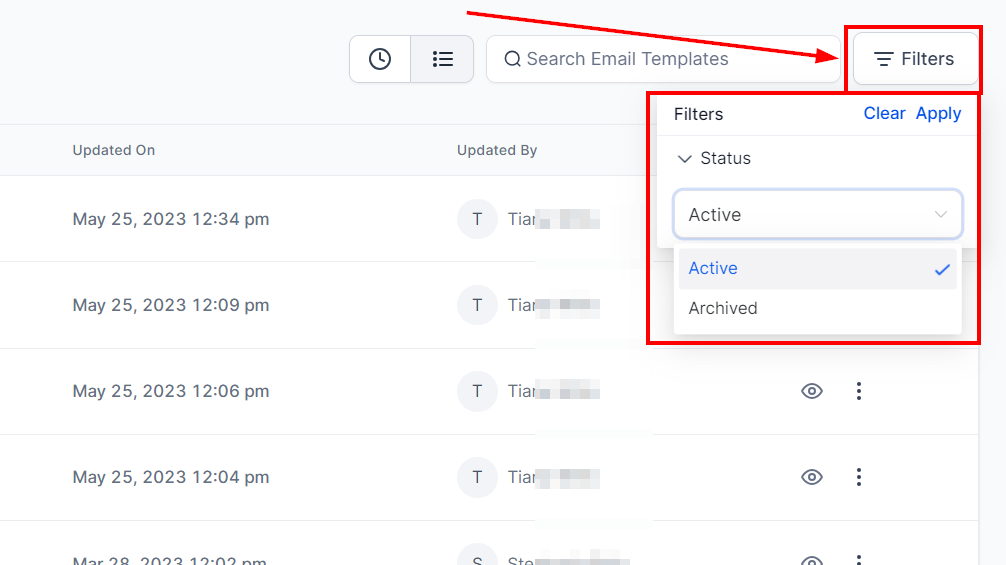
Filtro de Activas/Archivadas
Puedes filtrar la lista seleccionando ver las campañas activas o archivarlas.
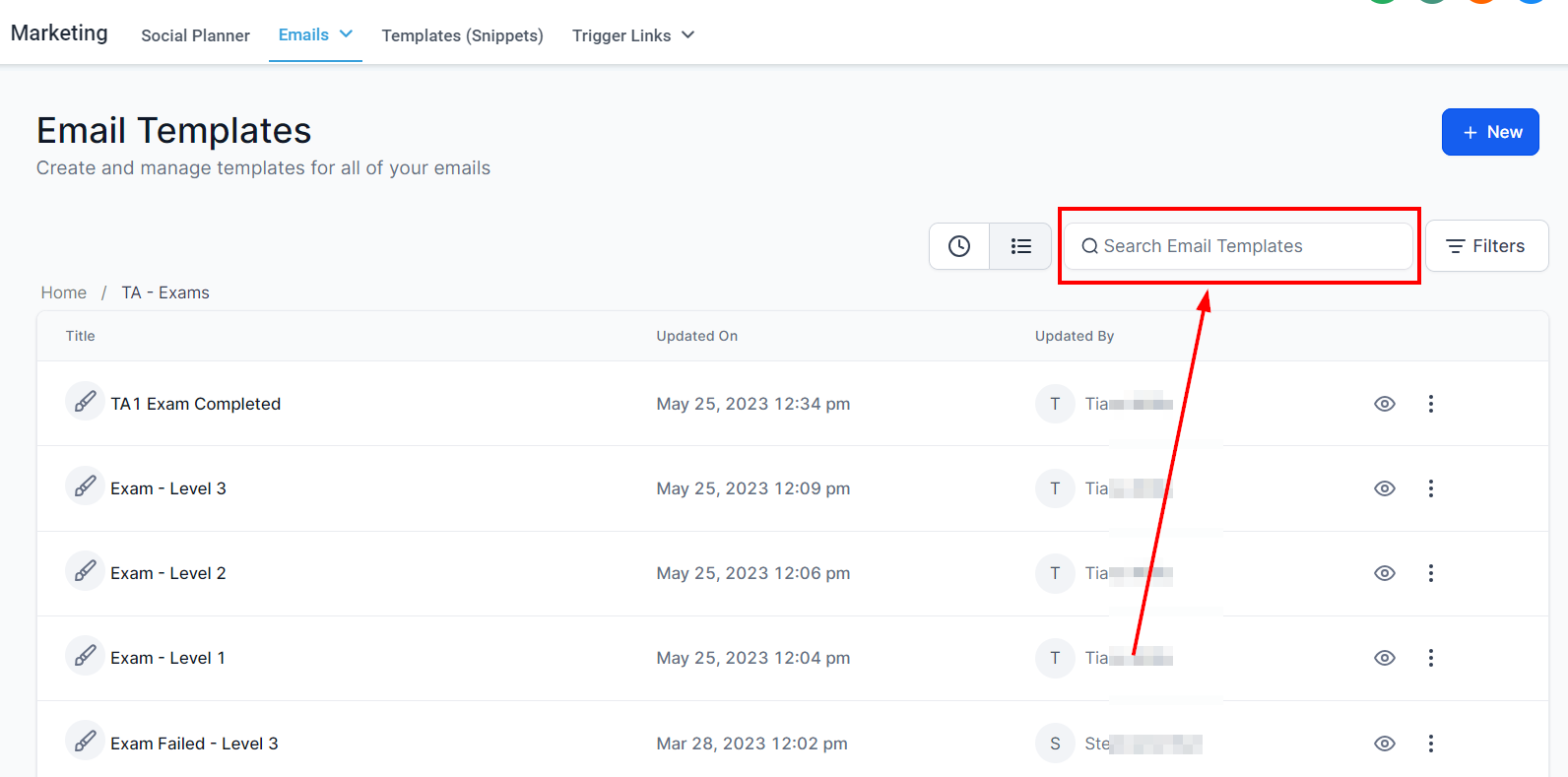
Barra de búsqueda de plantillas de correo electrónico
Si tienes una larga lista de plantillas de correo electrónico y quieres encontrar una específica para editar o gestionar, simplemente puedes utilizar la barra de búsqueda y empezar a escribir el nombre de la plantilla de correo electrónico.
Crear carpetas
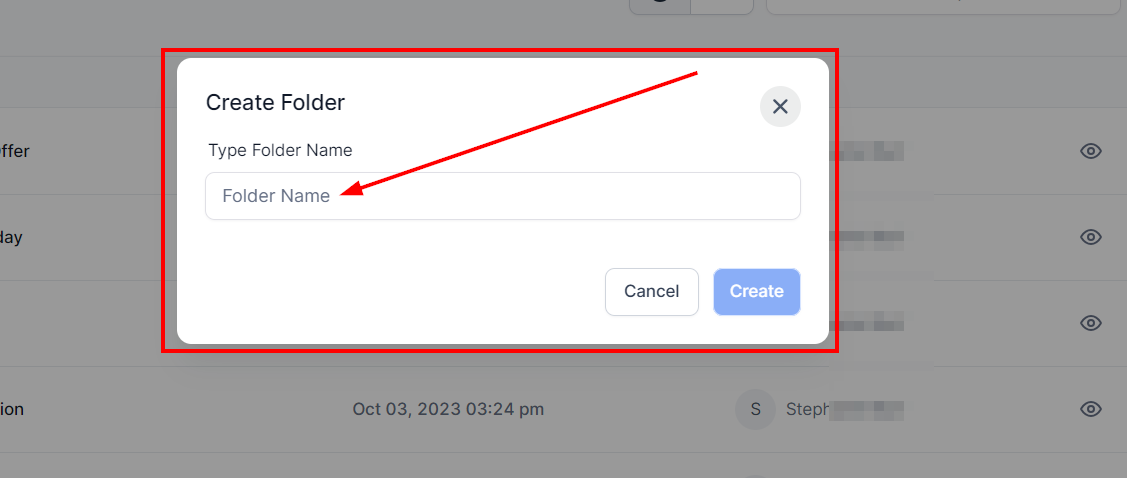
Si deseas una mejor organización, ¡crear carpetas es la solución! Puedes mantener las plantillas de correo electrónico en carpetas específicas relacionadas con campañas de marketing, correos electrónicos específicos de productos/servicios y más. ¡Simplemente haz clic en este botón y ponle nombre a tu carpeta para empezar!
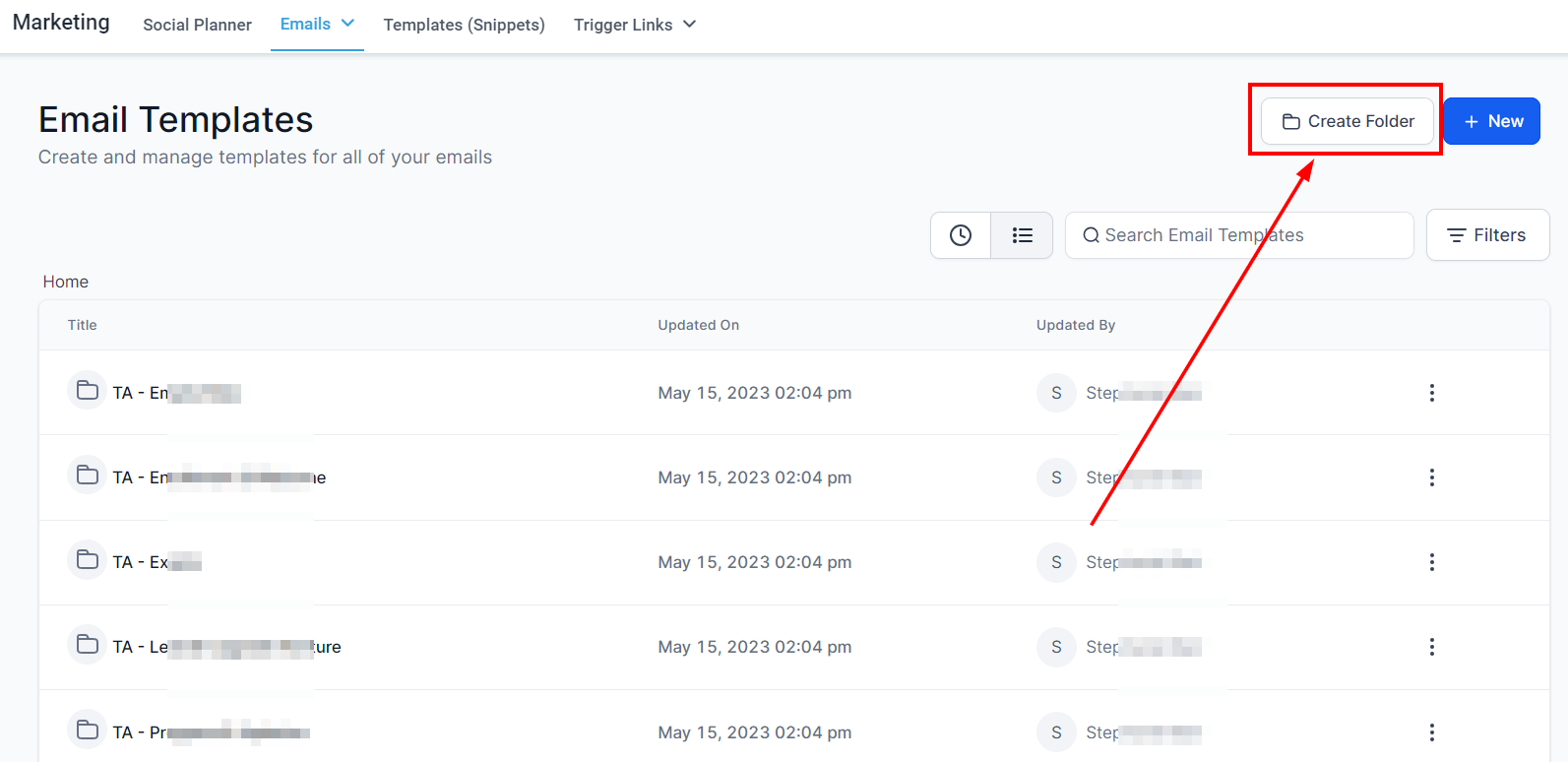
Haz clic para crear una carpeta
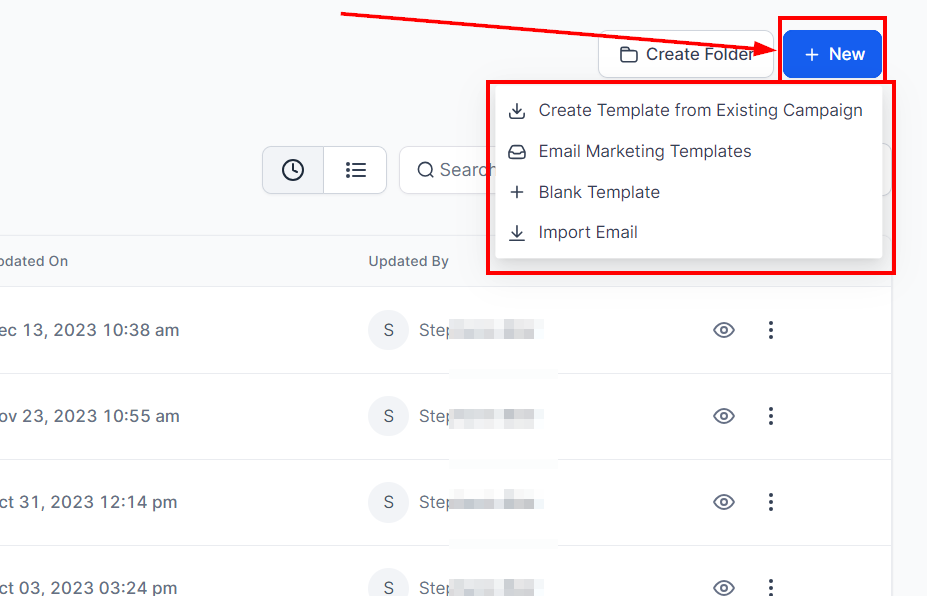
Crear Nueva Plantilla de Correo
Cuando estés listo para crear una nueva plantilla de correo, simplemente haz clic en este botón. Puedes decidir entre:
Crear desde una Campaña Existente
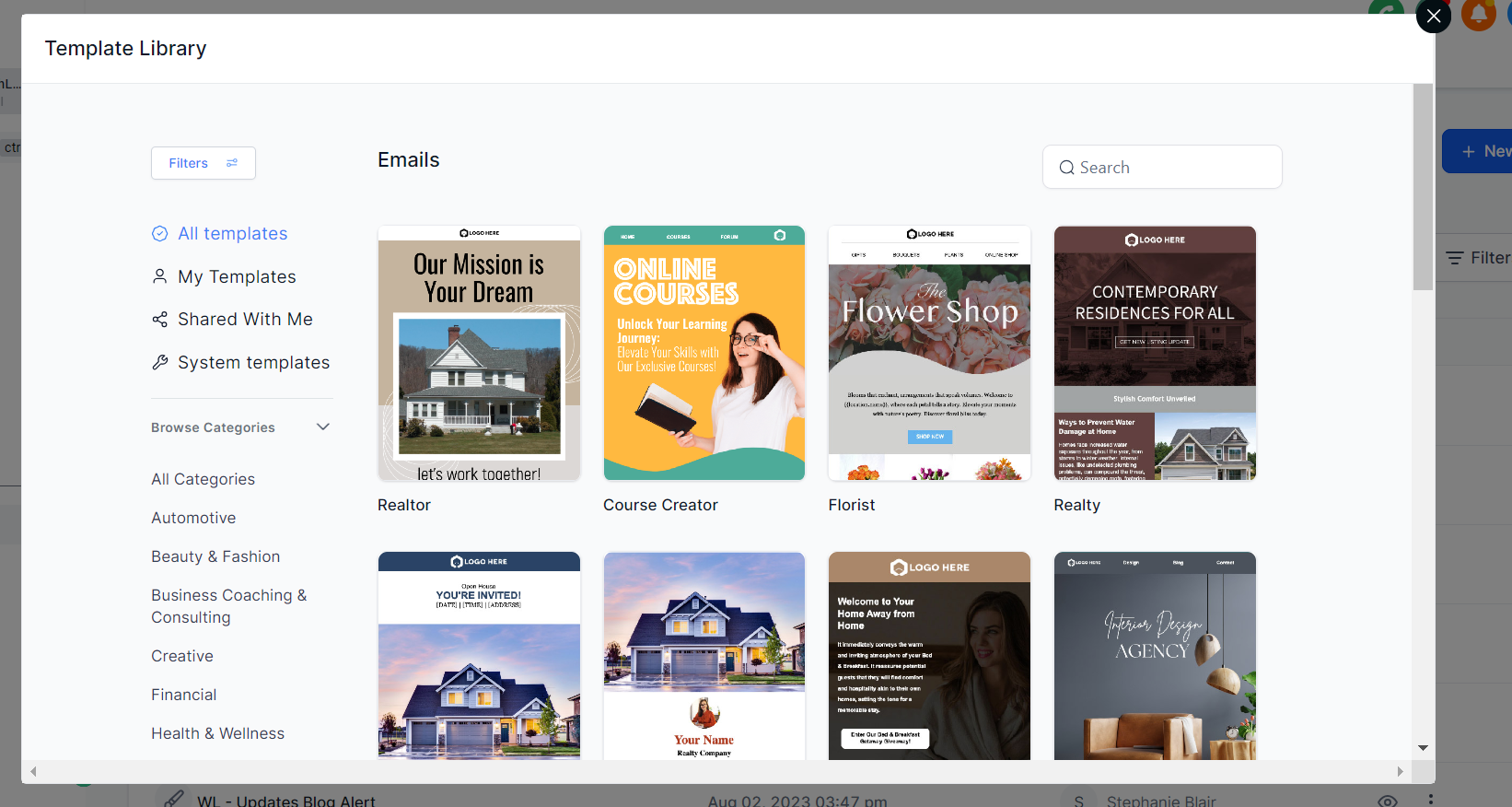
Elegir desde la Galería
Seleccionar de una variedad de plantillas
Plantilla en Blanco
Diseñar una nueva plantilla en blanco desde cero
Importar Correo
Importar correo desde una fuente externa
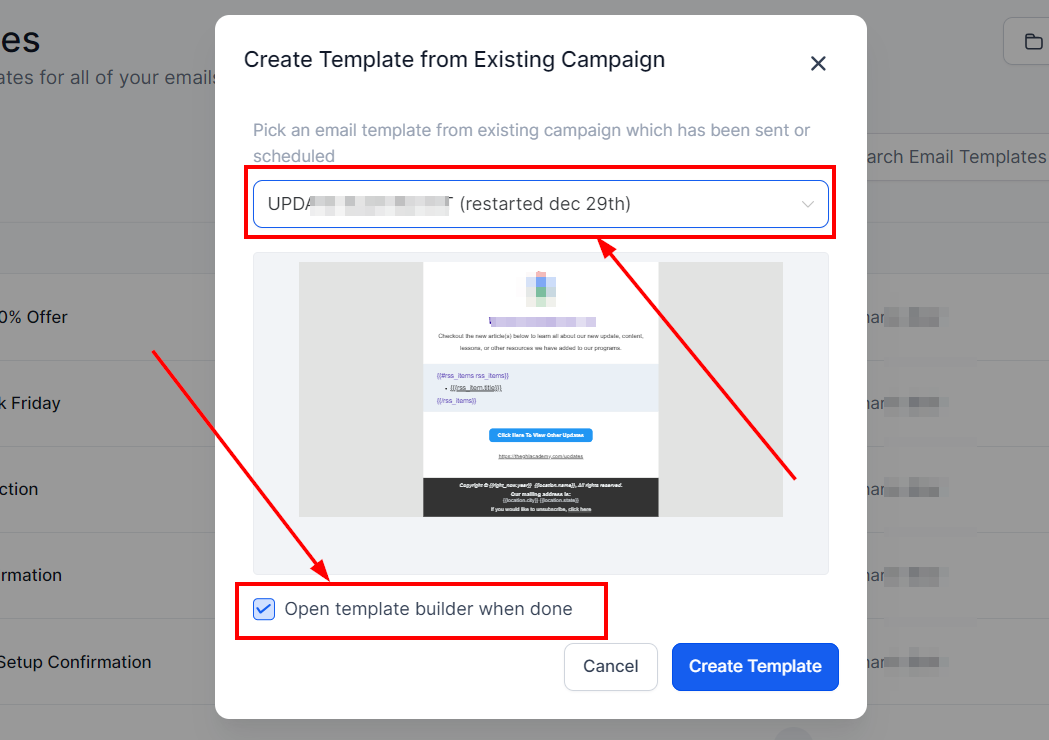
Crear desde una Campaña Existente
Esto te permite seleccionar una plantilla de correo electrónico de una campaña existente que se haya enviado o programado. Todo lo que tienes que hacer es duplicar la plantilla y editarla para que se adapte al nuevo mensaje.
Caja de Búsqueda
Aquí puedes hacer clic en la caja de búsqueda para seleccionar una campaña de correo electrónico.
Abrir el Constructor de Plantillas Cuando Termine
Si deseas editar la plantilla duplicada de la plantilla de correo electrónico, puedes activar esto para acceder al constructor de plantillas, o también puedes desactivarlo si no deseas editar.
Elegir desde la Galería
Esto te permite elegir entre una amplia gama de plantillas, también conocido como "Mundo de Plantillas".
Plantilla en blanco
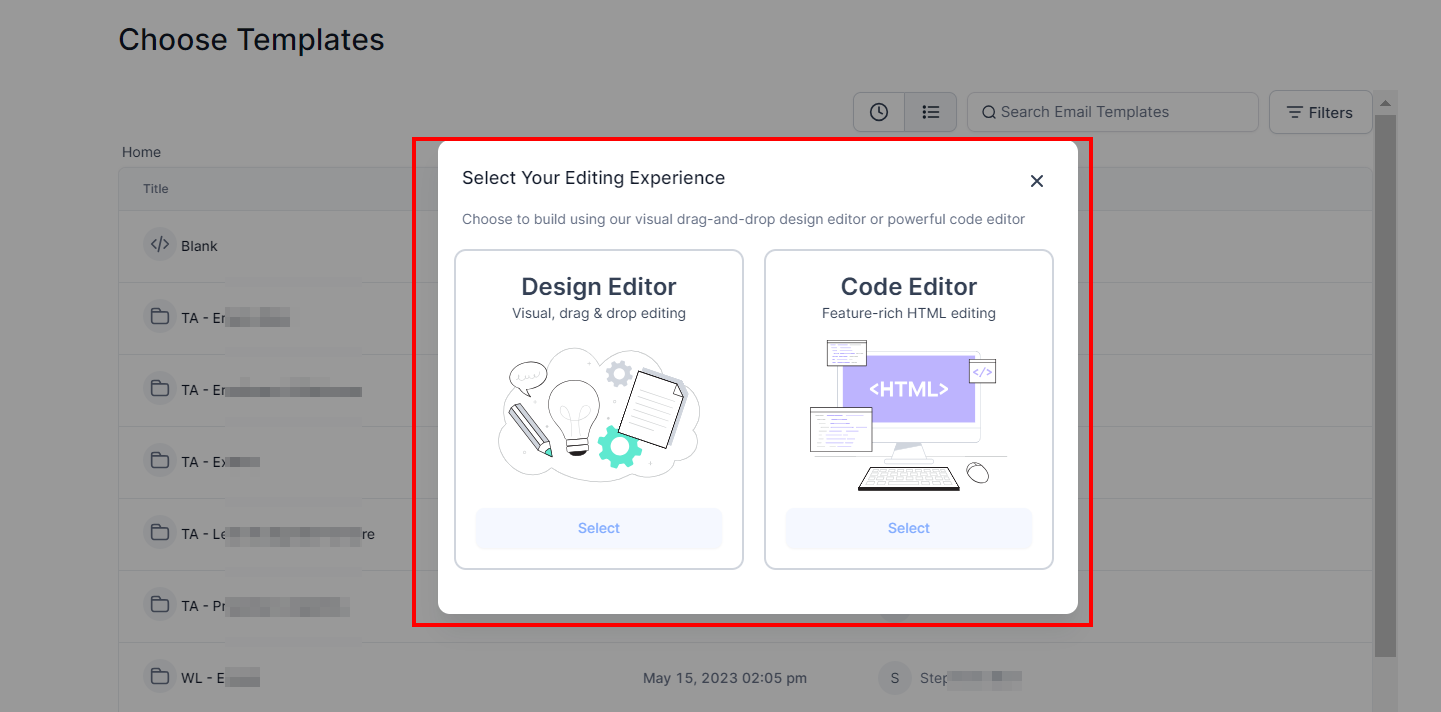
Usar una plantilla en blanco te permite crear tu plantilla de correo electrónico desde cero, especialmente cuando deseas personalizar una plantilla.
Editor de diseño
Este es un editor visual de arrastrar y soltar que facilita la creación de plantillas sin necesidad de conocimientos de codificación. Puedes personalizar el diseño y los elementos visuales de tu correo electrónico con facilidad.
Editor de código
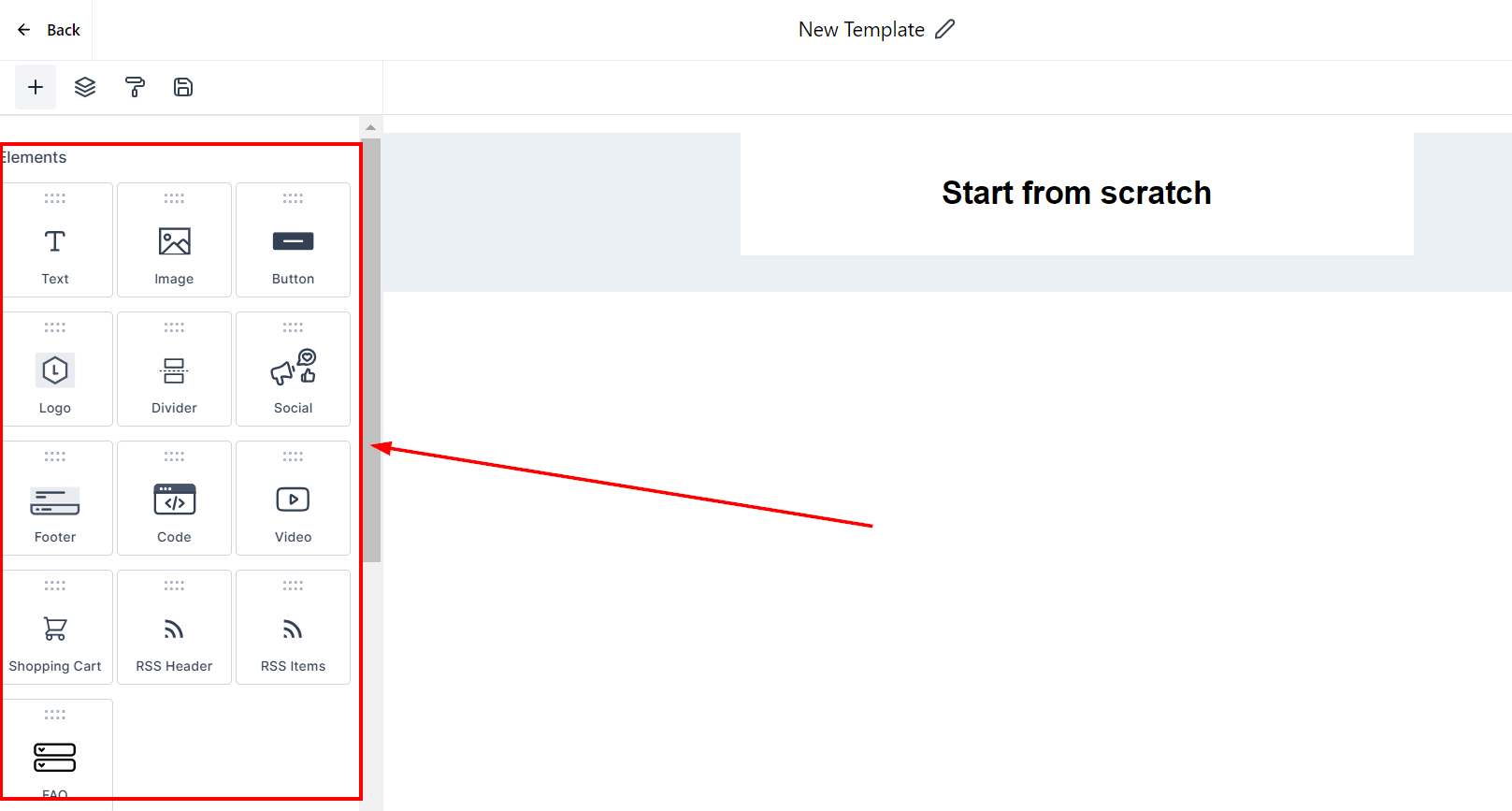
Cuando eliges el "Diseñador de Edición", te permite arrastrar y soltar los elementos en el espacio de trabajo.
Editor de Código
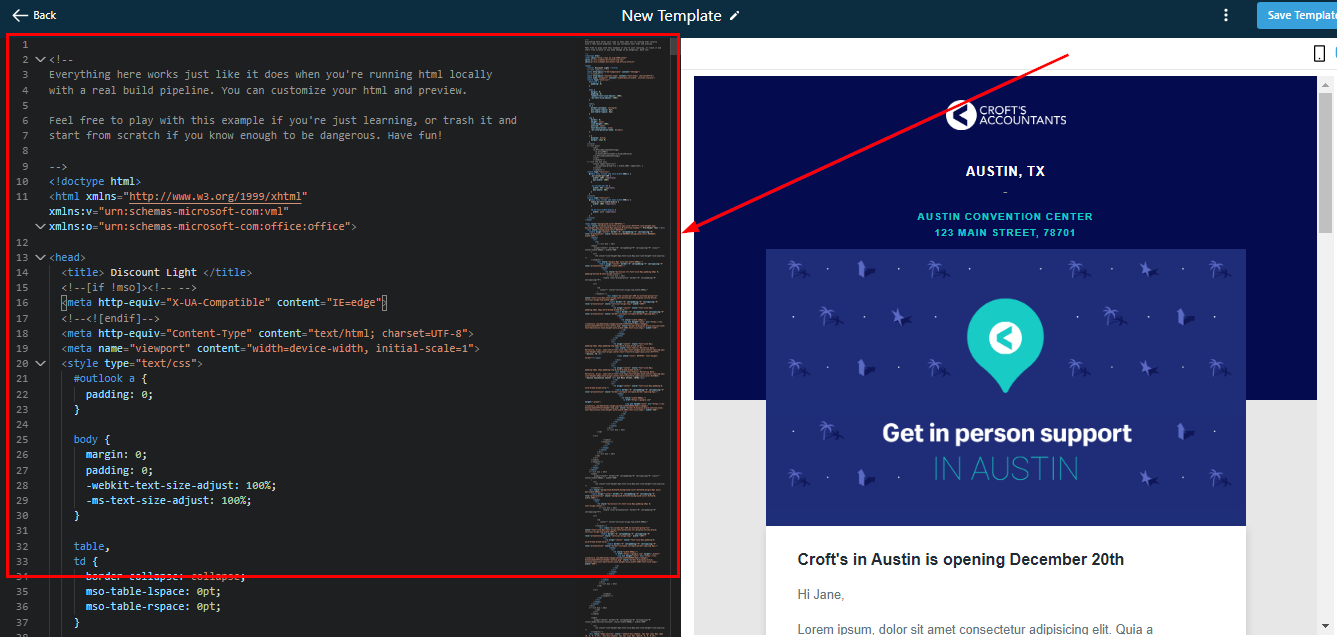
Esto es lo que parece el código al crear una plantilla utilizando el "Editor de Código".
Importar Correo Electrónico
Puedes importar tu correo electrónico desde una fuente externa como Mailchimp o Active Campaign.
Importar Desde
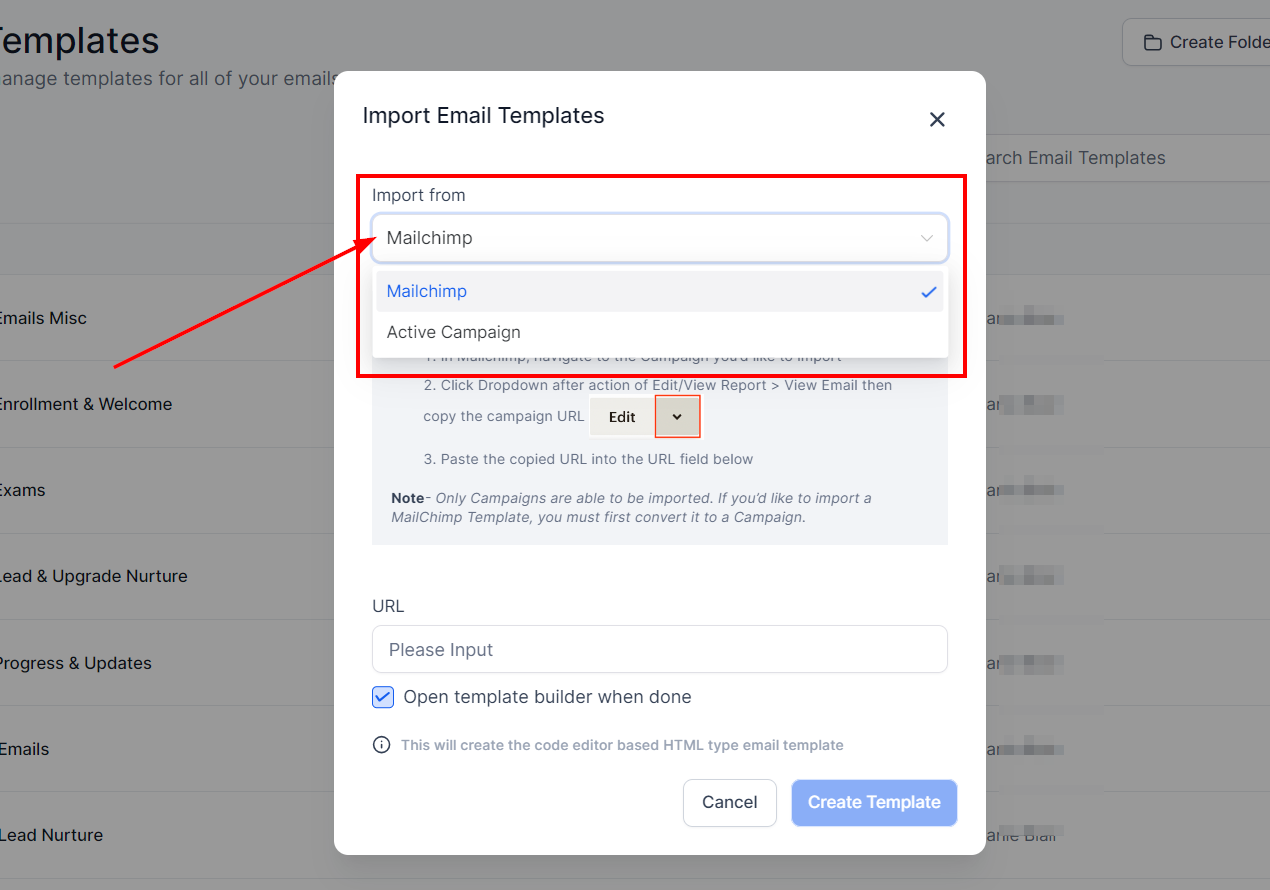
Importar desde Mailchimp
Aquí puedes hacer clic en el cuadro de búsqueda para seleccionar las fuentes externas disponibles. Por ejemplo, Mailchimp;
Cómo importar un correo electrónico desde Mailchimp:
En Mailchimp, ve a la Campaña que deseas importar.
Haz clic en el menú desplegable después de la acción de Editar/Ver informe > Ver correo electrónico y copia la URL de la campaña.
Pega la URL copiada en el campo de URL a continuación.
Nota: Solo se pueden importar Campañas. Si deseas importar una Plantilla de MailChimp, primero debes convertirla en una Campaña.
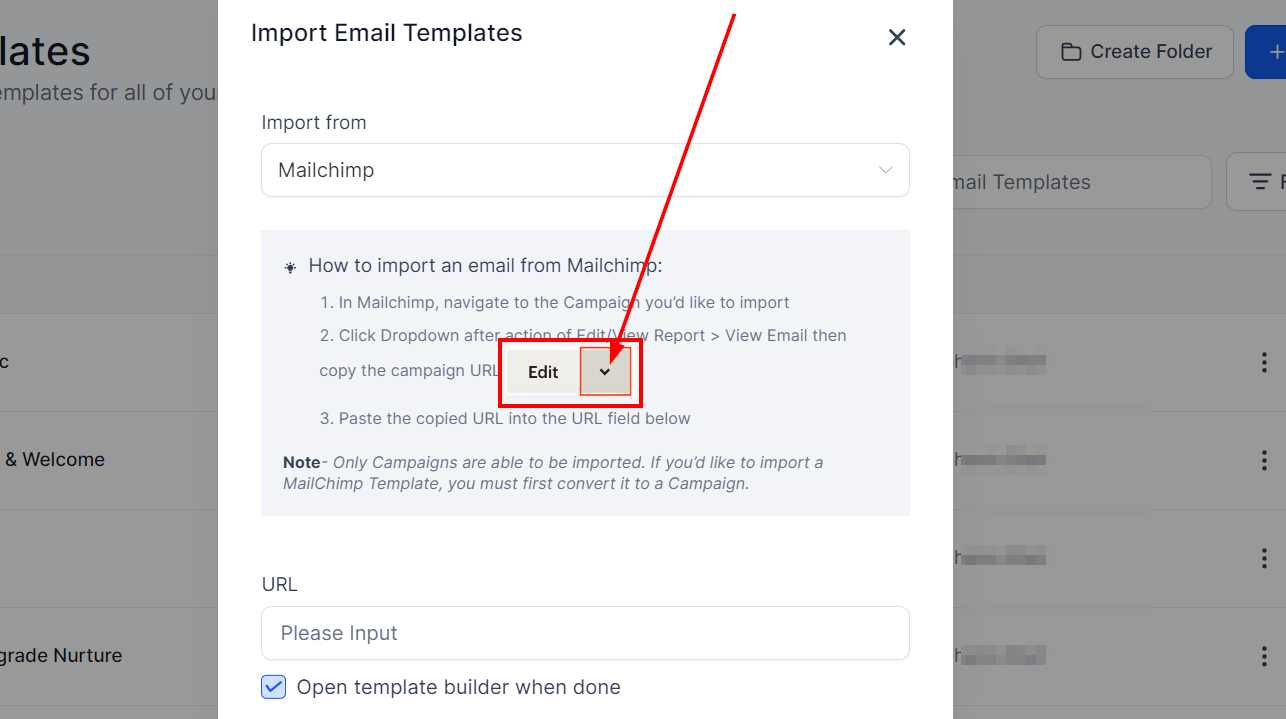
Haz clic para copiar la URL de la campaña
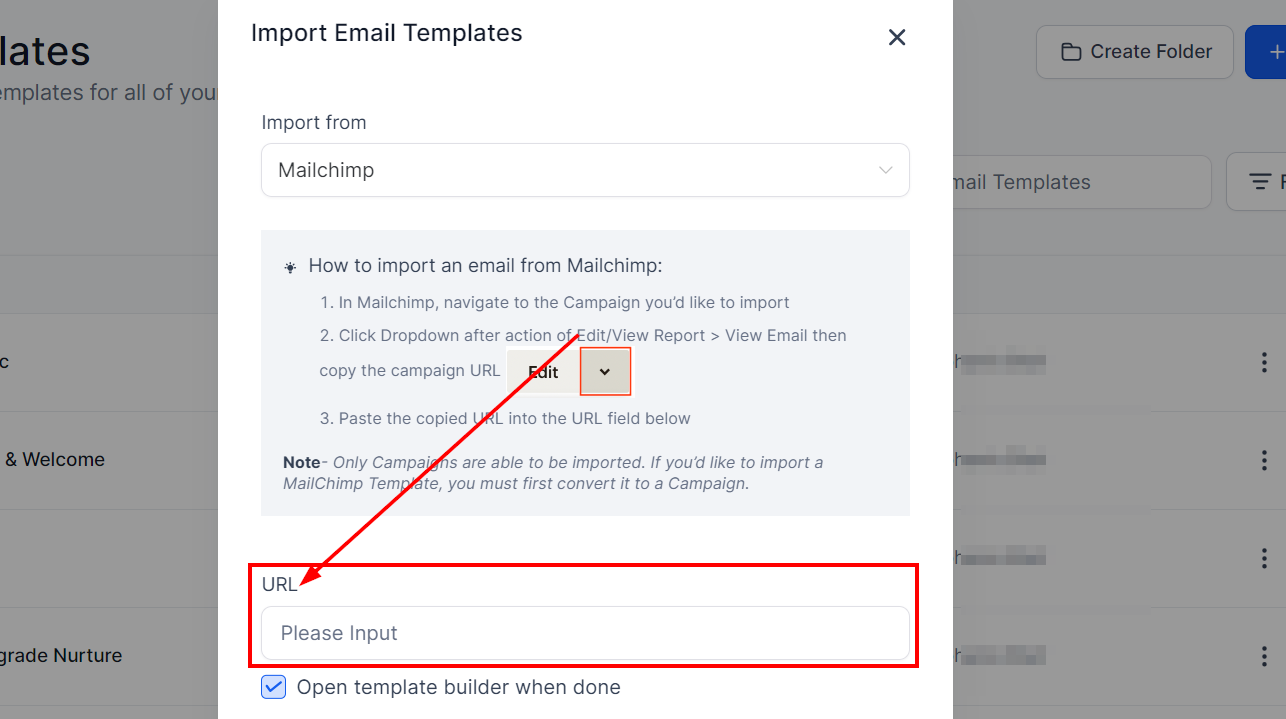
URL
Aquí puedes copiar la URL de una campaña
NOTA: Esto creará una plantilla de correo electrónico basada en el editor de código y del tipo HTML.
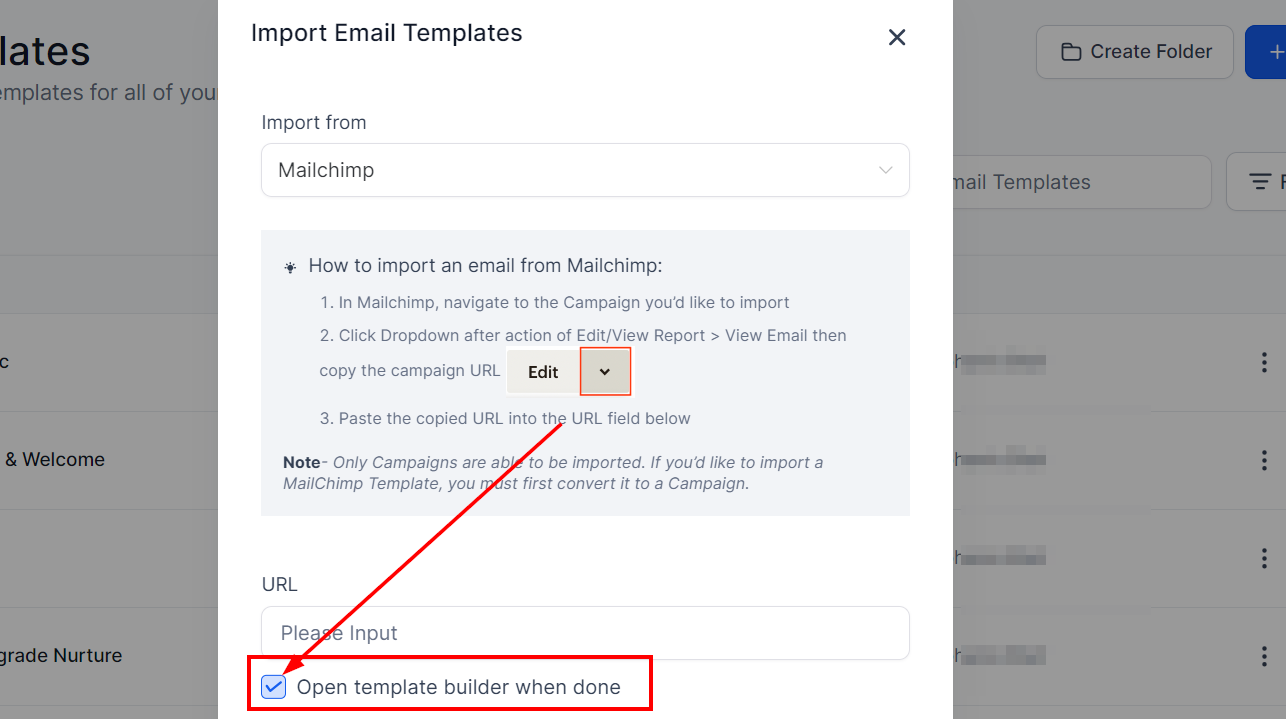
Abrir el constructor de plantillas cuando haya terminado
Si deseas editar la plantilla que estás importando, puedes activar esto para acceder al constructor de plantillas, o también puedes desactivarlo si no deseas editarla.
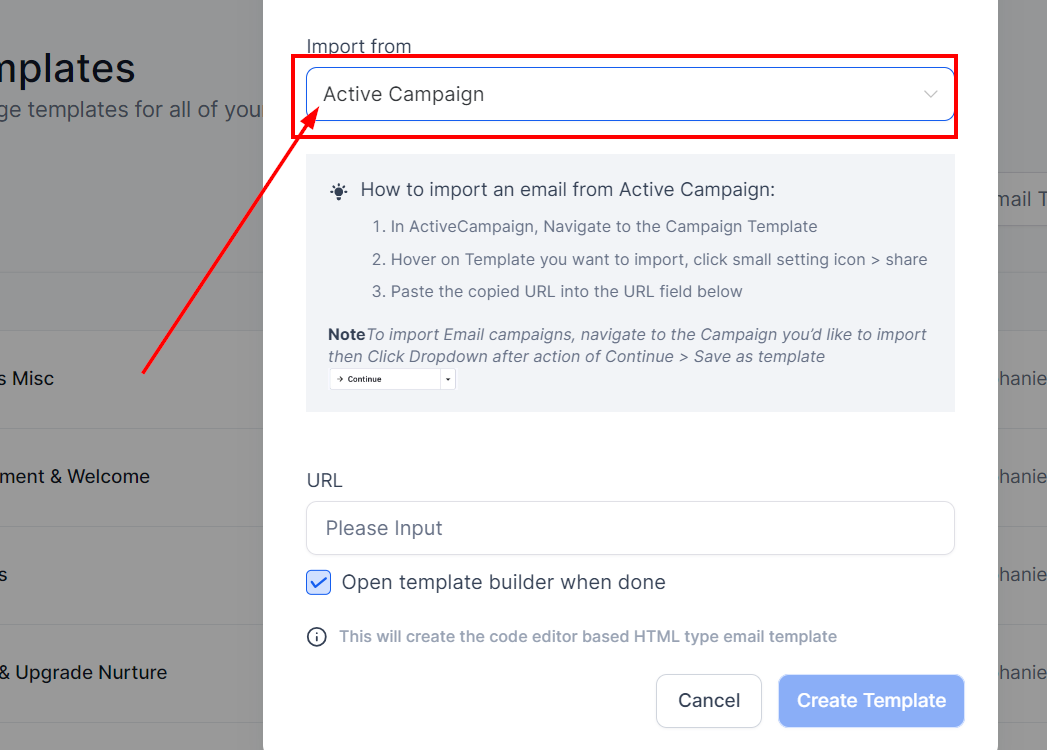
Cómo importar plantillas de correo electrónico desde Active Campaign
Para importar una plantilla de correo electrónico desde Active Campaign, inicia sesión en tu cuenta de Active Campaign.
Haz clic en "Campaigns" (Campañas) > "Campaign Templates" (Plantillas de campañas) en el menú de la izquierda.
Se cargará la página Manage Templates (Administrar plantillas) y se listarán tus plantillas personalizadas. Localiza la plantilla que deseas compartir.
Pasa el ratón sobre la plantilla y haz clic en el icono de engranaje que aparece.
Haz clic en la opción "Share" (Compartir).
Aparecerá un cuadro de diálogo "Share this template" (Compartir esta plantilla) y mostrará tu enlace de uso compartido. Haz clic en el icono del enlace para copiarlo.
Haz clic en la "X" para cerrar la ventana.