

Algunos requisitos previos para Ad Manager -
1. Activación del Ad Manager: El Ad Manager puede ser habilitado para la subcuenta por la agencia, y para cada usuario puede ser habilitado desde staff > permisos de Ad Manager.
2. Conexión de Páginas de Facebook: En Ad Manager, el primer paso es conectar múltiples páginas de Facebook iniciando sesión en tu cuenta de Facebook a través de la aplicación LeadConnector. Ad Manager permite conectar varias páginas de Facebook.
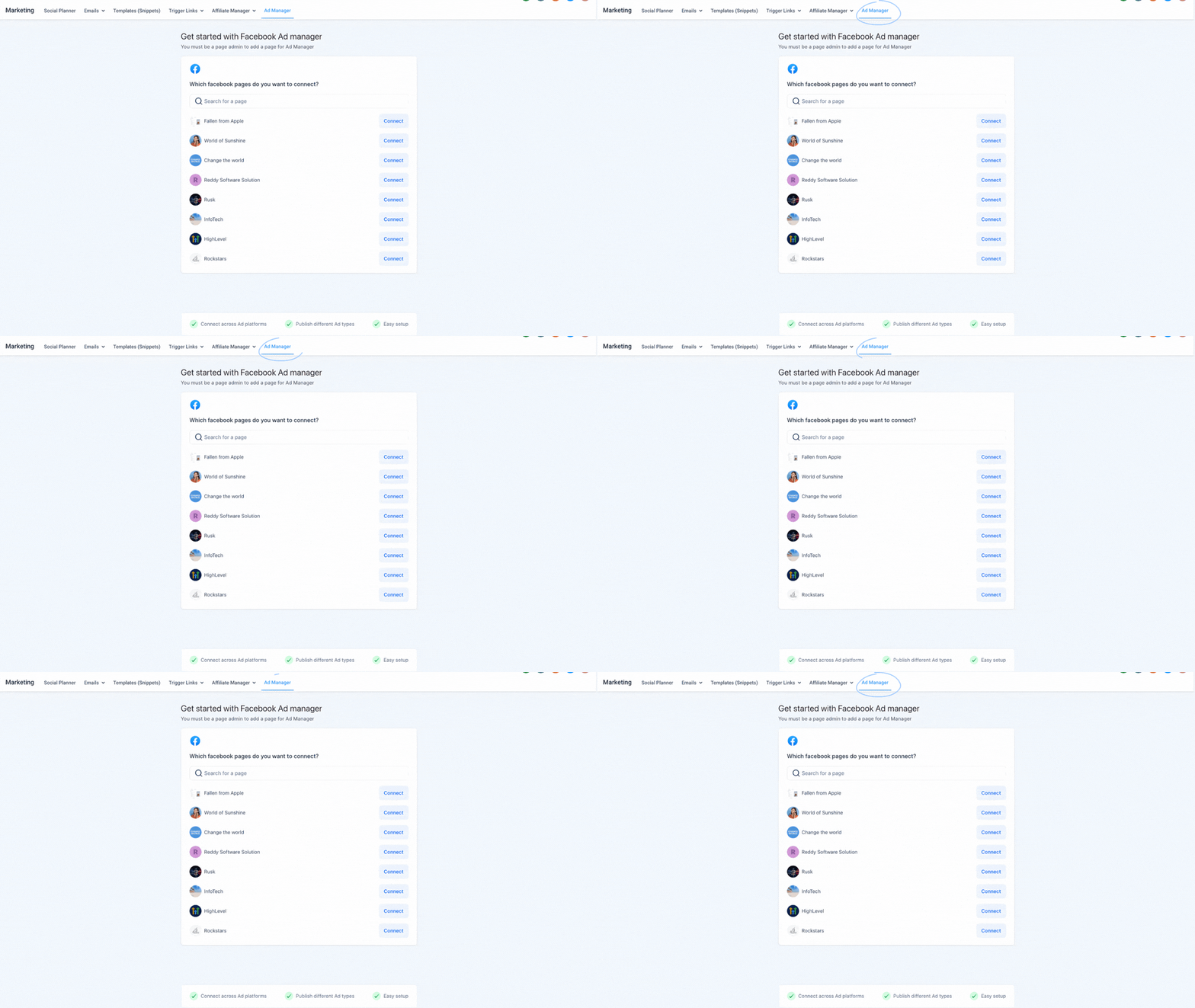
Ad Manager está creando un administrador de negocios secundario con una página de Facebook para mantener la compra de campañas publicitarias, los datos de píxeles de conversión, la audiencia y otros activos.
Crea y gestiona tu campaña
Hay 3 pasos en Ad Manager que son
1. Elige el objetivo, la ubicación y el contenido
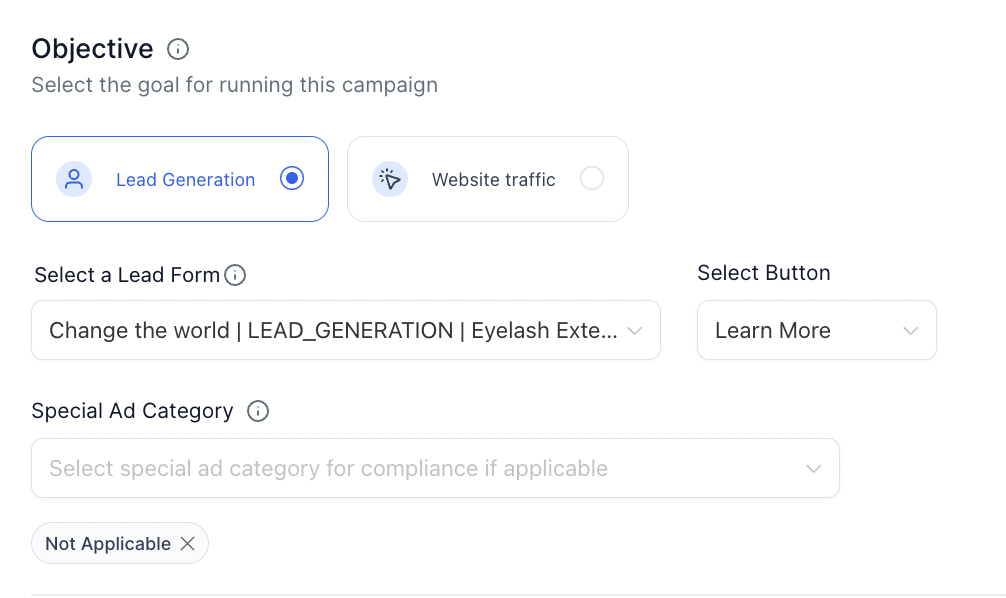
Objetivo: el primer paso para crear una campaña de anuncios de Facebook es elegir un objetivo que sea más importante para el desarrollo de su empresa o marca. Según el objetivo que elija, generación de clientes potenciales o tráfico del sitio web. El objetivo de la generación de clientes potenciales se logra mediante la integración del formulario de Facebook; el usuario puede crear sus propios formularios o utilizar otros formularios. El otro objetivo, el tráfico del sitio web, permite dirigir a los visitantes a la URL de la página de destino.
Nota: si está ejecutando una campaña publicitaria sobre empleo, vivienda, crédito, política y juegos y apuestas en línea
Ubicación: los lugares donde puede publicar sus anuncios se denominan ubicaciones. Las ubicaciones automáticas nos permiten obtener los mejores resultados disponibles de todas las ubicaciones predeterminadas en función del presupuesto asignado y ayudan a controlar los costos. Las ubicaciones manuales permiten al usuario seleccionar los lugares donde desea mostrar los anuncios para la seguridad y optimización de la marca.

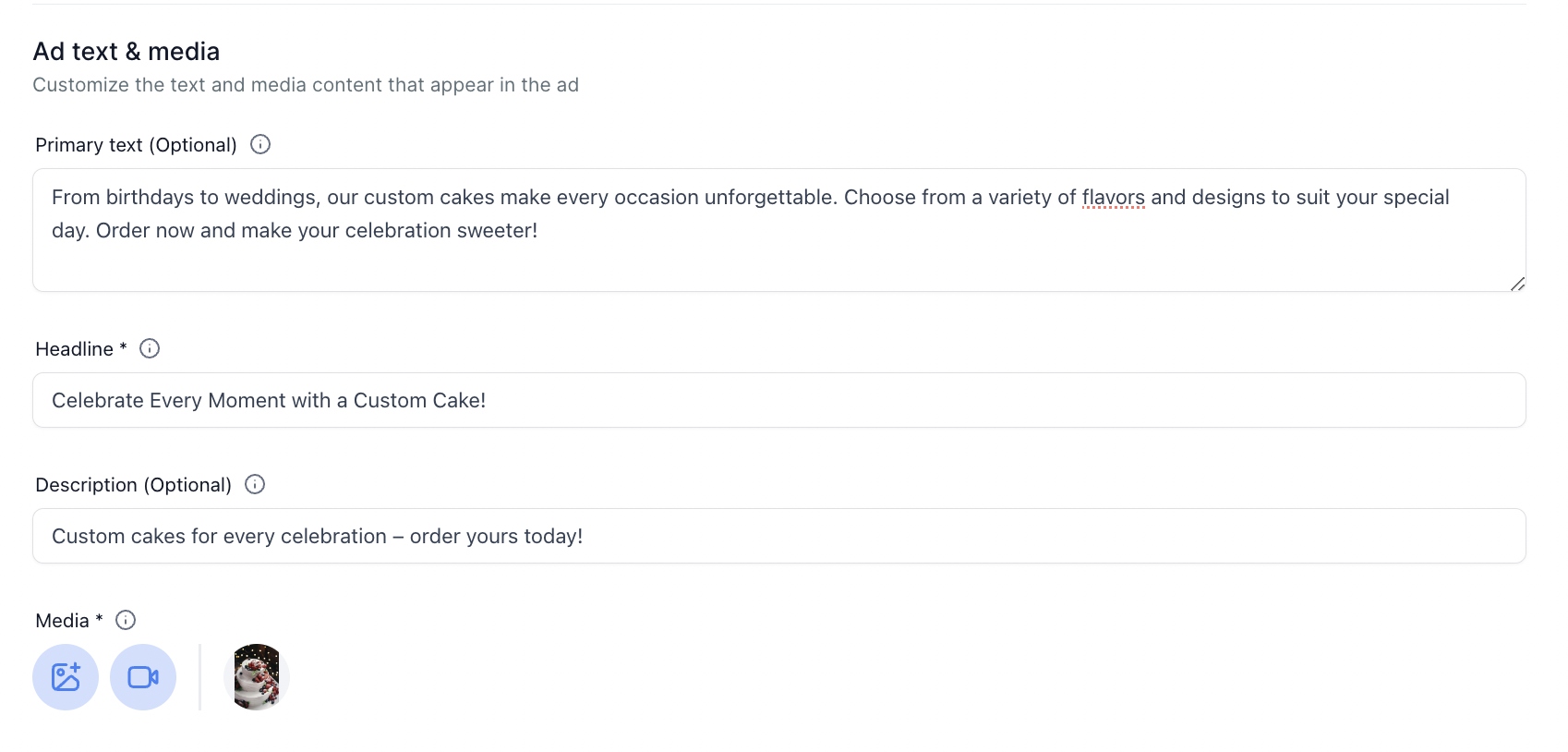
Contenido: permite al usuario agregar el texto principal (recomendado 125 caracteres), el título (recomendado 40 caracteres), la descripción (recomendado 25 caracteres) y contenido multimedia de imágenes/videos (el tamaño de la imagen es de 30 MB y el tamaño del video es de 1 GB).
2. Presupuesto, geografía y configuraciones opcionales
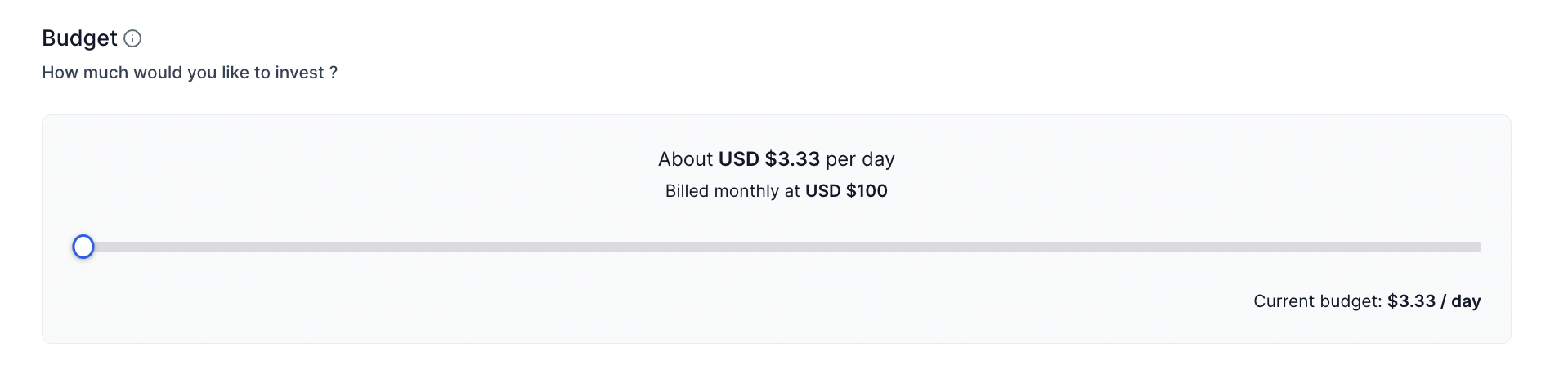
Presupuesto mensual: el administrador de la campaña puede configurar un presupuesto mensual para la campaña, que funcionará como una suscripción. El presupuesto mostrará cada división diaria junto con las vistas promedio. El presupuesto mensual se puede aumentar o disminuir renovando la suscripción.
Nota: durante el primer mes, hay un límite de $3500 por subcuenta para la campaña publicitaria. Aumentará gradualmente cada mes.
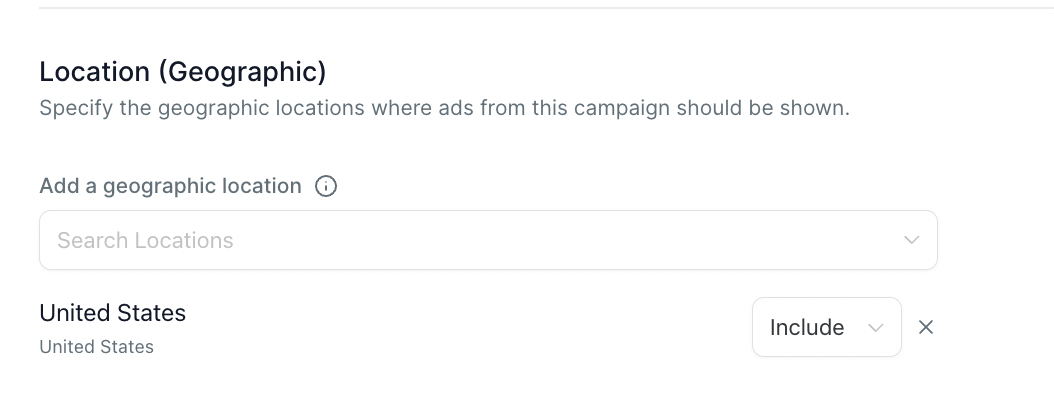
Geografía: la campaña se puede ajustar para que se ejecute en una ubicación específica o puede excluir una ubicación específica en determinado país o estado.
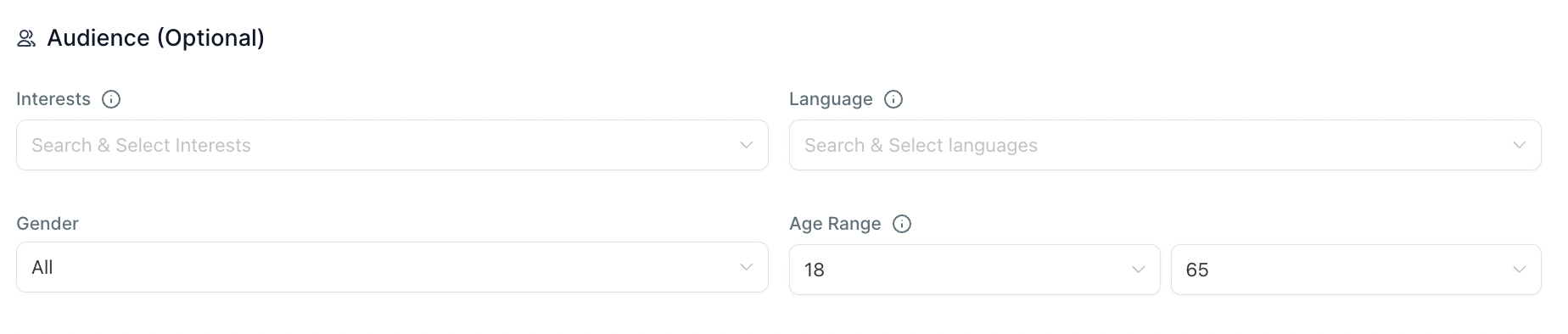
Configuraciones opcionales de interés, género, idioma y grupo de edad: el usuario puede agregar configuraciones más específicas para cada opción.
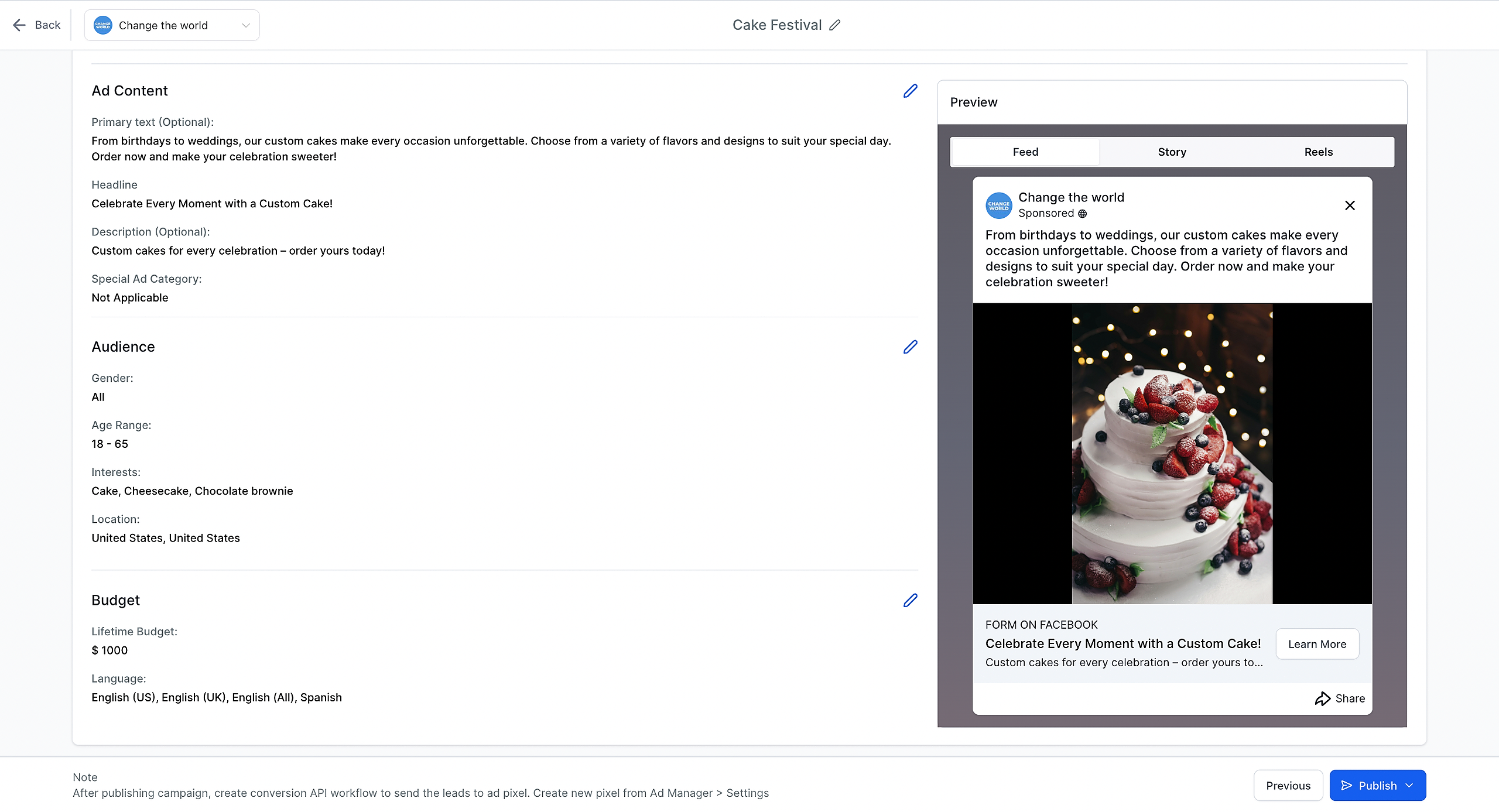
3. Revise los detalles de la campaña publicitaria: una vez que la campaña esté en la etapa de revisión, puede verificar todos los detalles de estética, medios, contenido, presupuesto y otras opciones antes de lanzar su campaña.
Una vez completados los 3 pasos, la Campaña Publicitaria al hacer clic en la opción publicar solicitará agregar los detalles de la tarjeta y comenzar la suscripción mensual.
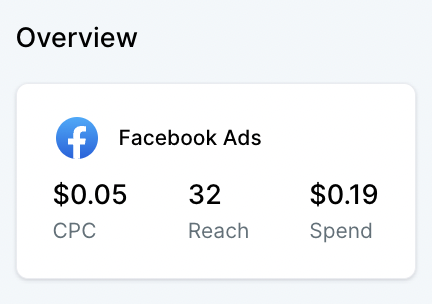
Analizar el rendimiento en el panel de control o en los informes de la campaña
La campaña publicitaria de Facebook mostrará el costo por clic (CPC), las impresiones y el gasto en publicidad como métricas básicas. Nuestra próxima versión permitirá ver el panel personalizado para los informes de Ad Manager.
Optimización de campañas publicitarias
Ad manager permite optimizar los anuncios para obtener mejores resultados y conversiones. Ad Manager ofrece la opción de crear un nuevo píxel de conversión desde Ad Manager > Configuración > Conversiones. Una vez que se genera la opción de conversión con un evento de embudo o cliente potencial.
El siguiente paso es configurar la automatización del flujo de trabajo para optimizar la conversión de la campaña publicitaria. Esto ayudará a enviar el lado del servidor para envíos de formularios/encuestas, envíos de widgets de chat, grupos de números o cualquier otra actividad que desee registrar. Para que los datos se envíen correctamente para la conversión de Facebook, el parámetro fbclid es obligatorio en la URL.