Descripción general de los blogs
Una publicación de blog generalmente cubre un tema o consulta específica; es educativo. También puede configurar publicaciones de blog para atraer a sus visitantes.
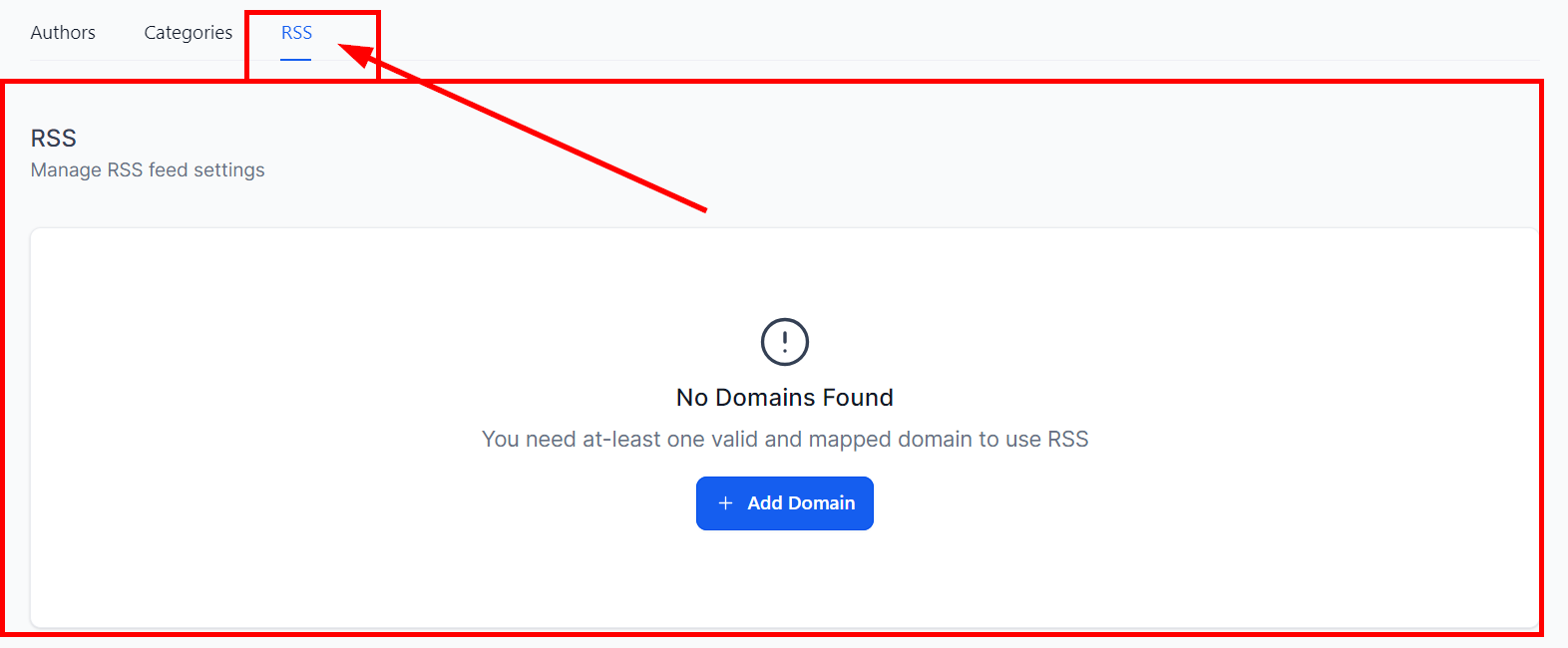
Si eres nuevo en los blogs o quieres empezar tu blog pero no sabes por dónde empezar, esta sección te guiará sobre cómo empezar. Una vez que cree una publicación de blog, su página debería verse así. Aquí puede ver la edición, la búsqueda de filtros y las actualizaciones del blog.
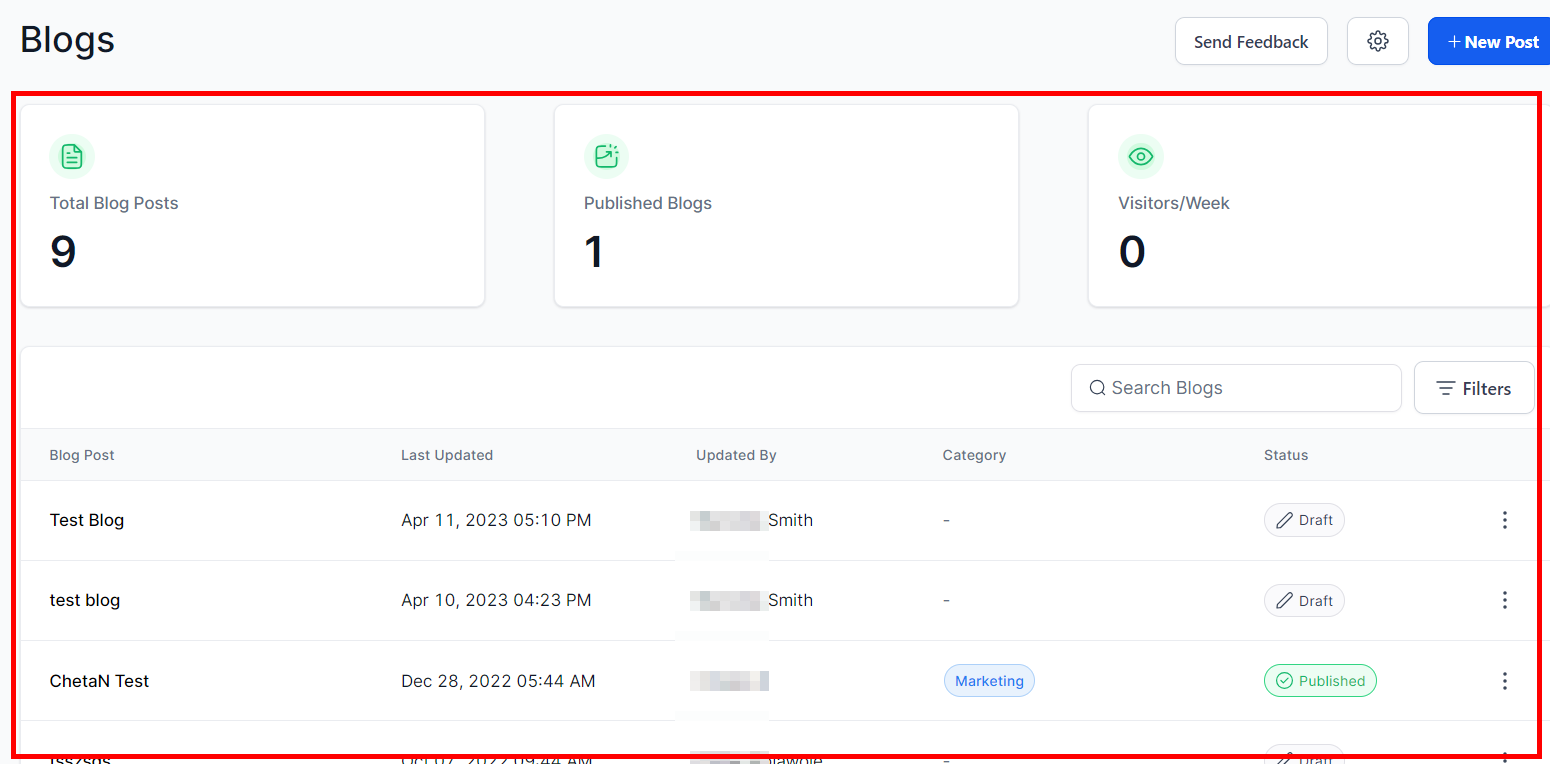
Publicaciones totales de blog
Aquí puede ver el número total de publicaciones de blog creadas. Le ayudará a realizar un seguimiento de todos los blogs que usted y su equipo crearon.
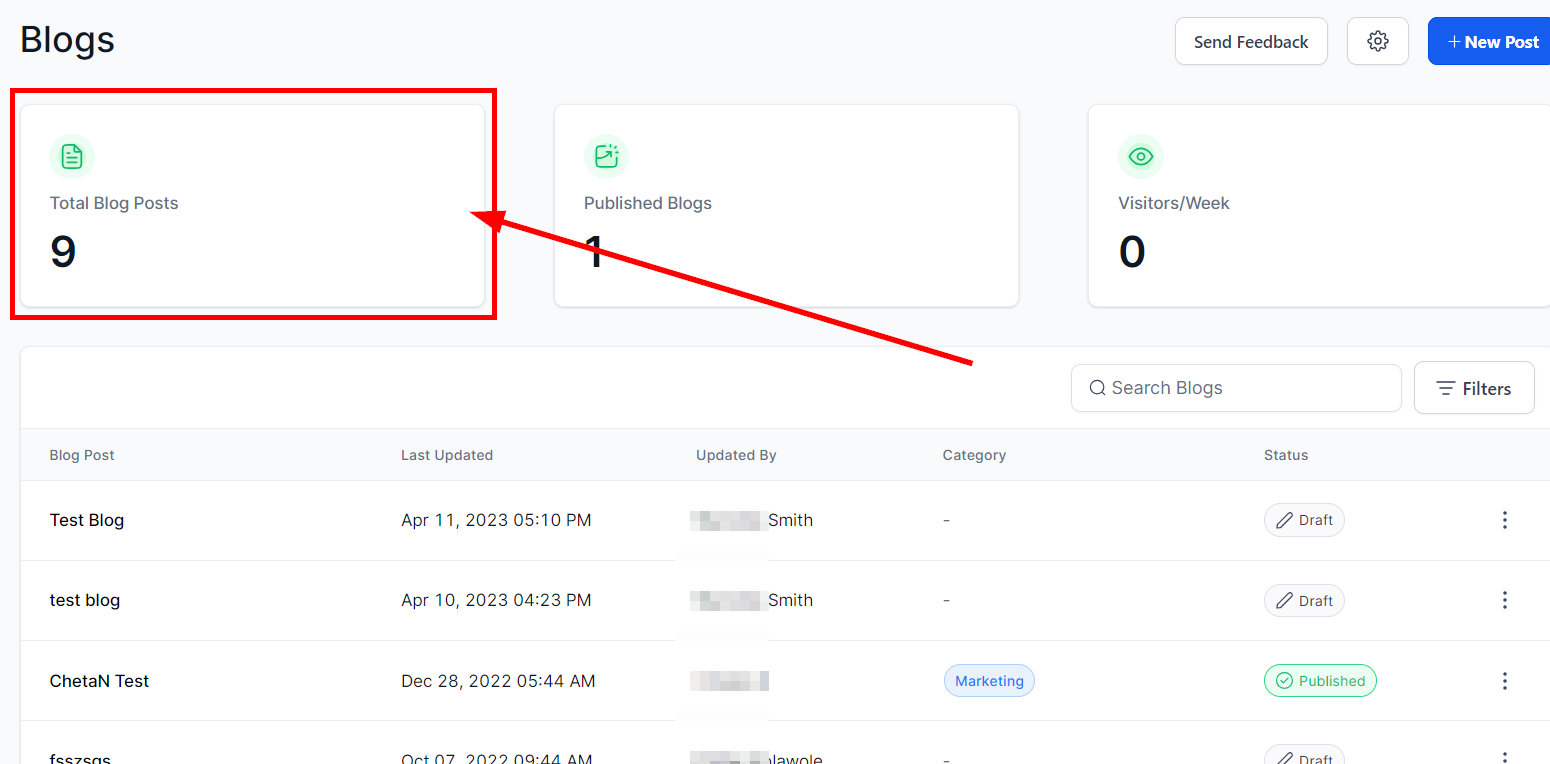
Publicar blogs
Aquí verá el número total de publicaciones del blog publicadas.
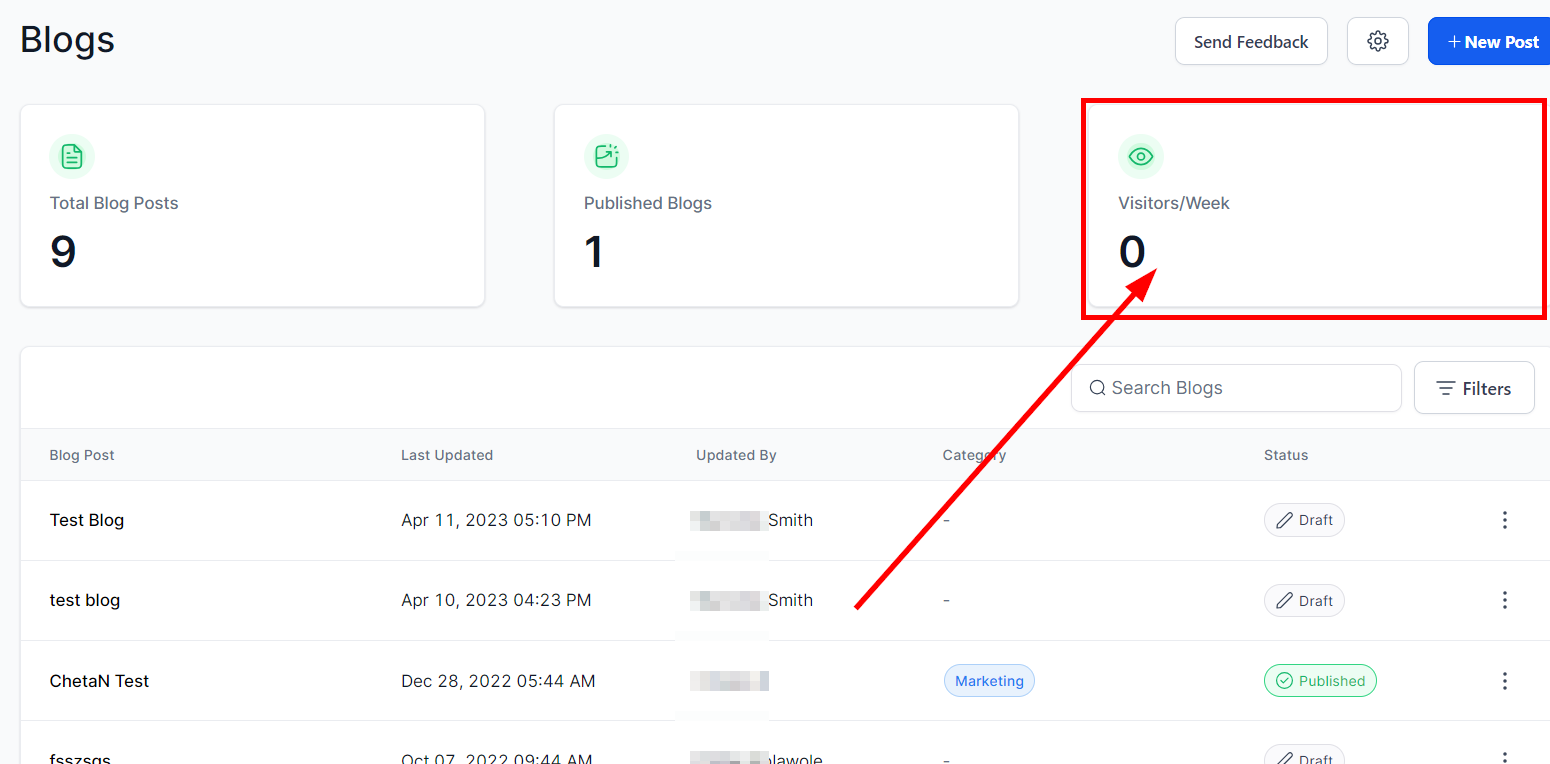
Visitantes/semana
Esta sección le permite realizar un seguimiento de la cantidad de visitantes que vieron su publicación por semana; registra todas las actividades semanales de la publicación.
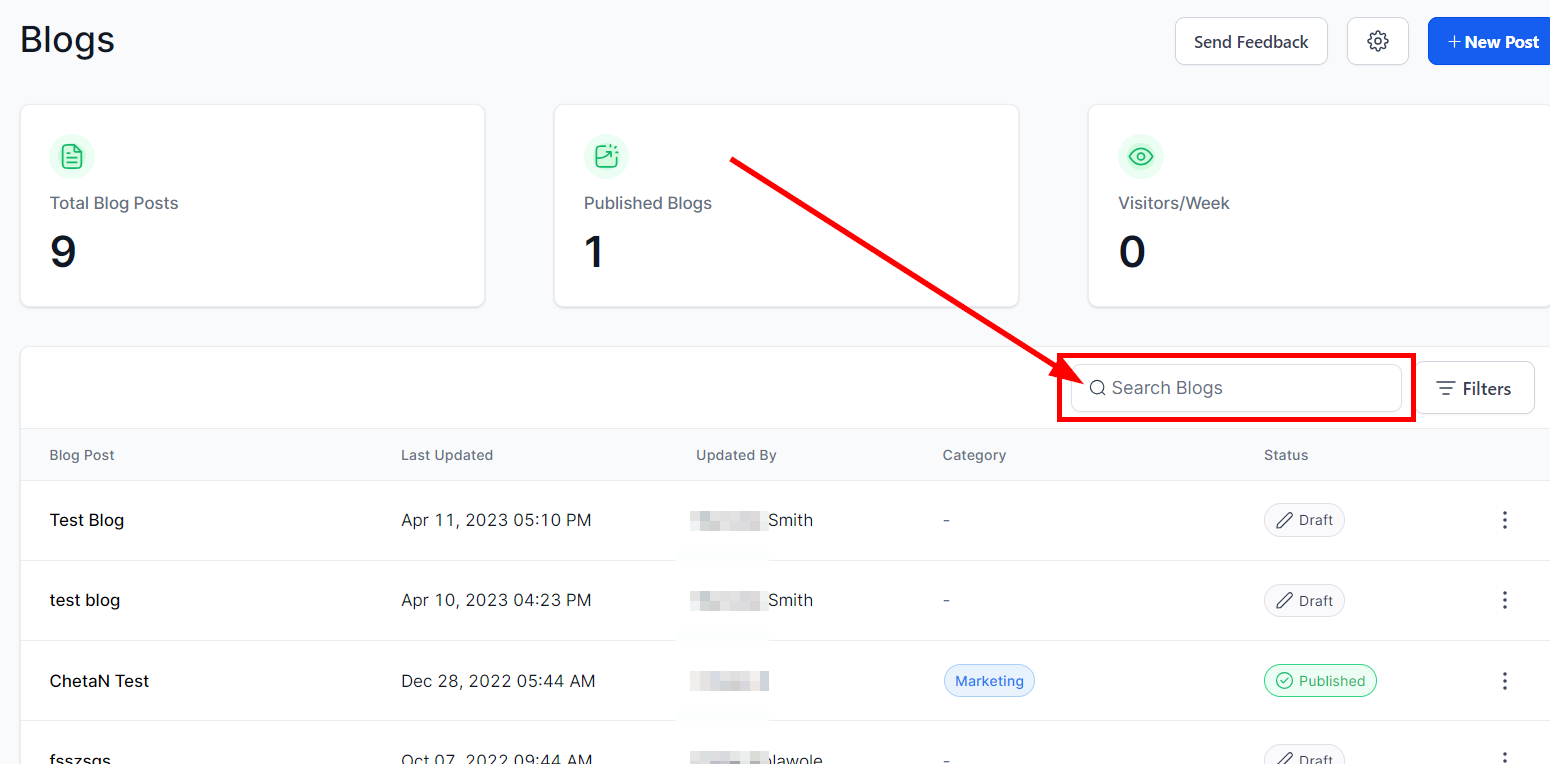
Barra de búsqueda
Cuando tengas una lista larga de blogs y estés buscando uno en particular, puedes filtrar tu búsqueda aquí por nombre.
Mesa de blogs
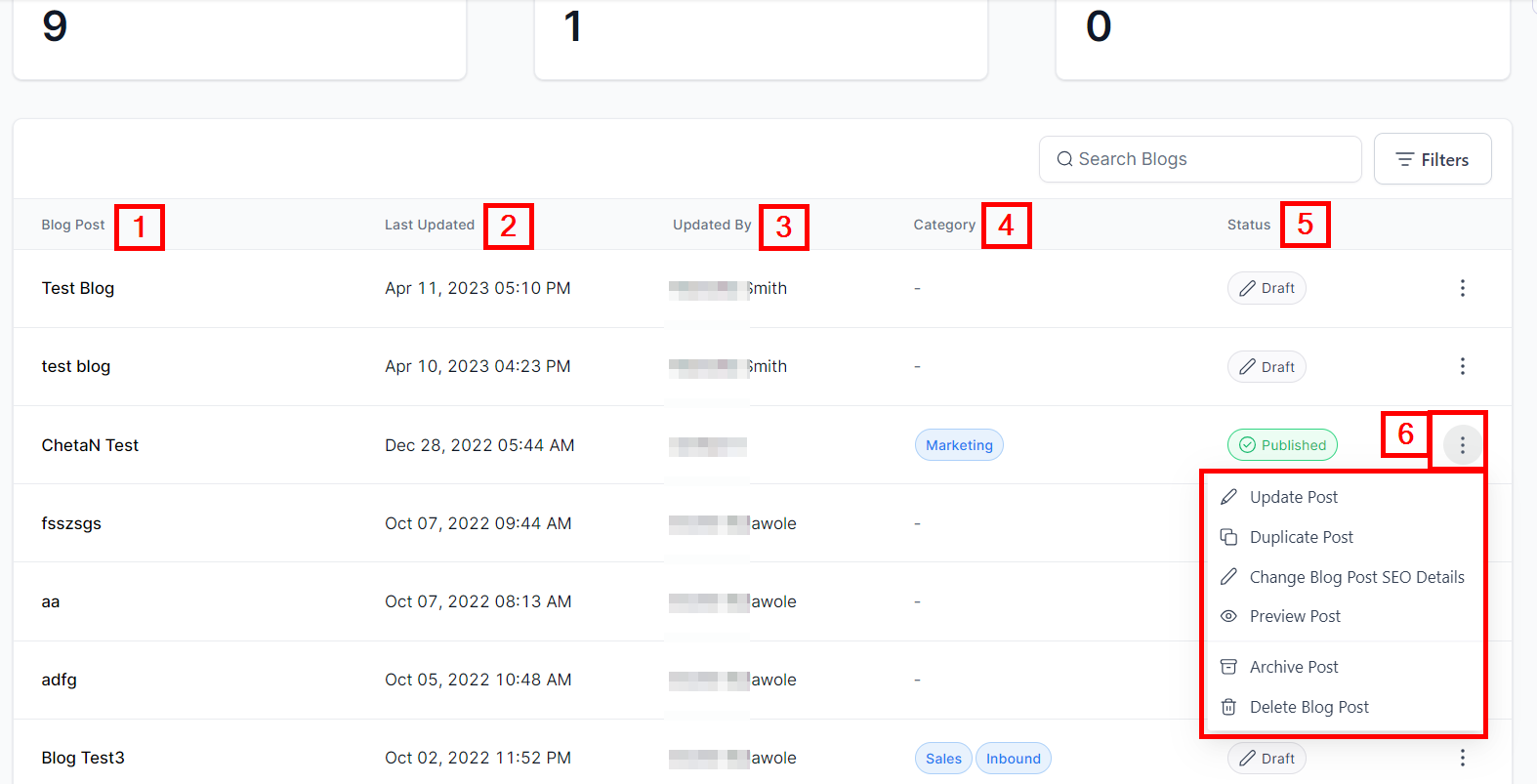
Aquí puedes ver la lista de blogs;
Entrada en el blog
El título del blog se muestra en esta columna.
Actualizado en
Aquí se muestran la fecha, la hora y el usuario que realizó la última actualización en cada publicación.
Actualizado por
Puedes ver la persona que realizó la última actualización en el blog.
Categoría
Puedes ver las categorías en las que se encuentra cada publicación aquí.
Estado
Esto mostrará "Borrador" o "Publicado". Aquí podrás identificar rápidamente qué publicación se ha publicado.
Acción
En el menú de acciones, puedes:
Editar/actualizar publicación
Puede editar/actualizar el contenido de una publicación y establecer otros detalles.
Publicación duplicada
Esto creará una copia del contenido de la publicación del blog.
Cambiar los detalles de SEO de la publicación del blog
Puedes cambiar el título, la URL, la descripción y la imagen de tu publicación de blog aquí.
Vista previa de publicación Haga clic aquí para obtener una vista previa de su publicación.
Publicación de archivo
Esto le permite ocultar una publicación de blog.
Eliminar publicación de blog
Una vez que haces clic en Eliminar, se elimina permanentemente la publicación del blog, así que asegúrate de querer eliminarla. Es recomendable archivar la publicación primero si no estás seguro.
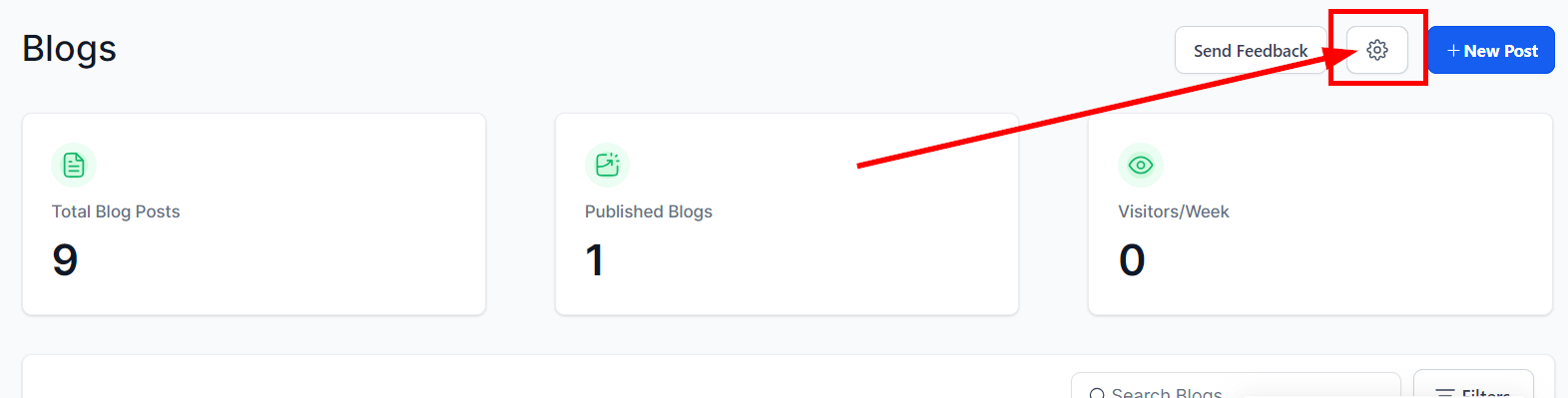
Configuración del blog
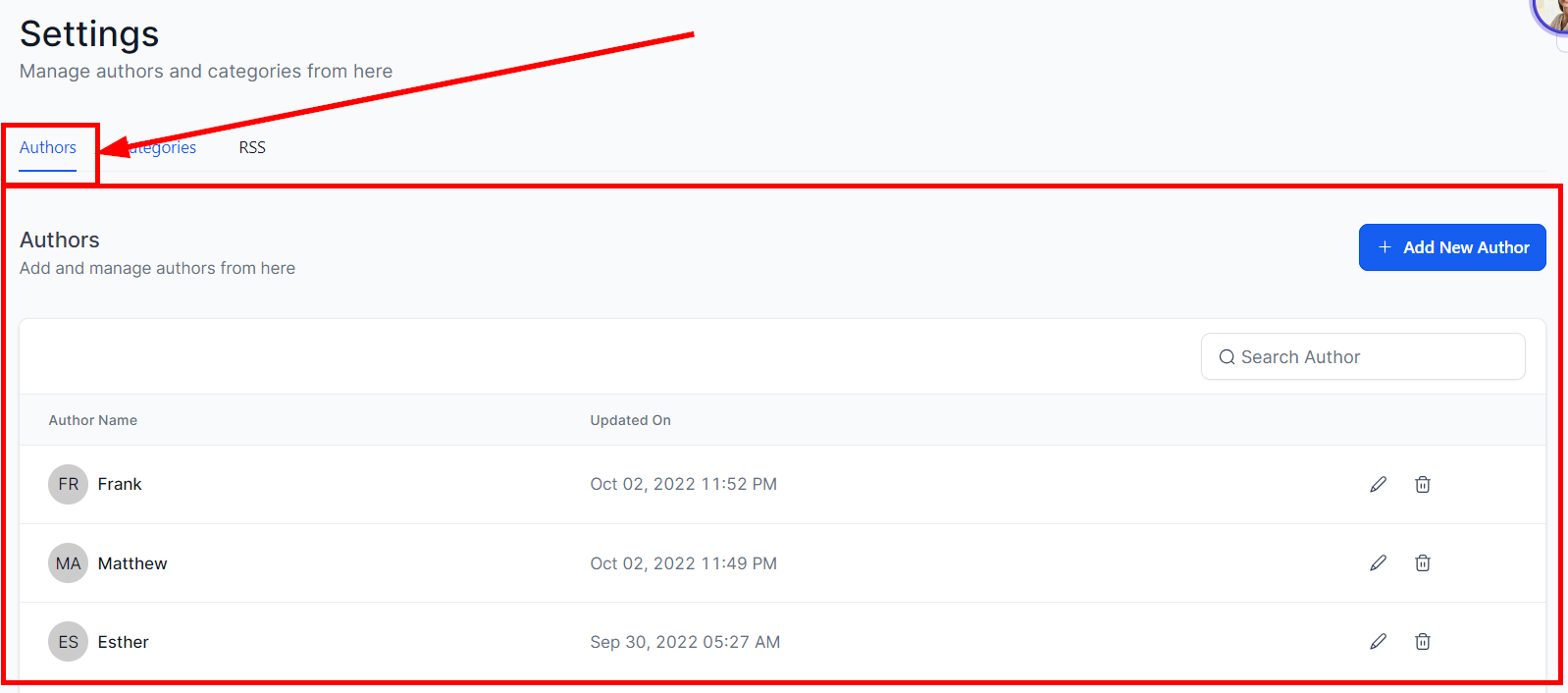
Cuando hace clic en el ícono de Configuración convenientemente ubicado en la parte superior derecha de la página, lo lleva a la página de configuración. Una vez allí, tendrás a tu alcance una amplia gama de ediciones impactantes. Puede modificar libremente los Autores, editar y crear Categorías y ver o administrar la configuración de la fuente RSS.
Autores
Aquí puedes ver la tabla que muestra;
Nombre del autor,
La fecha y hora en que se actualizaron sus detalles por última vez,
El menú Acción para editar,
Eliminar un autor.
También puedes agregar un nuevo autor.
Agregar nuevos autores
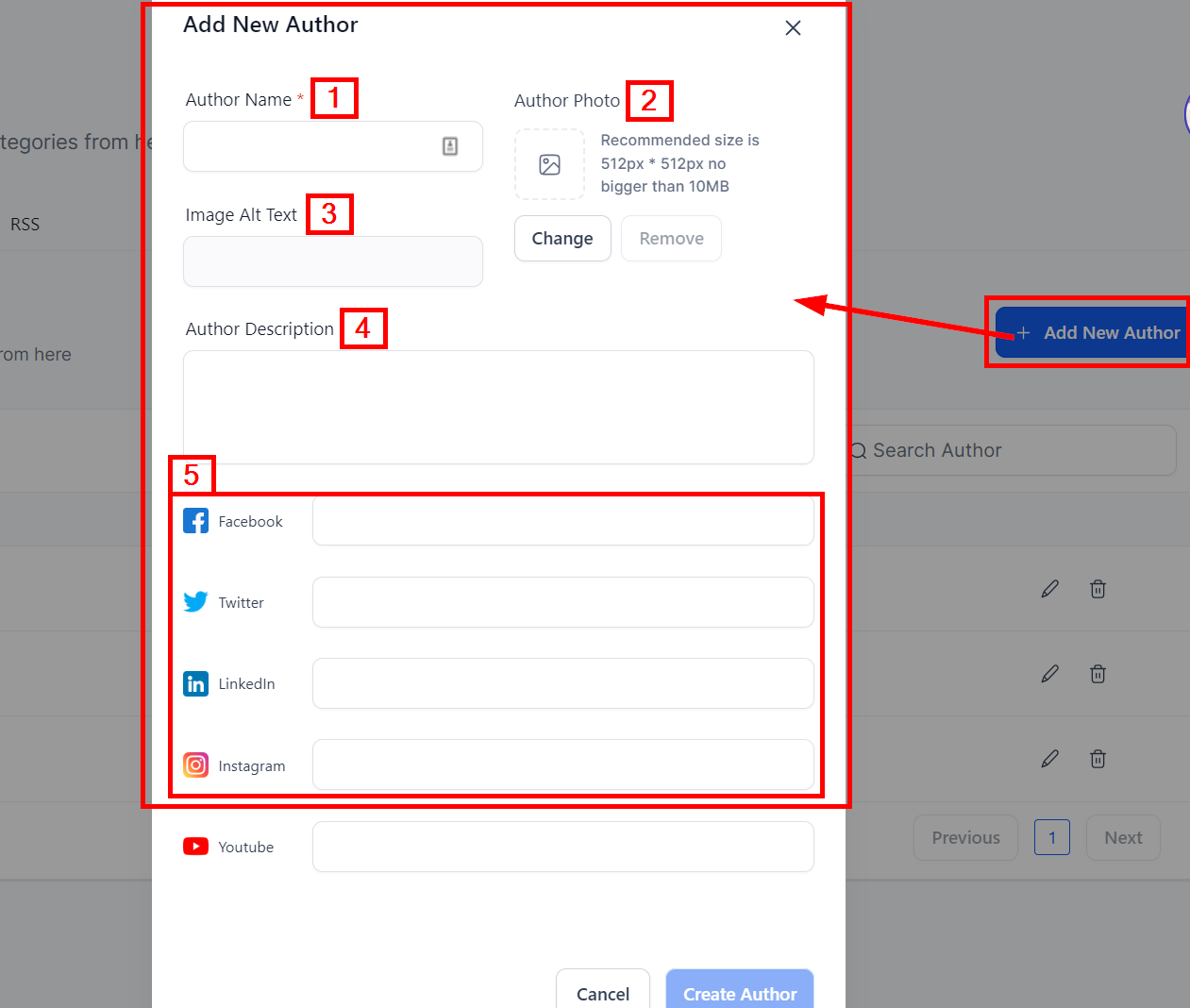
Para agregar un nuevo autor, por ejemplo, para acreditar al creador de una publicación de blog, seleccione Agregar nuevo autor en la parte superior derecha de la página. Posteriormente se le pedirá que complete información adicional:
Nombre del autor Agregue el nombre del autor en al menos tres (3) letras para evitar un código de error.
Imagen del autor Puede cargar la imagen del autor aquí haciendo clic en el botón "Cambiar", que lo dirige a la página de almacenamiento donde puede cargar la imagen que desea usar. Una vez que haya subido la imagen, haga doble clic en la imagen, lo que la agregará automáticamente. Para cambiar/reemplazar la imagen, haga clic en el botón "Cambiar", y si desea eliminar la imagen cargada, simplemente haga clic en "Eliminar". El tamaño recomendado es 512px * 512px, no mayor a 10MB.
Texto alternativo de la imagen Puede agregar aquí palabras clave objetivo para su imagen
Descripción del autor Debes proporcionar una breve descripción aquí para que los espectadores puedan ver la publicación. preferiblemente entre 100 y 250 caracteres.
Información de redes sociales Puede escribir o pegar la URL de las cuentas de Facebook, Twitter, LinkedIn, Instagram y YouTube del autor.
Editar autores existentes
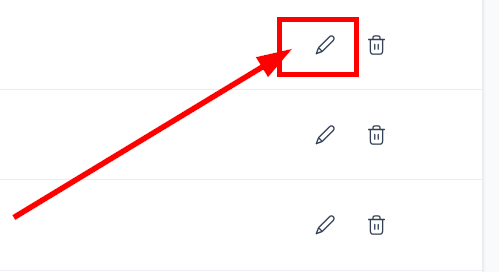
Para editar un autor ya existente, haga clic en el ícono de lápiz en el extremo derecho. Aparecerá una ventana emergente para que puedas editar los detalles del autor. No olvide presionar el botón azul Actualizar autor en la parte inferior derecha para guardar los cambios. Si desea eliminar un autor, haga clic en el ícono de la papelera en el extremo derecho. Aparecerá una ventana emergente para que canceles o confirmes la acción. Una vez que presione el botón Eliminar, el autor se eliminará de la lista y no se podrá deshacer.
Categorías
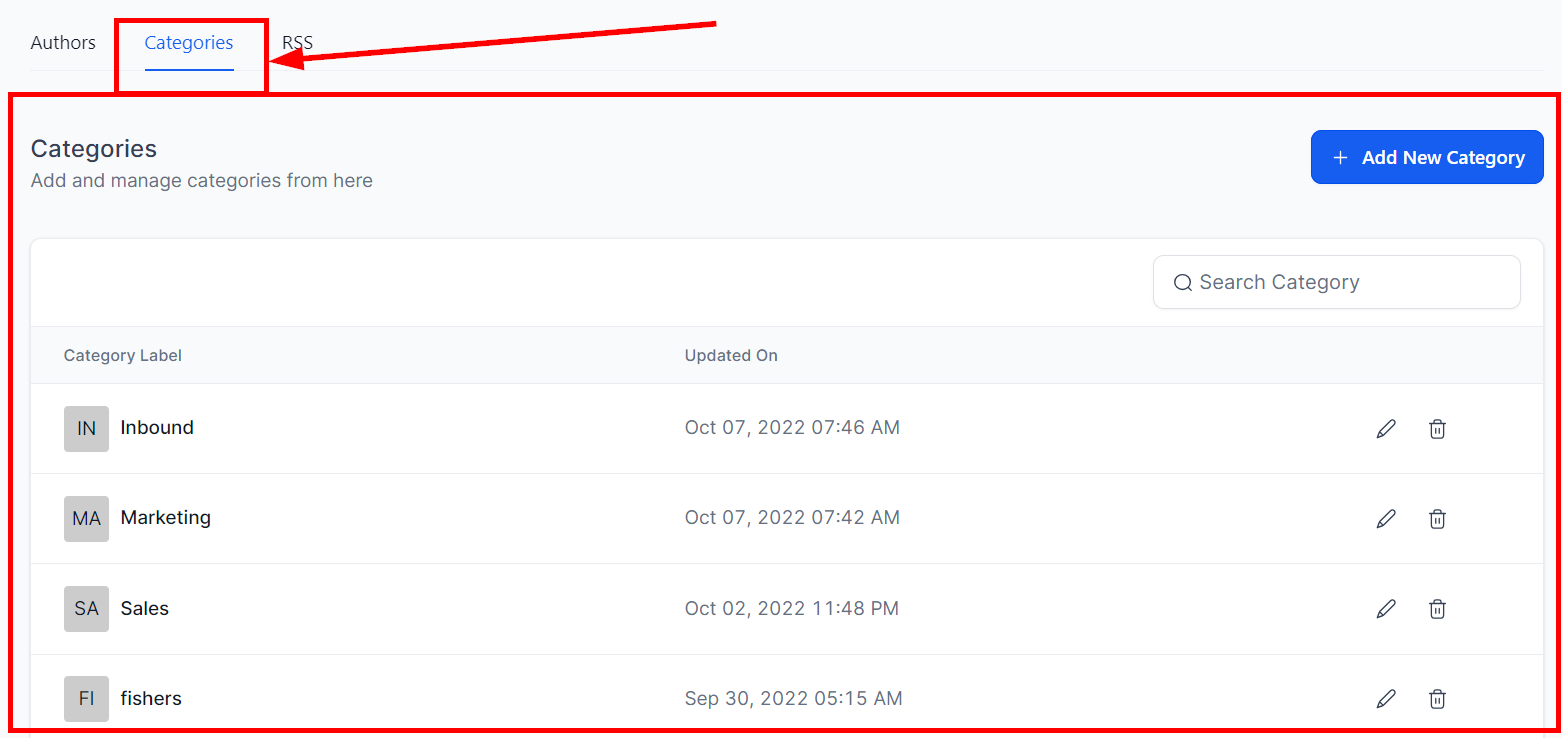
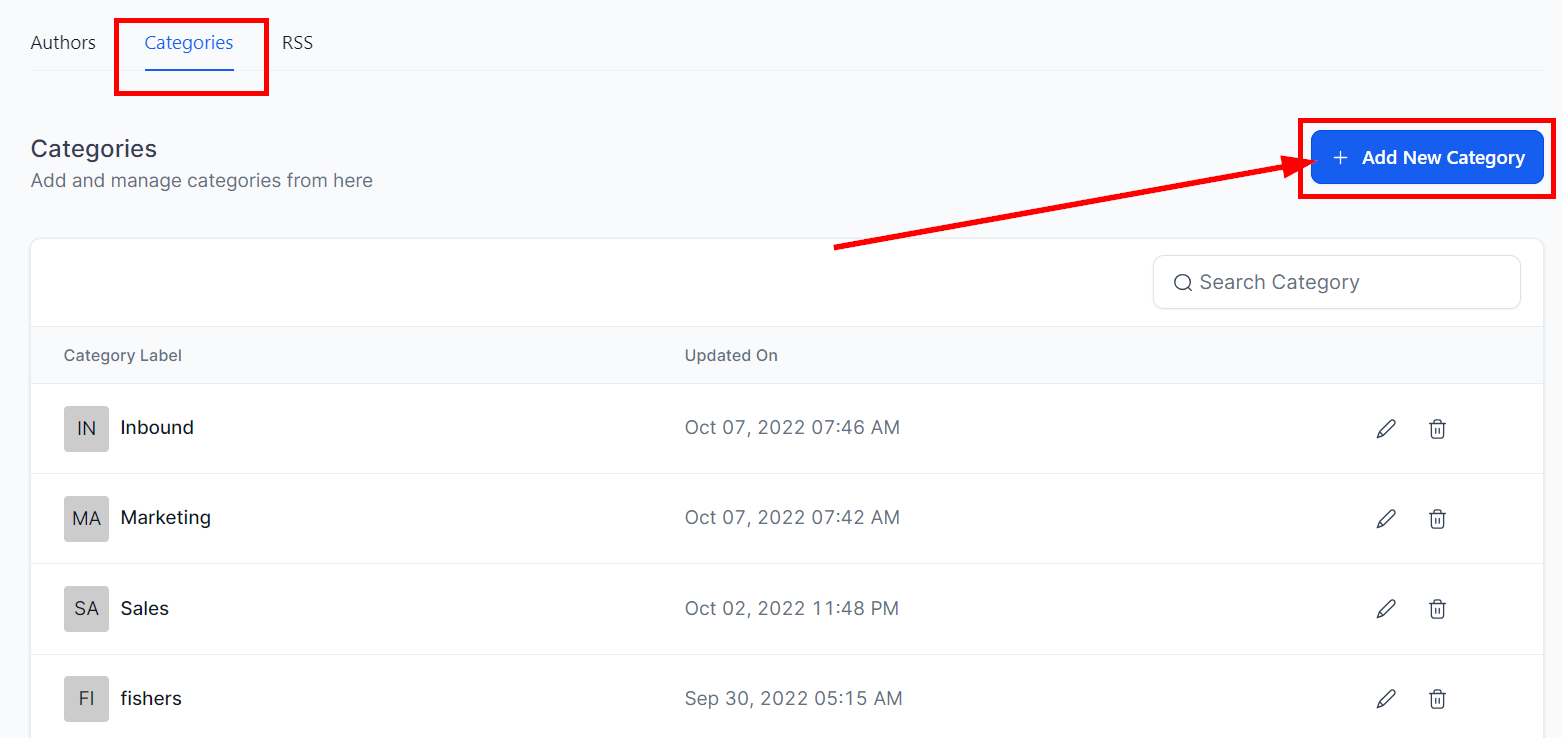
Puede ver las categorías de sus blogs haciendo clic en la pestaña Categorías.
Añadir nueva categoria
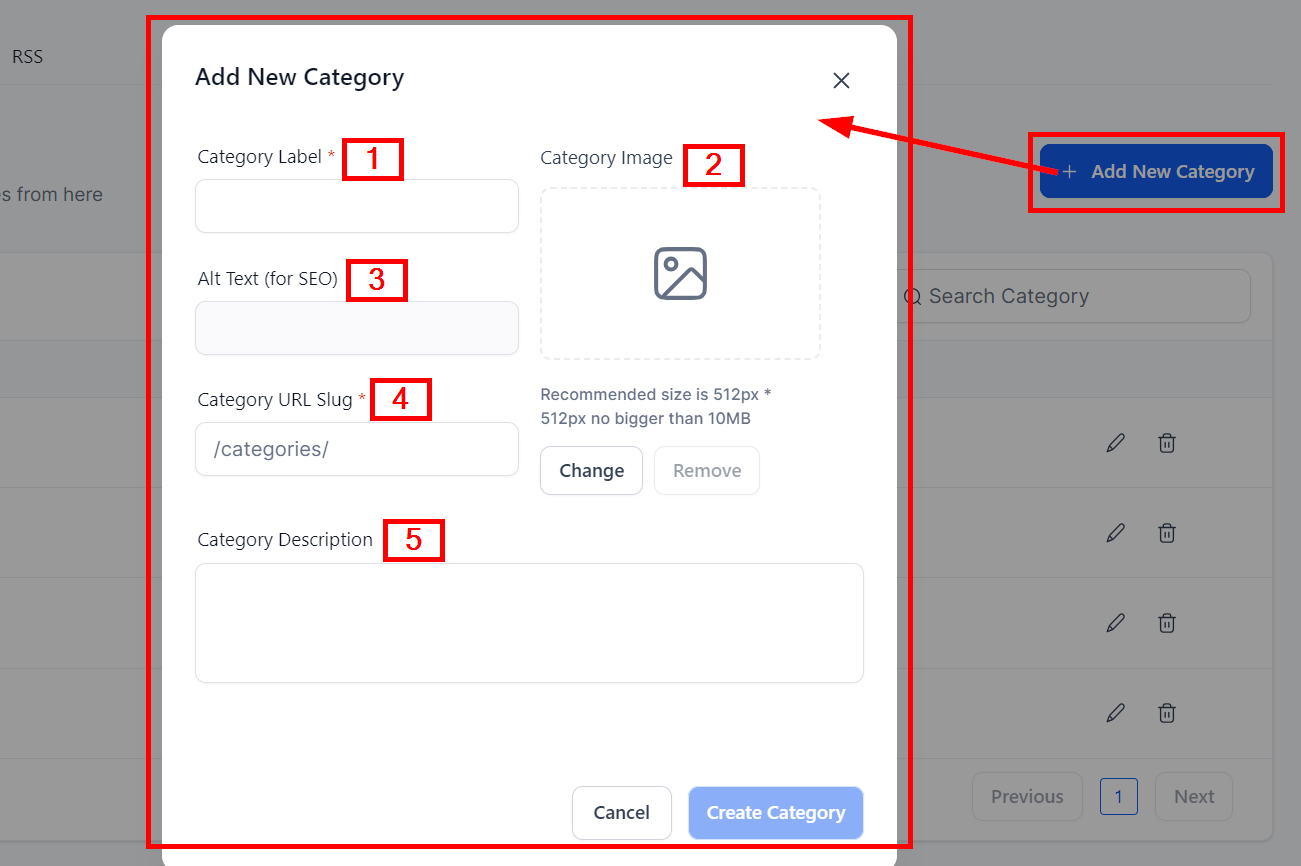
Si desea agregar una nueva categoría para la publicación de su blog, haga clic en "Agregar nueva categoría" para configurarla. Al configurar, agregará;
Etiqueta de categoría Cuando desee agregar una categoría, debe nombrar las categorías.
Slug de URL de categoría Debe completar la ruta de su categoría.
Descripción de categoría Escriba una descripción de la categoría para comprender mejor lo que implica.
Imagen de categoría
Puede cargar la imagen de su categoría aquí haciendo clic en el botón "Cambiar", que lo dirige a la página de almacenamiento donde puede cargar la imagen que desea usar. Una vez que haya subido la imagen, haga doble clic en la imagen, lo que la agregará automáticamente. Para cambiar/reemplazar la imagen, haga clic en el botón "Cambiar", y si desea eliminar la imagen cargada, simplemente haga clic en "Eliminar".
El tamaño recomendado es 512px * 512px, no mayor a 10MB.
Editar categoría existente
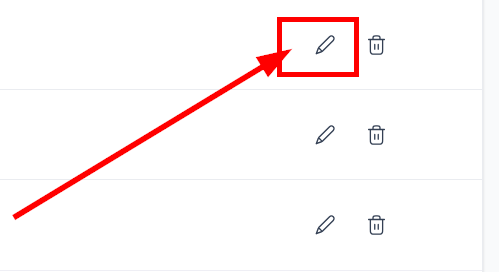
Para editar una categoría existente, haga clic en el ícono de lápiz en el extremo derecho. Aparecerá una ventana emergente para que pueda editar los detalles de la categoría. Recuerde hacer clic en el botón azul Actualizar categoría en la parte inferior derecha para guardar los cambios. Si desea eliminar una categoría, haga clic en el icono de la papelera. Aparecerá una ventana emergente para que usted cancele o confirme la eliminación. Tenga en cuenta que una vez eliminada, la acción no se puede deshacer.
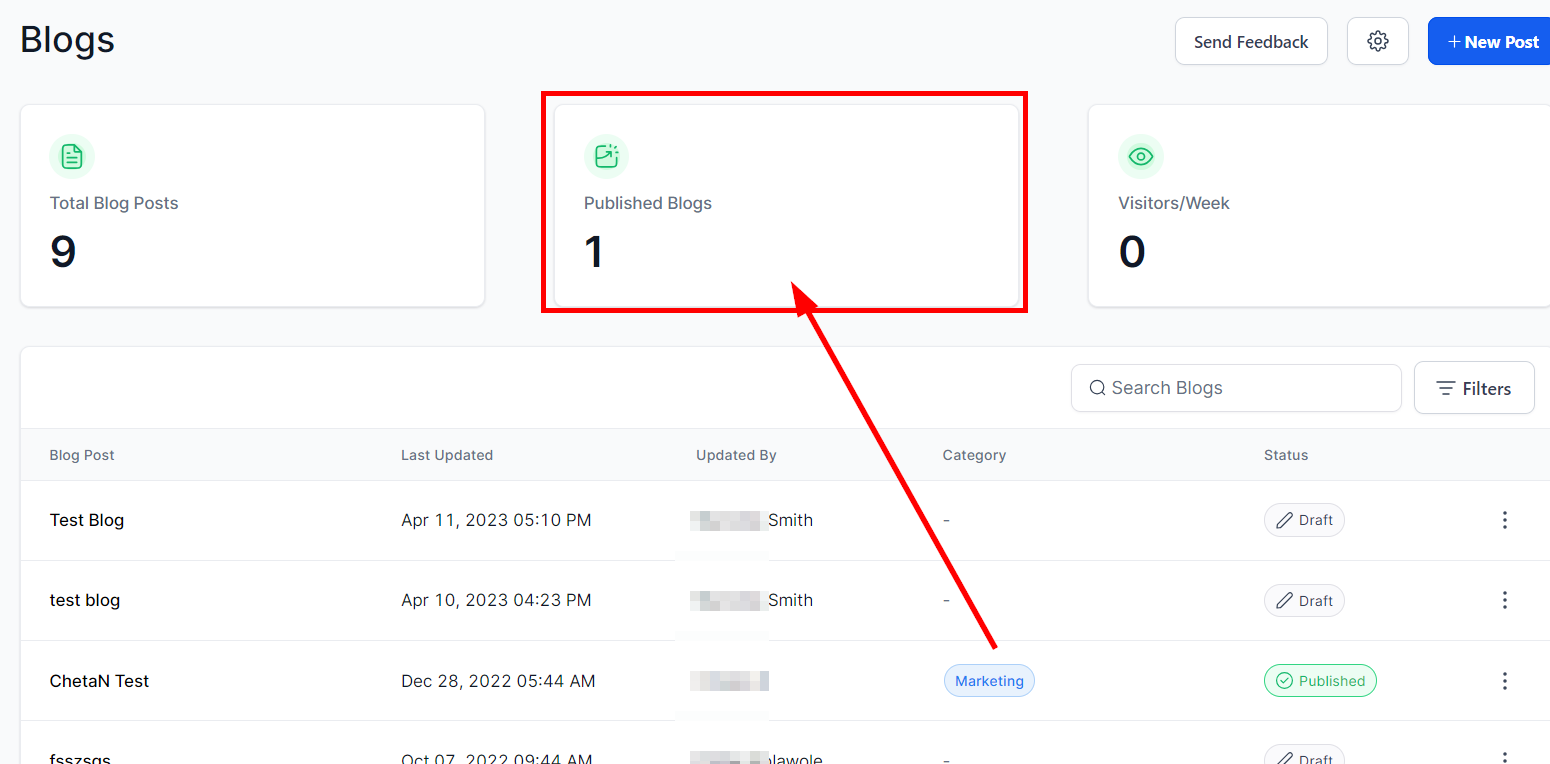
RSS
Puede administrar la configuración de su fuente RSS aquí. Tienes que agregar un dominio para usar tu RSS.