

Formulario de pedido de 2 pasos
Puede utilizar este elemento para obtener los detalles de envío de su cliente y alguna otra información. Para el formulario de pedido de 2 pasos, tendrá los detalles de envío y la información en dos formularios separados.
Configuración general
Este elemento le permite obtener rápidamente detalles de envío esenciales sobre sus clientes. Además, para los formularios de pedido de 2 pasos, puedes adquirir este detalle en dos campos separados. ¡Con este elemento, obtener la información que necesita de sus clientes es más fácil que nunca! En otras palabras, este elemento proporciona una solución sencilla tanto para recuperar información básica como para garantizar que se recopile con precisión; ¡No existe una manera más sencilla de ingresar tantos datos en formularios web!
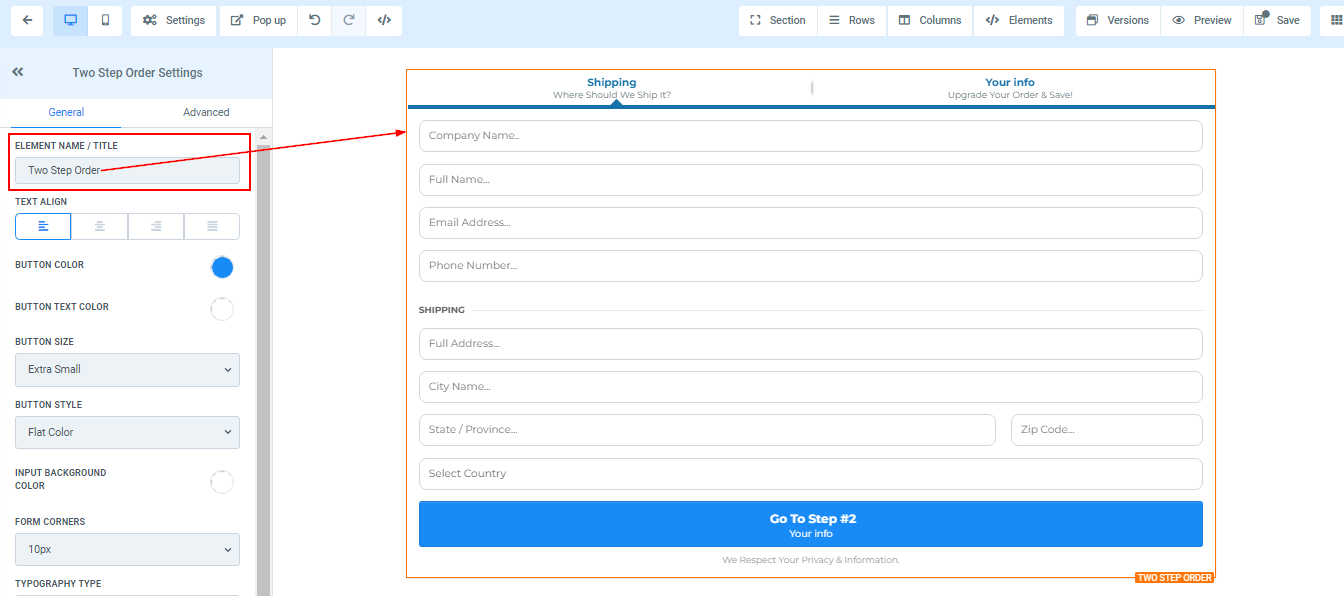
Nombre/título del elemento
En Configuración general, puede ver el nombre o título predeterminado de la opción de edición en la que está trabajando en Nombre/Título del elemento. Tienes la opción de mantener el título predeterminado o cambiarle el nombre a tu gusto.
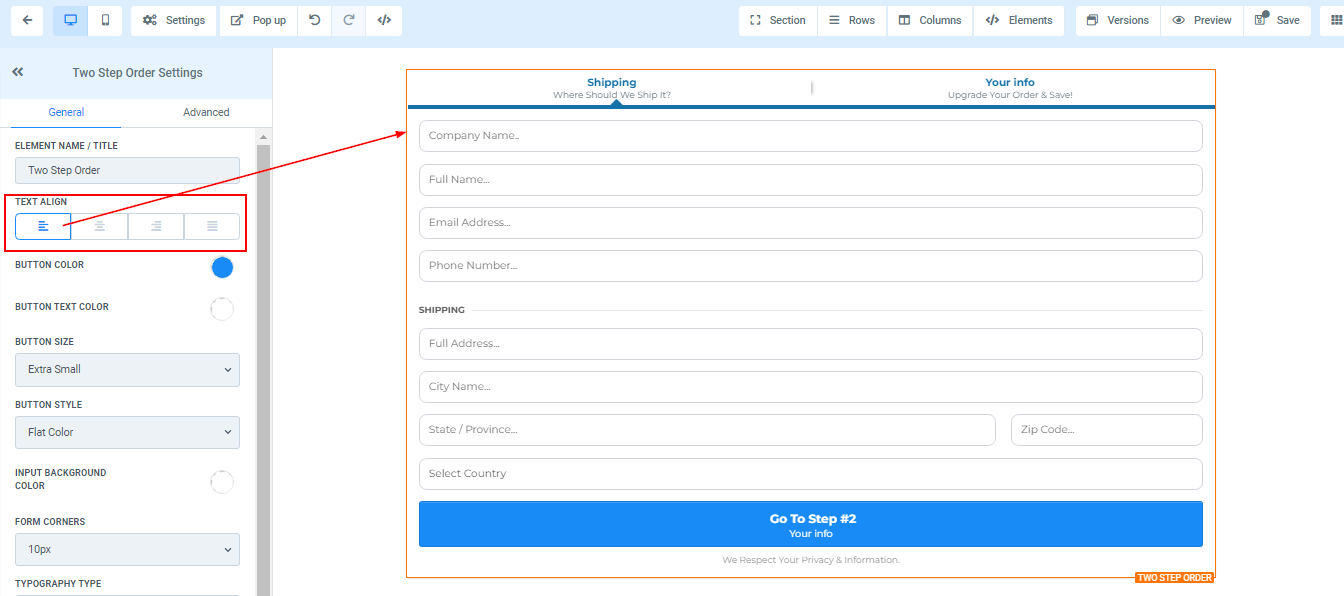
Texto alineado
En Alinear texto, puede ajustar la posición de su texto como desee. Puedes optar por alinearlo a la izquierda, al centro, a la derecha o justificarlo.
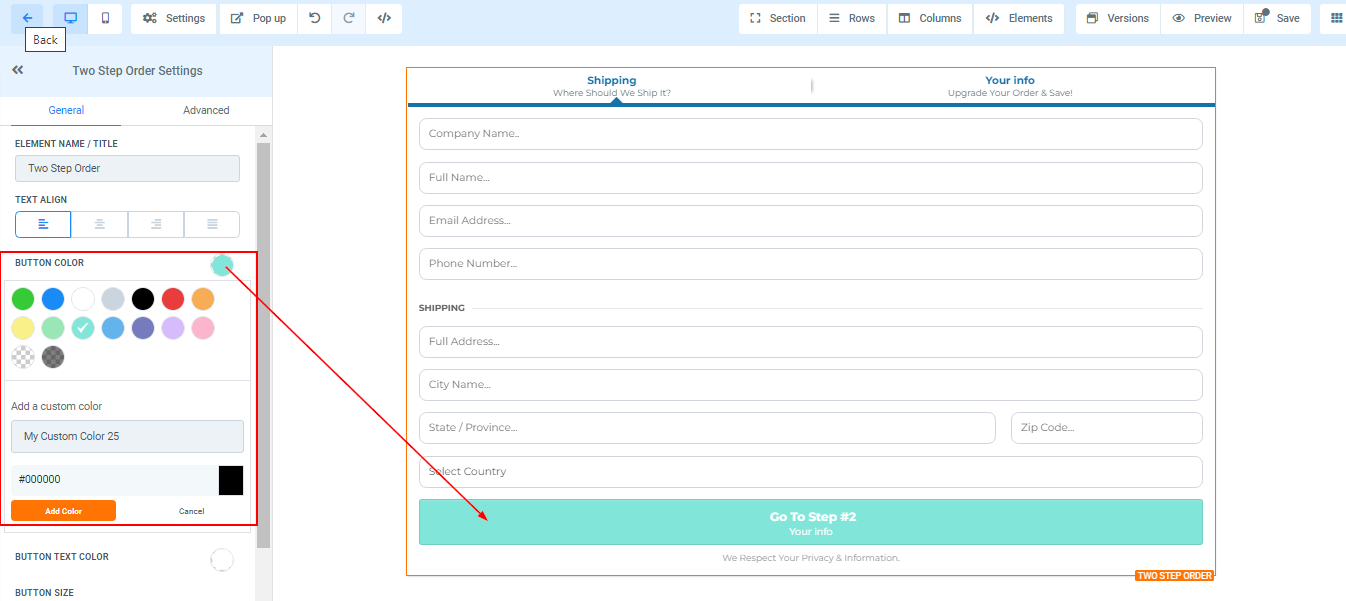
Button Color
If you want to change the button color of your order form, you can do that by clicking on the color you want to change it to.
If you didn't find your color, you can also add custom colors if you have the color code of the exact color you are going for, just type it in the space provided and click "add color".
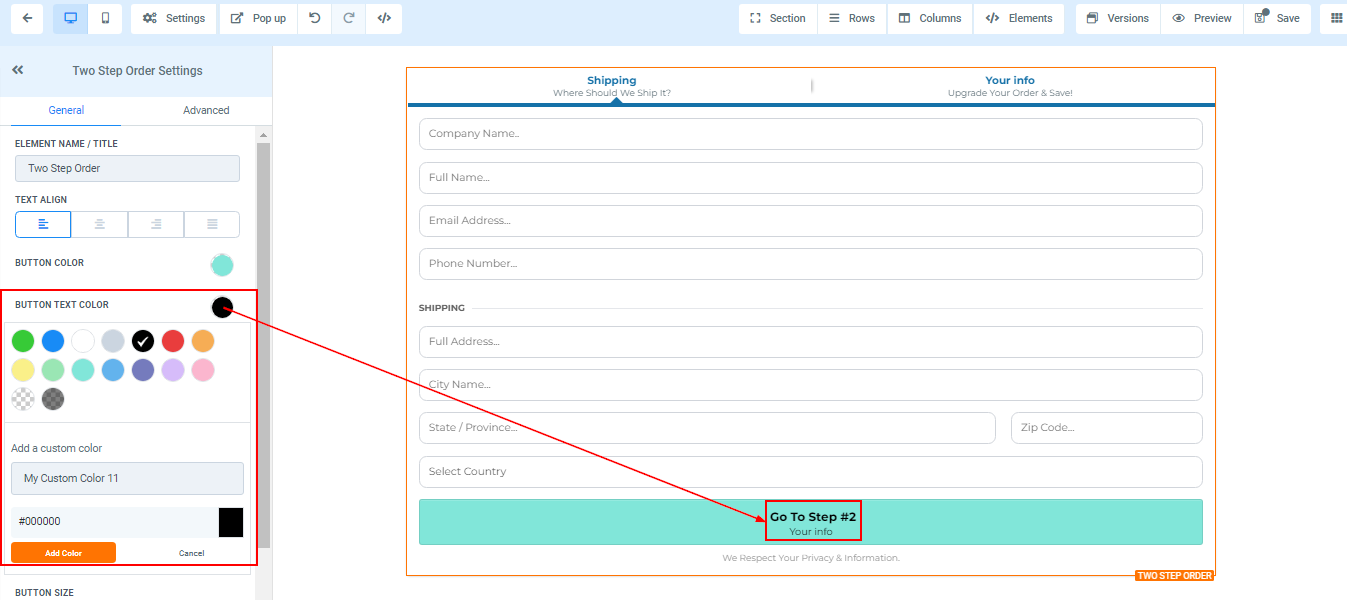
Color del texto del botón
Si desea cambiar el color del texto del botón de su formulario de pedido, puede hacerlo haciendo clic en el color al que desea cambiarlo.
Si no encontró su color, también puede agregar colores personalizados si tiene el código de color exacto que busca, simplemente escríbalo en el espacio provisto y haga clic en "agregar color".
Tamaño del botón
En Tamaño del botón, puede ajustar el tamaño de su botón según sus preferencias. Puedes elegir entre tallas Extra Small y Extra Large.
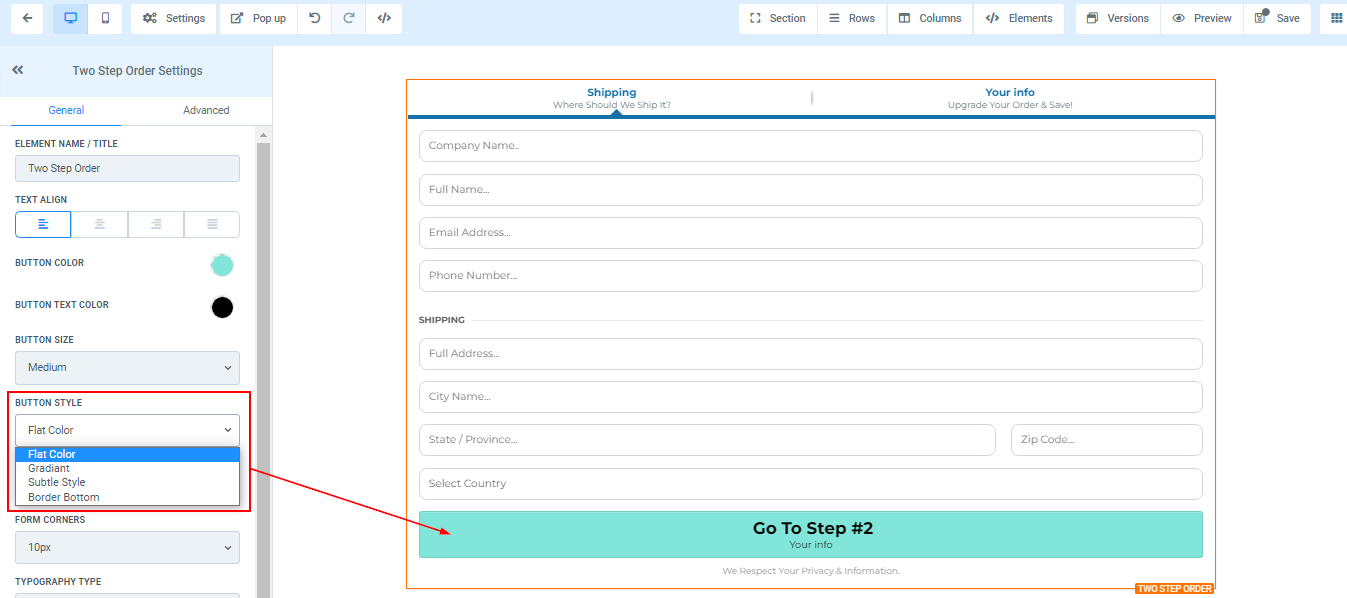
Estilo de botón
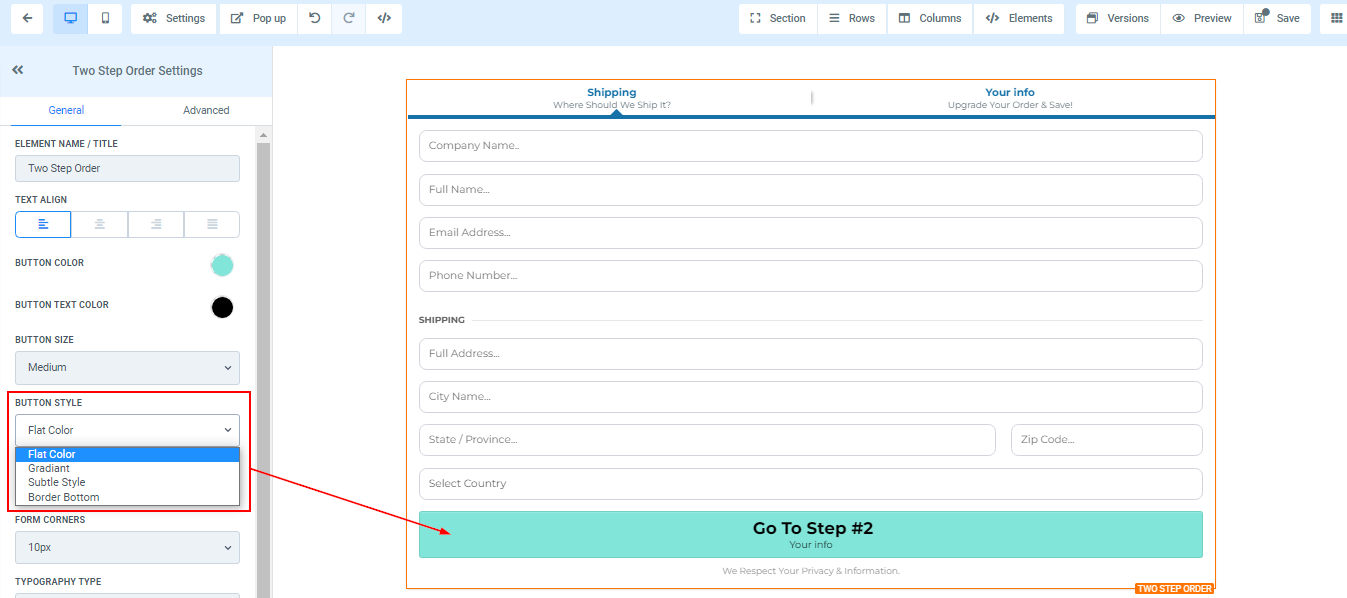
Para Estilo de botón, puede seleccionar un estilo para su botón eligiendo entre las opciones disponibles: Color plano, Degradado, Estilo sutil y Borde inferior.
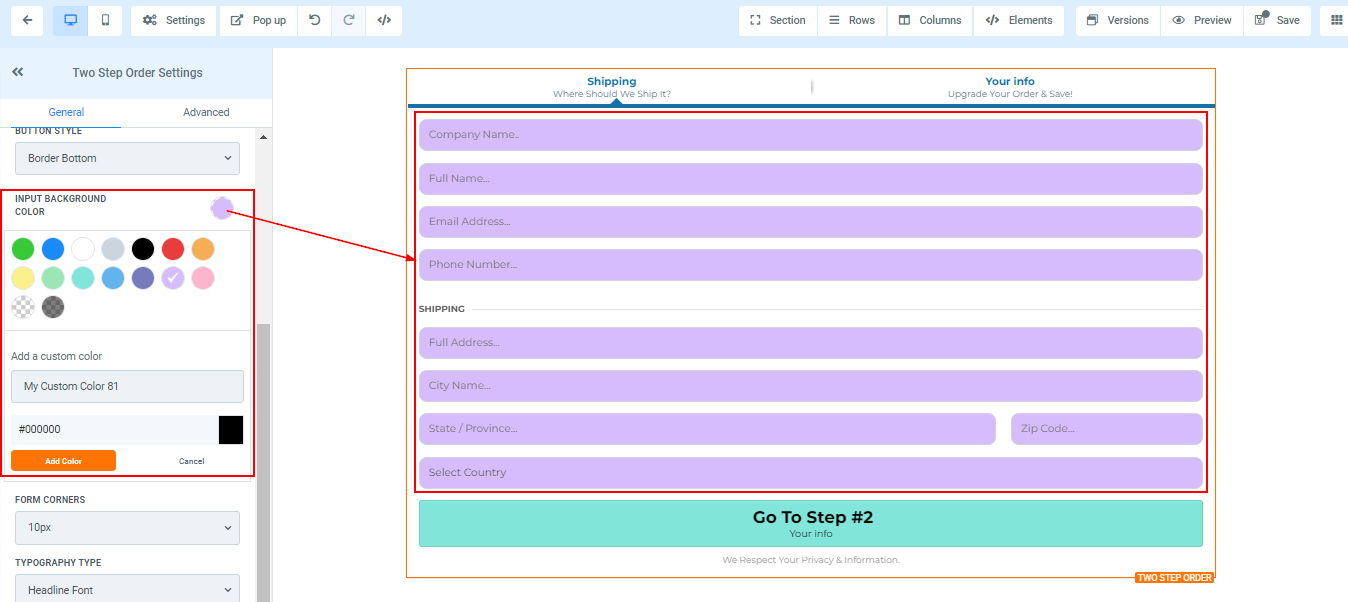
Color de fondo de entrada
Si desea ingresar un color de fondo en su formulario de pedido, puede hacerlo haciendo clic en el color al que desea cambiarlo.
Si no encontró su color, también puede agregar colores personalizados si tiene el código de color exacto que busca, simplemente escríbalo en el espacio provisto y haga clic en "agregar color".
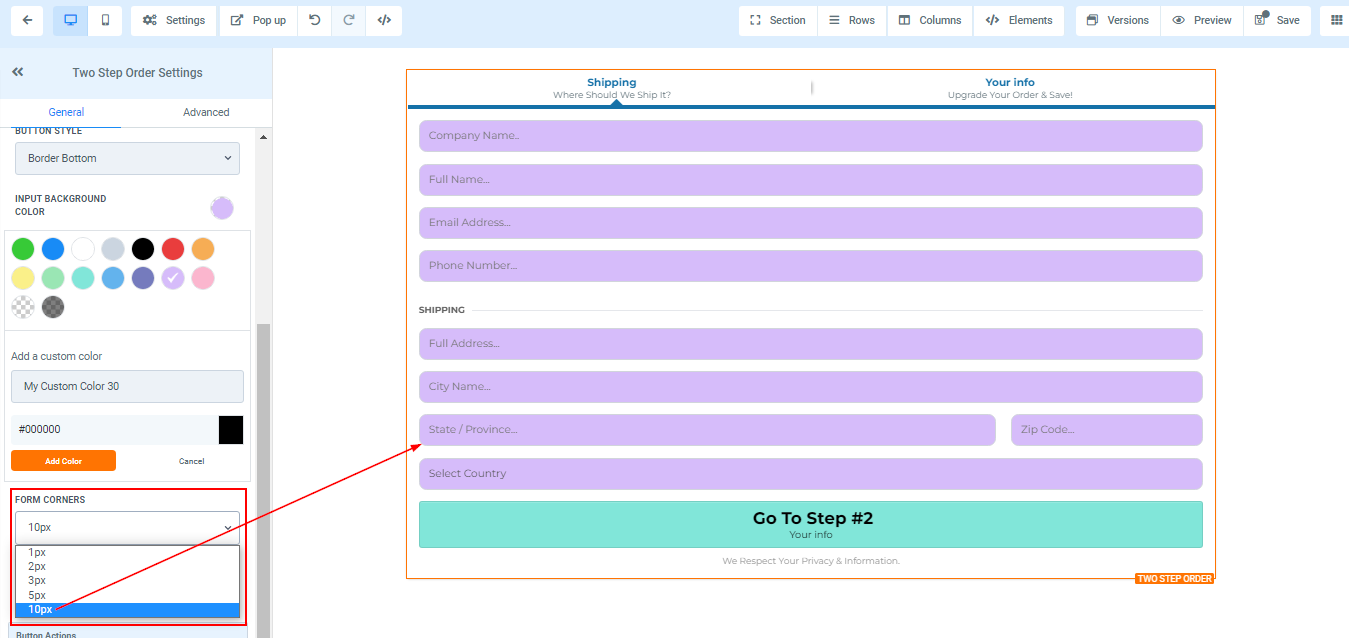
Esquina del formulario
En Esquina del formulario, puede ajustar el grado de curvatura de los bordes de los campos del formulario.
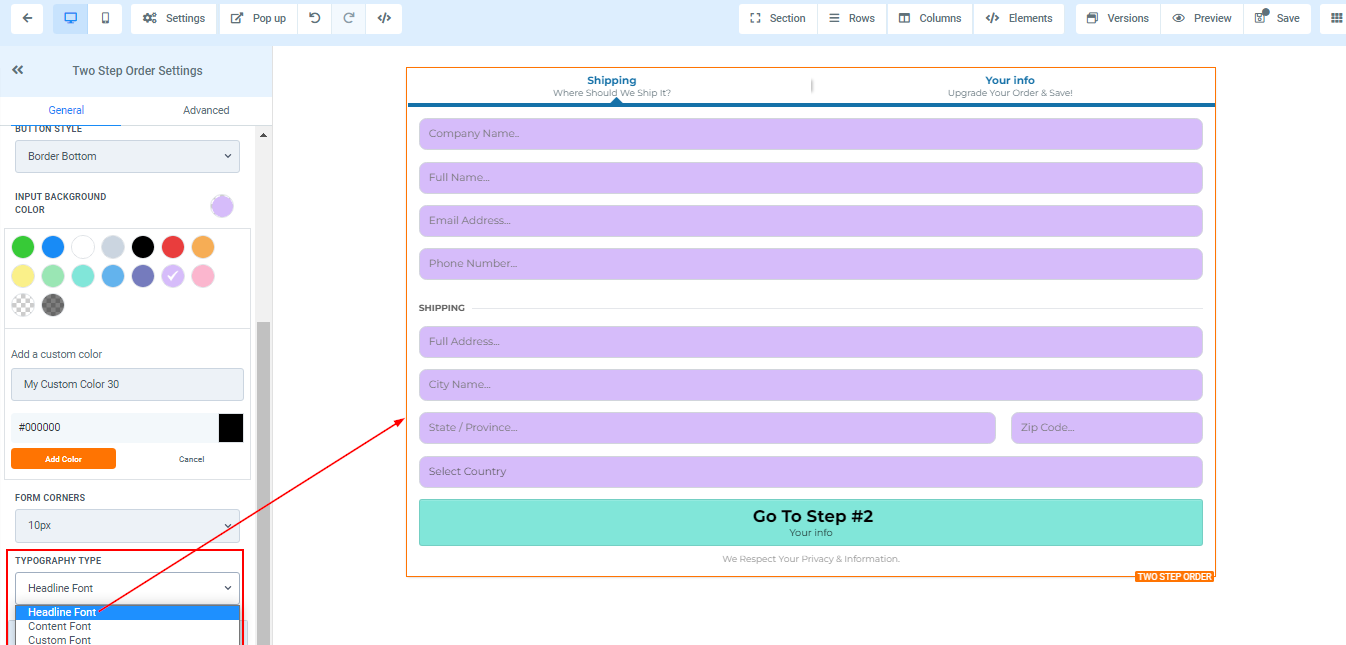
Tipo de tipografía
Puede elegir el tipo de fuente para su formulario seleccionando opciones en el menú desplegable. Puede optar por utilizar la fuente del título o del contenido que se configuró en la configuración, o elegir una fuente personalizada y seleccionar entre una variedad de fuentes en el menú desplegable indicado.
Acción del botón
Acciones de venta
En Acción del botón, tiene la opción de elegir entre Abrir la ventana emergente o Ir a la URL del sitio web para acciones de venta.
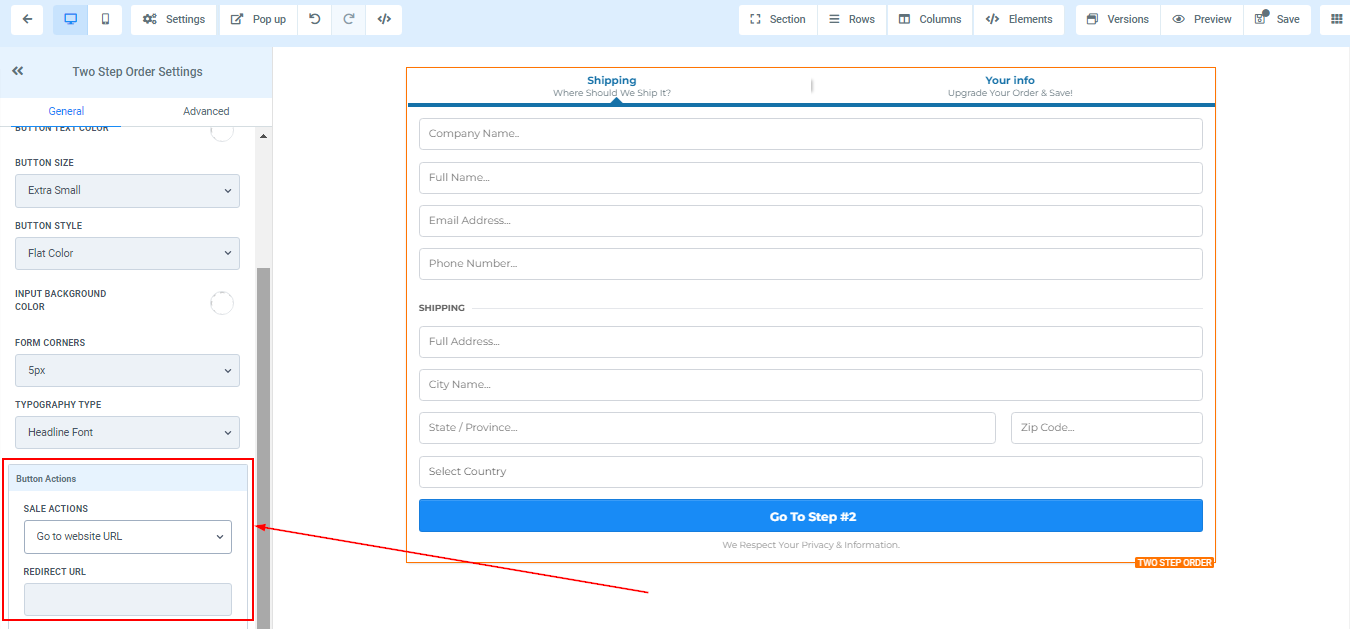
Sitio web
Cuando selecciona "Ir a la URL del sitio web" en el ícono "Acción de imagen", se le pedirá que seleccione la página del sitio web en la que configurará.
Abrir en una pestaña nueva
Si desea que el sitio web dirija a los visitantes a una nueva pestaña cuando realicen una acción, simplemente actívela.
Ajustes avanzados
Paso 1
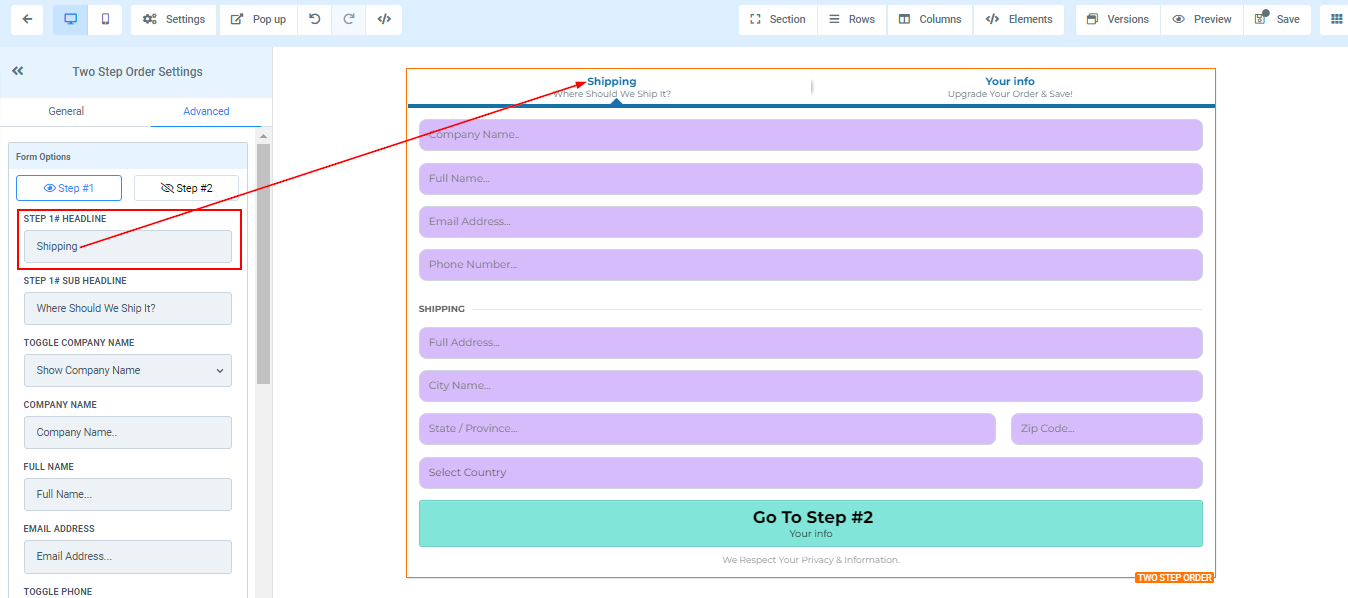
Titular
Aquí verá el nombre del título predeterminado y puede decidir dejarlo así o cambiarle el nombre.
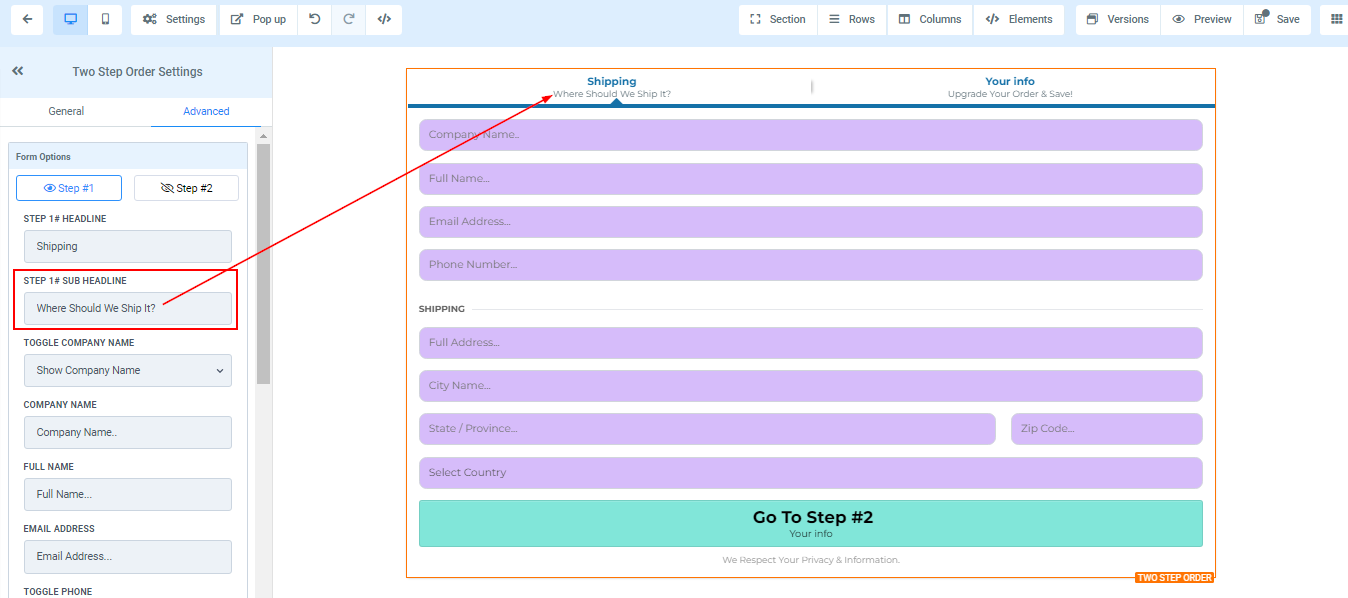
Sub título
Igual que el nombre del subtítulo, puedes decidir cambiarlo o dejarlo como está.
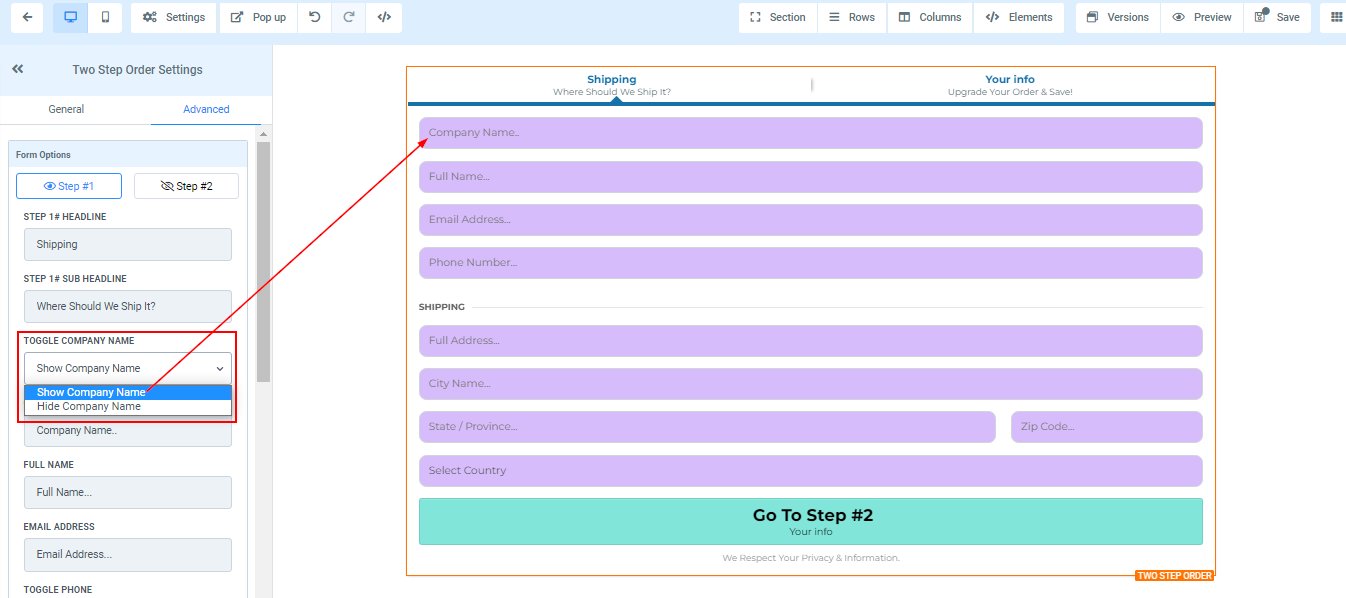
Alternar nombre de empresa
Puede decidir mostrar un campo de formulario para el "Nombre de la empresa" o puede ocultarlo.
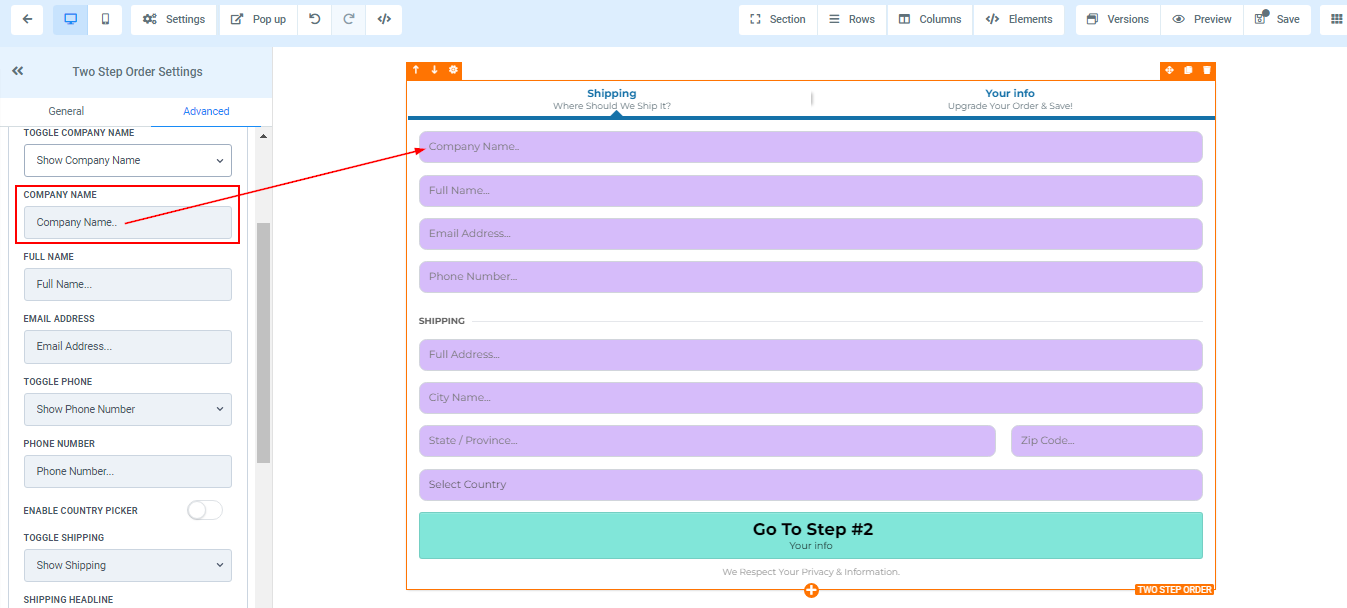
nombre de empresa
Puede editar la descripción en el campo del formulario del nombre de la empresa aquí.
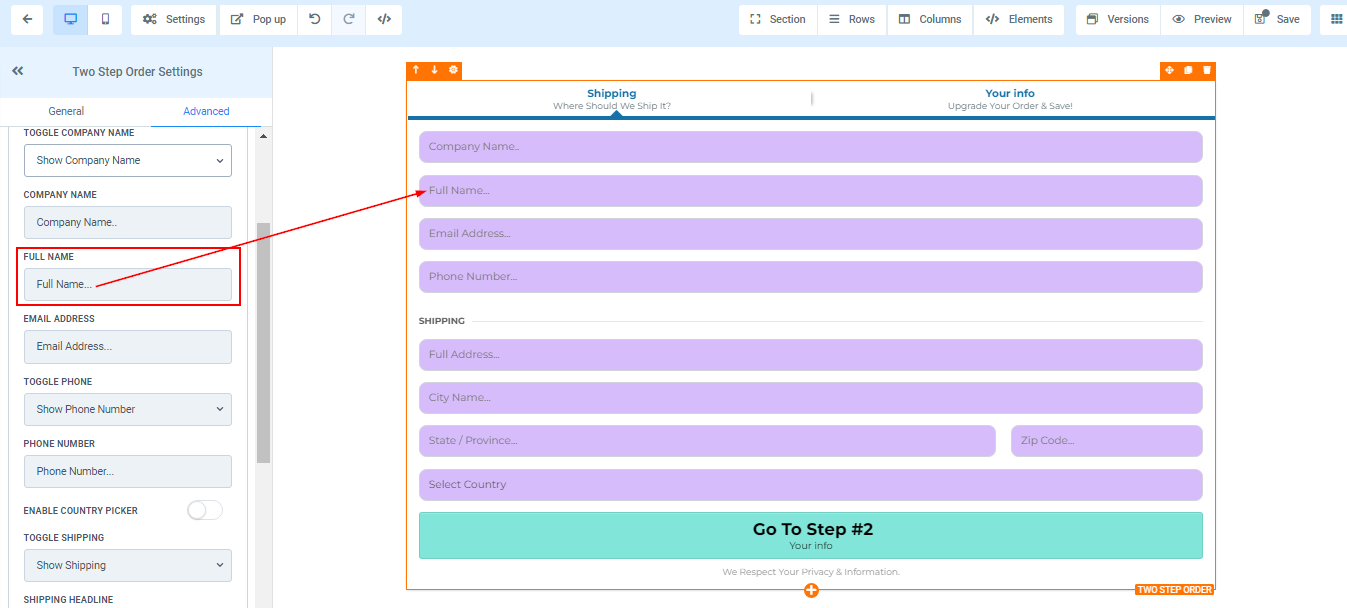
Nombre completo
Puede editar la descripción en el campo del formulario de nombre completo aquí.
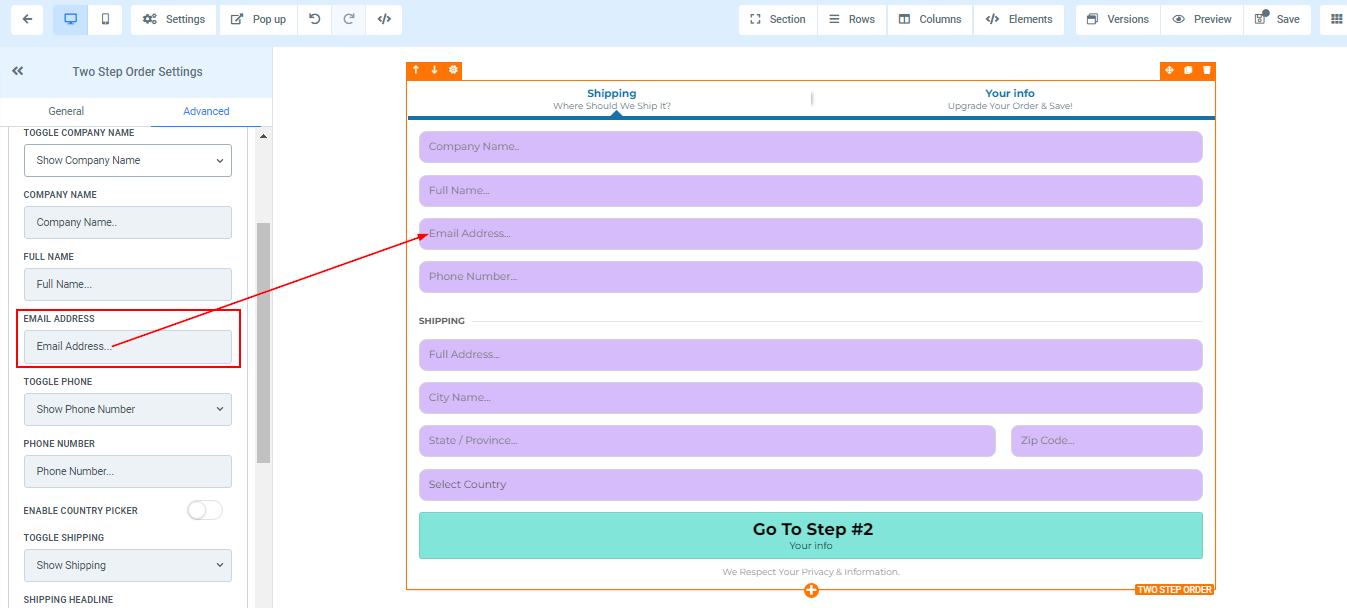
Dirección de correo electrónico
Puede editar la descripción en el campo del formulario de dirección de correo electrónico aquí.
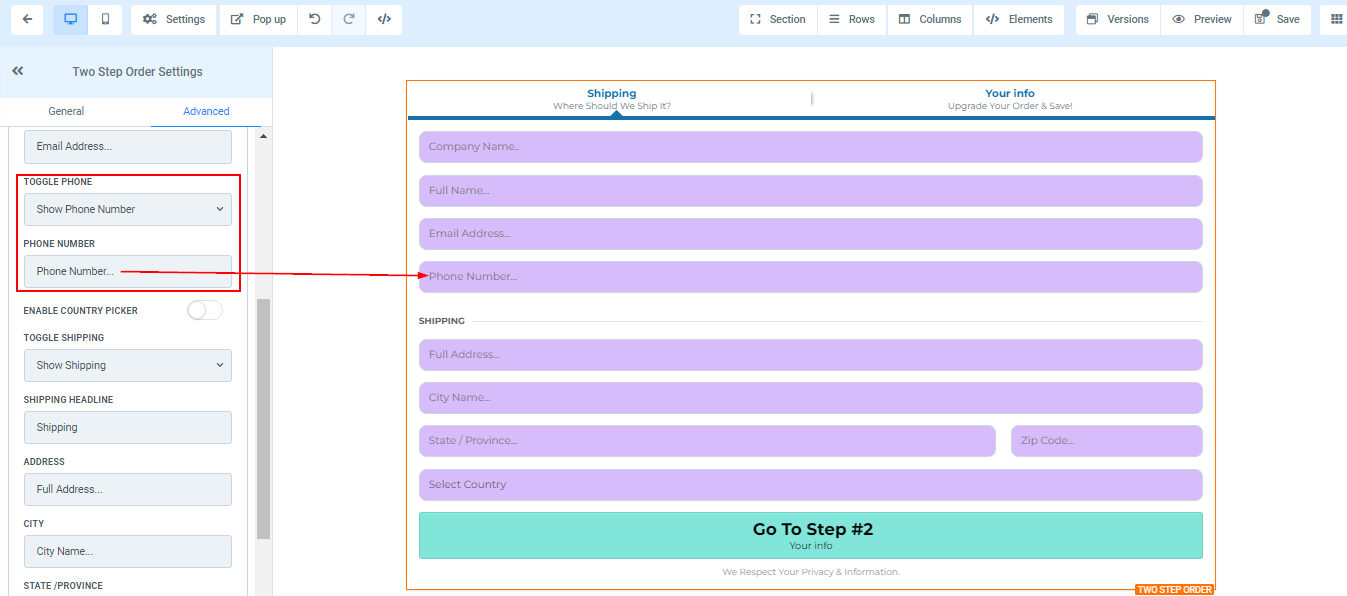
Alternar teléfono
Puede decidir mostrar un campo de formulario para el número de teléfono o puede ocultarlo.
Número de teléfono
Puede editar la descripción en el campo del formulario Número de teléfono aquí.
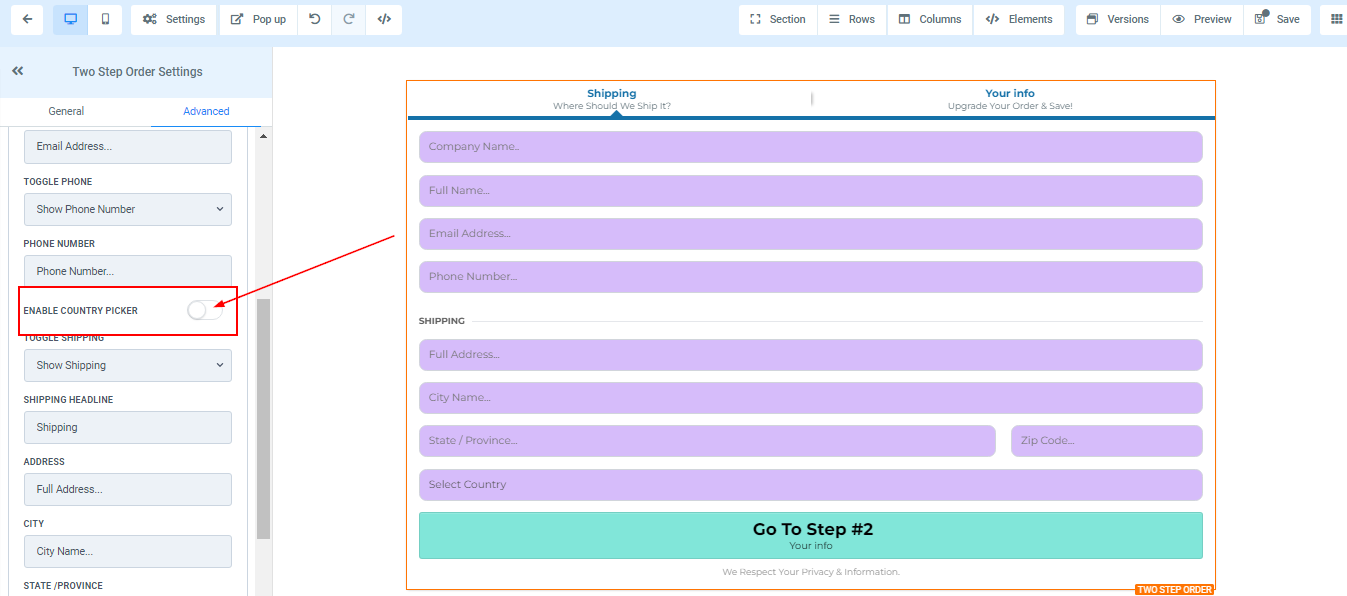
Habilitar selector de países
Puede habilitar o deshabilitar el selector de países usando Habilitar selector de países.
Alternar envío
Puede elegir si desea mostrar u ocultar el campo del formulario para Información de envío utilizando la función Alternar envío. Si tiene activada la información de envío, tendrá opciones para esos campos.
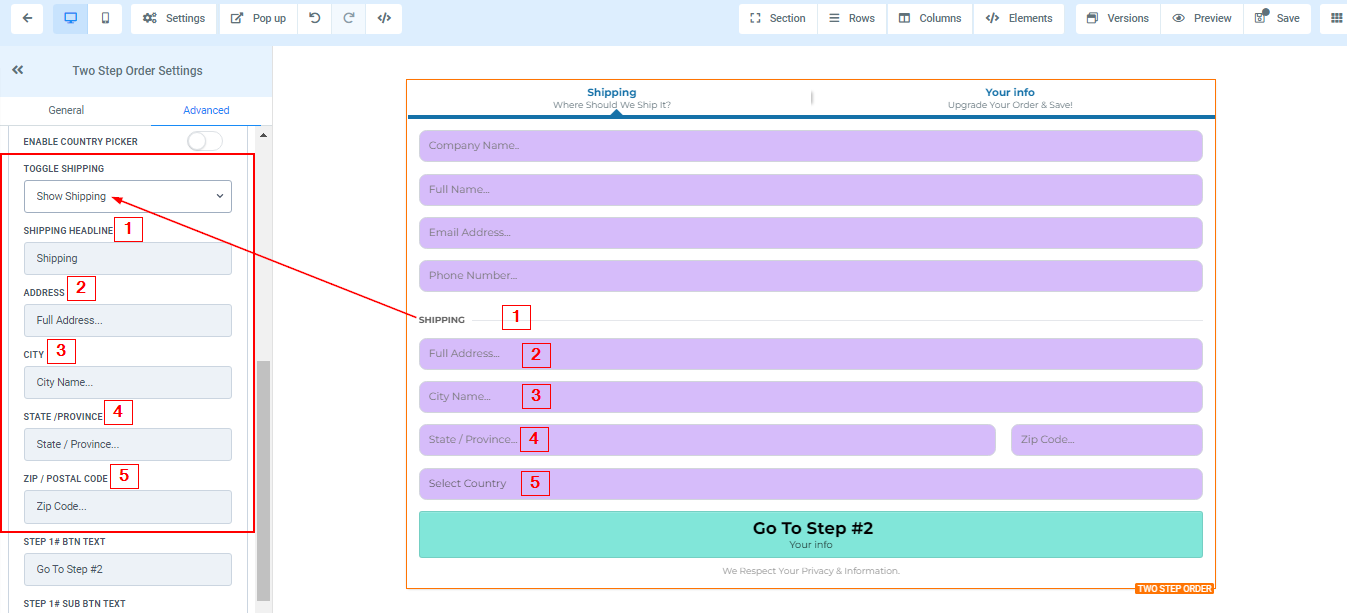
Titular de envío
Aquí verá el nombre del título de envío predeterminado y puede decidir dejarlo así o cambiarle el nombre.
DIRECCIÓN
Puede editar la descripción en el campo del formulario Dirección aquí.
Ciudad
Puede editar la descripción en el campo del formulario Ciudad aquí.
Provincia del estado
Puede editar la descripción en el campo del formulario Estado/Provincia aquí.
Código Postal/Código Postal
Puede editar la descripción en el campo del formulario Código postal aquí.
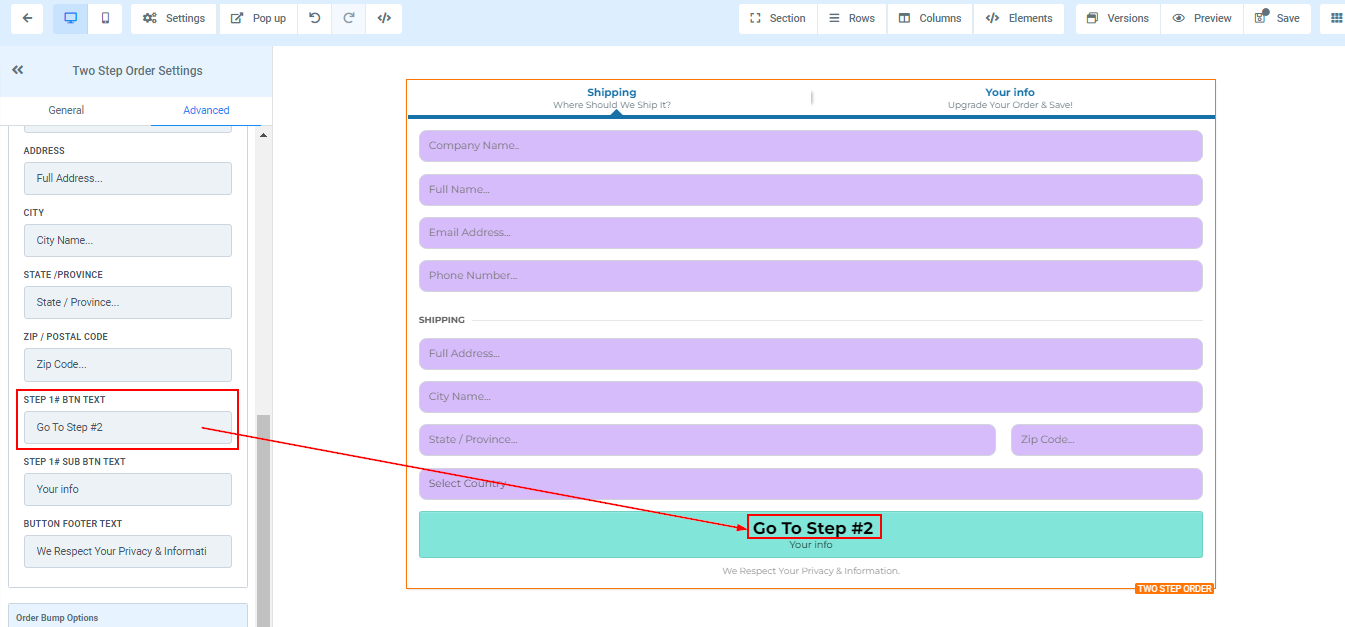
Texto del contenedor
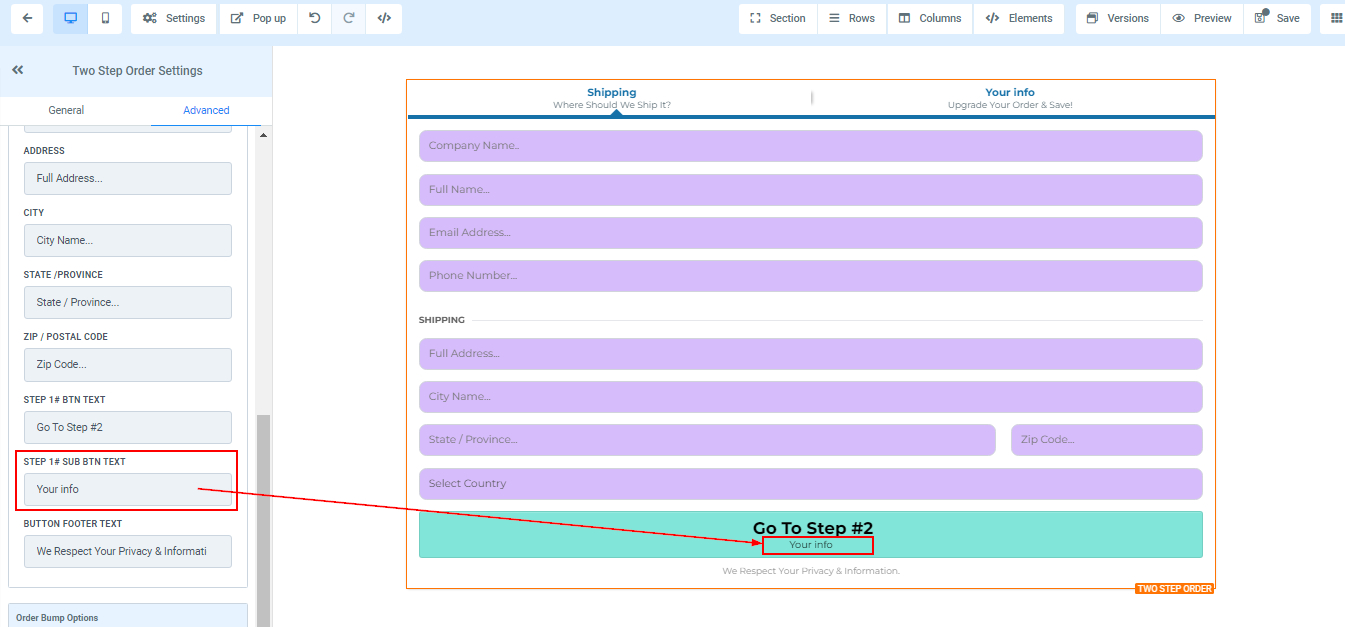
En Bin Text, puede personalizar el texto del botón para el siguiente formulario editando el texto.
Texto del contenedor secundario
Puede agregar un subtexto al contenedor ingresando el nombre que desee.
En Sub Bin Text, puede agregar un subtexto al botón agregando el nombre preferido.
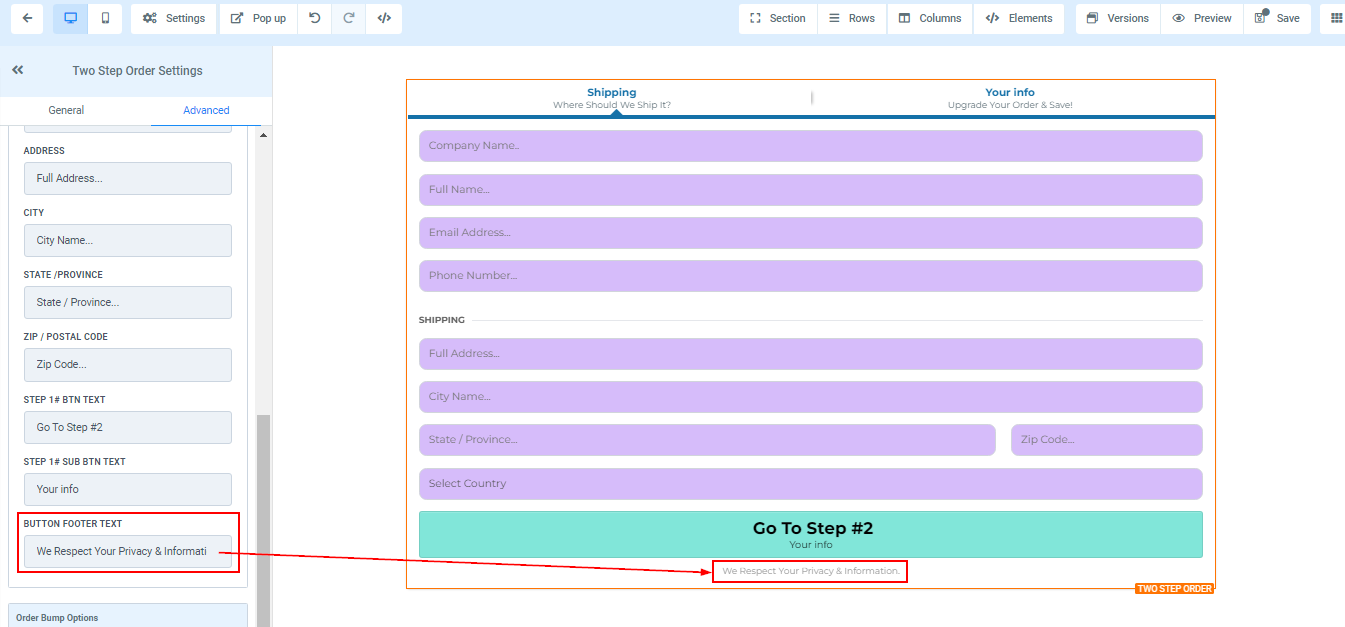
Texto del pie de página del botón
Puede agregar cualquier otra información que desee que su visitante/cliente tenga en cuenta aquí.
Opciones de aumento de pedidos
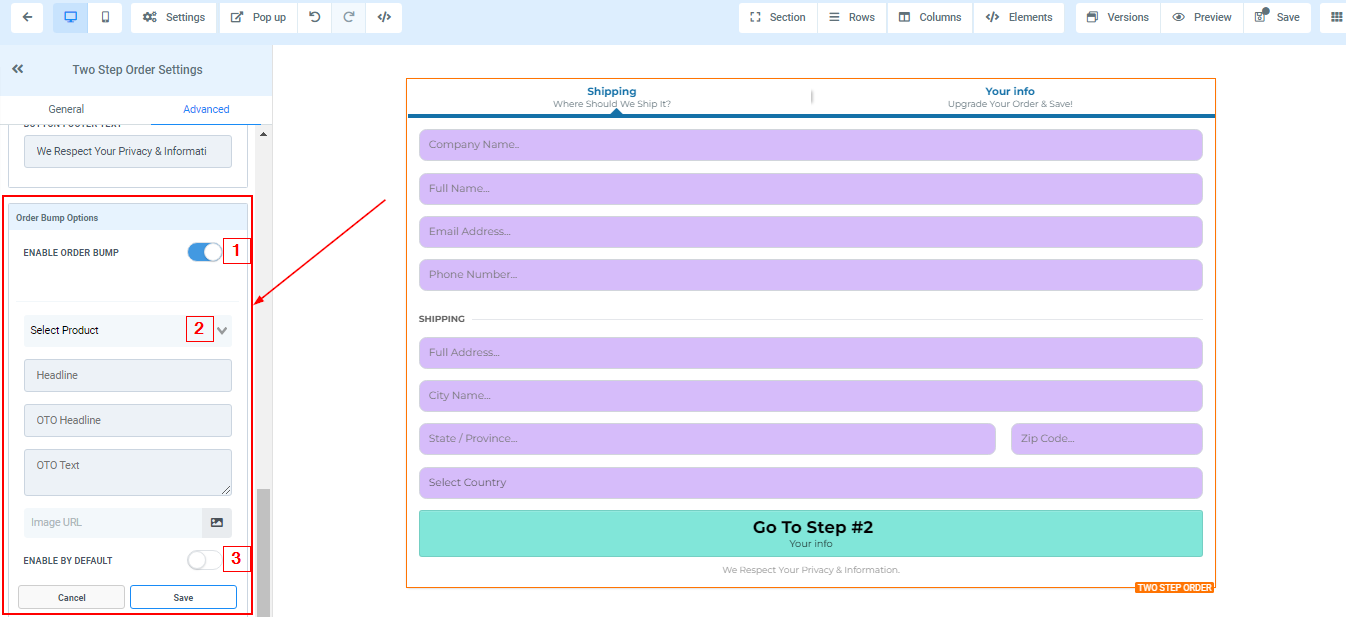
Habilitar aumentos de pedidos
Cuando activa los relieves del borde, le permite ordenar relieves.
Seleccionar producto
Puede seleccionar el producto que desea agregar aquí.
Habilitar por defecto
"Habilitar de forma predeterminada" le permite configurar los aumentos de orden para que se activen de forma predeterminada.
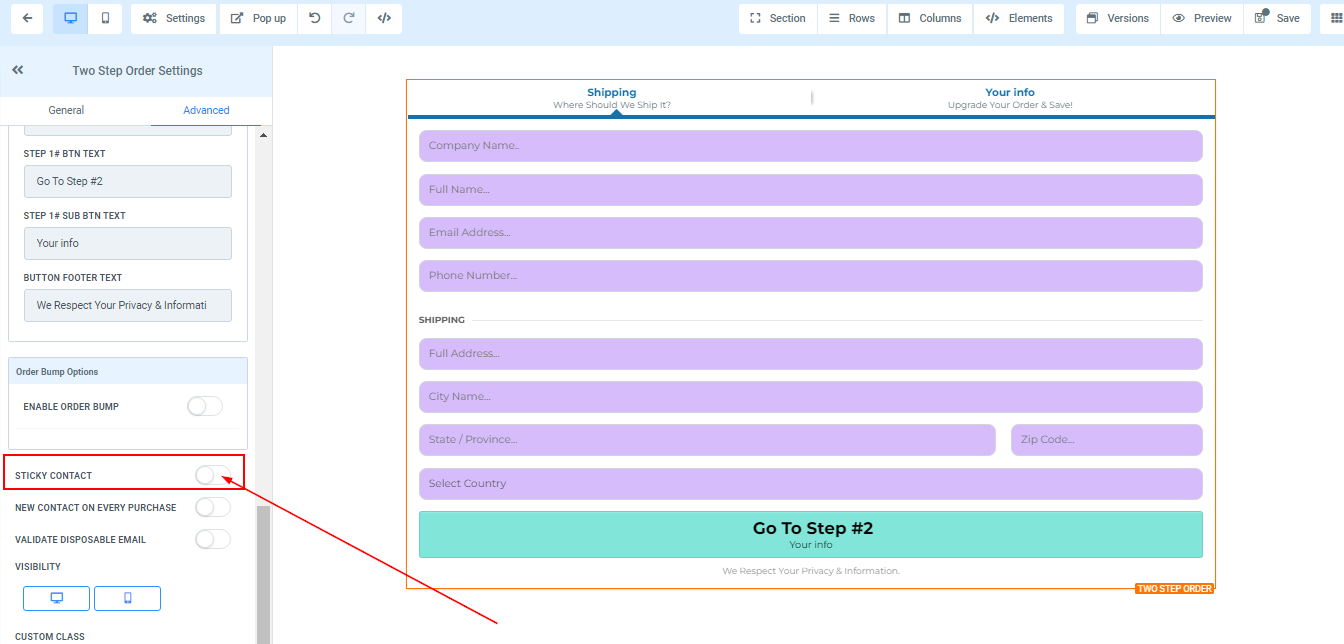
Contacto pegajoso
Activa o desactiva para agregar o eliminar el contacto adhesivo. Cuando está activado, esto completará automáticamente la información del cliente.
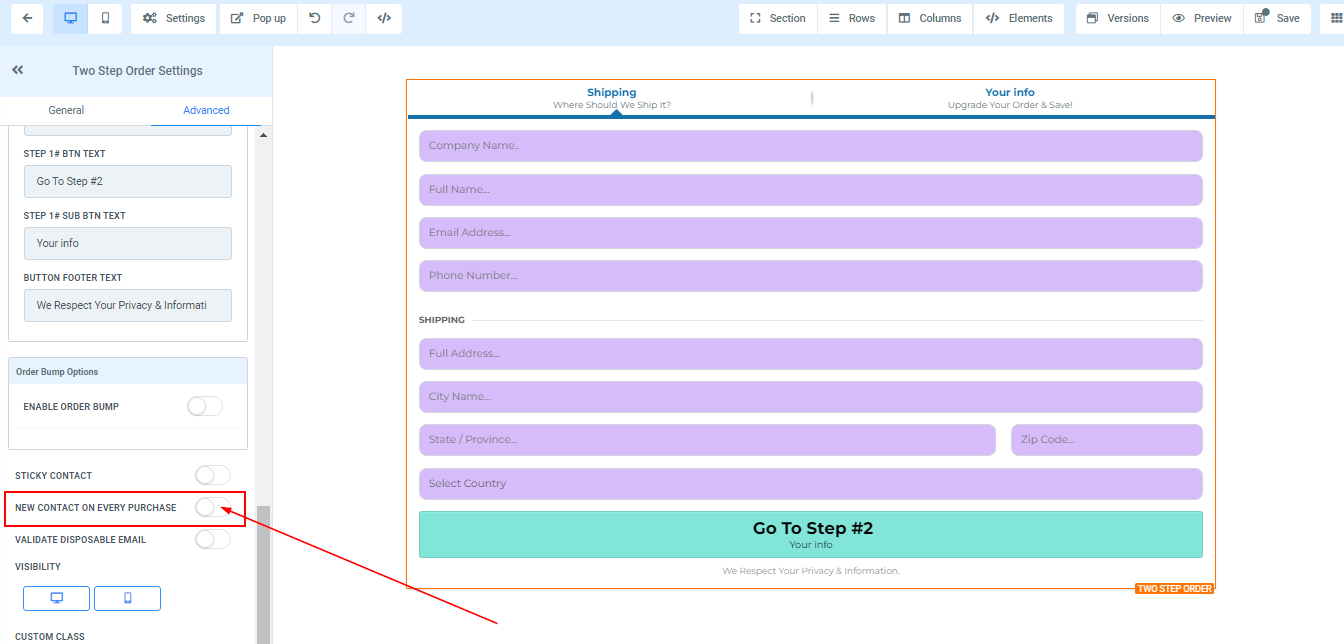
Nuevo contacto en cada compra
Para crear un nuevo contacto para cada compra, active o desactive la pestaña Nuevo contacto en cada compra.
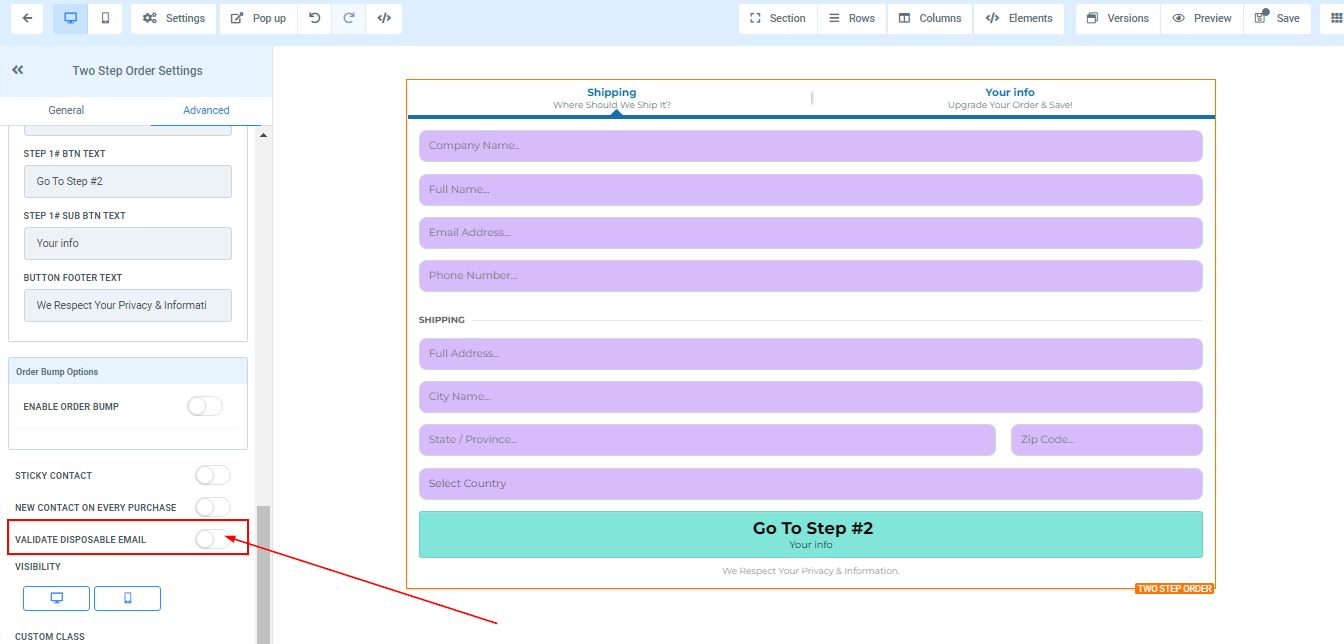
Validar correo electrónico desechable
Puede validar cualquier correo electrónico desechable activando esta opción.
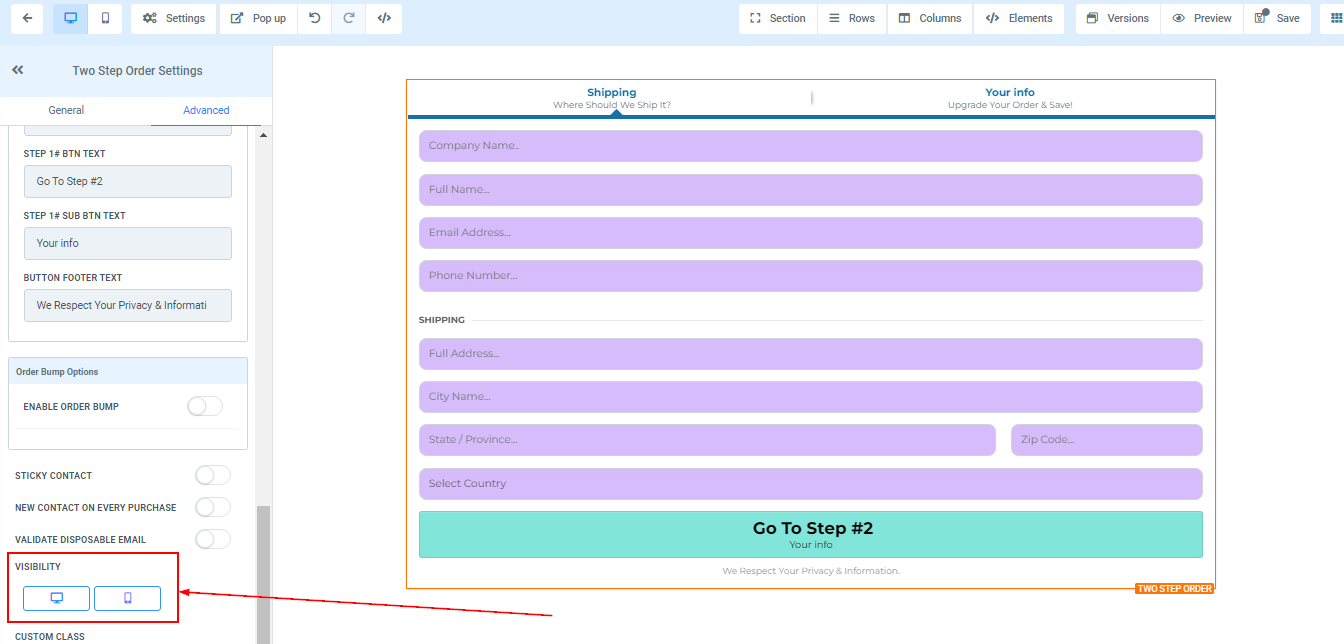
Visibilidad
Puede decidir si desea que esta opción Editar en particular sea visible solo en dispositivos móviles, computadoras de escritorio o ambos haciendo clic en ella para resaltar el ícono.
Clase personalizada
Puede ingresar una clase personalizada en el campo indicado, ¡lo que le brinda aún más opciones de personalización!
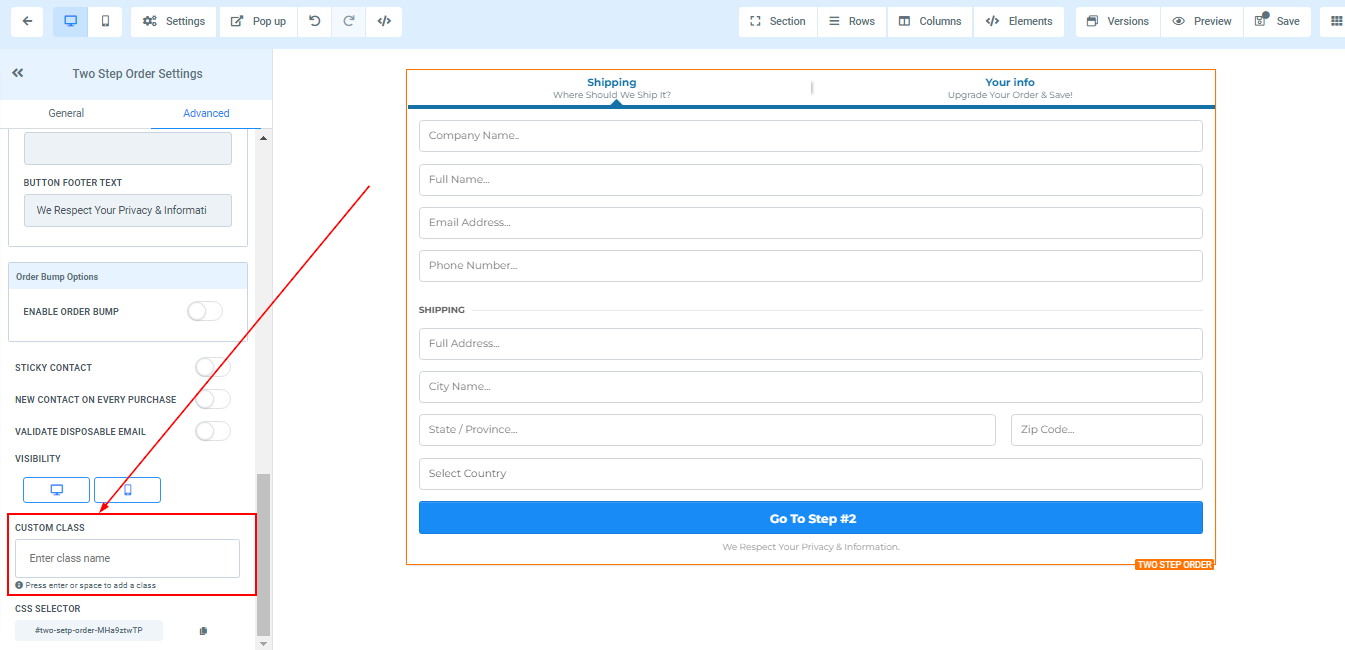
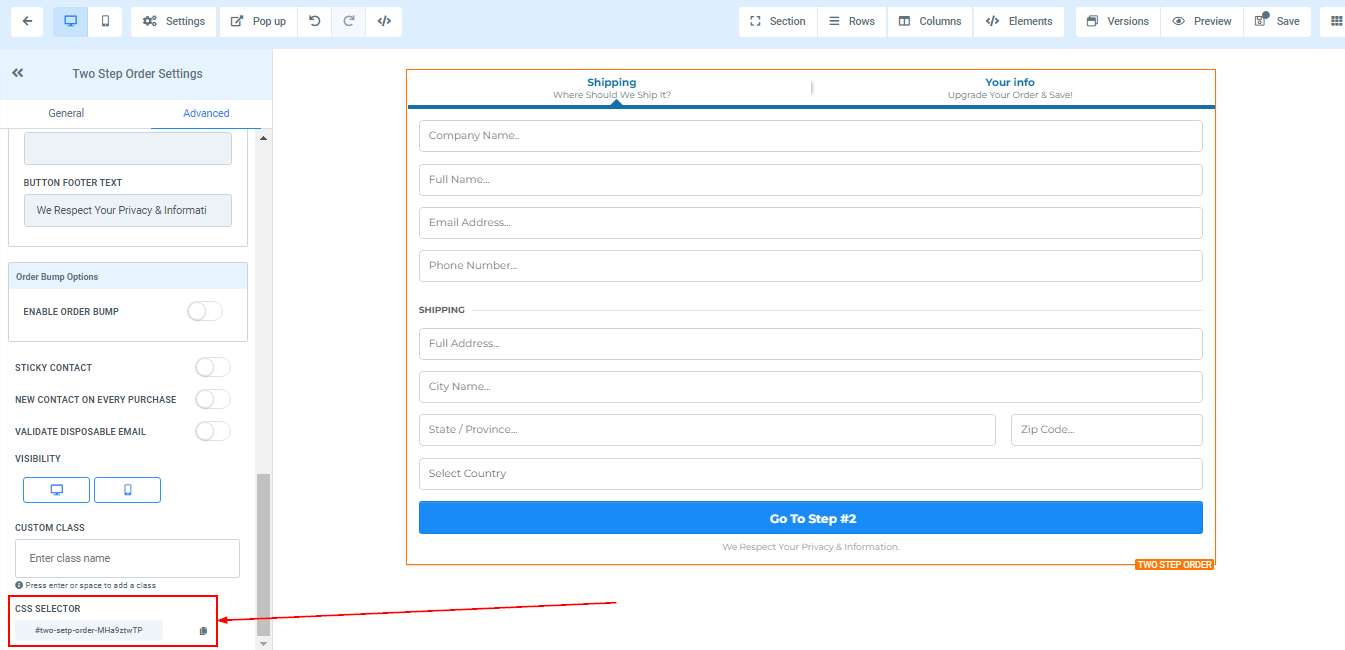
Selector de CSS
Si necesita copiar el CSS personalizado, simplemente haga clic en el icono "Copiar" en el lado derecho del código de referencia.
Paso 2
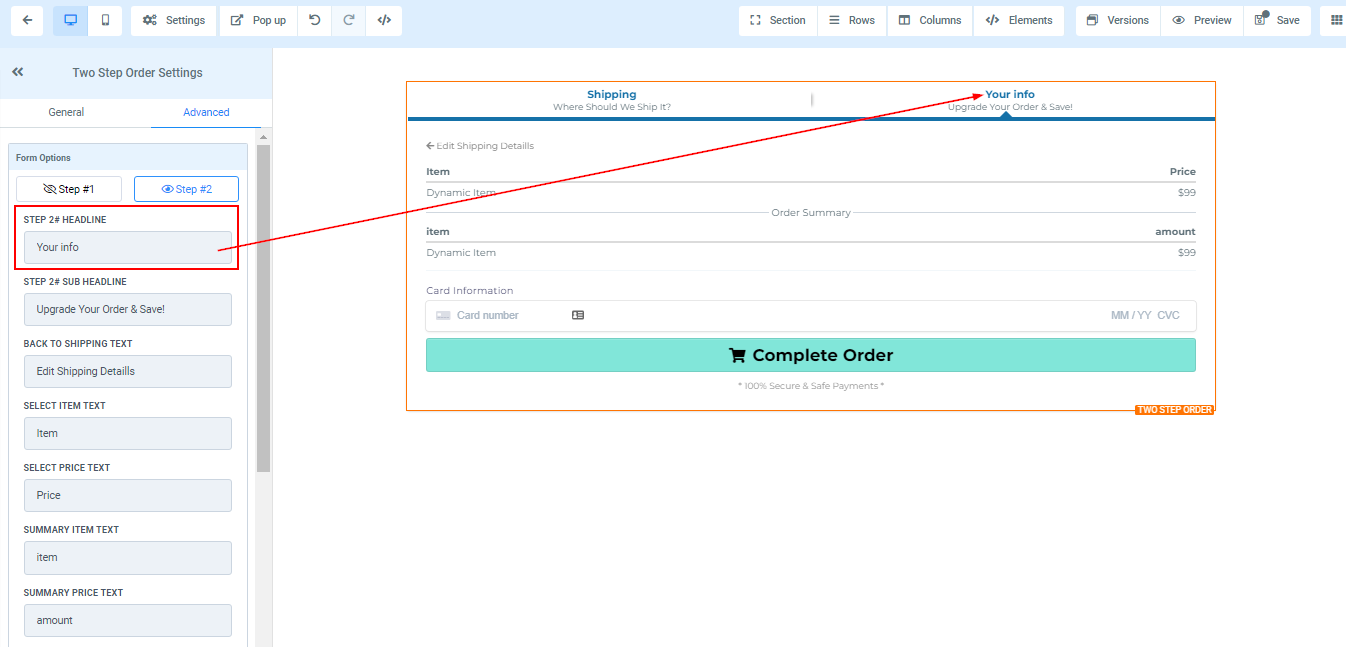
Titular
Aquí verá el nombre del título predeterminado y puede decidir dejarlo así o cambiarle el nombre.
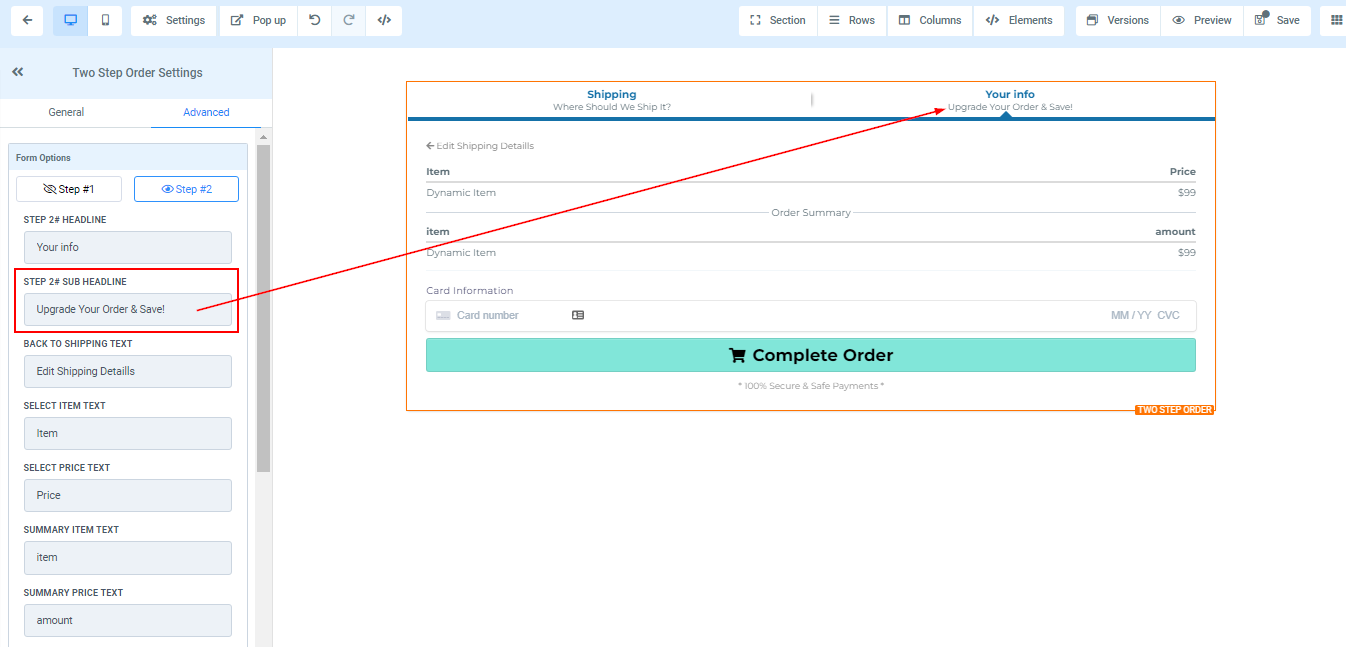
Sub título
Igual que el nombre del subtítulo, puedes decidir cambiarlo o dejarlo como está.
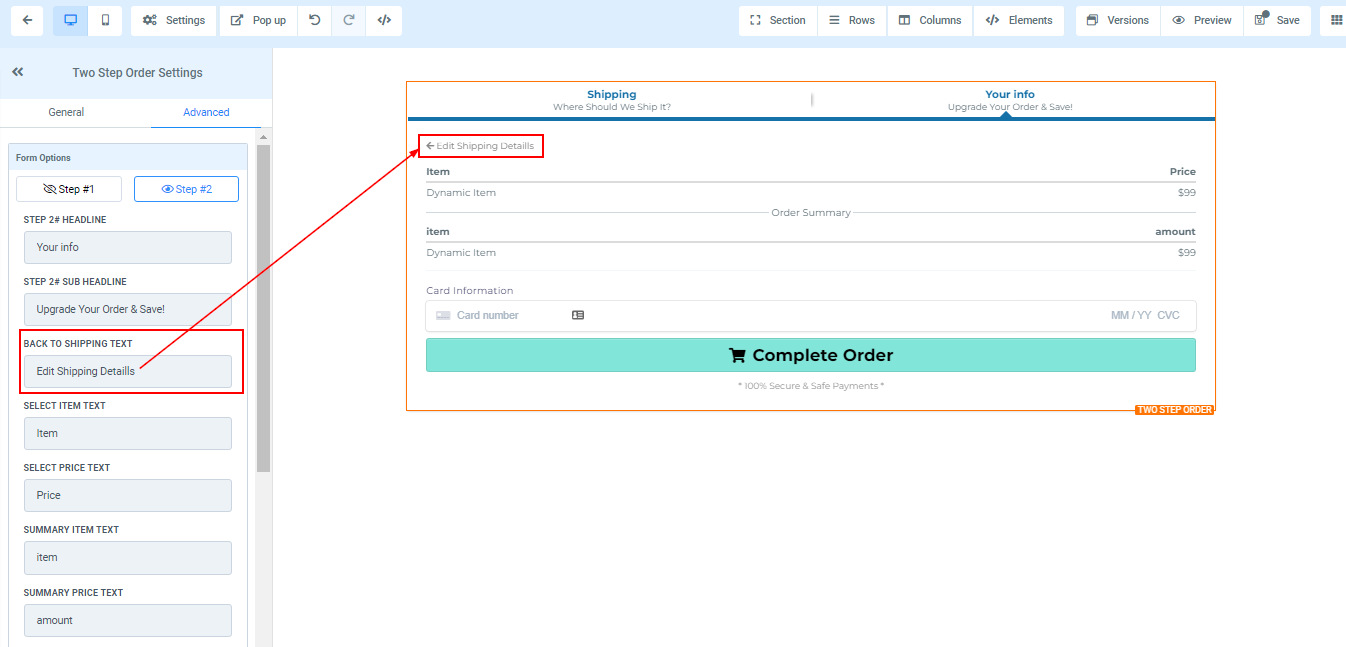
Volver al texto de envío
Este es el menú posterior que le permite regresar al Paso 1#
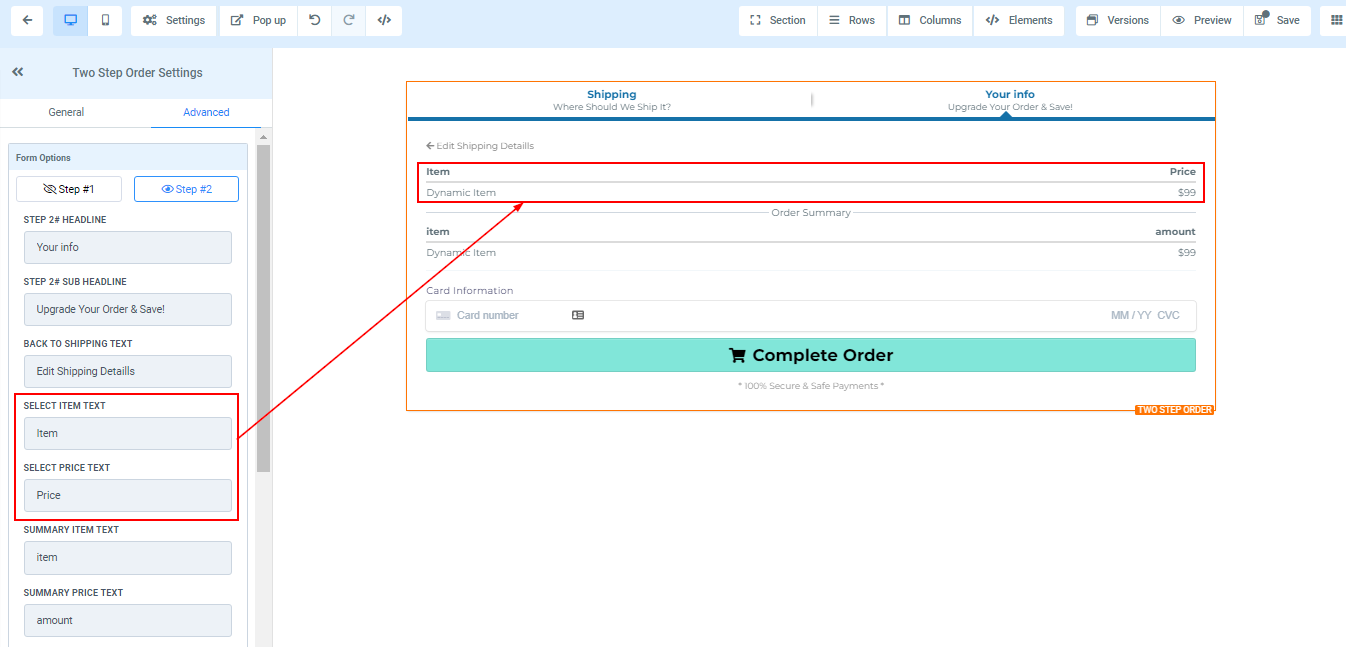
Seleccionar artículo y texto de precio
Puede editar la descripción en el campo Formulario de artículo y precio aquí.
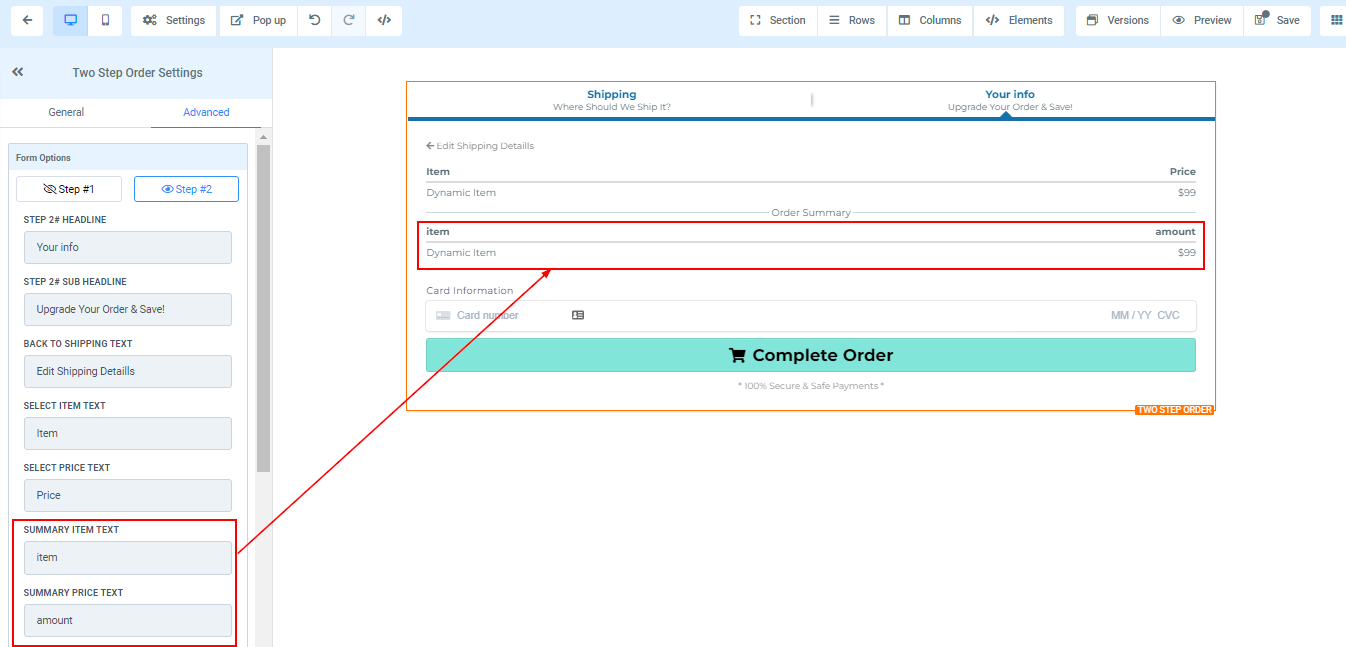
Resumen de artículo y texto de precio
Puede editar la descripción en el Resumen del pedido para el campo del formulario Artículo y precio aquí.
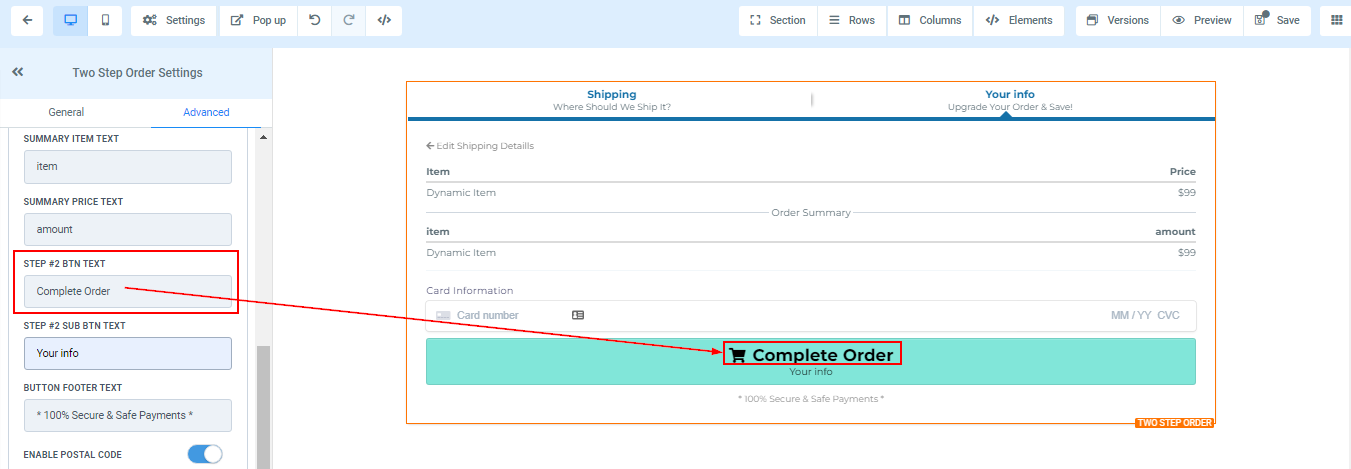
Texto del contenedor
Este es el botón en el que hará clic para pasar al siguiente formulario. puedes editar el texto.
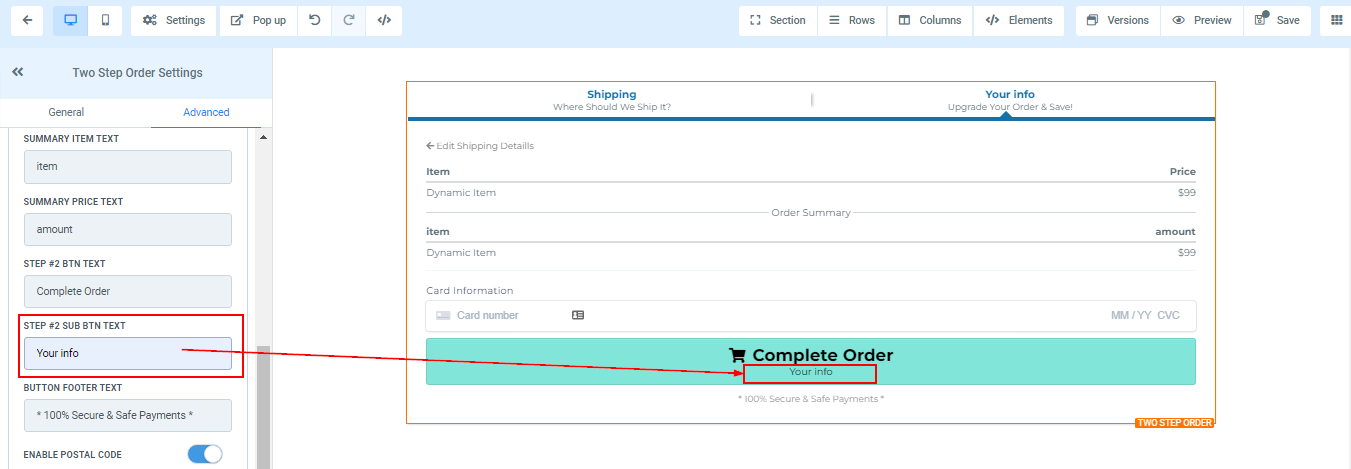
Texto del contenedor secundario
Puede agregar un subtexto al contenedor ingresando el nombre que desee.
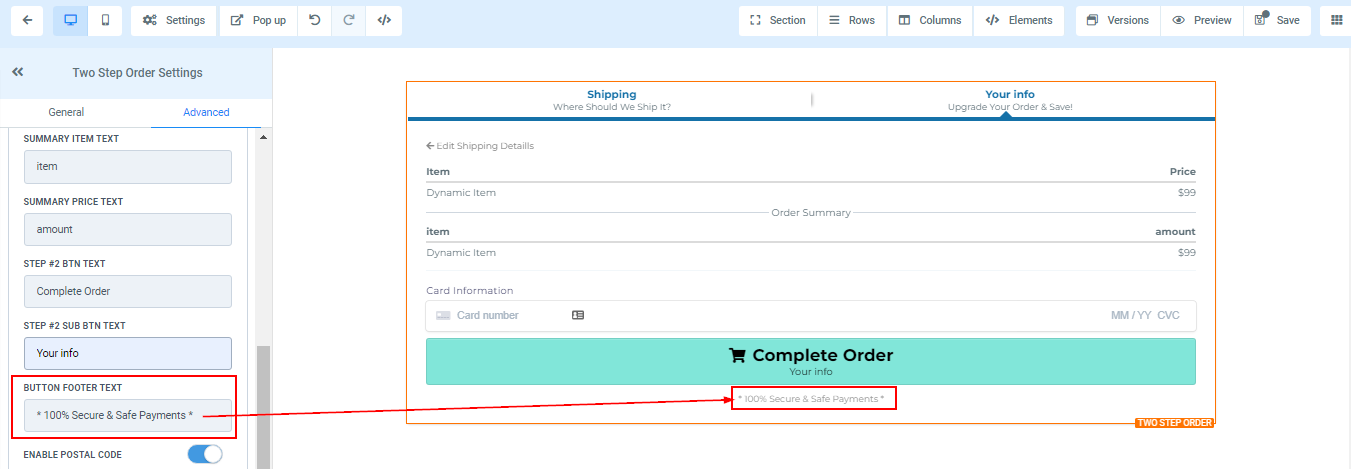
Texto del pie de página del botón
Además, puede agregar cualquier otra información importante que desee que sus visitantes/clientes conozcan en la sección Texto del pie de página del botón.
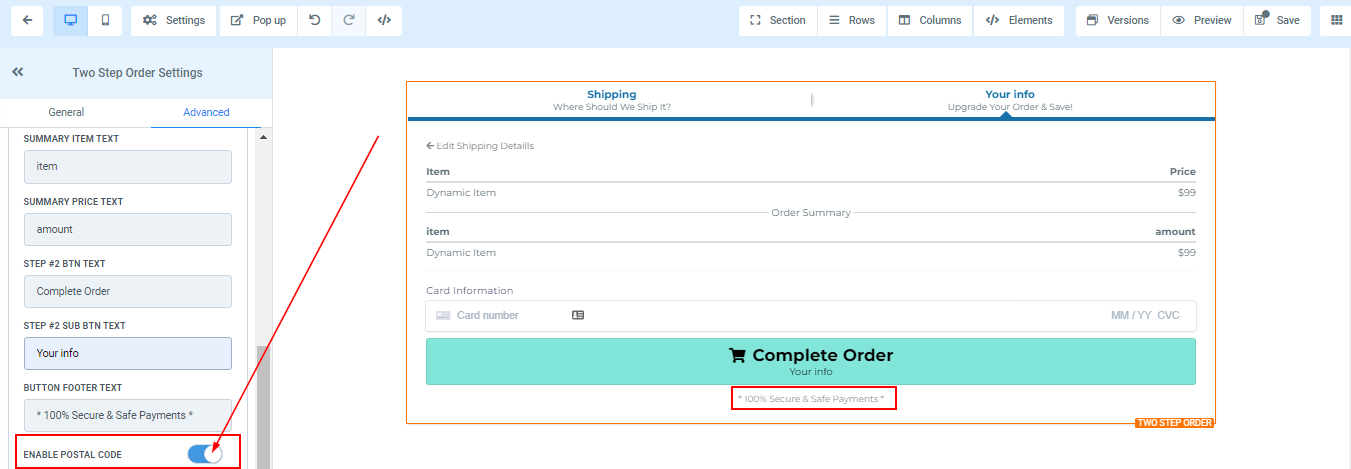
Habilitar código postal
Puede habilitar o deshabilitar el código postal aquí.
Opciones de aumento de pedidos
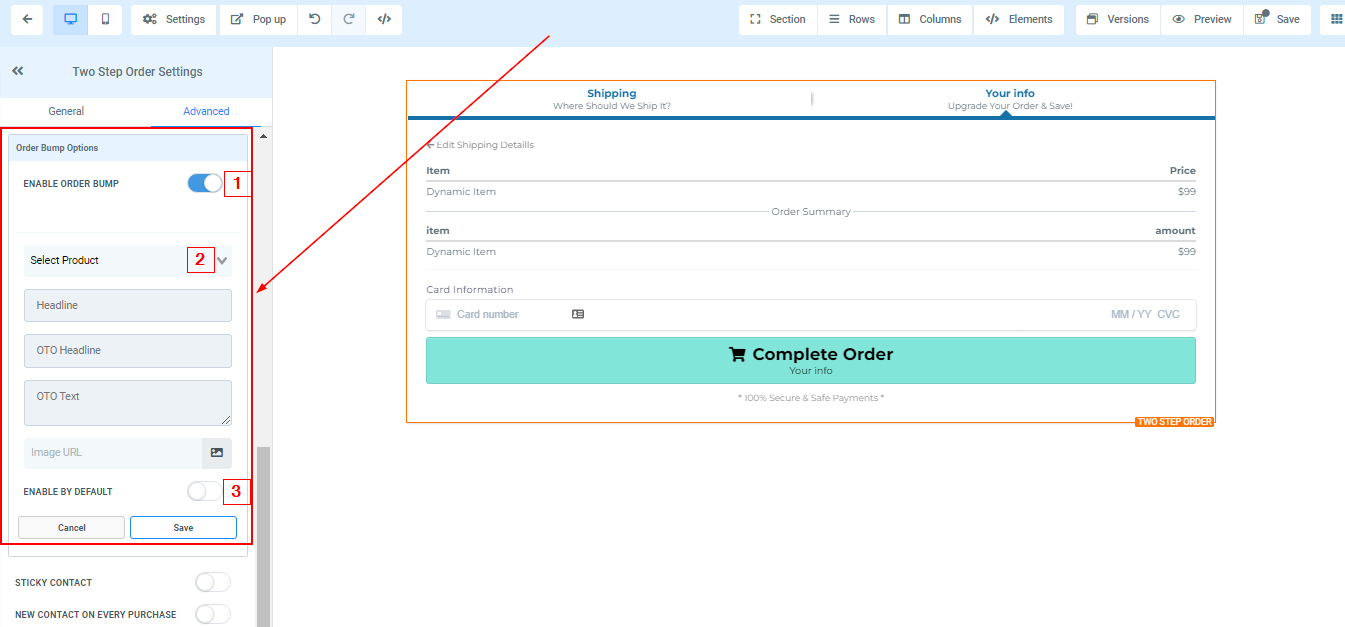
Habilitar aumentos de pedidos
Cuando activa los relieves del borde, le permite ordenar relieves.
Seleccionar producto
Puede seleccionar el producto que desea agregar aquí.
Habilitar por defecto
"Habilitar de forma predeterminada" le permite configurar los aumentos de orden para que se activen de forma predeterminada.
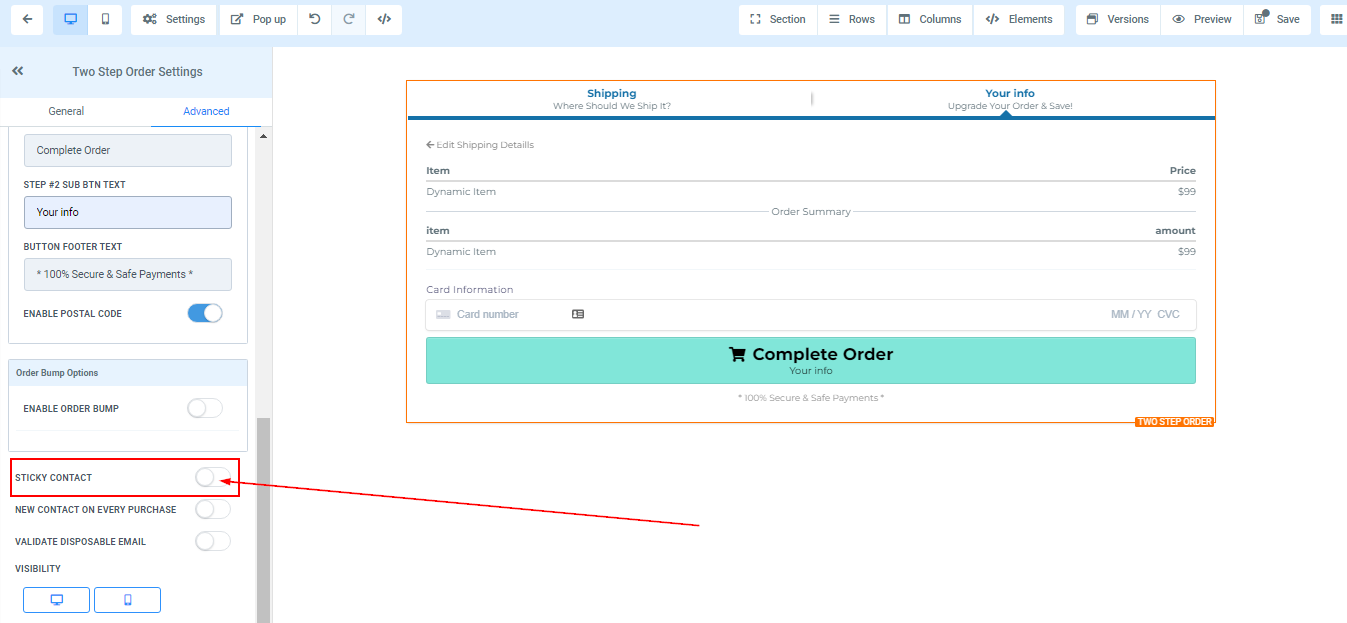
Contacto pegajoso
En Contacto fijo, puede activar o desactivar para agregar o eliminar el contacto fijo.
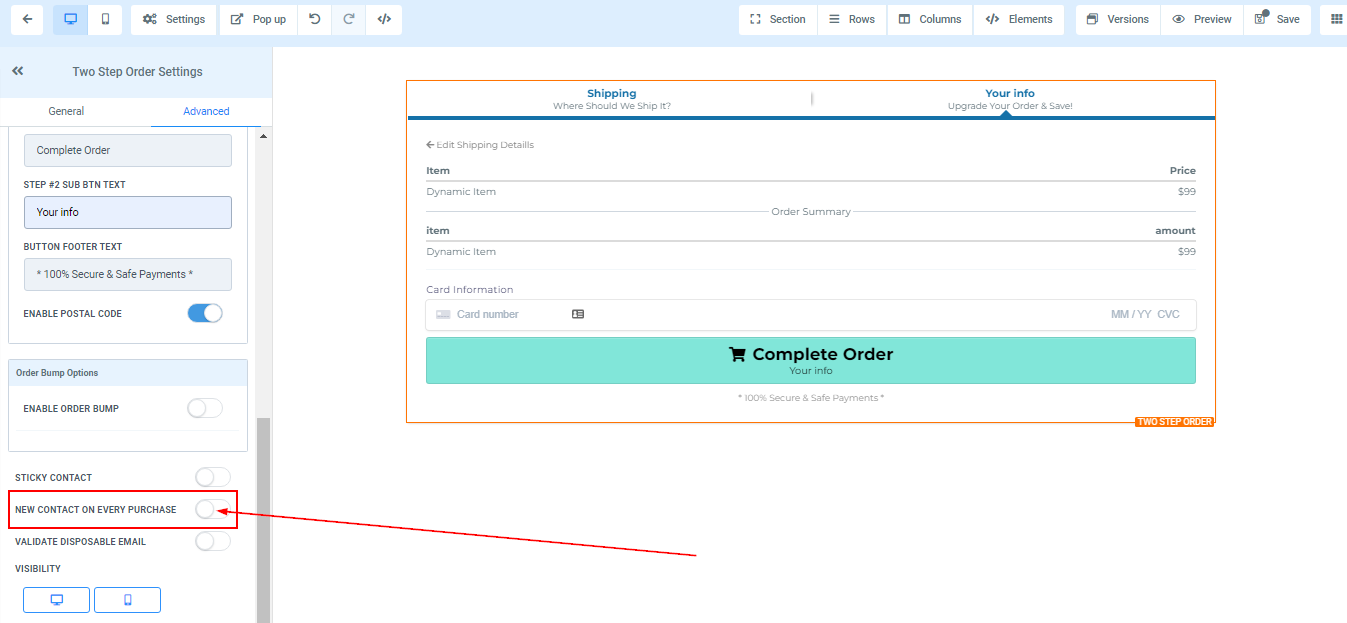
Nuevo contacto en cada compra
Para crear un nuevo contacto para cada compra, active o desactive la pestaña Nuevo contacto en cada compra.
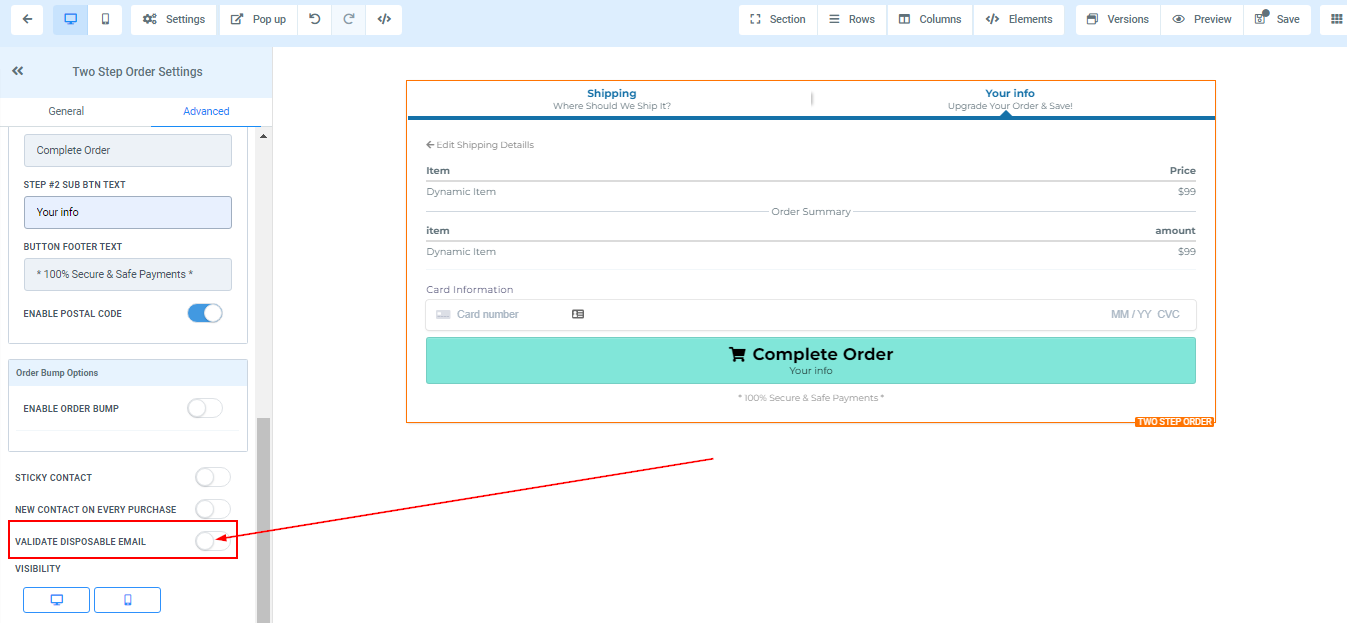
Validar correo electrónico desechable
Puede validar cualquier correo electrónico desechable activando esta opción.
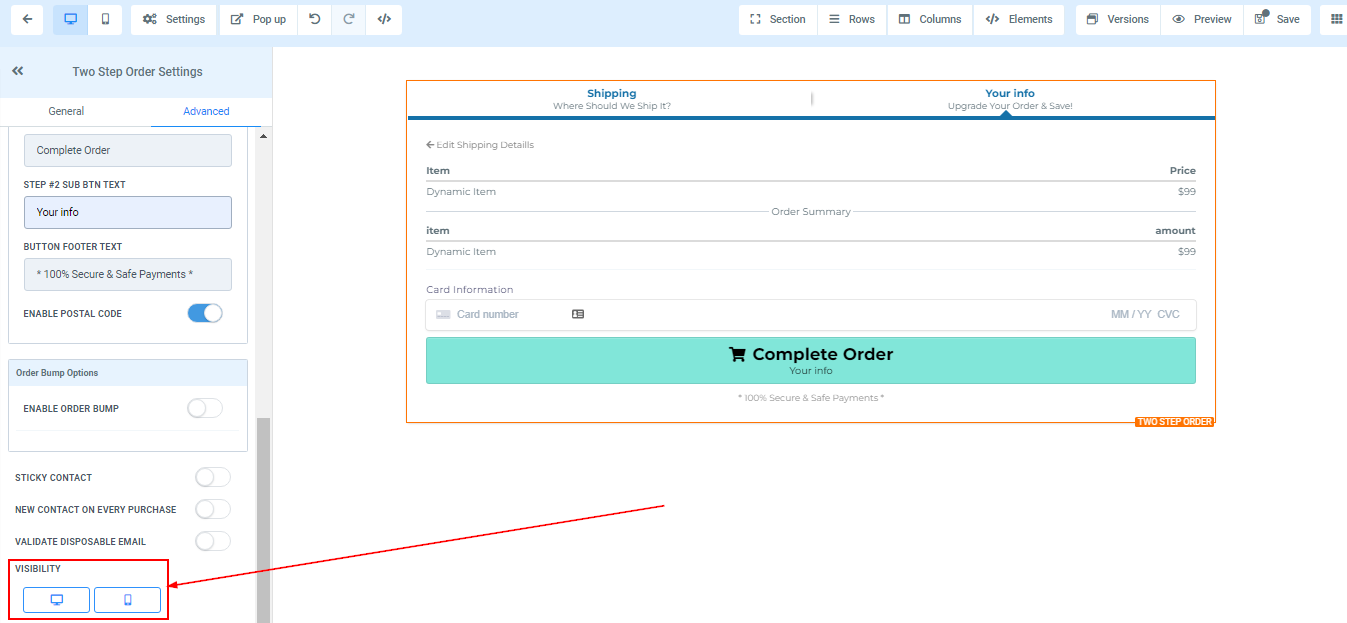
Visibilidad
Puede decidir si desea que esta opción Editar en particular sea visible solo en dispositivos móviles, computadoras de escritorio o ambos haciendo clic en ella para resaltar el ícono.
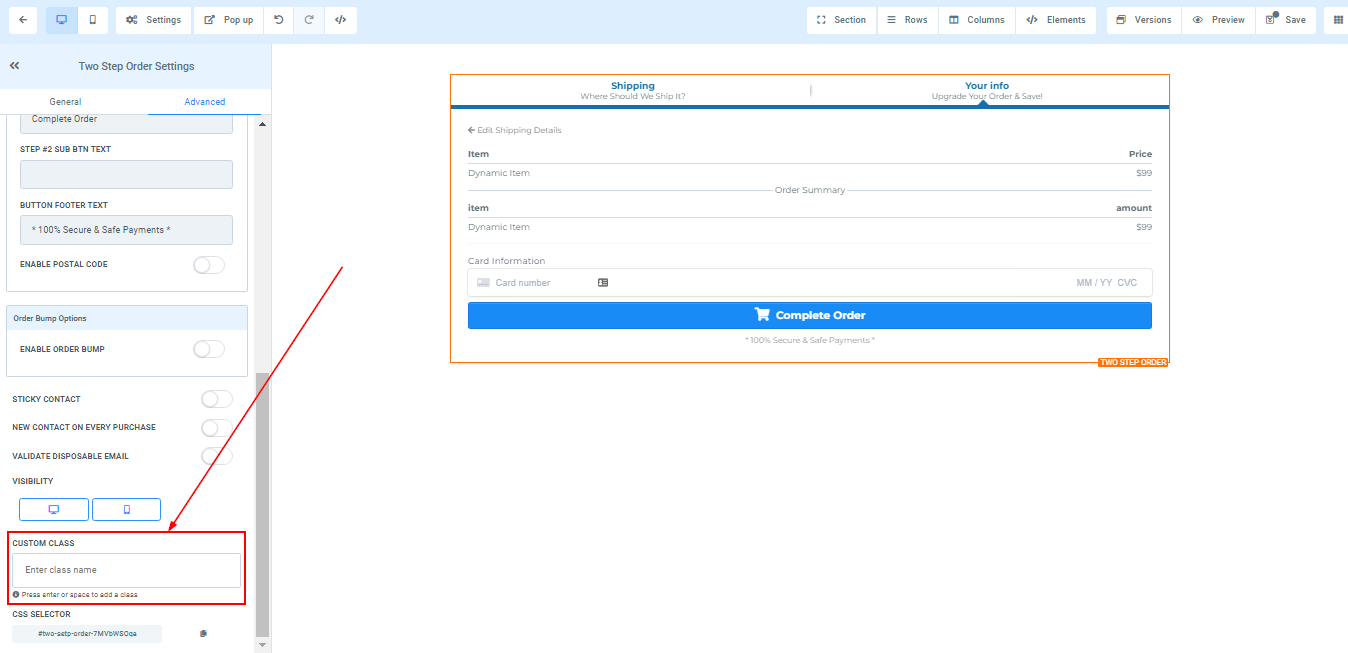
Clase personalizada
Puede ingresar su clase personalizada en el campo indicado, lo que le brinda aún más opciones de personalización.
Selector de CSS
Si necesita copiar el CSS personalizado, simplemente haga clic en el icono "Copiar" en el lado derecho del código de referencia.