
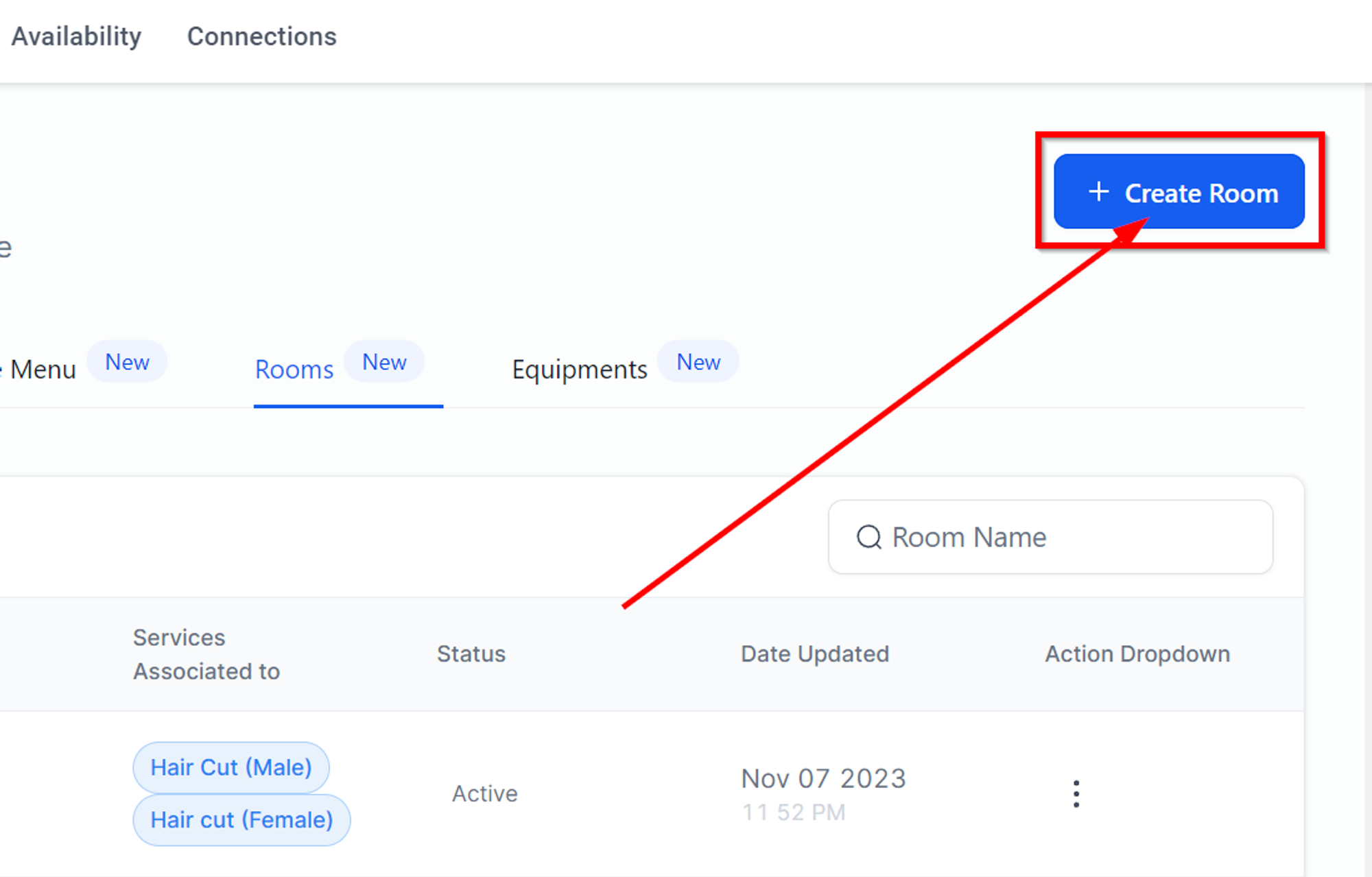
Crear Sala
Cada vez que necesites crear una sala dedicada para tu servicio, deberás hacer clic en este botón para comenzar a crear una sala. Una sala puede representar cualquier ubicación, como una sala de masajes, una silla de salón o un área de entrenamiento.
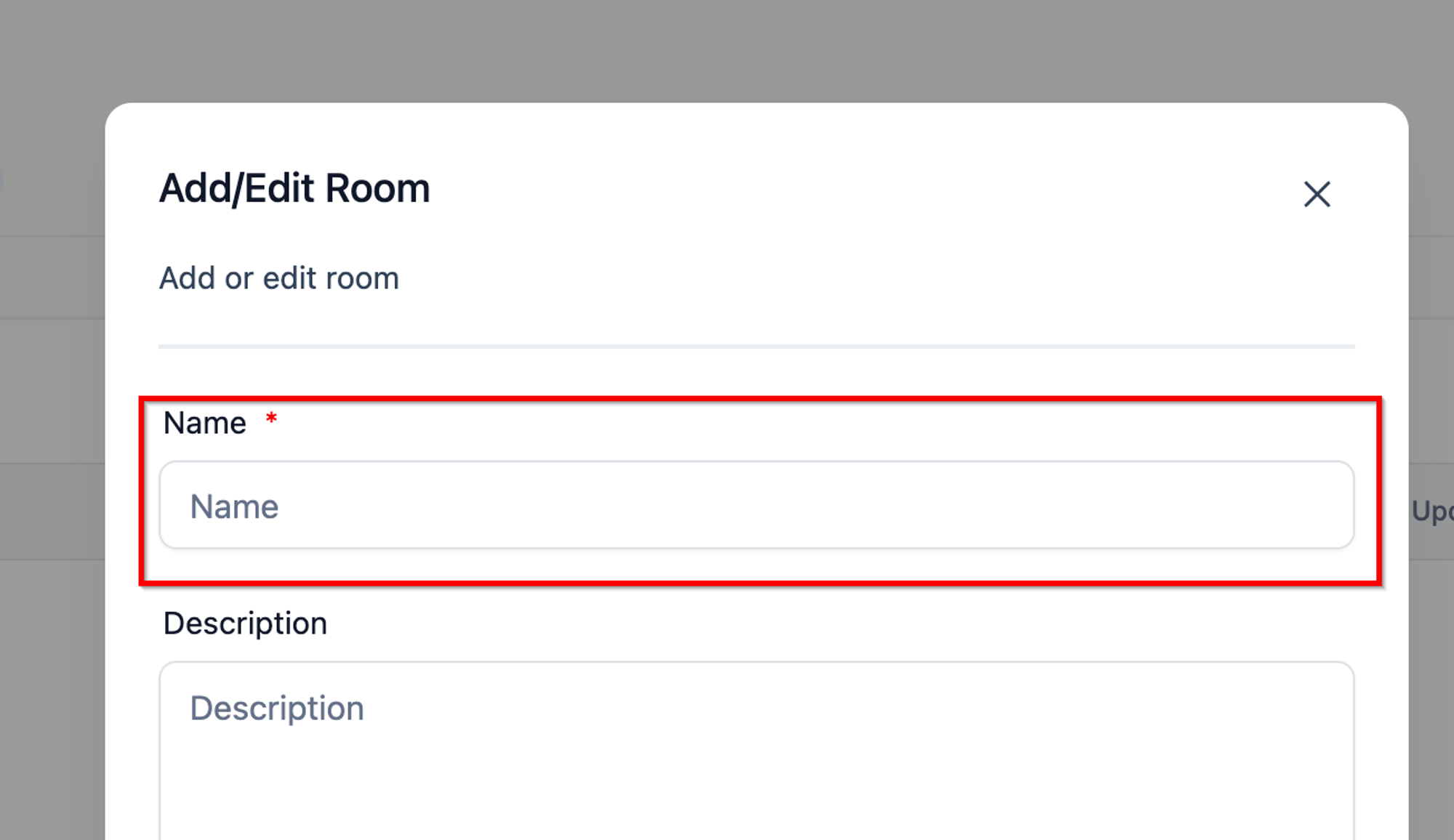
Nombre
Dale un nombre a esta sala. Podría ser algo como "Sala de spa 1" o algo relacionado con tus servicios para que tus clientes lo comprendan al reservar un espacio en tu calendario.
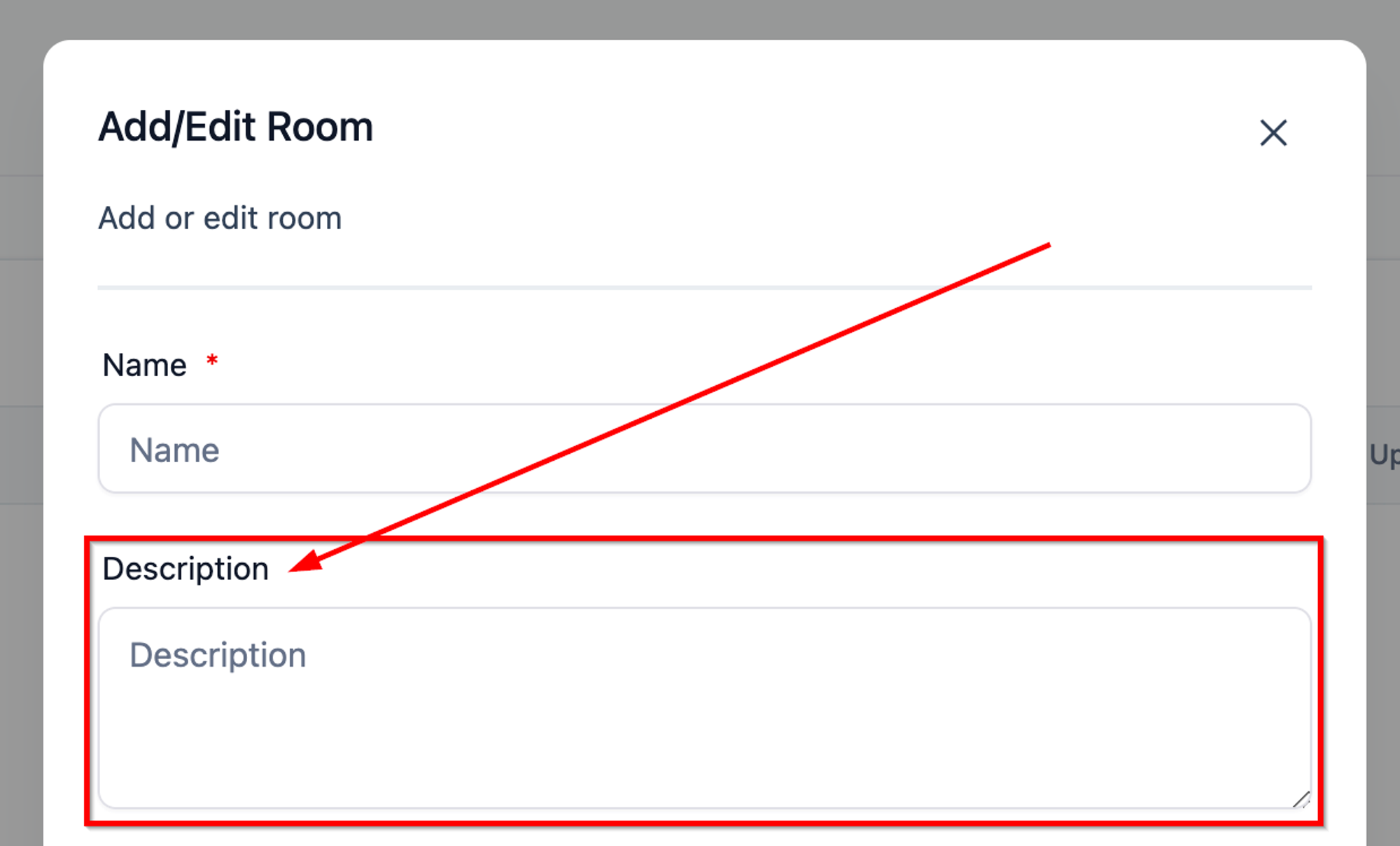
Descripción
Agregar una descripción ayuda a tus clientes a entender para qué se utiliza esta sala.
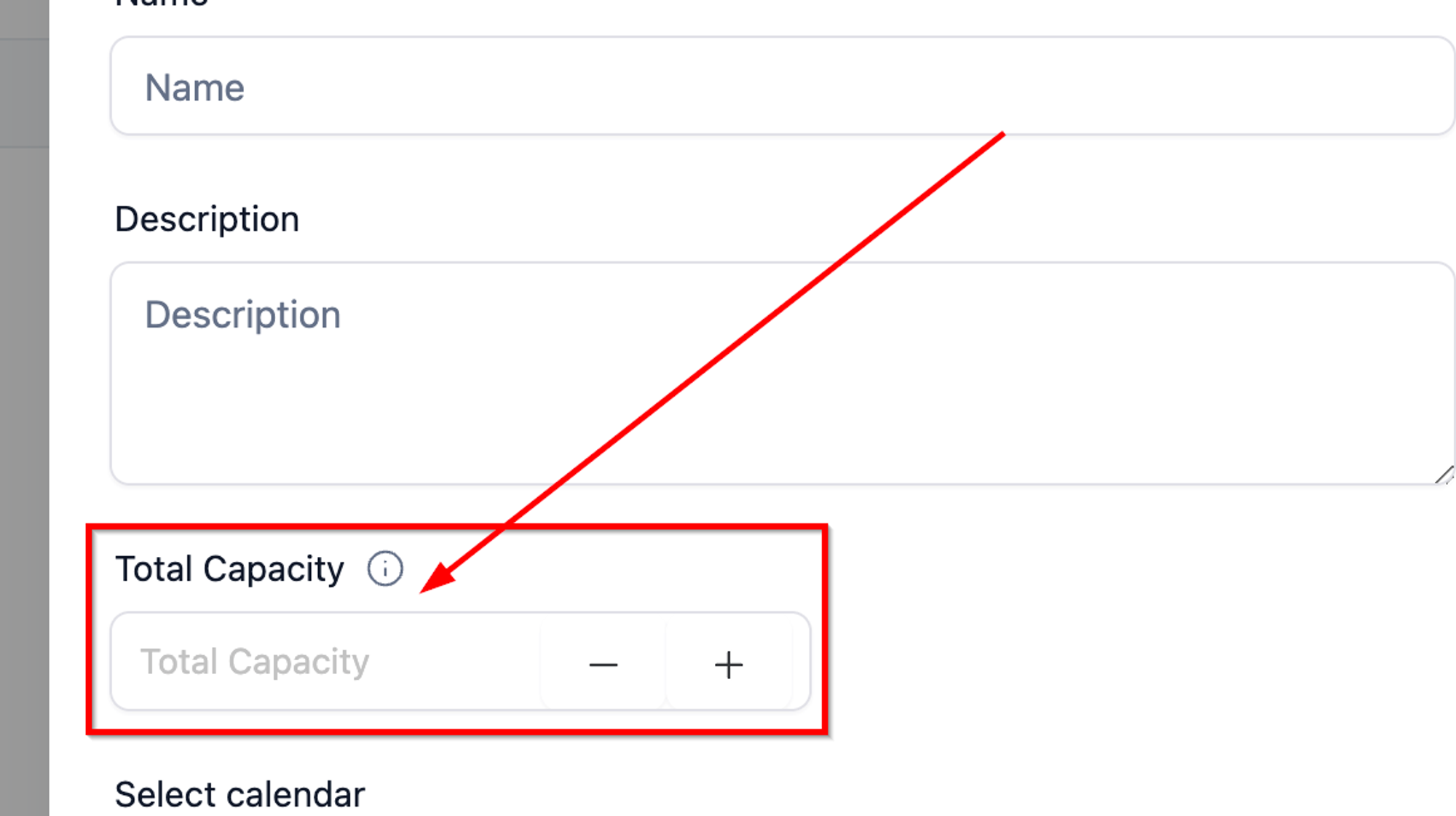
Capacidad total
Imagina que tienes 5 sillas en la habitación. Esto significa que tendrás que limitar el número de citas a 5. Esta es el área donde puedes establecer esa limitación.
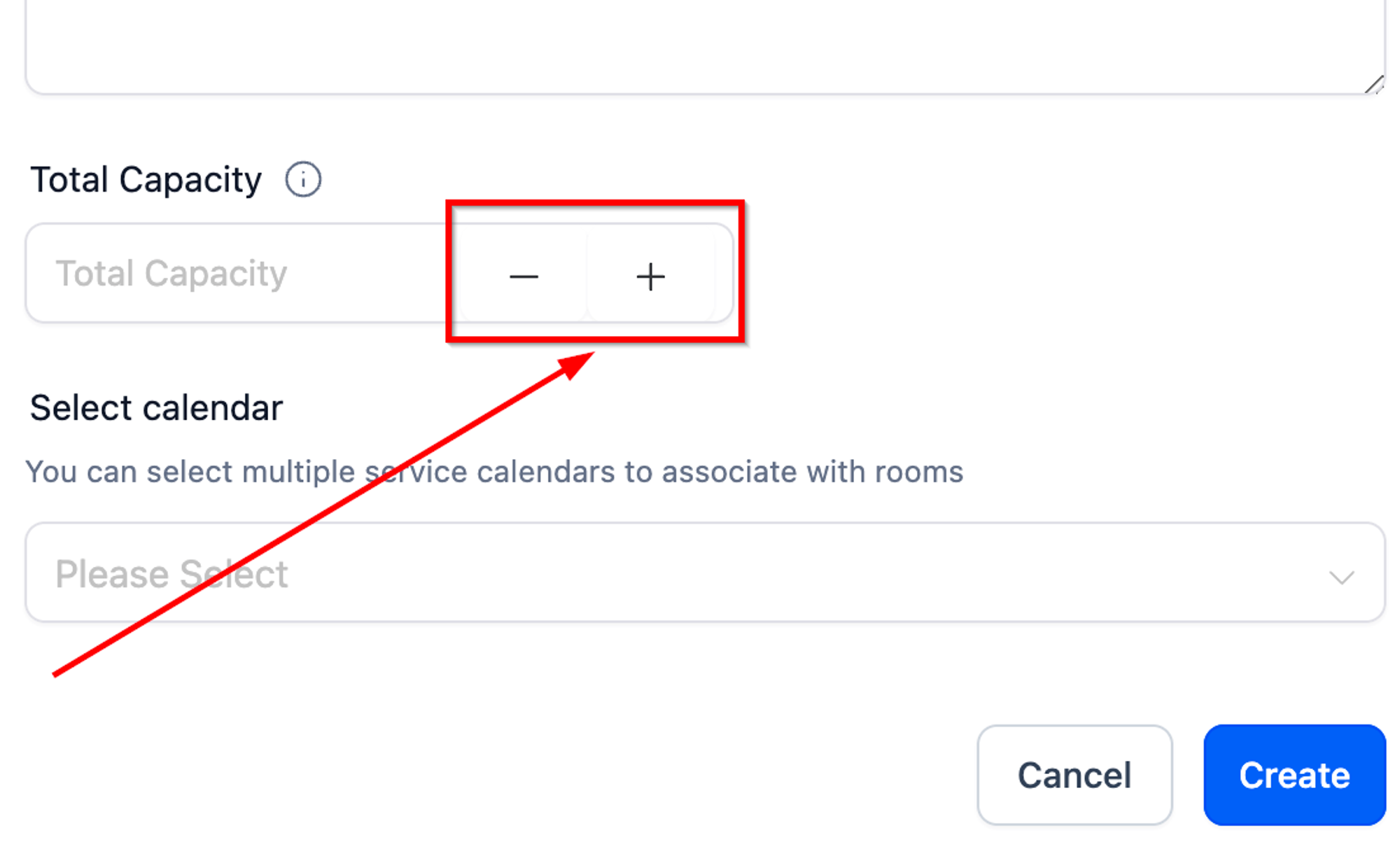
Aumentar/Disminuir capacidad
Utiliza los botones “+” y “-” para aumentar o disminuir el número al establecer la capacidad de la habitación.
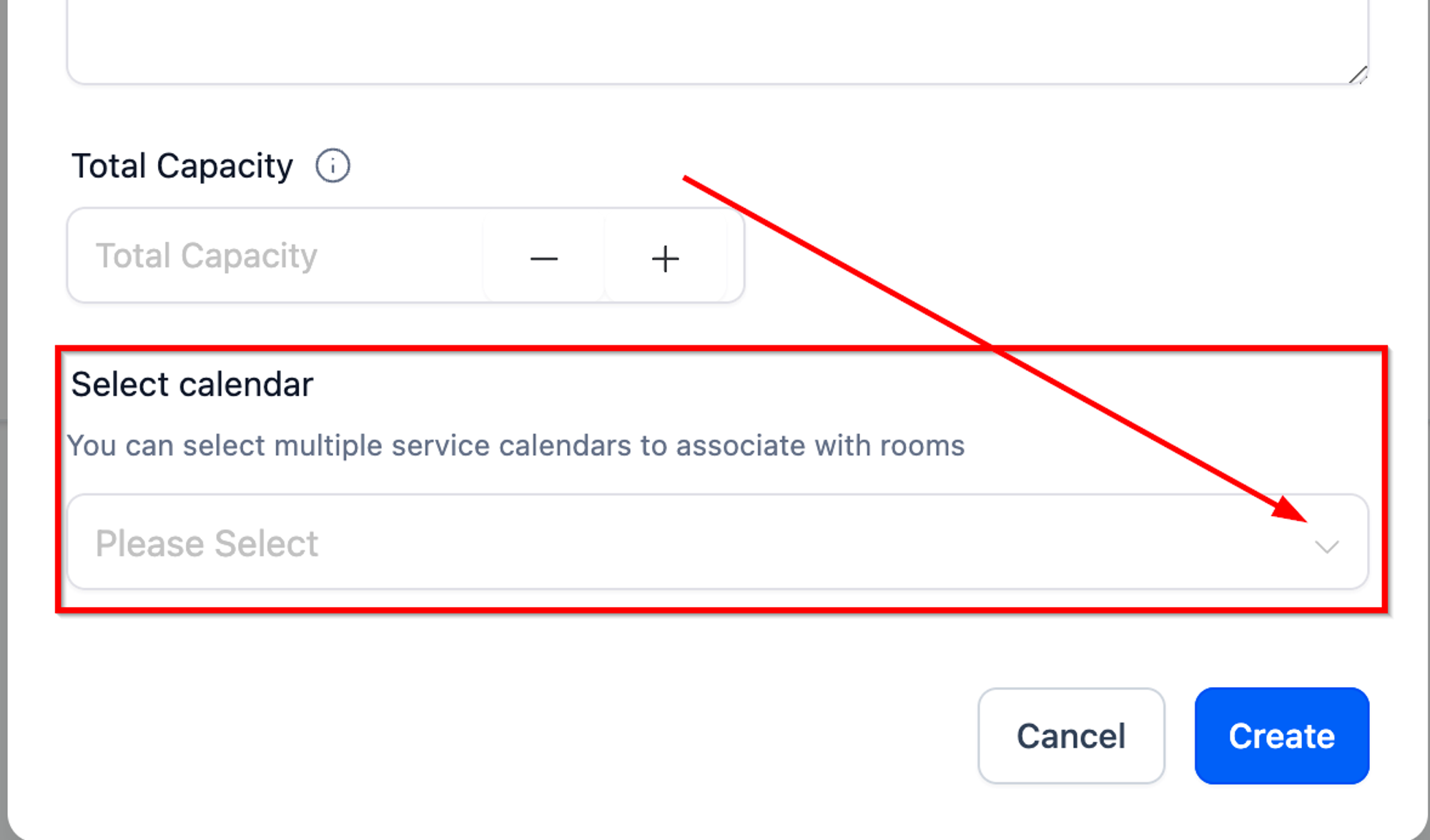
Seleccionar Calendario
En este paso, debes vincular esta habitación a uno o más calendarios de servicio creados en el sistema.
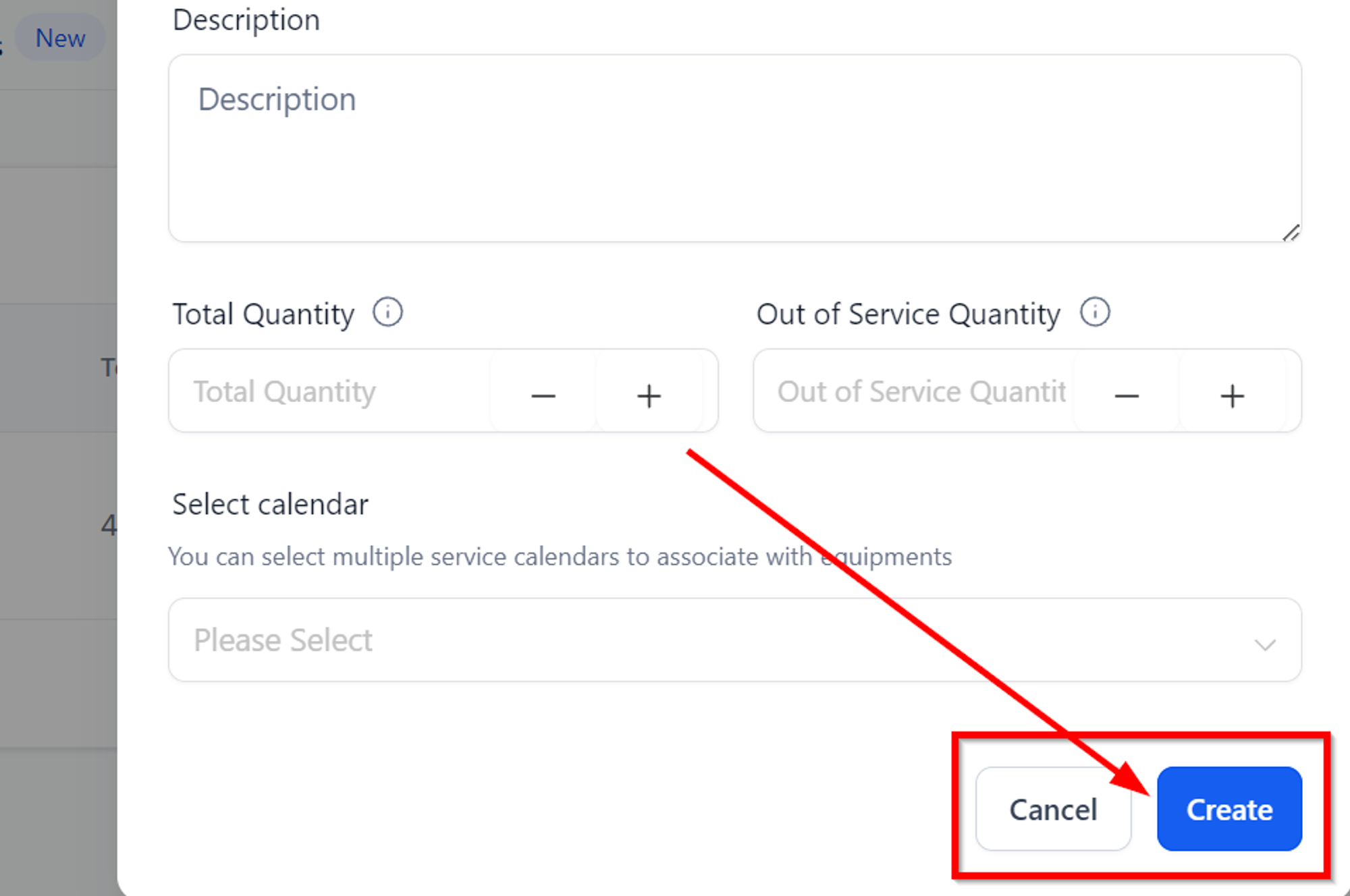
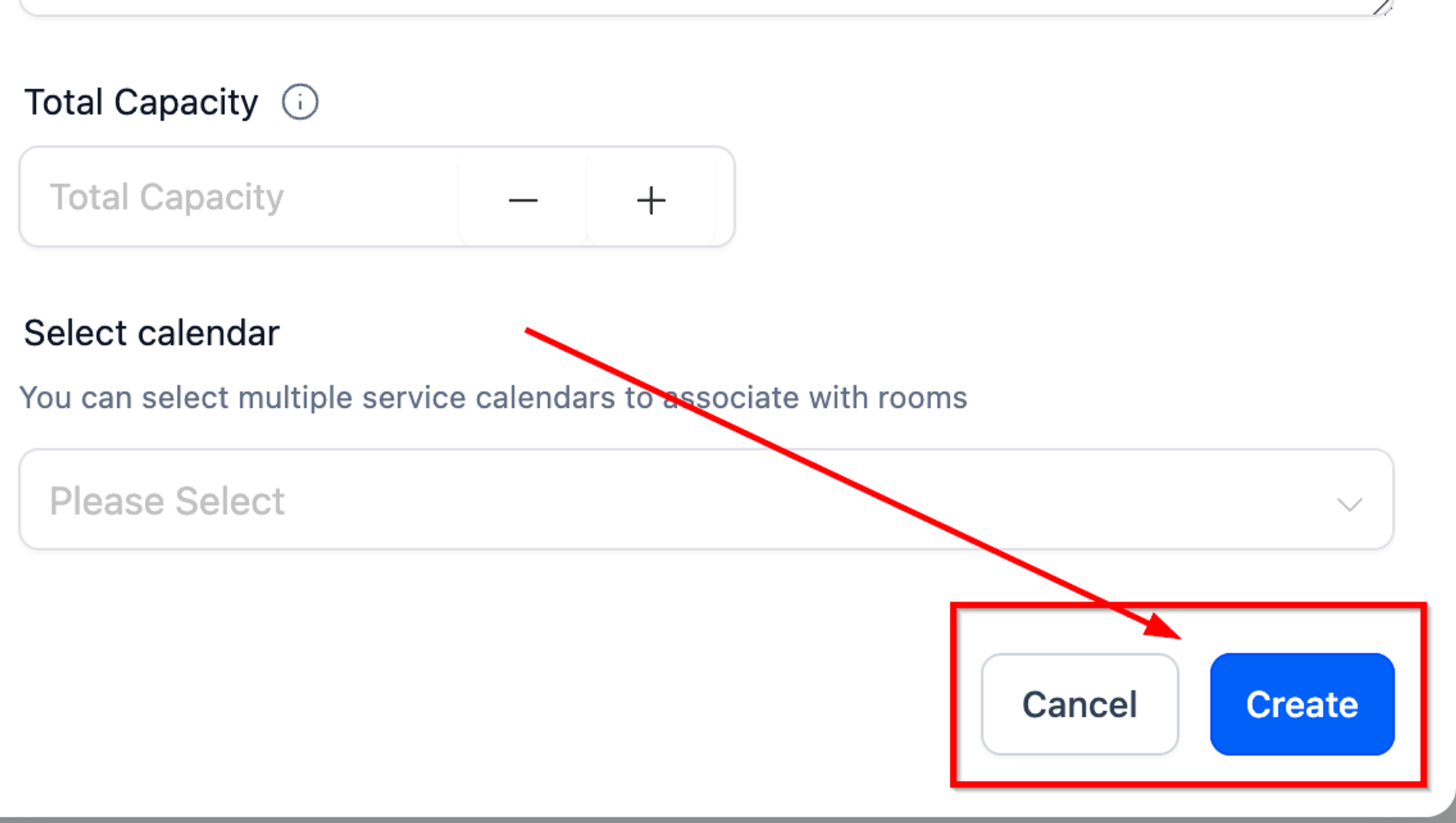
Cancelar/Crear
Cuando hayas terminado de hacer los cambios, haz clic en el botón "Crear". Ahí tienes una nueva habitación creada. Puedes usar el botón "Cancelar" para volver al menú de habitaciones.
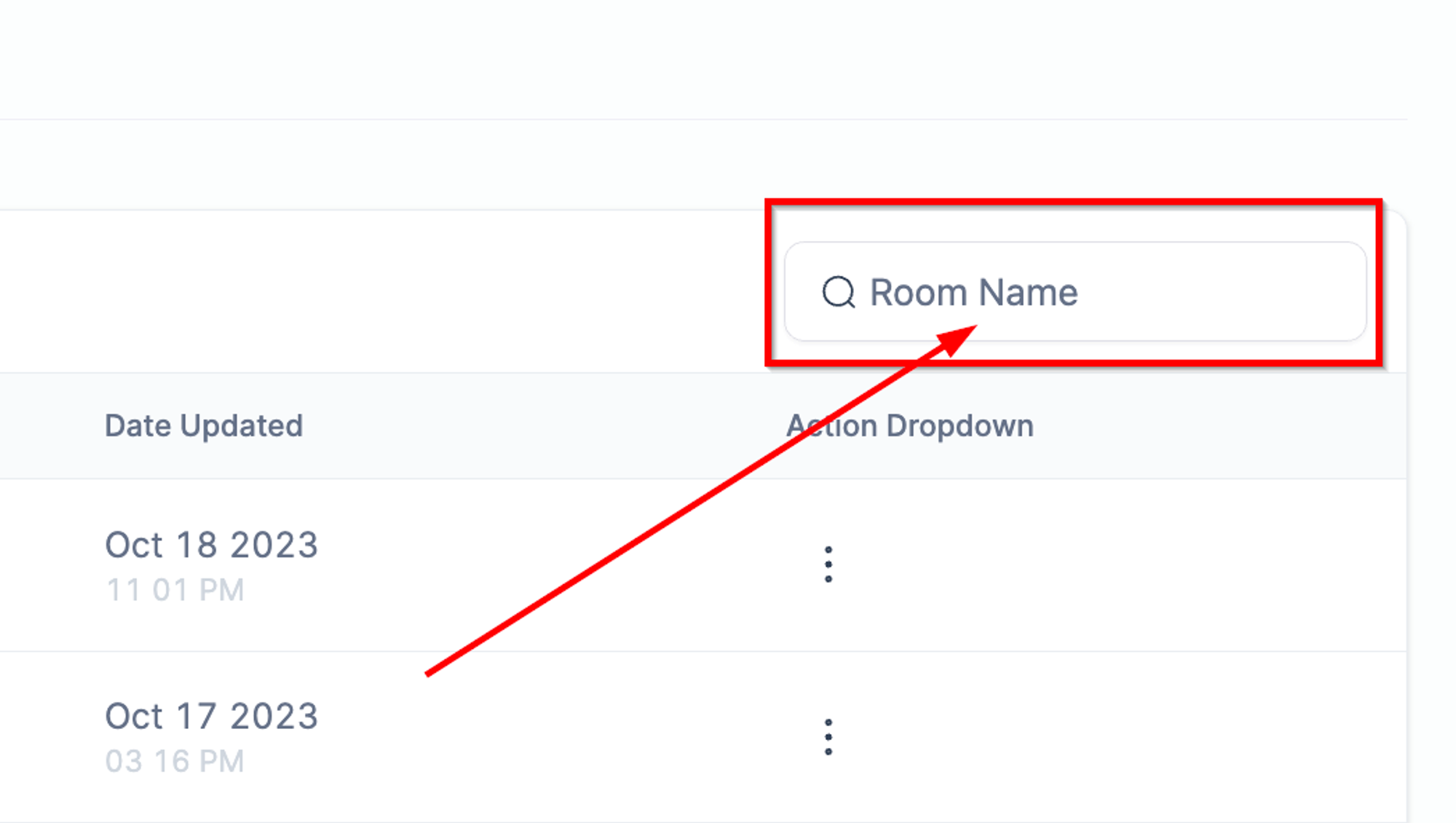
Barra de búsqueda
Usando esta pequeña caja de búsqueda, puedes localizar una habitación específica simplemente escribiendo el nombre de la habitación aquí.
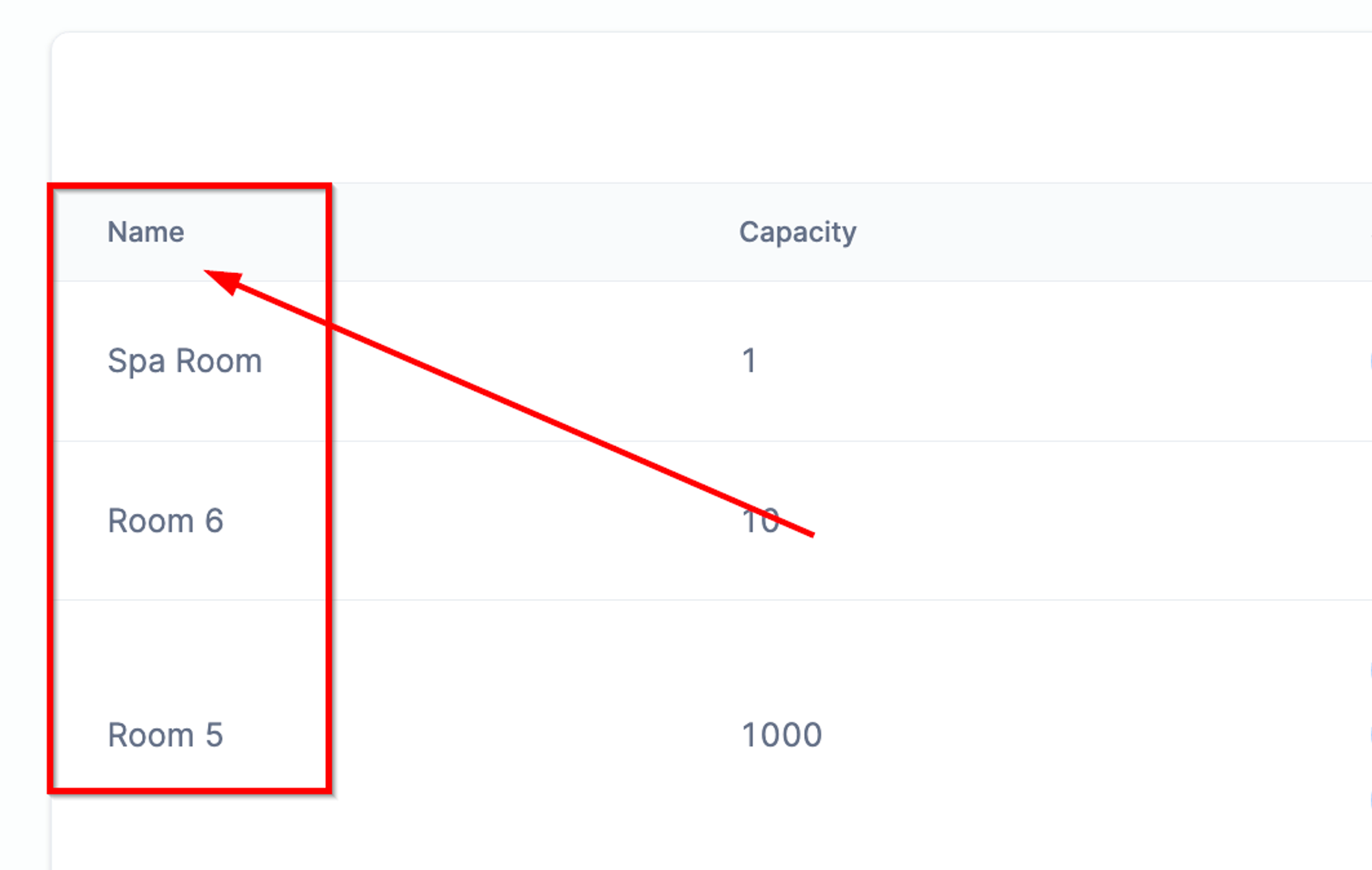
Columna de nombres
El nombre asignado a cada habitación se mostrará aquí.
Capacidad total
Esta columna muestra la capacidad de cada habitación en la lista.
Servicios asociados a
En esta columna, puedes ver los calendarios de servicios asociados con la habitación. Si has vinculado varios calendarios, todos se mostrarán aquí.
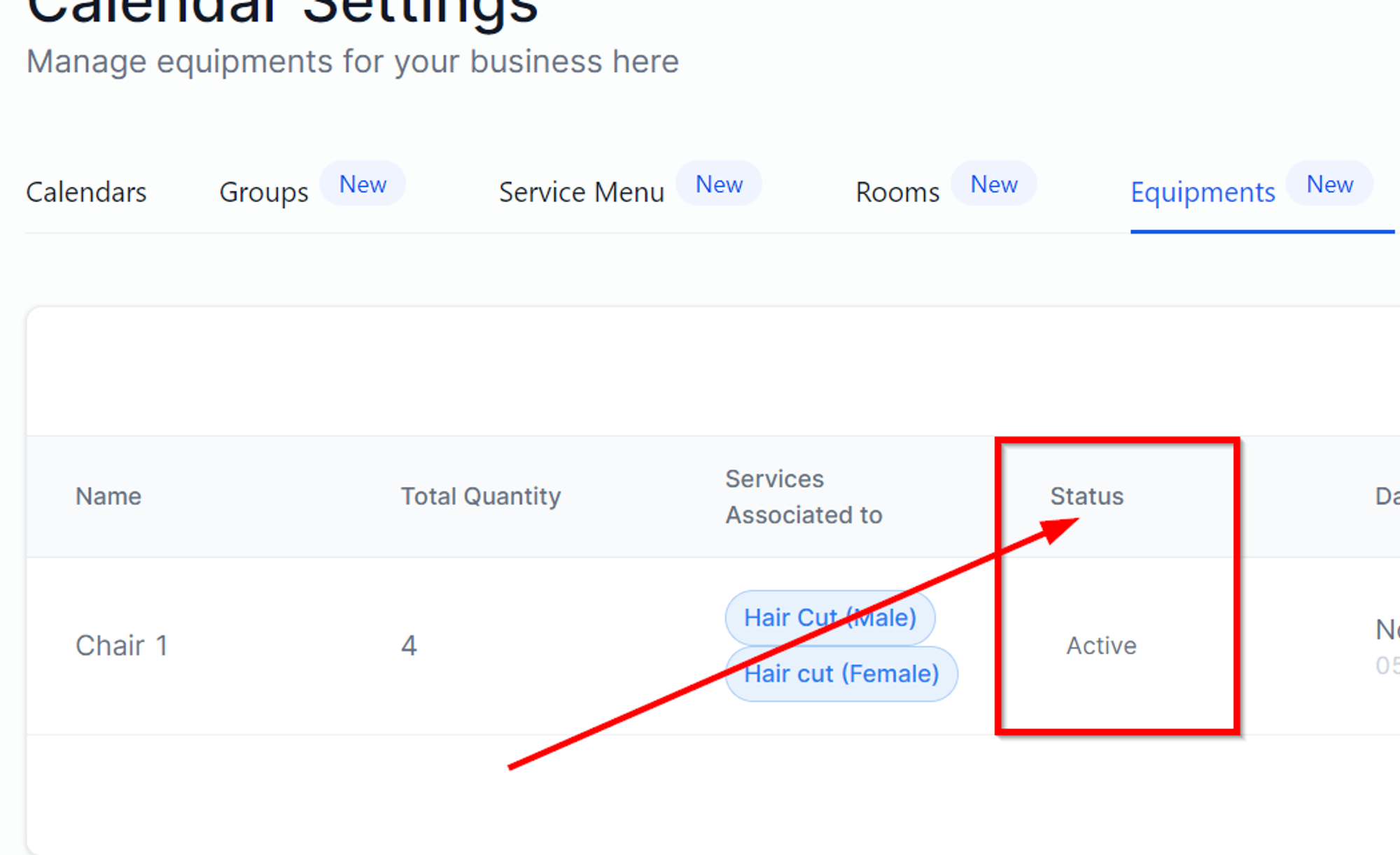
Estado
Aquí puedes ver cuáles de las habitaciones están activas y cuáles no.
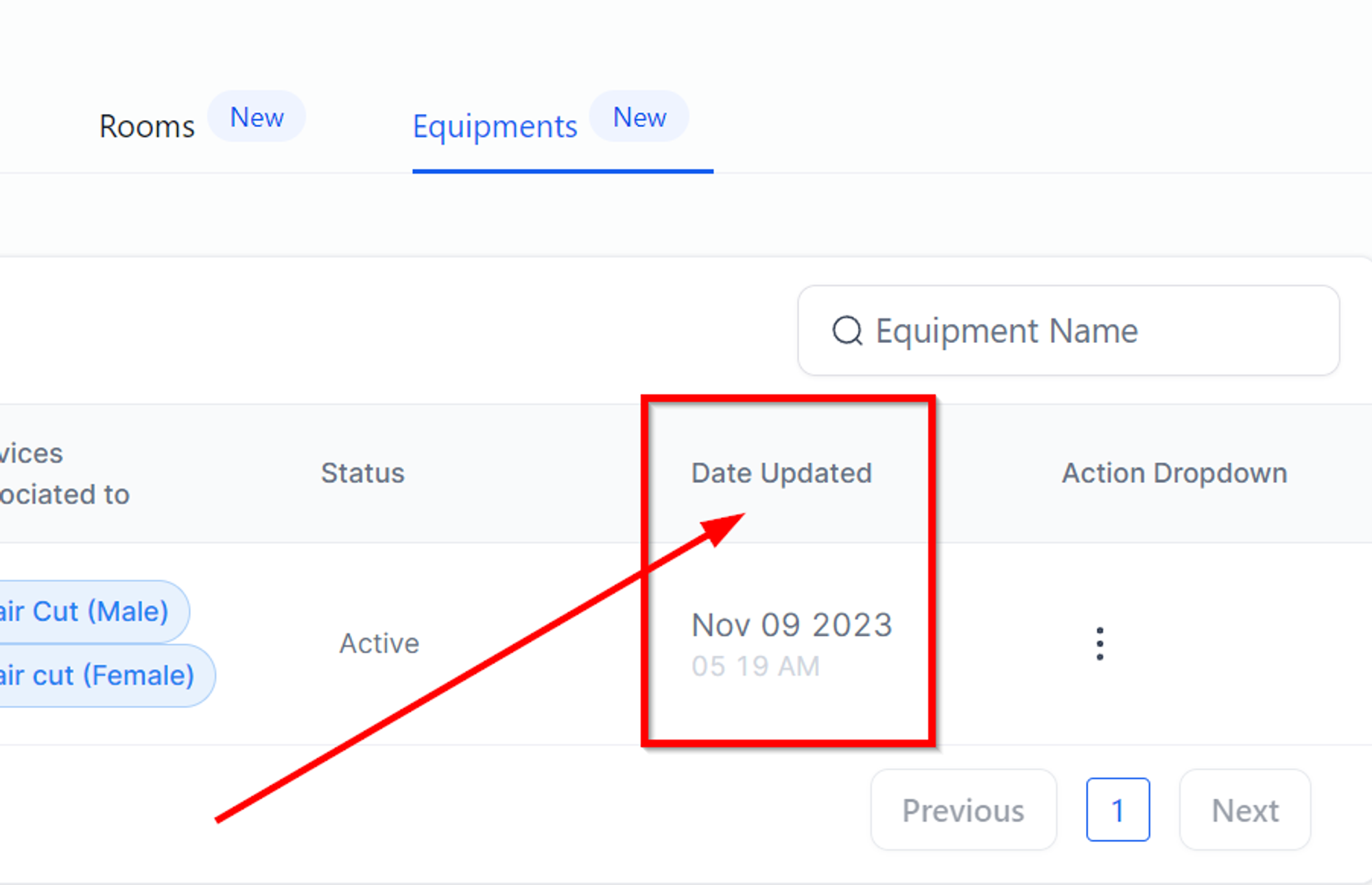
Fecha de Actualización
Si necesitas saber cuándo se actualizó por última vez una habitación específica, esta es la columna que debes buscar.
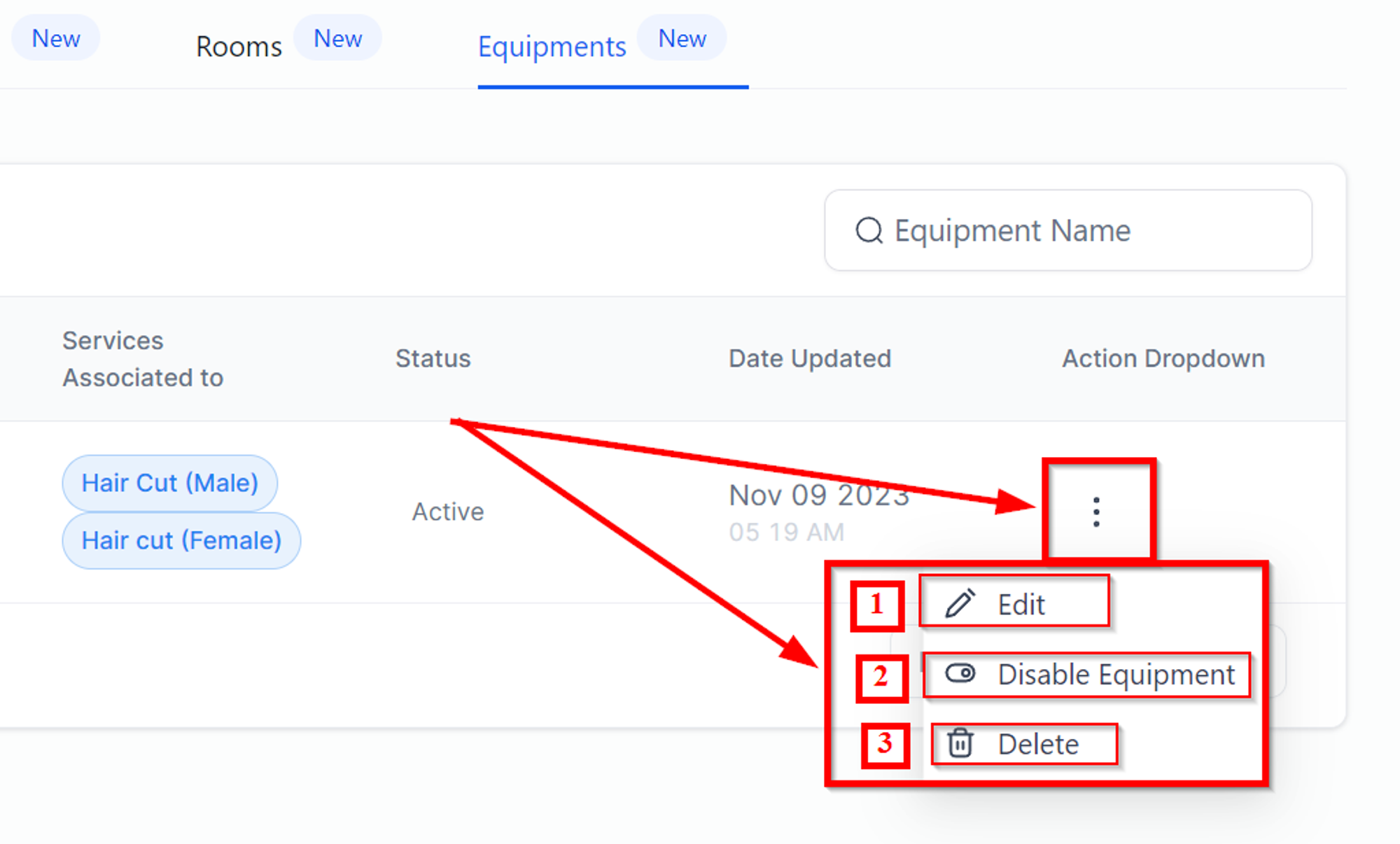
Menú desplegable de Acciones
Haz clic en los tres puntos para ver el menú de acciones.
Editar - Para cambiar el nombre de la habitación, editar la descripción existente o aumentar la capacidad de la habitación, utiliza el botón Editar.
Deshabilitar habitación - Cuando deshabilitas una de las habitaciones, dejará de aparecer en tus calendarios. Usa el interruptor para activarlo o desactivarlo.
Eliminar - Puedes eliminar permanentemente cualquier habitación con este botón.
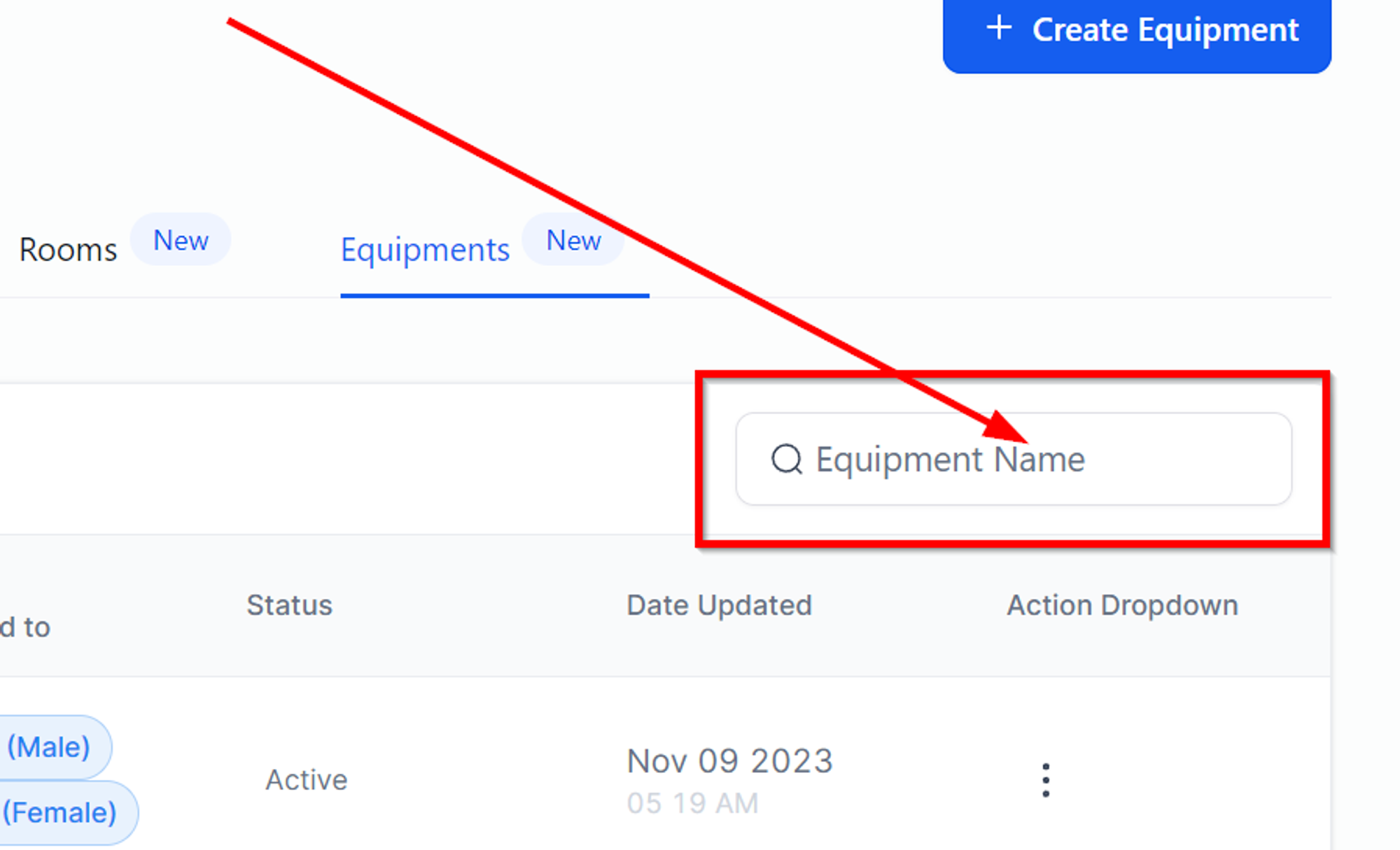
Equipo
Buscar Equipo
Escribe el nombre del equipo en la caja de búsqueda para poder encontrar rápidamente cualquier equipo.
Columna de Nombre
Aquí es donde puedes ver el nombre del equipo en esta columna de equipo.
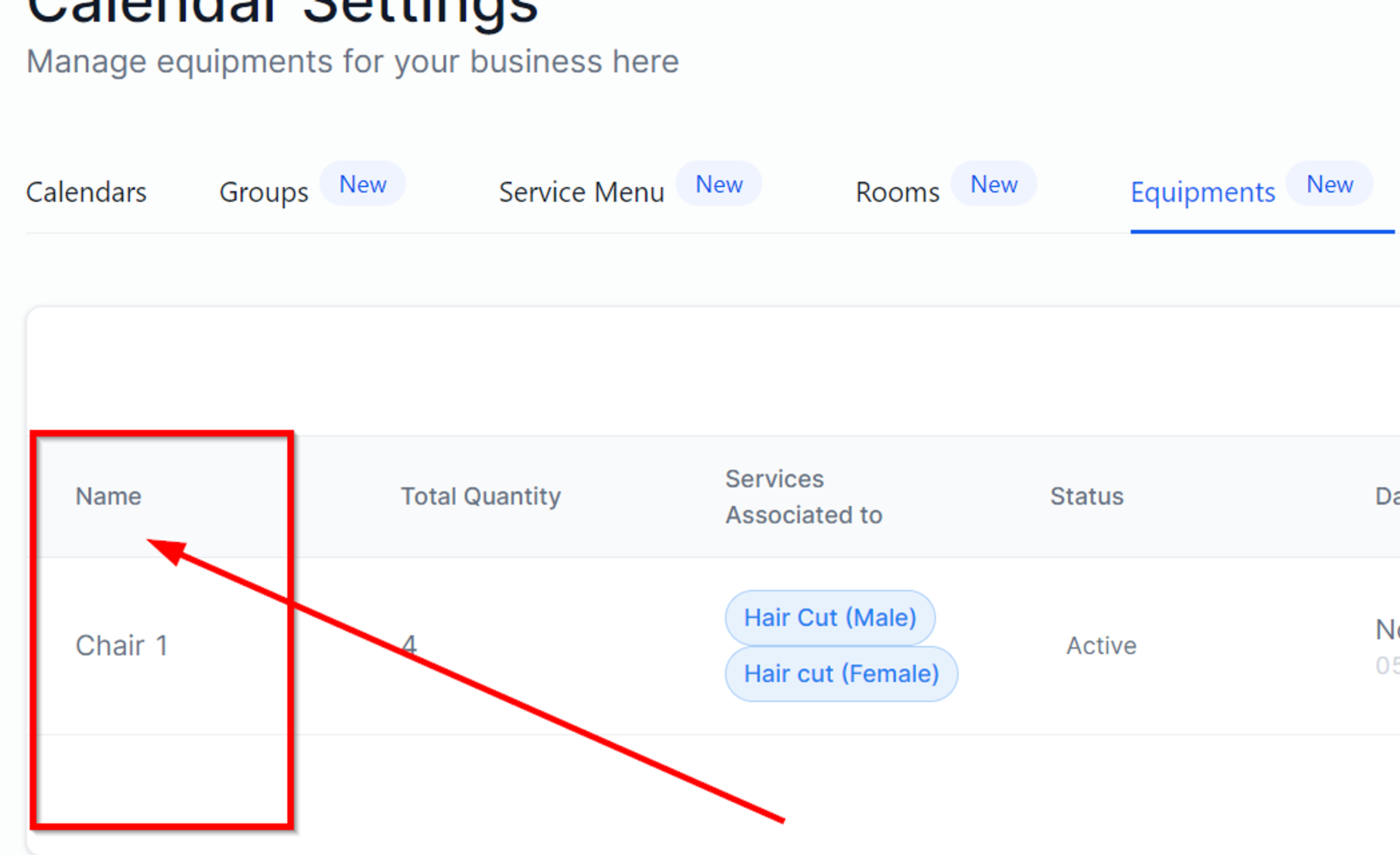
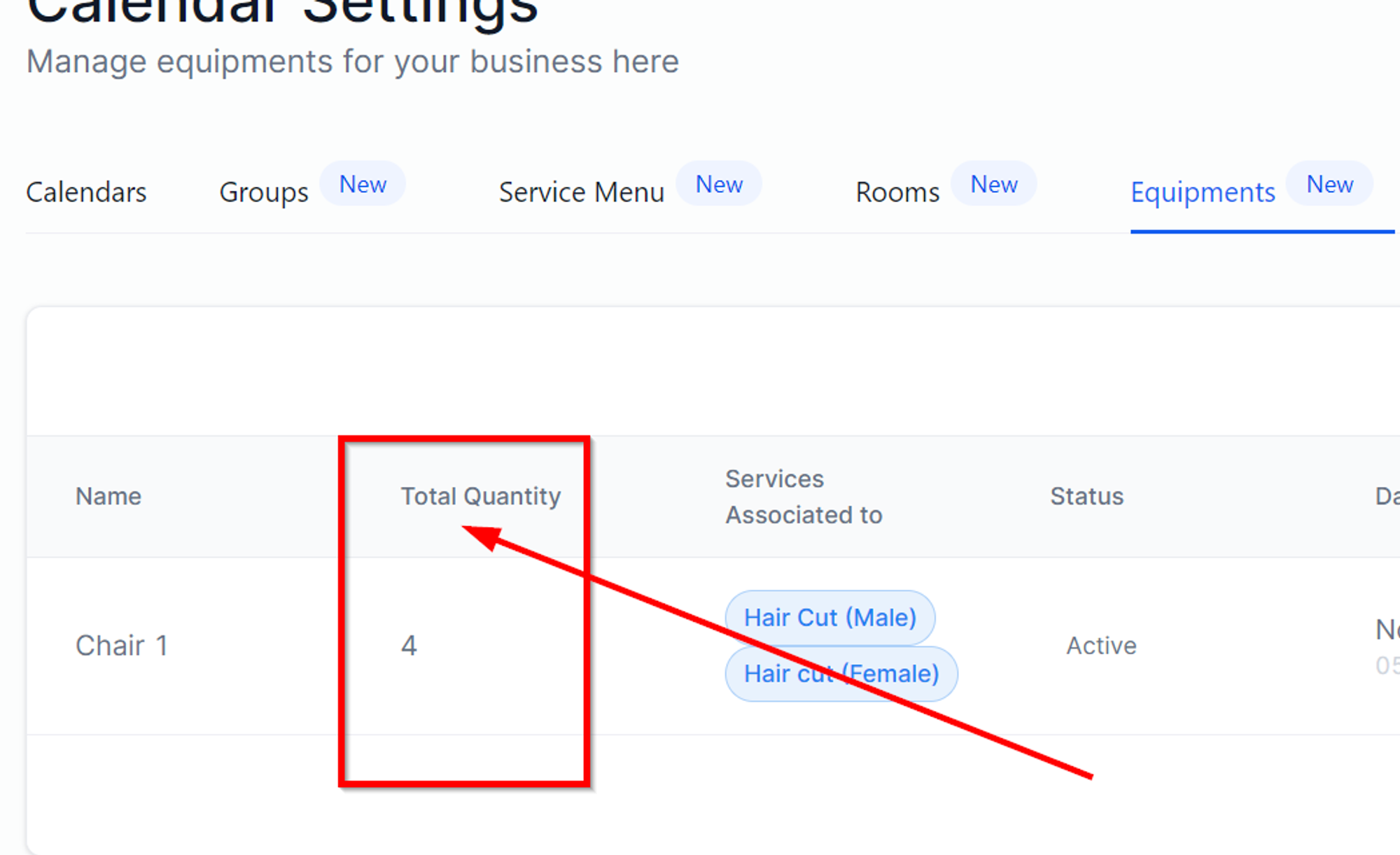
Cantidad Total
Esta es la cantidad que has establecido al crear un equipo.
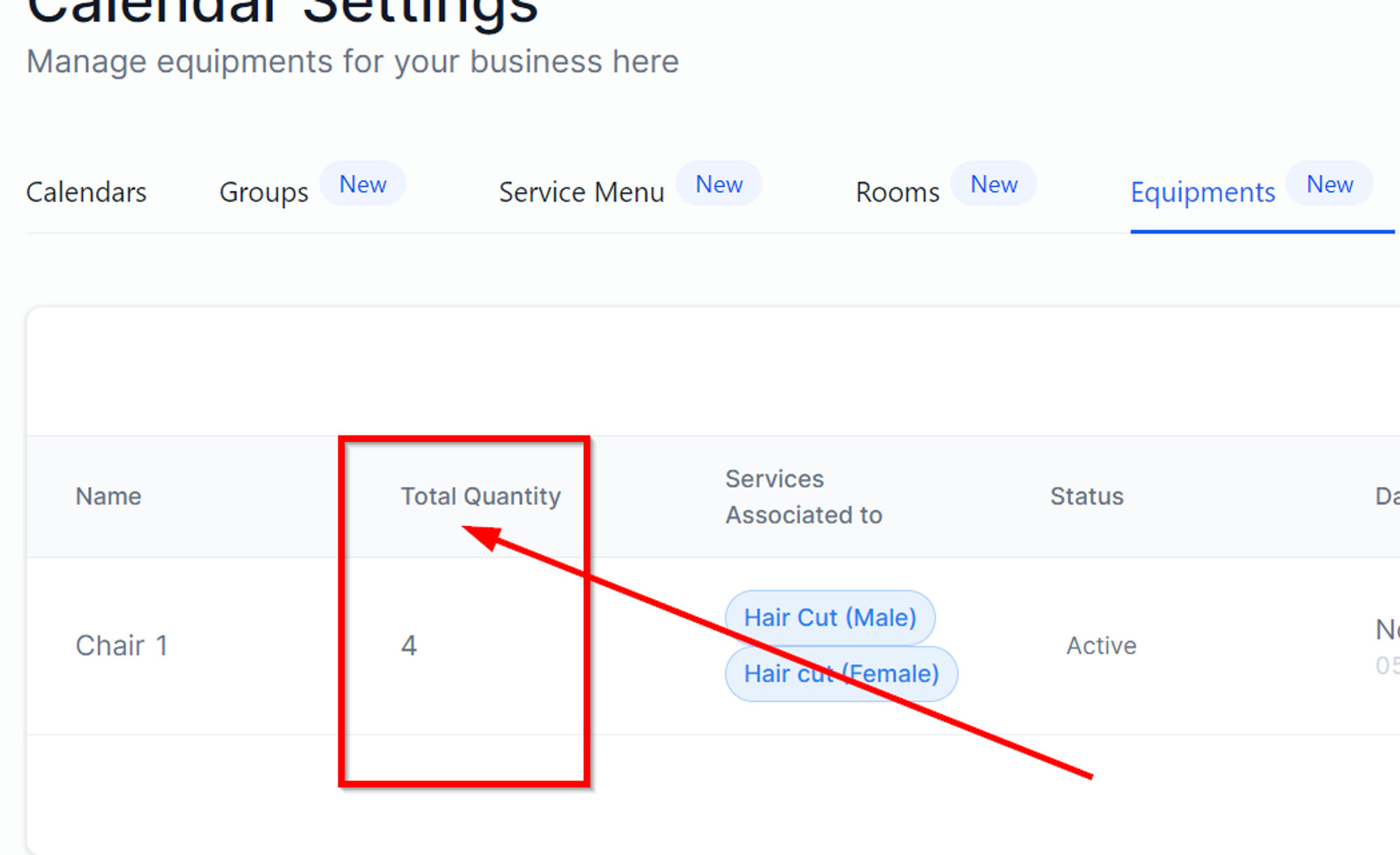
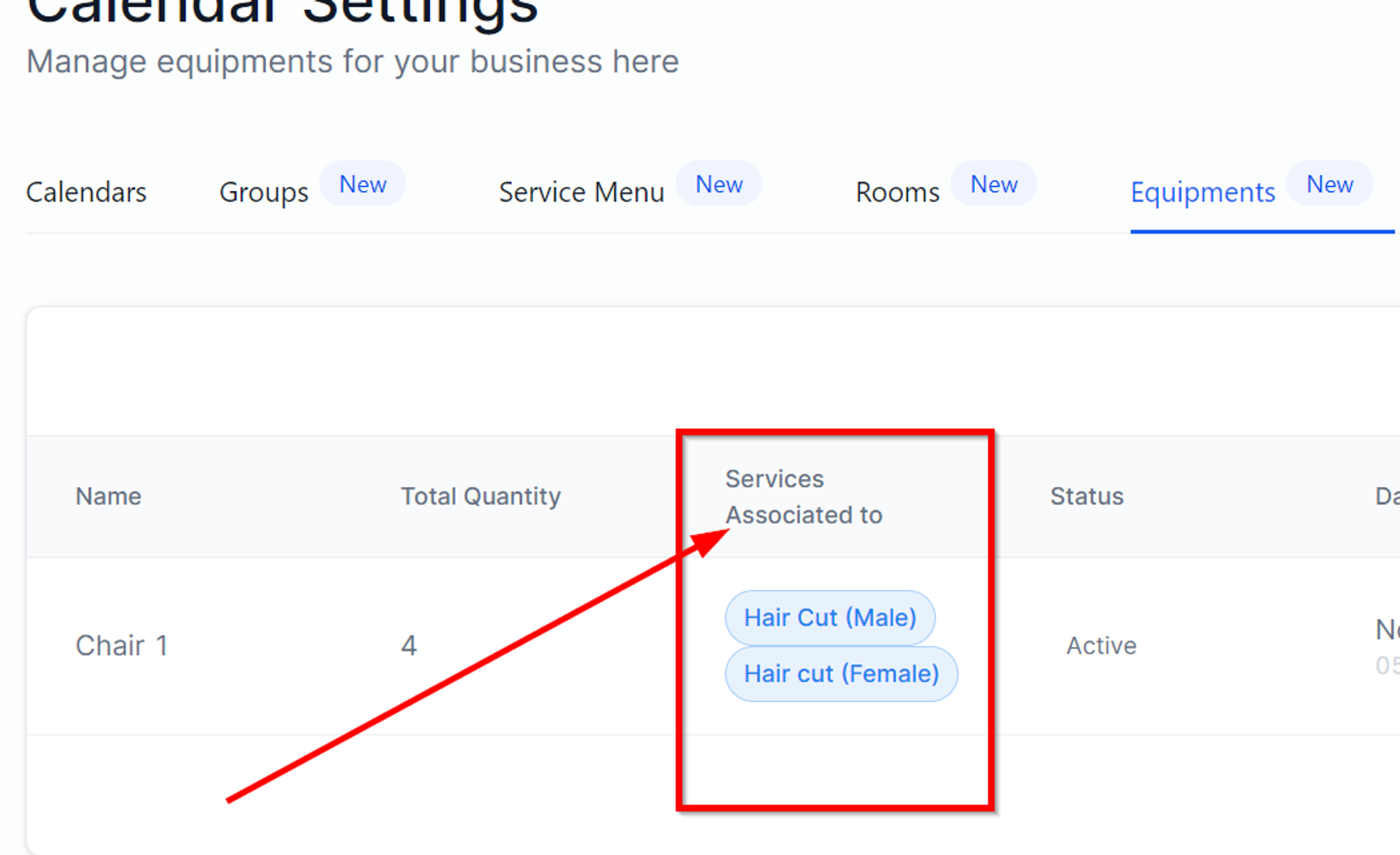
Servicios Asociados a
Este es el menú de servicios que has seleccionado al configurar el nuevo equipo.
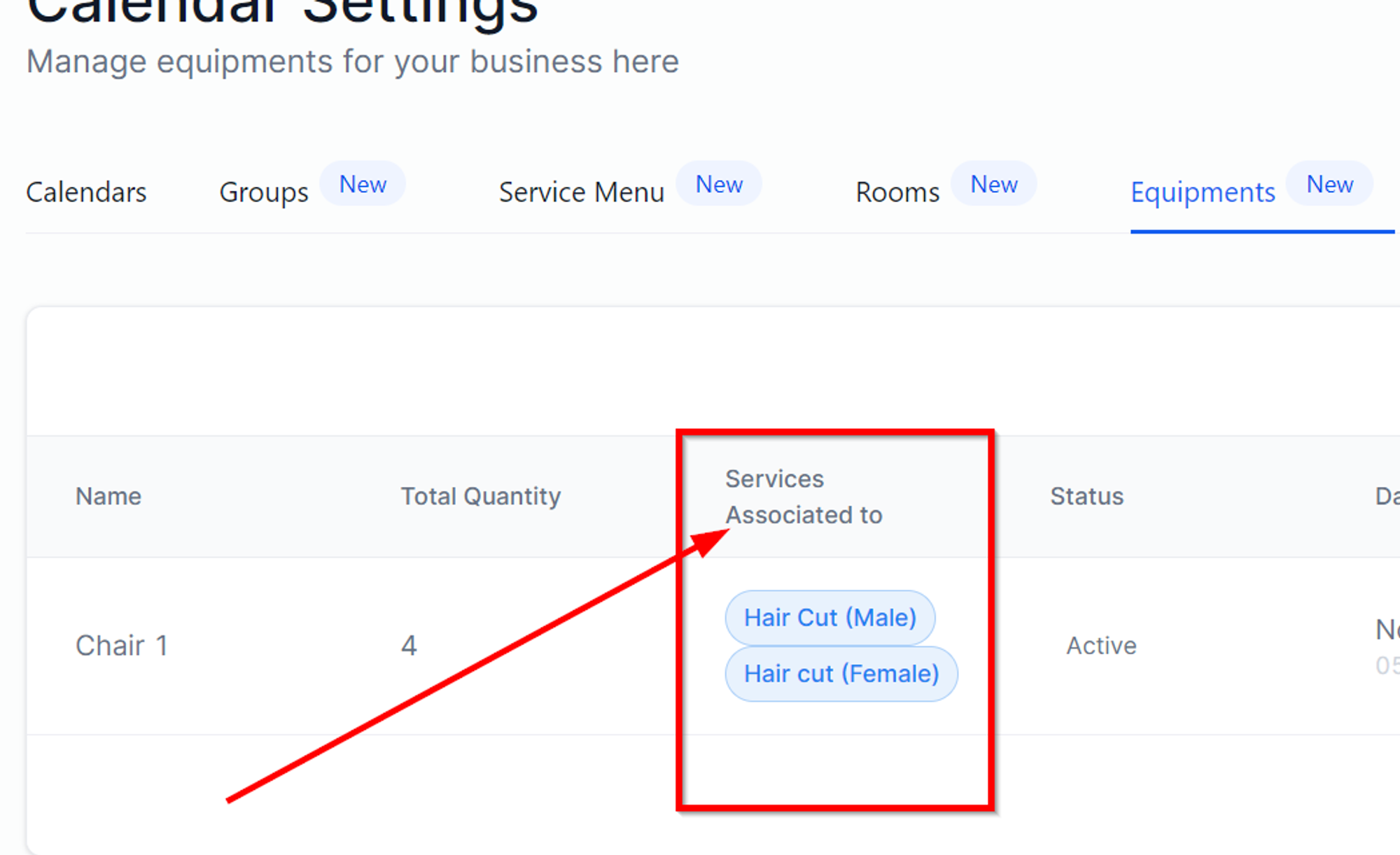
Estado
Esta columna muestra el estado de cada equipo.
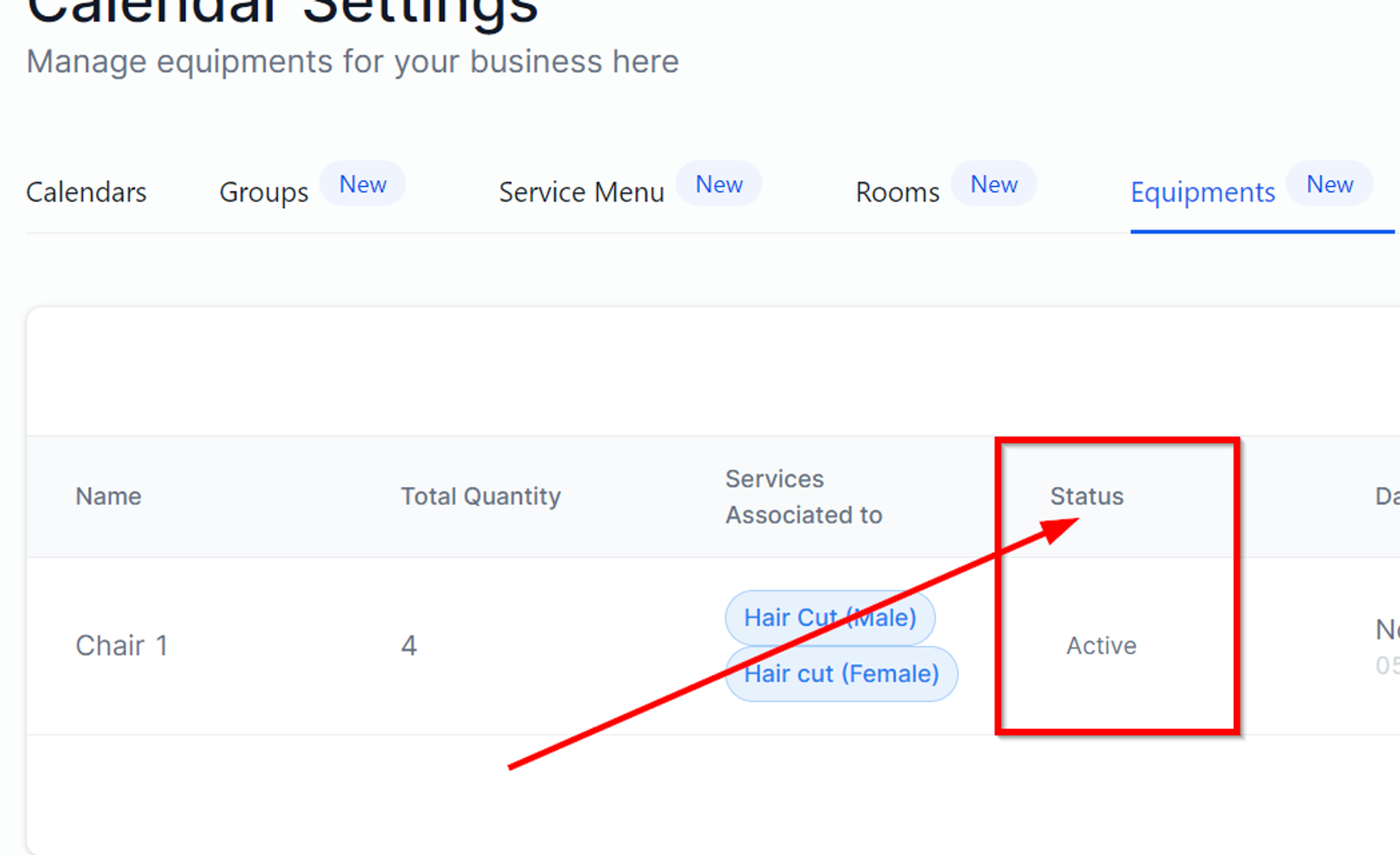
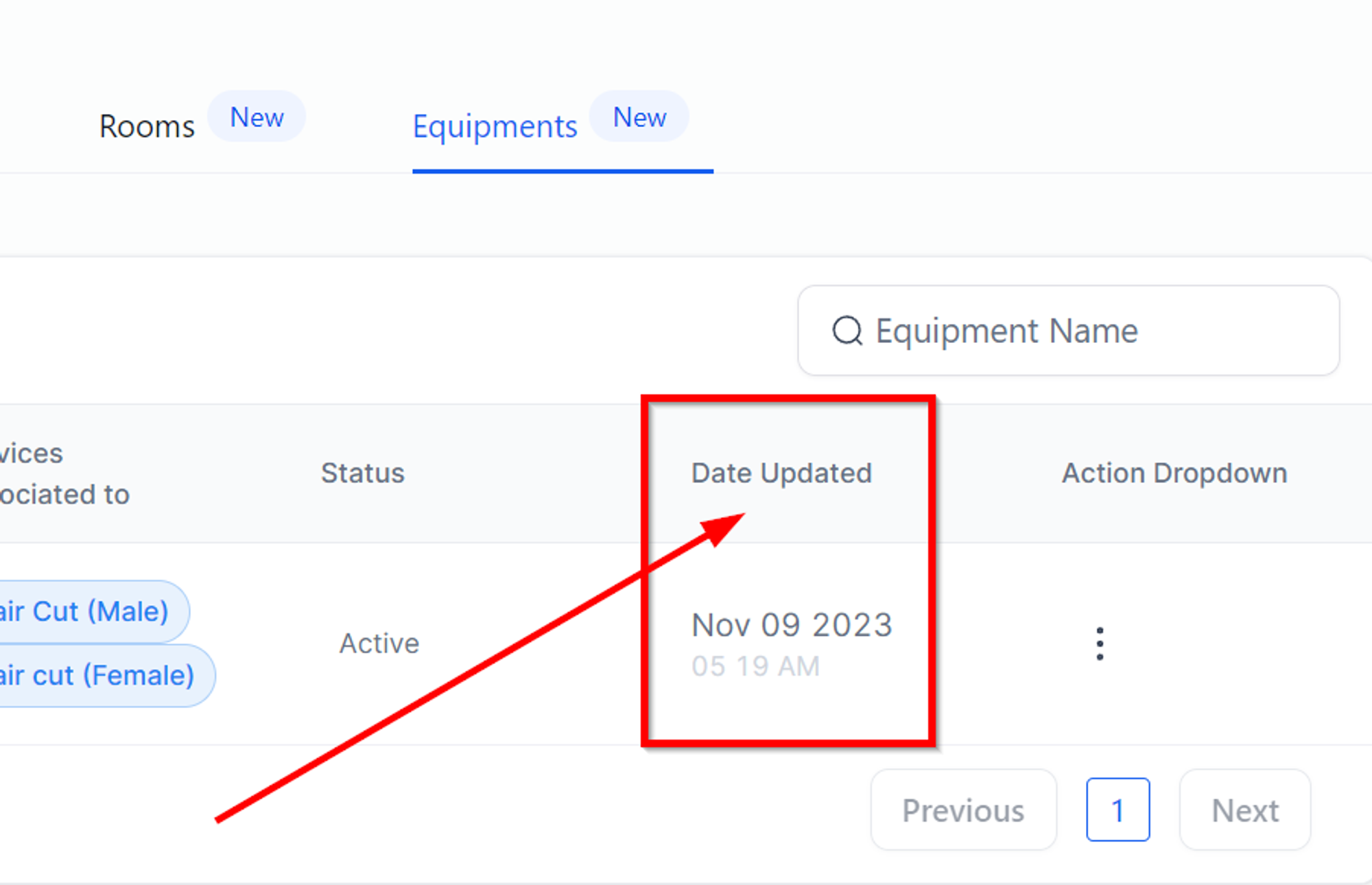
Fecha de actualización
Esta es la columna donde puedes ver la fecha en que realizaste cambios en cada equipo o la fecha en que se creó el equipo.
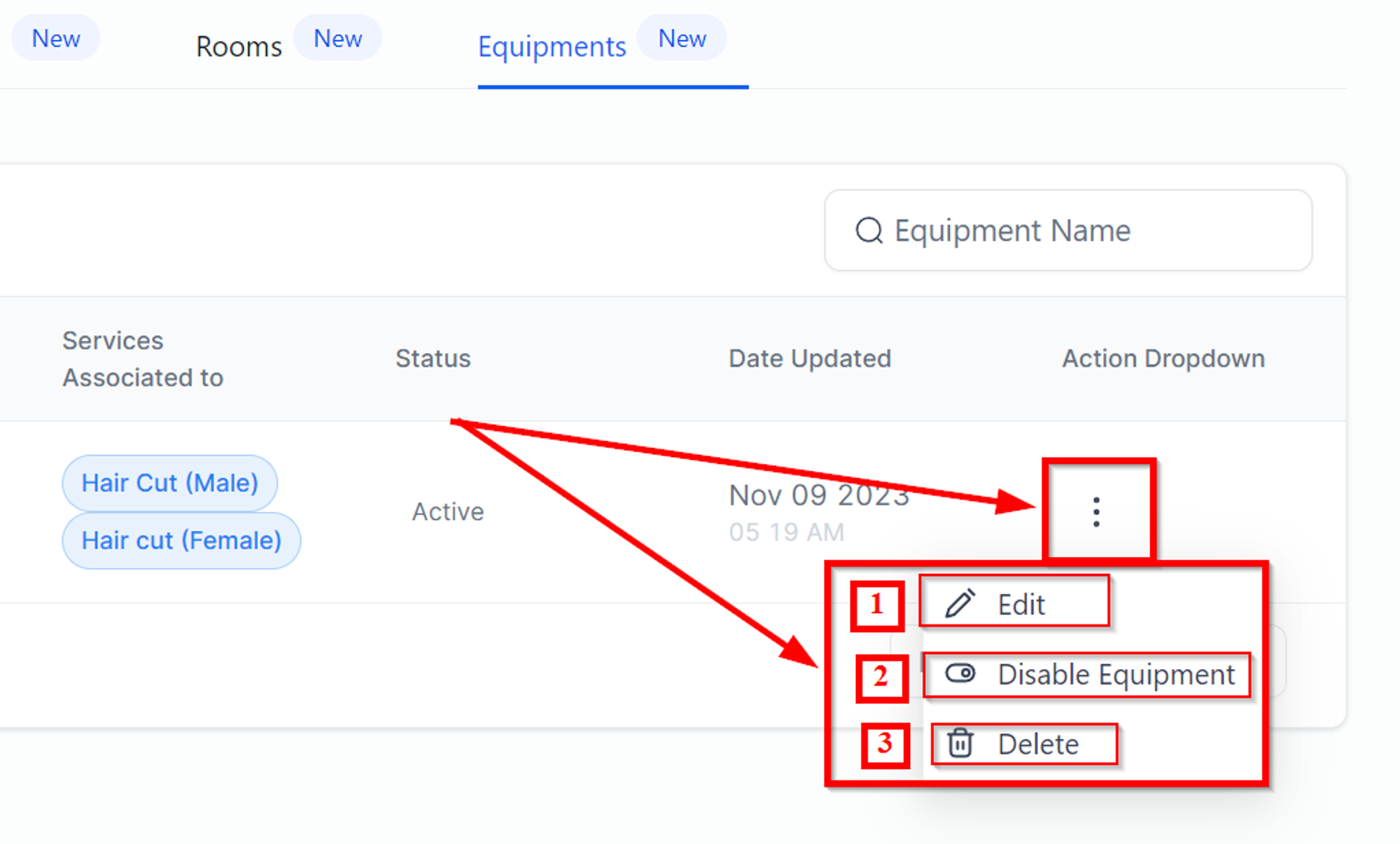
Menú desplegable de acciones
Haz clic en los tres puntos para ver las acciones disponibles.
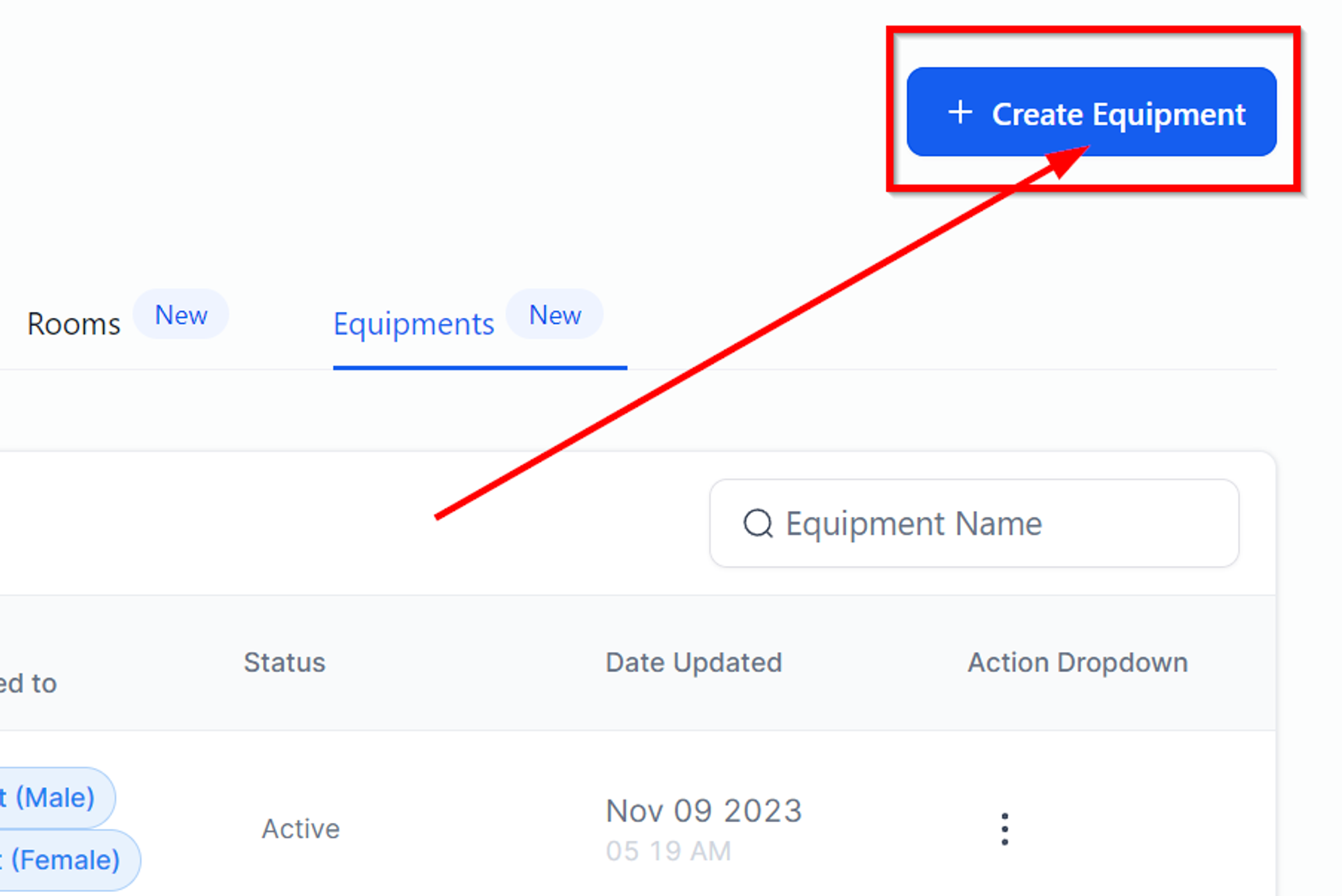
Crear/Añadir Equipamiento
Este botón te permite crear un nuevo equipamiento. Puede ser cualquier herramienta, dispositivo o máquina que utilices para ofrecer tus servicios.
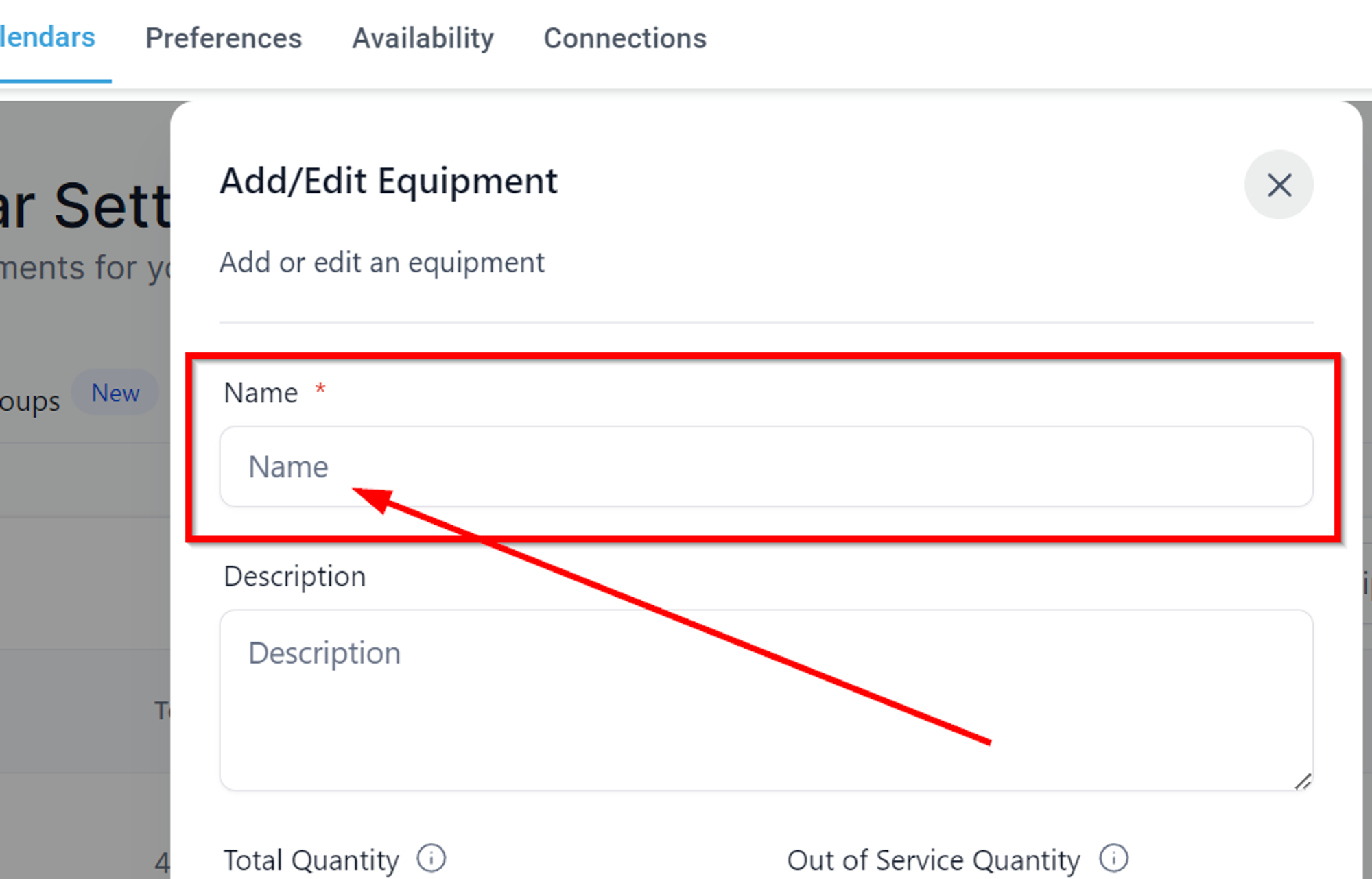
Nombre
Ponle nombre a este equipamiento y sorprende a tus clientes antes de que lleguen a tu negocio.
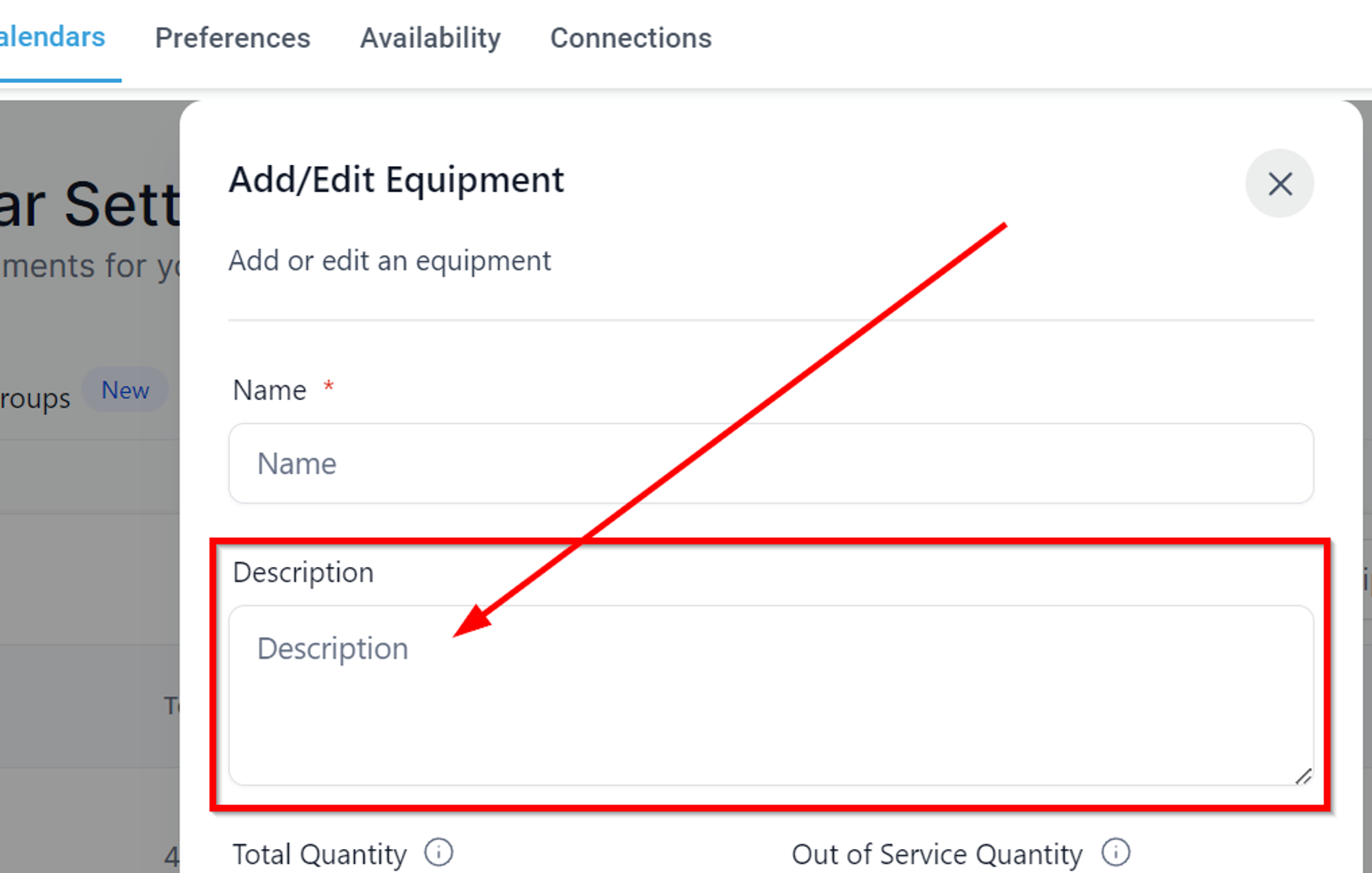
Descripción
Añade información detallada sobre el equipamiento que estás creando y para qué se utiliza.
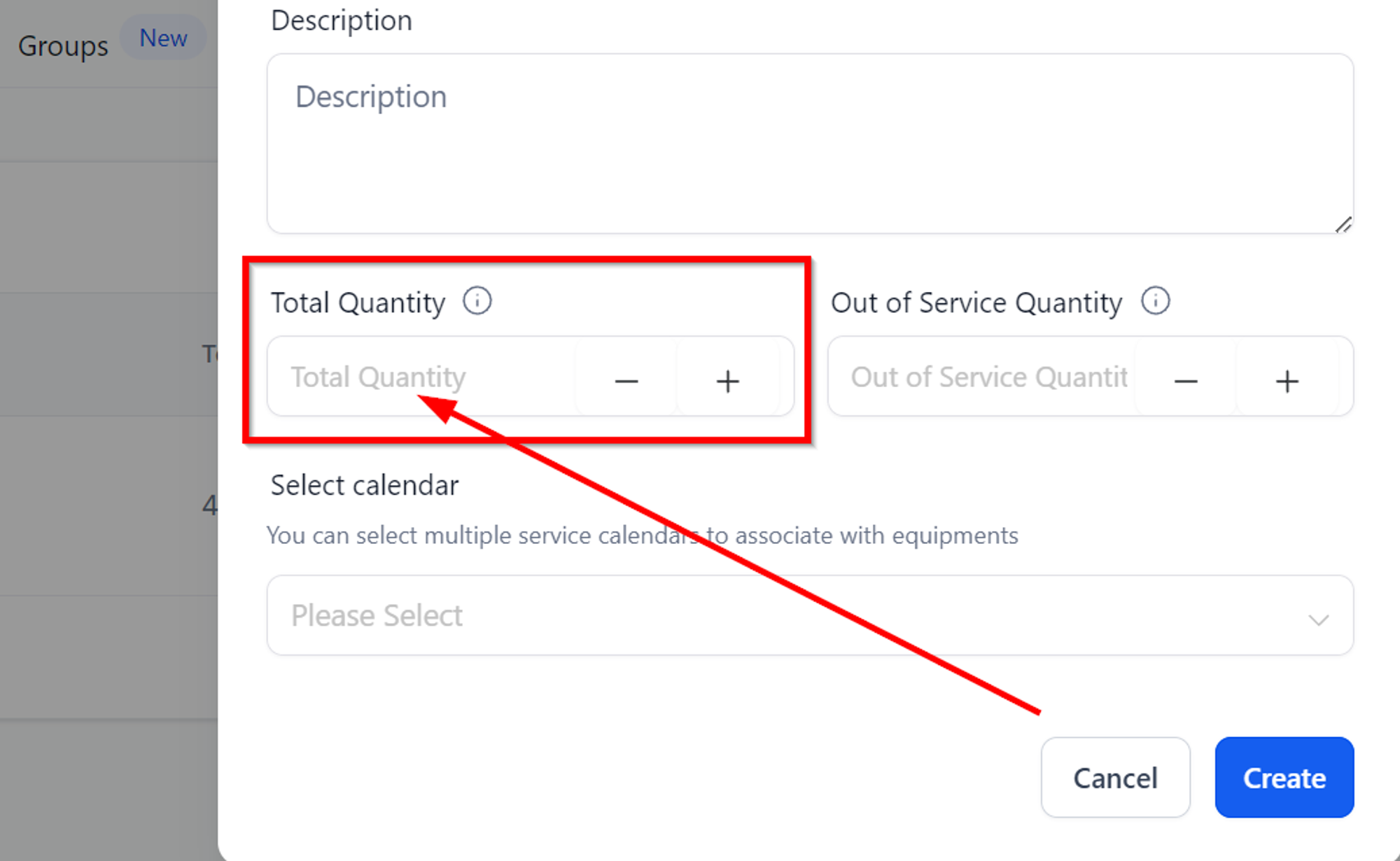
Cantidad Total
Dependiendo del número de equipos que tengas en tu instalación, puedes ingresar la cantidad en este campo.
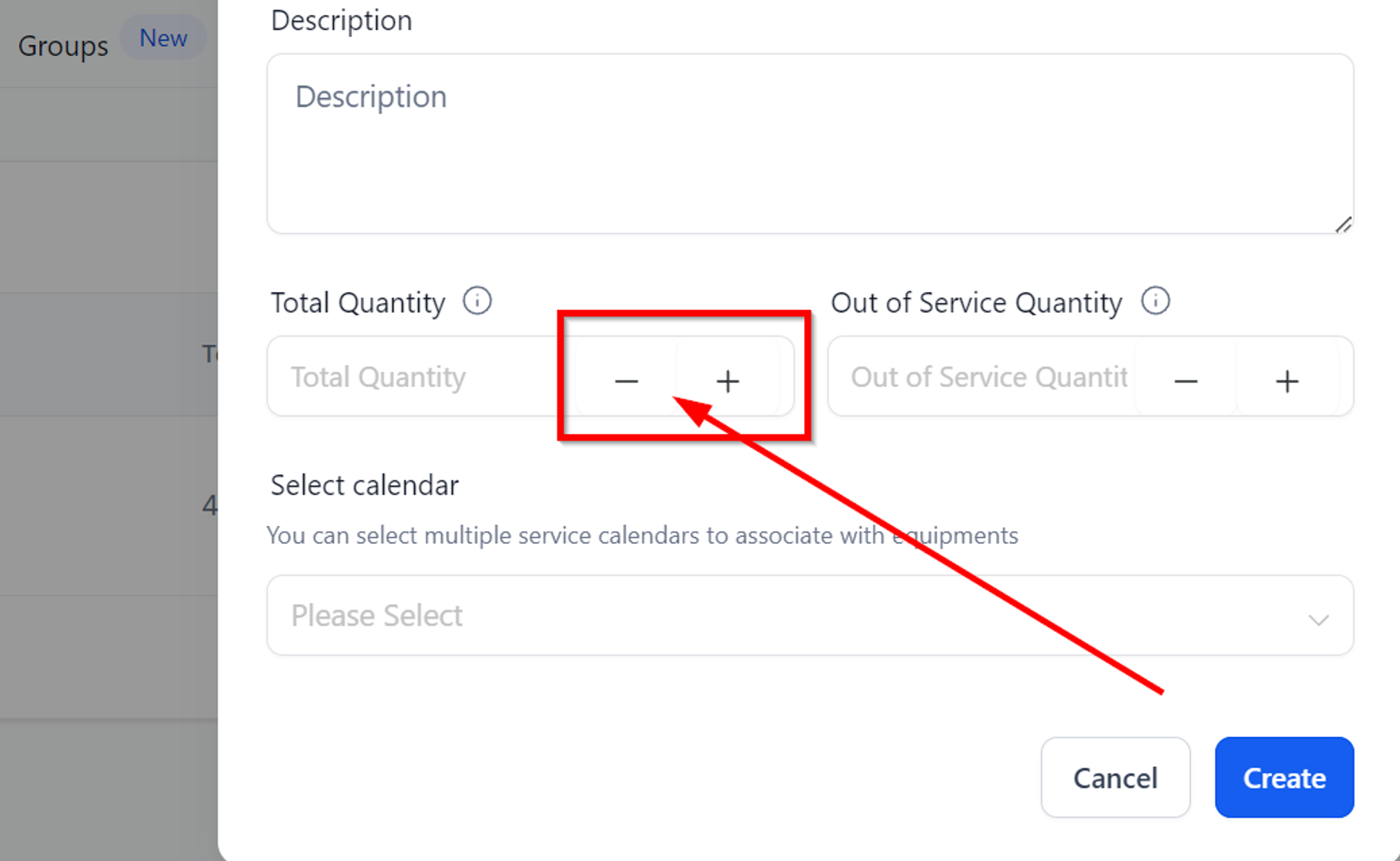
Aumentar/Disminuir Capacidad
Utiliza los botones "+" y "-" para cambiar la capacidad del equipo.
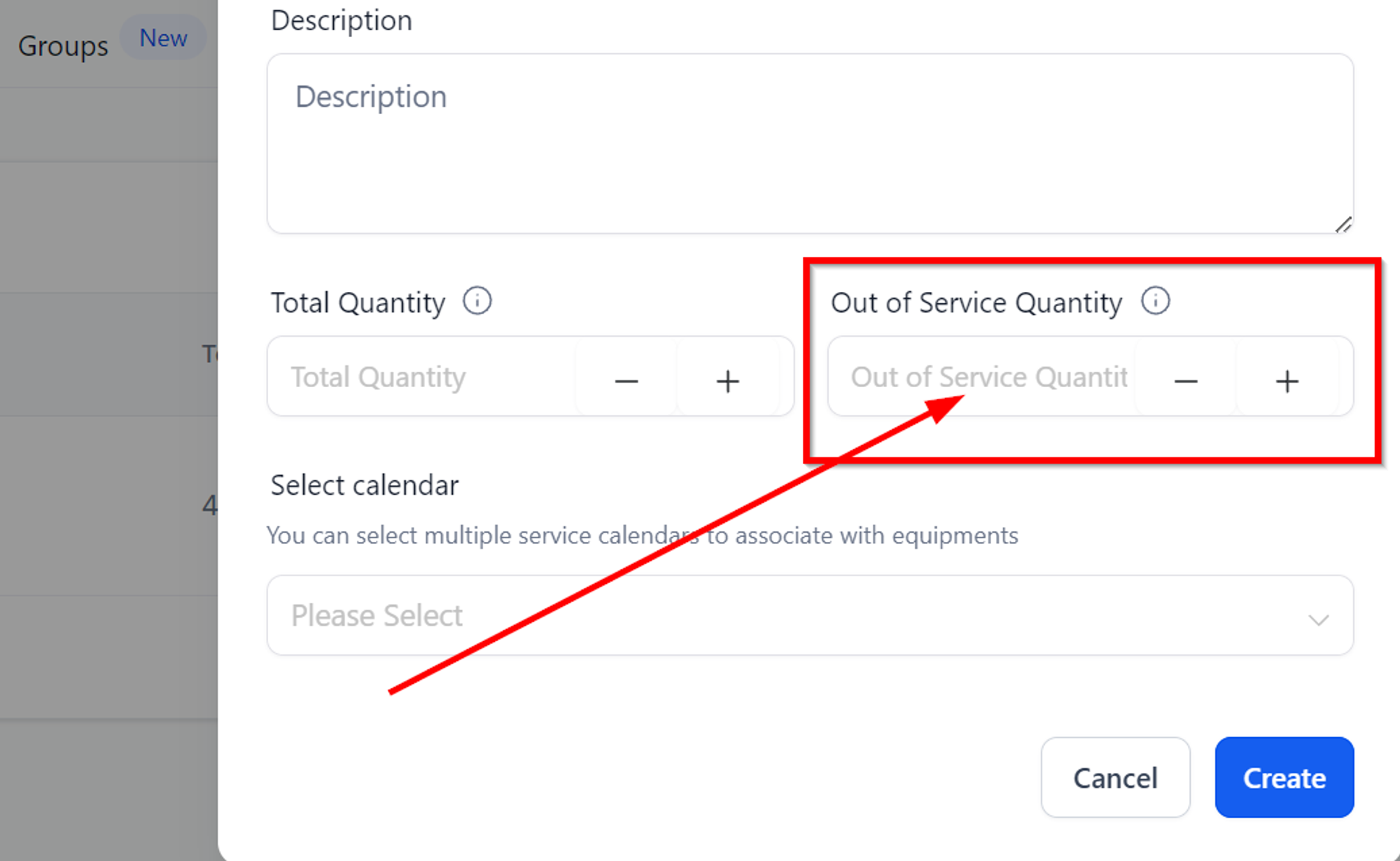
Cantidad Fuera de Servicio
Ingresa la cantidad de unidades de equipo que están actualmente fuera de funcionamiento, requieren reparación o están fuera de servicio.
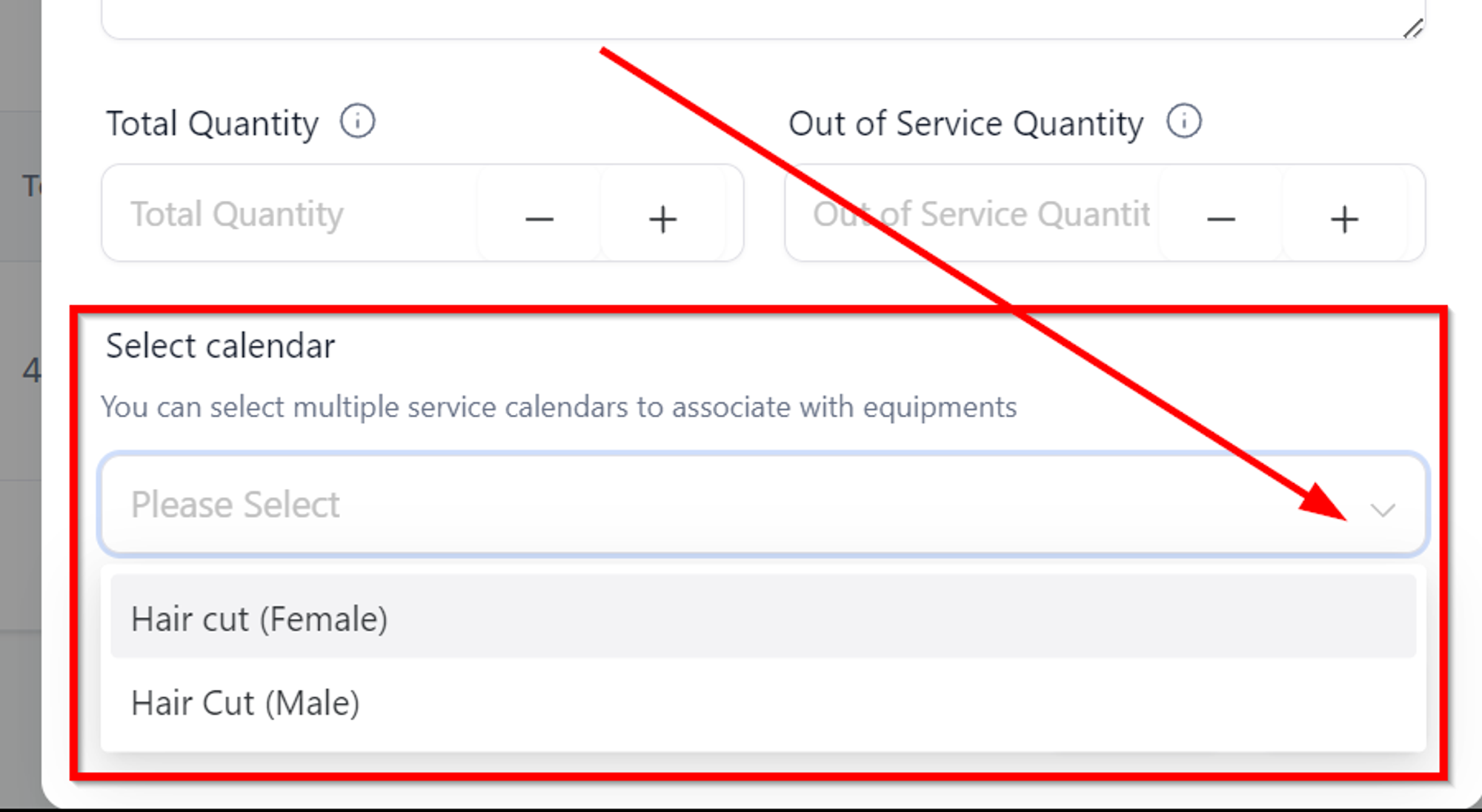
Seleccionar Calendario
Elige los calendarios que deseas asociar con este equipo.
Crear / Cancelar
No olvides hacer clic en "Crear" una vez que hayas ingresado la información requerida en todos los campos anteriores. Cuando presionas el botón "Cancelar", el sistema te lleva de vuelta al menú de Equipos.