La sección de Informes de Llamadas te permite monitorear tus datos de llamadas entrantes relacionados con los números de teléfono integrados en tu sistema CRM.
Con esta poderosa herramienta a tu disposición, puedes evaluar eficazmente el rendimiento de tu equipo en la gestión de llamadas entrantes y medir sus niveles de eficiencia.
NOTA: Dependiendo de tus permisos de usuario, es posible que no tengas acceso a todos los componentes.
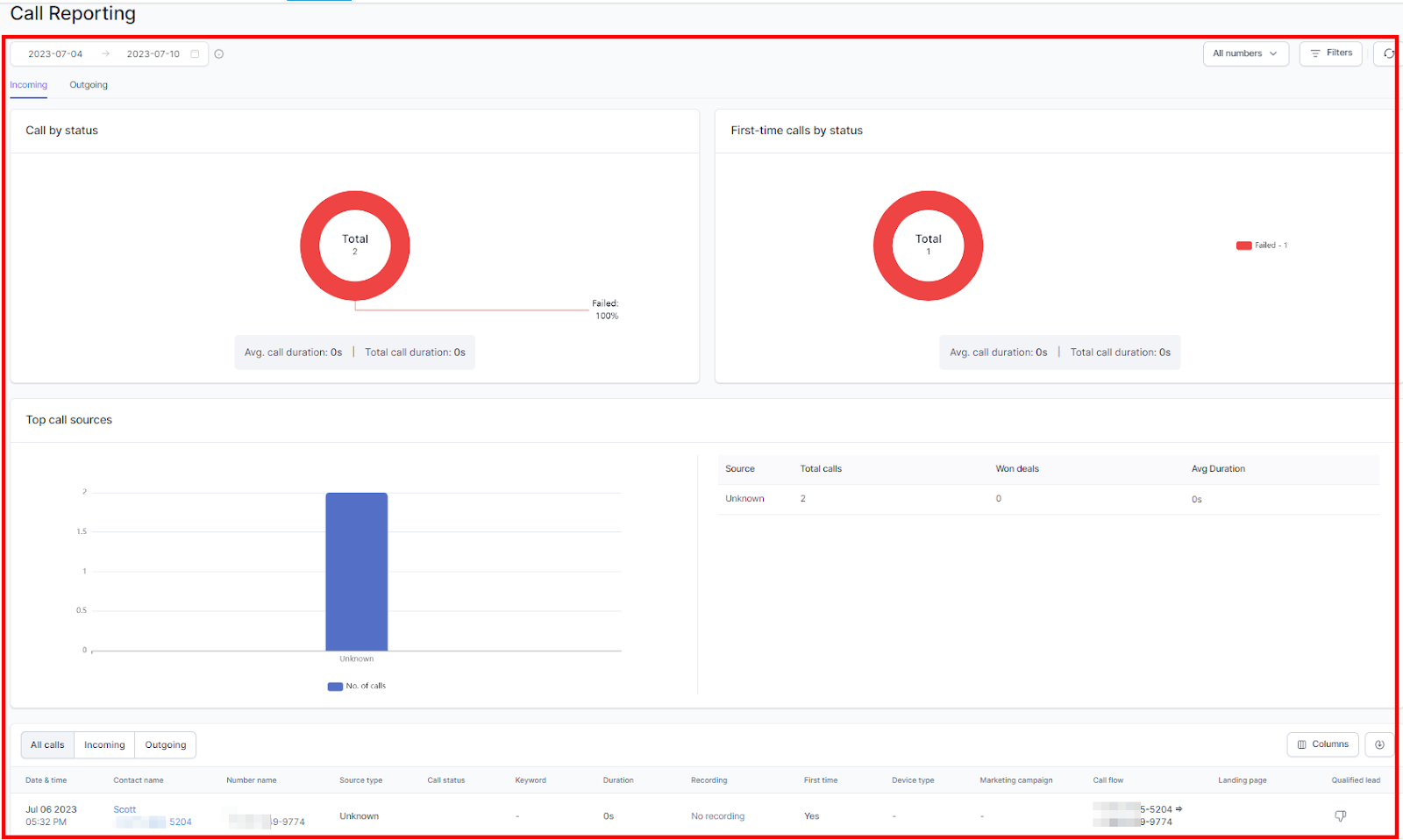
Resumen de Informes de Llamadas
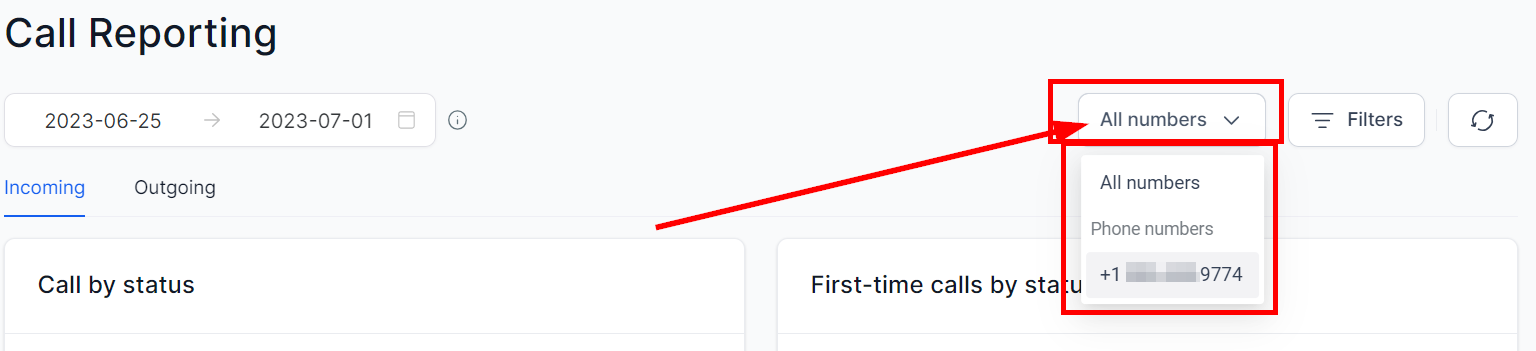
Todos los Números
Al hacer clic en el menú desplegable de Todos los Números, puedes seleccionar un número de teléfono específico o analizar múltiples números simultáneamente si tu empresa tiene más de un número de teléfono integrado en tu CRM.
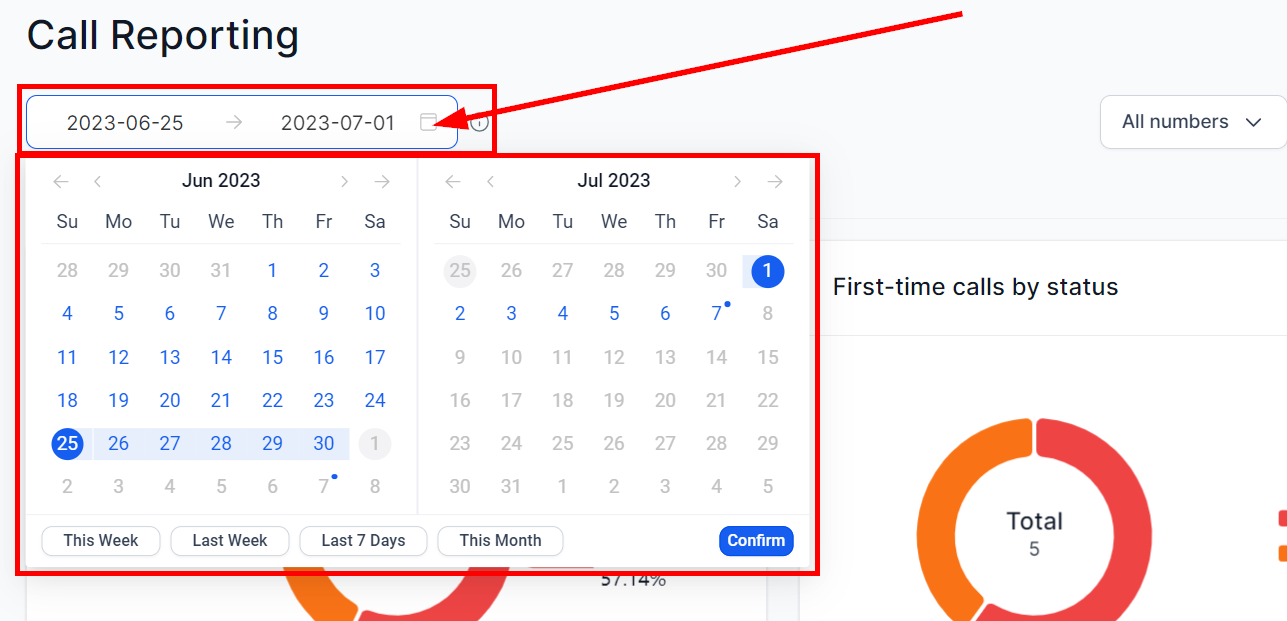
Seleccionar rango de fechas
Para examinar con precisión los datos de las llamadas, es esencial establecer rangos de fechas específicos. Haga clic en el selector de rango de fechas para seleccionar el rango de fechas que desea ver. Se puede seleccionar un máximo de 180 días en el rango de fechas.
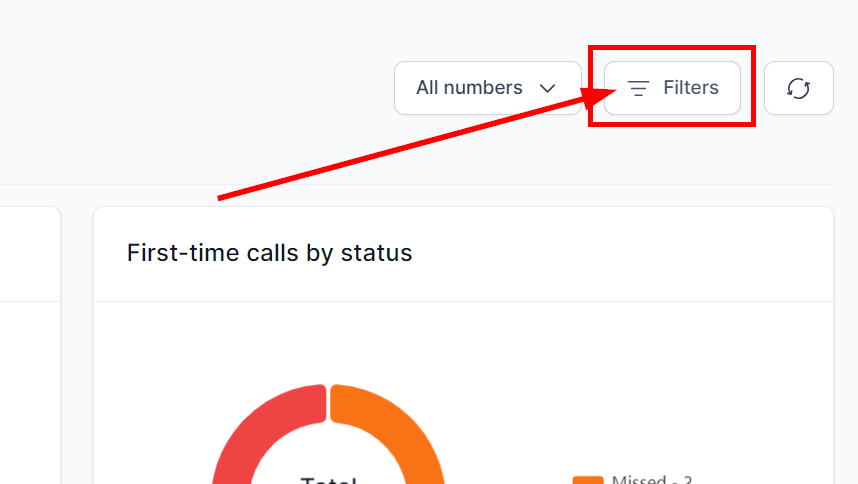
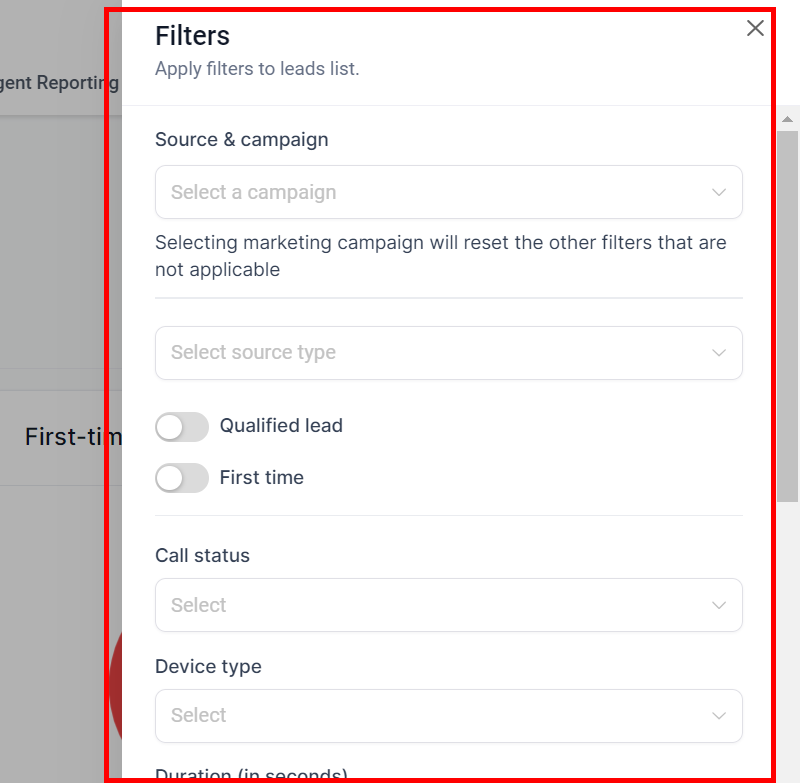
Filtrar datos de llamadas
Puede refinar los datos a continuación haciendo clic en el botón Filtrar datos de llamadas para obtener información más precisa y relevante sobre sus informes de llamadas.
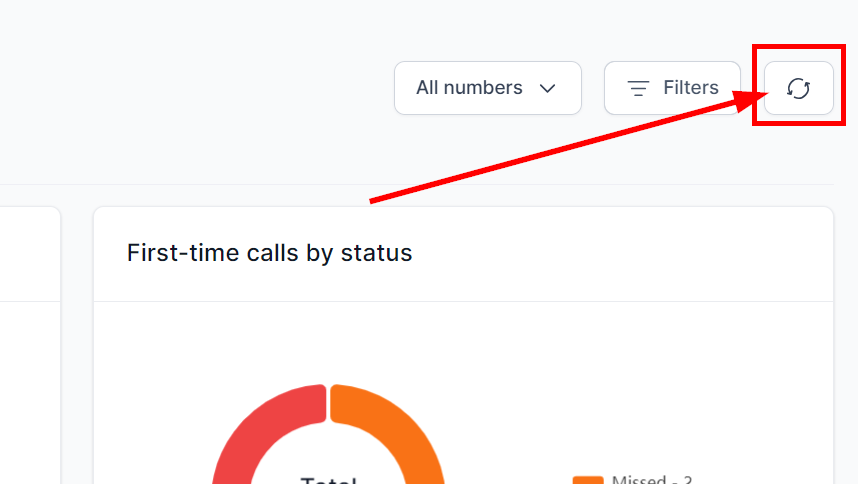
Actualizar
Para actualizar su lista de informes de llamadas para obtener los datos de informes de llamadas más actualizados, haga clic en este botón.
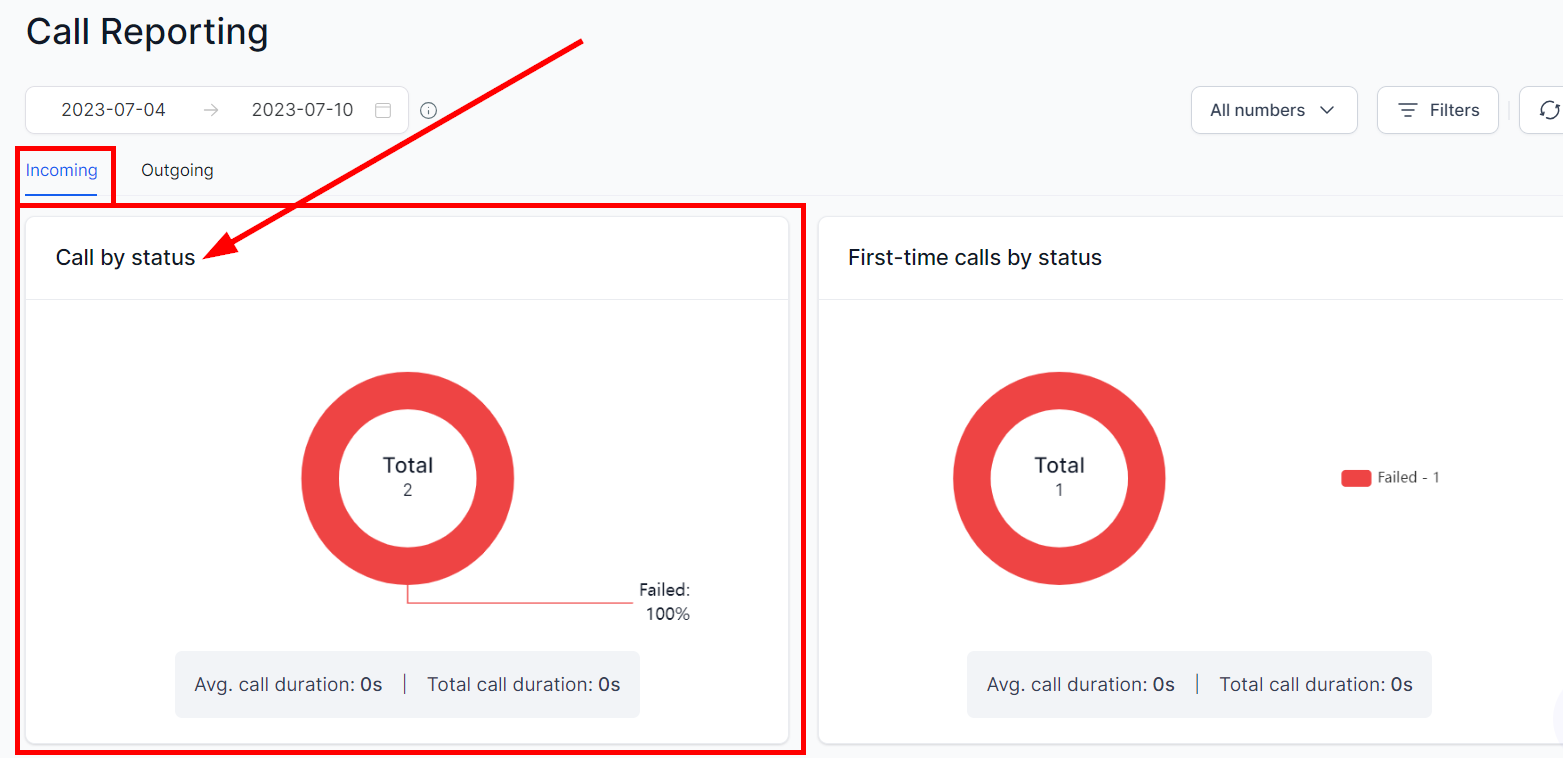
Entrante
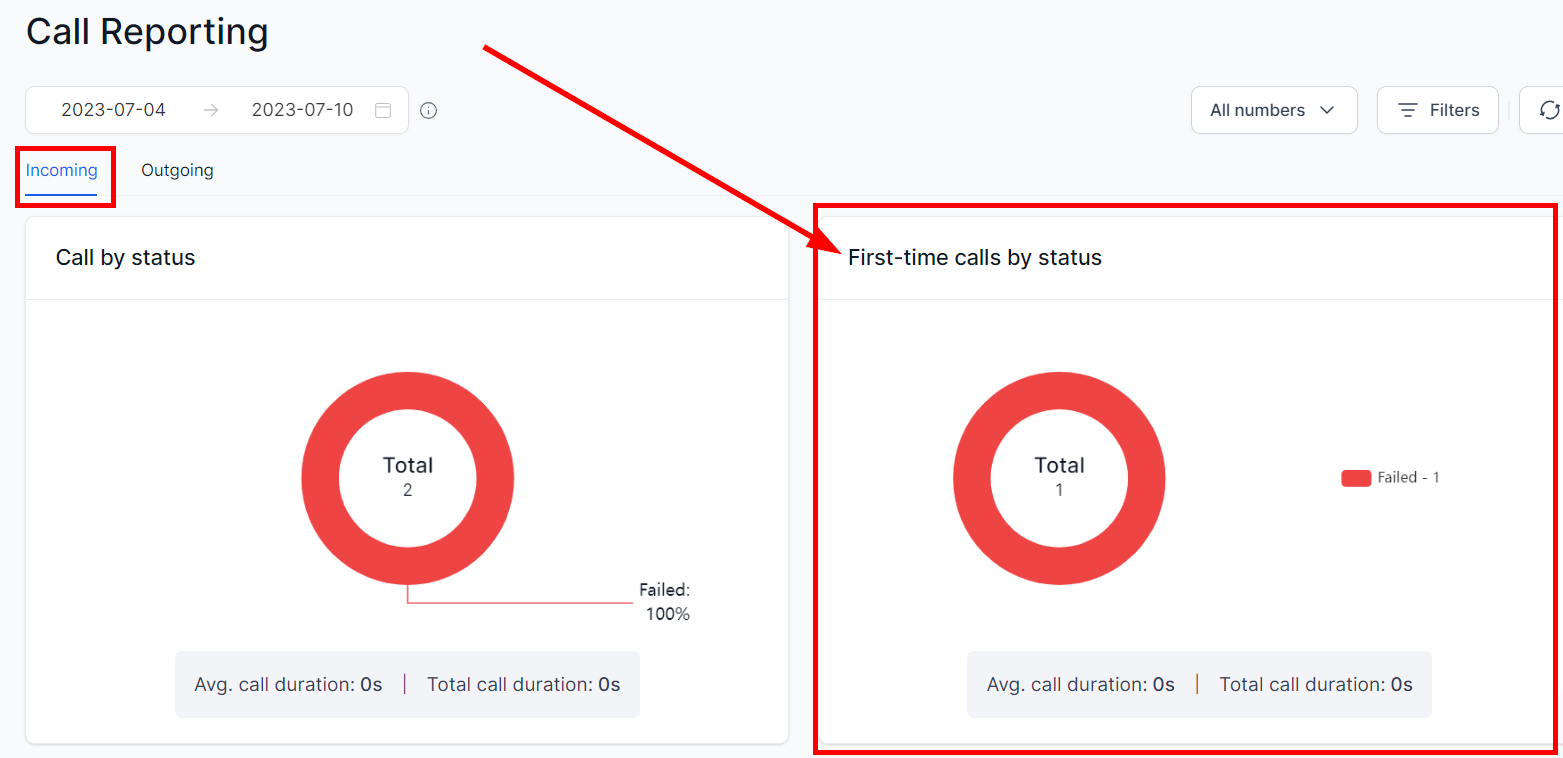
Llamar por estado
Puedes ver las llamadas por estado aquí. Las llamadas se marcan como respondidas, fallidas, ocupadas o perdidas, y verá el porcentaje total de cada una en este gráfico. El número total de llamadas se muestra en el medio del círculo, mientras que la duración promedio de las llamadas y la duración total de todas las llamadas se enumeran en la parte inferior.
Llamada por primera vez por estado
Aquí puede ver las primeras llamadas por estado. El número total de llamadas aparece en el medio y se dividirá entre respondidas, fallidas, ocupadas y perdidas, mostrando el número total de cada una. Debajo del círculo, verá la duración promedio de la llamada y la duración total de todas las llamadas por primera vez.
Fuente Principal de Llamadas
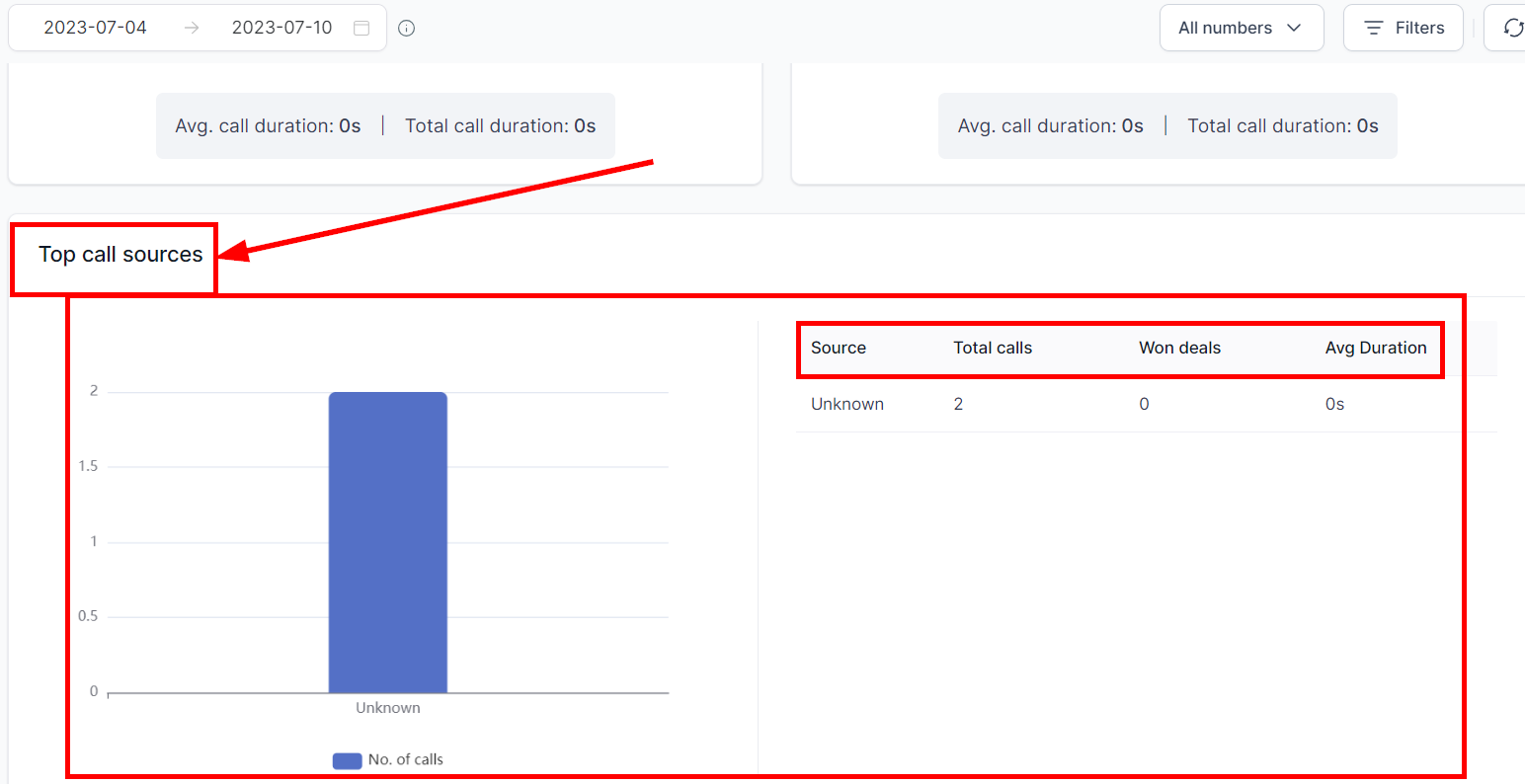
Aquí puedes ver todas las llamadas de las principales fuentes de llamadas realizadas dentro de la fecha seleccionada. En esta sección, puedes ver las fuentes más prominentes responsables de generar tus llamadas entrantes. A la derecha, verás una tabla que muestra los siguientes datos sobre tus principales fuentes de llamadas:
Fuente
Esto muestra la fuente de las llamadas entrantes y salientes, como Desconocido, Directo o Búsqueda Pagada.
Total de llamadas
Aquí verás el número total de llamadas entrantes de cada fuente.
Negocios Ganados
A continuación, verás el número de negocios ganados realizados a través de cada fuente de llamadas.
Duración Promedio
Esto muestra la duración promedio de las llamadas entrantes por fuente dentro del rango de tiempo seleccionado.
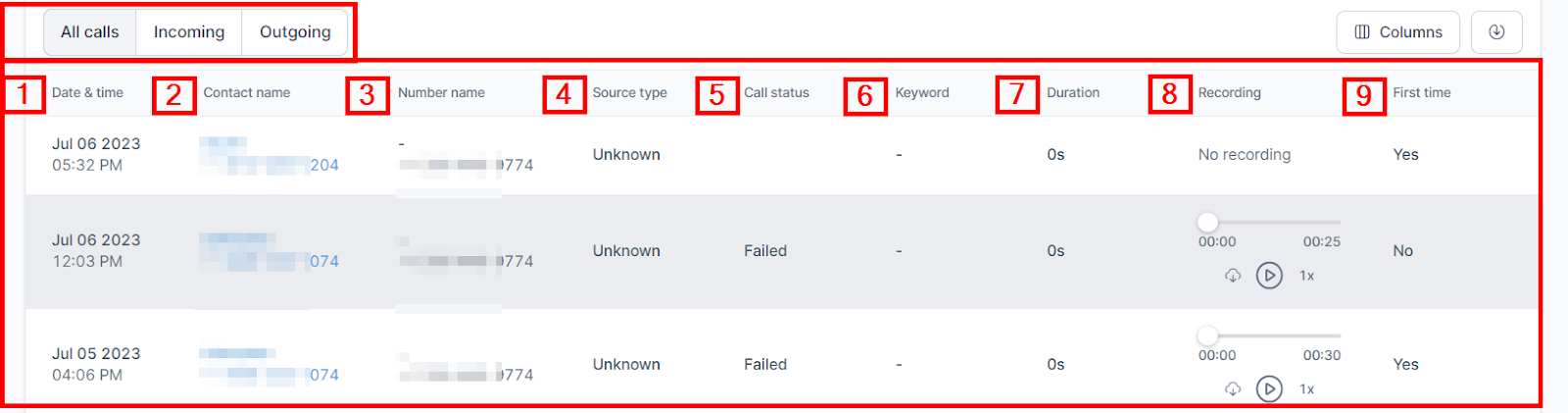
Fecha y Hora: Fecha y hora en que se realizó la llamada
Nombre de Contacto: Nombre del cliente o Desconocido, y el número de teléfono desde el que llamaron
Nombre del Número: A quién llamaron y qué número llamaron
Tipo de Fuente: De dónde provino la llamada, como Desconocido, Directo o Búsqueda Pagada
Estado de la Llamada: Si la llamada fue contestada, fallida, ocupada o perdida
Palabra Clave
Duración de la llamada
Grabación: Si la llamada fue grabada, puedes escuchar la grabación aquí. Si la llamada no fue grabada o el cliente colgó antes de que se realizara la llamada, verás "Sin grabación" aquí.
Primera vez: Si fueron un llamador por primera vez, aquí dirá "Sí". Si un contacto anterior llamó, verás "No" aquí.
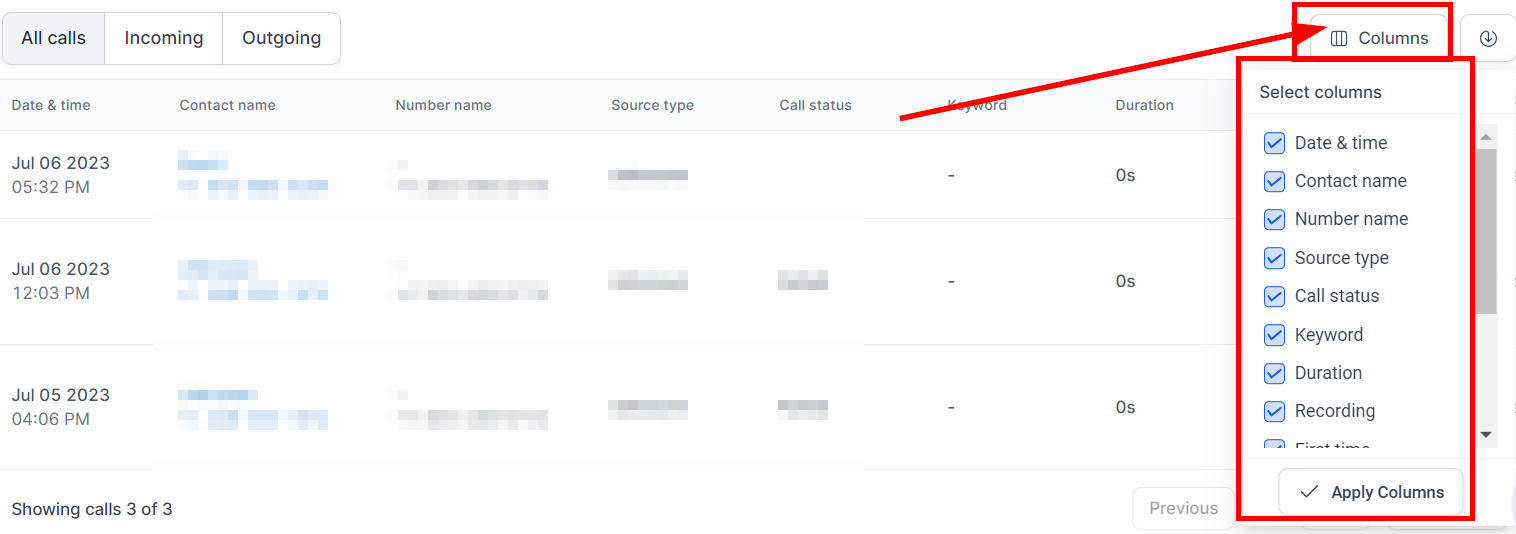
Columnas
Puede seleccionar la columna que desea mostrar en la tabla para ver solo los datos que desea ver. Cualquier casilla marcada se mostrará cuando seleccione "Aplicar columnas". Para eliminar una selección, simplemente haga clic en la marca azul para anular la selección de esa opción de columna. Una vez que haya realizado sus selecciones, haga clic en "Aplicar columnas" para ver los datos de su llamada.
Exportar
Si desea descargar todos los datos de informes de llamadas en una hoja de cálculo de Excel, simplemente haga clic en la opción Descargar datos de informes de llamadas.
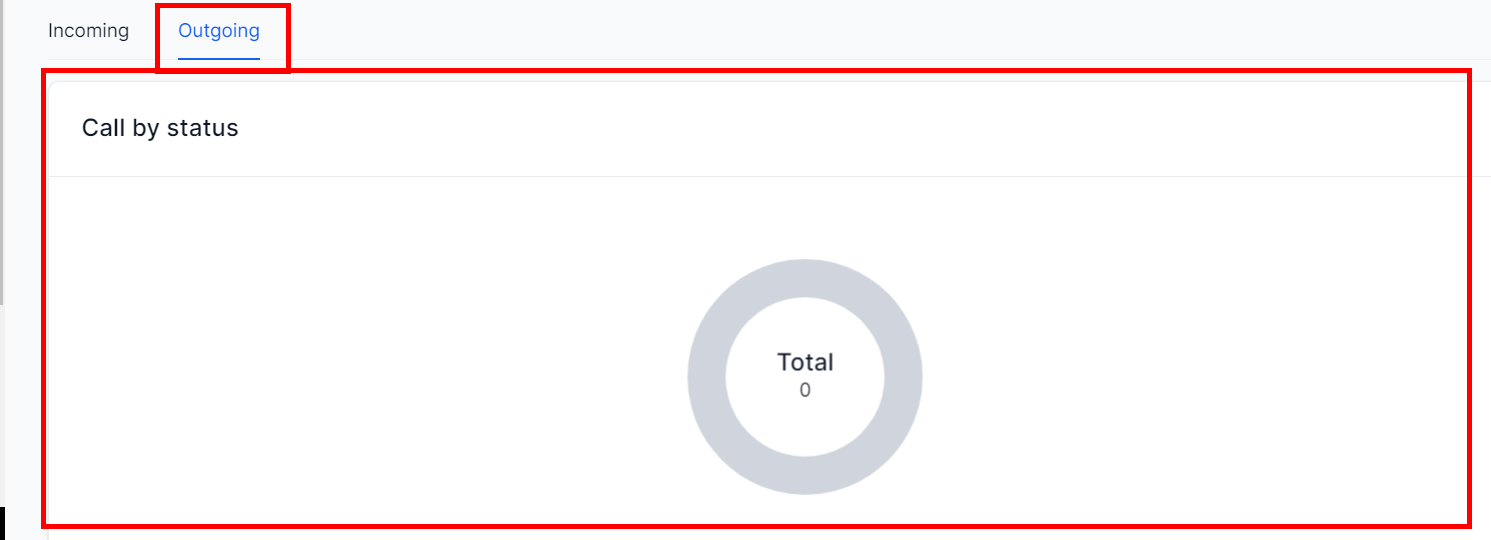
Extrovertido
Llamar por estado
Puedes ver el estado de la llamada aquí. Las llamadas se marcan como Respondidas, Fallidas, Ocupadas o Perdidas.
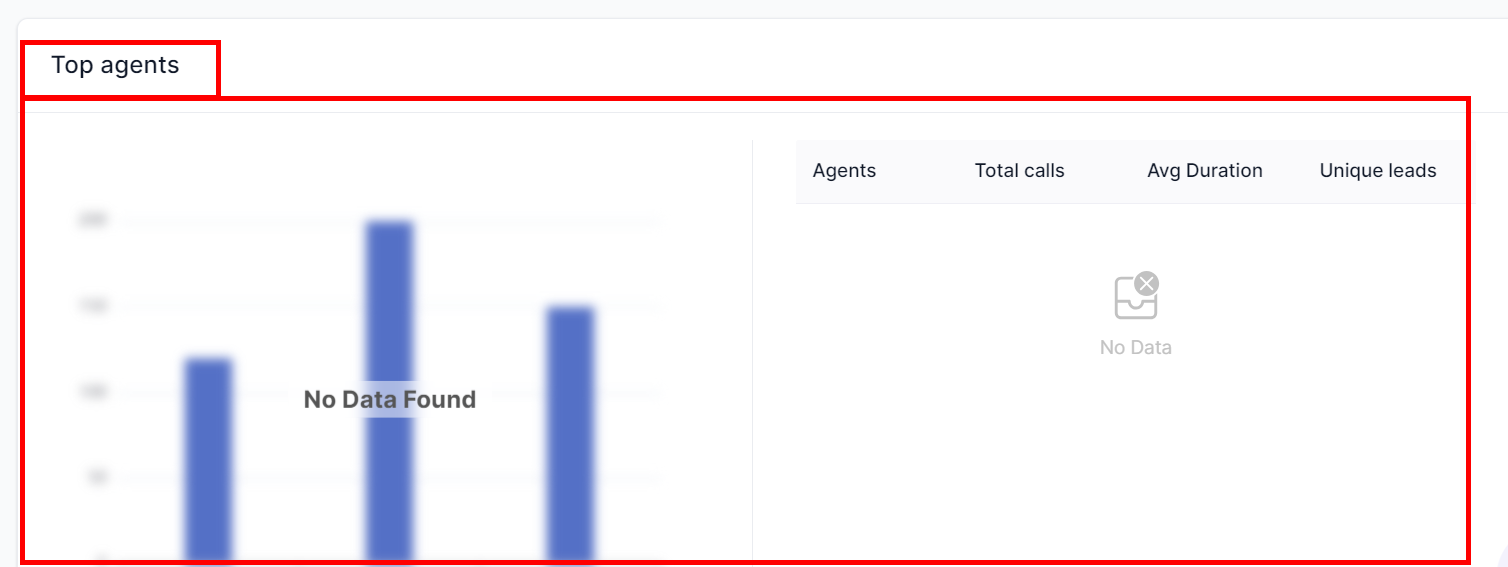
Principales Agentes de Llamadas
Aquí puedes ver todas las llamadas realizadas dentro de la fecha seleccionada. En esta sección, puedes ver las fuentes más prominentes responsables de generar tus llamadas entrantes.
Agentes
Esto muestra los agentes que realizaron y recibieron llamadas entrantes y salientes.
Total de llamadas
Puedes ver el número total de llamadas realizadas.
Duración Promedio
Esto muestra la duración promedio de las llamadas realizadas hasta ahora. La función realiza un seguimiento de la duración promedio de tus llamadas telefónicas entrantes durante un período de tiempo especificado. El porcentaje te informa si la duración promedio es mayor o menor que el período anterior seleccionado en el rango de fechas.
Leads Únicos
Puedes ver el número de leads calificados realizados a través de todas las llamadas.