

Mapa
¿Quieres añadir la ubicación de tu negocio a tu página web? Si es así, ¡el Elemento de Mapa es la función que necesitas! Proporciona a los visitantes del sitio web un lugar conveniente para ver exactamente dónde se encuentra tu negocio. Puedes elegir entre una variedad de opciones de visualización de mapas para personalizarlo, asegurándote de que se vea genial en el diseño de tu sitio. ¡Con el Elemento de Mapa, permite que los visitantes del sitio web encuentren fácilmente tu negocio con solo un vistazo!
Configuración General
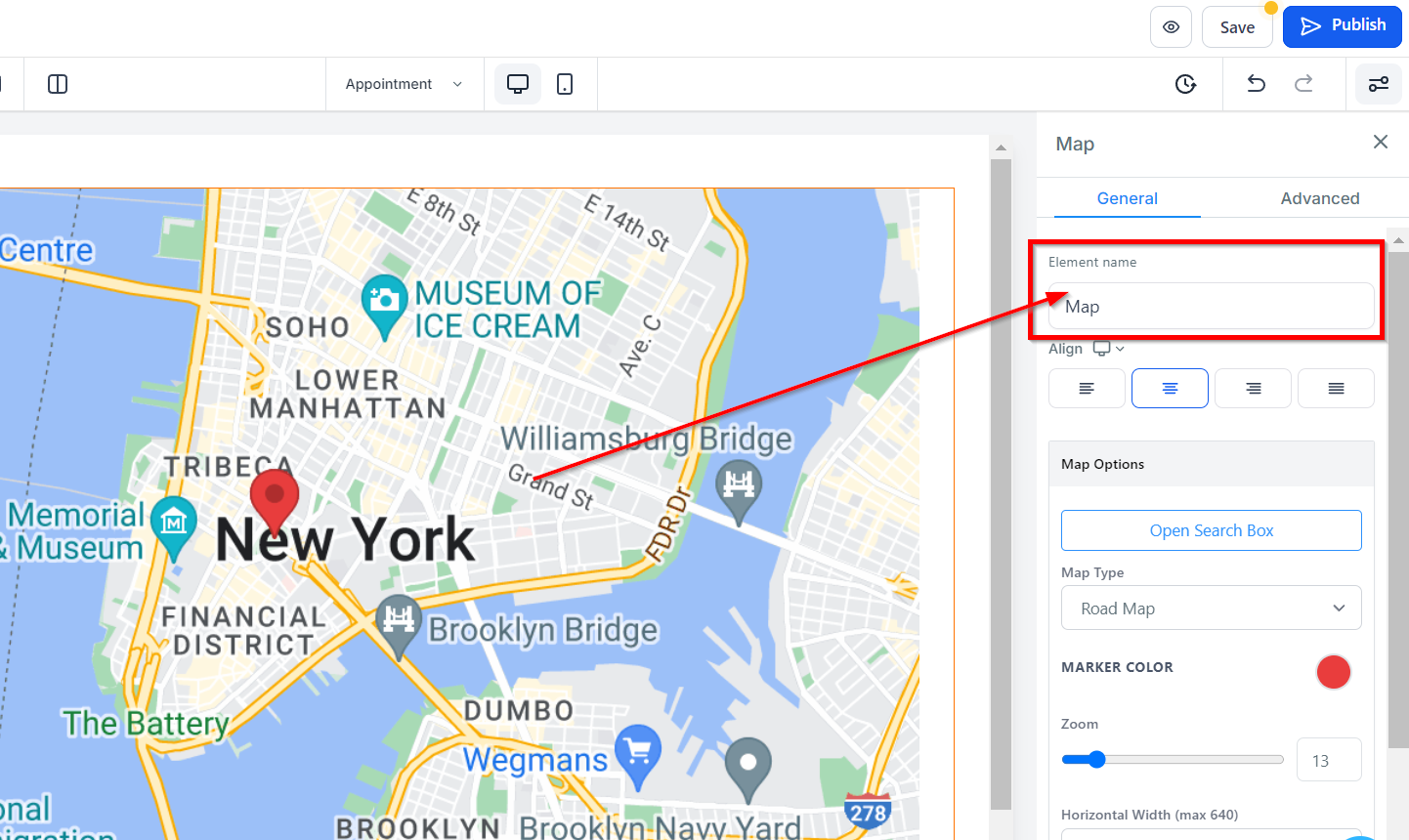
Nombre/Título del Elemento
En la Configuración General, puedes ver el nombre/título predeterminado de la opción de edición en la que estás trabajando actualmente. Tienes la opción de dejarlo como está o renombrarlo a algo más adecuado. Esta función puede ser particularmente útil, especialmente cuando tienes múltiples elementos en tu página web que deseas diferenciar fácilmente.
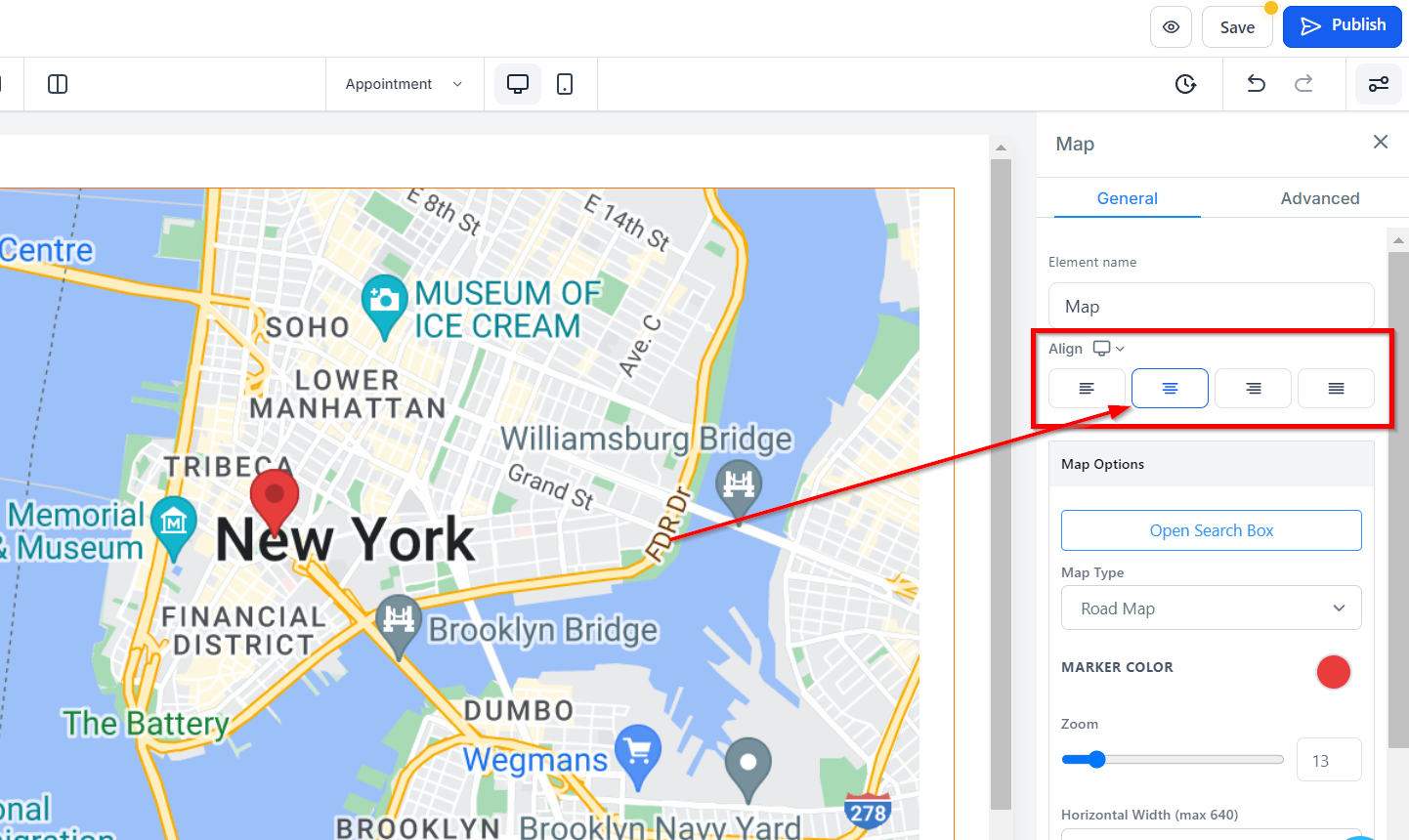
Alineación del Texto
Con la función de Alineación del Texto, puedes ajustar la posición de tu texto para satisfacer tus preferencias. Puedes alinear el texto a la Izquierda, al Centro o a la Derecha, o aplicar formato de justificación para mejorar la legibilidad.
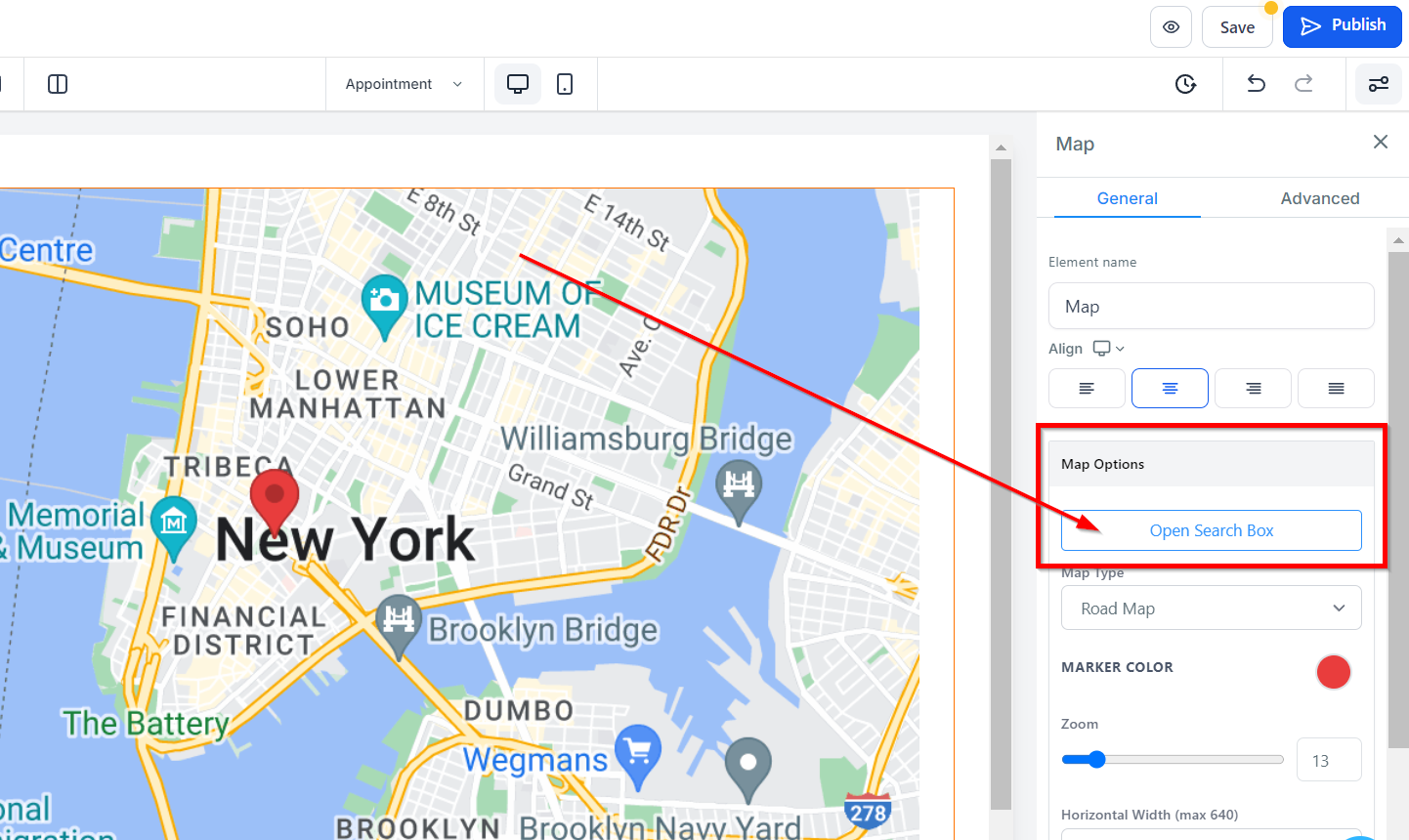
Opción de Mapa
Abrir Cuadro de Búsqueda
Cuando haces clic en "Abrir Cuadro de Búsqueda", se abre la página del Mapa y te permite:
Ingresar la ubicación de tu negocio y marcar el punto exacto con el marcador.
También puedes decidir ver tu búsqueda utilizando Mapa o Satélite.
Acercar y alejar el mapa.
También puedes hacer que sea pantalla completa.
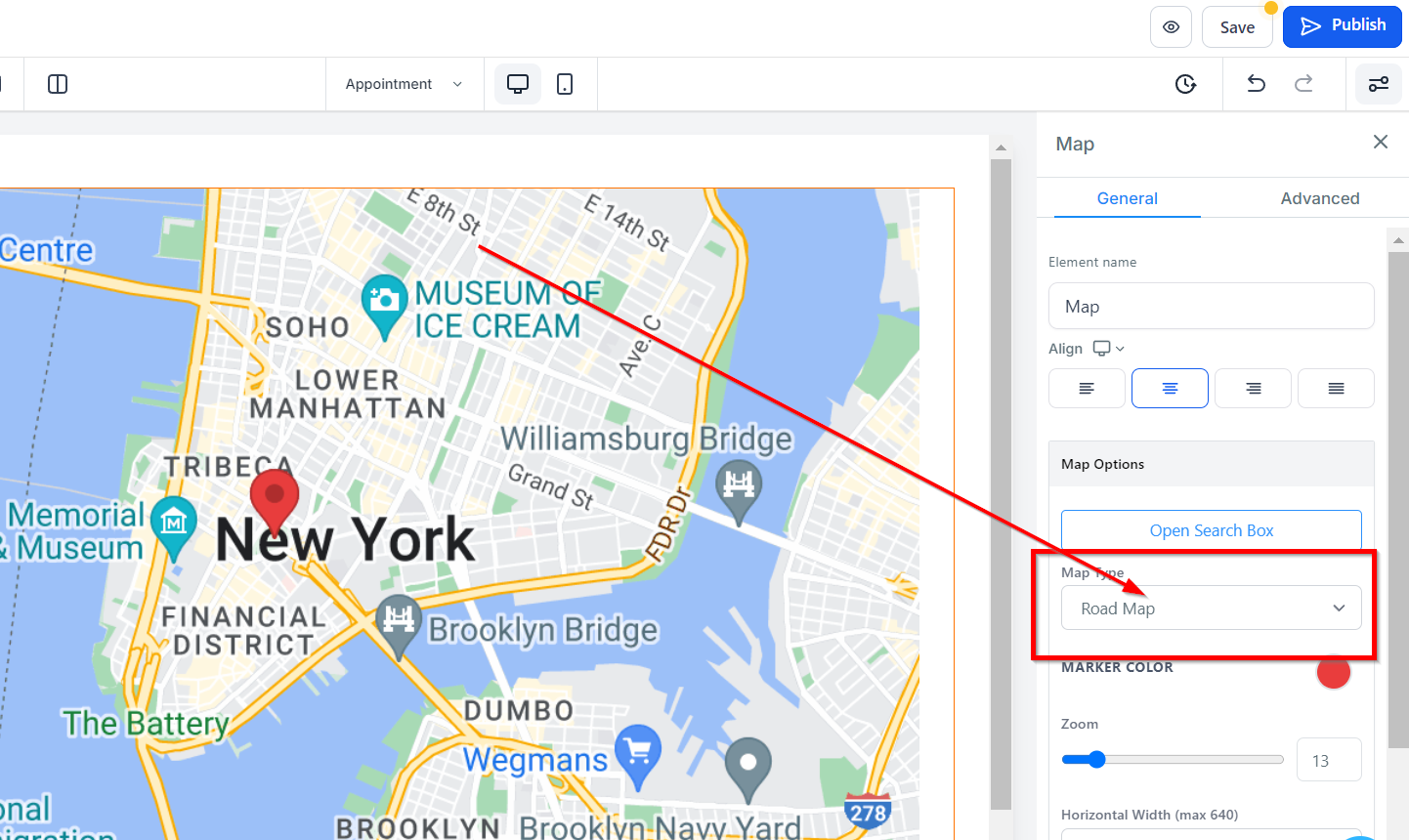
Tipo de Mapa
En la función de Tipo de Mapa, puedes elegir el tipo de mapa que prefieres para ver tu ubicación. Puedes seleccionar entre cuatro opciones, incluyendo mapa de carreteras, terreno, satélite o híbrido, según tu preferencia.
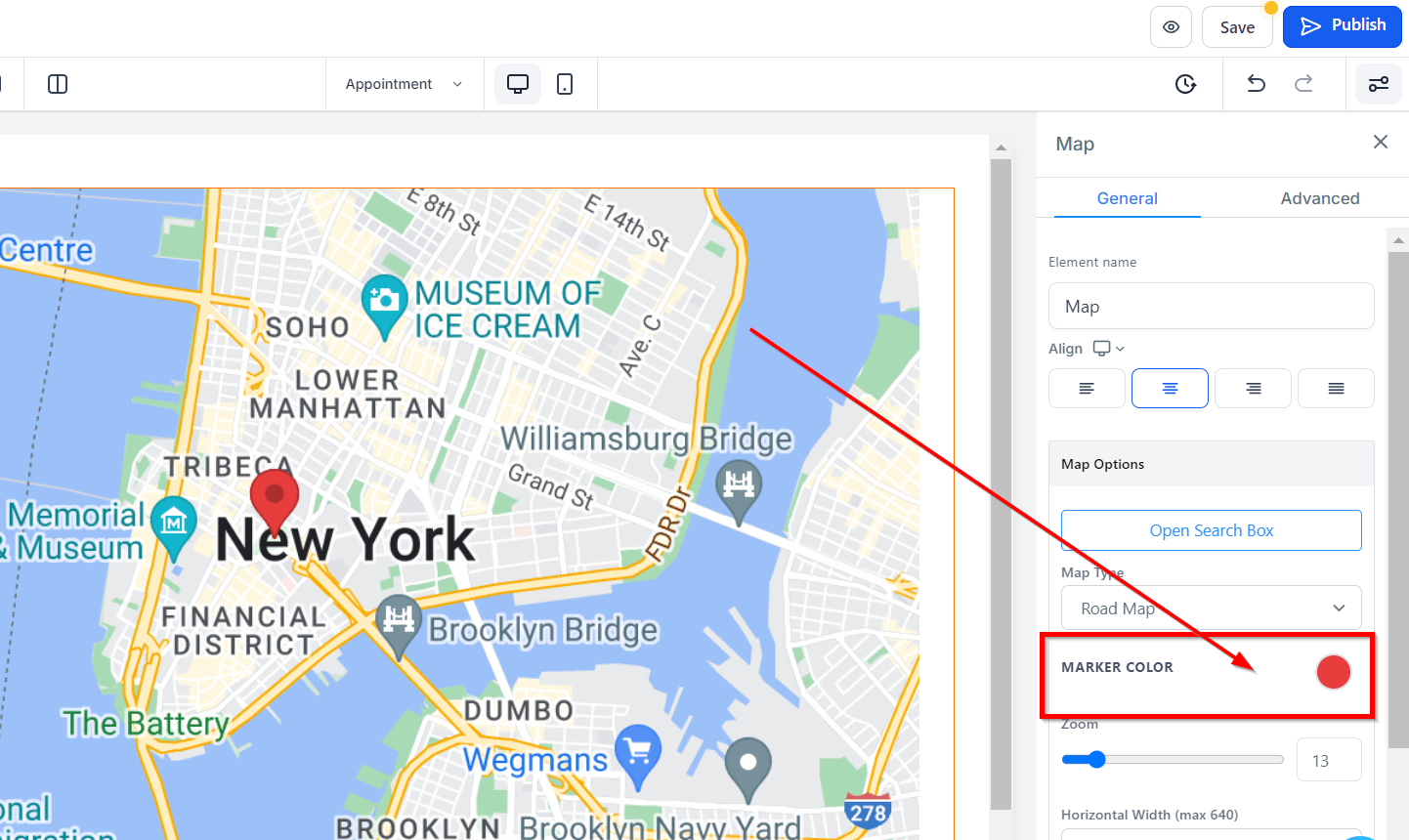
Color del Marcador
Además, puedes modificar el color del marcador seleccionando entre una variedad de colores disponibles o ingresando un código de color específico en el campo dedicado. Personalizar el color del marcador puede ayudar a mejorar la visibilidad de la ubicación de tu negocio en la página del mapa, facilitando que tu audiencia te encuentre.
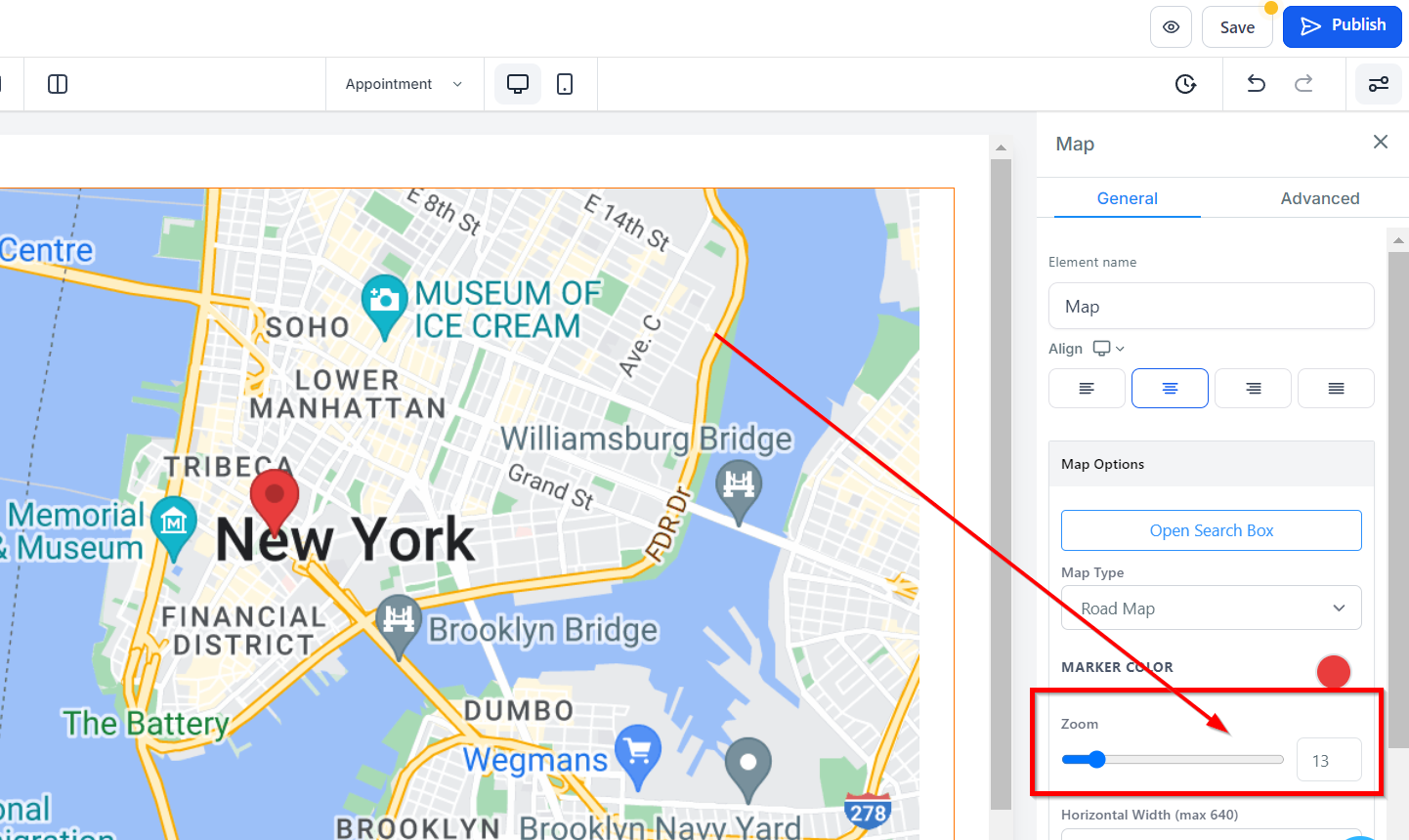
Zoom
Al ajustar la función de Zoom, puedes hacer zoom en la ubicación específica donde se encuentra tu marcador. Simplemente mueve la barra hacia la derecha para aumentar el tamaño del zoom.
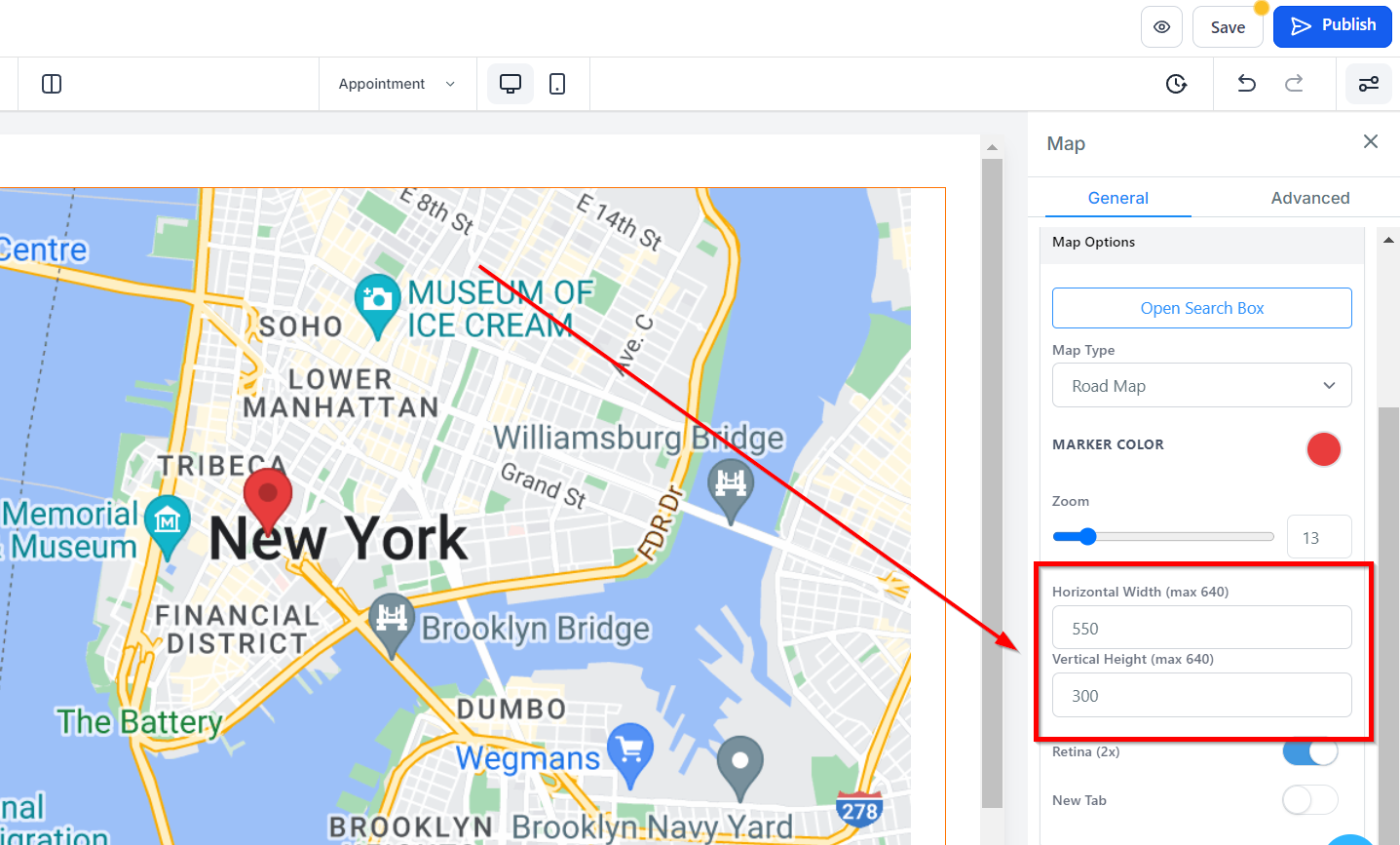
Ancho Horizontal y Alto Vertical (máximo 640)
La función de Ancho Horizontal y Alto Vertical te permite personalizar la altura y el ancho del mapa a tu tamaño preferido. Puedes ingresar las dimensiones deseadas, pero el valor máximo tanto para la altura como para el ancho es de 640.
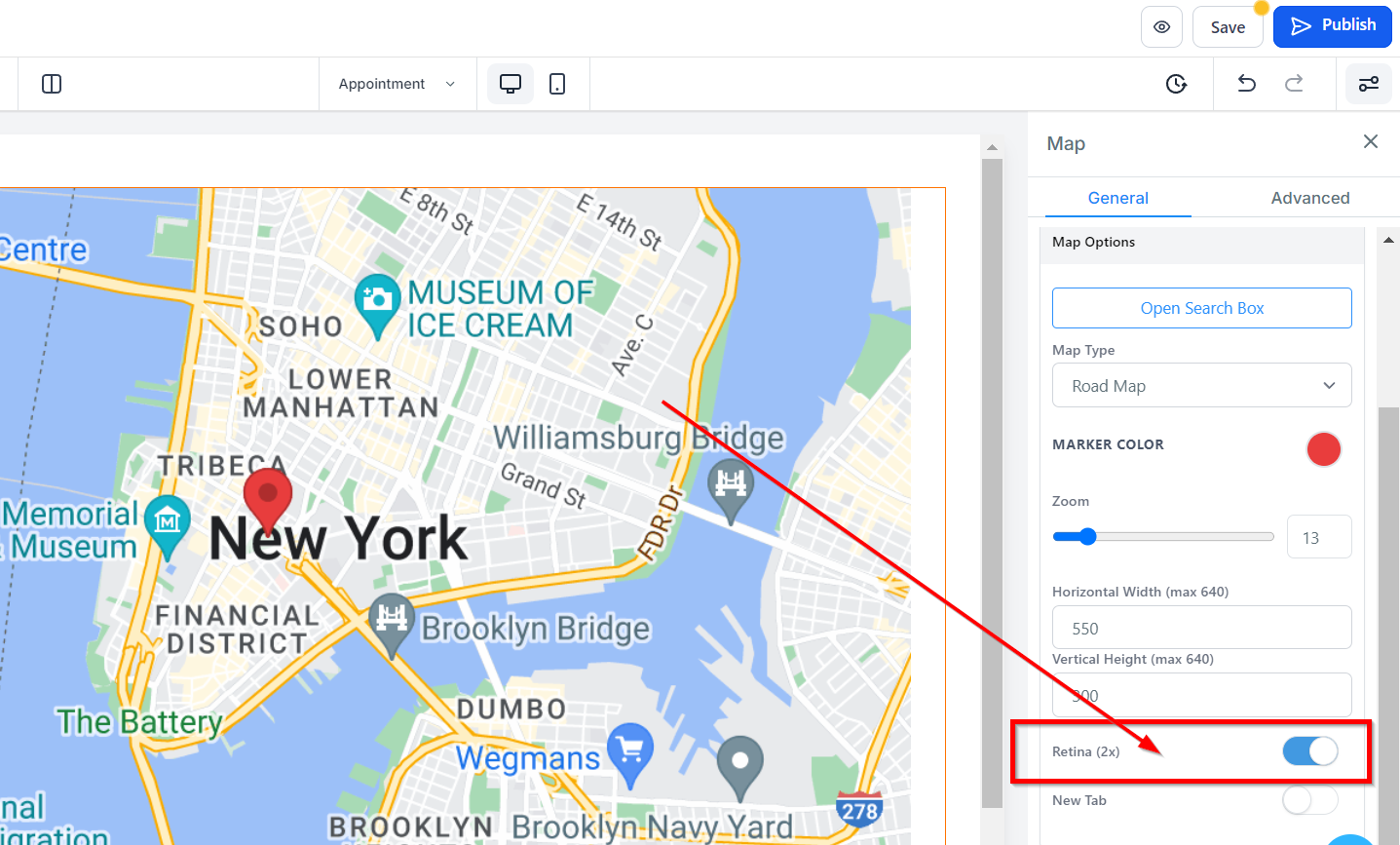
Retina (2x)
Además, activar la función Retina es una forma rápida de aumentar el tamaño del mapa. Cuando está habilitada, duplica las dimensiones originales del mapa. Por ejemplo, si la altura y el ancho originales son 300 y 200, respectivamente, activar la función Retina aumentará las dimensiones a 600 y 400, respectivamente.
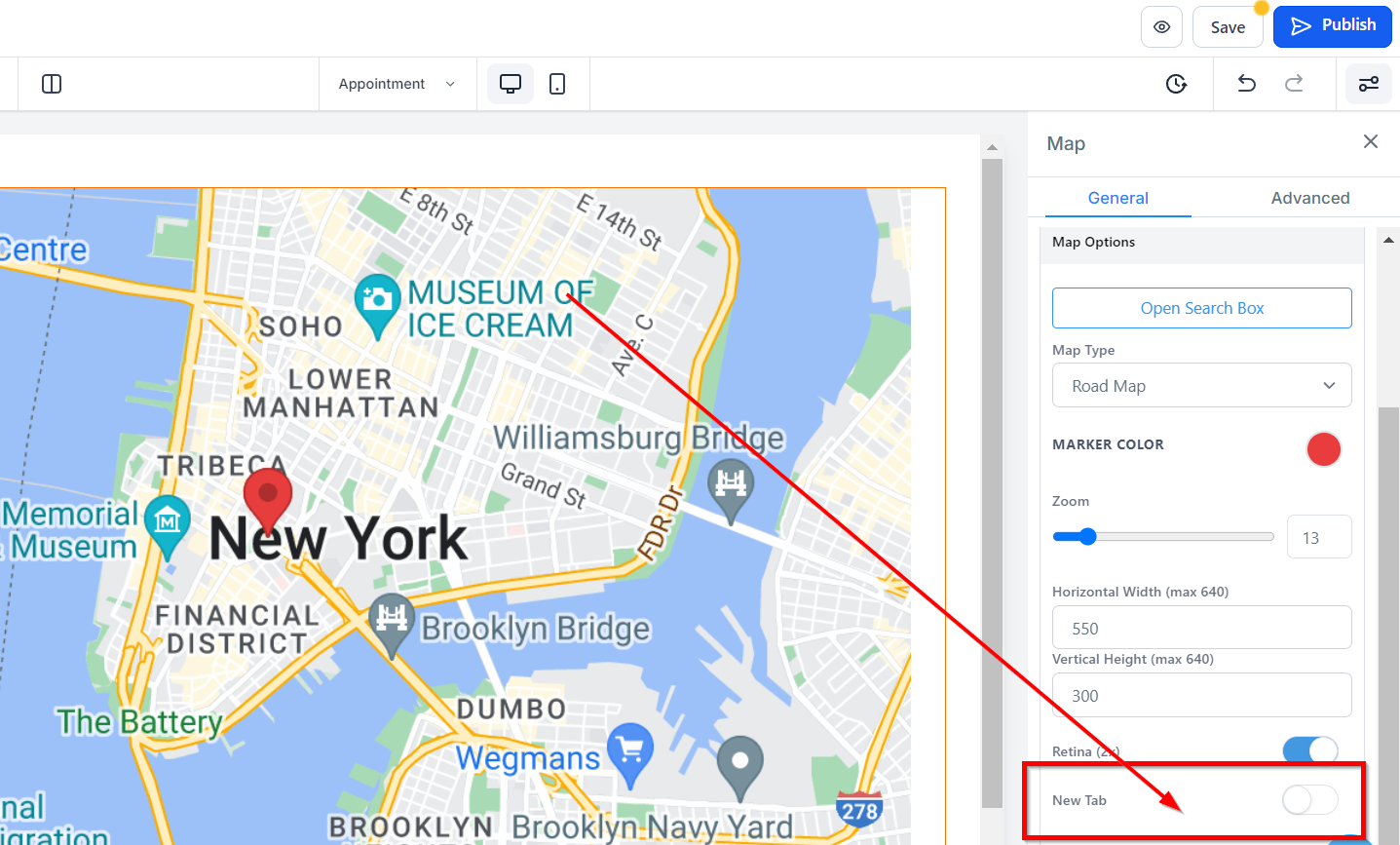
Nueva Pestaña
Puedes habilitar la función de Nueva Pestaña para permitir que los visitantes abran Google Maps en una nueva pestaña cuando hagan clic en cualquier parte del mapa. Si esta opción está desactivada, Google Maps solo se cargará en la página actual.
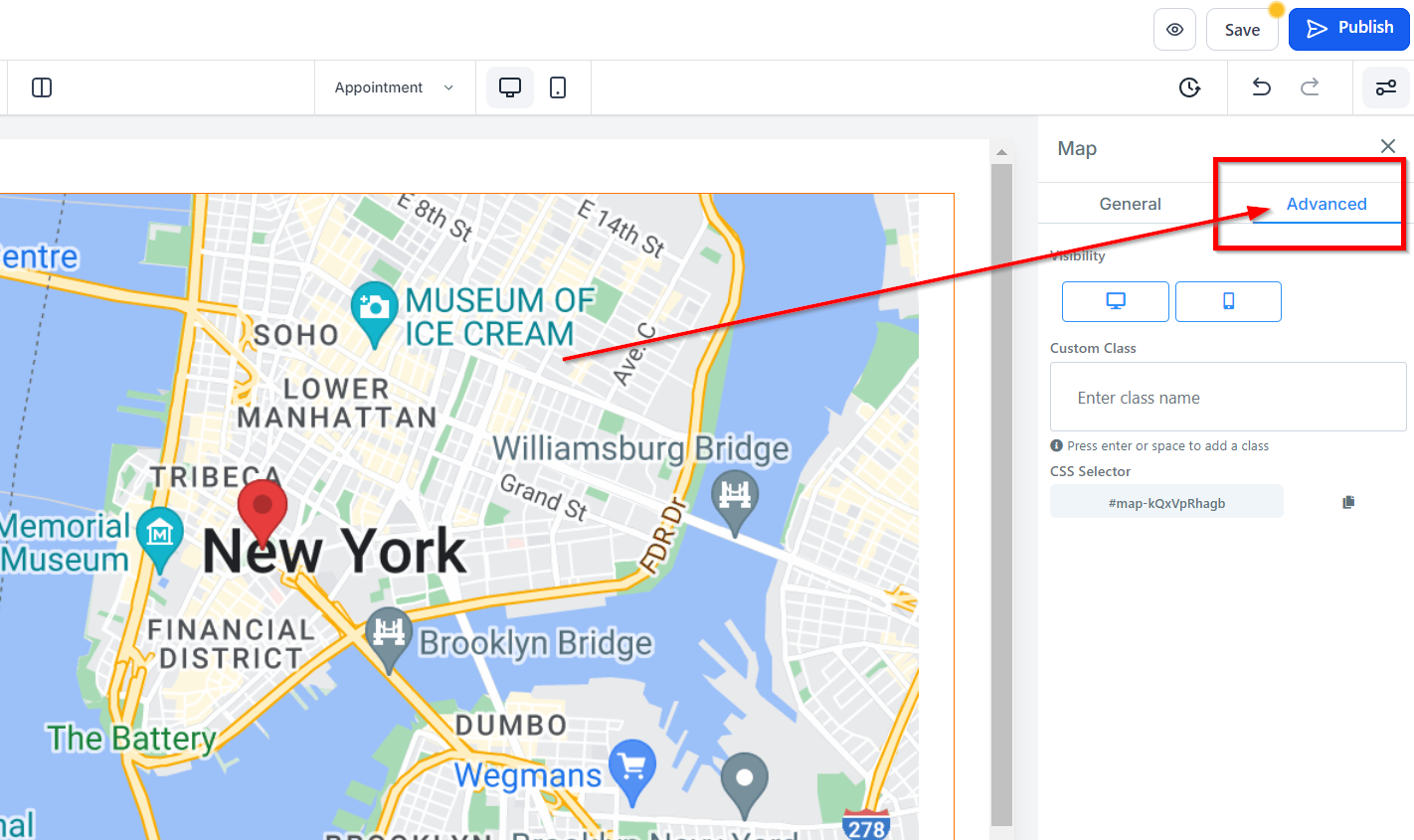
Configuración Avanzada
La función de Configuración Avanzada ofrece opciones adicionales para ajustar el diseño de tu página web a tu gusto.
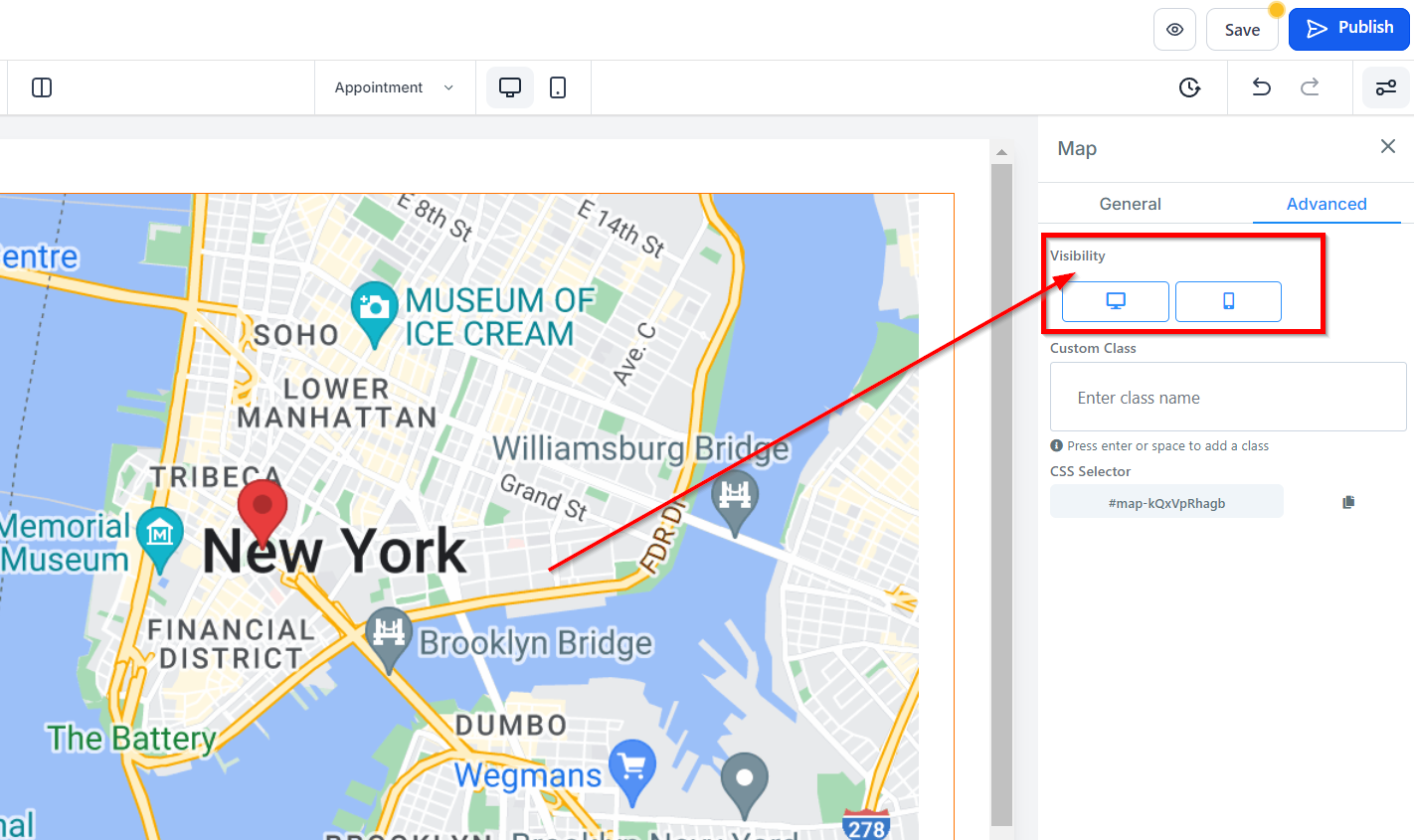
Visibilidad
La opción de Visibilidad te permite seleccionar en qué dispositivo (móvil, escritorio o ambos) deseas que se muestre la opción de edición específica. Simplemente haz clic en el icono correspondiente para resaltar tu elección deseada.
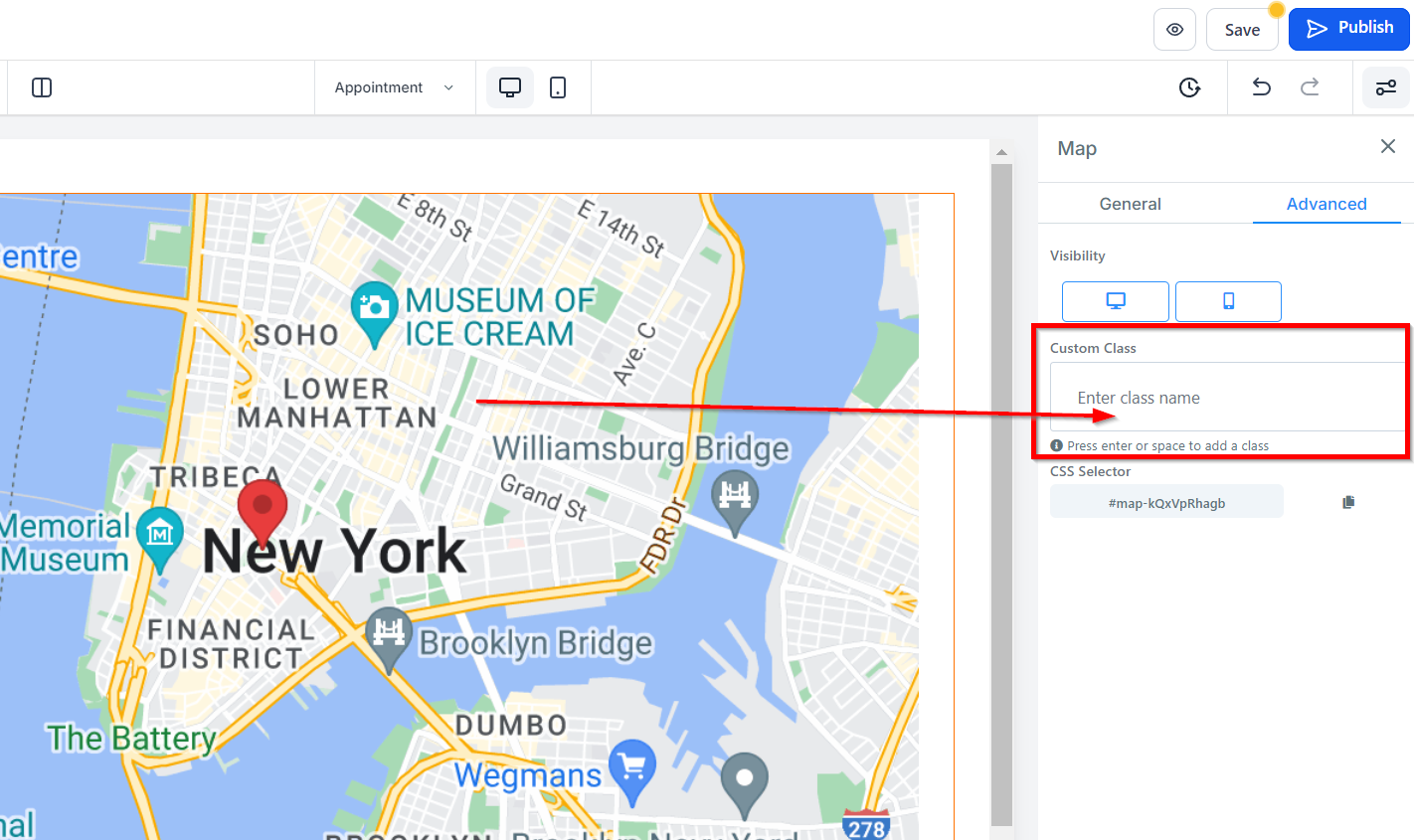
Clase Personalizada
La opción de Clase Personalizada te permite asignar un nombre de clase personalizado a tu elemento, lo que facilita la aplicación de estilos personalizados a ese elemento en particular. Puedes ingresar el nombre de clase personalizado que elijas en el campo dedicado.
Selector CSS
Si necesitas replicar tu CSS personalizado, puedes copiarlo fácilmente haciendo clic en el icono de Copiar ubicado en el lado derecho del código de referencia.