Accede y organiza archivos multimedia de tu CRM.
¿Estás buscando los archivos multimedia asociados con tu CRM? ¡No busques más! Usa nuestra Biblioteca de Medios para acceder a los archivos que necesites. Aquí encontrarás todos los archivos multimedia previamente cargados donde podrás gestionar tu biblioteca de medios e incluso mantenerla organizada con carpetas.
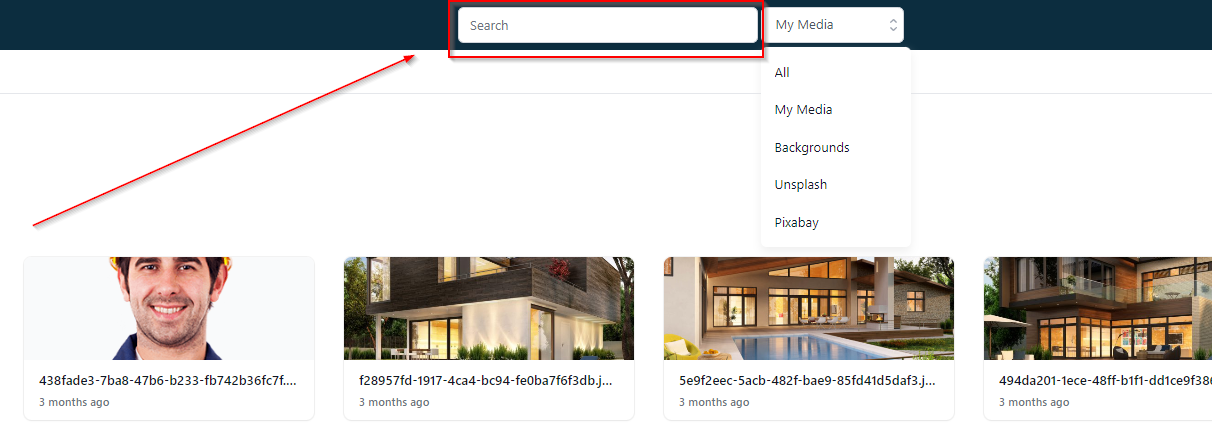
Búsqueda
Con la práctica pestaña de búsqueda, puedes encontrar rápidamente cualquier archivo multimedia en tu CRM con facilidad. Localiza imágenes, clips de audio o archivos de vídeo con solo unos clics. ¡Nunca ha sido tan fácil organizar y almacenar todos los materiales de tu CRM!
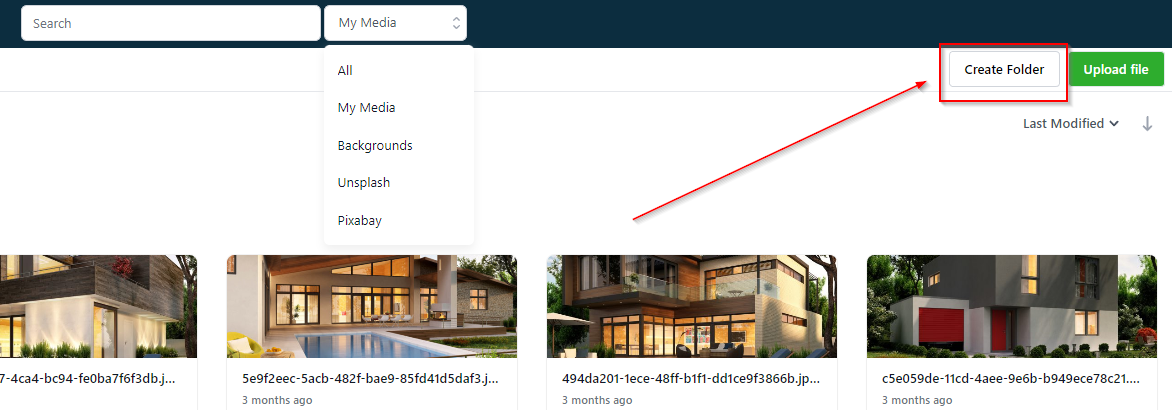
Creación de Carpeta
El botón "Crear Carpeta" te proporciona una manera conveniente de organizar tu contenido.
Nombrando la Nueva Carpeta
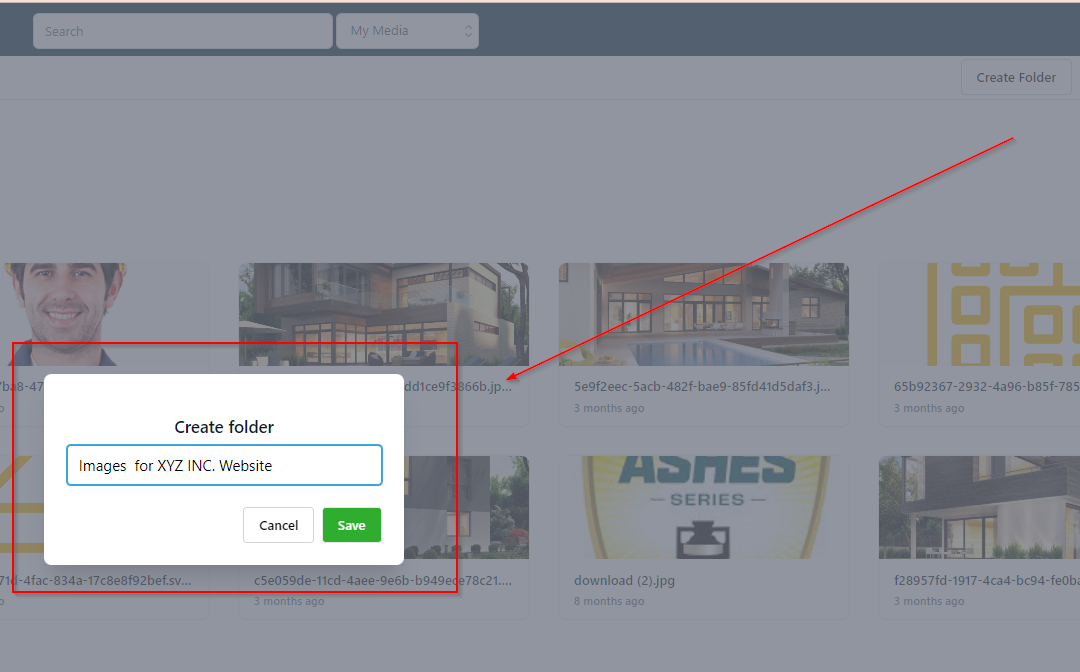
Al hacer clic en el botón "Crear Carpeta", aparecerá una ventana que contiene un campo donde puedes ingresar el nombre de tu nueva carpeta. Puedes darle a esta nueva carpeta el nombre que más tenga sentido para ti, proporcionando una forma fácil de ayudar a gestionar tu Biblioteca de Medios.
Cargar Archivo
El botón verde "Cargar Archivo" te proporciona la capacidad de elegir archivos multimedia desde tu computadora y almacenarlos en el sistema. Cuando haces clic en este botón, también se abre una nueva ventana que te brinda acceso completo al espacio de almacenamiento de tu propia computadora. Para que los archivos que están guardados en otro lugar se carguen correctamente en el sistema, simplemente encuéntralos dentro de esta ventana y haz clic para seleccionarlos uno por uno. Después de completar este sencillo proceso, verás los archivos en tu biblioteca de medios.
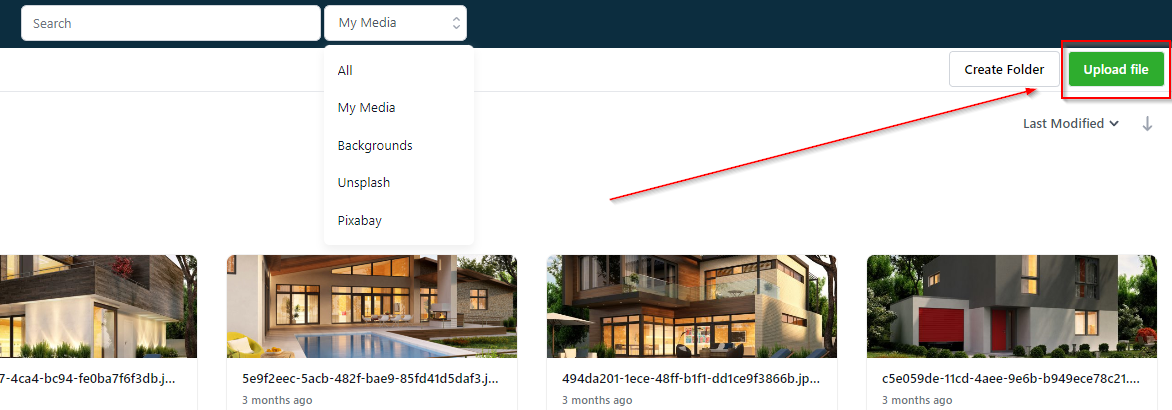
Filtros
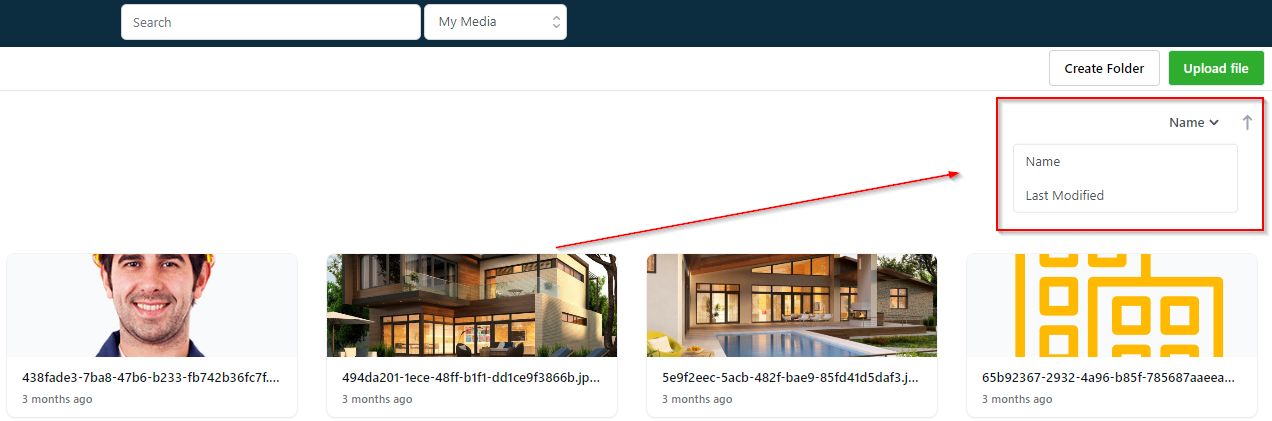
Con la opción desplegable, puedes reorganizar cómo aparecen en tu biblioteca. Selecciona si los elementos se muestran según su "Nombre" o según cuándo fueron "Última Modificación".
Carpetas
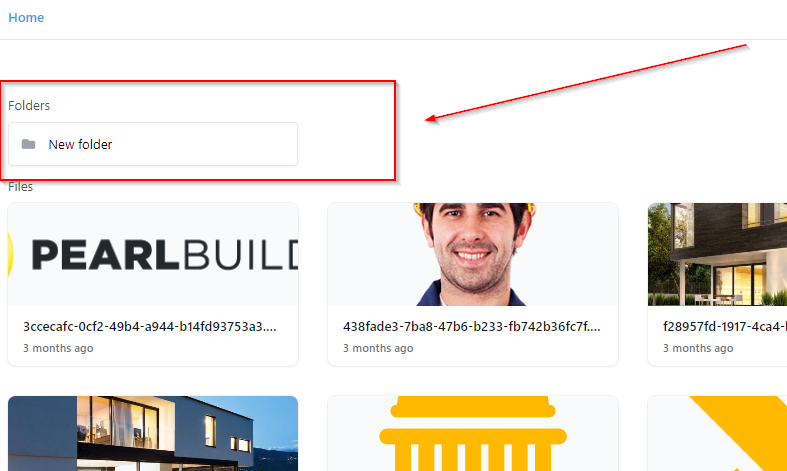
Al observar tu biblioteca de medios, verás una lista de las carpetas que has creado en la parte superior.
Archivos
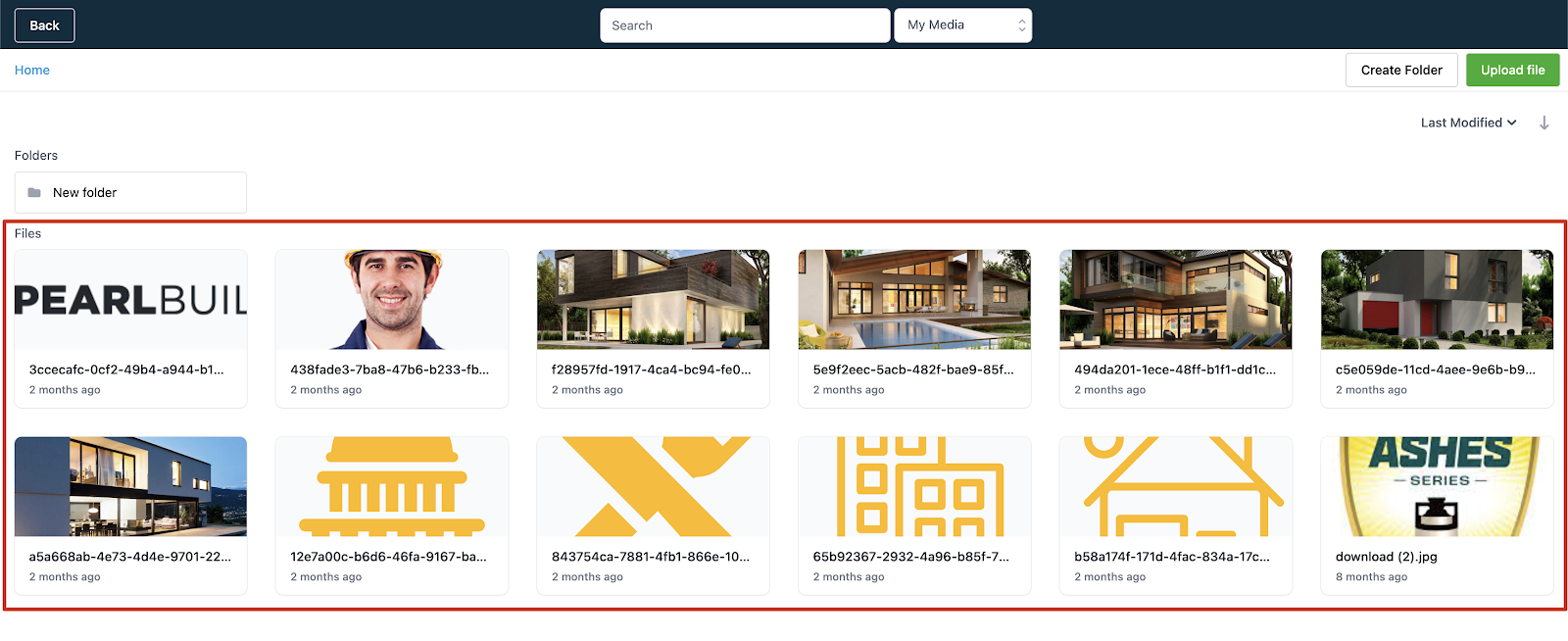
Los archivos que no están incluidos en carpetas se verán debajo de las carpetas.
Gestión de Archivos y Carpetas Individuales
Hay varias cosas que puedes hacer con las imágenes que ves en la Biblioteca de Medios. Simplemente haz clic derecho y verás diferentes opciones para organizar archivos individuales.
Renombrar una Carpeta
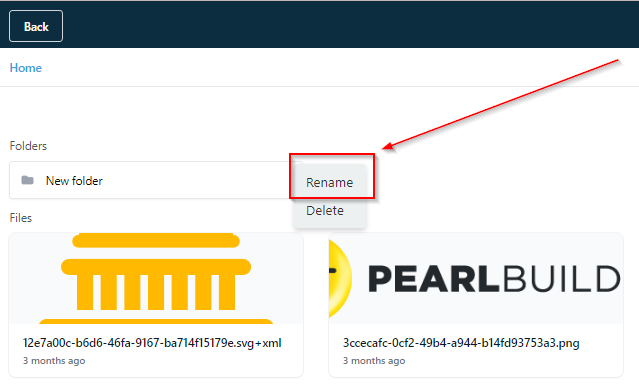
Simplemente haz clic derecho en la carpeta que deseas renombrar y verás la opción como se muestra en la captura de pantalla a continuación.
Eliminar una Carpeta
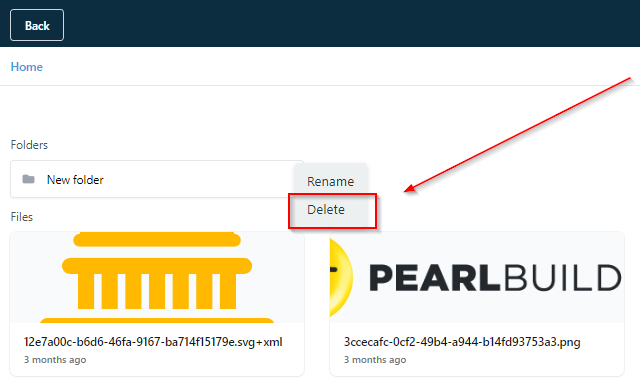
Te permite eliminar la carpeta seleccionada de tu biblioteca de medios.
Archivos
Obtener Enlace para un Archivo
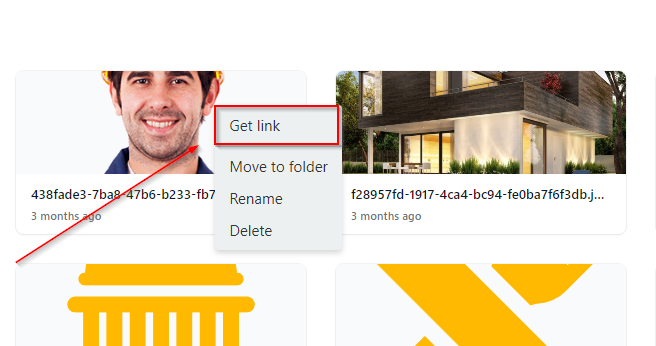
La opción "Obtener Enlace" te permitirá obtener el enlace único para cada imagen, para que puedas usarlo en tu embudo de ventas o en un proyecto de sitio web. Una vez que hagas clic en "Obtener Enlace", tu sistema copiará el enlace único al portapapeles para que puedas pegarlo donde sea que deba usarse.
Mover a Carpeta
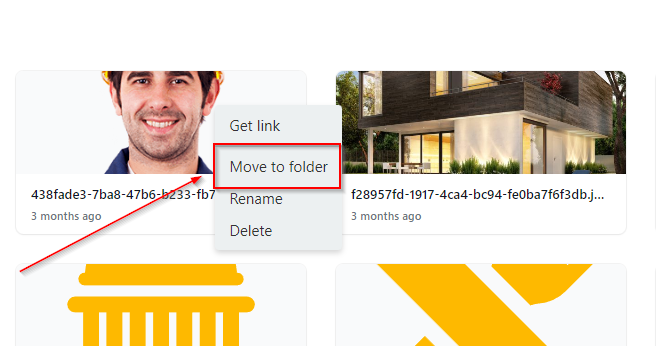
Mueve rápidamente el archivo seleccionado a una ubicación diferente o a una carpeta específica de la Biblioteca de Medios.
Renombrar
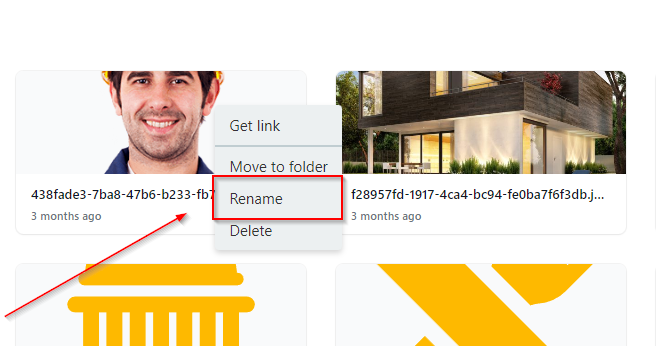
Puedes renombrar tu archivo seleccionando la opción de Renombrar como se muestra a continuación.
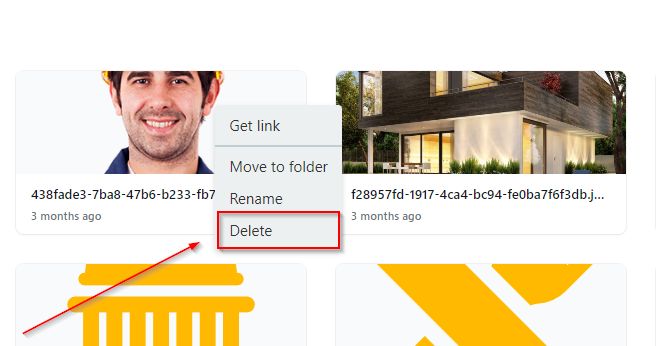
Eliminar
Puedes eliminar un archivo seleccionando la opción de Eliminar como se muestra a continuación.