Editar ofertas de membresía
En esta sección, puede crear/editar una oferta de precio de producto de curso.
Antes de poder agregar un precio a cualquier producto del curso, debe conectarse a un procesador de pagos como Stripe para cobrar los pagos de sus clientes. Si no está conectado a ningún procesador de pagos, no podrá agregar un precio (es decir, su producto se configurará automáticamente como una oferta gratuita).
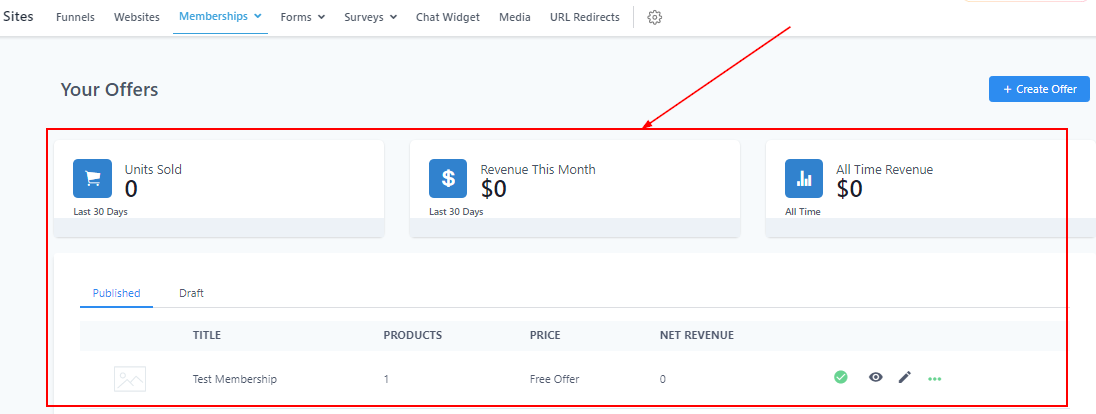
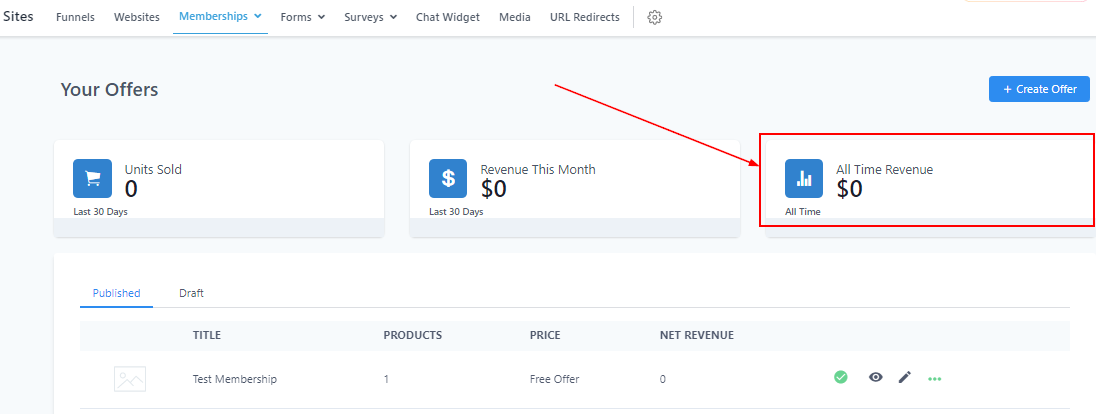
Unidad vendida
Aquí verá el número total de productos que ha vendido en 30 días.
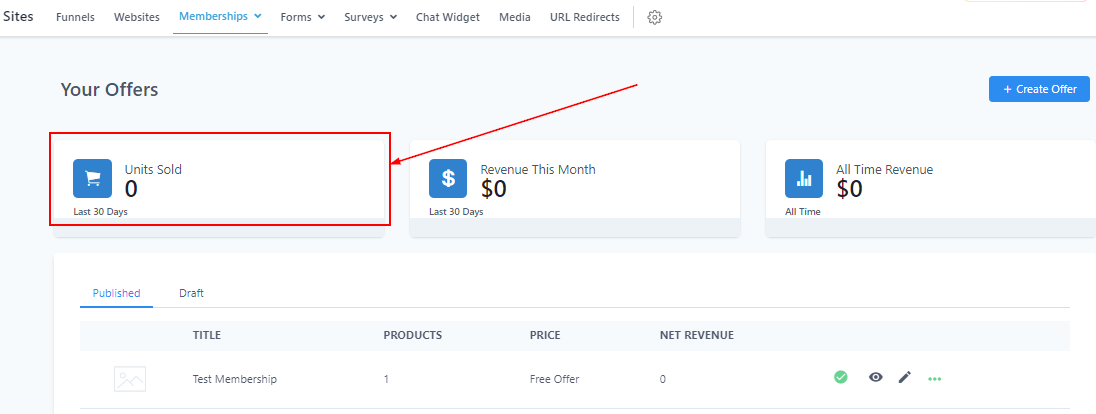
Ingresos este mes
Verá los ingresos totales de cada mes (cada 30 días) aquí.
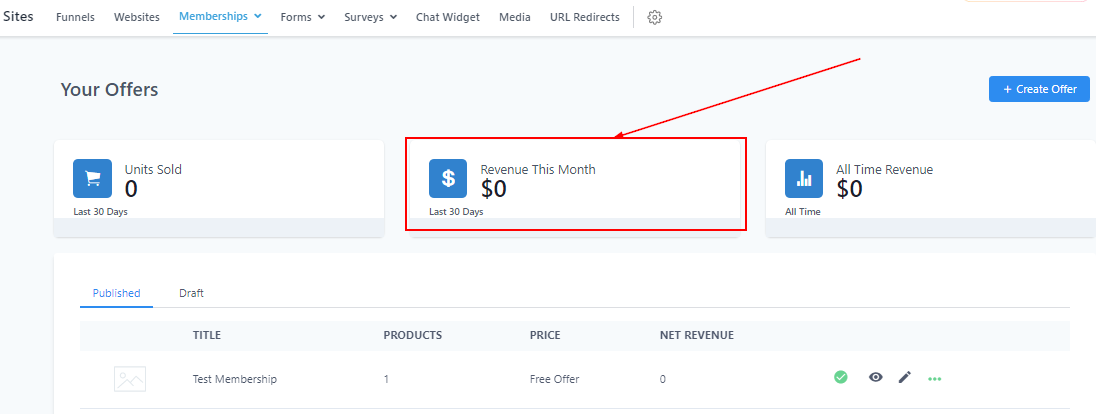
Ingresos de todos los tiempos
Aquí verá los ingresos totales obtenidos de todos los productos creados (tanto antiguos como nuevos).
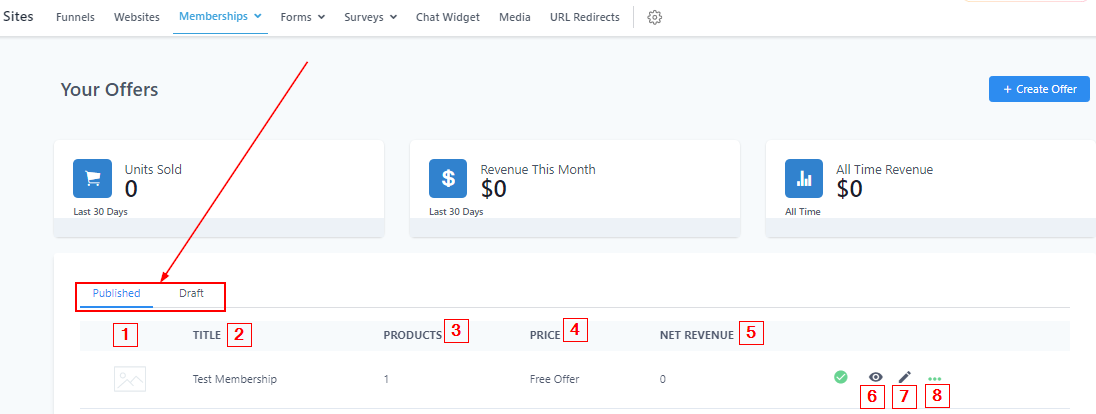
Filtrar por modo publicado o borrador
Puede filtrar todas las listas de productos creadas alternando entre la lista Publicada y la lista Borrador. A continuación se muestran los contenidos de la lista de productos.
Mostrar imagen
Aquí verás la imagen que subiste al crear las ofertas.
Título
En esta columna, verá el título de cada producto del curso.
Producto
Esta columna muestra la cantidad de productos por curso creado.
Precio
Esta columna muestra el precio de cada producto del curso y del mismo.
Ingresos netos
Aquí puede ver los ingresos netos de cada producto que se muestra aquí.
Avance
Si desea comprobar el resultado de un curso de producto en particular, simplemente haga clic en el icono del "ojo" que le dirigirá a la página de vista previa.
Editar
Si desea realizar alguna edición en un producto del curso, simplemente haga clic en el icono "editar".
Más acción - Pagar
Si desea editar su opción de pago, simplemente despliegue el menú de más acciones y haga clic en "pagar", que lo dirigirá a la página de pago.
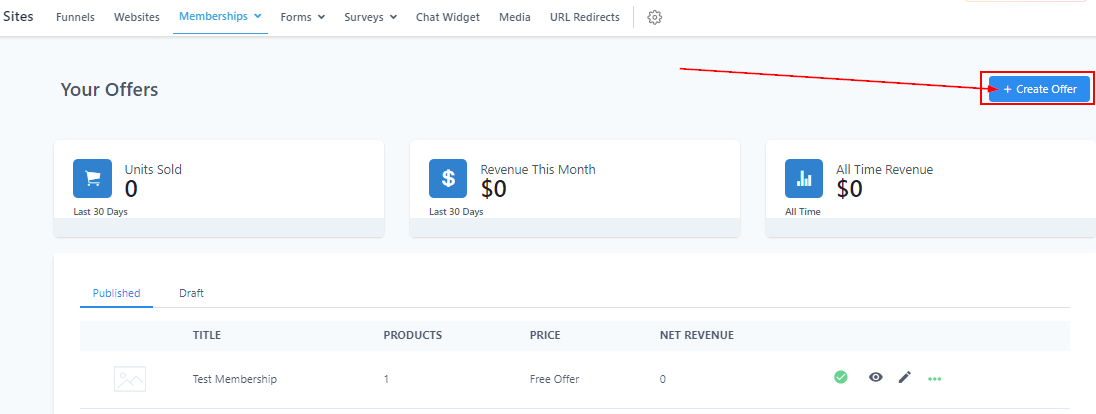
Crear nueva oferta
Para crear una nueva oferta, simplemente haga clic en el botón "Crear Oferta".
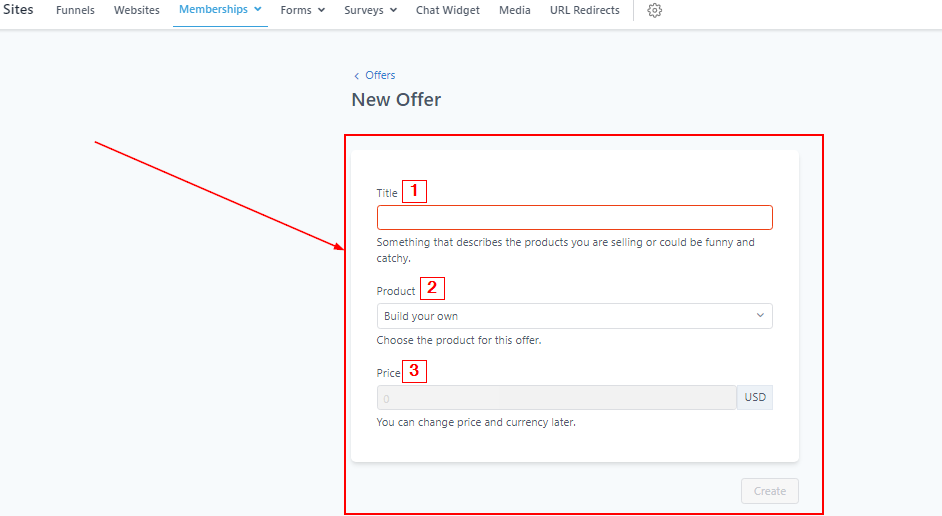
Nueva oferta
Una vez que haga clic en el botón "Crear oferta", se le dirigirá a esta página donde podrá;
Añade el título de tu producto (algo que describa los productos que vendes o que pueda ser divertido y atractivo),
Seleccione el producto del curso para el que desea crear una oferta y .
También puedes agregar un precio que podrás editar más tarde (si no estás conectado a un procesador de pagos como Stripe, no podrás agregar una oferta de precio).
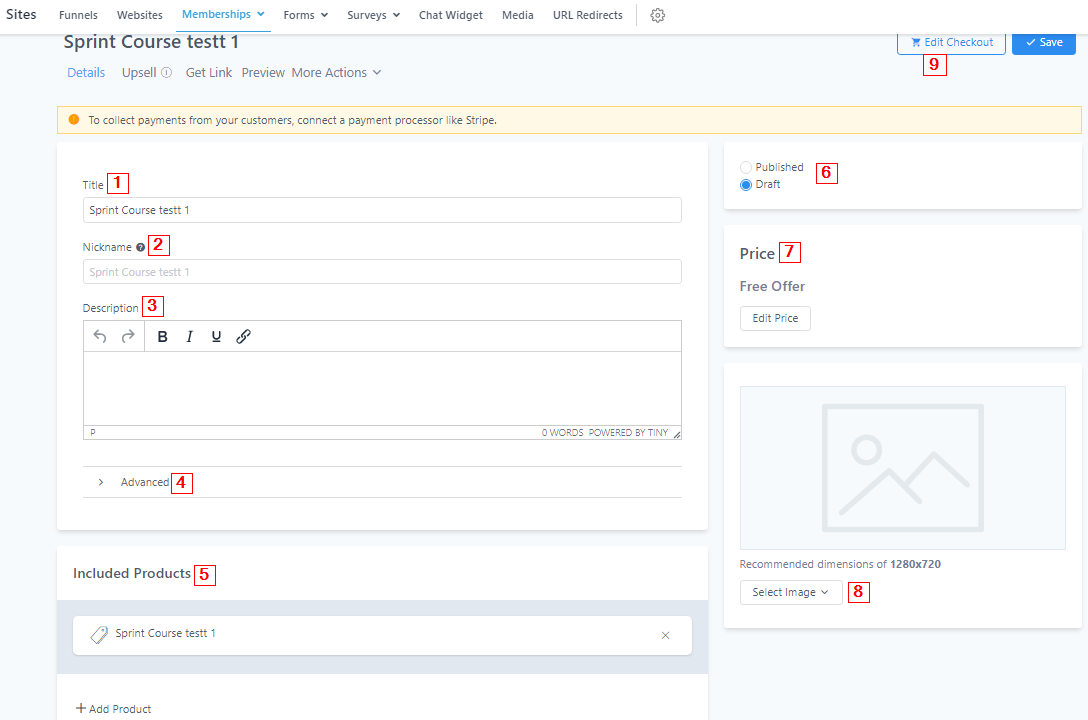
Detalles
Una vez que hayas completado la página de "Nueva Oferta", serás dirigido a esta página donde puedes editar los detalles generales del producto que estás creando aquí.
Título
Este es el título del producto que estás creando, también puedes editarlo aquí.
Apodo
Aquí puedes establecer un apodo para la oferta del producto en la que estás trabajando. Solo tú puedes ver este apodo.
Descripción
Puedes escribir una breve descripción de la oferta.
Avanzado
Haz clic aquí para acceder a la configuración avanzada.
Productos Incluidos
Aquí puedes incluir otros productos que hayas creado en esta oferta haciendo clic en el icono "+Agregar Producto".
Modo Publicar/Borrador
Puedes alternar entre los modos de publicación y borrador aquí.
Editar Precio
Puedes editar el precio aquí haciendo clic en el botón "Editar Precio", lo que te llevará a la ventana emergente de "Plan de Precios" donde puedes seleccionar el tipo de plan que deseas para este producto: un plan gratuito, un plan de pago único o una suscripción recurrente. El plan de pago único y el plan de pago recurrente solo estarán disponibles una vez que te conectes a un procesador de pagos como "Stripe".
Imagen
Esta imagen se mostrará en la página de la oferta. Las dimensiones recomendadas son 1280x720.
Para agregar una imagen, haz clic en el botón "Seleccionar Imagen" y carga un nuevo archivo desde tu dispositivo. Si deseas eliminar una imagen cargada, puedes hacer clic en "eliminar" en el lado derecho del botón "Seleccionar imagen".
Editar Página de Pago
Si deseas editar la opción de pago, simplemente haz clic en el botón "Editar Página de Pago", lo que te llevará a la página de pago donde puedes editar los "Detalles de la Oferta, solicitar Información de Contacto Adicional e incluir el Acuerdo de Servicio".
Vender más
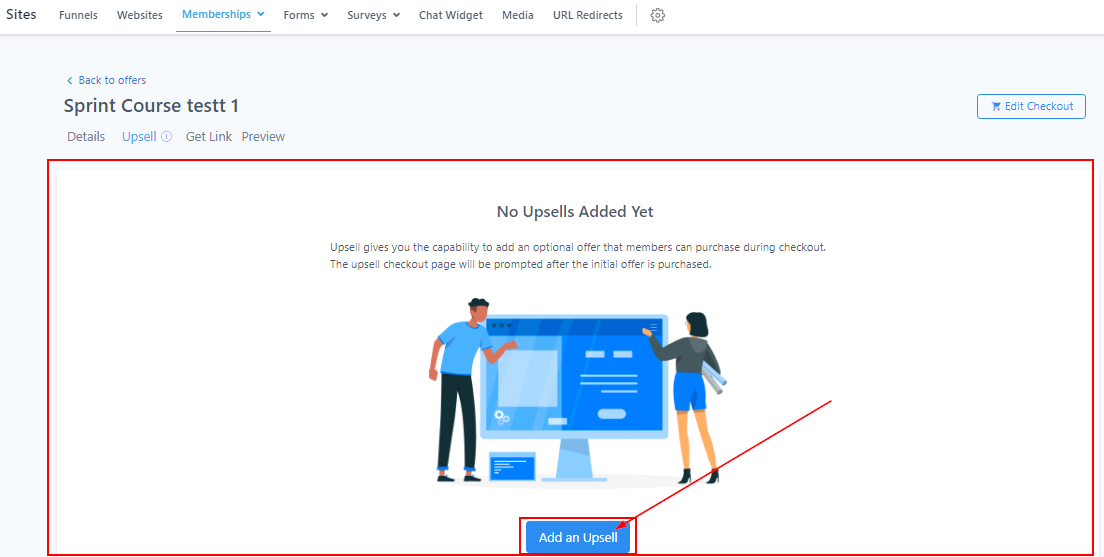
Puede utilizar ventas adicionales para generar ingresos adicionales mediante ofertas con un solo clic directamente después de realizar la primera compra. Le brinda la posibilidad de agregar una oferta opcional que los miembros pueden comprar durante el pago. La página de pago de ventas adicionales aparecerá después de comprar la oferta inicial.
Simplemente haga clic en "Agregar una venta adicional" si desea agregar una.
Conseguir enlace
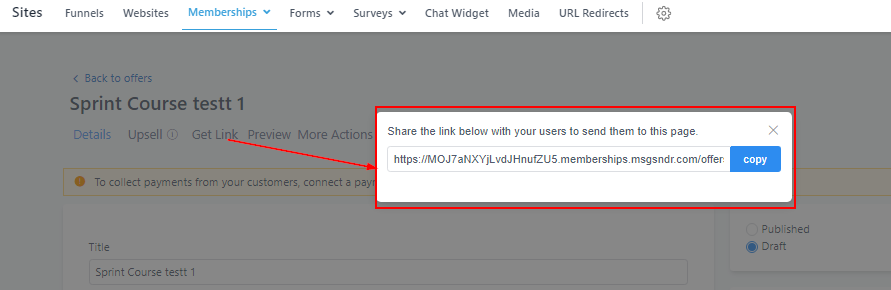
Para copiar/compartir el enlace URL de un producto del curso, simplemente haga clic en el icono "Obtener enlace" y luego haga clic en el botón "Copiar".
Avance
Si desea ver cómo se ve el curso que está creando, simplemente haga clic en el ícono "Vista previa" y será dirigido a la página de vista previa.
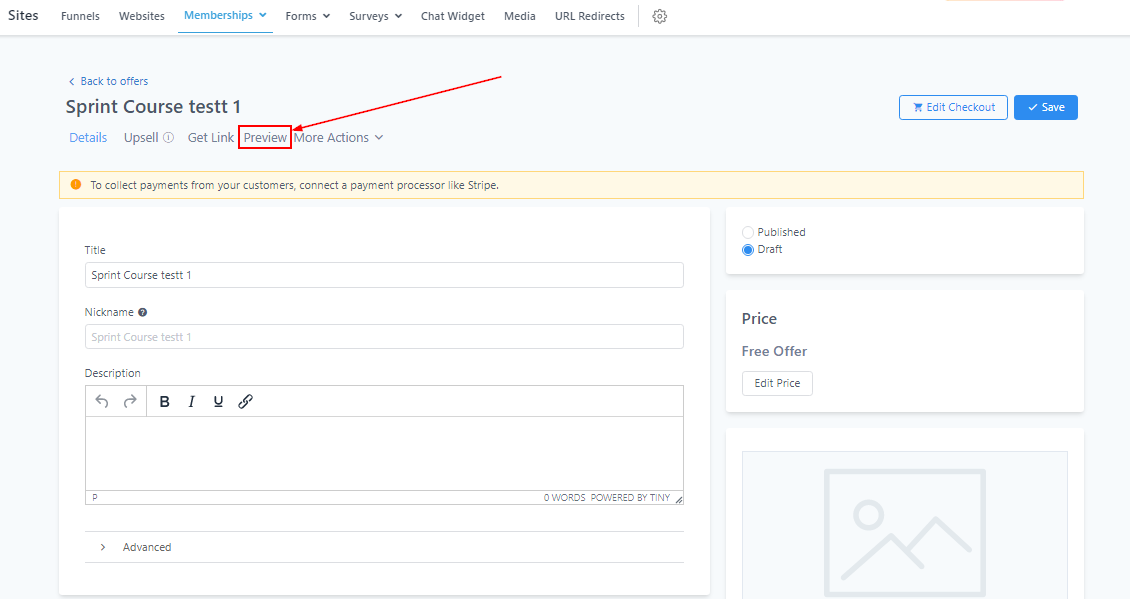
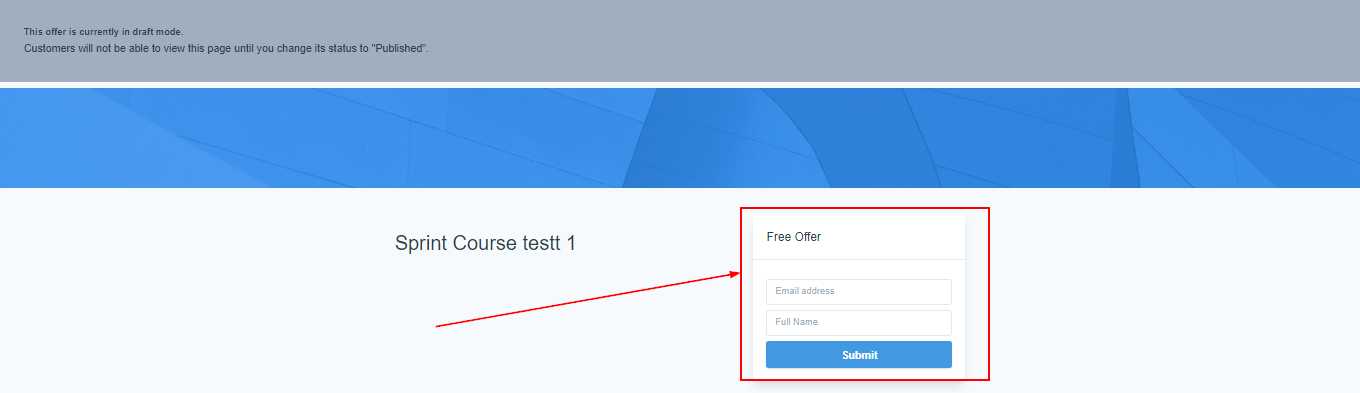
Así es como se ve la página de vista previa de la oferta de productos del curso.
Más acción: eliminar
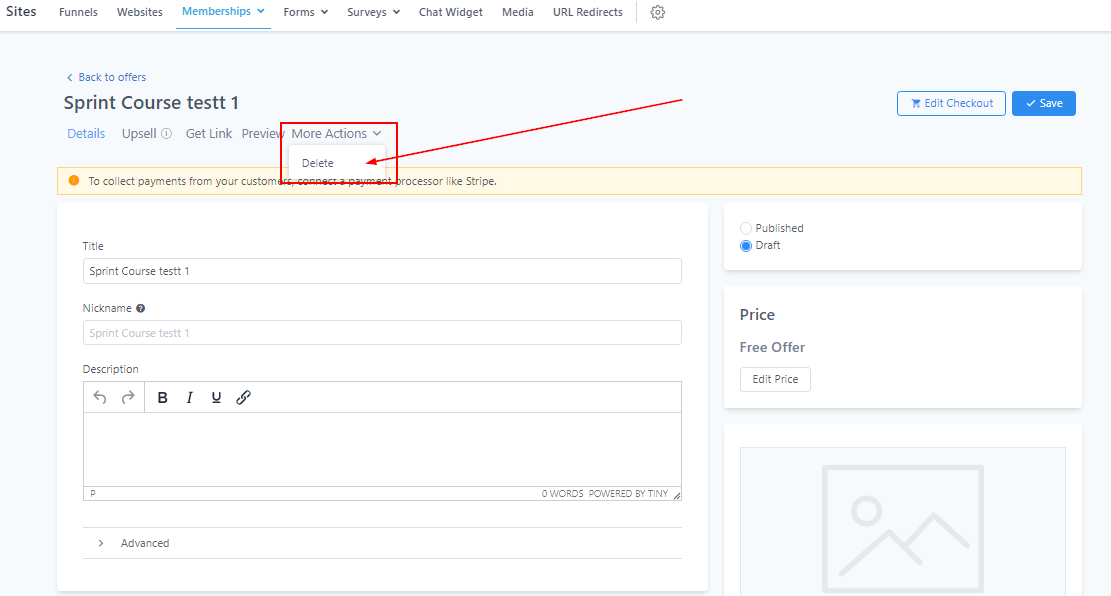
Si desea eliminar una oferta de producto de curso, simplemente despliegue el menú "Más acciones" y luego haga clic en la opción de eliminar.