Creación de tu Widget Perfecto
Mejora tu panel de control con información personalizada dominando el arte de la personalización de widgets.
Paso 1: Selección del Widget
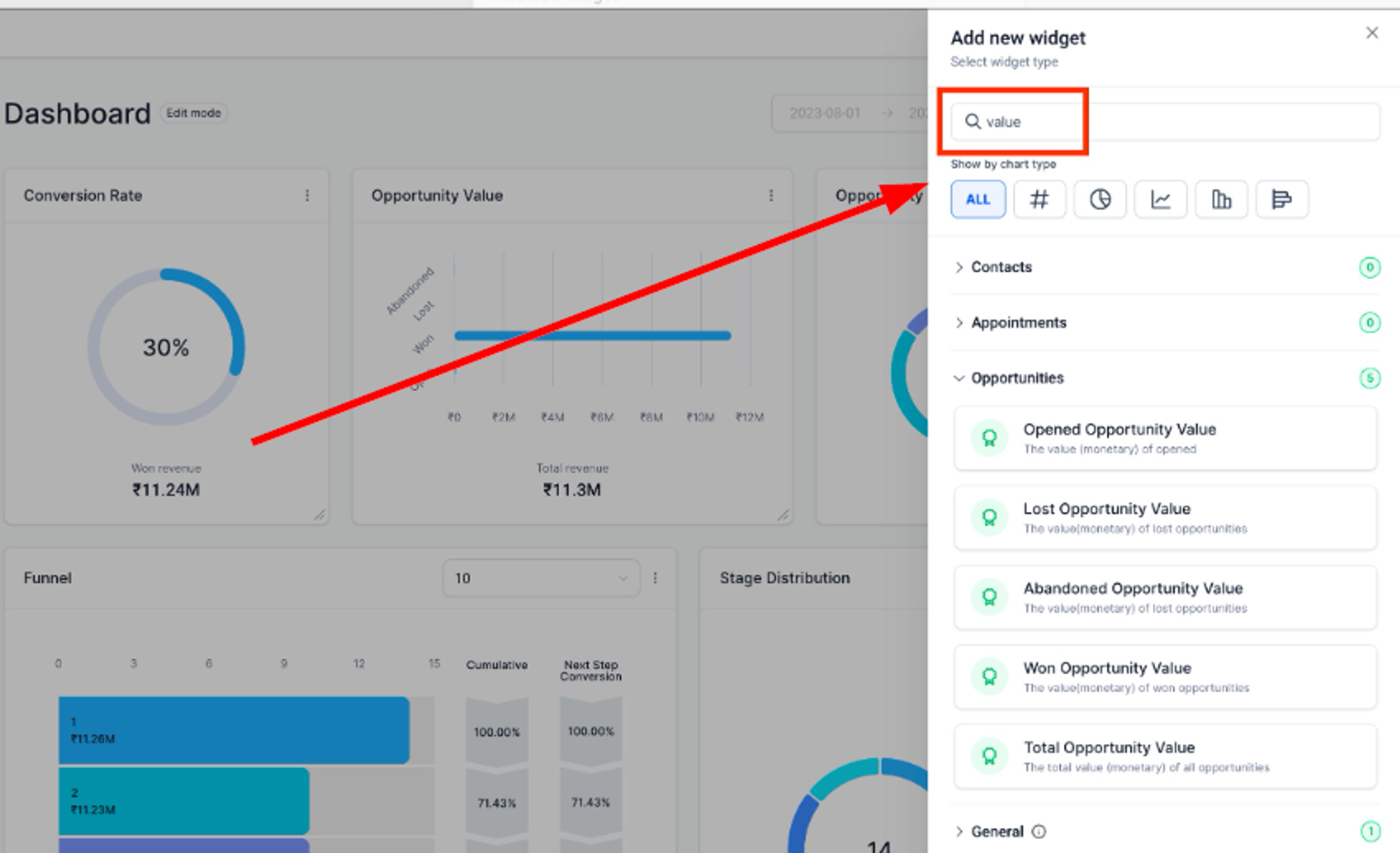
Inicia tu viaje de personalización de widgets seleccionando un widget de la lista de widgets. Bajo el filtro "TODOS", el tipo de gráfico predeterminado se elige automáticamente para cada widget. Si deseas cambiar el tipo de gráfico, simplemente haz clic en el icono del gráfico.
Paso 2: Configuración del Widget
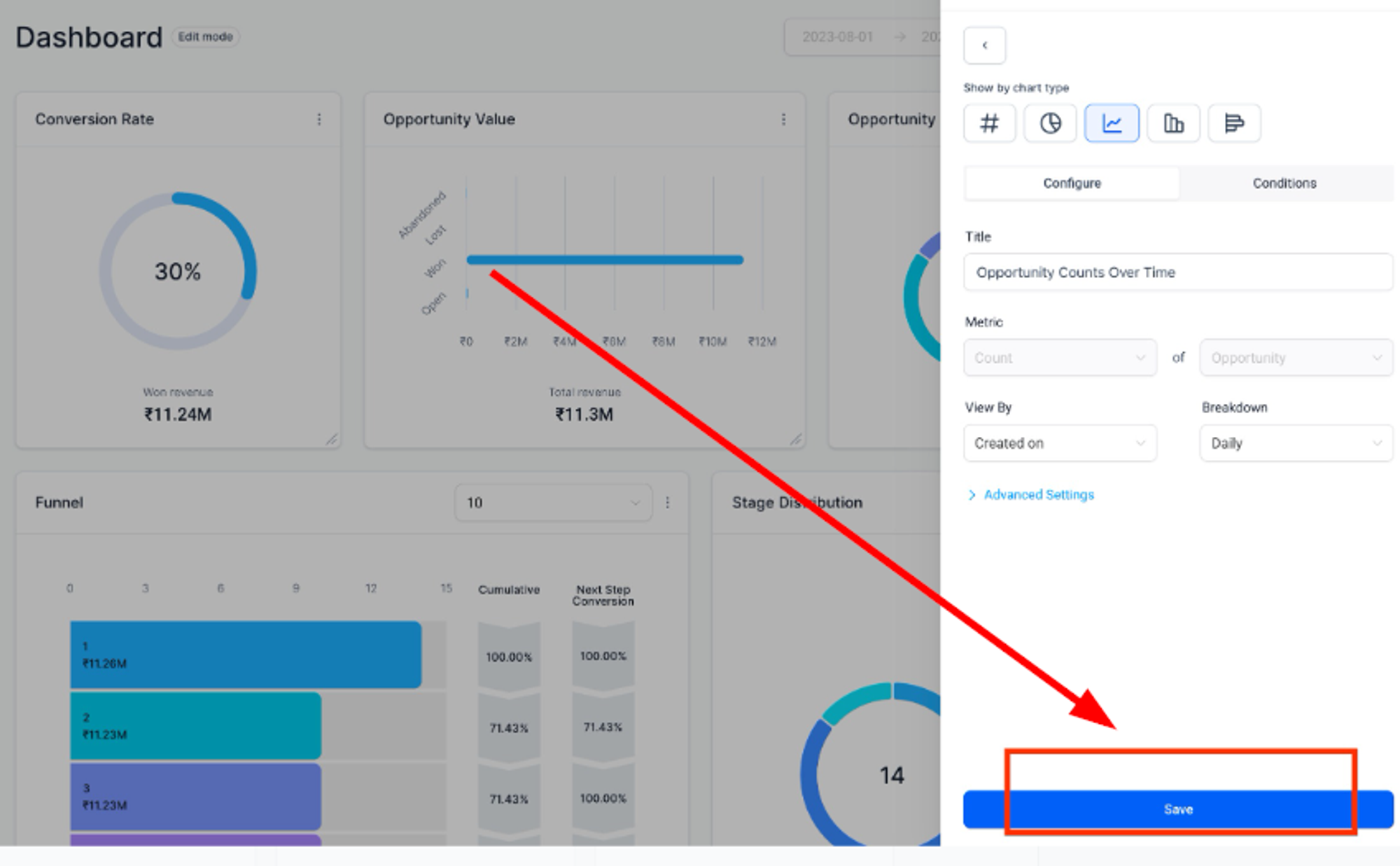
Dirígete a la pestaña "Configurar" para ajustar los ajustes de tu widget:
Título: Personaliza el título del widget para mayor claridad y comprensión fácil.
Métricas: Cambia los puntos de datos para adaptar el widget a tus necesidades.
Grupo: Define cómo se agrupan tus resultados, especialmente útil para gráficos de Dona.
Vista por: Elige una dimensión secundaria para tipos de gráficos de línea, barra y barra horizontal.
Desglose: Ajusta la frecuencia del período de tiempo.
Propiedad de Fecha: Modifica la propiedad de fecha para obtener resultados (por ejemplo, Fecha de Creación o Fecha de Actualización).
Anulación de Rango de Fechas: Anula el rango de fechas para el widget, utilizando el rango de fechas global de forma predeterminada.
Orden: Altera el orden de los resultados (ascendente o descendente).
Límite: Establece un límite para simplificar los resultados mostrados.
Explora ajustes avanzados para opciones de personalización adicionales, aunque estos son opcionales para la creación de un widget.
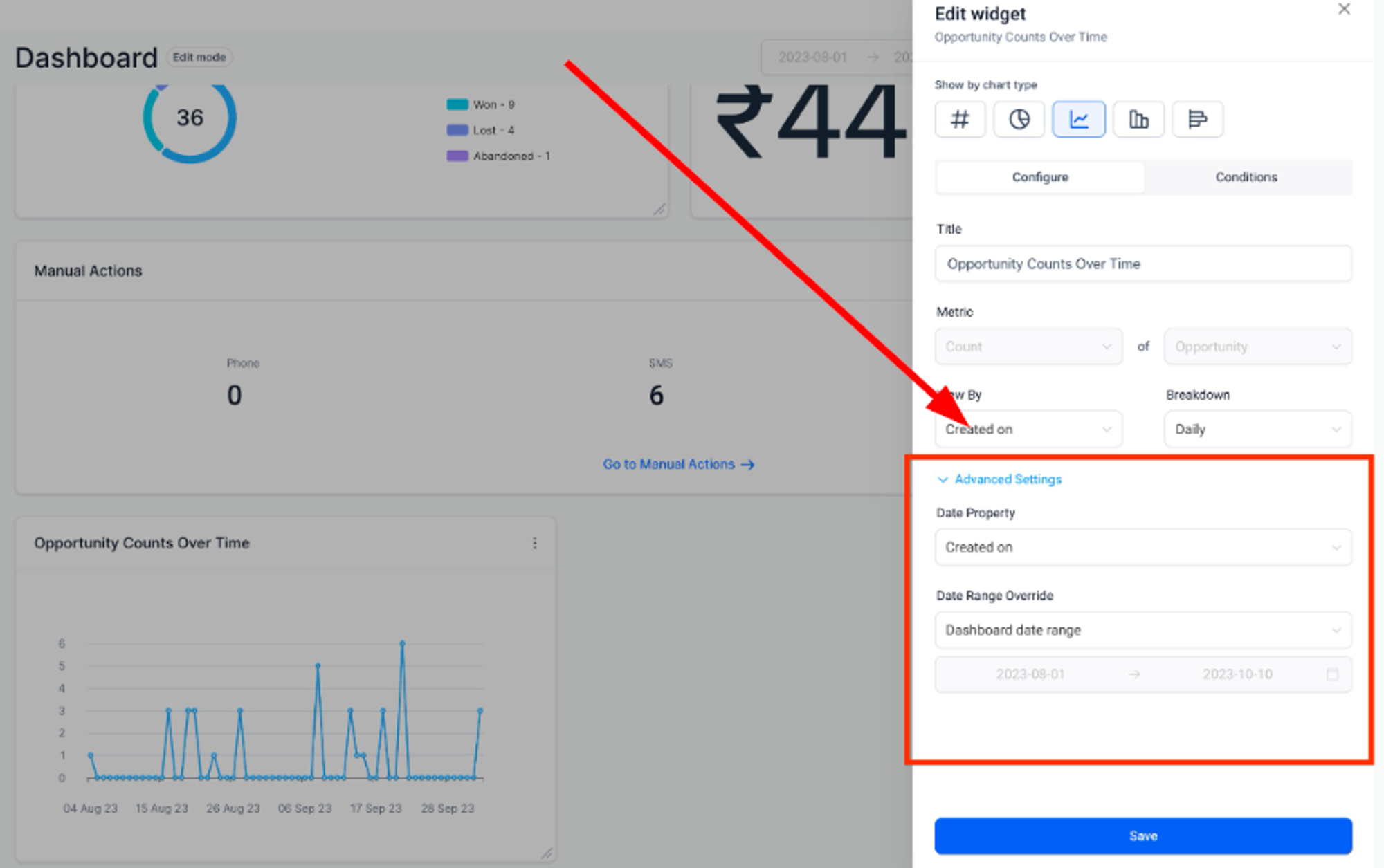
Ajustes avanzados
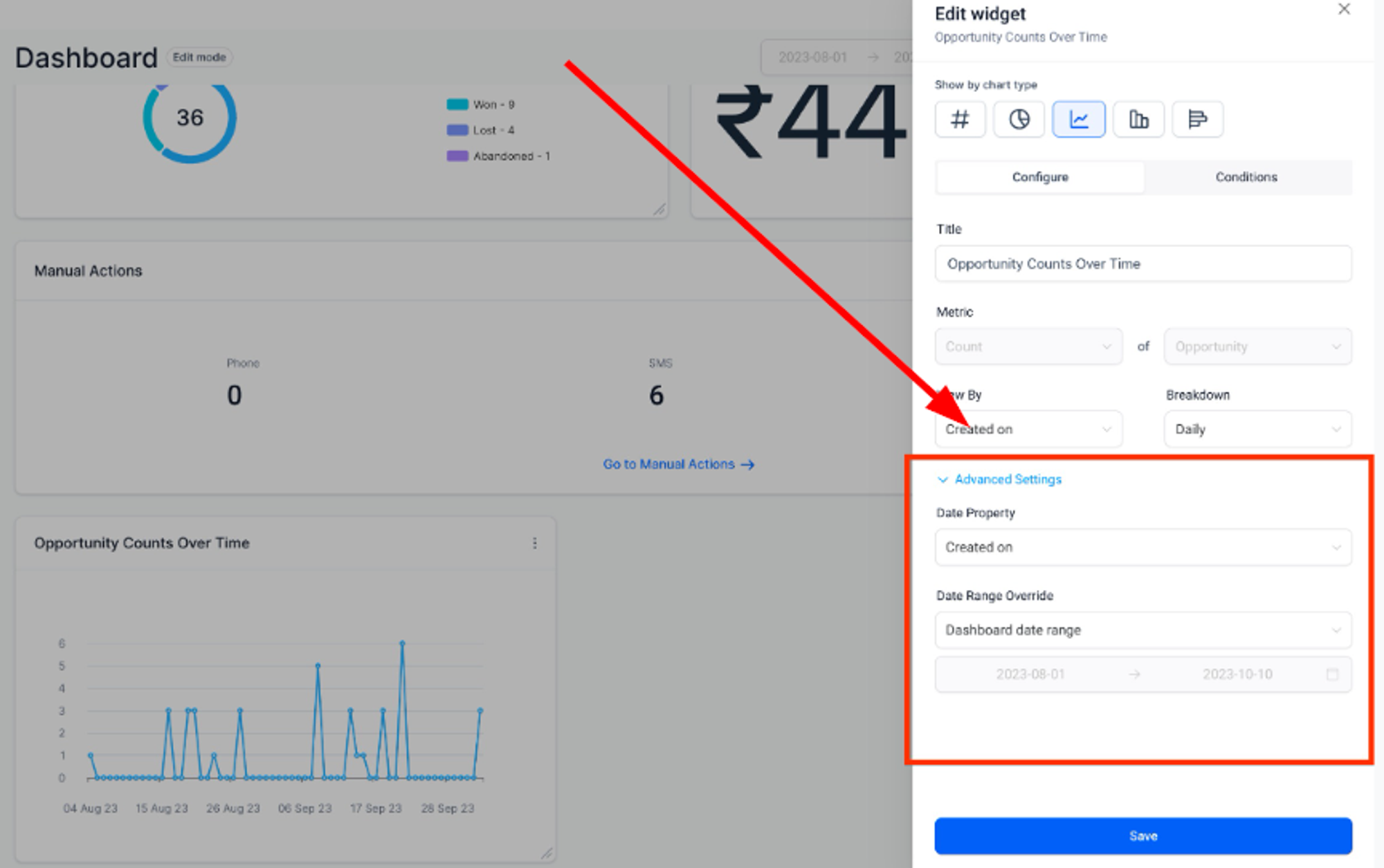
Paso 3: Condiciones para Precisión
En la pestaña "Condiciones", aplica filtros usando condiciones AND u OR:
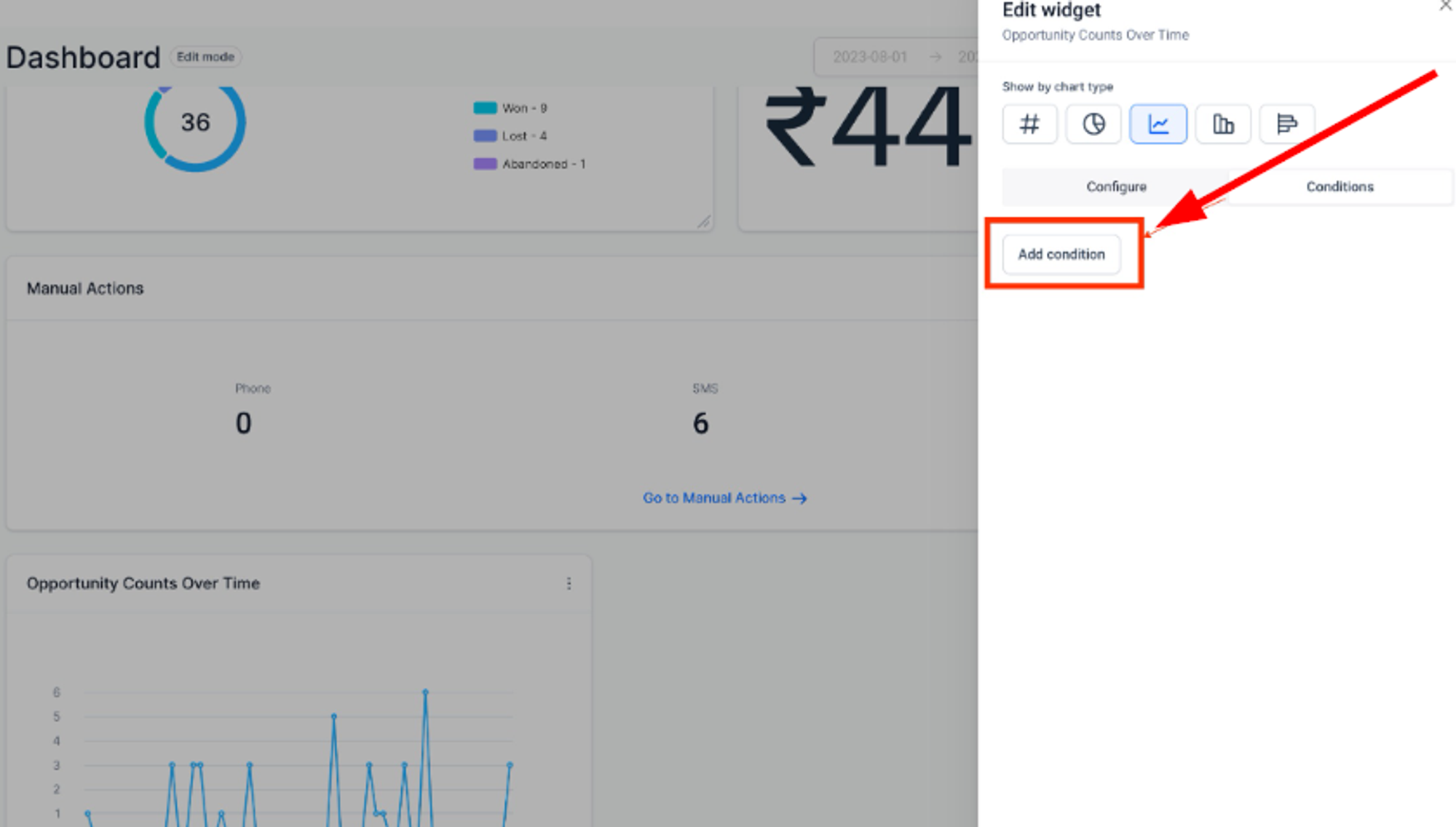
Agregar Condición
Haz clic en "AGREGAR CONDICIÓN" para agregar un filtro y elige la condición del menú desplegable.
Parámetro del operador
Establezca el operador y los parámetros del filtro. Agregue o elimine condiciones según sea necesario.
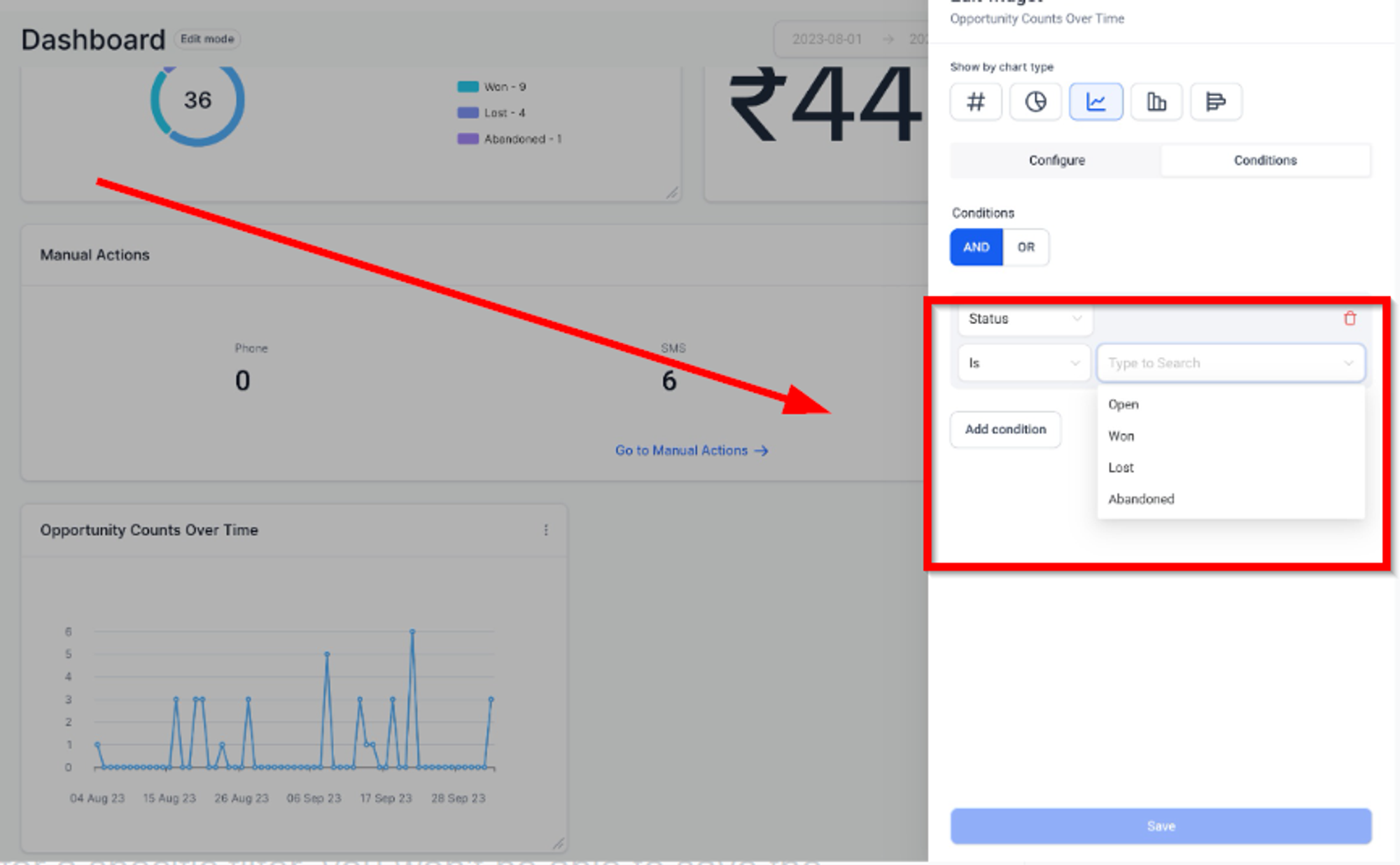
Nota: Si no se encuentra ningún dato para un filtro específico, no podrás guardar el widget sin eliminar ese filtro o cambiarlo.
Paso 4: Guardar
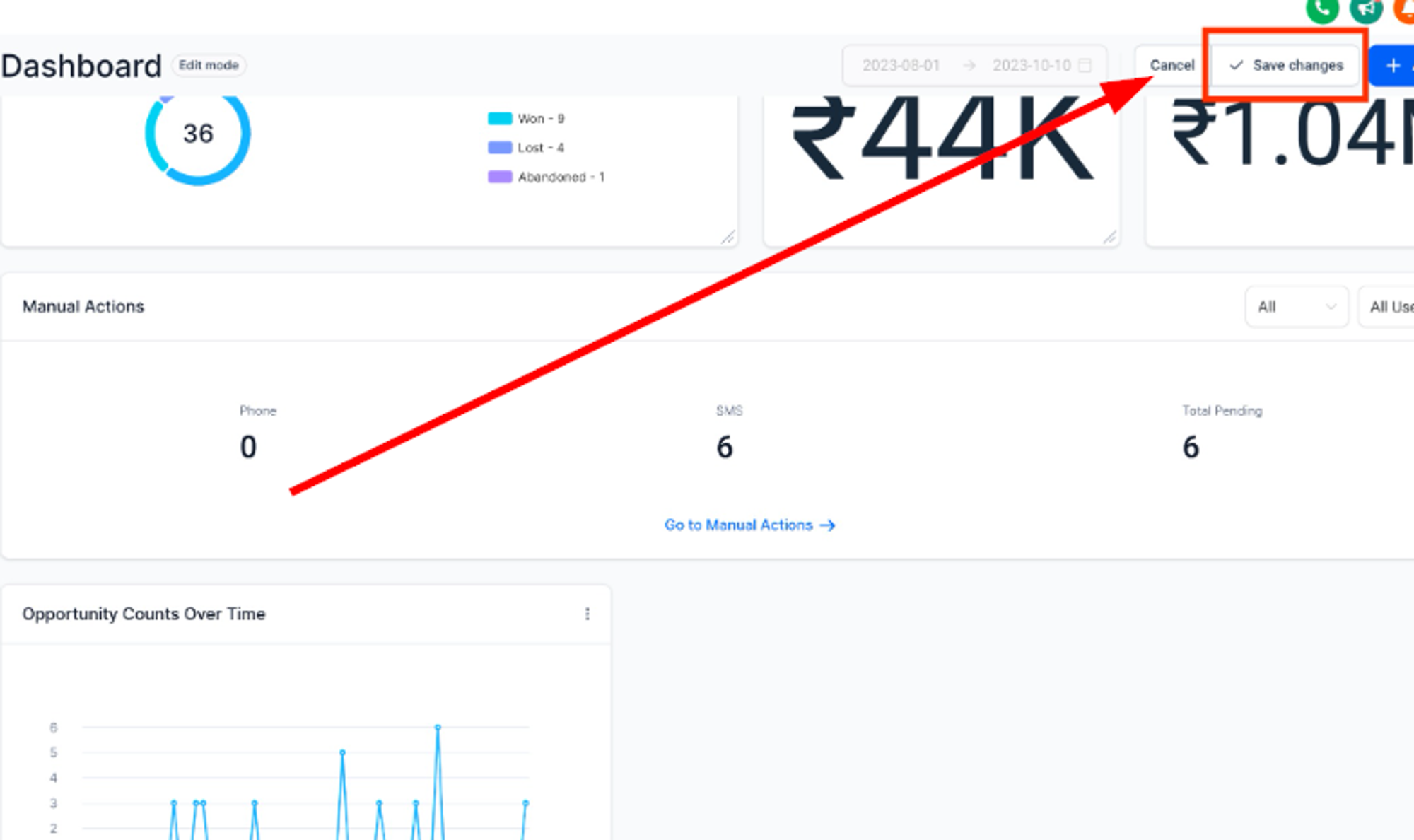
Después de realizar todos los cambios necesarios, haz clic en el botón "Guardar". Observa cómo se actualiza tu widget en el panel de control, listo para cambiar el tamaño y reposicionarlo. Recuerda hacer clic en "Guardar Cambios" una vez satisfecho con la posición y el tamaño del widget.