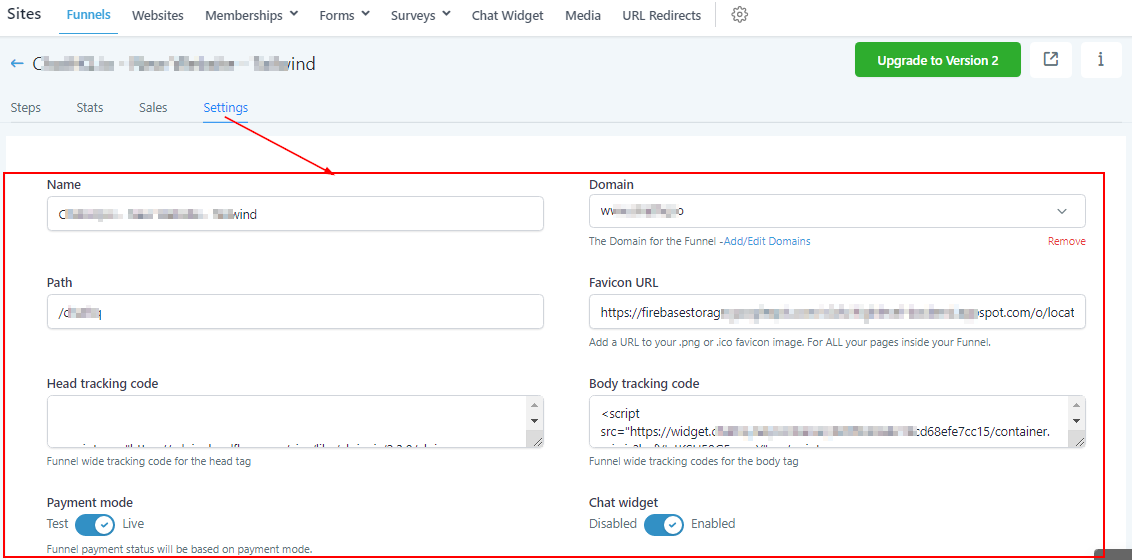
Pestaña de configuración
Administrar la configuración
En la configuración del embudo, podrá editar la configuración del embudo.
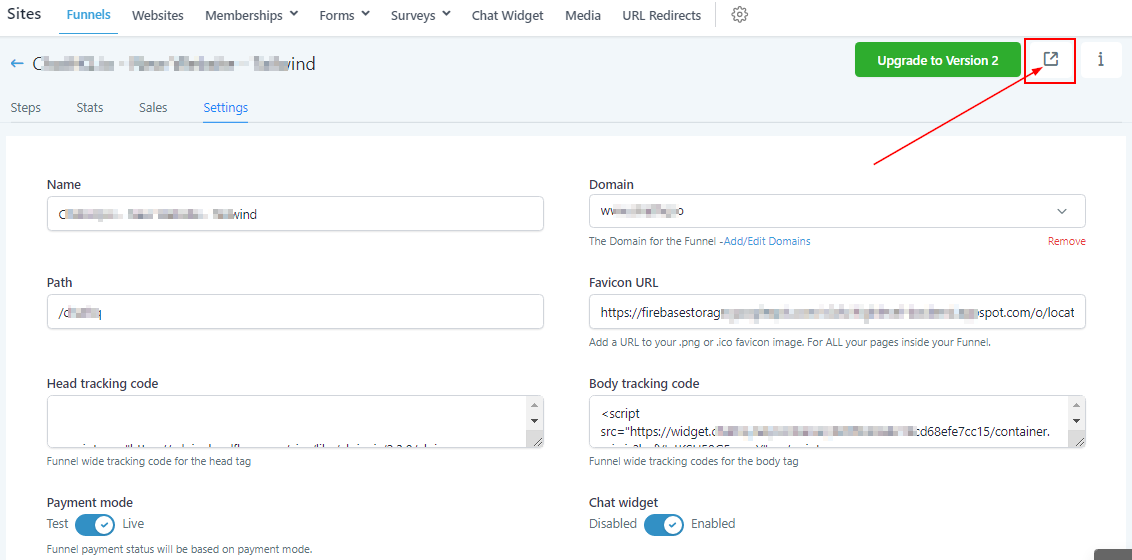
Vista previa web
Para ver este embudo en la página web, haga clic en este icono que lo dirige al sitio del embudo.
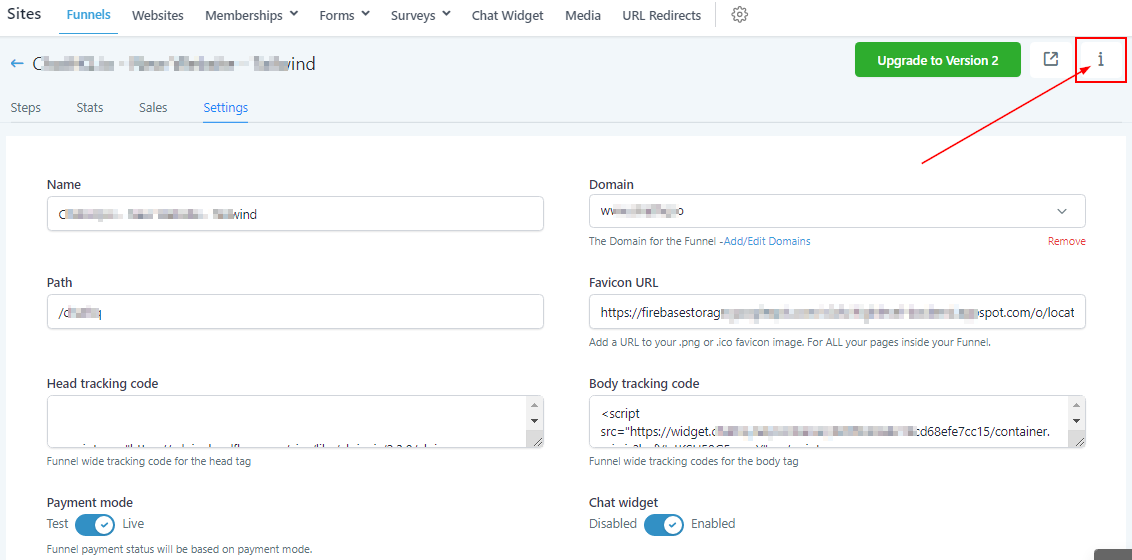
Información de configuración
Al hacer clic en este icono, obtienes más información sobre la URL del embudo.
Cómo enviar tráfico a la URL del embudo
Utilice la URL del embudo para enviar tráfico a su embudo. Esta URL siempre llevará a los visitantes a la primera página de su embudo.
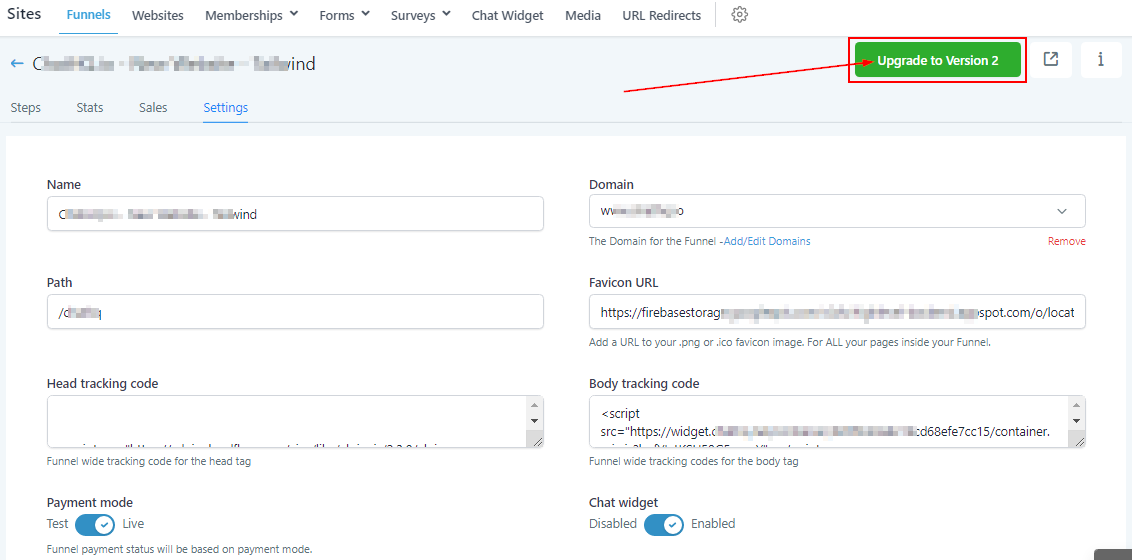
Actualizar a la versión 2
Si desea actualizar de la versión 1 del embudo a la versión 2, haga clic en este botón "actualizar a la versión 2".
Nota: Una vez que actualice a la versión 2, los datos de ventas ya no estarán disponibles en esta página, se trasladarán a Pago -> Página de Transacción.
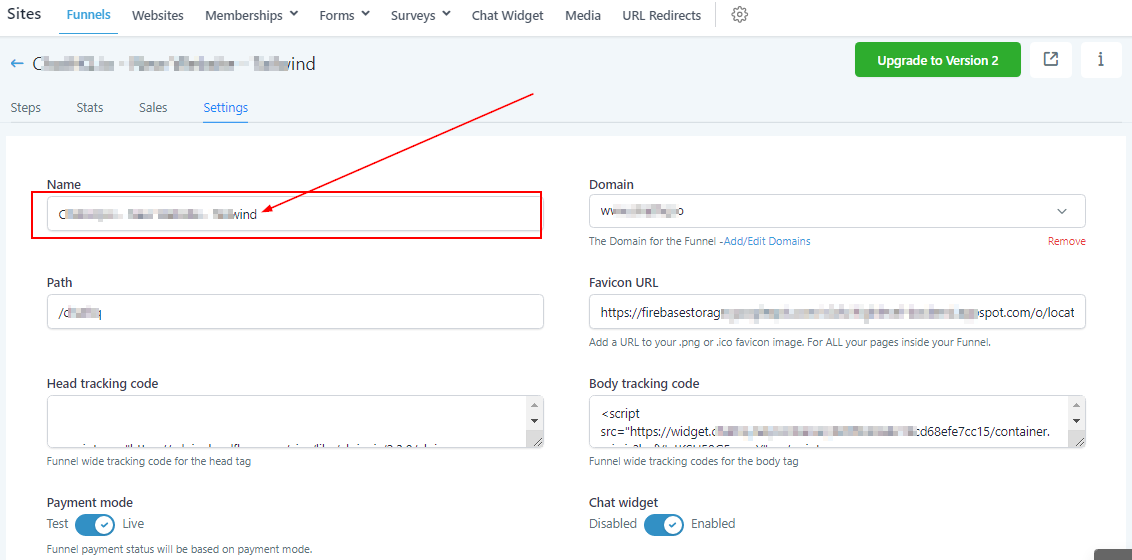
Nombre
Puede nombrar o cambiar el nombre de su embudo escribiendo el nombre de su elección en el cuadro del campo de nombre.
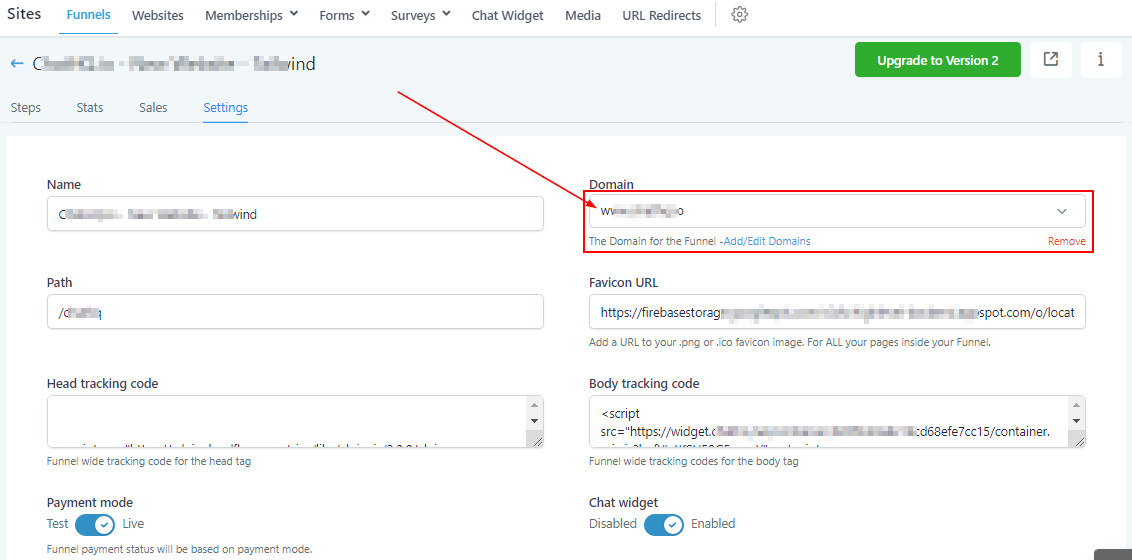
Dominio
El campo "Dominio" le permite seleccionar el dominio que desea marcar con este embudo. Este es un aspecto muy importante que el embudo no se ejecutará sin un dominio.
Si aún no tiene un dominio en su CRM, consulte Configuración -> Dominio para crear uno o comuníquese con su administrador para obtener permiso.
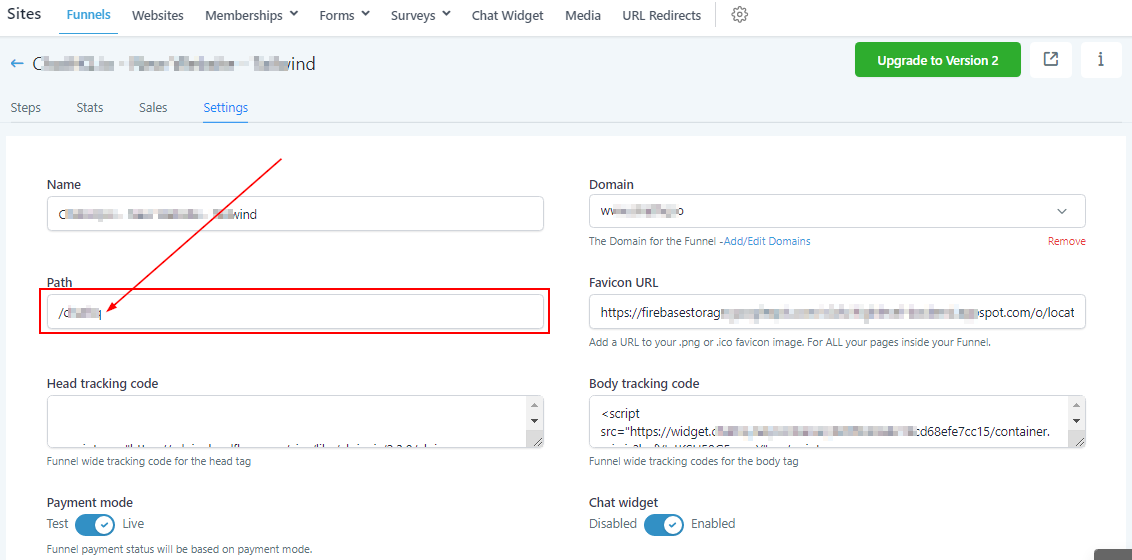
Camino
Puede establecer una ruta predeterminada para su embudo escribiendo la descripción de la ruta en el cuadro de campo proporcionado. Esto te ayudará
También puede controlar la configuración de la ruta en la "pestaña Paso" cuando configura cada paso del embudo.
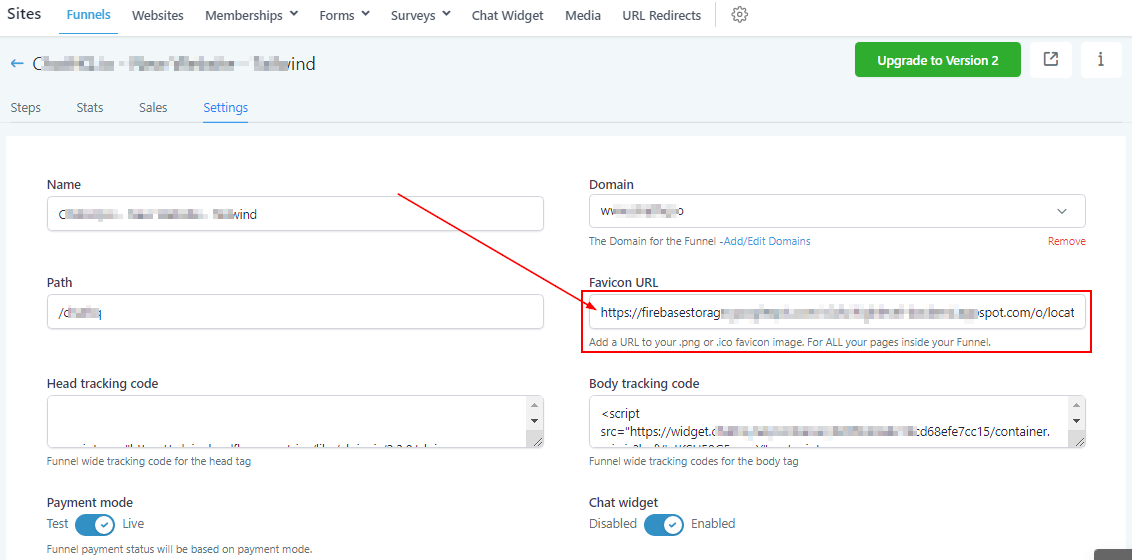
URL de favicon
"Favicon" es el pequeño icono/logotipo (normalmente el logotipo de su empresa) que se muestra en el lateral de su navegador web.
Para agregar Favicon a su embudo, puede pegar la URL del favicon en el cuadro de campo proporcionado. Esto agregará automáticamente una URL a su imagen de favicon .png o .ico para TODAS sus páginas dentro de su embudo.
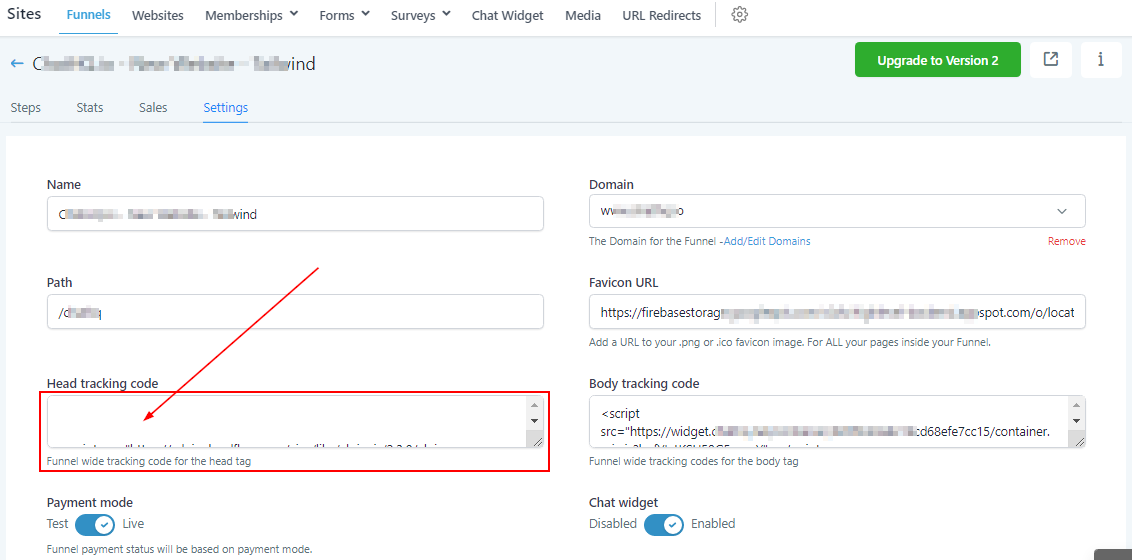
Código de seguimiento de cabeza
Agrega el código de seguimiento de Head aquí
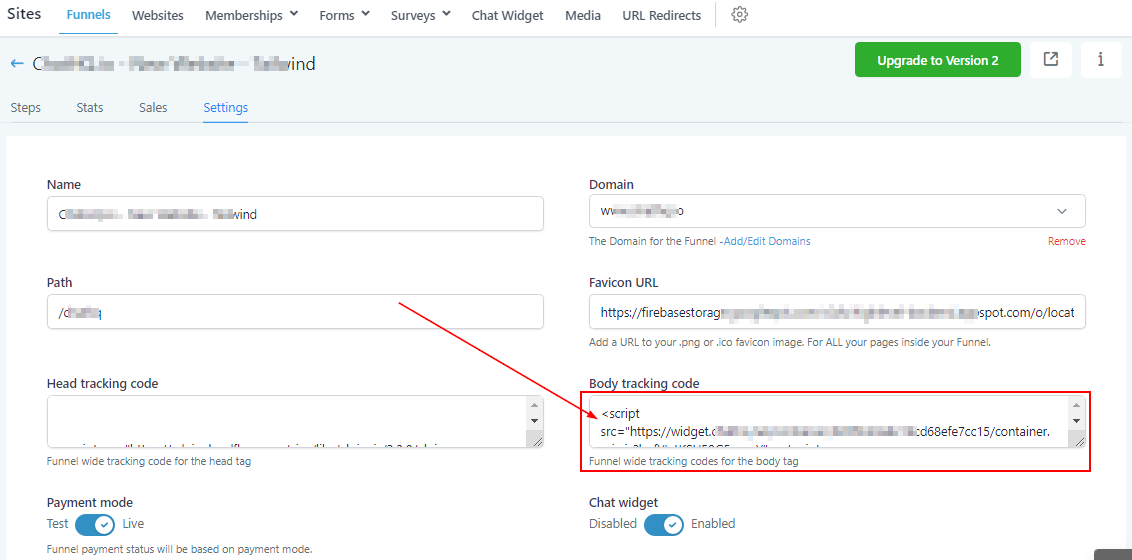
Código de seguimiento corporal
Agregas el código de seguimiento del cuerpo.
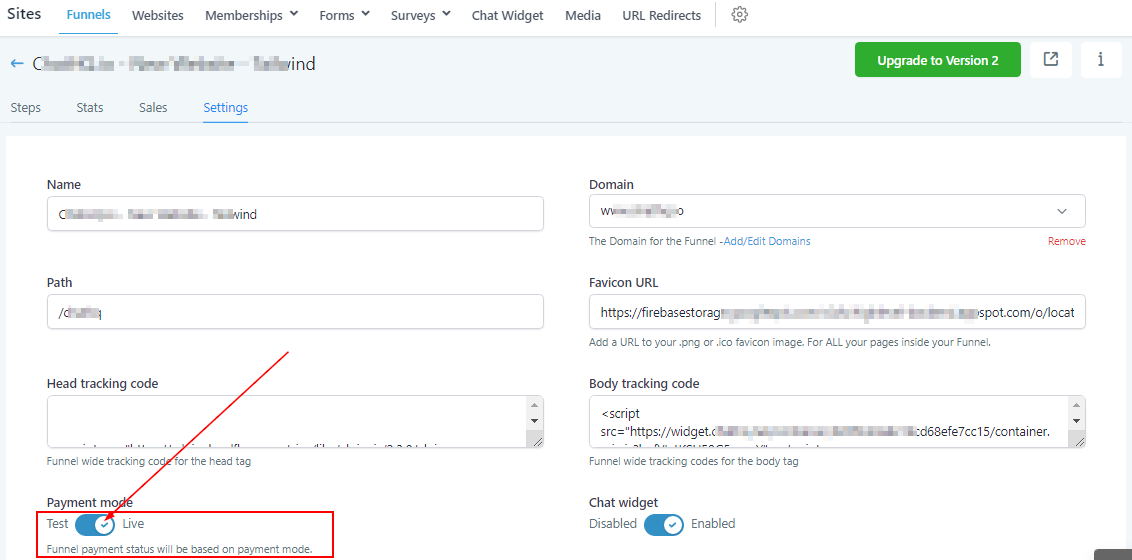
Modo de pago
El estado de pago del embudo se basará en el modo de pago.
Si desea probar su pago o transacción, desactive el "Modo de pago", de esta manera cualquier transacción o pago que ocurra en este embudo será solo para fines de prueba y no se cargará en ninguna tarjeta ni pasará a cualquier cuenta bancaria.
Una vez que activa el "Modo de pago", el embudo se activa y es completamente funcional; todas las transacciones y pagos realizados en este embudo se cobrarán en consecuencia.
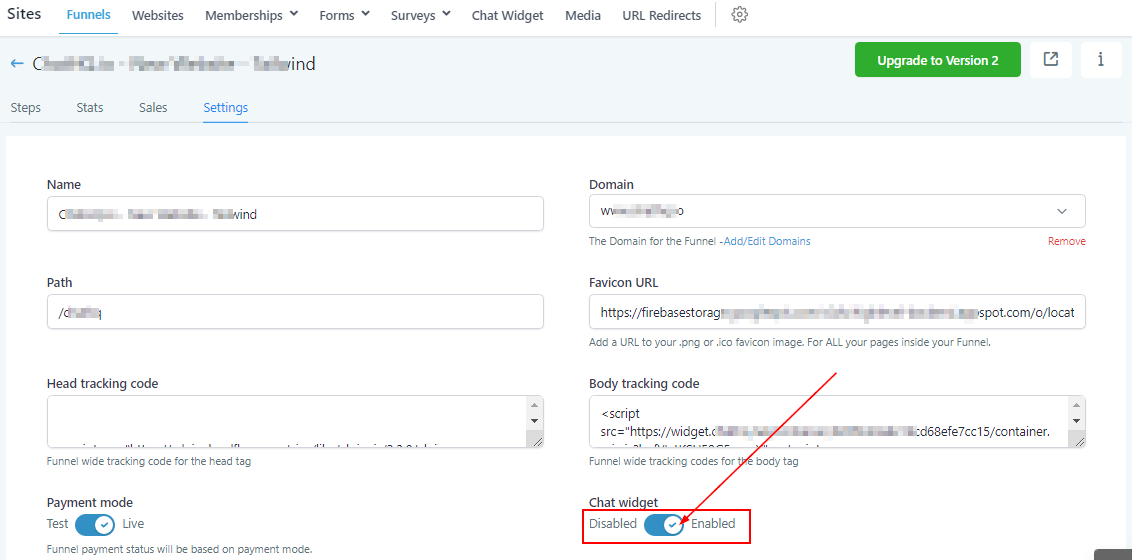
Widget de chat
Para habilitar el widget de chat para este embudo, simplemente actívelo y, si no desea un widget de chat para este embudo en particular, puede desactivarlo.
El widget de chat puede ser muy útil cuando trabajas en un embudo de "generación de leads", ya que te ayuda a realizar un seguimiento de tus conversaciones de leads en un canal.