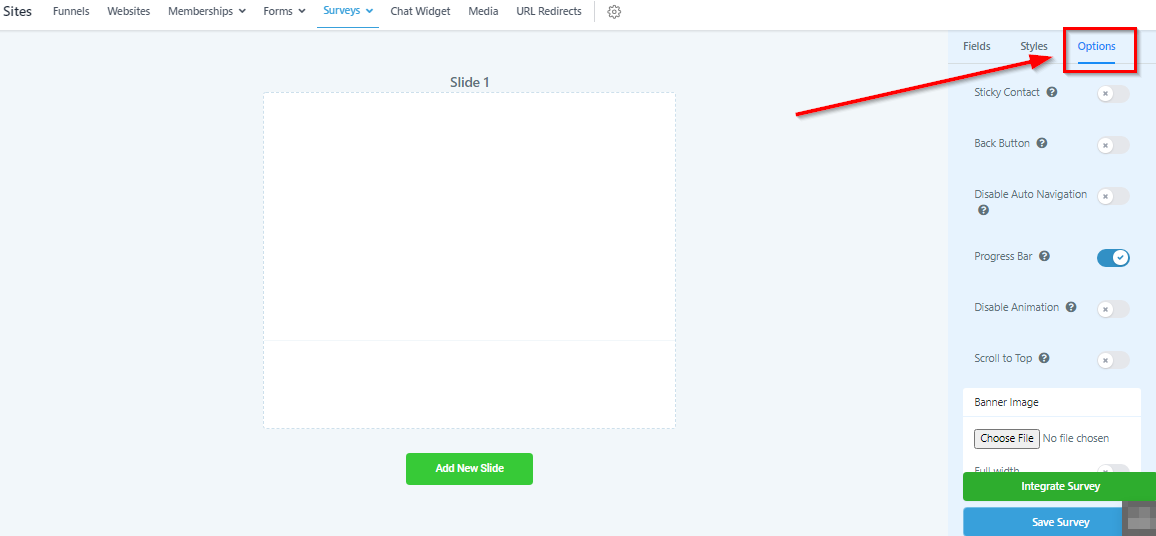
Pestaña de Opciones de Encuesta
Utiliza la pestaña de opciones para configurar algunos ajustes muy importantes.
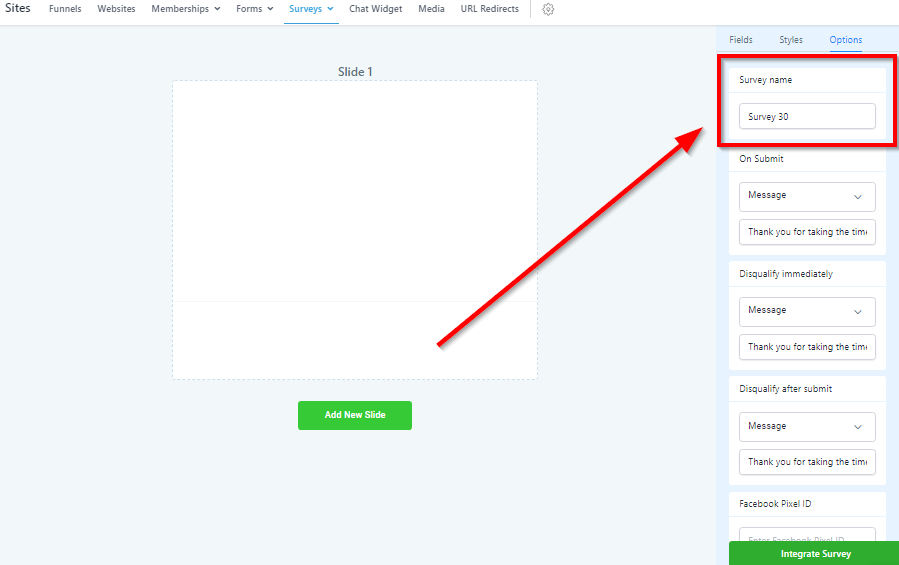
Cambiar Nombre de la Encuesta
Como te mostramos anteriormente, puedes cambiar el nombre de tu encuesta aquí.
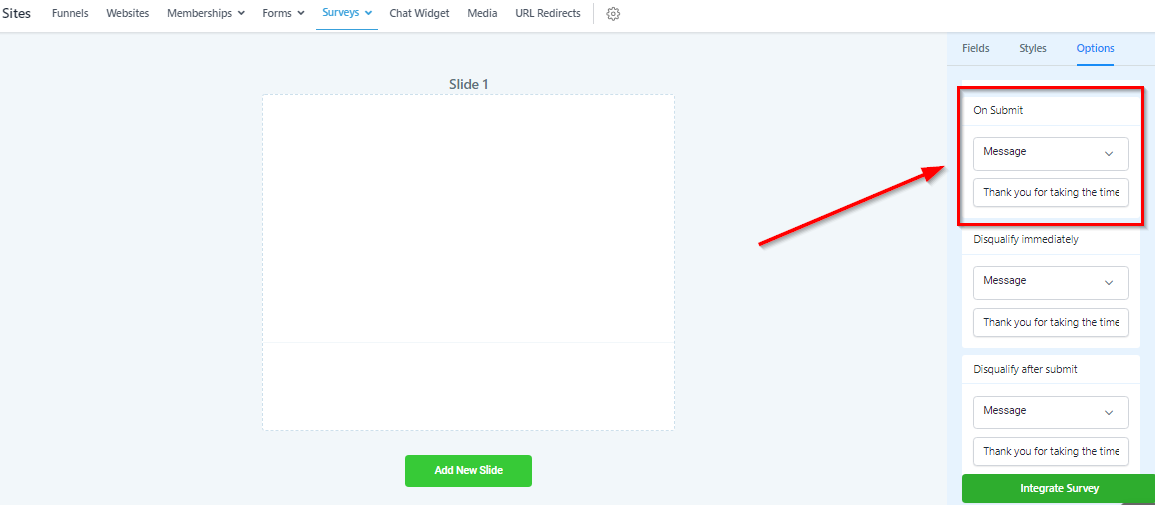
Configuración al Enviar
Aquí establecerás qué sucede cuando se envía tu encuesta.
Abrir URL: Si eliges esta opción, cuando se envíe tu encuesta, el visitante será dirigido a la URL de tu elección. Generalmente los dirigimos a una página de "Gracias" de algún tipo.
Mensaje: Si eliges esta opción, tu visitante verá un mensaje después de enviar la encuesta y permanecerá en la misma página. Deberás agregar un mensaje en la sección de entrada para que esto tenga efecto.
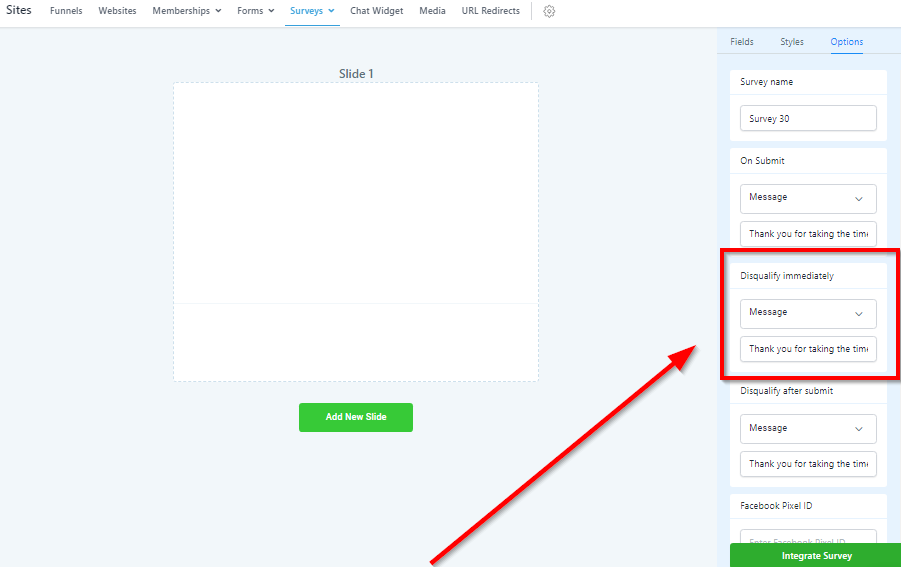
Descalificar Inmediatamente
Al construir tu encuesta, tienes la opción de "Descalificar Inmediatamente" cuando un visitante elige una respuesta específica. Esto es muy valioso al calificar clientes potenciales.
Puedes elegir qué sucede con ese visitante cuando es descalificado inmediatamente. Tienes 2 opciones:
Abrir URL: El visitante será dirigido a la URL de tu elección.
Mensaje: Tu visitante verá un mensaje después de ser descalificado, y permanecerá en la misma página. Deberás agregar un mensaje en la sección de entrada para que esto tenga efecto.
Descalificar Después de Enviar
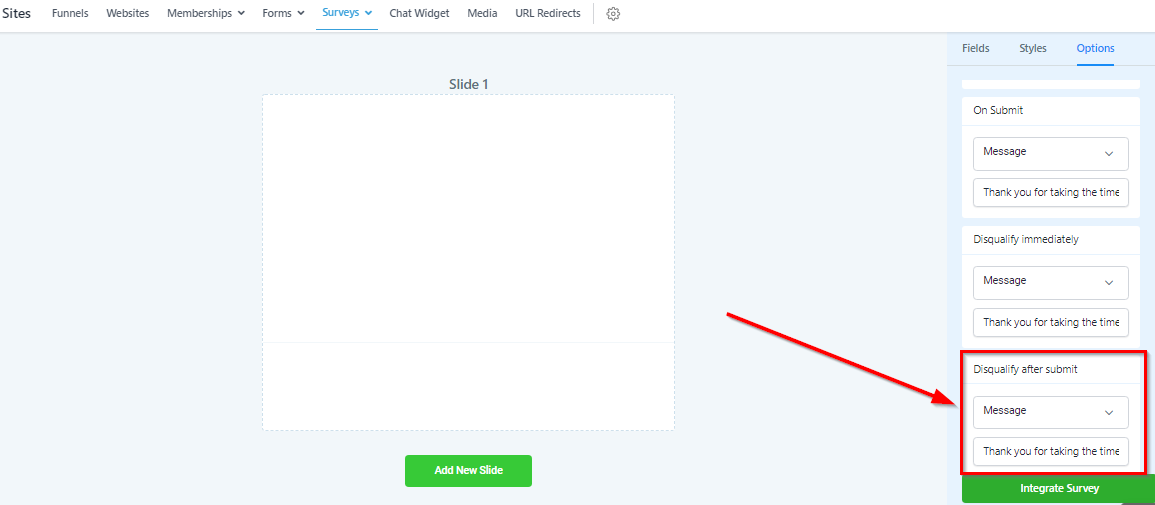
También tienes la opción de "Descalificar Después de Enviar" cuando un visitante elige una respuesta específica. Esto permitirá que el visitante complete todo el formulario pero sea descalificado al final.
Puedes elegir qué sucede con ese visitante cuando es descalificado inmediatamente.
Tienes 2 opciones:
Abrir URL: El visitante será dirigido a la URL de tu elección.
Mensaje: Tu visitante verá un mensaje después de ser descalificado y permanecerá en la misma página. Deberás agregar un mensaje en la sección de entrada para que esto tenga efecto.
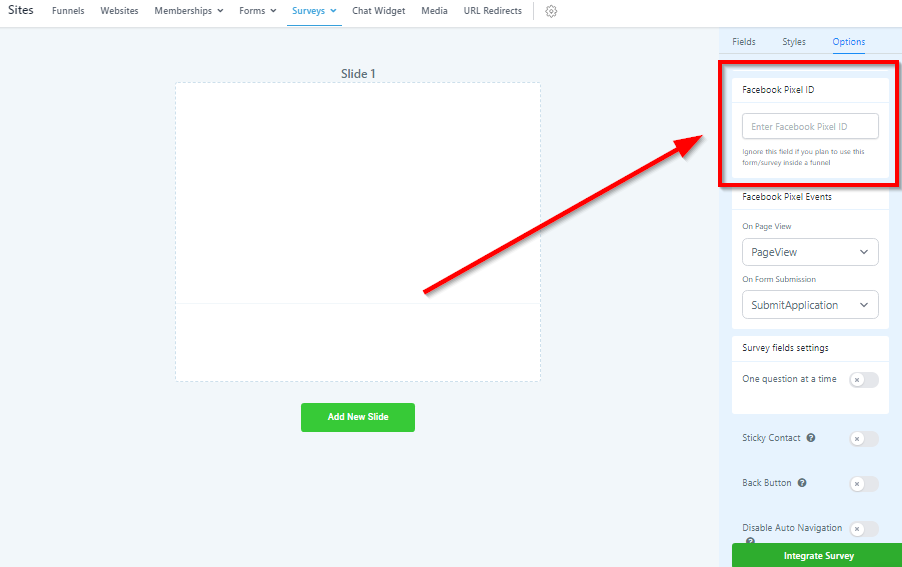
Entrada de Facebook Pixel
Realiza un seguimiento de los envíos de formularios y utiliza tu píxel de Facebook para análisis y publicidad.
Ignora este campo si planeas utilizar esta encuesta dentro de un embudo.
Eventos del Píxel de Facebook
Especifica la configuración de eventos del Píxel de Facebook para seguimiento y atribución.
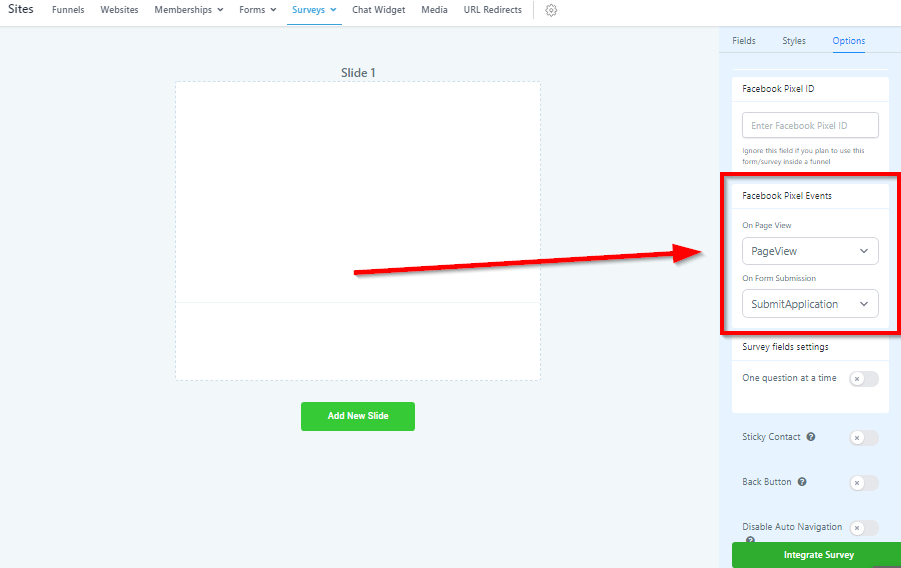
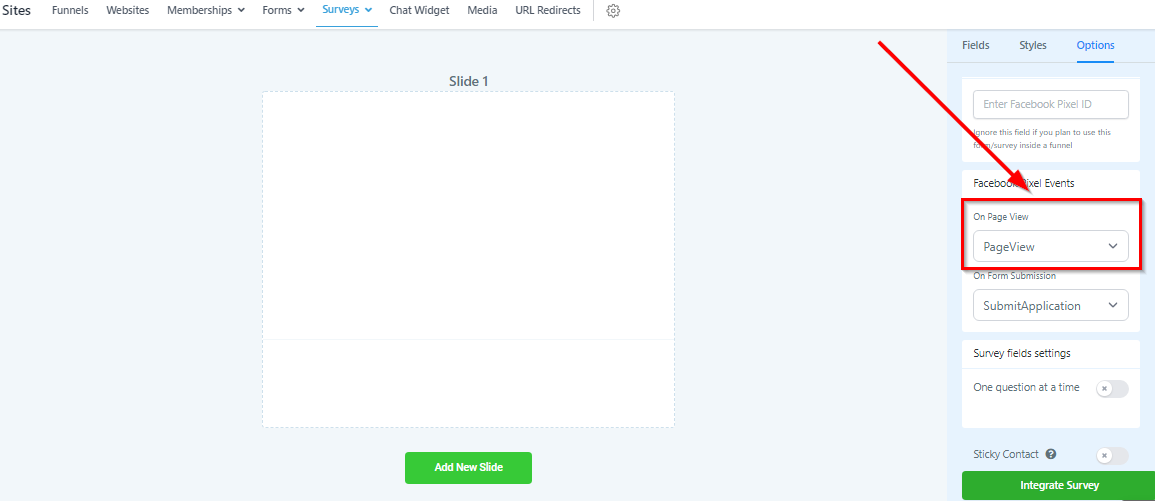
En la vista de página
Elige qué eventos se activarán cuando un visitante llegue a la página en la que se incrusta tu encuesta.
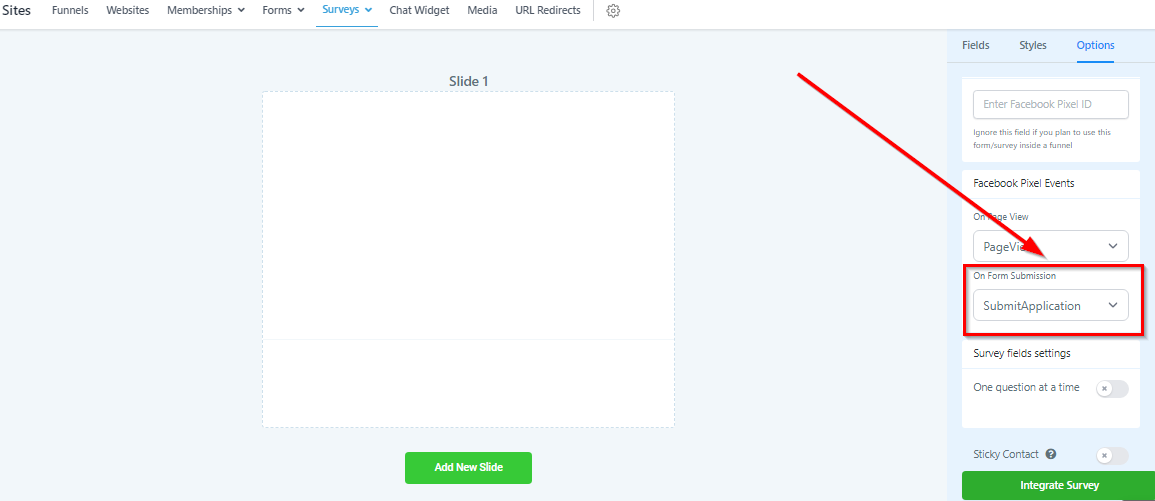
En la presentación del formulario
Elige qué eventos se activarán cuando un visitante envíe tu encuesta.
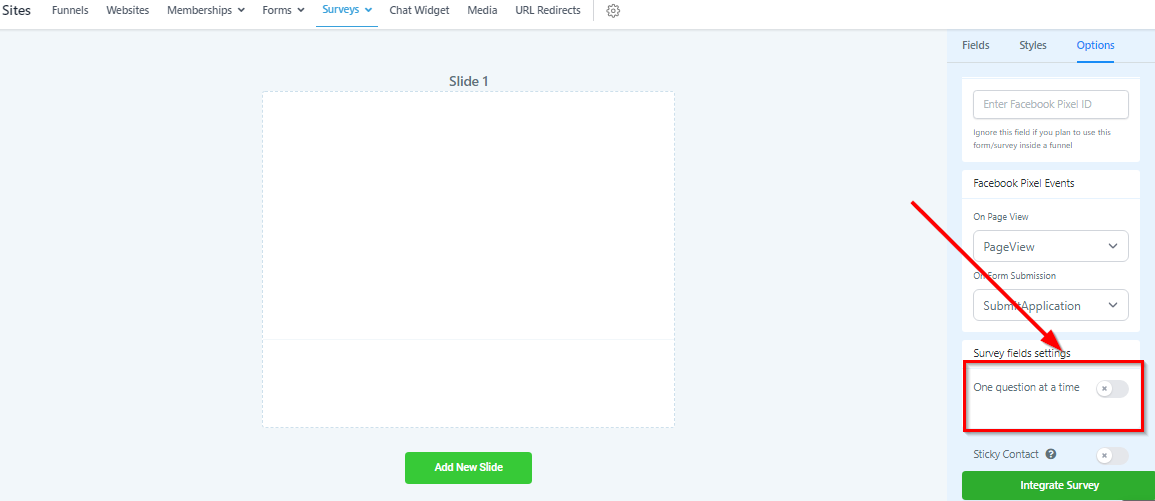
Una Pregunta a la Vez
Al activar esta configuración, se mostrará solo 1 pregunta de la encuesta al visitante por diapositiva. Deberán responder esa pregunta para ver la siguiente pregunta.
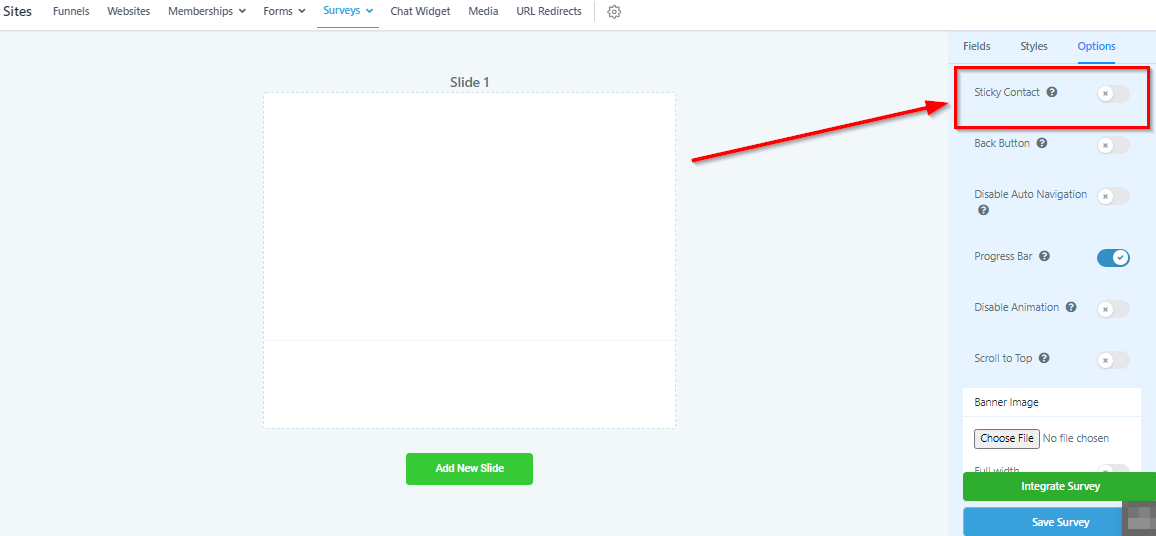
Contacto Pegajoso
El contacto pegajoso autocompletará la información de contacto de tu visitante que fue ingresada previamente para que no necesiten ingresarla dos veces.
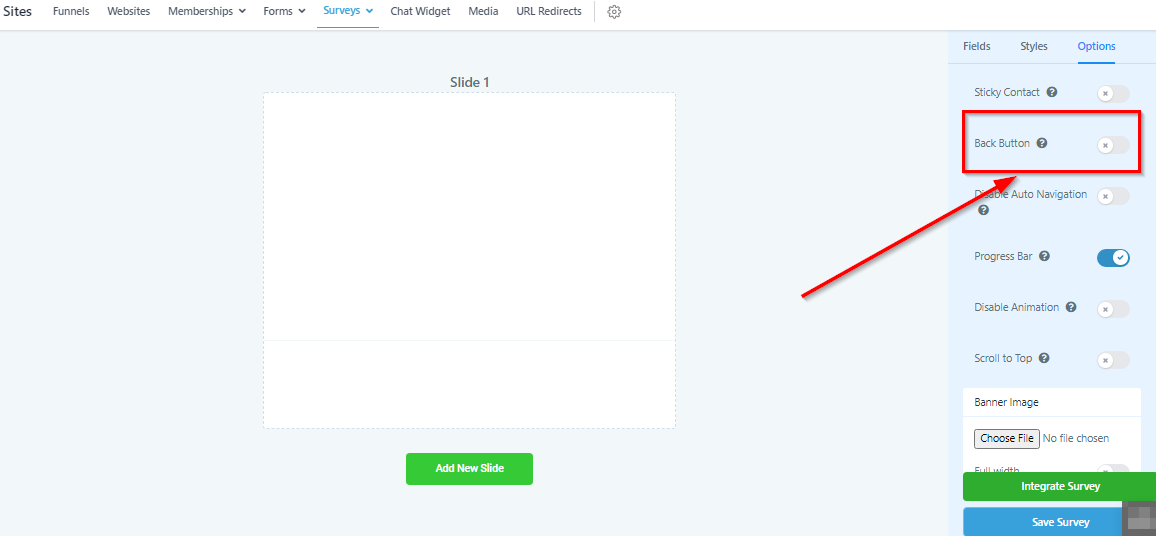
Habilitar Botón de Retroceso
Puedes darle a tu visitante la capacidad de retroceder en la encuesta si sienten que quieren cambiar una respuesta en algún lugar.
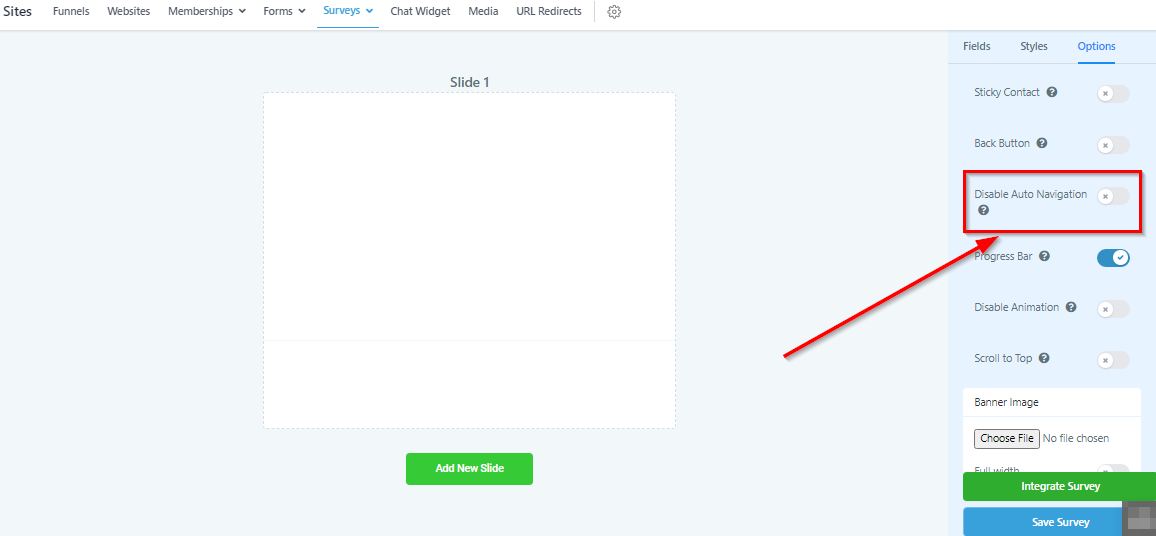
Desactivar Navegación Automática
Al desactivar la navegación automática, se ocultará, por lo que el visitante deberá seleccionar "Siguiente" obligatoriamente para ver la siguiente diapositiva y pregunta de la encuesta.
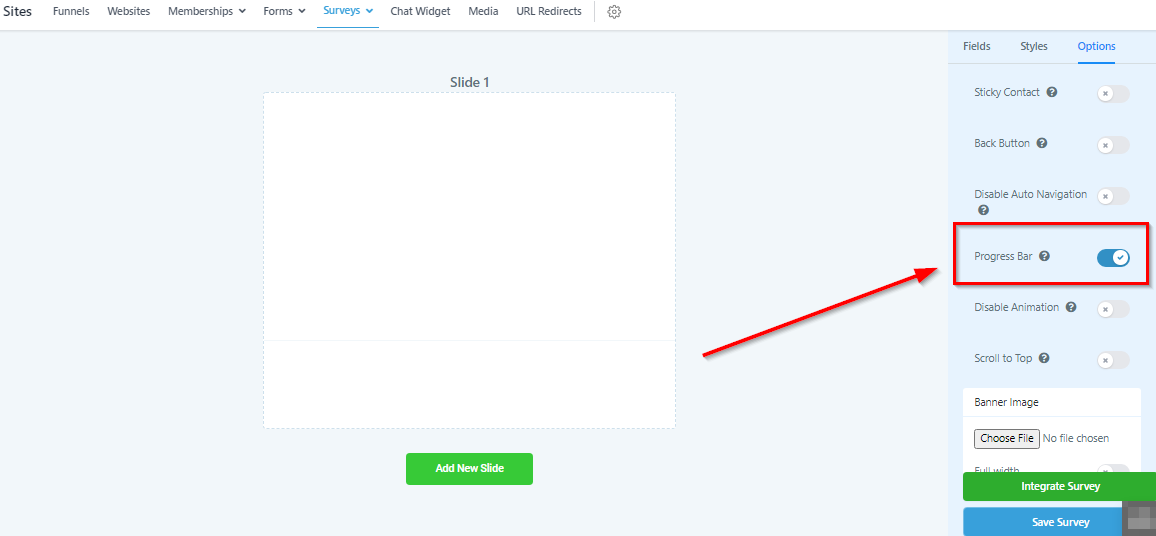
Barra de Progreso
La barra de progreso mostrará al visitante cuánto progreso ha realizado en la encuesta mientras la está completando.
Esto es particularmente útil para encuestas largas, para que el visitante no se frustre y abandone antes de terminar.
Desactivar Animación
Esta configuración desactivará la animación de la encuesta al cambiar de una diapositiva de encuesta a la siguiente.
Si has habilitado "Desplazar hacia Arriba", tu encuesta se desplazará hacia la parte superior cuando las diapositivas cambien.
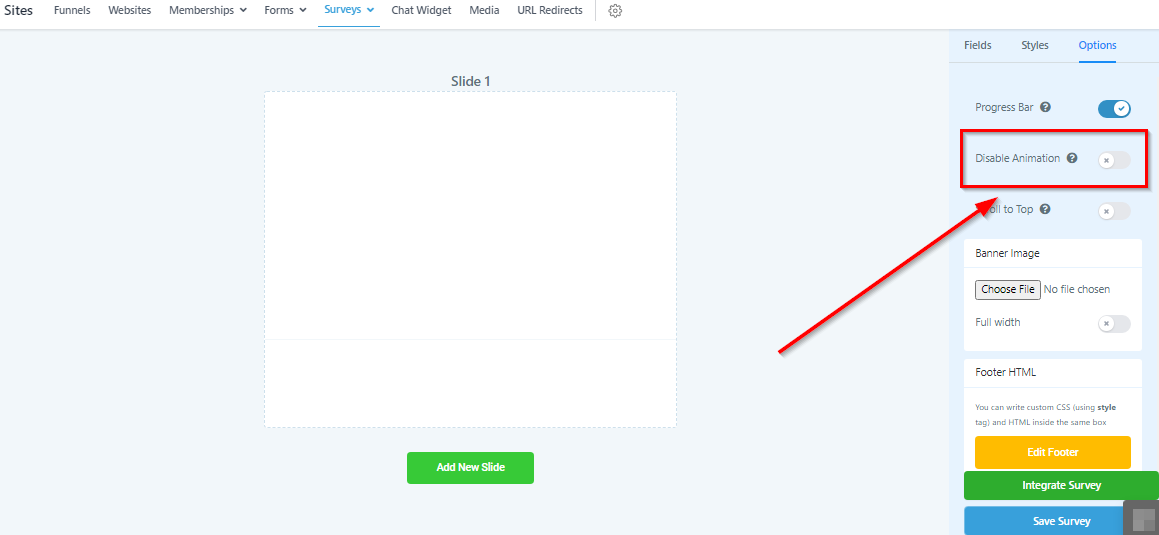
Imagen de Banner
Puedes agregar una imagen de banner aquí. Las imágenes de banner se mostrarán justo encima de tu encuesta sin importar dónde las incorpores.
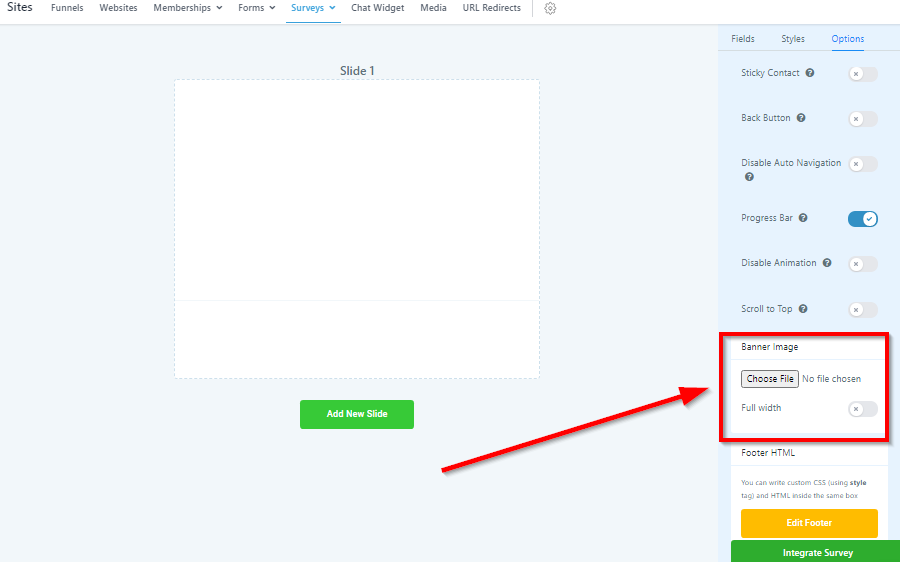
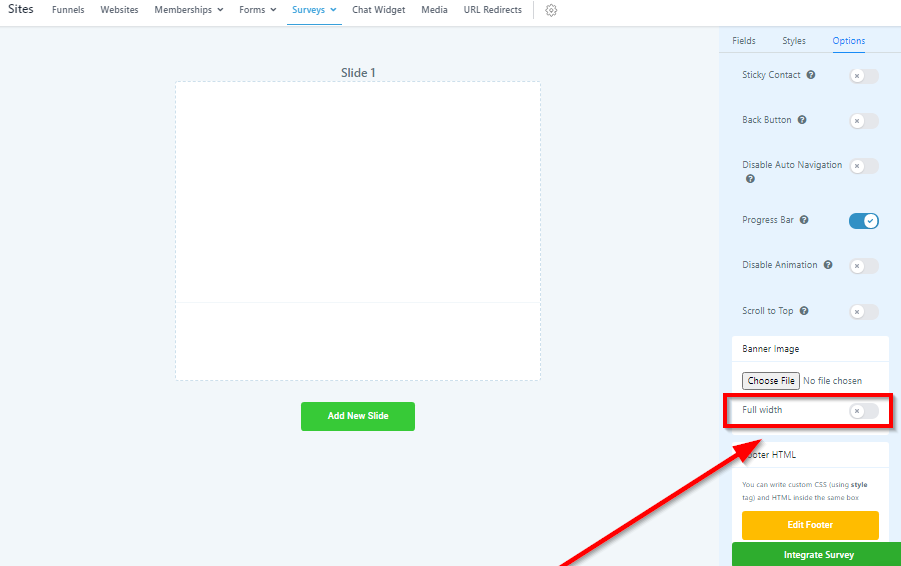
Imagen de Fondo de Ancho Completo
Tienes la opción de hacer que tu encuesta sea igual al ancho completo de la página web o sección en la que la hayas incrustado.
Esta es una excelente característica para dispositivos móviles.
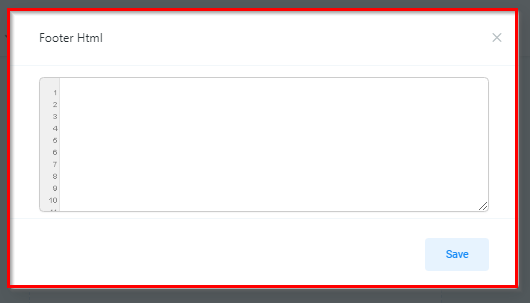
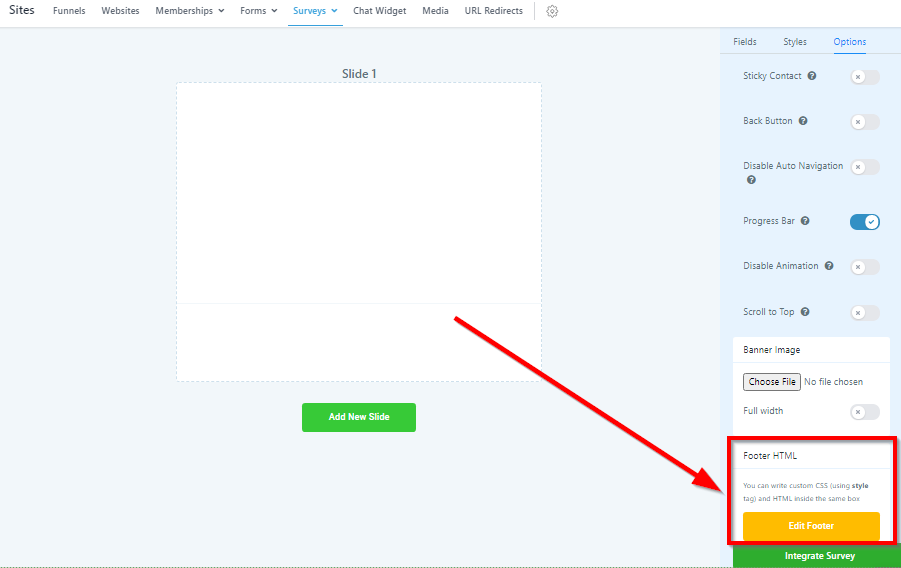
Editar HTML del Pie de Página
Si deseas mostrar un pie de página HTML personalizado en tus encuestas, puedes hacerlo aquí.
Puedes escribir CSS personalizado (usando la etiqueta de estilo) y HTML dentro del mismo cuadro.
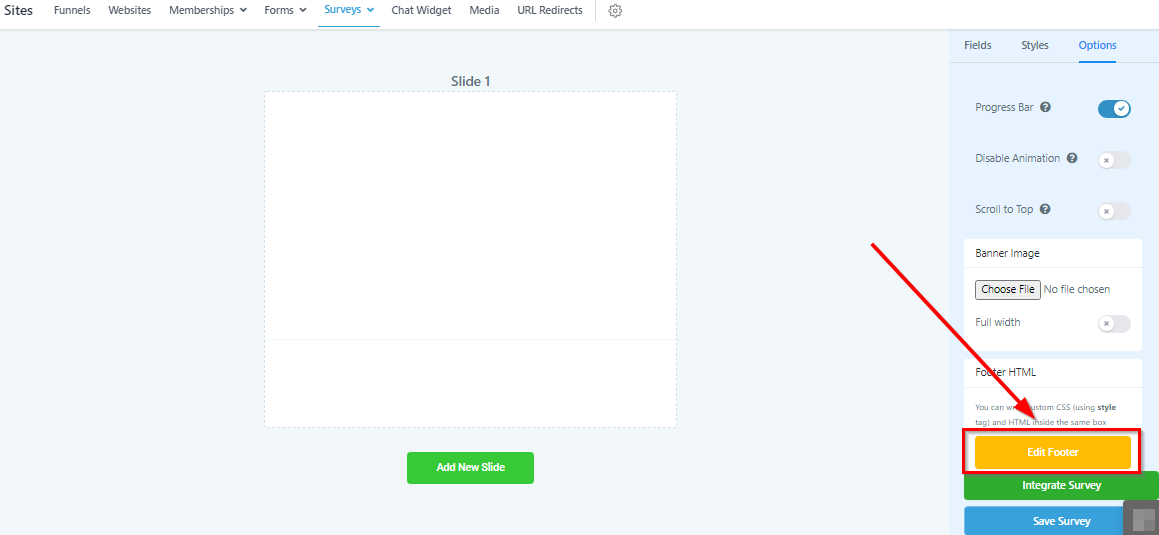
Abrir Editor HTML del Pie de Página
Vamos a echar un vistazo a la sección "Editar HTML del Pie de Página".
Haz clic en este botón para continuar...
Editar Código del Pie de Página
Si deseas agregar HTML y CSS personalizado a tu pie de página de encuesta, puedes agregar el código aquí.