

Pestaña de Pasos
Para obtener más información sobre cómo construir un Embudo, consulta la sección "Entrenamiento de Sitios Web y Embudos" en el menú del centro de ayuda "Entrenamiento Avanzado".
En esta sección de la guía, aprenderás cómo alterar la pestaña de Pasos dentro de un embudo. Para comenzar, elige uno de los embudos que has desarrollado previamente. Al seleccionarlo, serás llevado automáticamente a la pestaña de Pasos, donde podrás implementar cualquier cambio necesario y ajustar los componentes según tus requerimientos.
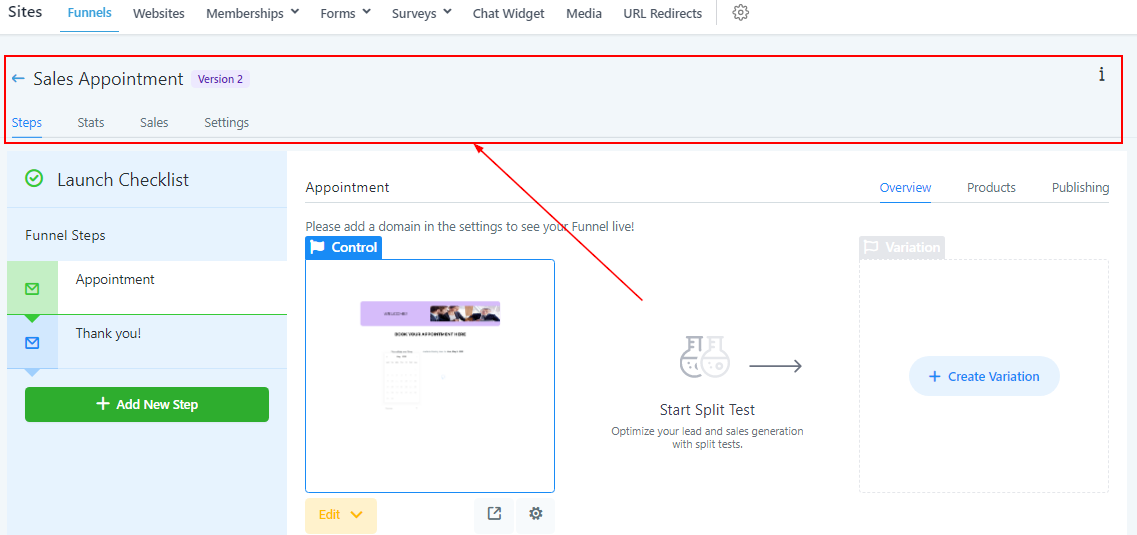
Encabezado del Embudo
Al llegar, notarás un encabezado que presenta varias secciones para explorar. Cada una de estas secciones atiende aspectos distintos de tus embudos de ventas, proporcionando herramientas y recursos valiosos adaptados a tus necesidades. Para comprender más a fondo la funcionalidad de cada sección, siéntete libre de acceder a las guías interactivas disponibles, diseñadas para ayudarte a aprovechar al máximo tu experiencia con los embudos de ventas.
Pasos del Embudo
Los embudos utilizan pasos para guiar a los clientes hacia la realización de una acción específica, como reservar citas.
Dentro de la sección de pasos, tienes la capacidad de desarrollar nuevas páginas de embudo, organizar la secuencia de tus pasos de embudo e incorporar productos en tu embudo. Esto permite un proceso fluido y efectivo, asegurando un recorrido del cliente sin contratiempos hacia la acción deseada.
Acciones del Embudo
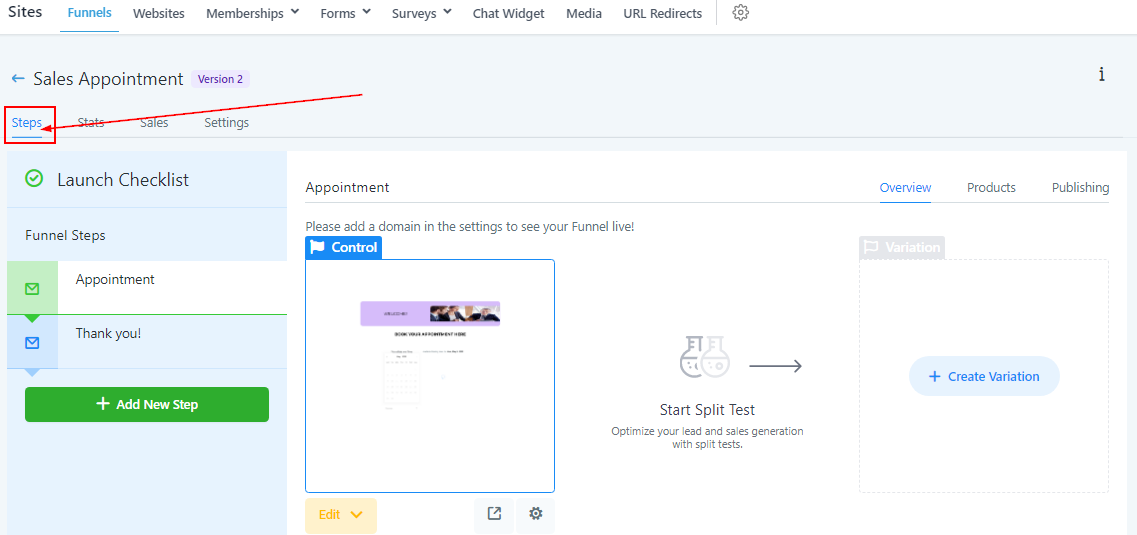
Como administrador de tu ubicación de CRM, tendrás acceso a varios botones que proporcionan funcionalidades adicionales. Estos botones te permiten duplicar y compartir todo tu embudo con otra ubicación de CRM o profundizar en los detalles de la información de la ruta de URL. Este nivel adicional de control y personalización te permite gestionar tus embudos de manera más efectiva y colaborar con otras ubicaciones de CRM según sea necesario.
Pasos del Embudo
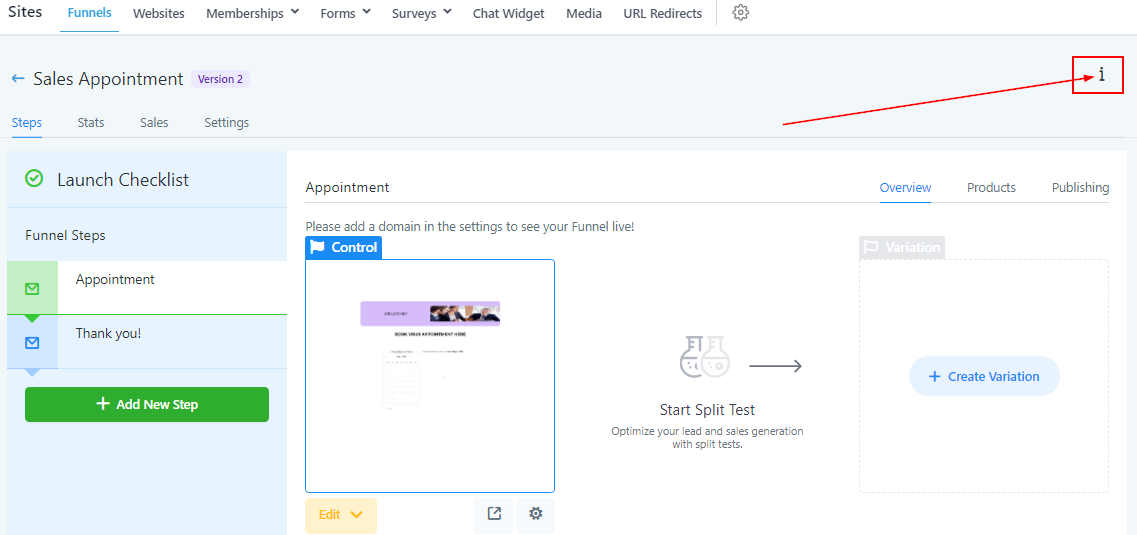
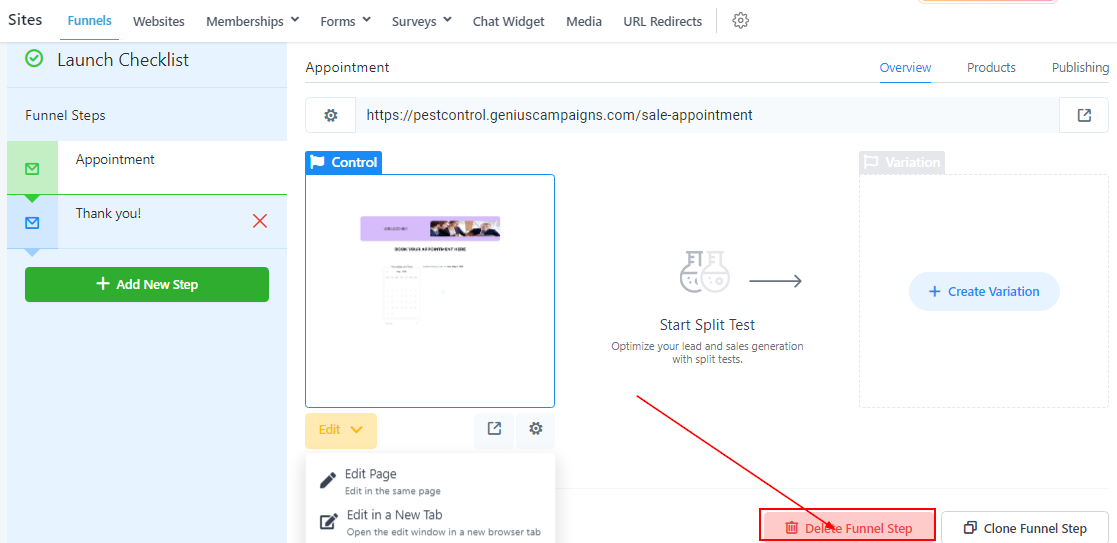
En el lado izquierdo de tu página, verás una selección de pasos de embudo creados especialmente para este embudo en particular. Es increíblemente sencillo mover estos pasos según tu preferencia particular, simplemente haz clic, arrastra y suelta en la posición que desees.
Agregar Nuevo Paso de Embudo
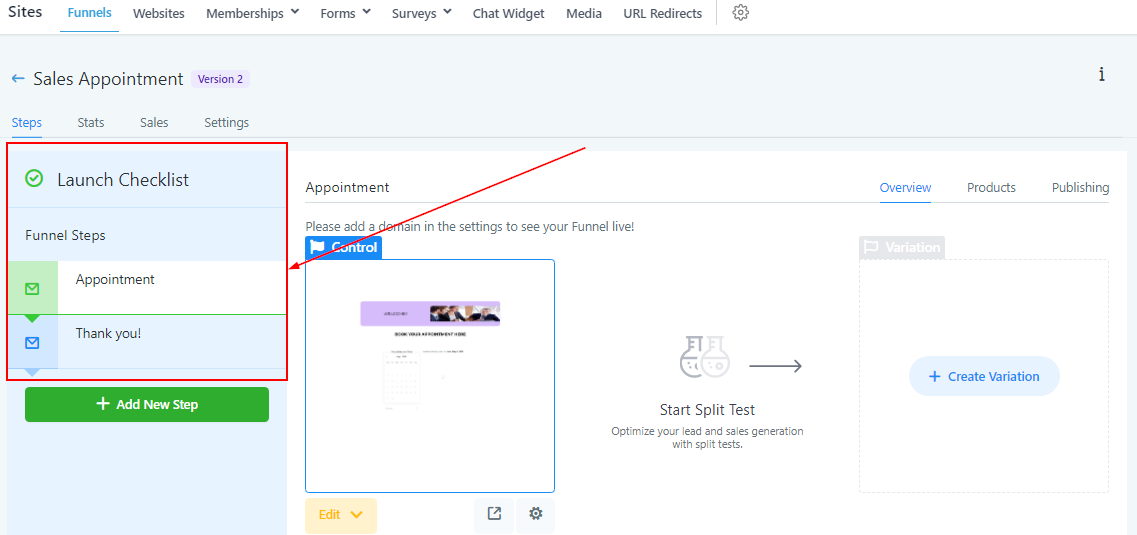
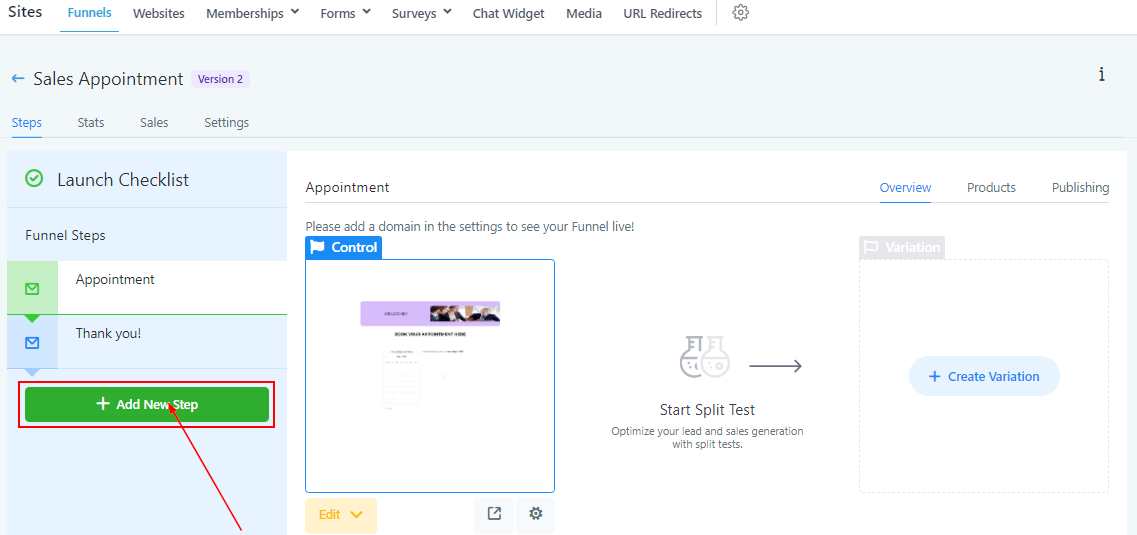
Para incorporar un nuevo paso en tu embudo, simplemente haz clic en el botón verde "Agregar Nuevo Paso". Esta acción te permite expandir y personalizar aún más tu embudo, asegurando que cumpla con los requisitos específicos de tu estrategia de marketing.
Nombrar tu Paso de Embudo
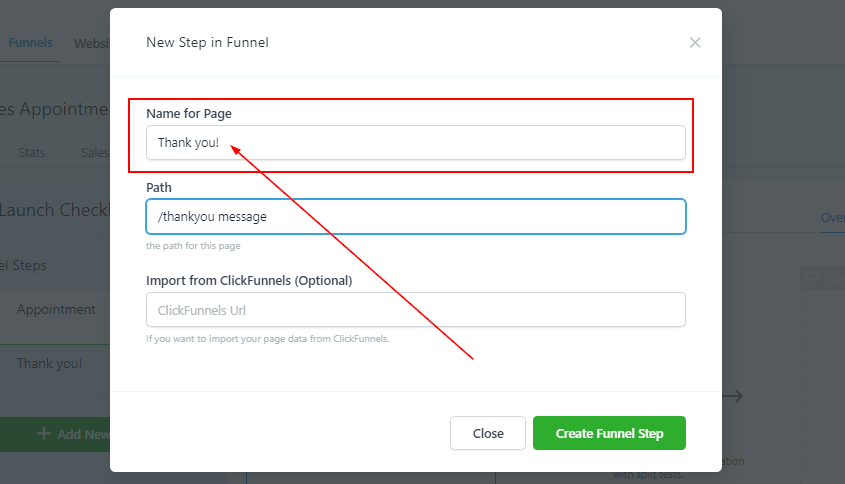
Es esencial asignar un nombre a tu nuevo paso de embudo. Establecer y mantener una convención de nombres consistente para tus pasos de embudo es crucial, ya que esto ayudará enormemente en la organización. A medida que continúes desarrollando más pasos de embudo, tener una estructura bien organizada se volverá cada vez más importante para una gestión efectiva y facilidad de uso.
Establecer Ruta del Embudo
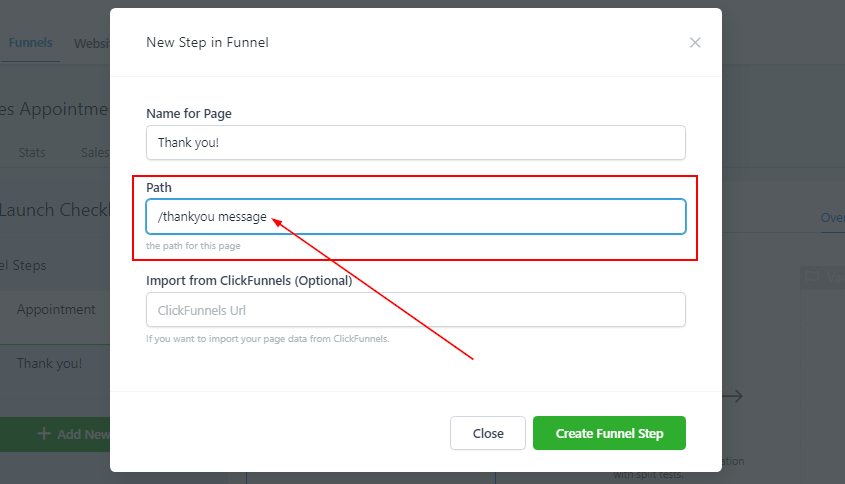
Tienes la opción de asignar una ruta de URL distinta a tu paso de embudo, o puedes optar por utilizar el mismo nombre que el paso de embudo para la ruta de URL. Es esencial proporcionar una ruta de URL al crear un nuevo paso de embudo, ya que este es un campo requerido para guardar e implementar la adición correctamente.
Importar Desde ClickFunnels (Opcional)
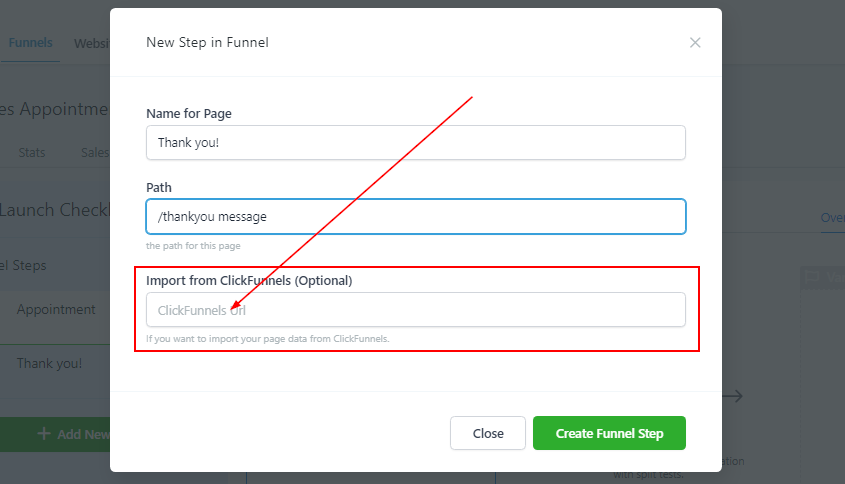
Aunque no es obligatorio, tienes la opción de importar embudos directamente desde ClickFunnels. ¡Si ya has creado una gran cantidad de contenido y embudos dentro de ClickFunnels, no hay necesidad de preocuparse! Puedes llevar fácilmente esos embudos existentes a tu plataforma actual simplemente agregando la URL del embudo relevante en el campo designado. Esta función garantiza una transición e integración sin problemas de tu trabajo anterior.
Pestaña de Resumen
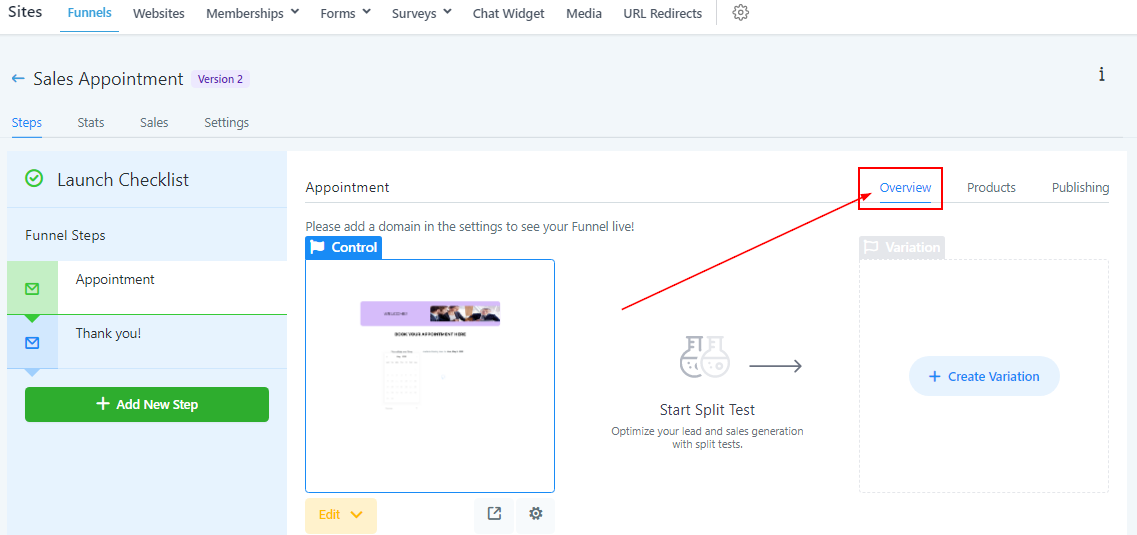
Dentro de la pestaña de Resumen, tienes la capacidad de acceder a cada paso individual del embudo y realizar cualquier edición necesaria. Esta característica te ofrece la flexibilidad para ajustar y modificar tus pasos de embudo según sea necesario, asegurando que se alineen con tus objetivos de marketing y proporcionen una experiencia óptima para el usuario.
Pestaña de Productos
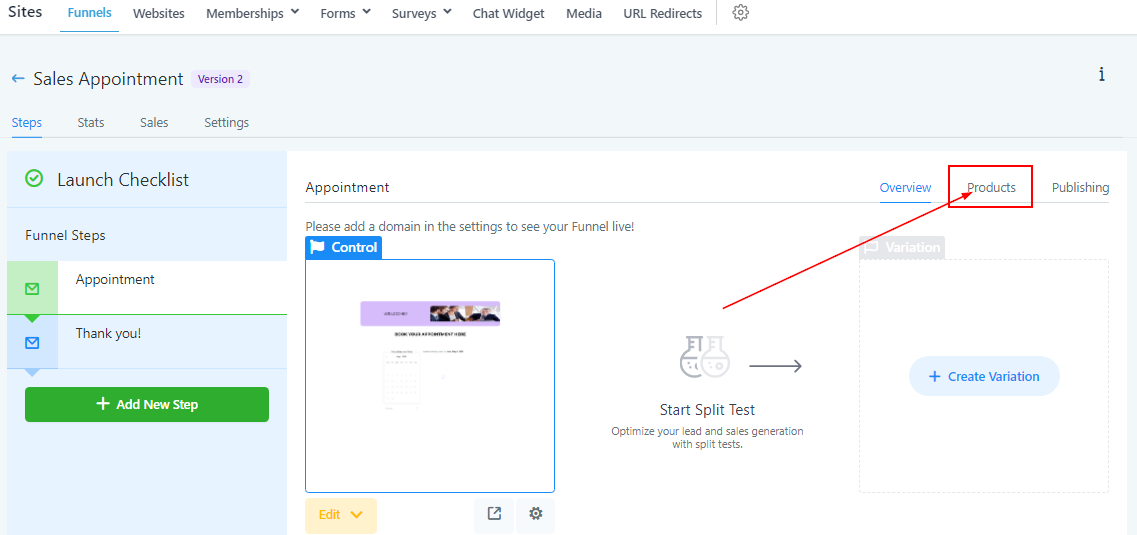
En la pestaña de Productos, se te brinda la oportunidad de crear varios tipos de productos para tu embudo. Puedes desarrollar productos de compra única que los clientes adquieren una vez, o puedes introducir productos basados en suscripción que proporcionan flujos de ingresos recurrentes. Esta flexibilidad te permite adaptar tus ofertas para satisfacer las diversas necesidades y preferencias de tu público objetivo.
Pestaña de Publicación
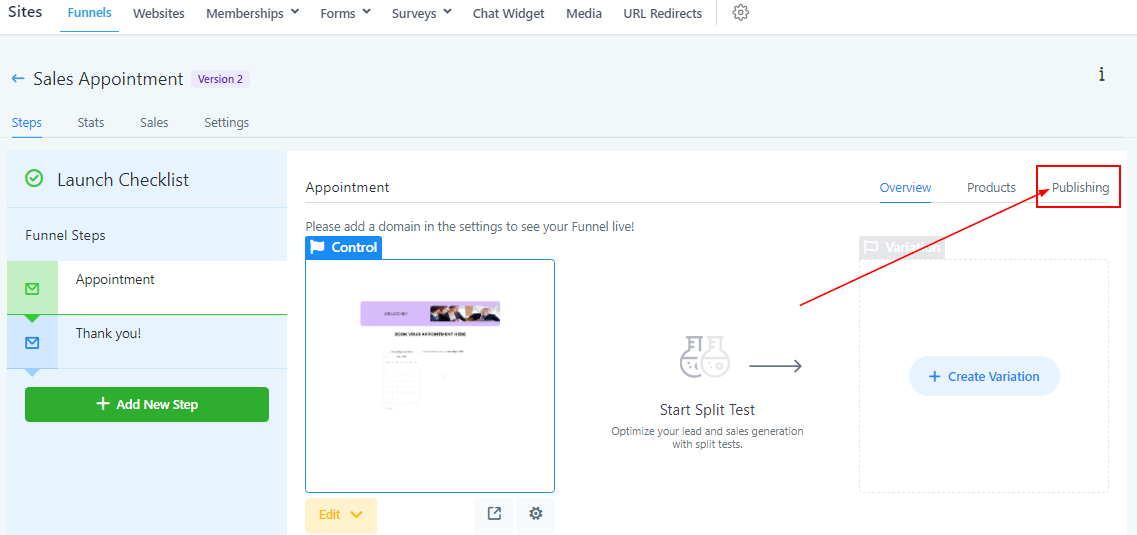
Dentro de la pestaña de Publicación, tienes la opción de modificar tanto el nombre del paso del embudo como su correspondiente ruta de URL. Acceder a la pestaña de Publicación se puede lograr a través de varios métodos, incluidos varios botones disponibles dentro de la interfaz de la plataforma. Esta función garantiza que puedas realizar ajustes fácilmente en tus pasos de embudo según sea necesario, permitiendo una optimización continua y una mejor experiencia para el usuario.
URL de la Página del Embudo
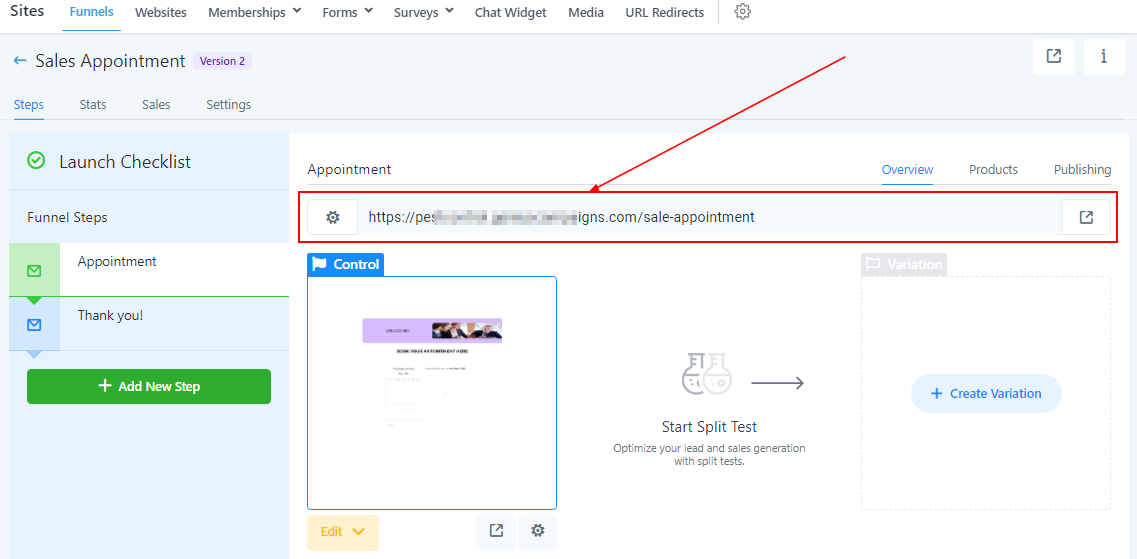
La ruta de URL que asignas es la ubicación real donde se encuentra tu paso de embudo en línea.
En la configuración de la URL de la página del embudo, encontrarás un botón adicional que te lleva a la pestaña de Publicación, lo que te permite hacer ediciones tanto en el paso del embudo como en su ruta de URL correspondiente. Esta característica simplifica el proceso de gestión y actualización de tus pasos de embudo para un rendimiento y experiencia de usuario óptimos.
Abrir Página del Embudo
Al seleccionar el botón 'En Nueva Pestaña', puedes abrir fácilmente un paso específico del embudo utilizando su ruta de URL precisa. Este botón se encuentra a la derecha de la URL y tiene la apariencia de un cuadrado con una flecha. Al hacer clic en este botón, la página del embudo se mostrará en una pestaña del navegador separada, lo que te permitirá ver y acceder cómodamente al paso individual del embudo sin interrumpir tu flujo de trabajo actual o la navegación dentro de la plataforma.
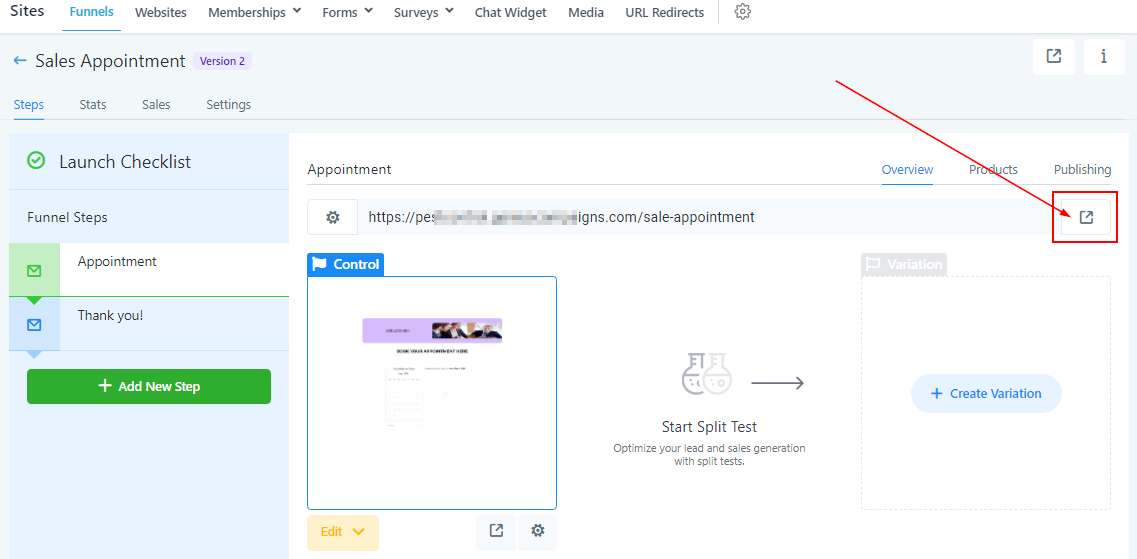
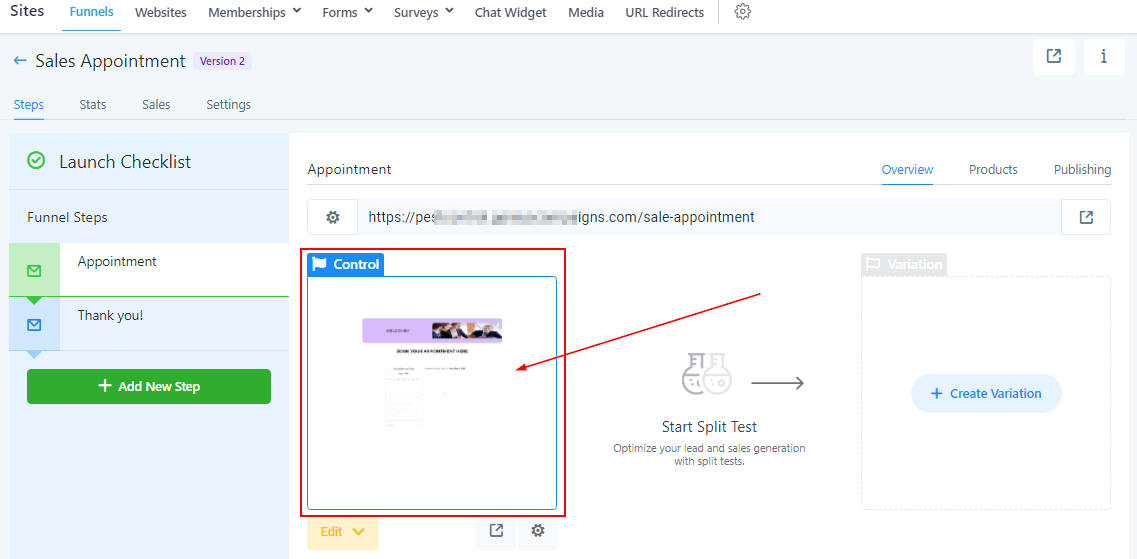
Imagen de Vista Previa
En esta sección, se te presentará una imagen de vista previa de tu paso de embudo, brindándote una representación visual de su diseño actual. Además, varios botones cruciales están disponibles para un fácil acceso, lo que te permite realizar acciones esenciales y hacer ajustes según sea necesario para optimizar el rendimiento de tu embudo.
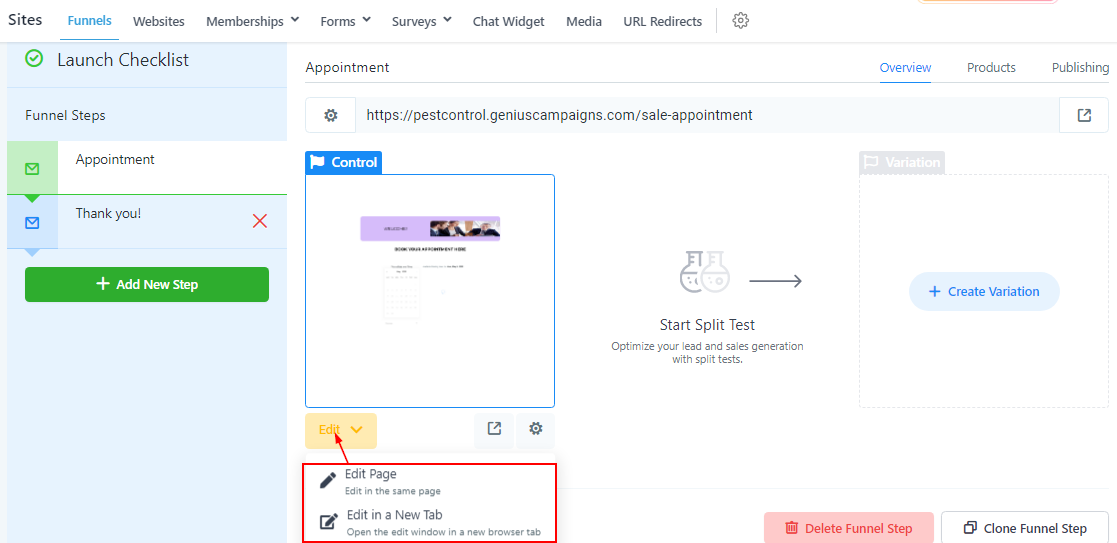
Construir/Editar Paso del Embudo
Para comenzar a construir y modificar tus pasos de embudo, debes hacer clic en el botón de edición, luego seleccionar Editar Página (edita en la misma página) o Editar en una Nueva Pestaña (abre una nueva pestaña del navegador). Una vez seleccionado, este botón lanzará un completo constructor de páginas web, proporcionándote todas las herramientas y funciones necesarias para crear y personalizar tus pasos de embudo según tus requisitos y preferencias específicas.
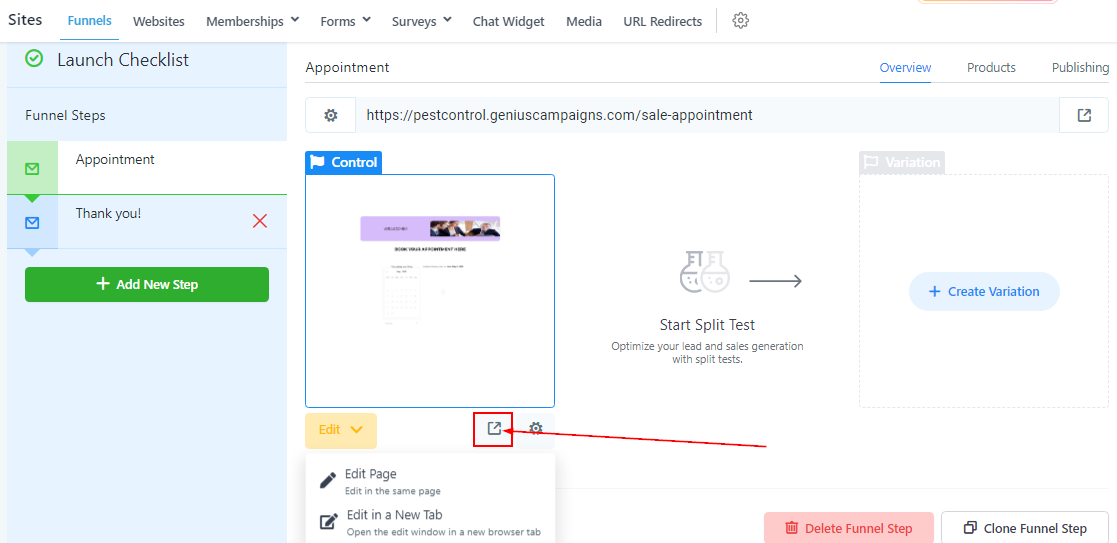
Vista Previa en el Navegador Web
Distinguiéndose de otros botones diseñados para ver tu paso de embudo, verás un ícono que parece un cuadrado con una flecha que te permite abrir una vista previa del paso sin afectar tus métricas de análisis y conversión. Al ver una vista previa en lugar de visitar la URL real, puedes mantener la precisión de tus datos. Al hacer clic en este botón, se abrirá la vista previa en una nueva pestaña del navegador, garantizando una experiencia de usuario sin interrupciones.
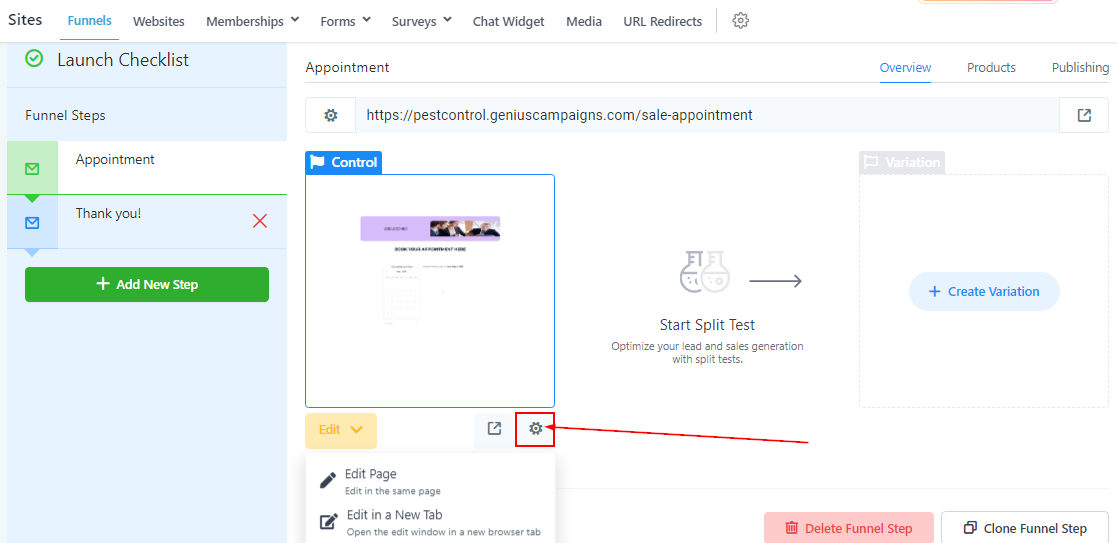
Editar Nombre y Ruta del Embudo
Al seleccionar el icono de configuración, notarás un botón adicional que te dirige a la pestaña de Publicación. Esto te permite hacer modificaciones al nombre del paso del embudo y su ruta de URL asociada, brindándote un mayor control sobre la organización y estructura de tu embudo.
Pruebas A/B en Pasos del Embudo
Como administrador de tu ubicación de CRM, tienes la capacidad de realizar pruebas A/B en los pasos de tu embudo. Si aún no estás familiarizado con las pruebas A/B o sus ventajas, se recomienda encarecidamente explorar recursos en línea para comprender su máximo potencial. ¡Las pruebas A/B son una herramienta poderosa que puede mejorar significativamente el rendimiento y la efectividad de tus estrategias de marketing!
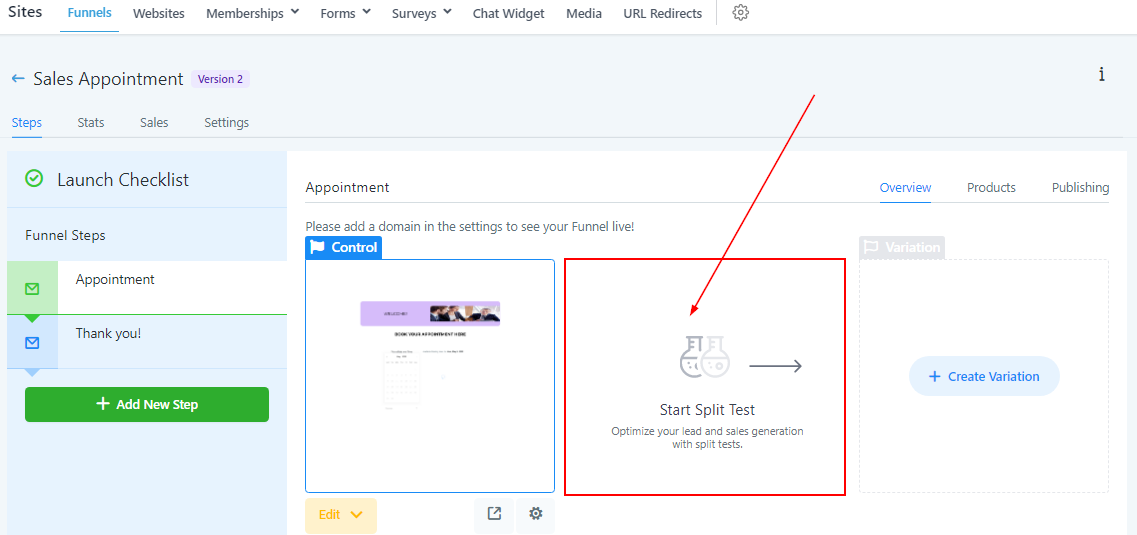
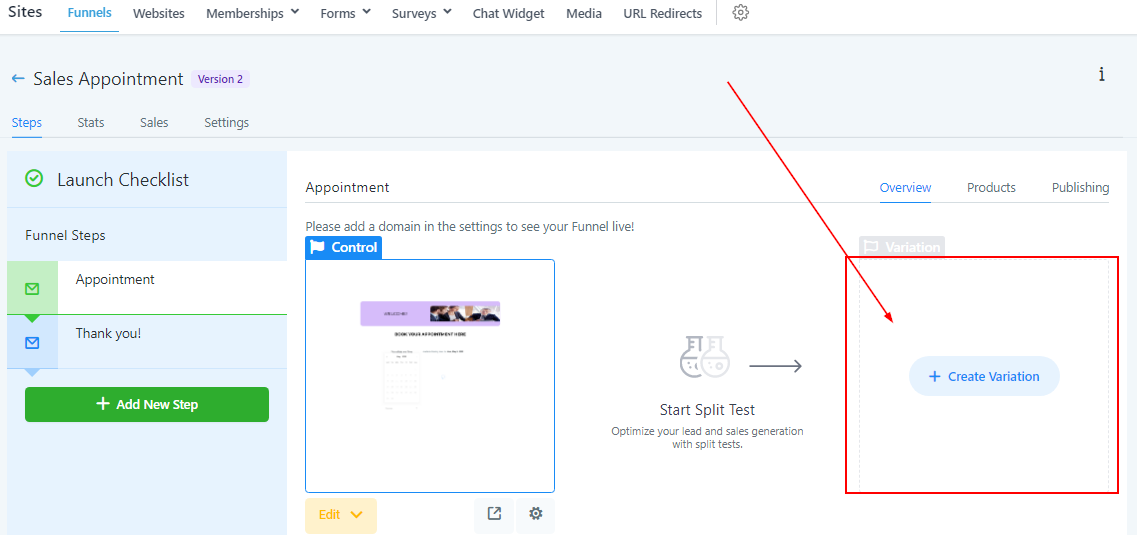
Crear Variación de Prueba A/B
Para generar una variación de prueba A/B para tu paso de embudo, simplemente haz clic en el botón 'Crear Variación' ubicado dentro del recuadro en el lado derecho de la página. Esta acción te permitirá desarrollar versiones alternativas de tu paso de embudo y evaluar su rendimiento en comparación con el original, optimizando así tus esfuerzos de marketing.
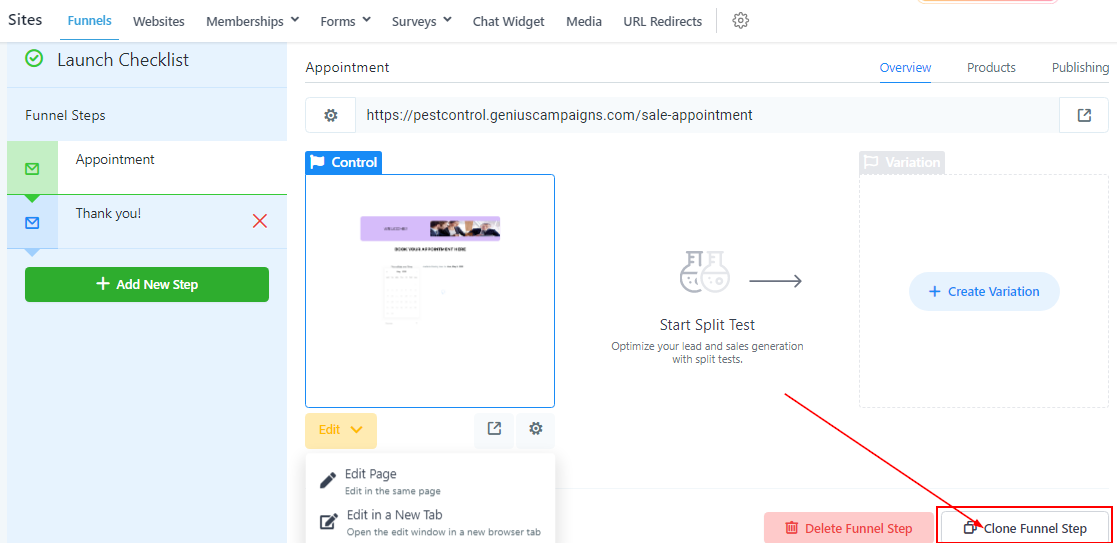
Clonar Paso del Embudo
Para agilizar tu flujo de trabajo y ahorrar tiempo valioso, tienes la opción de clonar pasos del embudo. Simplemente haz clic en el botón Clonar Paso del Embudo en la esquina inferior derecha y selecciona dónde deseas clonar el paso. ¡Esta función te permite duplicar pasos de embudo existentes dentro de la misma ubicación de CRM o incluso entre múltiples cuentas si eres responsable de gestionar varias ubicaciones! Al clonar pasos del embudo, puedes replicar eficientemente estrategias exitosas y mantener la consistencia en tus campañas de marketing.
Eliminar Paso del Embudo
Si encuentras necesario eliminar algún paso del embudo, simplemente haz clic en el botón 'Eliminar Paso del Embudo'. Sin embargo, utiliza esta opción con precaución, ya que una vez que se elimina un paso del embudo, no se puede recuperar. Es esencial considerar cuidadosamente el impacto de eliminar un paso del embudo antes de proceder con esta acción irreversible.
Click the "Start Help Guide" button en esta sección de tu CRM para iniciar un recorrido interactivo y guiado, y aprender más sobre los componentes que se encuentran en esta sección y cómo usarlos.