
La programación manual de citas se realiza en la pestaña de Citas dentro de la sección de Calendarios de tu CRM. Aquí puedes crear manualmente citas con tus clientes, útiles para ventas por teléfono o chat en vivo.
Programación manual de citas
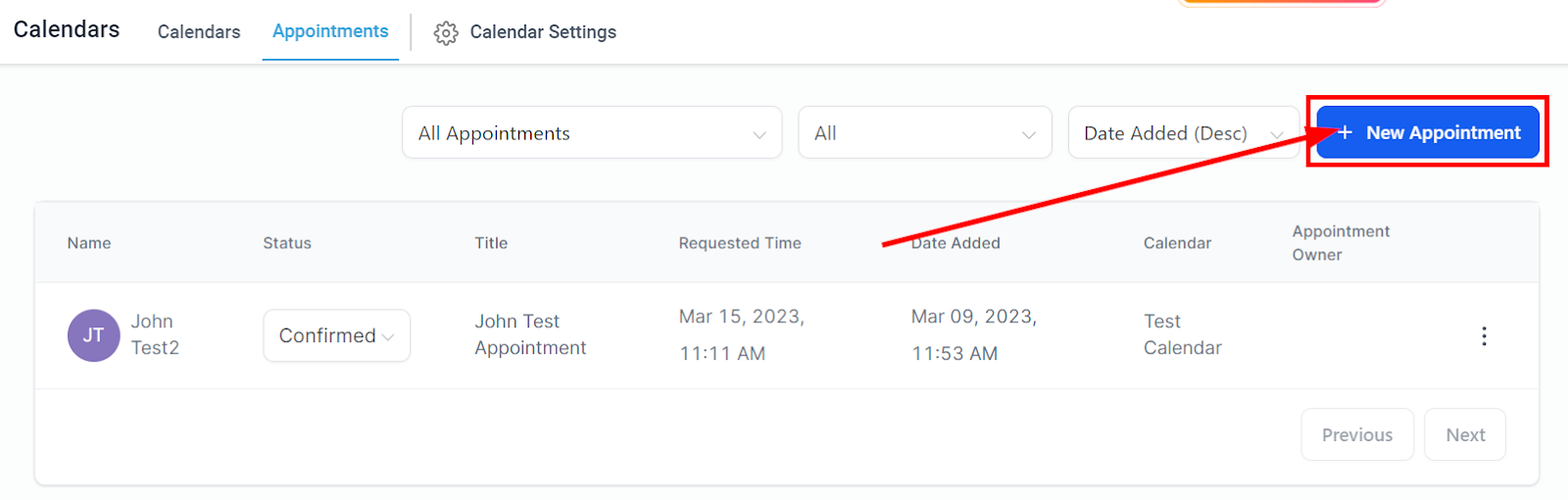
Puedes programar citas manualmente en tu CRM yendo a la pestaña de Calendarios, haciendo clic en Citas en la parte superior de la página y luego haciendo clic en el botón "+ Nueva cita" en la parte superior izquierda.
Opciones del panel de citas
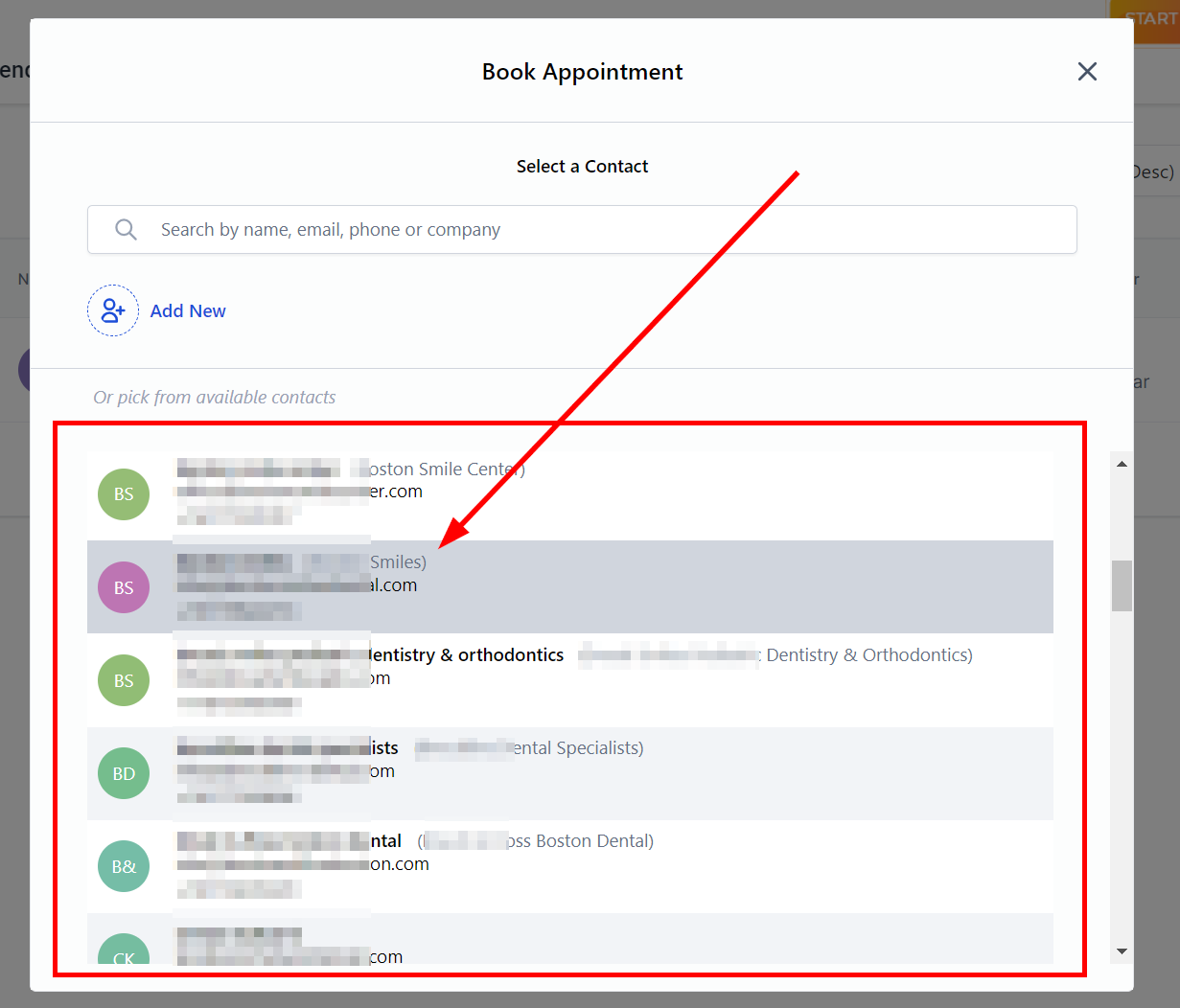
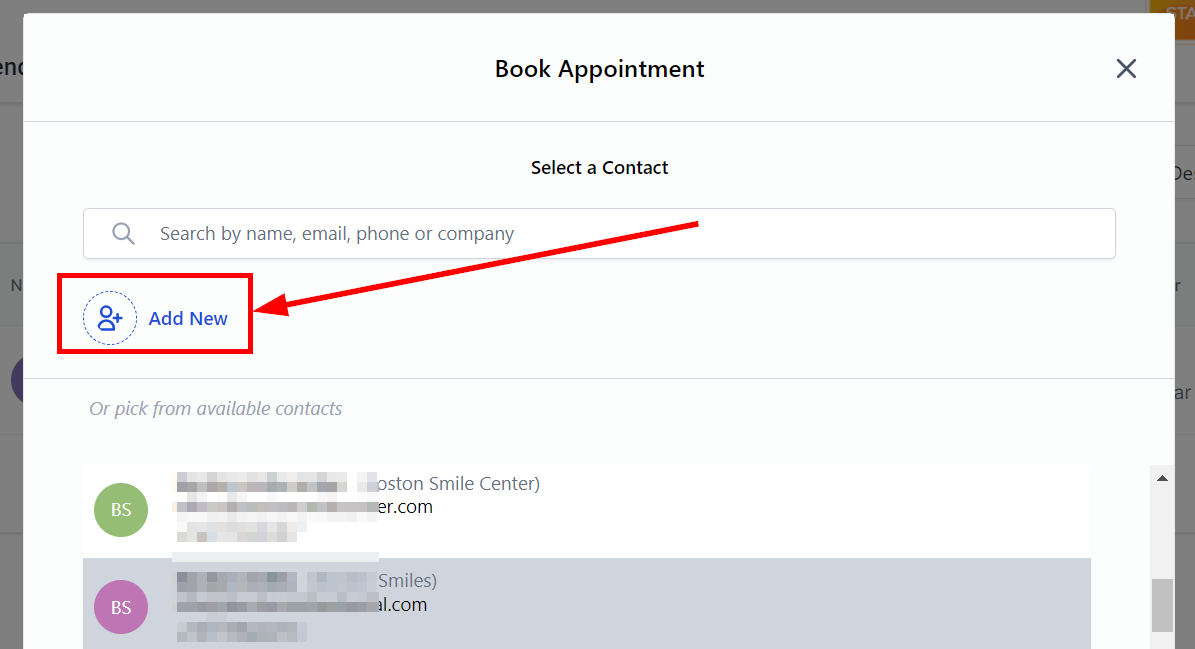
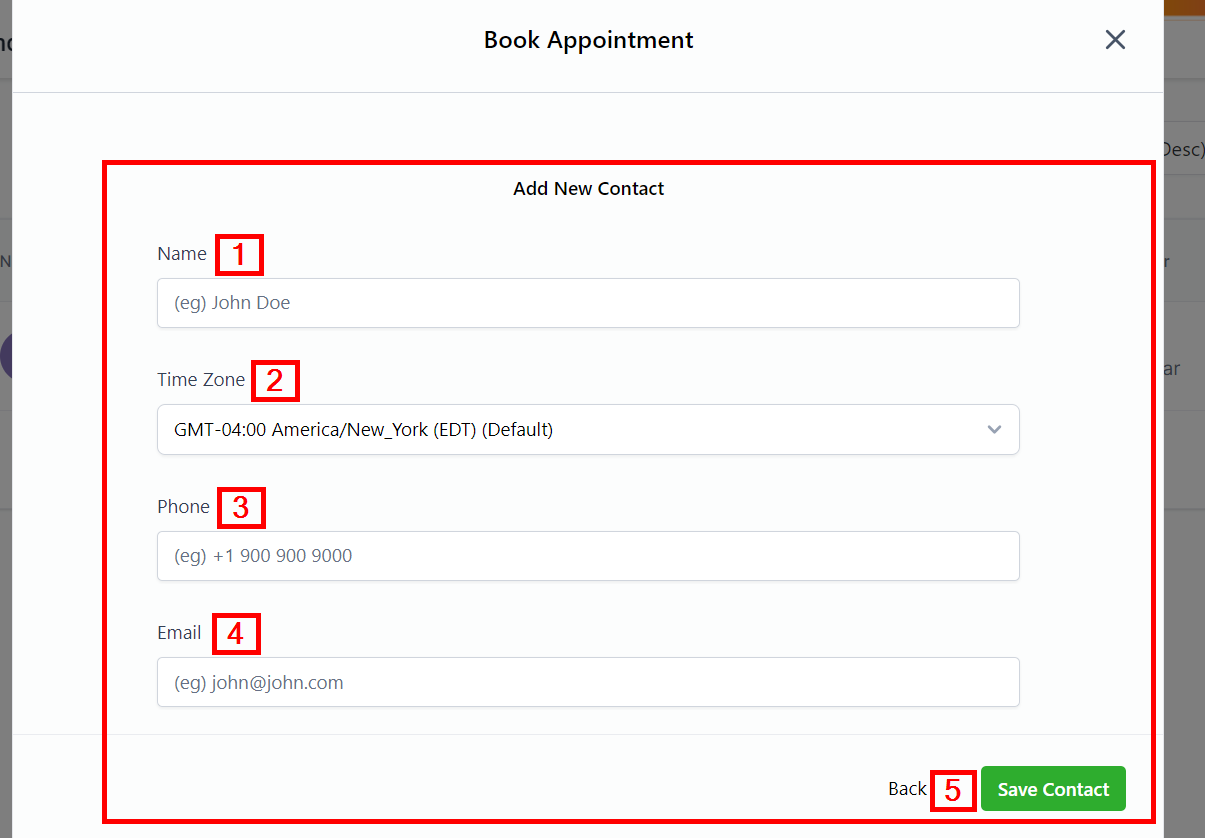
Puedes añadir un nuevo contacto o seleccionar de los contactos disponibles.
Añadir nuevo contacto
Nombre del contacto
Debes ingresar el nombre del contacto aquí.
Zona horaria del contacto
La zona horaria del contacto es muy importante para ingresarla correctamente. Los correos electrónicos y mensajes de seguimiento se enviarán según la zona horaria del contacto.
Teléfono del contacto
Debes ingresar el número de teléfono del contacto aquí.
Correo electrónico del contacto
Debes ingresar la dirección de correo electrónico del contacto aquí.
Atrás/Guardar
Si deseas guardar la cita, haz clic en "Guardar"; de lo contrario, haz clic en el botón "Atrás".
Seleccionar de contactos
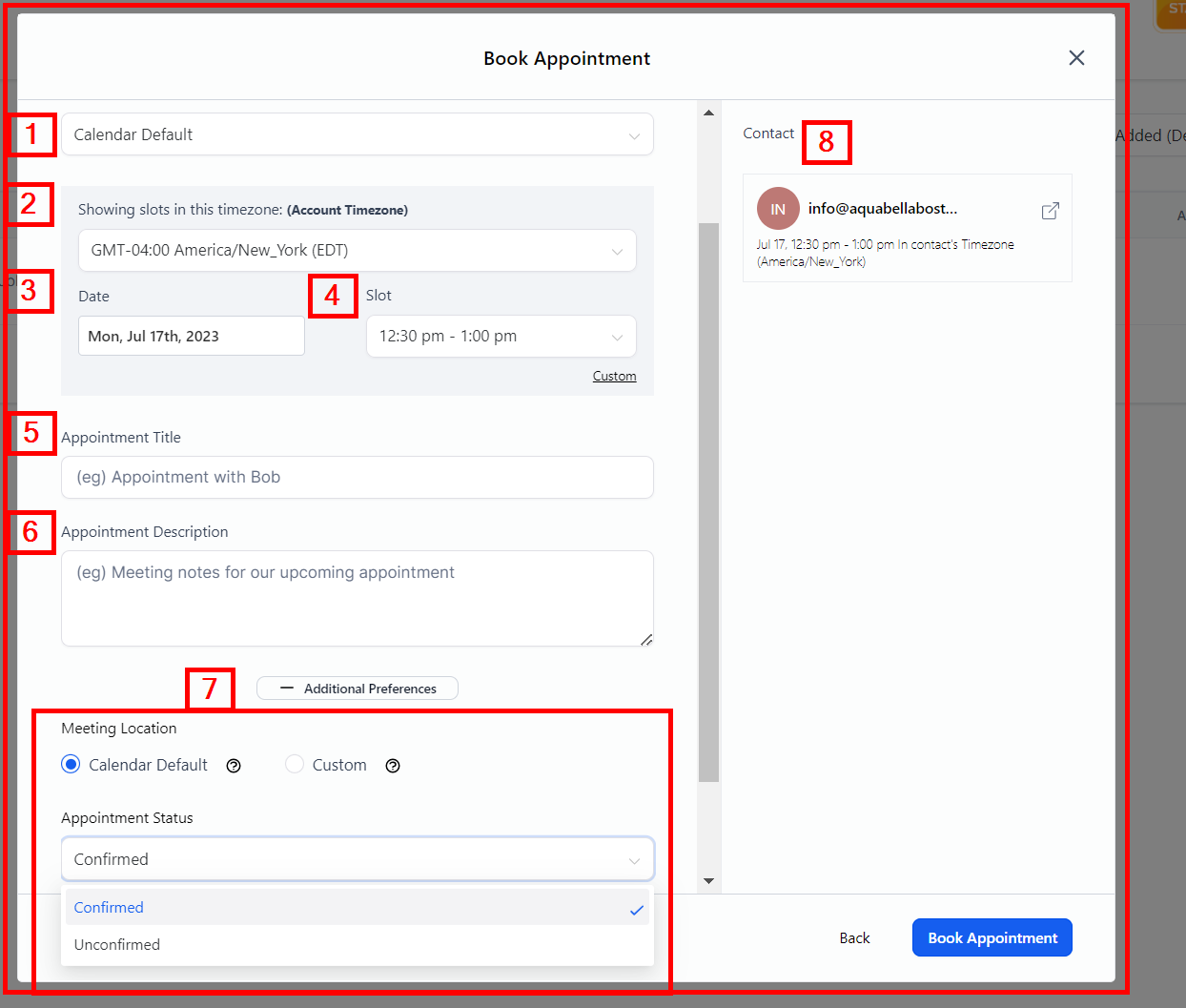
Elegir un calendario
Al programar una cita, debes elegir un calendario en el que deseas reservar la cita.
Elegir zona horaria
Selecciona la zona horaria que prefieras para establecer esta cita. Puedes utilizar la zona horaria del sistema o la del propio cliente.
Elegir un día
A continuación, elige un día en ese calendario. El menú desplegable aquí ocultará automáticamente los días no disponibles. Selecciona y configura tus días disponibles e indisponibles en la configuración de tu CRM y en cada calendario.
Elegir una franja horaria
Al igual que con el día, tus horas no disponibles no se mostrarán, y solo se te dará la opción de elegir entre las horas disponibles del día que elegiste anteriormente.
Título de la cita
Si lo deseas, puedes darle un título a tu cita. Si dejas esta área en blanco, el título de tu cita será el título predeterminado que creaste en el calendario específico que elegiste.
Para personalizar calendarios individuales, deberás editarlos en la configuración de tu CRM.
Descripción de la cita
Haz clic en el botón "Mostrar notas" para acceder al cuadro de Descripción de la cita. Este campo permite que tú o tu equipo tomen notas al reservar una cita. Estas notas pueden ser muy útiles al asistir a la reunión más tarde.
Preferencias adicionales
Ubicación de la reunión
Puedes establecer una ubicación de reunión personalizada, pero al igual que el título de la cita, si dejas esta área en blanco, la ubicación de tu reunión será la ubicación predeterminada establecida en el calendario específico que elegiste.
Para personalizar calendarios individuales, deberás editarlos en la configuración de tu CRM.
Estado de la cita
Aquí puedes establecer un estado de la cita. Puedes establecer el estado de la cita como confirmado, inválido, cancelado, presentado o no presentado.
Usando estos estados de citas, puedes crear una automatización sólida en tu CRM para futuros seguimientos.
Vista previa
Puedes previsualizar tu cita aquí.