

Sección "Editar" del Correo Electrónico
Editar el Contenido de tu Correo Electrónico
Si encuentras abrumadora la edición del contenido del correo electrónico, ¡no te preocupes; te mostraremos lo fácil que puede ser!
Se te presentarán una multitud de opciones y herramientas para comenzar a elaborar tu correo electrónico promocional de la manera que desees. Puedes elegir entre plantillas existentes, personalizar plantillas ya disponibles o incluso diseñar tus propios detalles como tipo y tamaño de fuente, junto con colores de fondo que también se pueden ajustar.
Estas son las características rápidas a las que puedes acceder respectivamente;
Agregar Elemento
Gestionar Elemento
Apariencia
Pruebas A/B
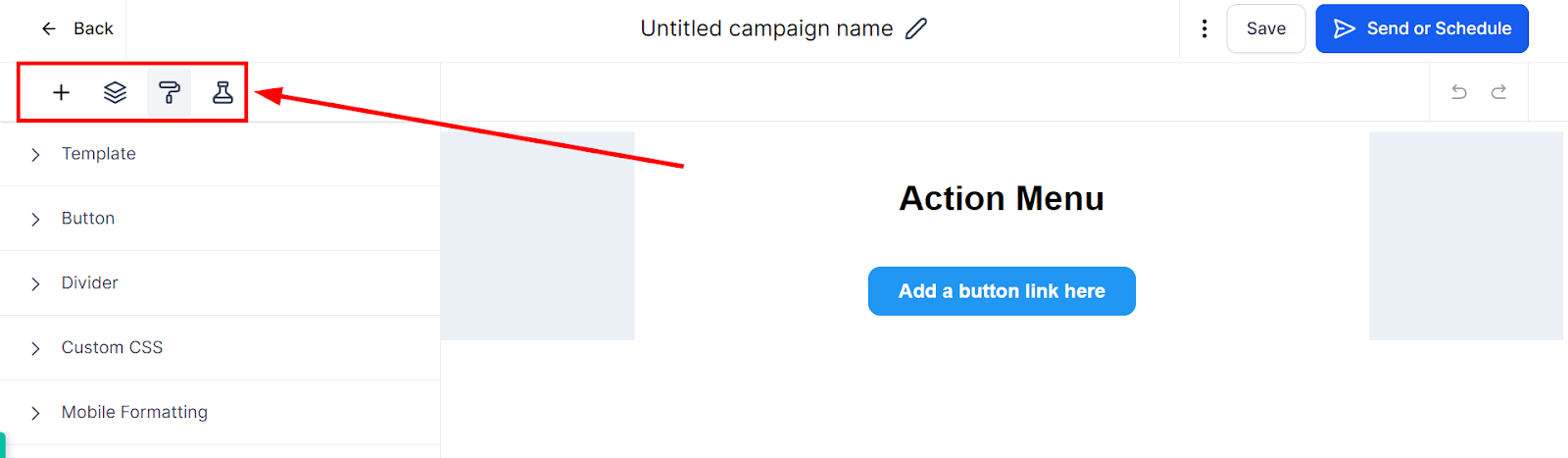
Sección de Edición
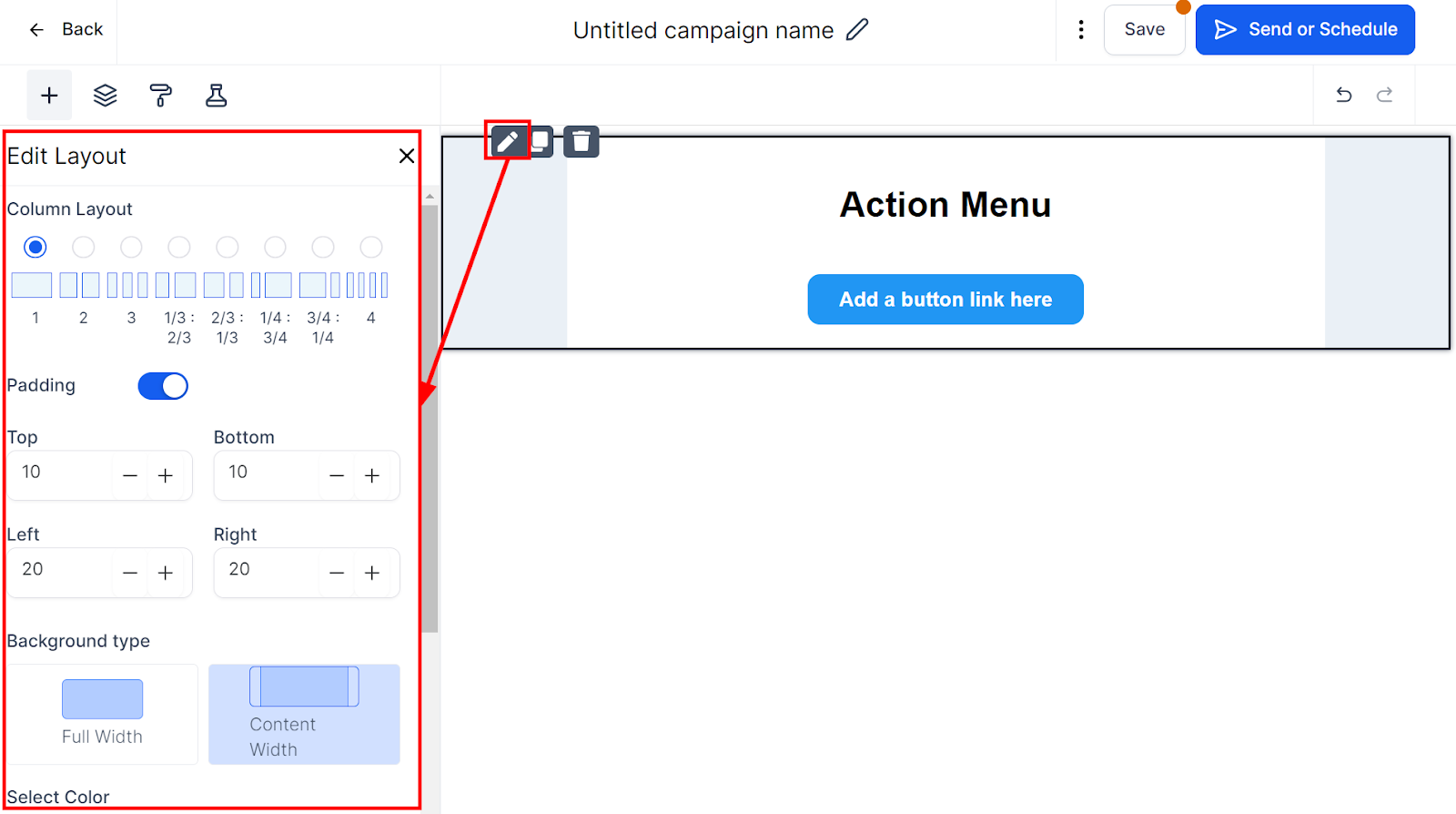
Editar Bloque
Al hacer clic en el botón de edición de un bloque, se revelarán las características del bloque que te permiten modificar el diseño, el relleno, el tipo de fondo, el color y el patrón del cuerpo. Estas opciones de edición te ofrecen un mayor control y personalización sobre la apariencia de tu plantilla de correo electrónico, lo que te permite adaptarla a tus necesidades y preferencias específicas.
Clonar
Para ahorrar tiempo y esfuerzo, puedes clonar un bloque simplemente haciendo clic en el icono de clonación, que se parece a dos cuadrados. De esta manera, no tienes que reconstruir el bloque desde cero. Clonar te permite replicar rápidamente un bloque existente y realizar las modificaciones necesarias, agilizando el proceso de creación del correo electrónico.
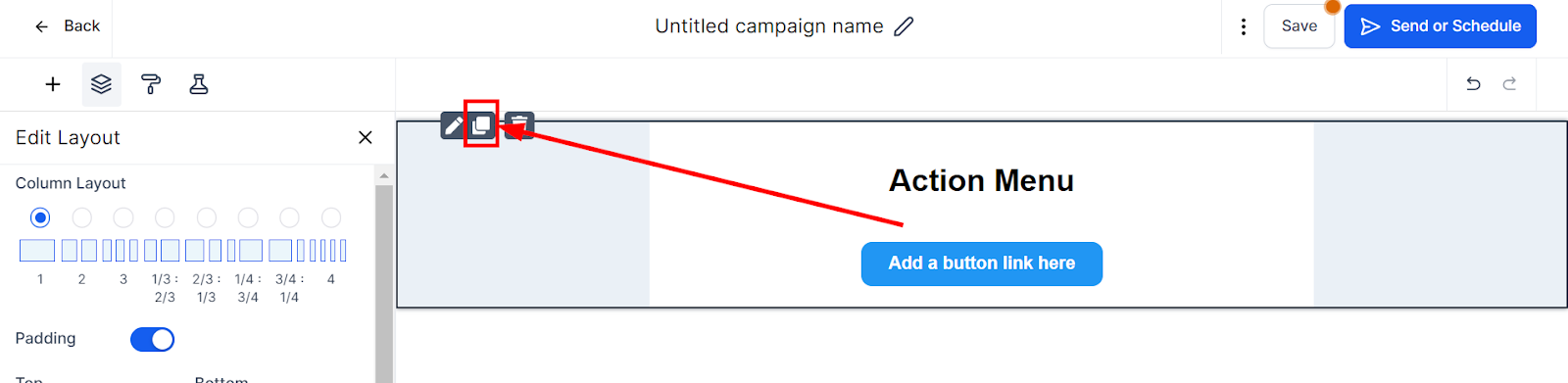
Haz clic para duplicar este bloque
Visibilidad
Puedes decidir si quieres que la plantilla sea visible en un dispositivo móvil o en una computadora de escritorio haciendo clic en el icono de móvil o de escritorio. Cuando hagas clic en el icono de escritorio o móvil, notarás una barra diagonal que indicará que el elemento NO es visible en ese tipo de dispositivo.
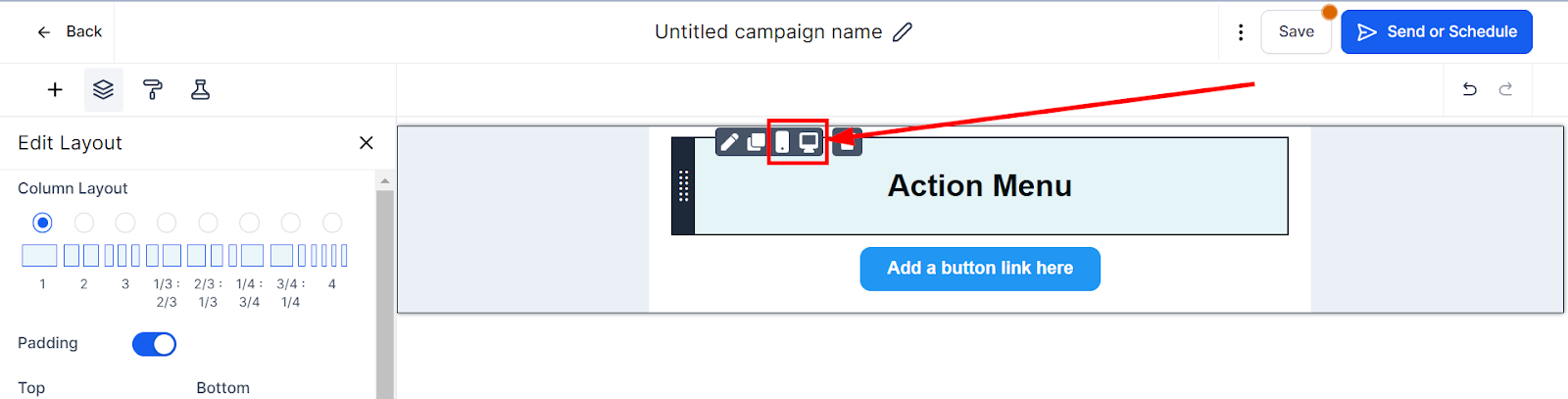
Haz clic para decidir en qué dispositivo se mostrará el bloque
Eliminar
Para eliminar un bloque, simplemente haz clic en el botón "eliminar". Esta opción te permite deshacerte fácilmente de cualquier bloque no deseado mientras editas tu plantilla de correo electrónico.
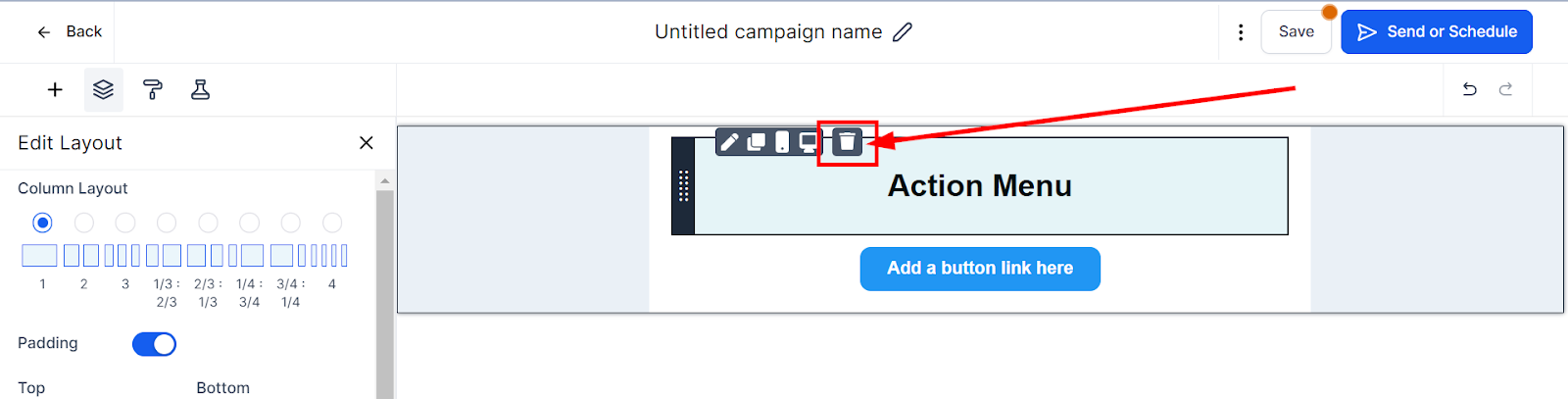
Arrastra para eliminar el bloque
Agregar diseño
Para comenzar a crear tu plantilla de correo electrónico o agregar diseños a una existente, el primer paso es seleccionar un bloque de diseño y arrastrarlo al espacio de trabajo de la plantilla.
Esta sencilla función de arrastrar y soltar te permite agregar de forma fluida varias opciones de diseño a tu plantilla de correo electrónico y personalizarlas para satisfacer tus necesidades específicas.
La imagen a continuación muestra un bloque de diseño de ancho completo y también puedes ver todas sus configuraciones en el lado izquierdo del bloque.
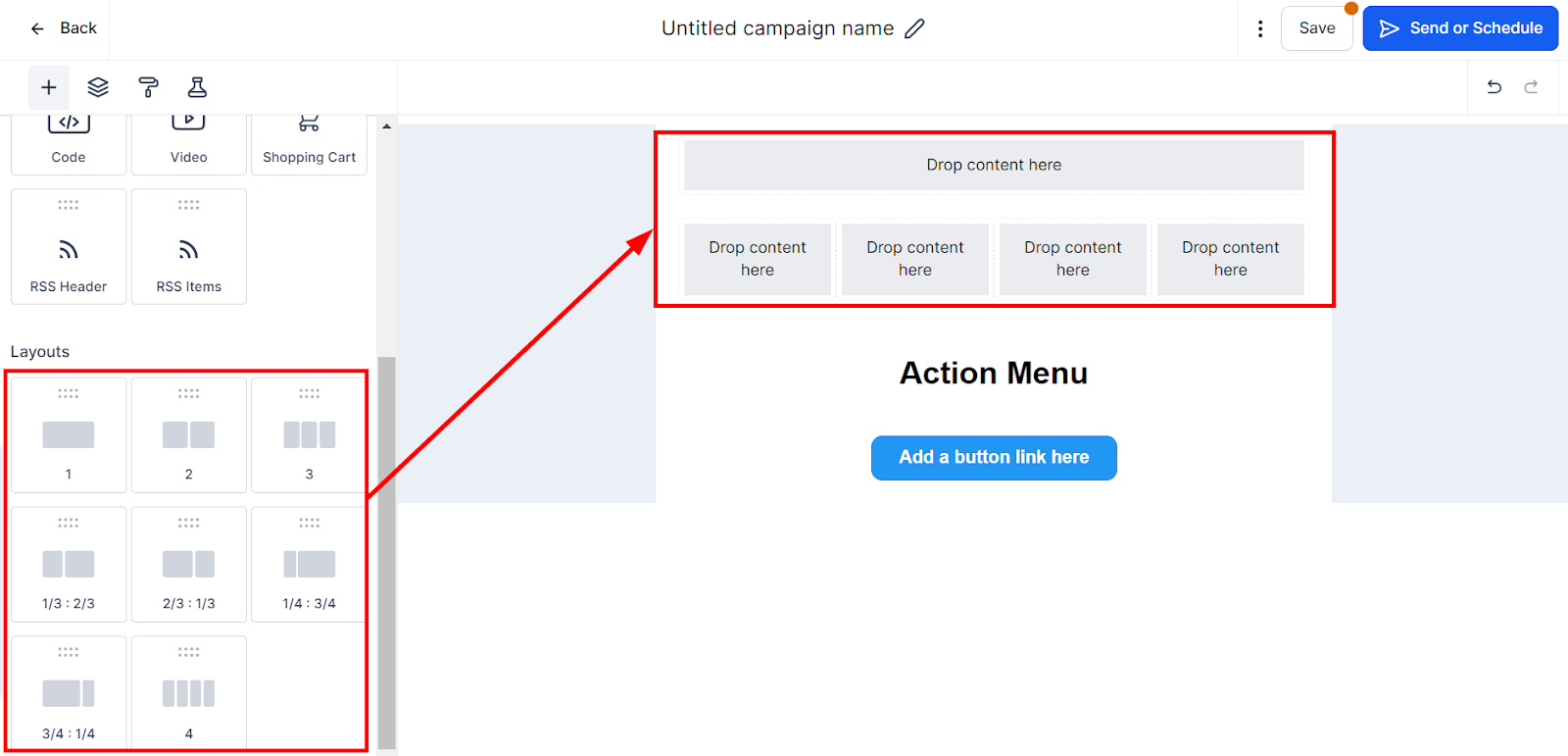
Arrastra y suelta para agregar diseño.