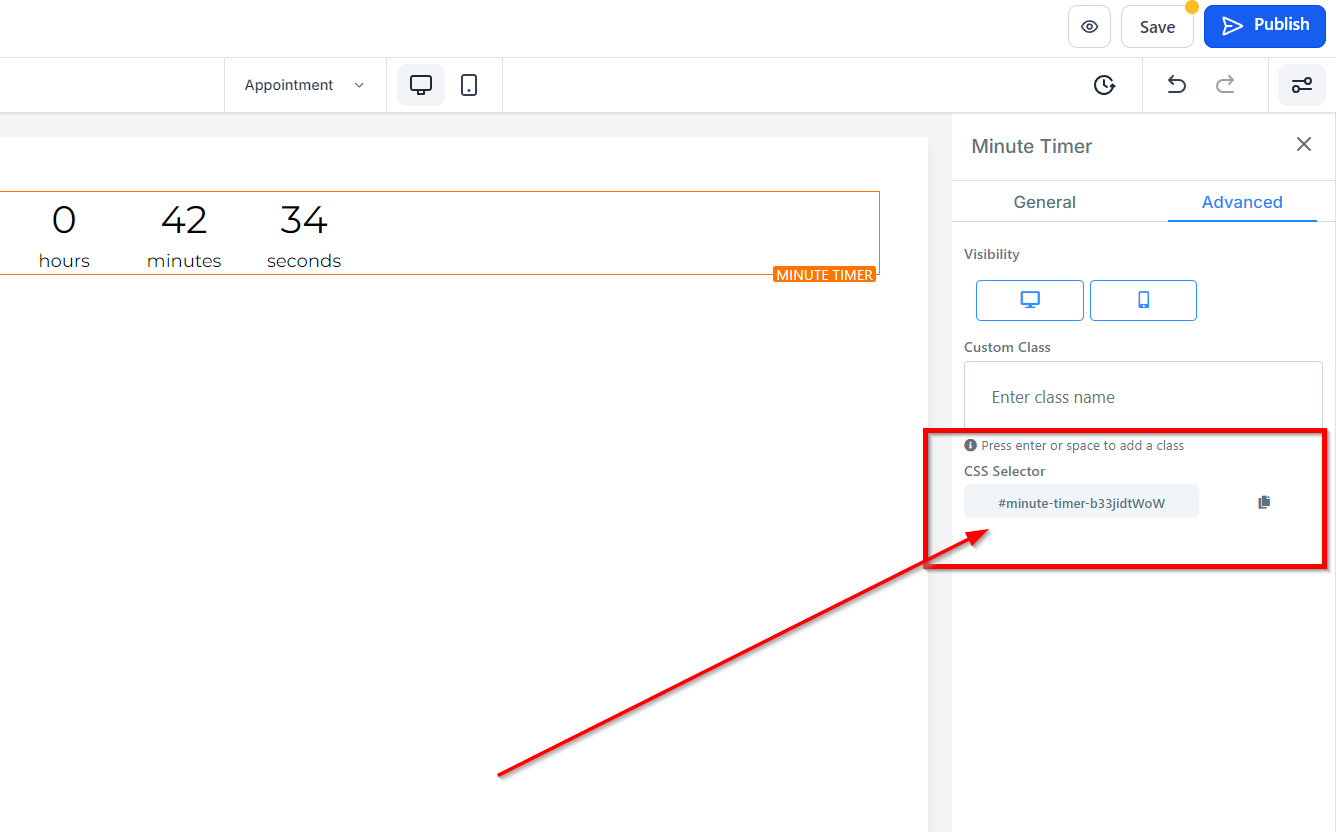
La incorporación del elemento Minute Timer en su página de embudo ofrece un método sencillo para incorporar un temporizador en su sitio. Esta característica versátil le permite personalizar la duración de la cuenta regresiva ajustando horas, minutos y segundos, asegurando que se alinee con sus requisitos únicos. Como resultado, puede crear una sensación de urgencia y fomentar la participación del usuario, mejorando la eficacia general de su página.
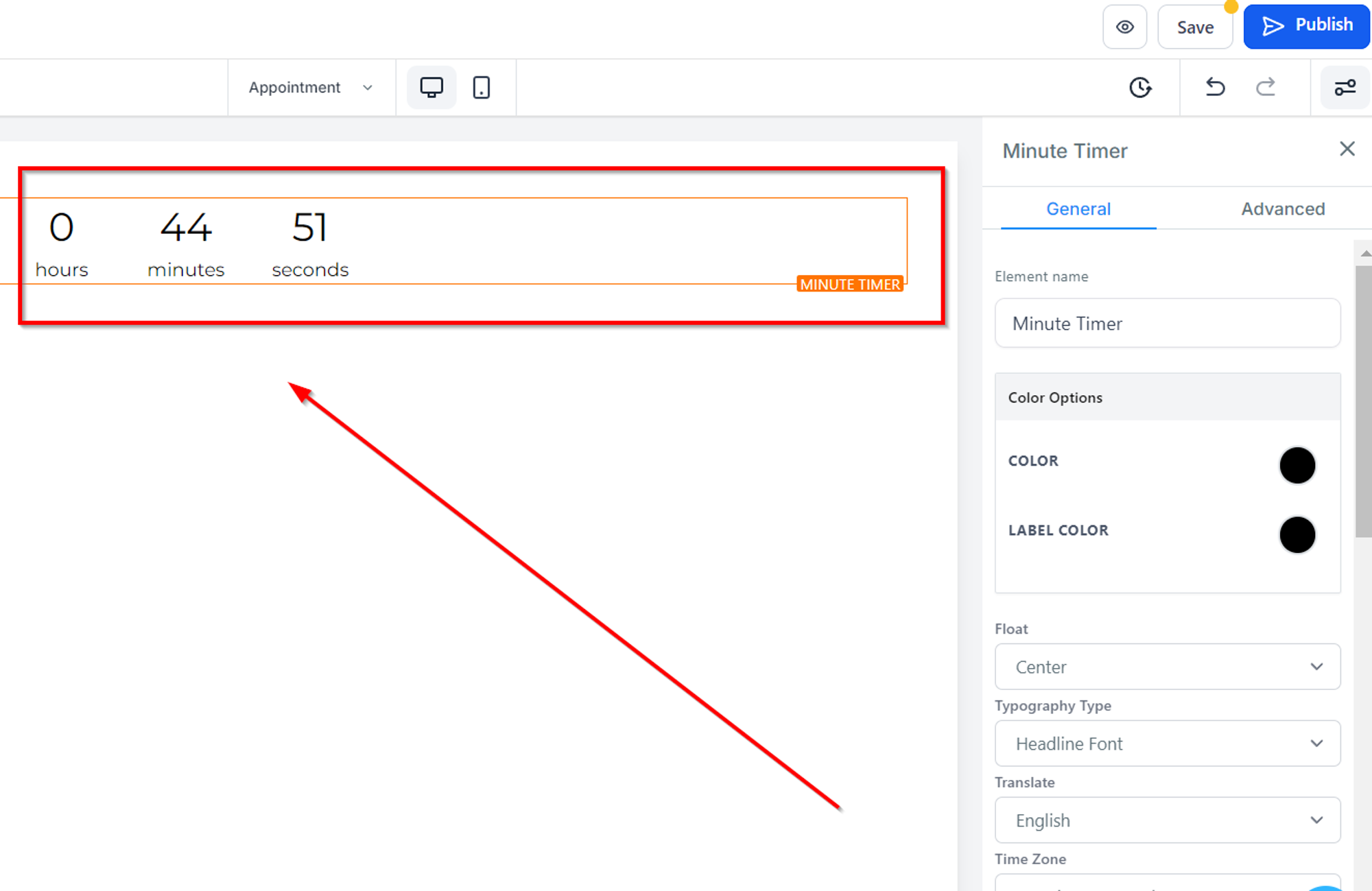
Configuración general
Nombre/título del elemento
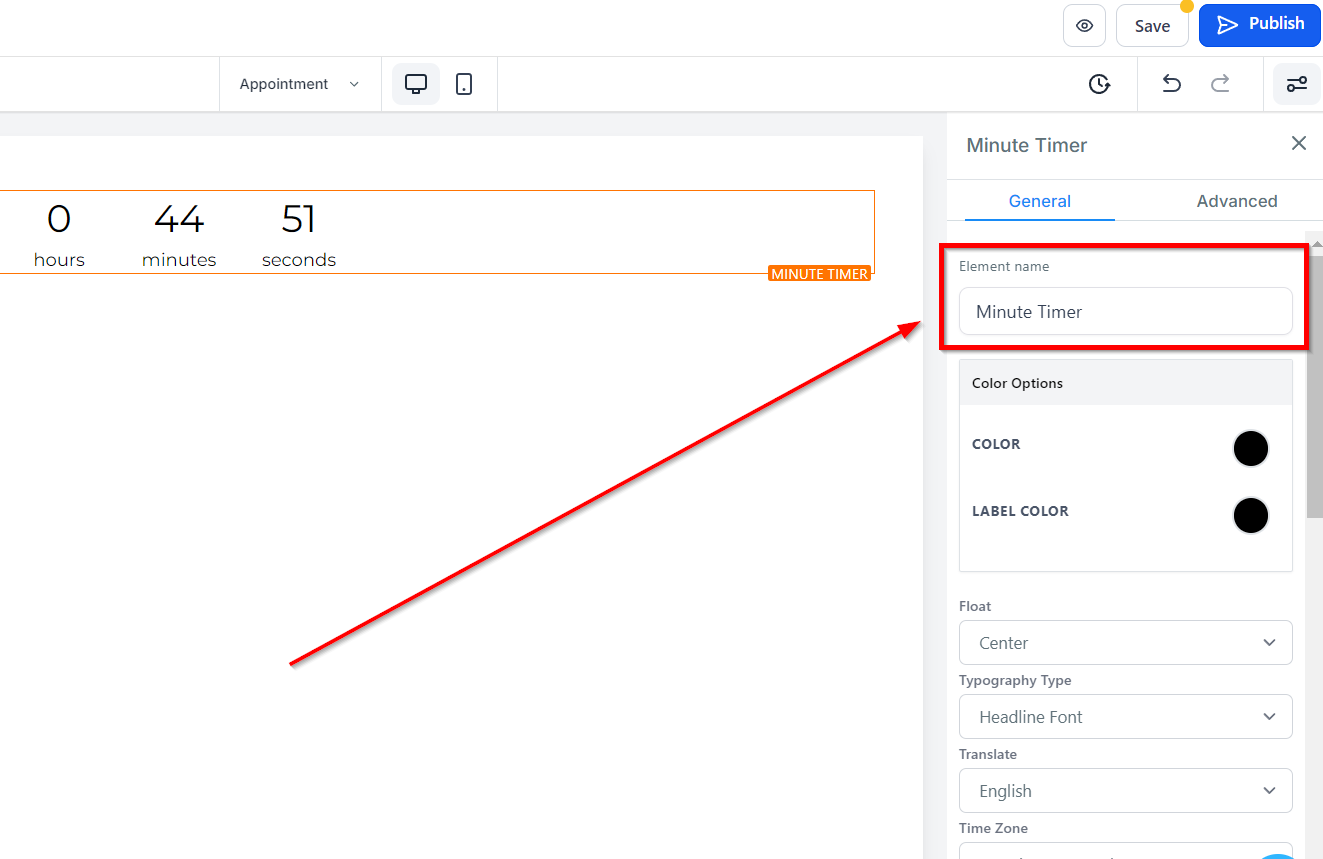
Al utilizar la función Configuración general, verá el nombre/título predeterminado de la opción Editar actualmente seleccionada. Si lo desea, tiene la opción de modificar el nombre/título para describir mejor el elemento. Esto es particularmente útil cuando trabaja con múltiples elementos en su página y necesita una manera fácil de identificarlos.
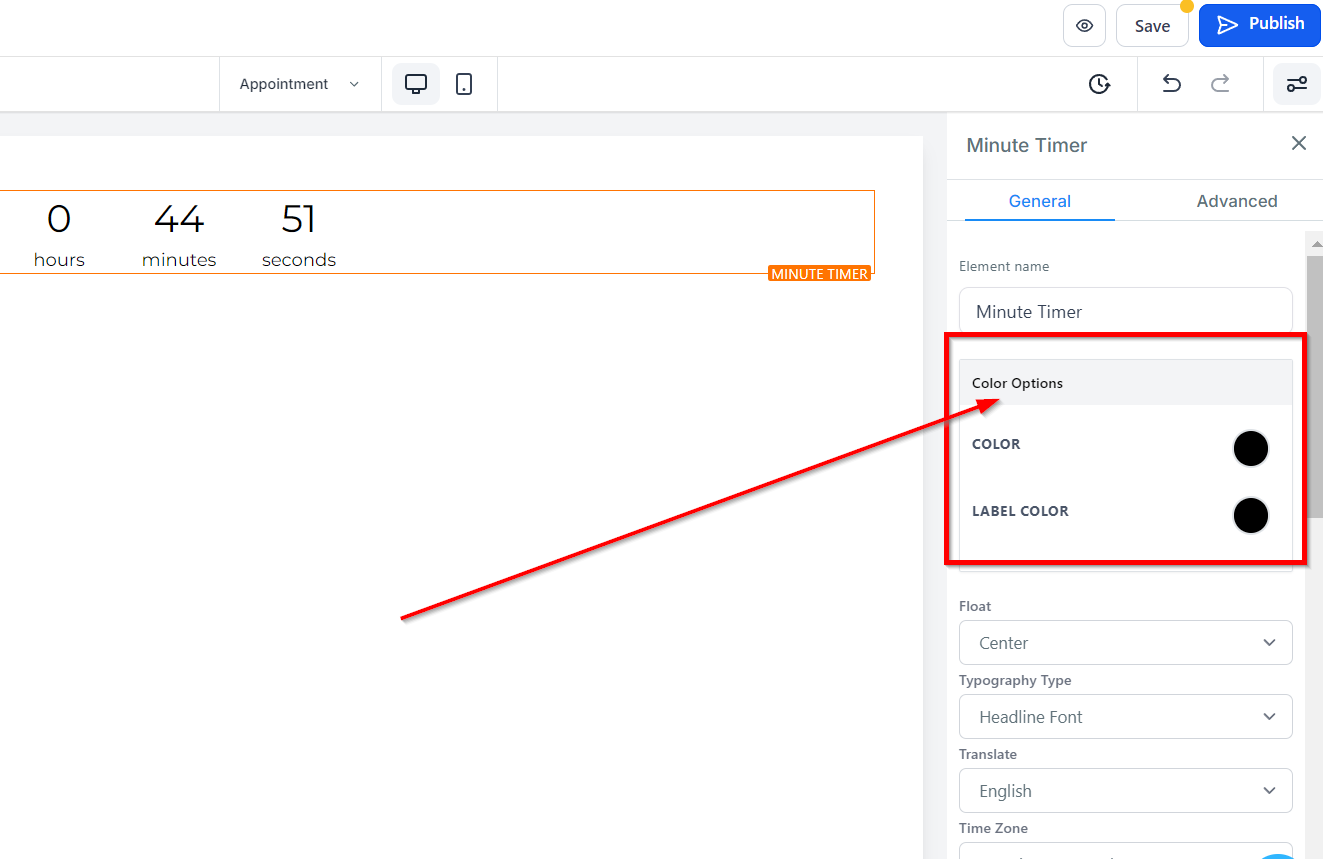
Opciones de color
Color
Con la función de opciones de color, puedes modificar la apariencia de tu temporizador. Simplemente selecciona tu color preferido entre las opciones disponibles para cambiar el color del temporizador.
Si no encuentras el color adecuado, puedes agregar un color personalizado ingresando su código en el campo designado y haciendo clic en "Agregar color".
Color de la etiqueta
De manera similar, puedes modificar el color de la etiqueta de tu temporizador de manera similar. Aprovechar la función Opciones de color puede mejorar el atractivo visual de su temporizador y crear una página web más atractiva y atractiva para su audiencia.
Si no encontró su color, también puede agregar colores personalizados si tiene el código de color exacto que busca, simplemente escríbalo en el espacio provisto y haga clic en "agregar color".
Flotar
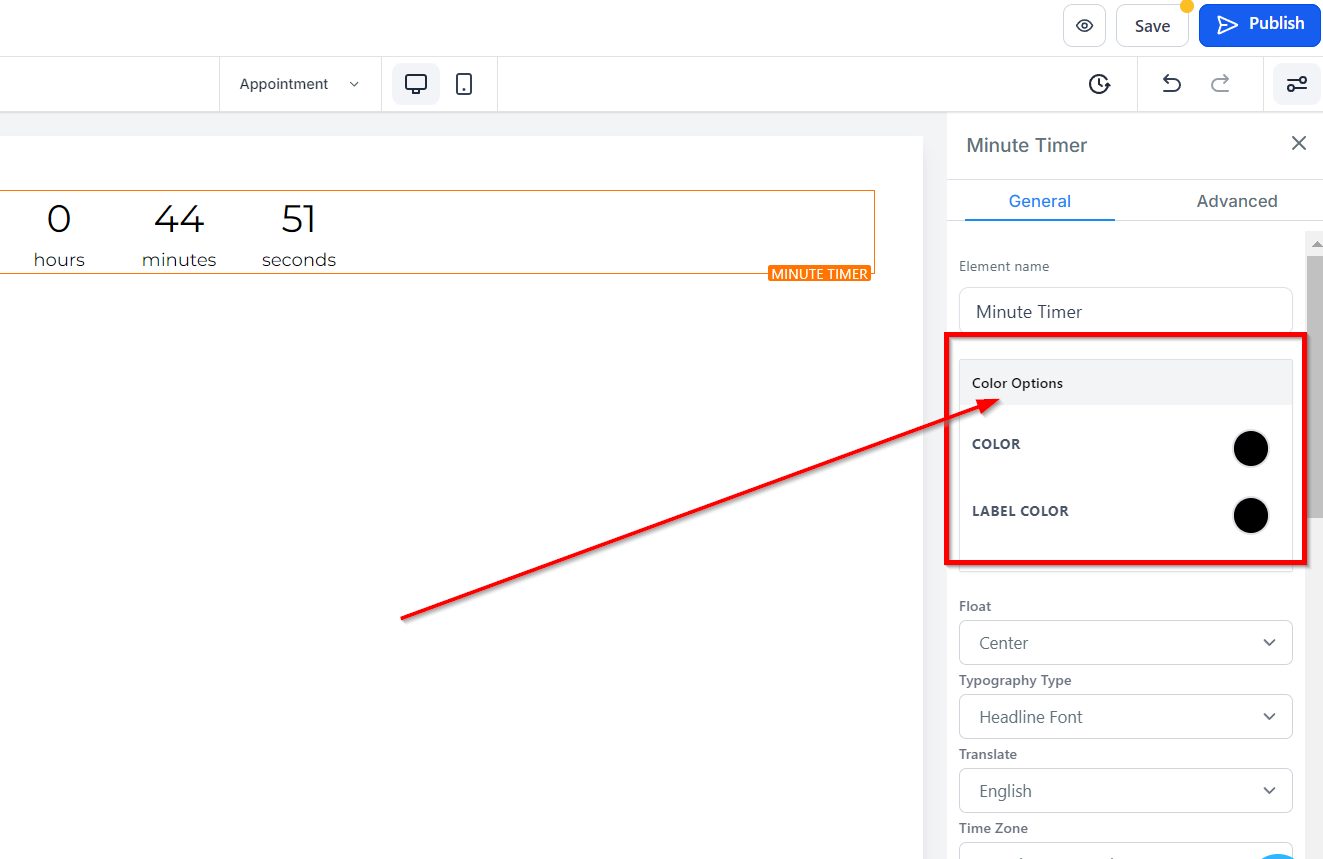
La función Flotar ofrece múltiples opciones para ajustar la posición de su temporizador según sus preferencias. Puede moverlo hacia la izquierda, el centro o la derecha o elegir aplicar opciones de espaciado como espacio alrededor, espacio uniforme o espacio entre para lograr el equilibrio y mejorar la legibilidad.
Tipo de tipografía
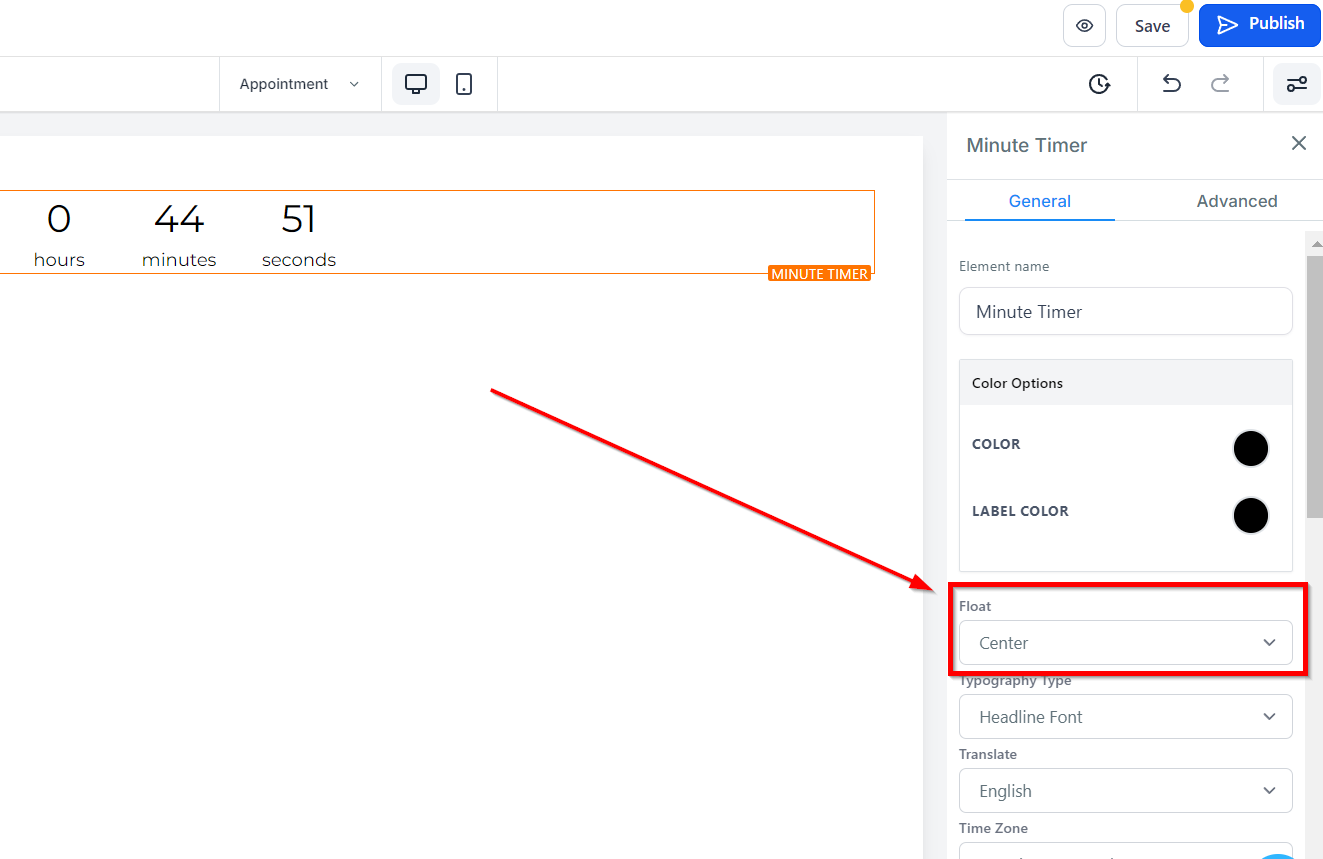
La función Tipografía le permite modificar la fuente de su texto o contenido. El menú desplegable ofrece más opciones de personalización, como seleccionar un encabezado o fuente de contenido o elegir una fuente diferente.
Traducir
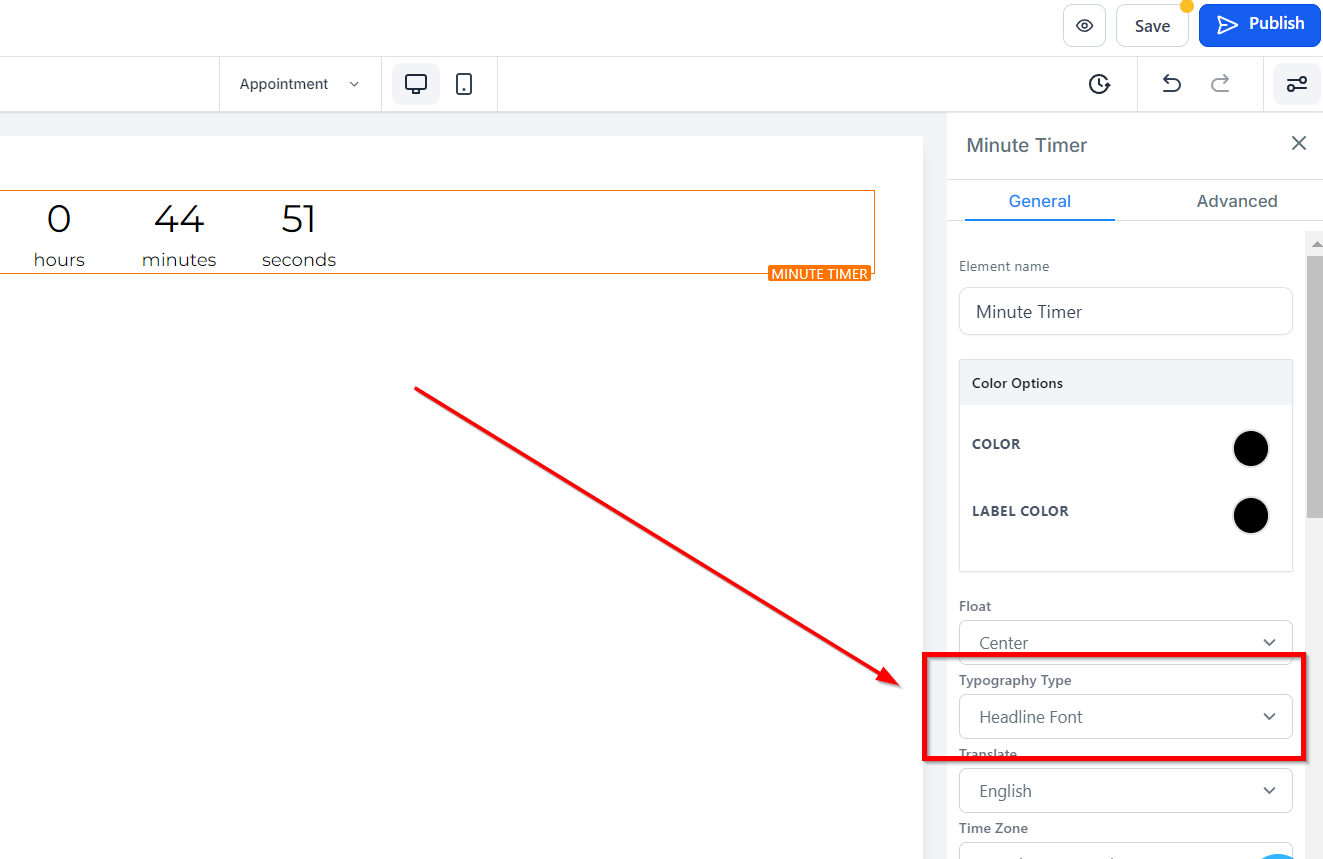
Puede decidir configurar el idioma de su temporizador en su idioma preferido simplemente seleccionando el idioma que desee entre las opciones disponibles.
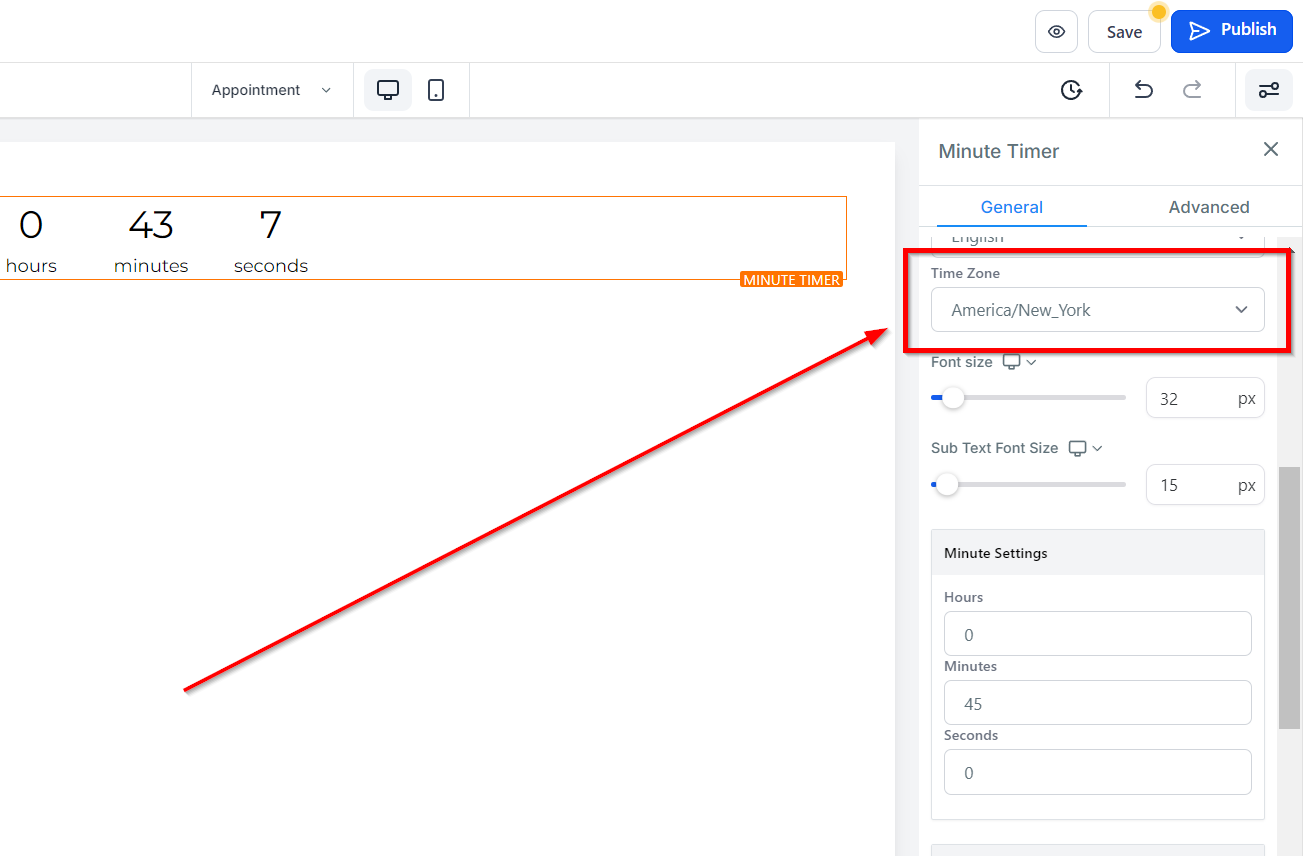
Zona horaria
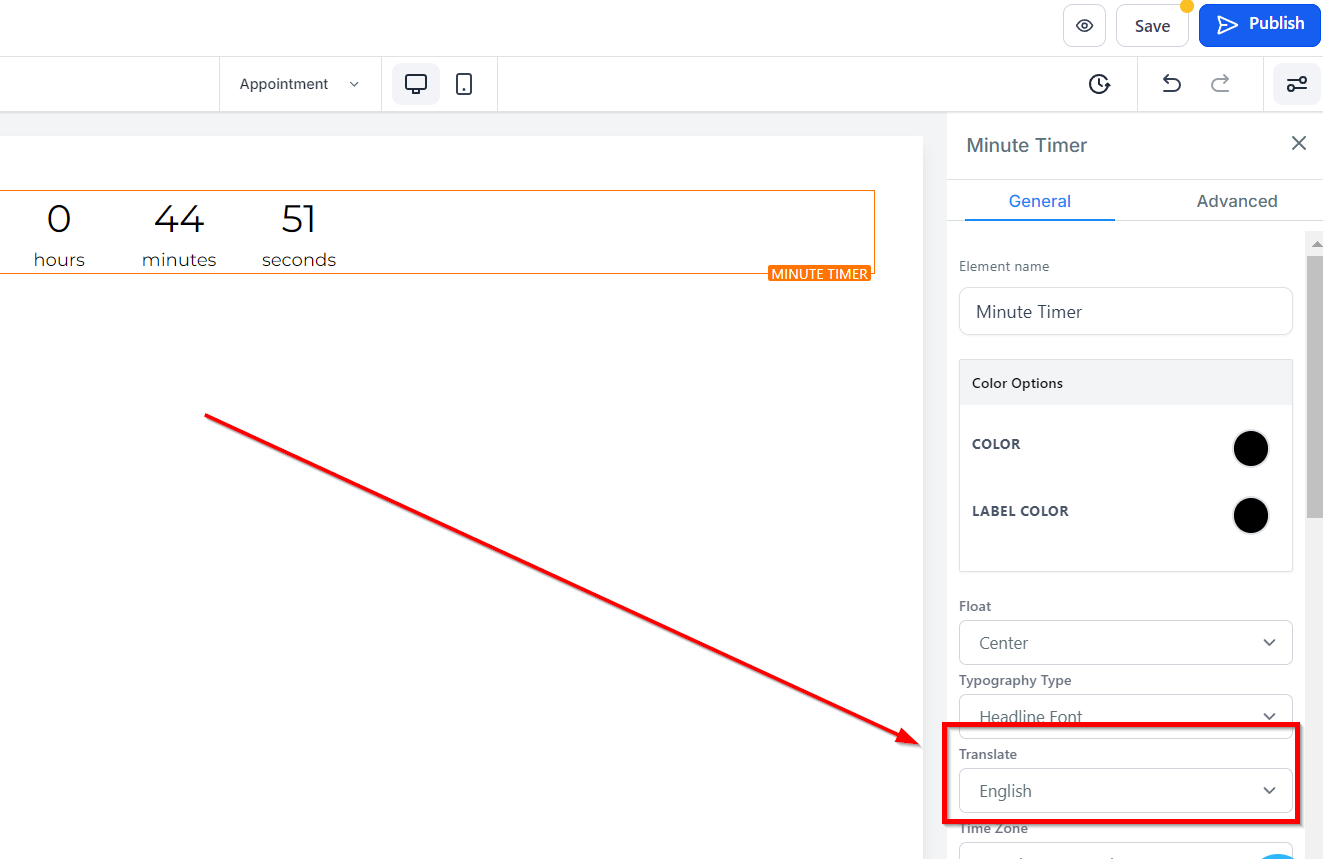
Al configurar el temporizador, puede elegir la zona horaria en la que desea que funcione. Puede seleccionar su zona horaria preferida utilizando las opciones disponibles, que incluyen regiones y países populares.
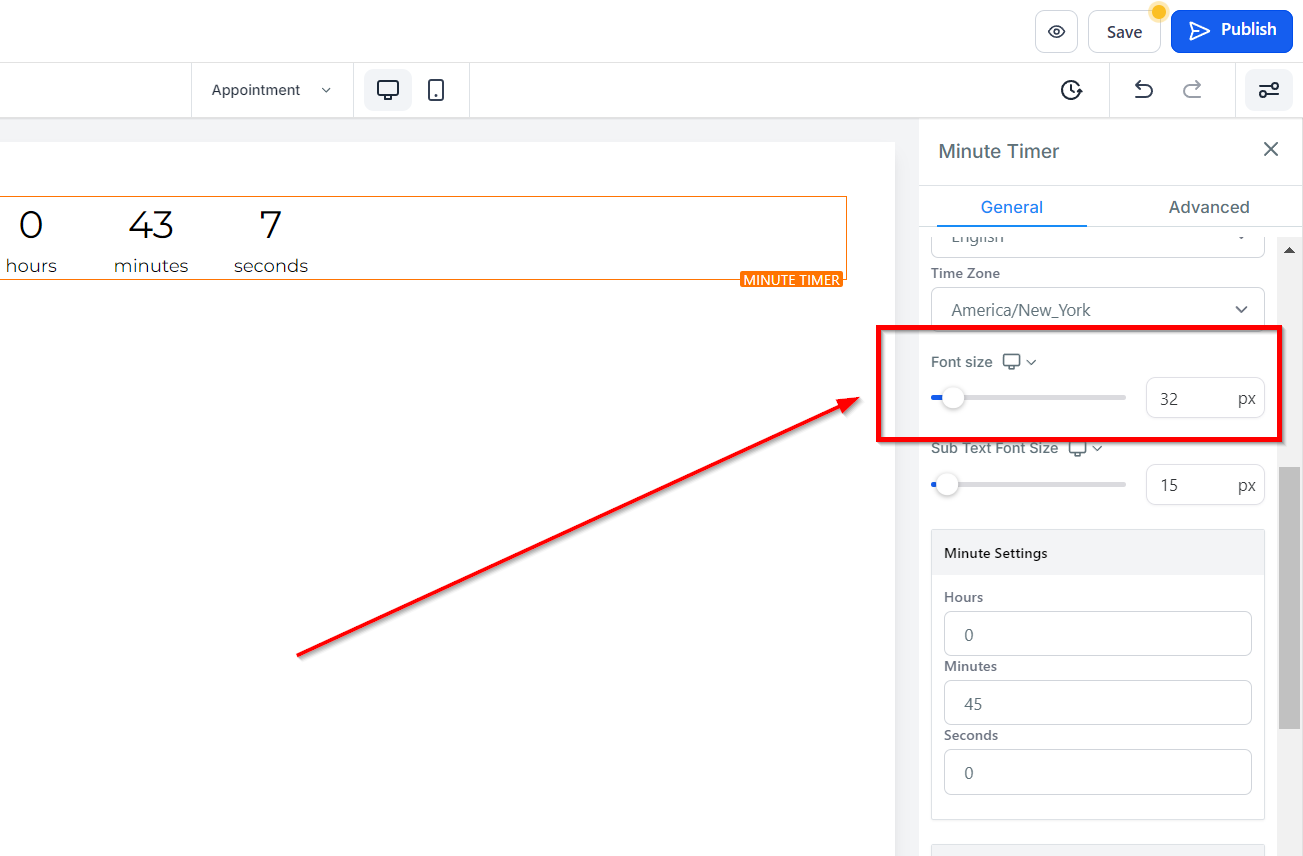
Tamaño de fuente para dispositivos móviles y de escritorio
Para ajustar el tamaño de fuente de su temporizador para dispositivos móviles y de escritorio, puede usar la función Tamaño de fuente móvil y de escritorio para personalizarlo en consecuencia.
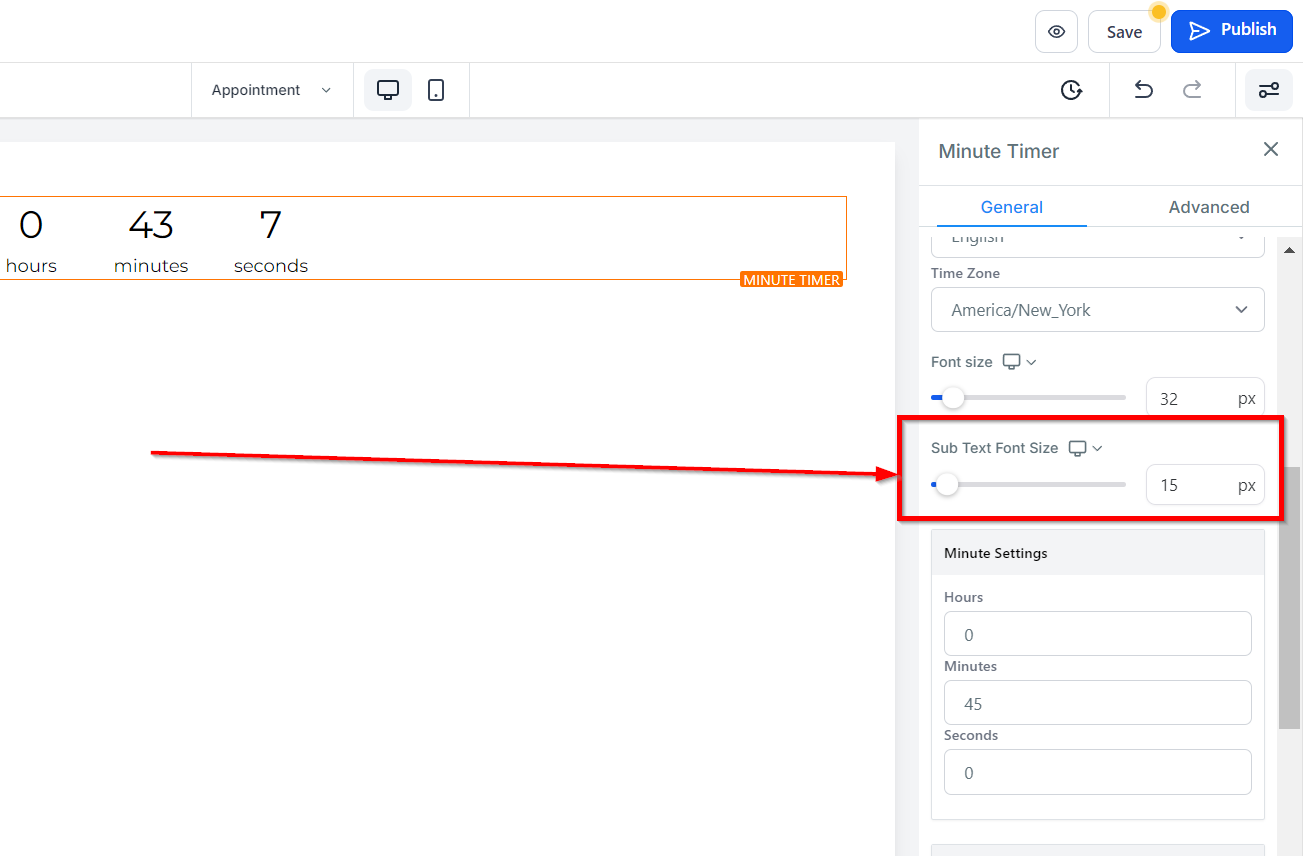
Tamaño de fuente del subtexto de escritorio y móvil
Para personalizar el tamaño de fuente para el subtexto de su temporizador tanto en dispositivos de escritorio como móviles, use la función Tamaño de fuente de subtexto de escritorio y móvil, que permite ajustar el tamaño de fuente arrastrando y ajustando las barras.
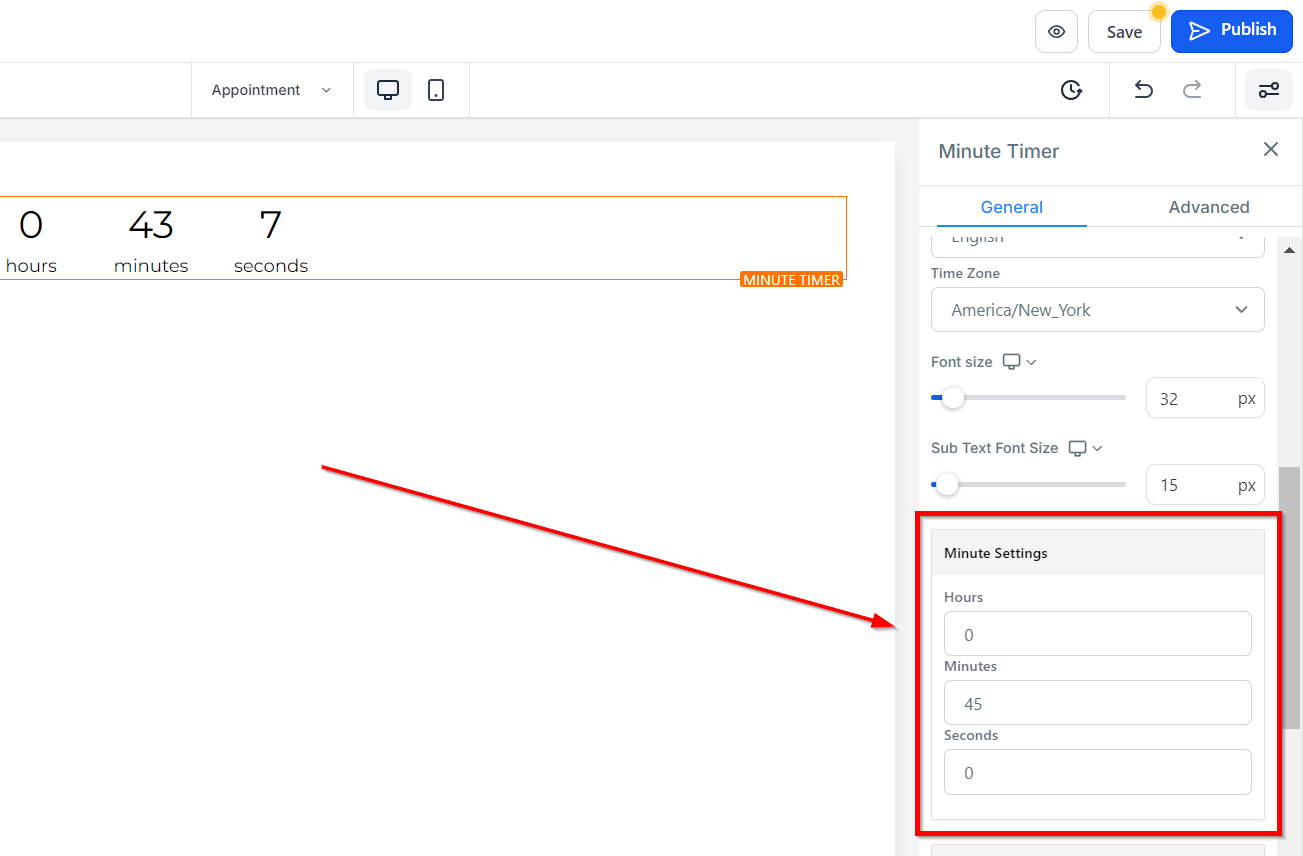
Configuración de la reunión
La función Configuración de la reunión le permite especificar la hora, los minutos y los segundos precisos en los que desea que finalice el cronómetro.
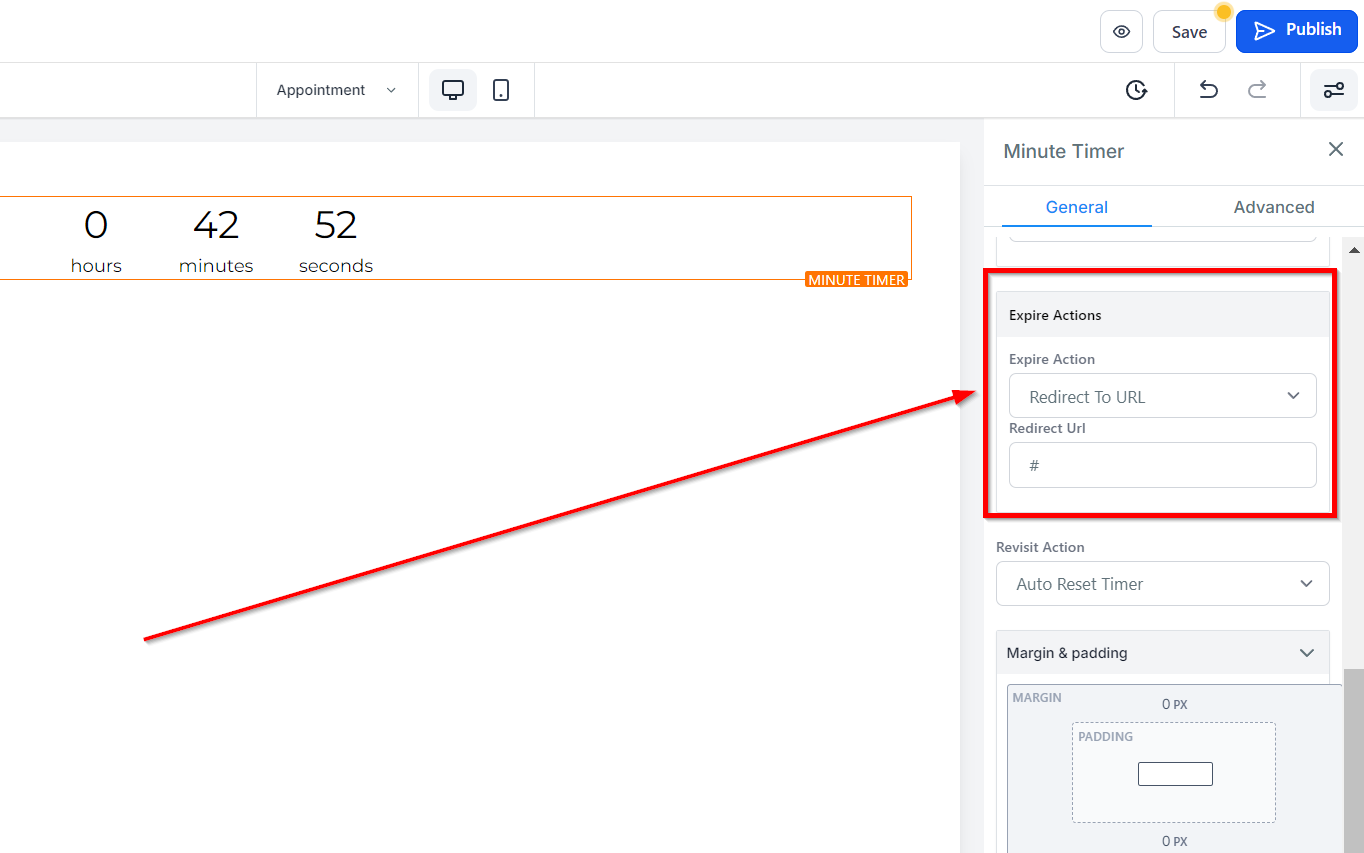
Caducar acción
La función Expire Action le permite determinar qué sucede después de que el cronómetro de minutos llega a su fin.
URL redirigida
Puede agregar una URL redirigida aquí para que los visitantes hagan clic y visiten una vez que expire el temporizador.
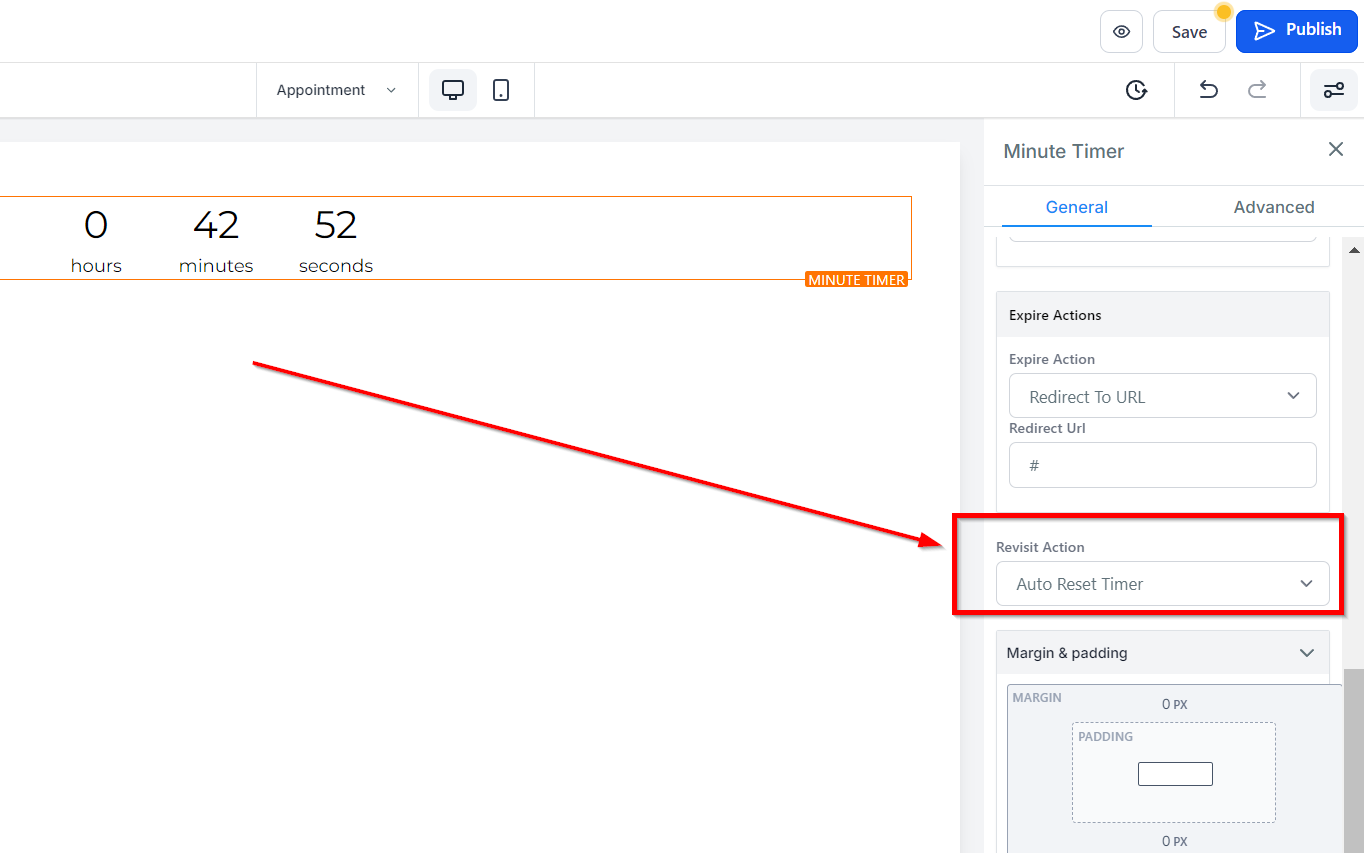
Revisar la acción
Con la función Volver a visitar acción, puede elegir qué sucede cuando un usuario vuelve a visitar su página después de que expire el temporizador. Personalice el comportamiento configurando un temporizador de reinicio automático, oculte/muestre un elemento o caduque automáticamente durante X días.
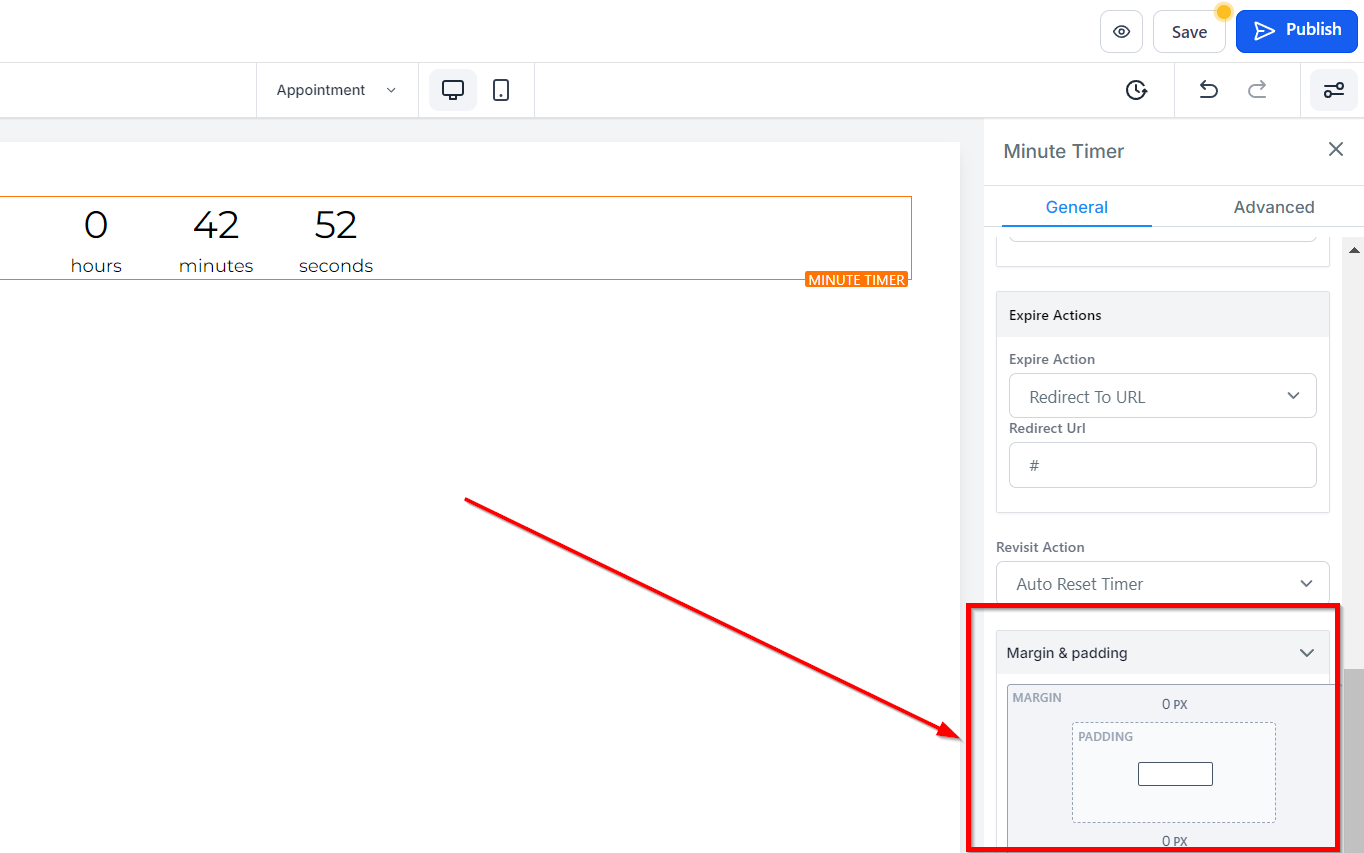
Opciones de espaciado
Hay diferentes opciones de espaciado disponibles para ajustar el margen superior o inferior de su contenido alternando sus barras. Dependiendo de la opción Editar en la que esté trabajando, la configuración solo se aplicará a esa opción. Por ejemplo, si está editando una fila en particular (el cuadro AZUL), solo cada contenido de esa fila seguirá el comando de las configuraciones que realice.
Configuraciones generales adicionales
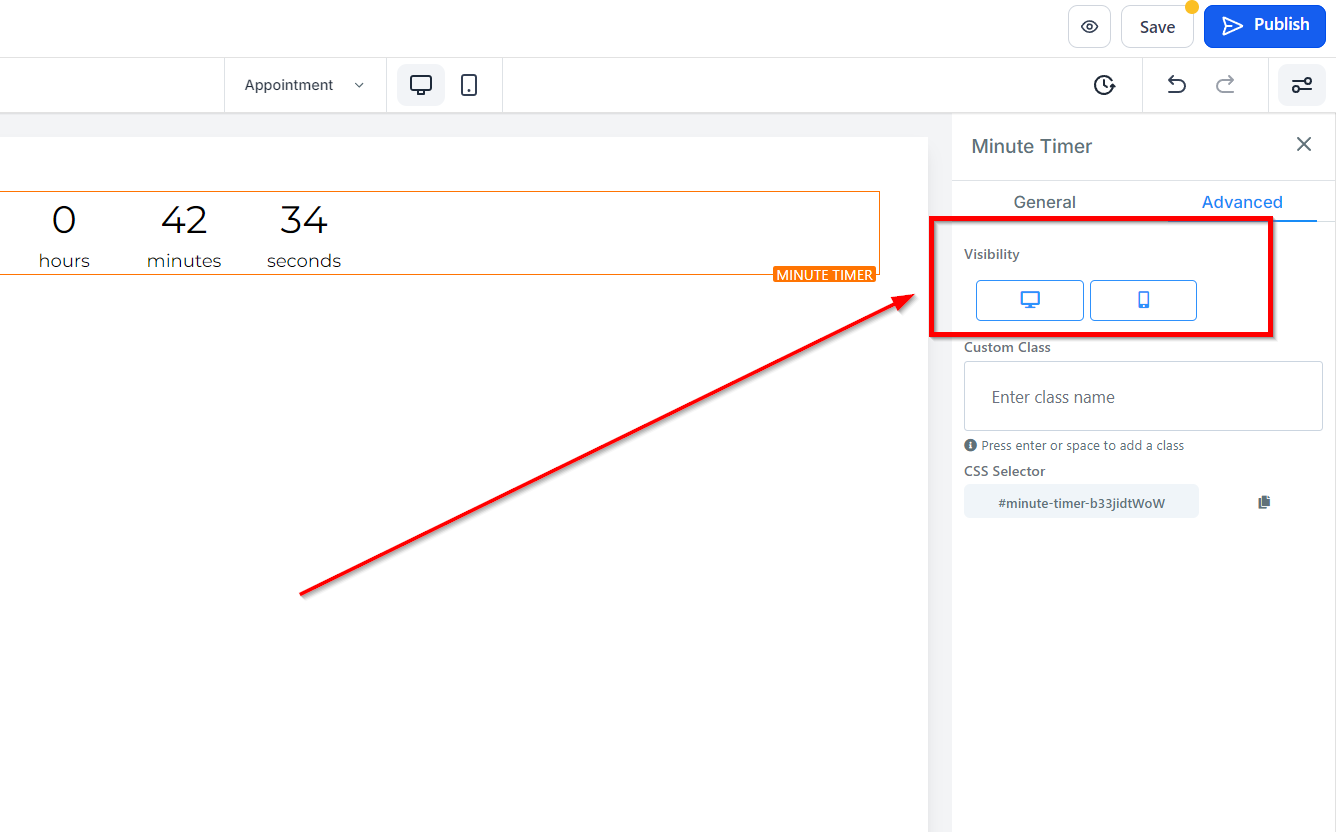
La Configuración avanzada brinda mayor control sobre la visibilidad y el estilo de su contenido.
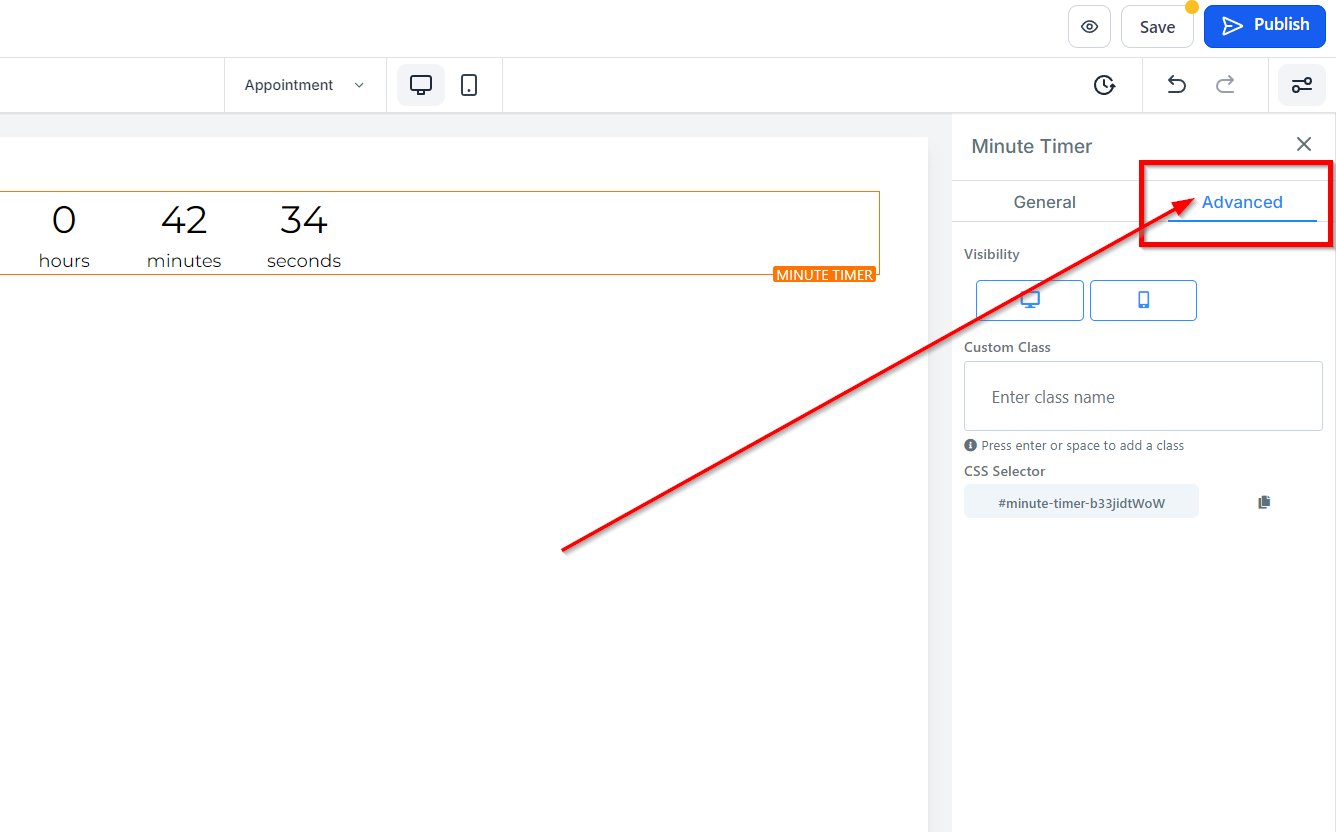
Visibilidad
La función Visibilidad le permite elegir si desea que la opción Editar sea visible en dispositivos móviles, computadoras de escritorio o ambos.
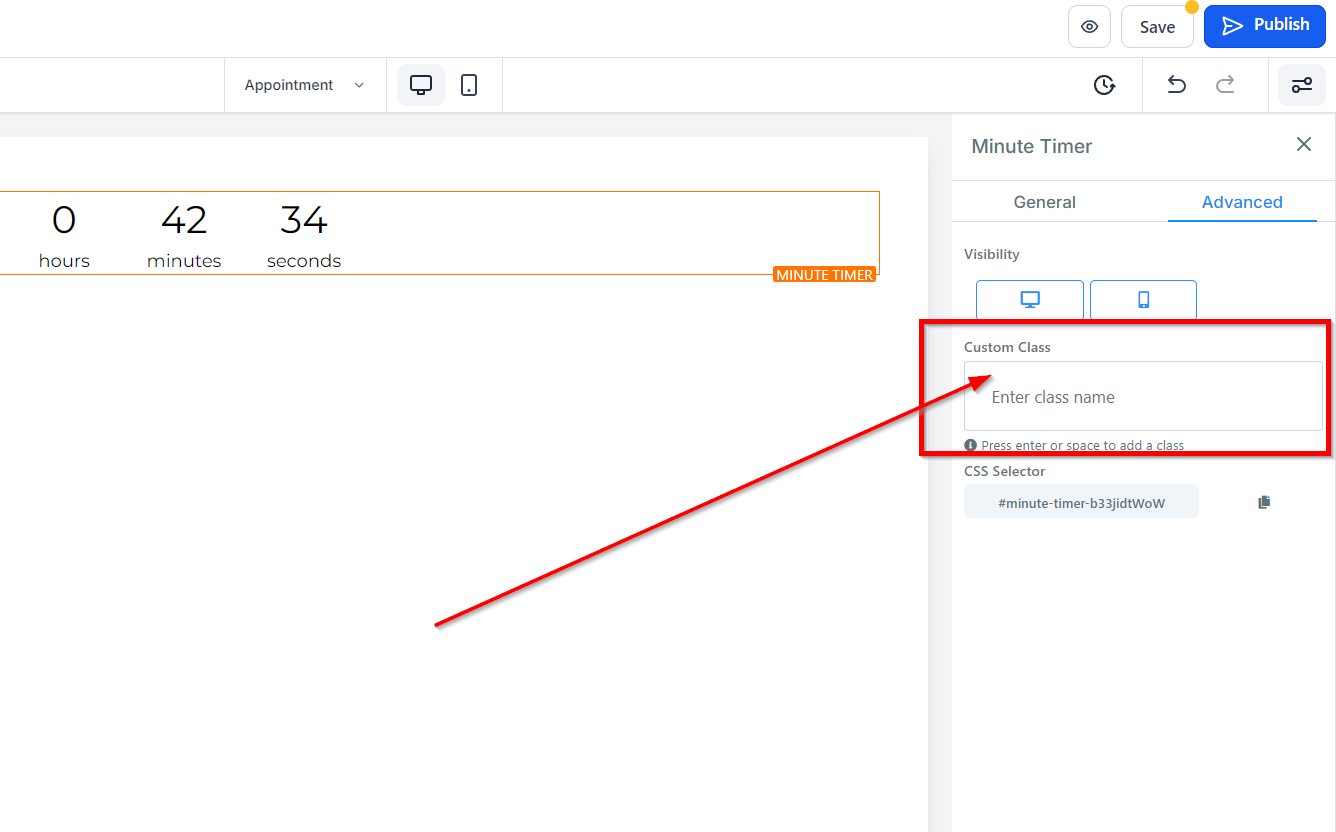
Clase personalizada
La función Clase personalizada le permite ingresar su propia clase única.
Selector de CSS
Si necesita copiar el CSS personalizado, simplemente haga clic en el icono "Copiar" en el lado derecho del código de referencia.