

Cuando seleccionas un grupo de contactos de cualquiera de tus listas inteligentes para realizar una acción, como agregar a un flujo de trabajo o enviar un correo electrónico/mensaje de texto, tu CRM creará esto como una acción masiva. Estas acciones pueden ser fácilmente monitoreadas y gestionadas en la sección de acciones masivas dentro de la pestaña de Contactos de tu CRM. Si no tienes acciones masivas creadas, esta página estará en blanco.
NOTA: Dependiendo de tus permisos de usuario, es posible que no tengas acceso a todos los componentes.
Filtros de Acciones Masivas
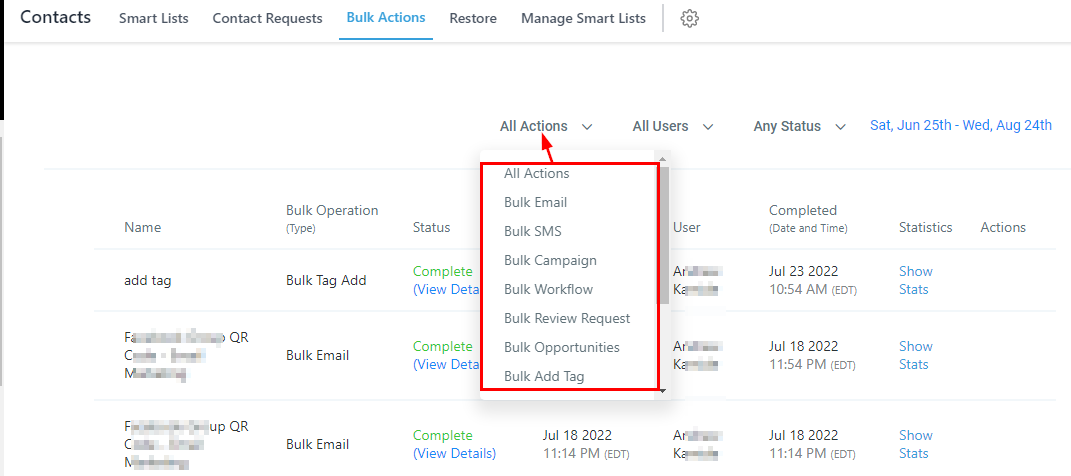
Tipo de Acción
Organizar tu tabla de acciones masivas es fácil. Todo lo que tienes que hacer es comenzar seleccionando el menú desplegable de Acciones en la parte superior de la tabla, y podrás filtrar por tipos específicos de acciones masivas. De esta manera, puedes ubicar fácilmente cualquier acción que estés buscando sin tener que buscar minuciosamente en cada fila de datos. Podrás filtrar por varias opciones, incluidos correos electrónicos/mensajes de texto, flujos de trabajo, oportunidades y etiquetas.
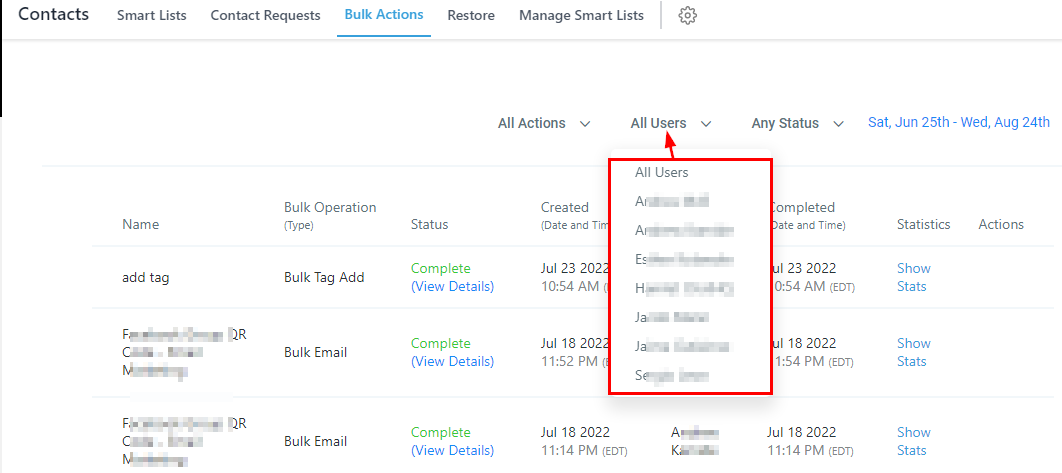
Usuarios
Para filtrar acciones masivas por usuario, selecciona el menú desplegable de Usuario y elige el miembro del equipo apropiado para tu búsqueda.
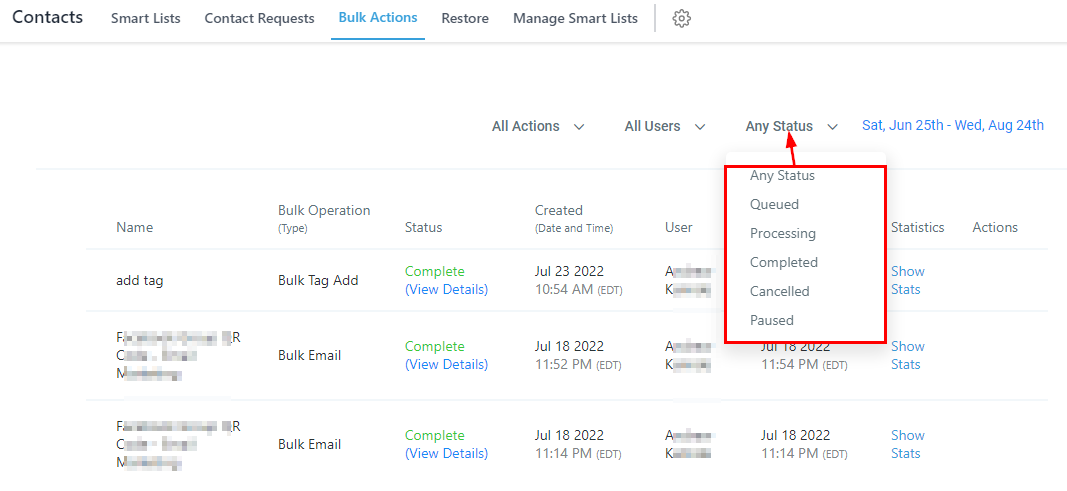
Estado
Puedes filtrar por estado seleccionando el menú desplegable de Estado, lo que te dará la capacidad de cambiar entre acciones masivas en las diferentes etapas de entrega.
Rango de Fechas
También puedes filtrar tus Acciones Masivas utilizando rangos de fechas. Asegúrate de seleccionar un rango de fechas específico. Utiliza esto para seleccionar los rangos de fechas.
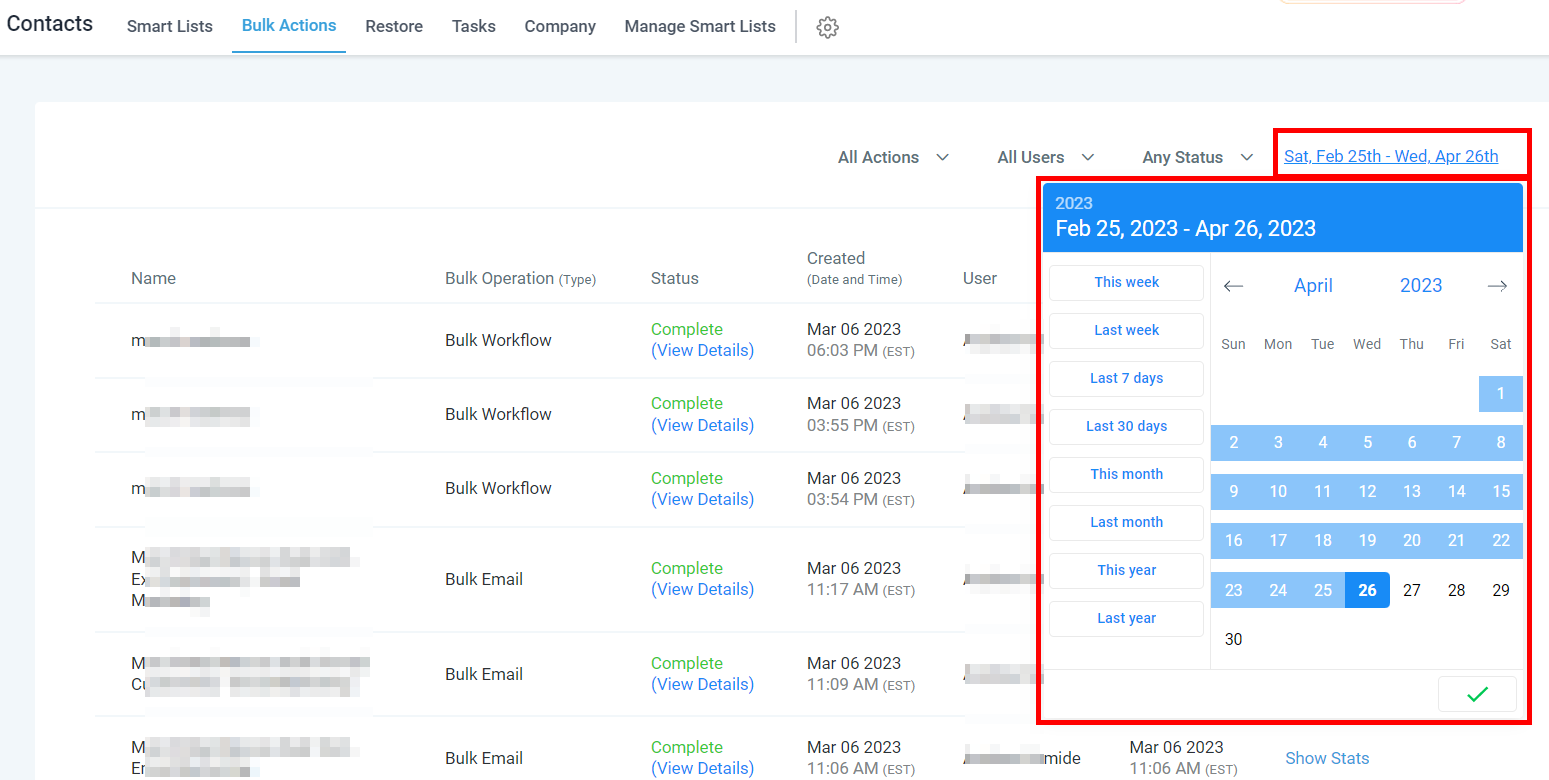
Tabla de Acciones Masivas
En esta tabla, puedes gestionar tus Acciones Masivas y ver las actividades asociadas con cada Acción Masiva.
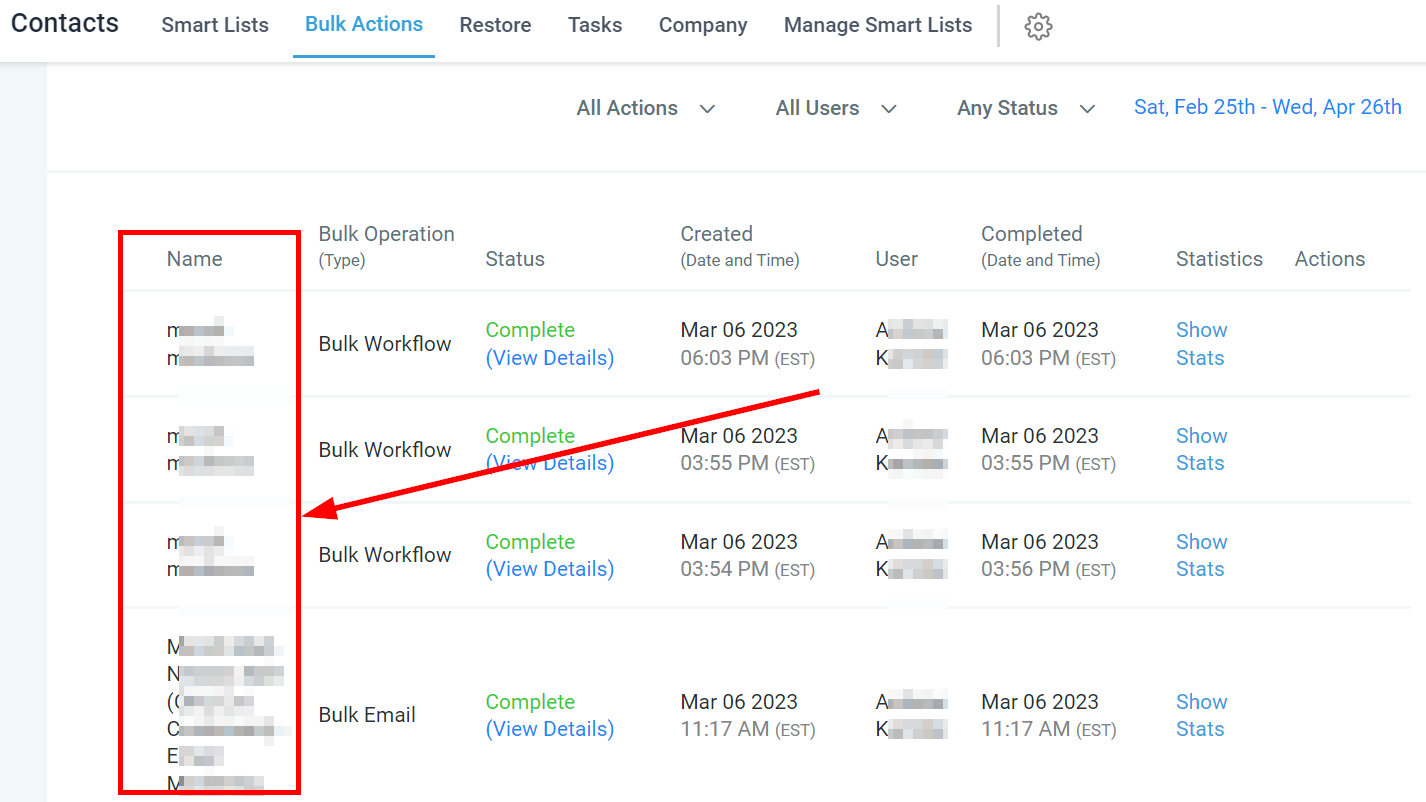
Nombre: El nombre de la acción masiva es establecido por el usuario que crea la acción masiva y se encuentra en esta columna de la tabla.
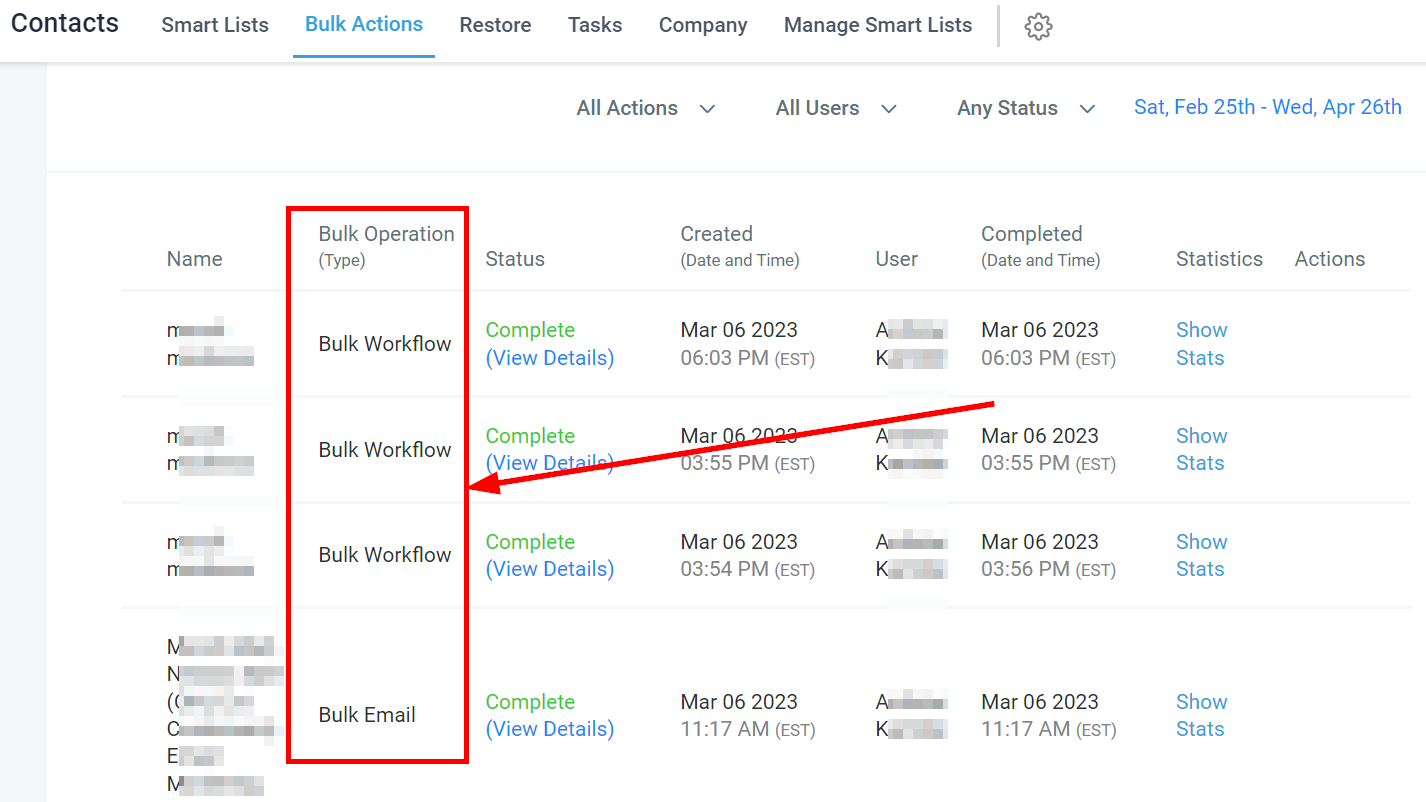
Operación Masiva
En esta columna, verás el tipo de acción masiva realizada, por ejemplo; ya sea agregar contactos a flujos de trabajo o enviar mensajes.
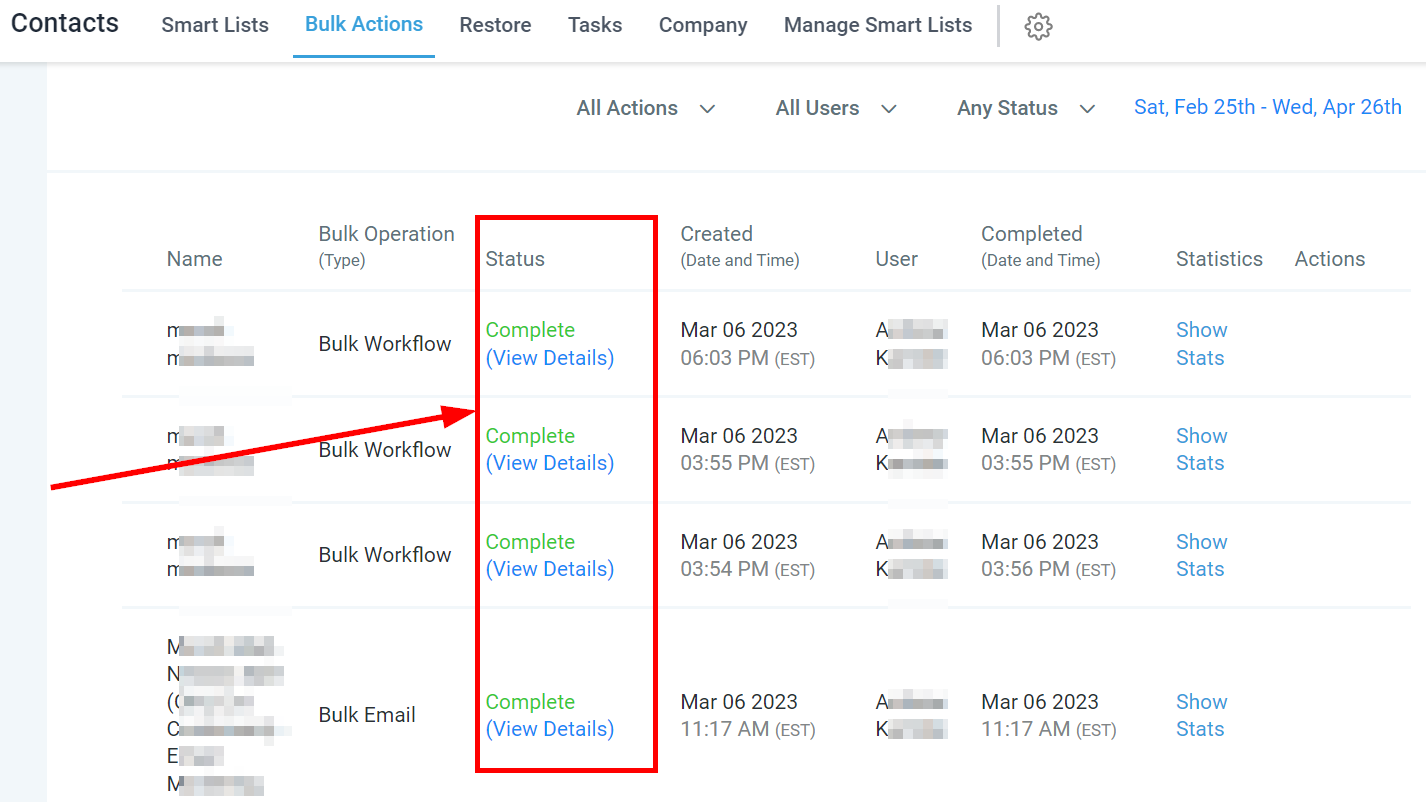
Estado
Aquí verás el estado de tus acciones masivas. Puedes ver si aún se está procesando, en progreso, completado o cancelado.
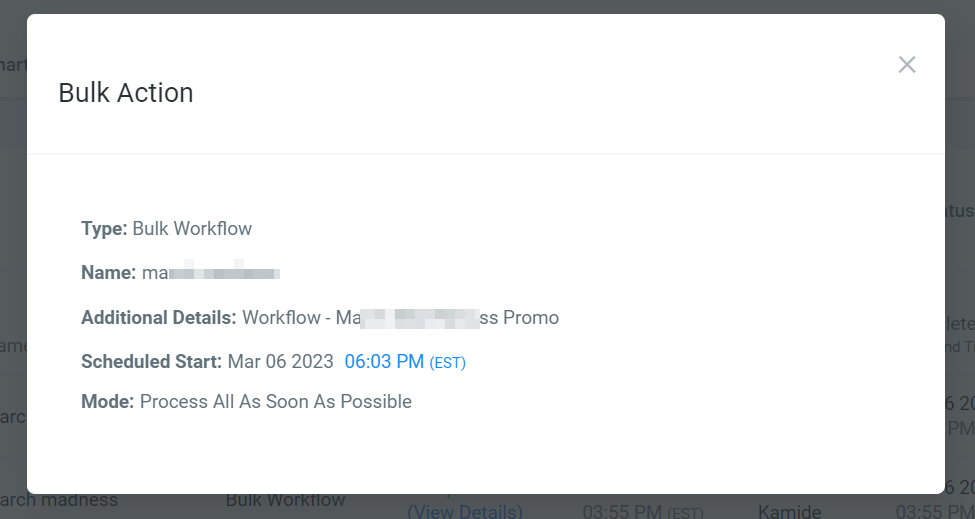
Haz clic en el botón "Ver Detalles" para ver la Tarjeta de Acción Masiva que consta de:
- Tipo de acción masiva
- Nombre de la acción masiva
- Detalles adicionales
- Inicio programado
- Modo
- Etiquetas añadidas
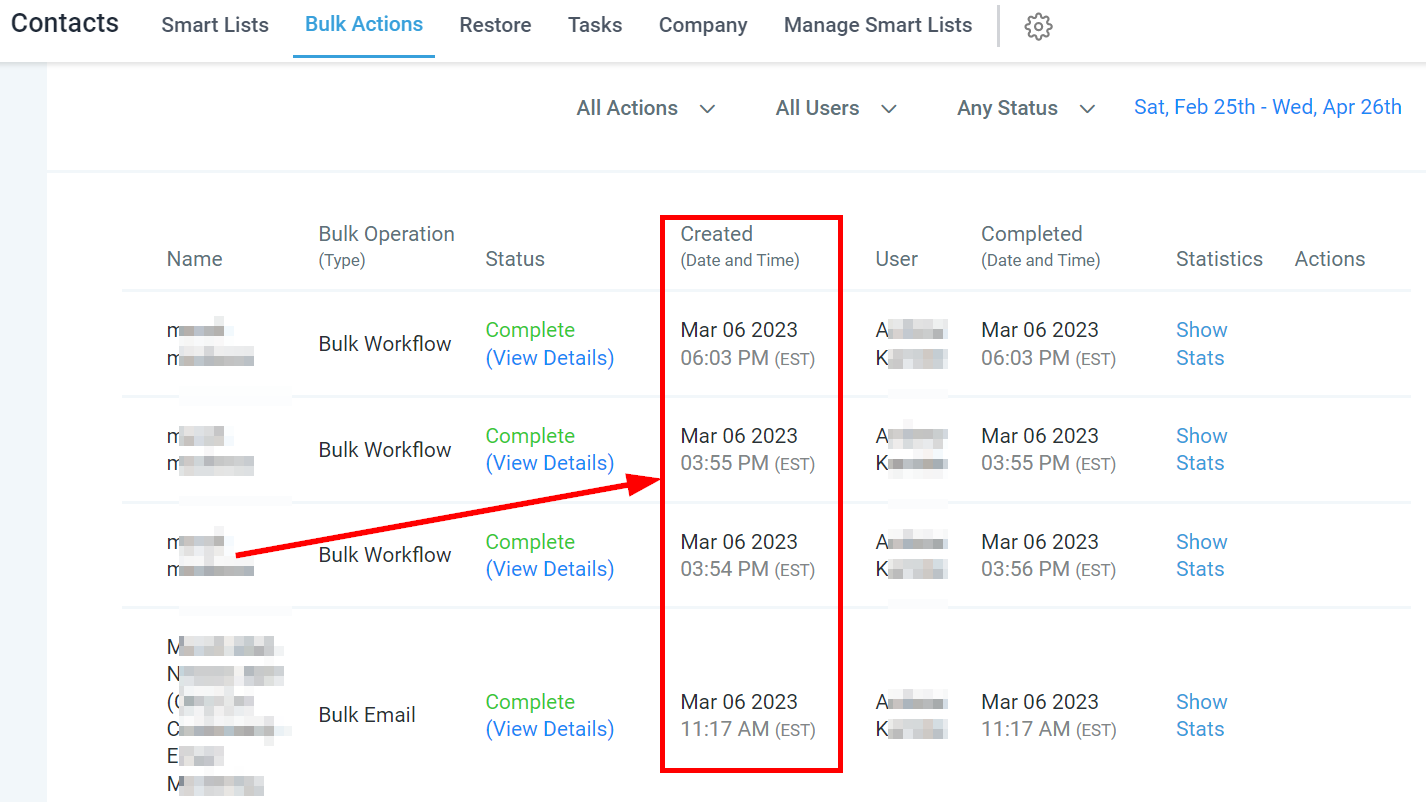
Creado
Esta columna te mostrará la hora y la fecha en que se creó cada acción masiva.
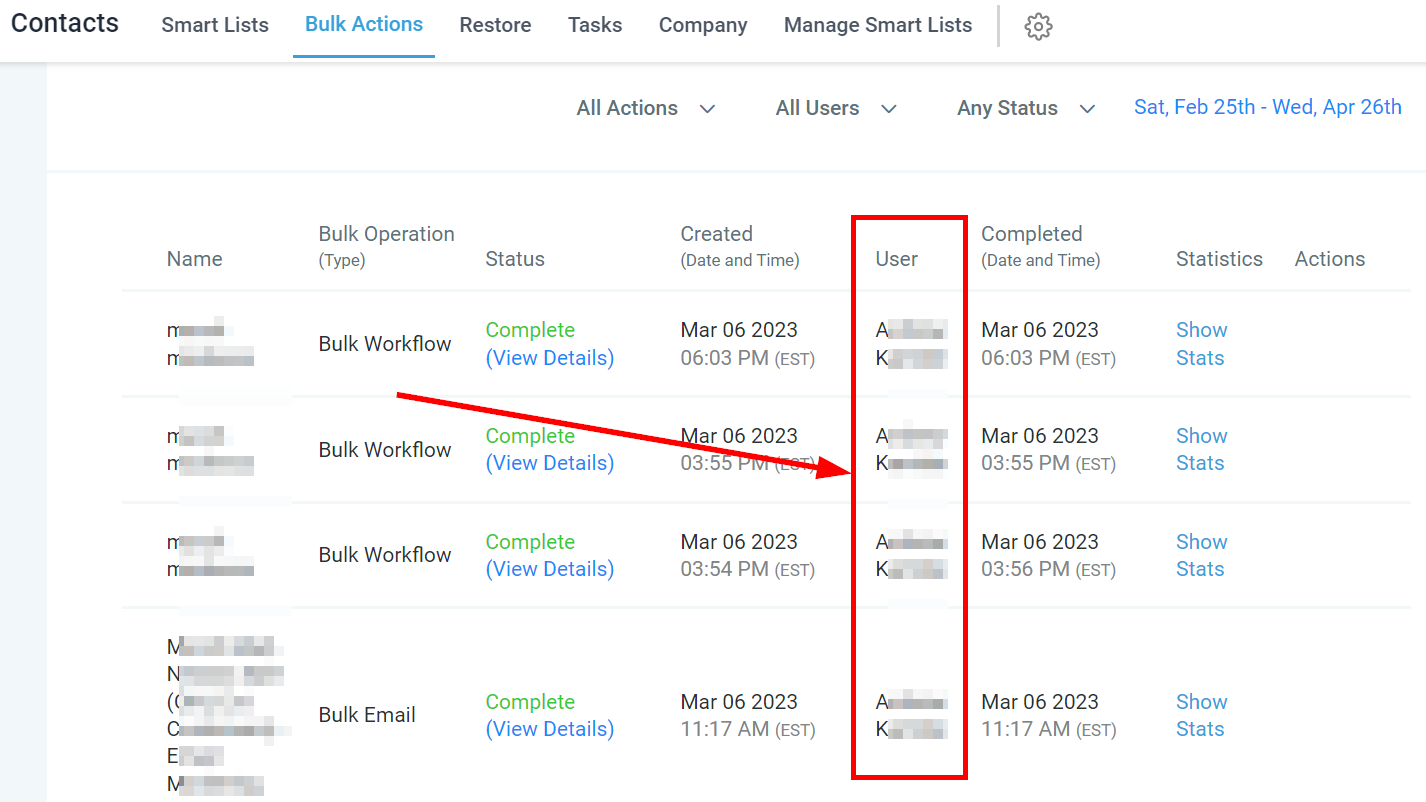
Usuario
Esta columna te mostrará qué usuario en tu CRM programó la acción masiva. Esto es útil cuando gestionas equipos y tareas de empleados.
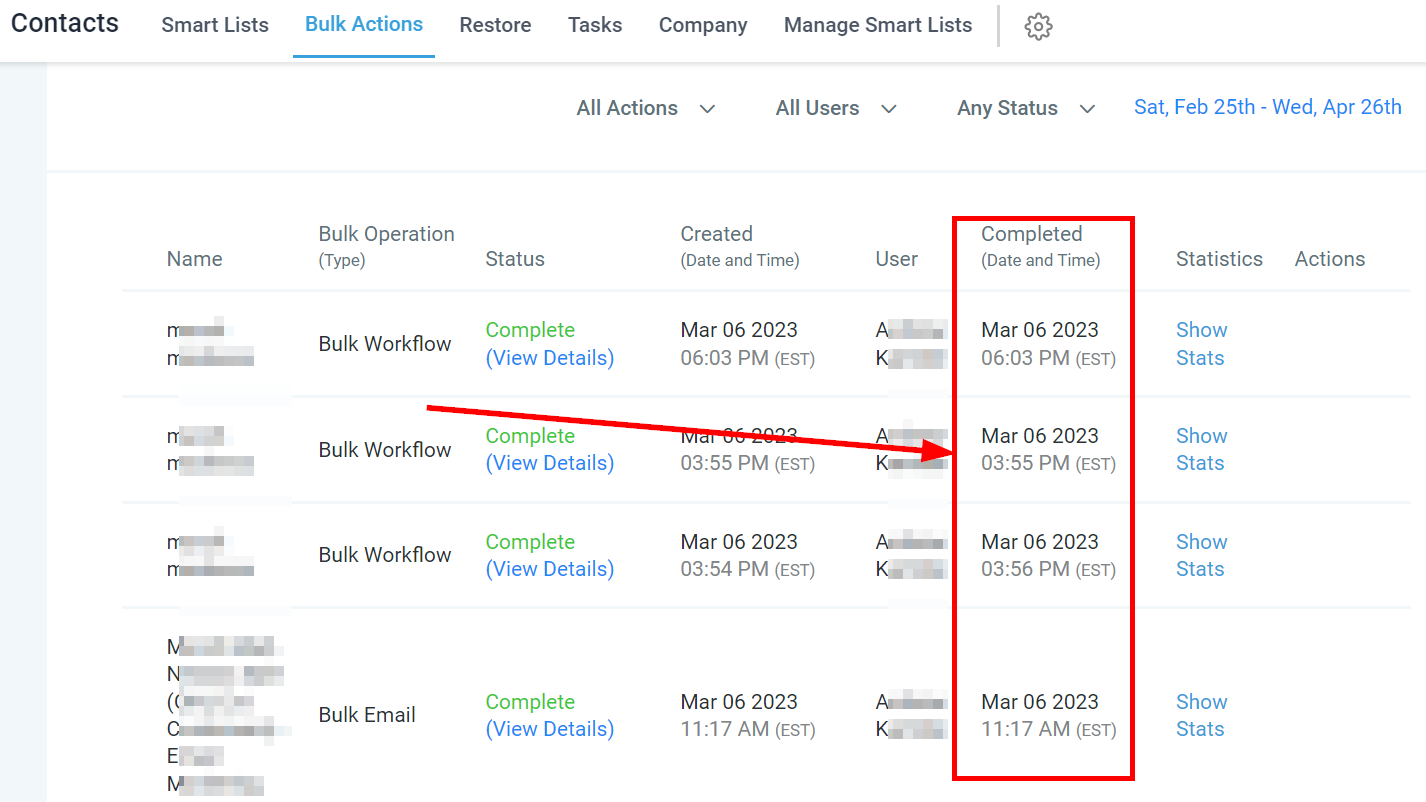
Finalización
Esta columna te muestra la fecha y hora en que se completó tu acción masiva.
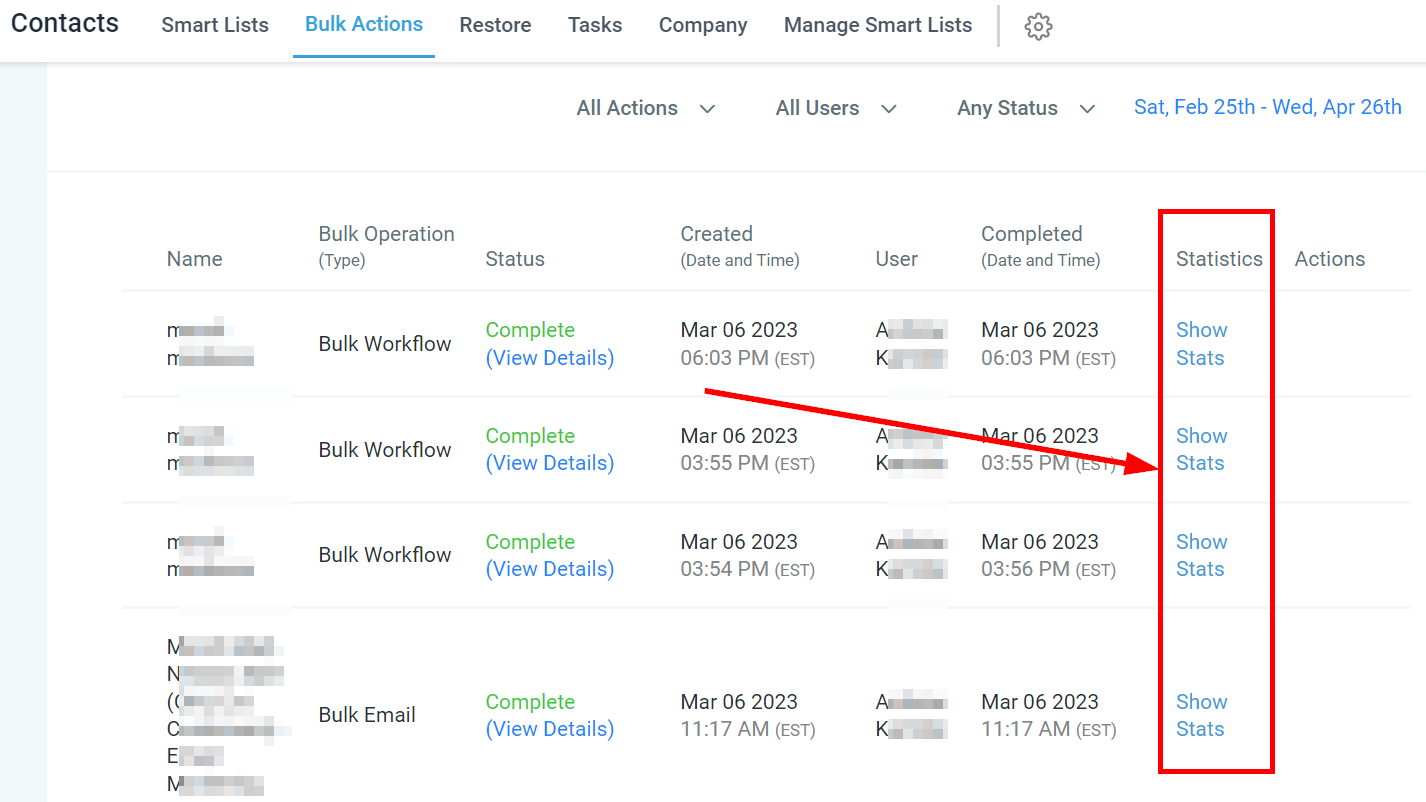
Estadísticas
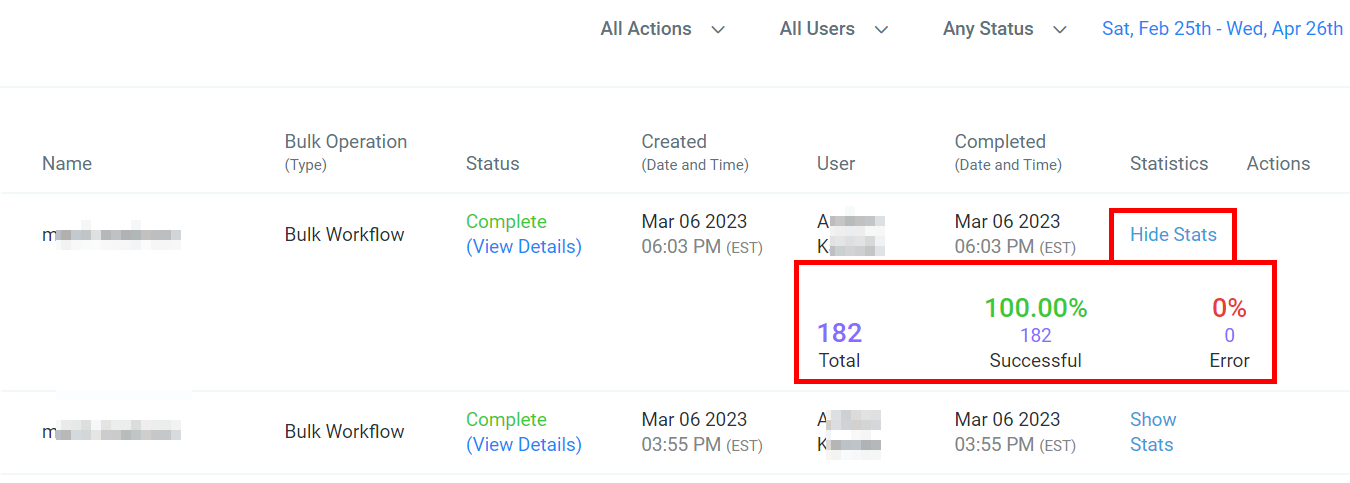
Esta columna te brindará la capacidad de ver las estadísticas de cualquier acción masiva en particular. Simplemente haz clic en el botón "Mostrar estadísticas" en esta columna para ver los datos.
Al analizar los datos, tienes la capacidad de hacer clic en cada punto de datos para ver los contactos reales que conforman cada categoría, ya sea "exitoso" o "error".
Acciones
Dentro de las estadísticas, podrás ver la cantidad total de acciones en la acción masiva; las acciones pendientes, las acciones exitosas y las acciones que tuvieron errores.
Los errores pueden ocurrir por diversas razones, como enviar correos electrónicos a direcciones de correo electrónico no válidas o enviar mensajes de texto a números de teléfono no válidos.
Preguntas frecuentes (FAQ)
¿Cómo puedo ver el estado de mis acciones masivas?
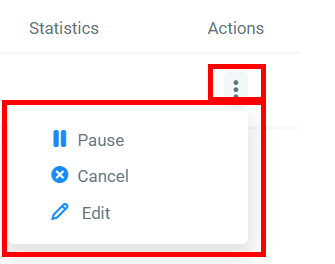
Para ver el estado de una Acción Masiva, ve a Contactos > Acciones Masivas > Haz clic en la pestaña de los 3 puntos donde puedes ver el estado y/o pausar la acción.
¿Cuáles son los límites de velocidad para;
Añadir en modo goteo?
Frecuencias de 30 segundos - 1 minuto: 1,000 mensajes por minuto
Frecuencias de 5 minutos: 4,999 mensajes por minuto
Frecuencias de 6 minutos - 10 minutos: 5,000 mensajes por minuto
Frecuencias de más de 10 minutos: 10,000 mensajes por minuto
Añadir todos a la vez y Añadir todos en un momento programado?
Menos de 10k: procesamos - 15k contactos por hora
Más de 10k pero menos de 50k: procesamos - 6k contactos por hora
Más de 50k pero menos de 70k: procesamos - 3k contactos por hora
Más de 70k: procesamos - 1.5k contactos por hora
¿Con cuánta antelación podemos programar acciones masivas?
Las Acciones Masivas no pueden programarse para ejecutarse más de 720 horas en el futuro (aproximadamente 30 días).