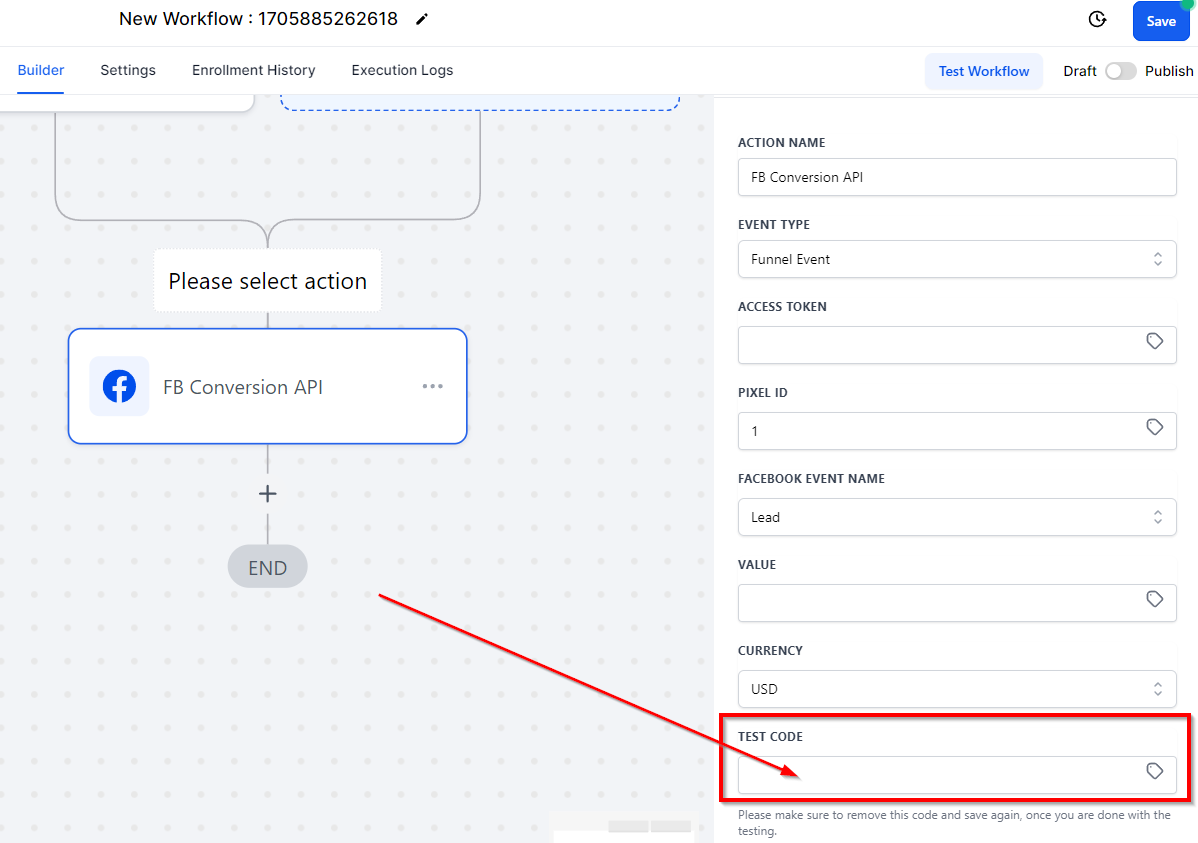
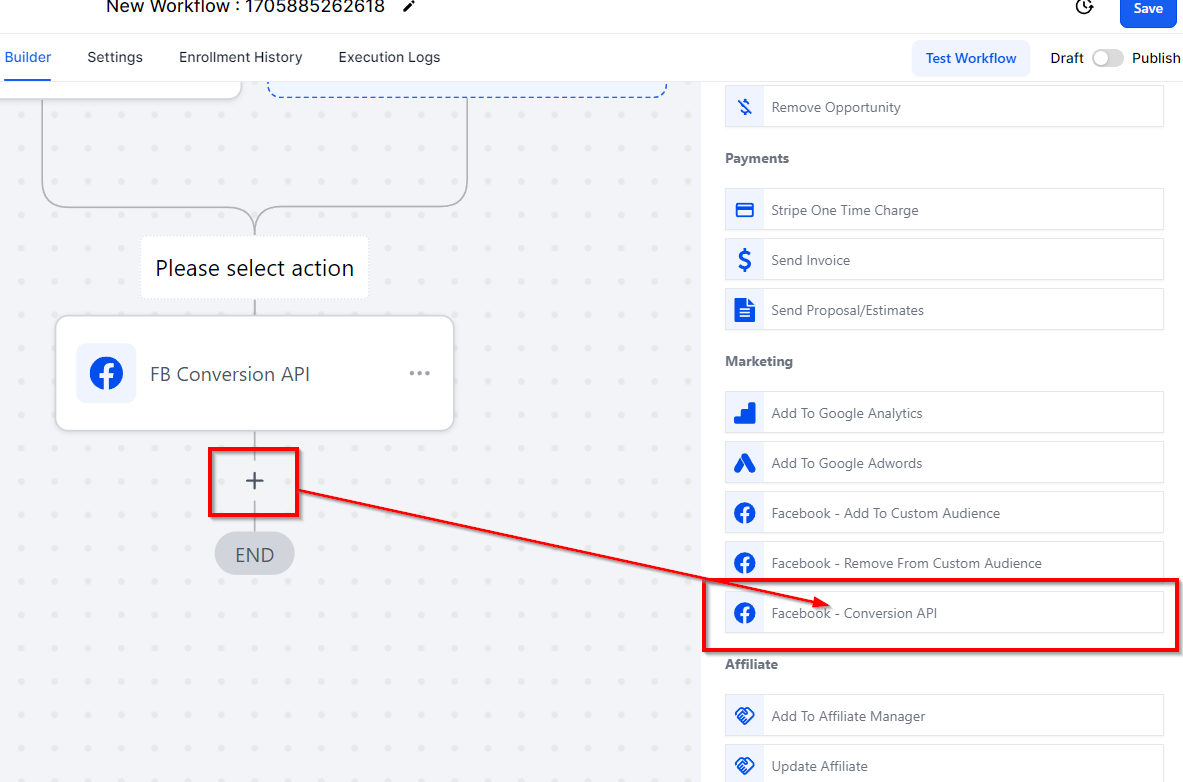
Para PUBLICAR flujos de trabajo, es necesario establecer tanto un desencadenante como una acción de flujo de trabajo. Sin ambos, solo podrás guardar el flujo de trabajo sin poder publicarlo. Es importante definir tanto el evento que inicia el flujo de trabajo como la acción que se ejecutará en respuesta a ese evento para crear un flujo de trabajo funcional y completo.
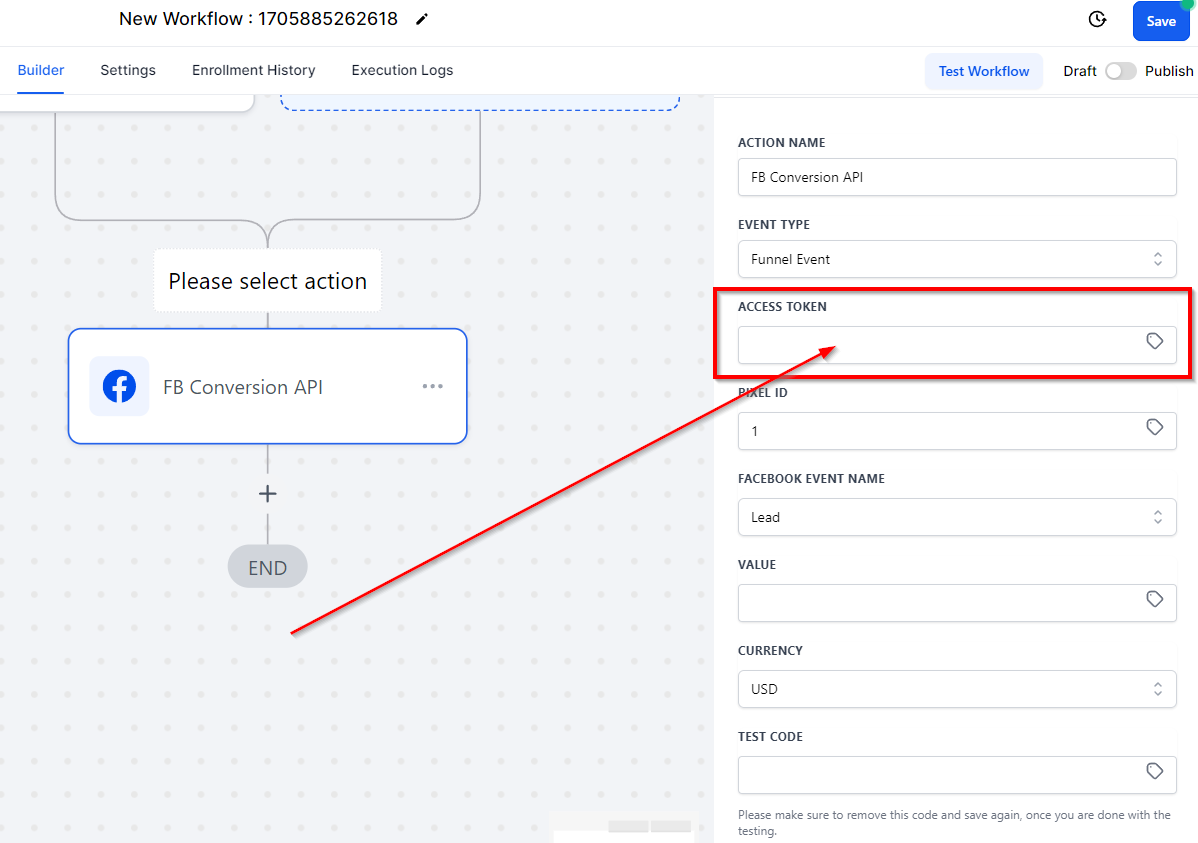
Token de Acceso
Para agregar un Token de Acceso a tu flujo de trabajo para la API de Conversión de Facebook, comienza navegando a la sección Administrador Comercial de Facebook dentro de la configuración de tu cuenta de Facebook. Luego, selecciona Generar Token de Acceso dentro de la categoría de API de Conversión y copia el token. Finalmente, pega el token en el campo designado de 'Token de Acceso' en tu flujo de trabajo.
Si la página comercial es nueva, puede ser necesario configurar la configuración de anuncios sociales, electorales o políticos para acceder al token. Este proceso puede requerir la confirmación de la identidad.
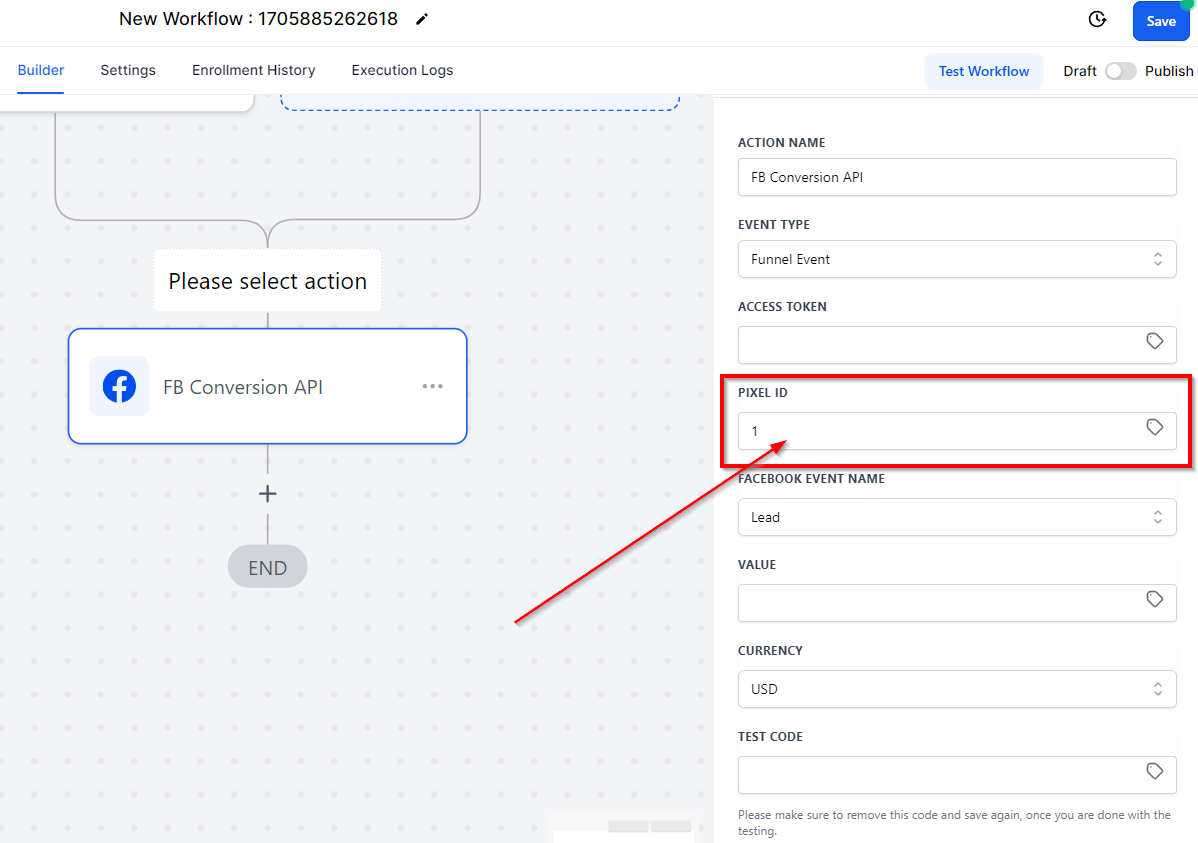
ID del Píxel
Para configurar el ID del Píxel para la API de Conversión de Facebook en tu flujo de trabajo, ve a la configuración del Administrador Comercial de Facebook y copia el ID en la sección de detalles. Luego, pega el ID en el campo designado de ID del Píxel en tu flujo de trabajo.
Nombre del Evento de Facebook
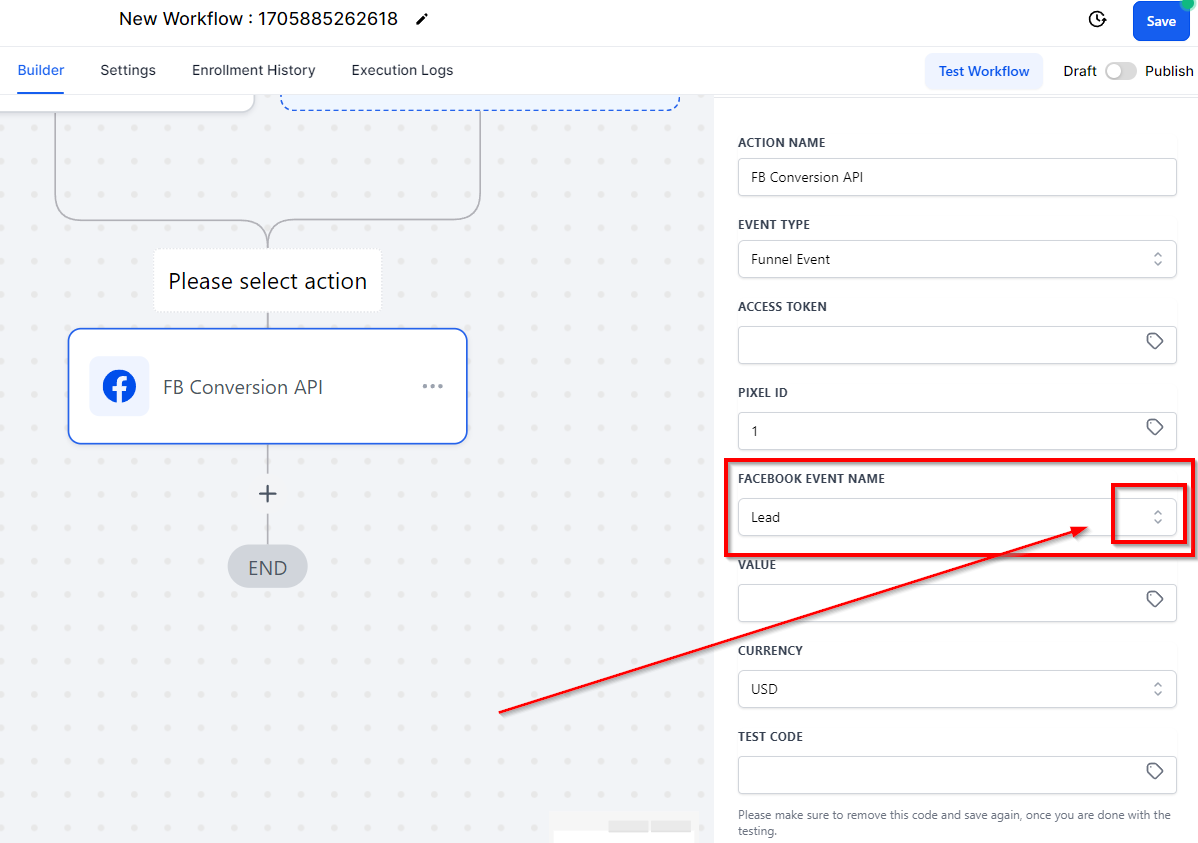
A continuación, en la sección de Nombre del Evento de Facebook, selecciona el nombre del evento apropiado de las opciones disponibles. Puedes seleccionar entre elementos como contacto, lead, agregar información de pago ¡y más!
Valor
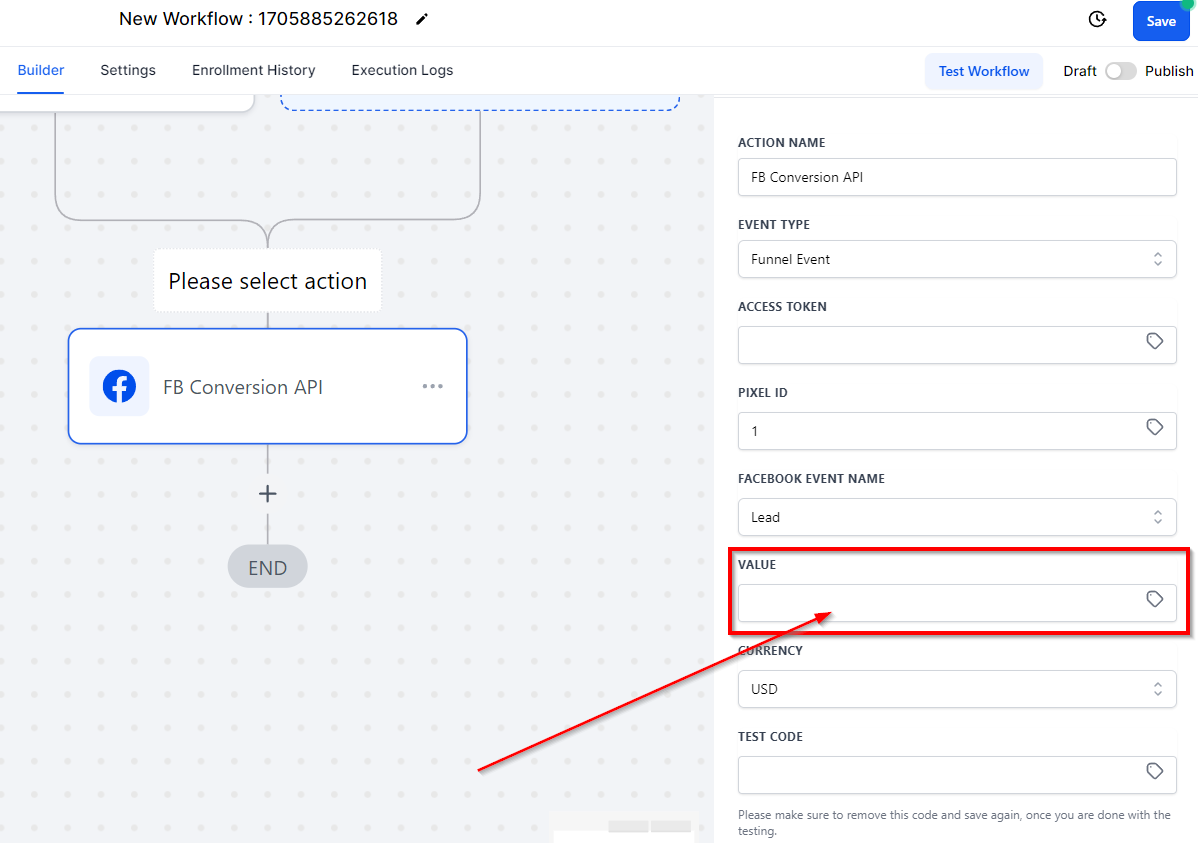
En el campo de Valor, inserta el valor del nombre del evento seleccionado anteriormente. Esto creará el valor del lead basado en tus preferencias.
Moneda
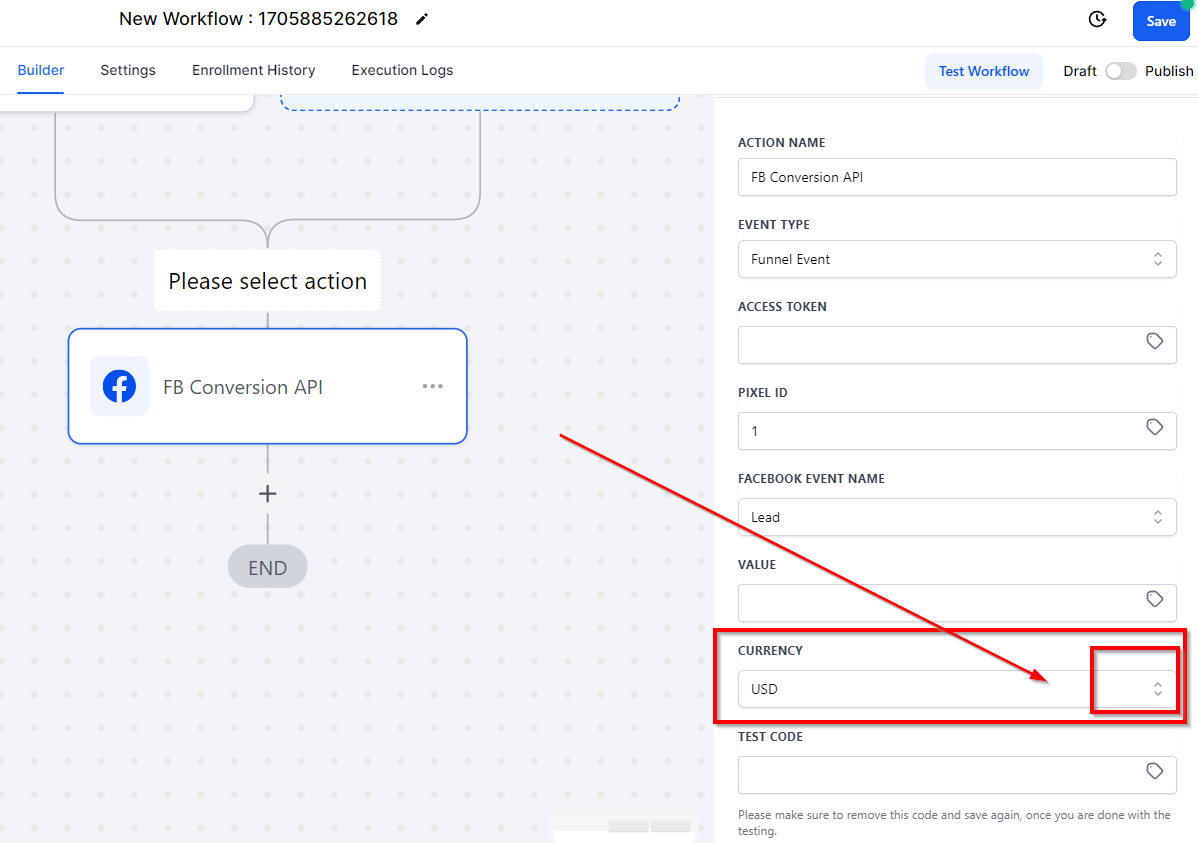
Agrega el tipo de moneda apropiado en el campo de Moneda proporcionado. El sistema establecerá automáticamente el tipo de moneda en USD, pero puedes cambiarlo a tu preferencia de país.
Código de Prueba
Para probar el flujo de trabajo, regresa a tu cuenta del Administrador Comercial de Facebook y haz clic en Fuentes de Datos, luego encuentra el Píxel que has creado.
Copia el código de prueba del evento de prueba y pégalo en el campo de Código de Prueba. Una vez que hayas completado las pruebas, borra el código de prueba del campo y guarda el flujo de trabajo.