Este artículo trata sobre:
¿Cómo configurar el evento de embudo CAPI (API de conversiones) de FB?
Paso 1: Crea un píxel de Facebook:
Paso 2: aplica el código de píxel a tu embudo/sitio web.
Paso 3: Crear un flujo de trabajo de API de conversiones de Facebook.
¿Cómo configurar el evento de embudo CAPI (API de conversiones) de FB?
Paso 1: Crea un píxel de Facebook:
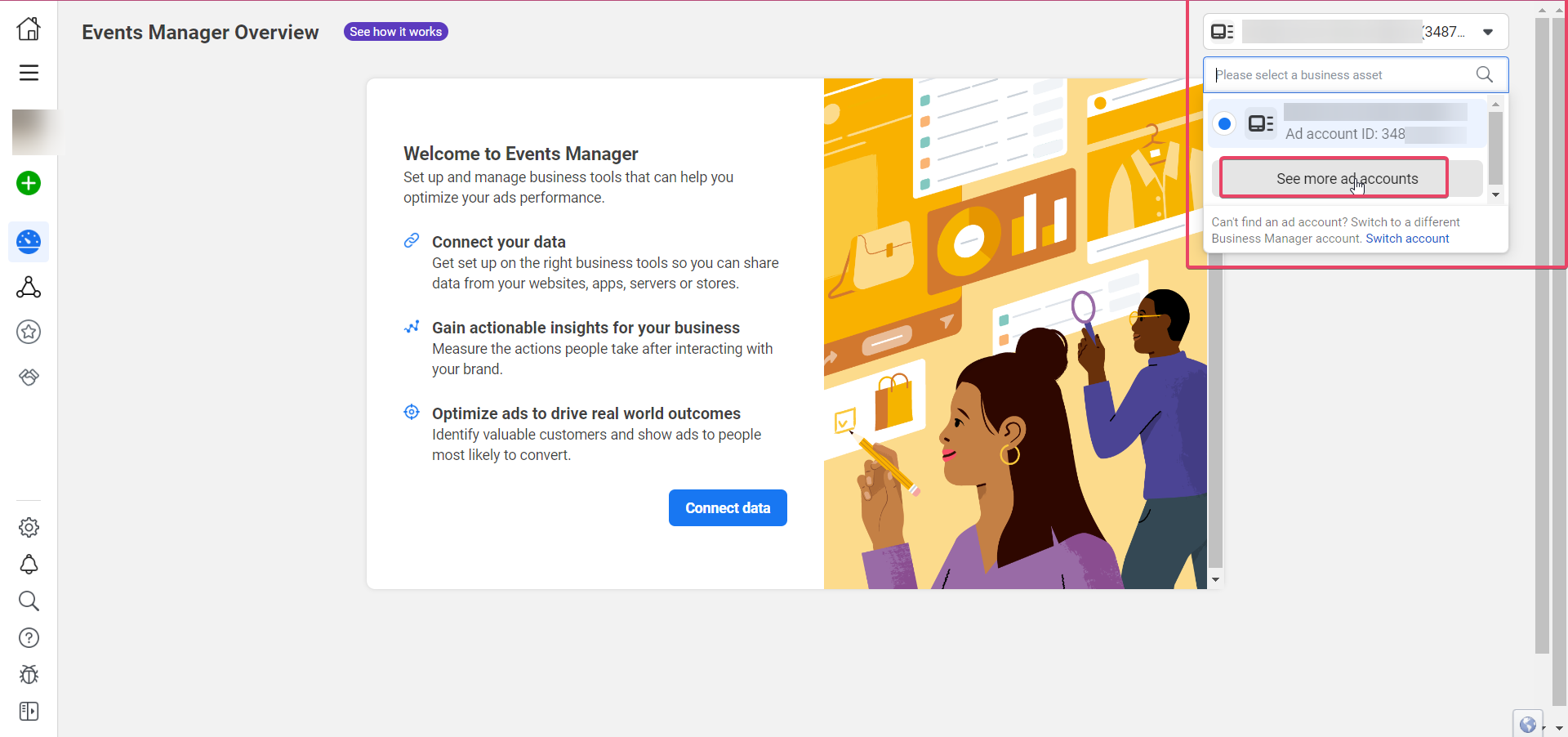
Comience a crear un píxel yendo a su Facebook Business Manager (también conocido como Meta Business Suite) > Dirígete a la izquierda y luego a lapestaña Administrador de eventos .
Asegúrese de estar conectado a la cuenta publicitaria correcta con todo el acceso necesario a esa página de FB.
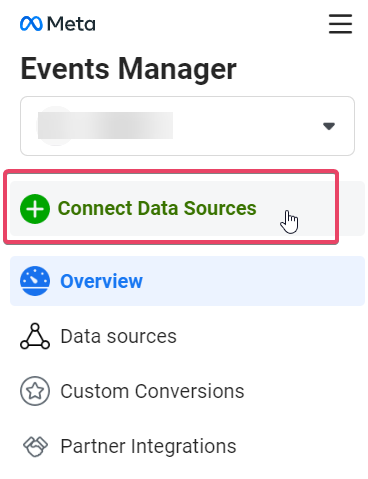
Dirígete a la barra lateral izquierda y haz clic en Conectar fuentes de datos.
.
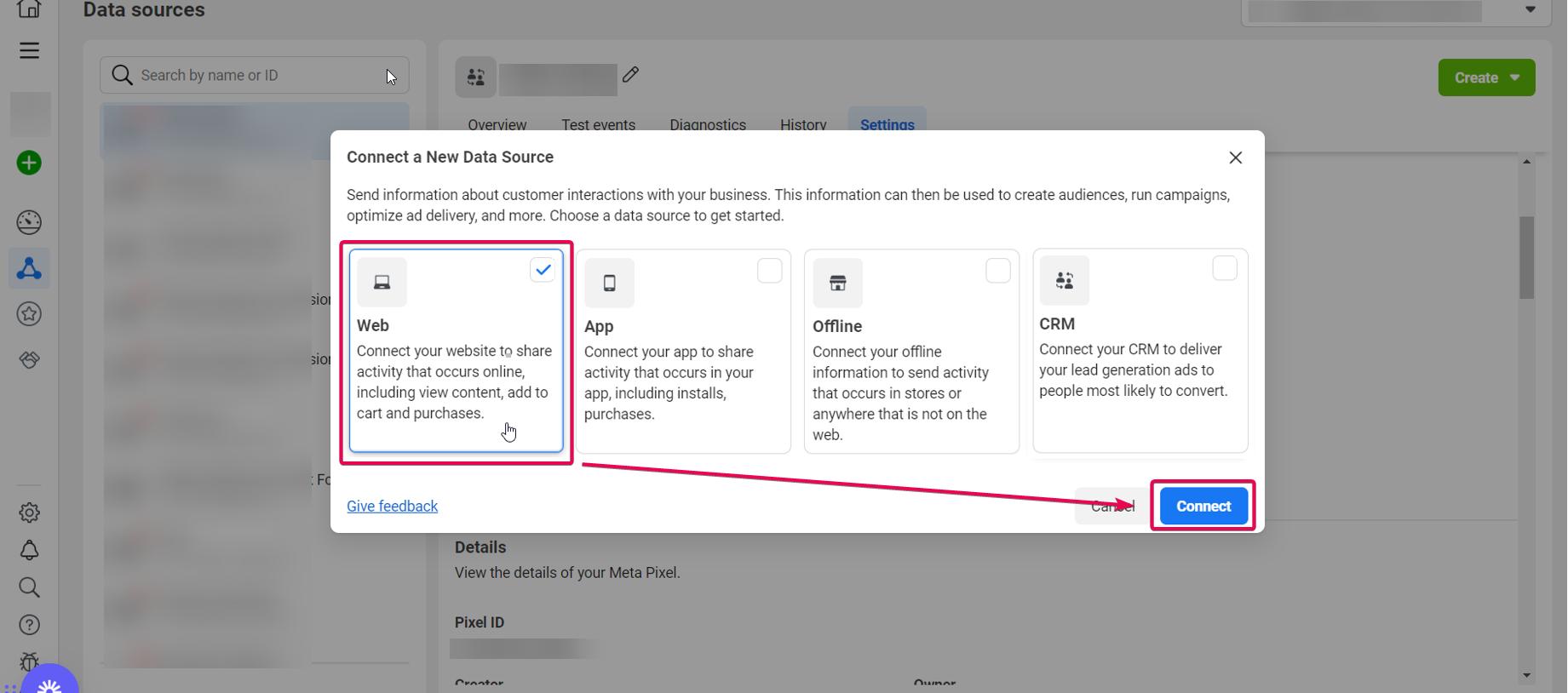
Seleccione Web en las opciones que aparecen y luego presione Conectar.
Si ya tiene píxeles, le pedirá que elija entre ellos o que cree un nuevo píxel. Haga clic en Crear nuevo píxel o en Usar un píxel existente de la lista para recopilar los datos. Haga clic en Continuar cuando se hayan agregado los detalles del píxel.
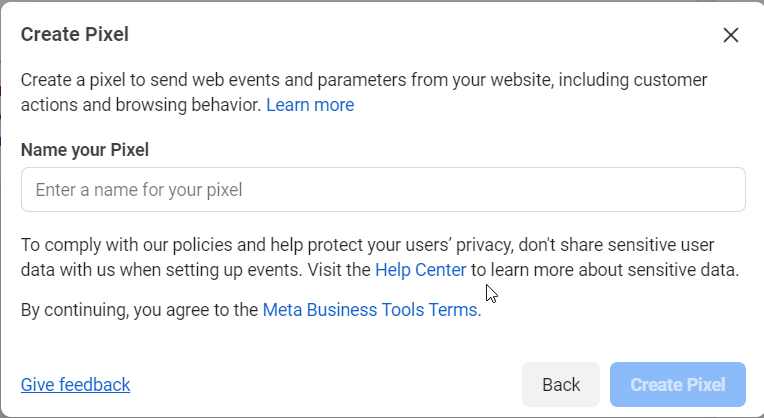
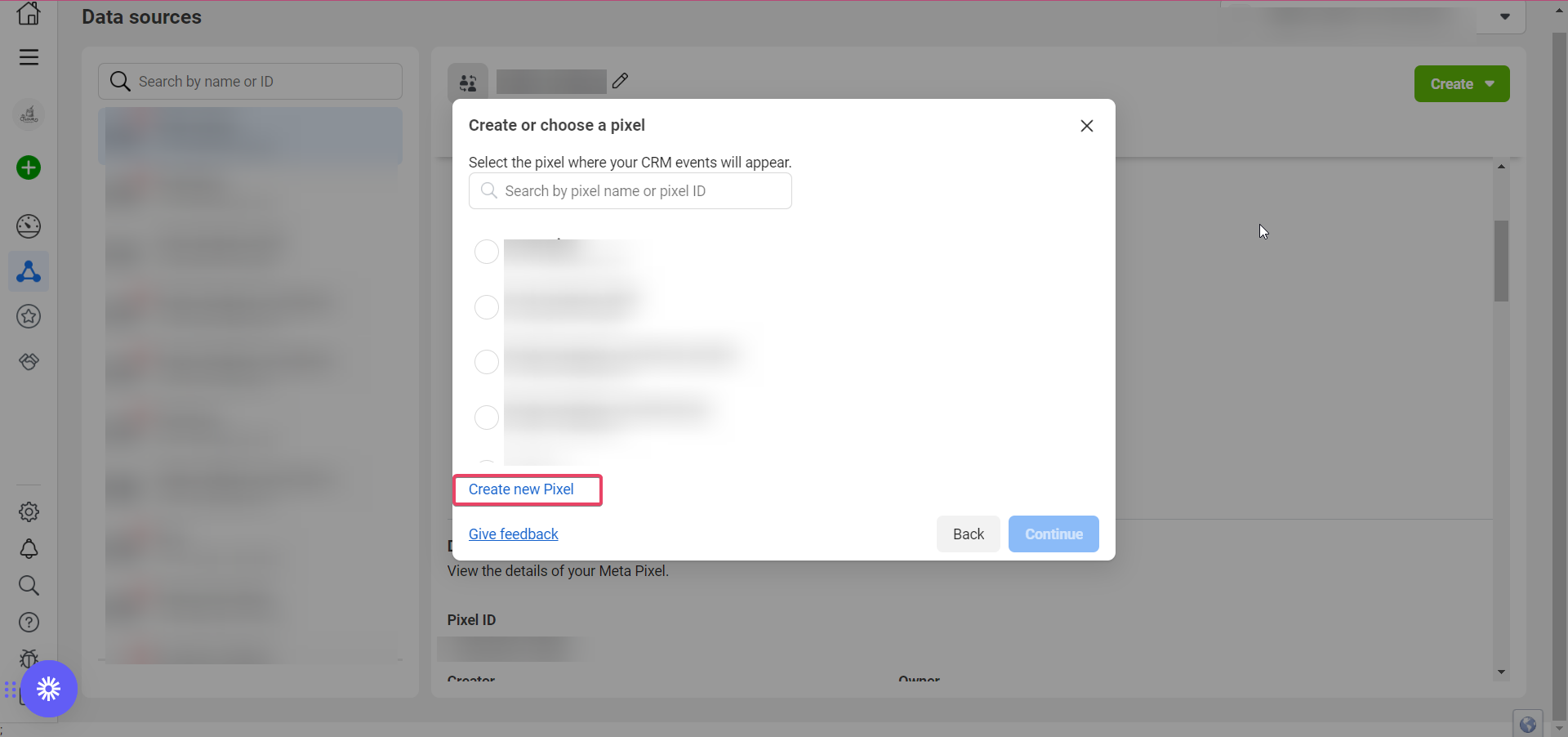
Luego le pedirá que proporcione la URL del sitio web/embudo del CRM donde agregará su código de píxel.
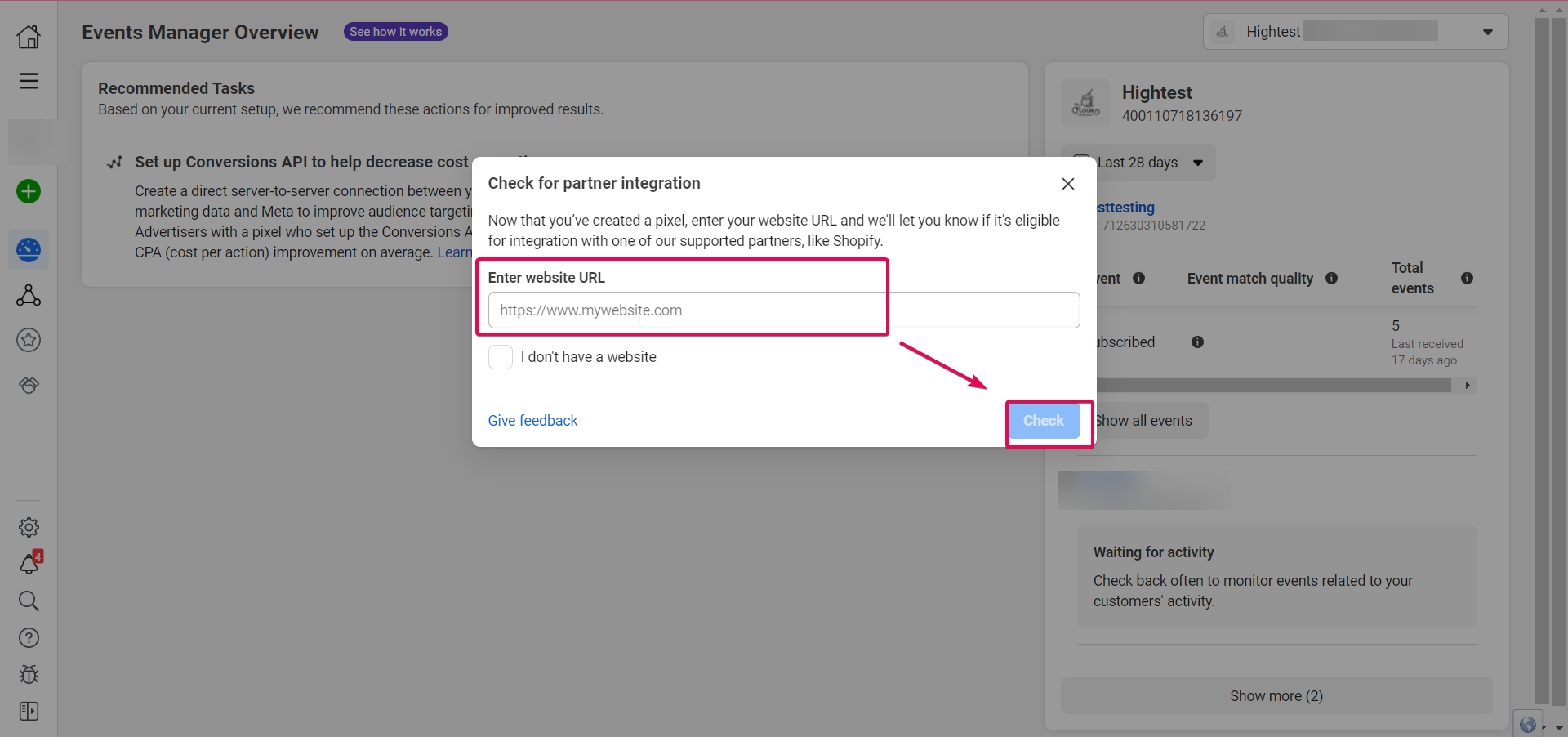
Agregue el dominio del embudo/sitio web donde luego agregará el código de píxel y luego haga clic en Verificar.
Si su dominio es elegible para este proceso, verá una marca de verificación verde en el campo de dominio.
Una vez que vea la marca de verificación verde, haga clic en el botón Siguiente que aparece en lugar del botón Verificar .
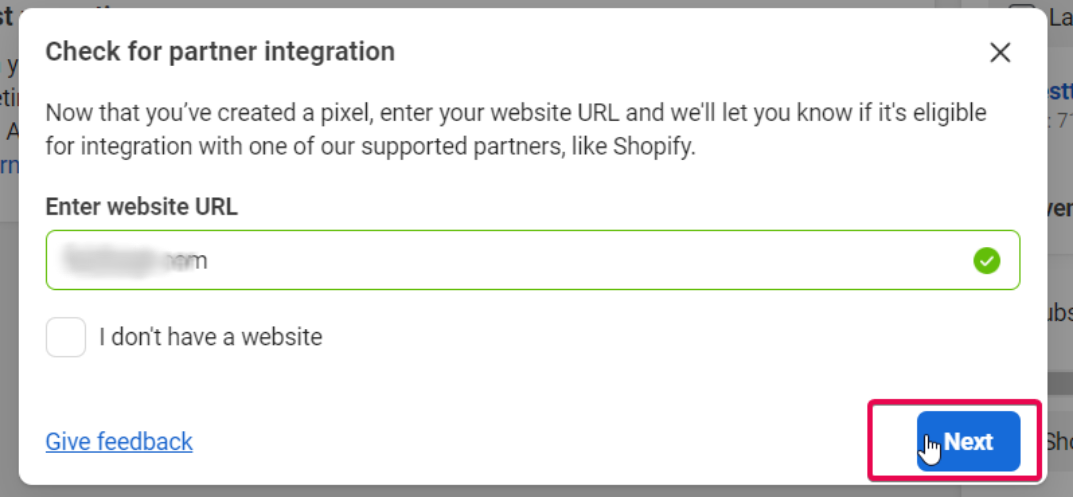
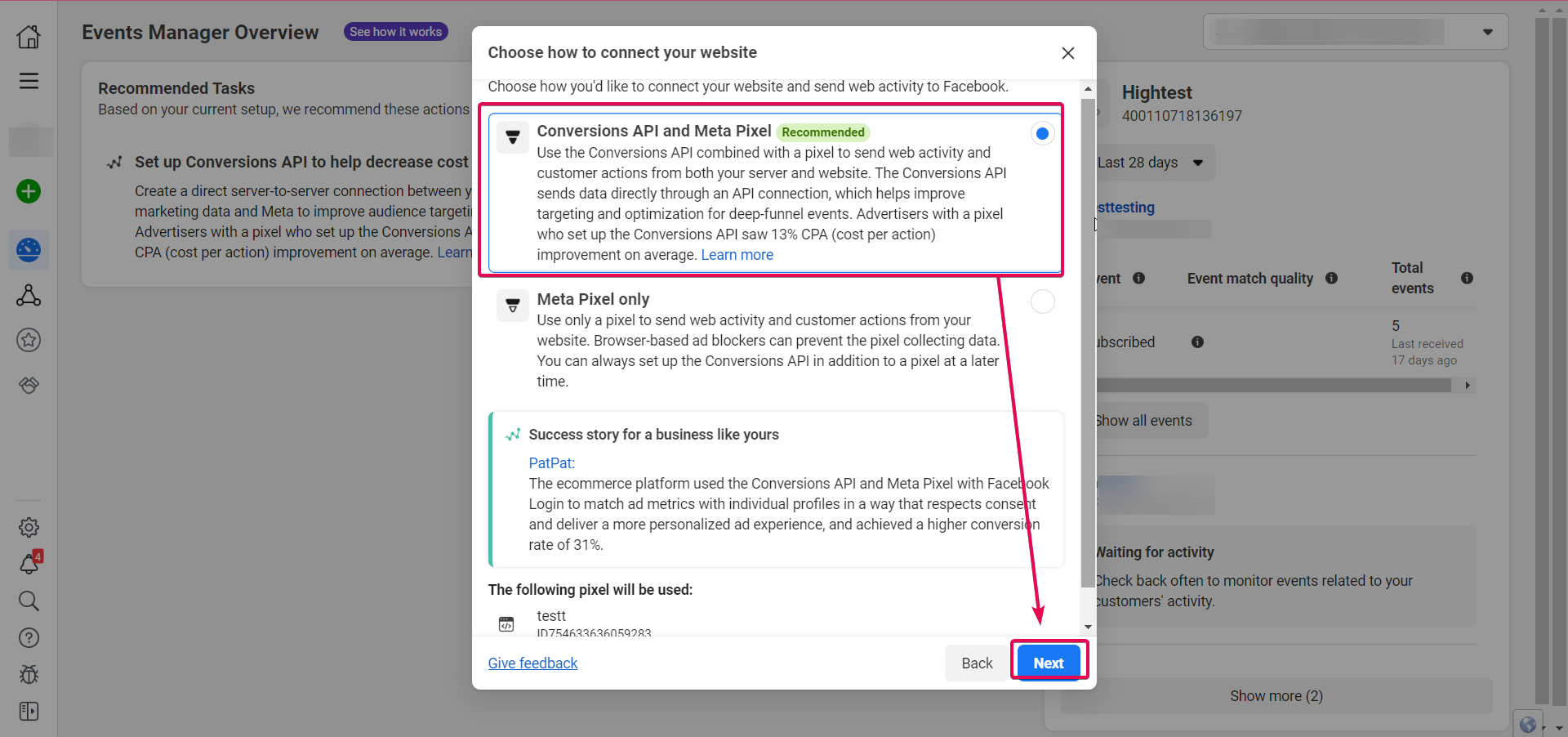
7. Luego le mostrará una ventana emergente que le solicitará que elija cómo conectar su sitio web.
Elija la primera opción, Conversiones API y Meta Pixel.
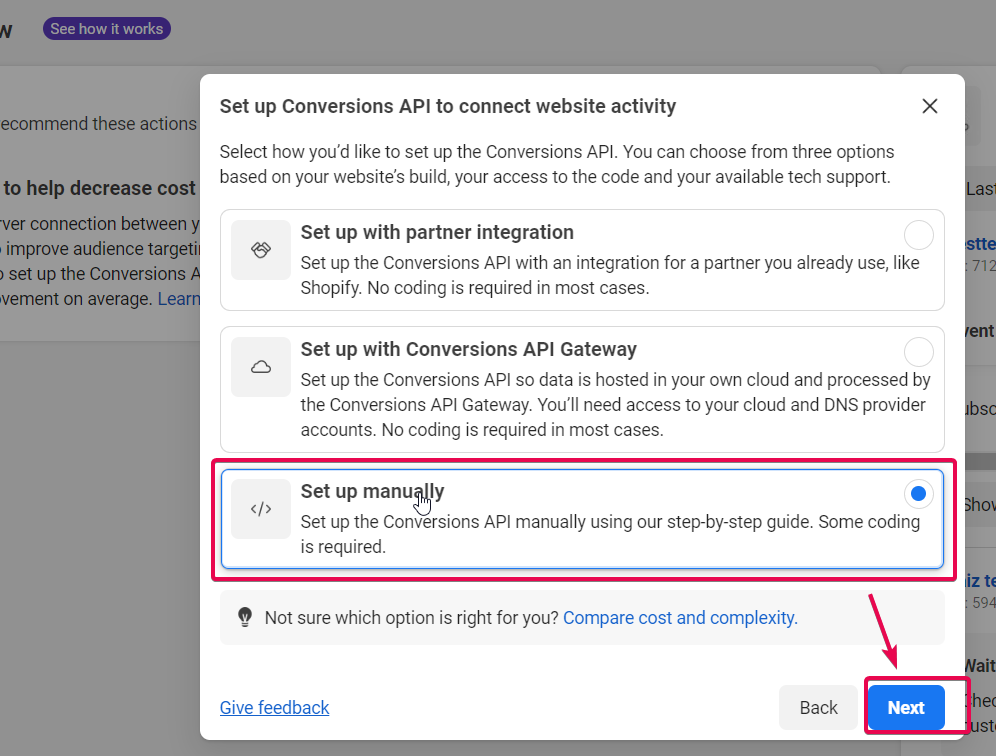
8. A continuación, te preguntará cómo quieres configurar la API de conversiones para conectar la actividad del sitio web. Elige Configurar manualmente.
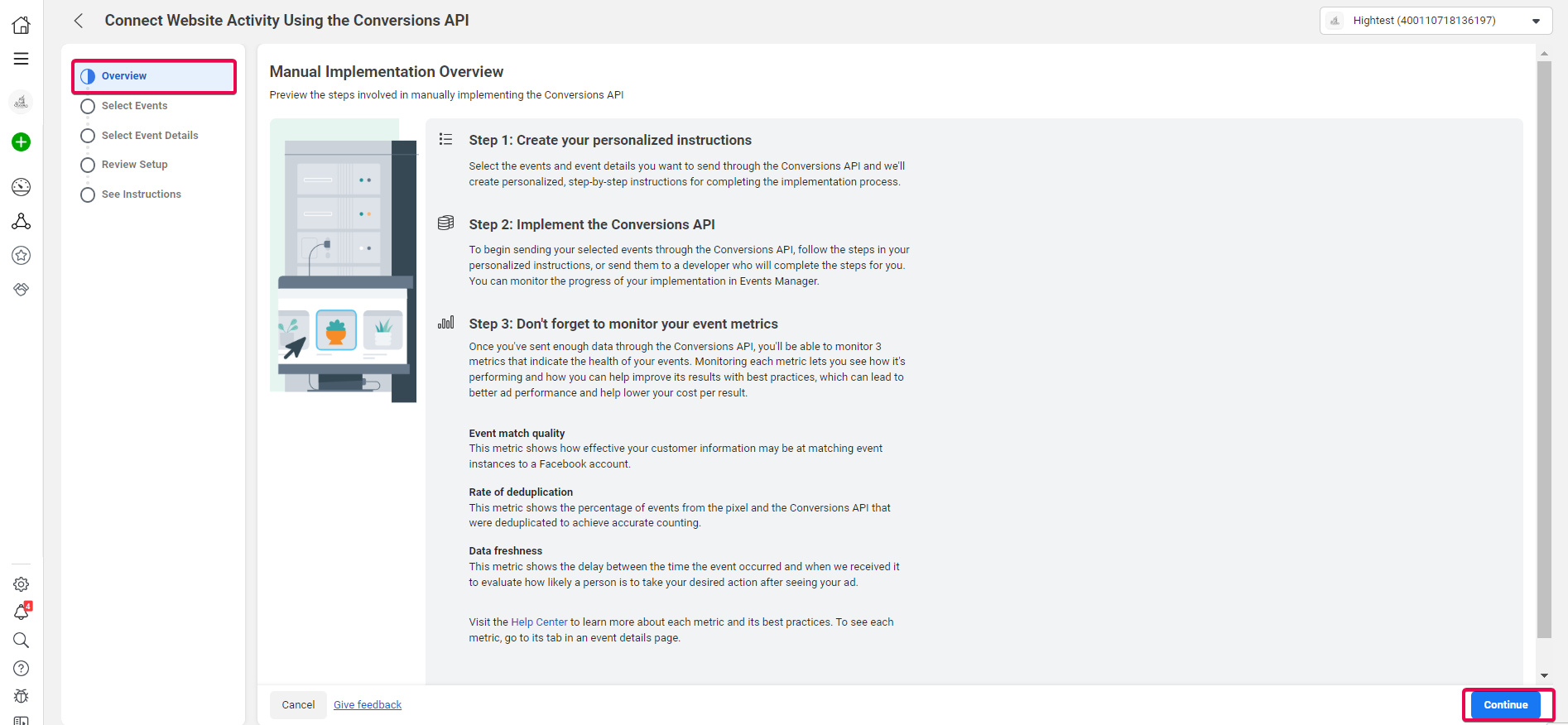
9. Accederá a la pestaña Descripción general del proceso de implementación manual . Lea las instrucciones y haga clic en Continuar.
10. A continuación, accederá a la pestaña Seleccionar eventos . Verá un menú desplegable para elegir para qué industria está configurando este píxel. Elija la que sea más relevante para su cliente.
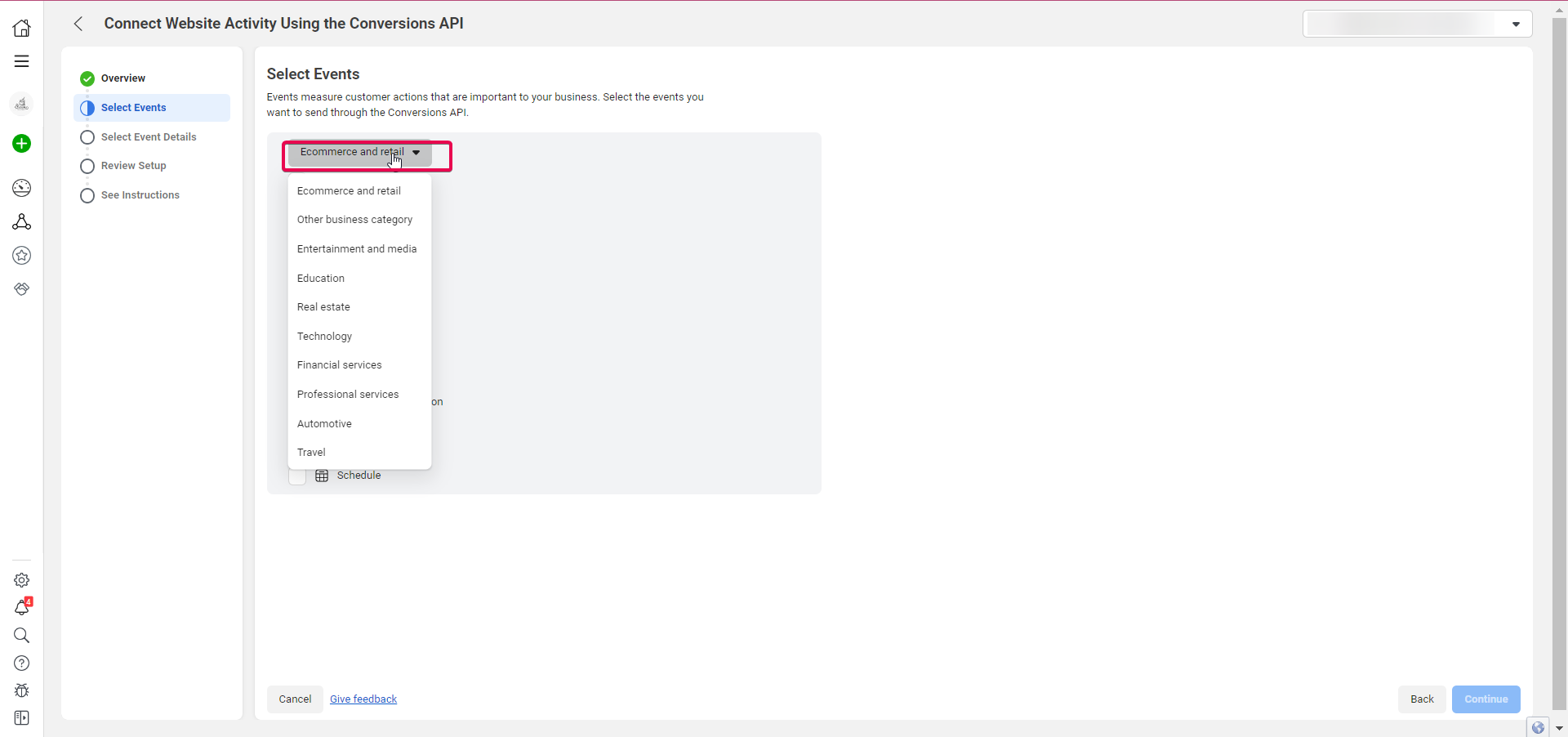
Lo mejor será que elijas los eventos que quieres enviar a Facebook. Selecciona todos los eventos que quieres enviar a Facebook y haz clic en Continuar .
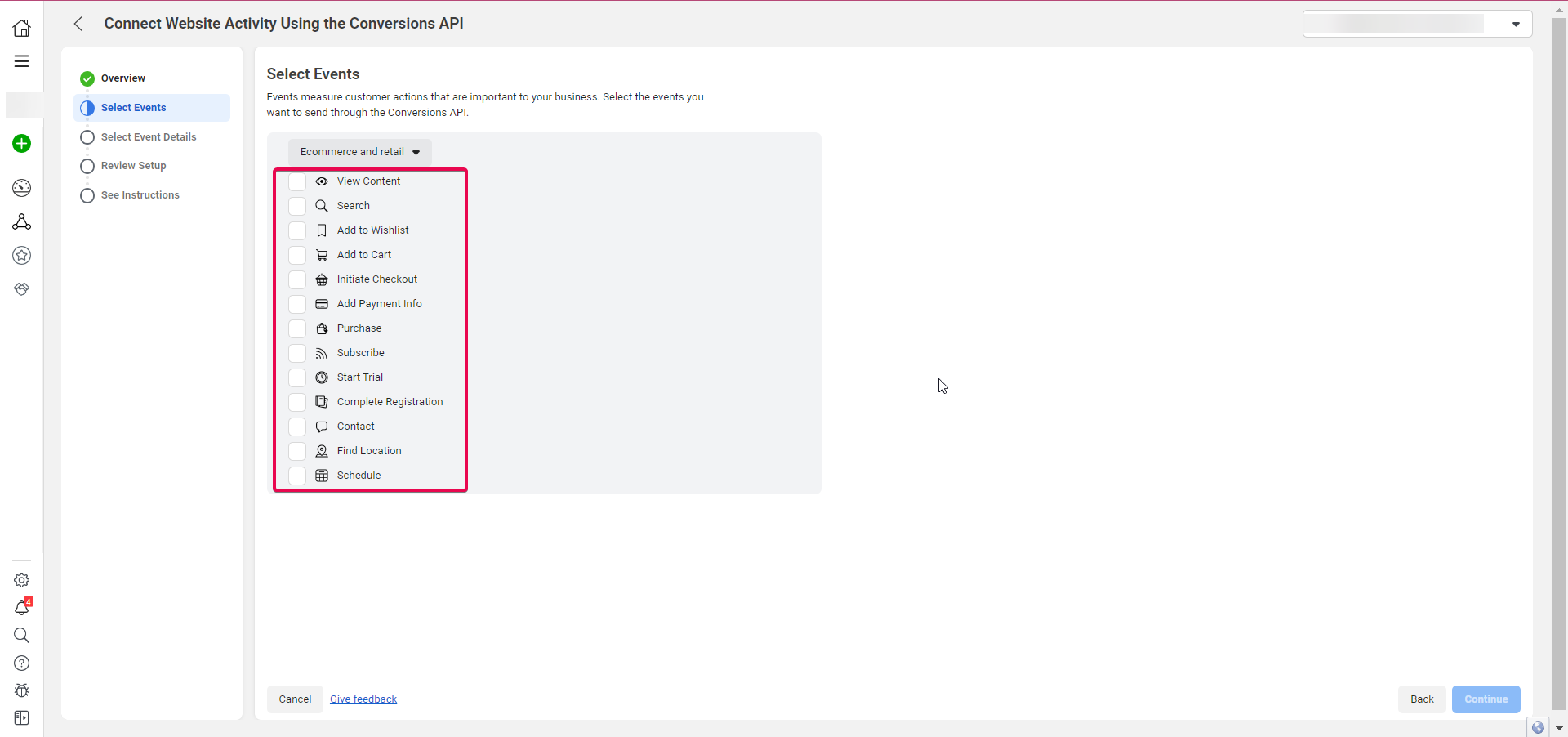
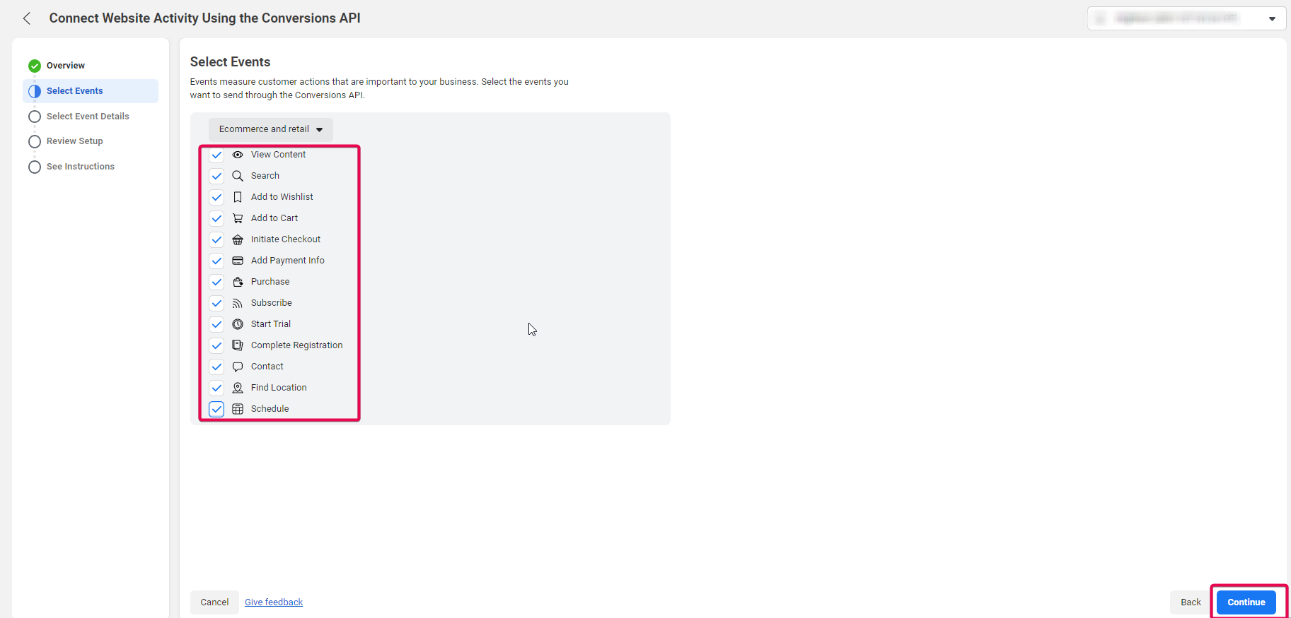
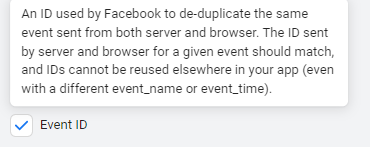
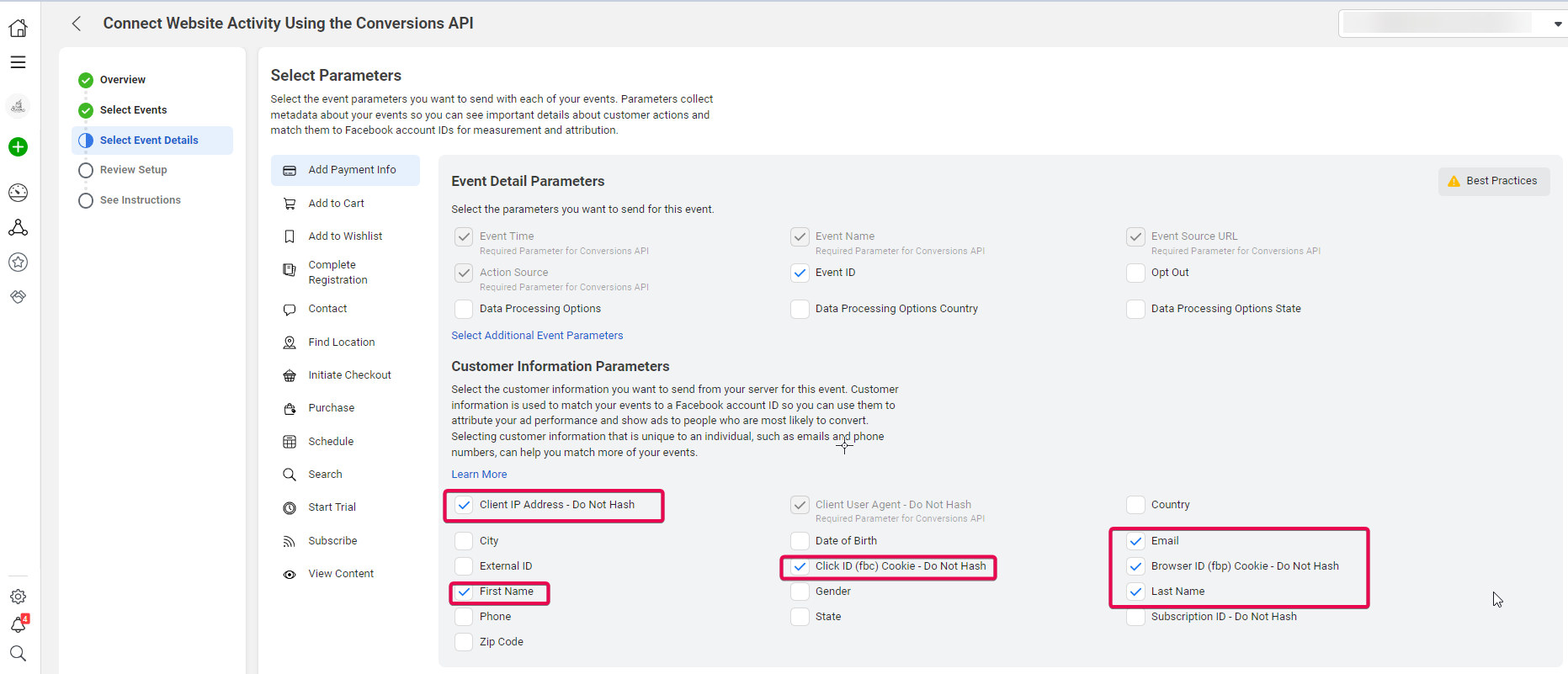
11. Se lo dirigirá a la pestaña Seleccionar parámetros , donde ya se habrán marcado algunos parámetros de detalles del evento . Marque la casilla ID del evento, ya que la información sobre herramientas de Mejores prácticas lo recomienda a la derecha.
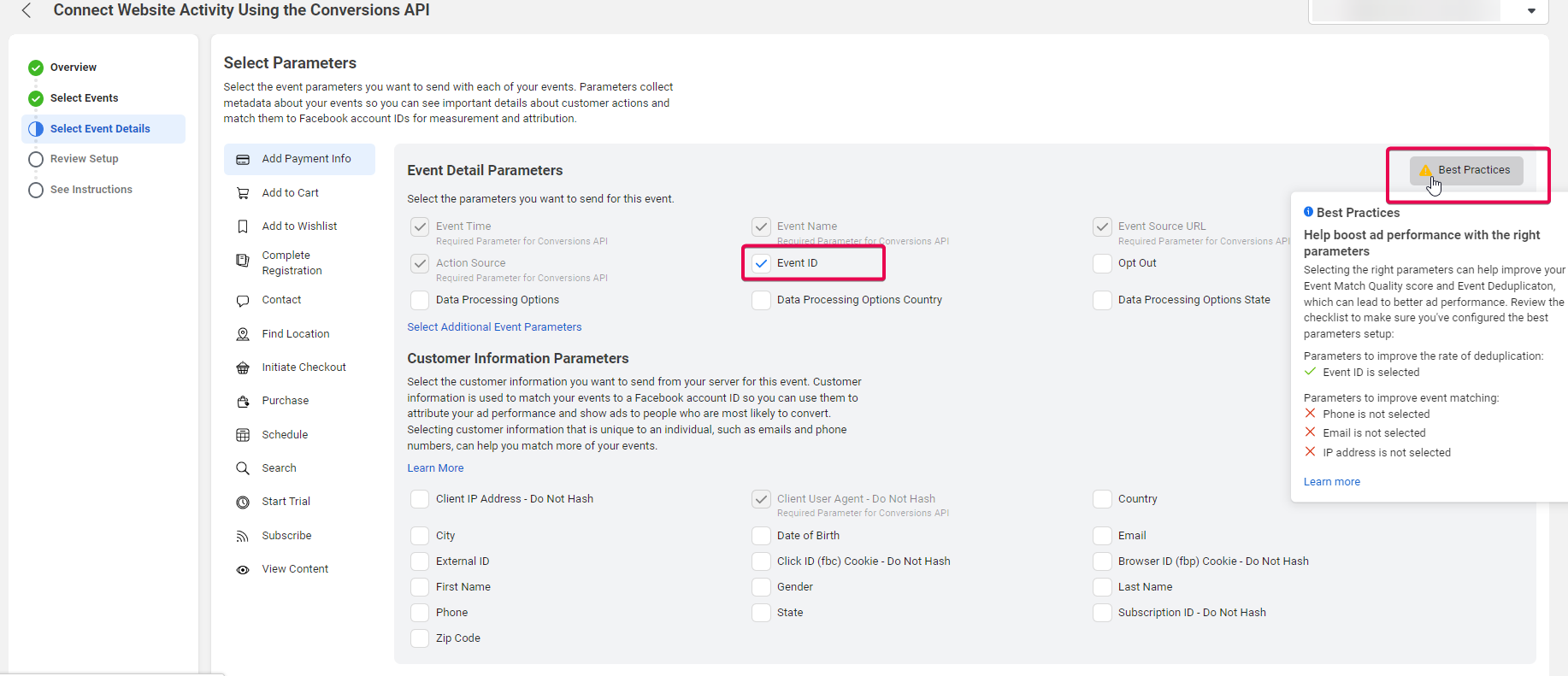
12. Luego, en Parámetros de información del cliente , verá que el Agente de usuario del cliente ya estará marcado para usted. Debe verificar la dirección IP del cliente, el nombre, el ID del cliente, el correo electrónico, el ID de la empresa y el apellido.
Tenga en cuenta
<span>Debes seleccionar al menos estas mismas casillas de verificación para cada evento que hayas agregado a este píxel.</span>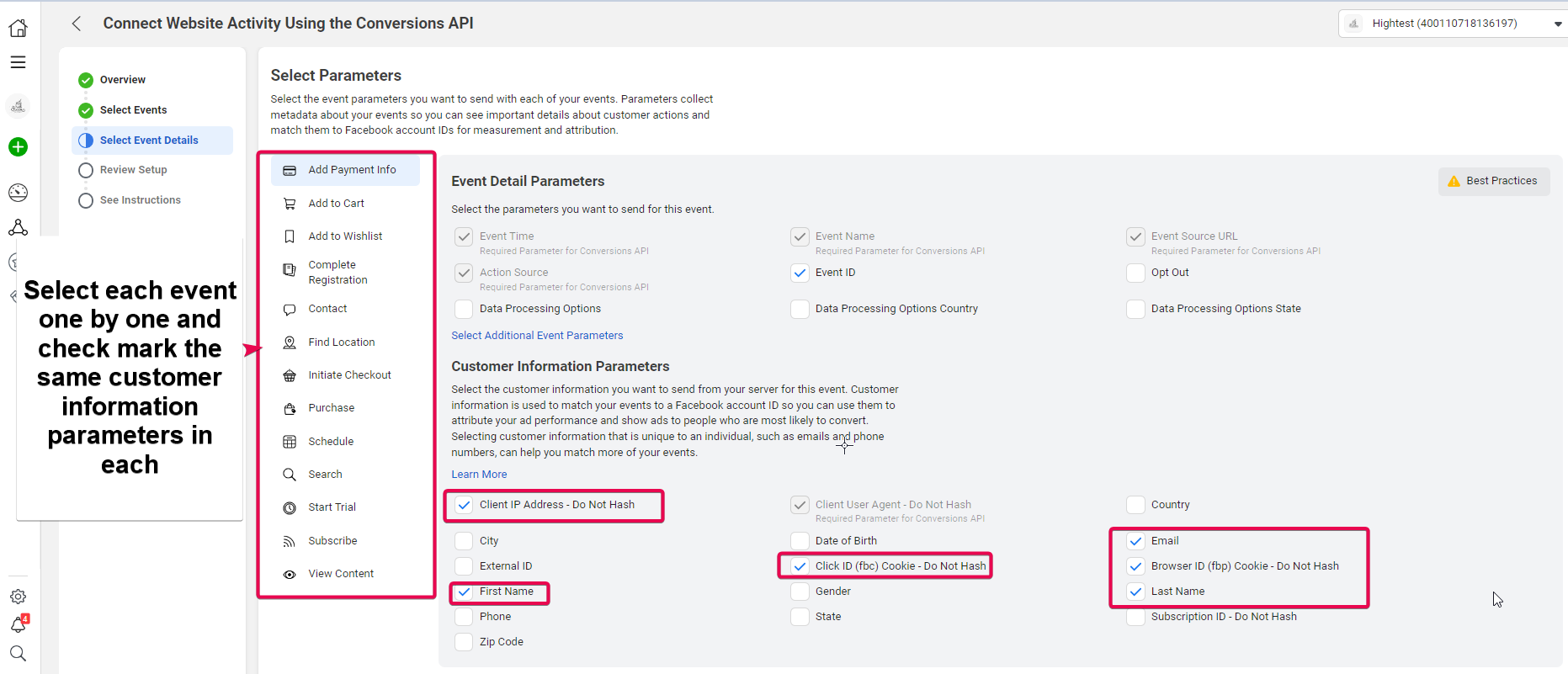
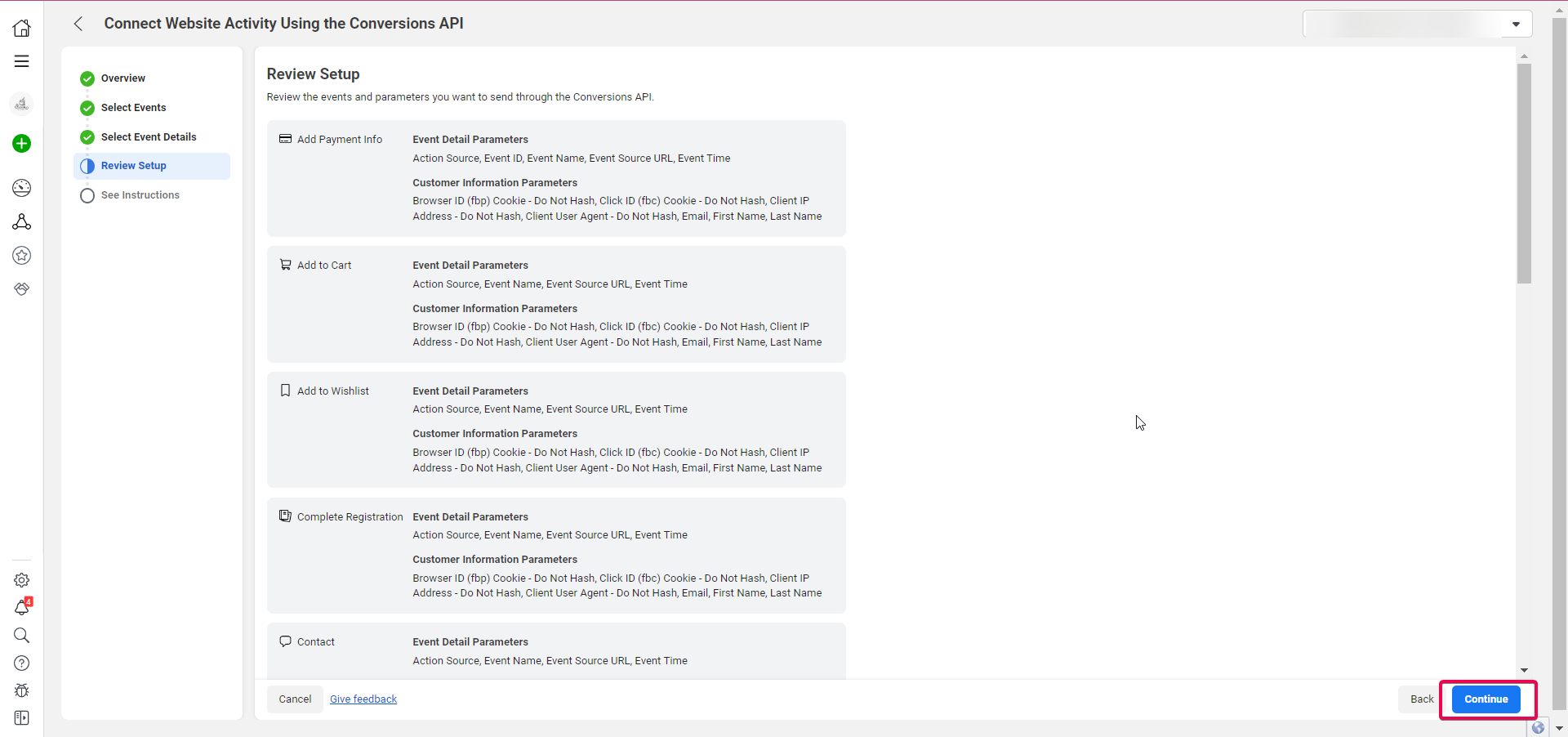
13. Luego te pedirá que revises la configuración y verifiques todos los parámetros que hayas elegido para cada evento una última vez. Una vez que estés seguro de que todo está configurado como lo necesitas, haz clic en Continuar.
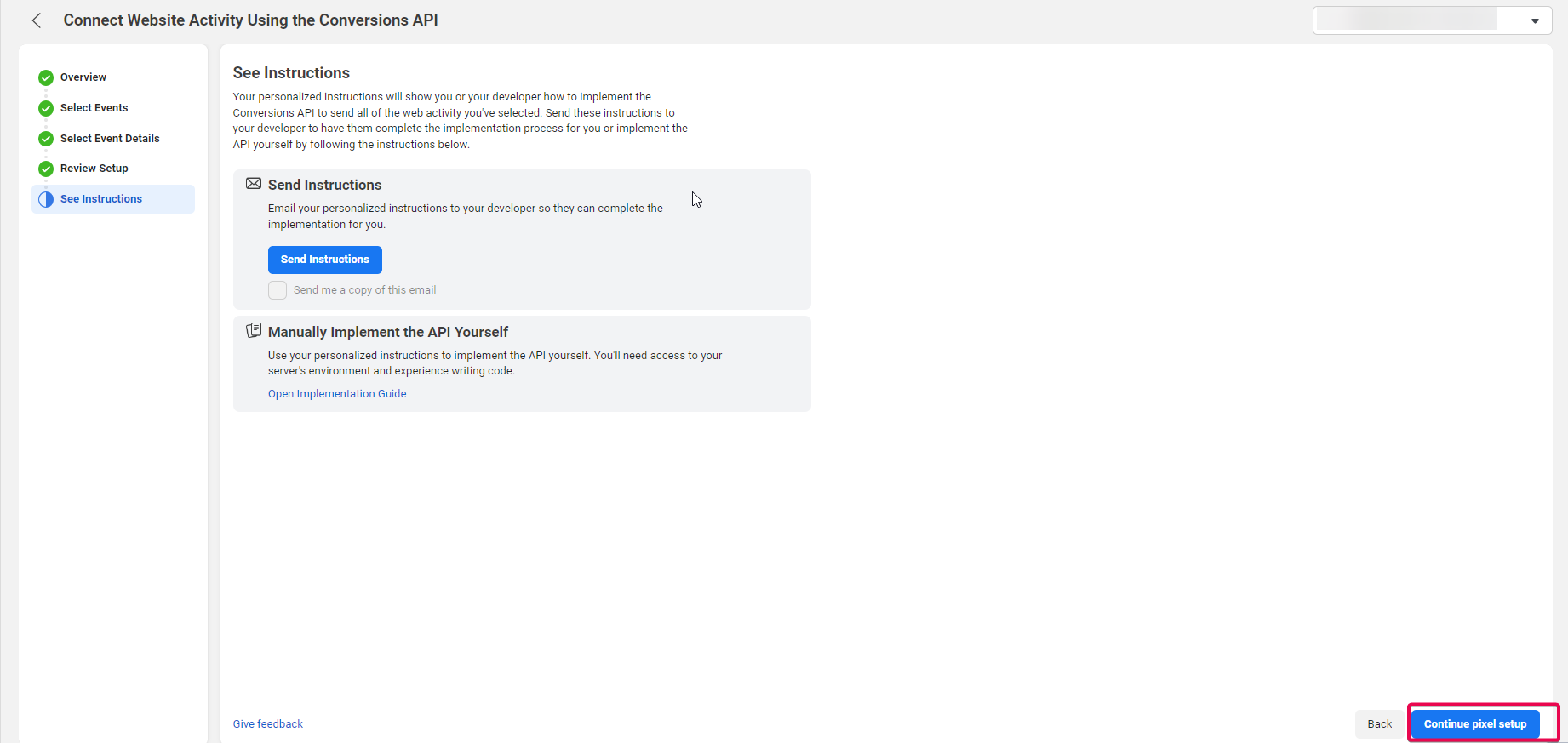
14. En el siguiente paso, haga clic en Continuar configuración de píxeles.
15. Se le mostrará una ventana emergente para Conectar la actividad del sitio web usando Pixel; seleccione Instalar código manualmente .
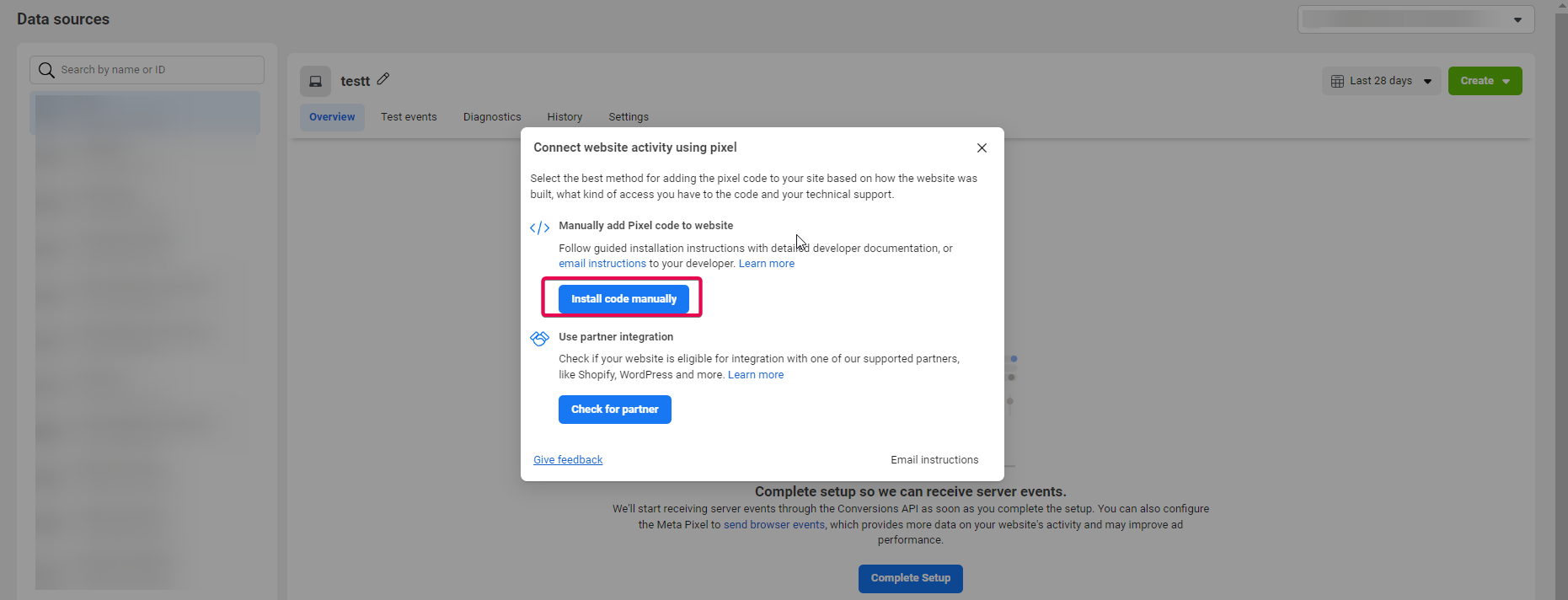
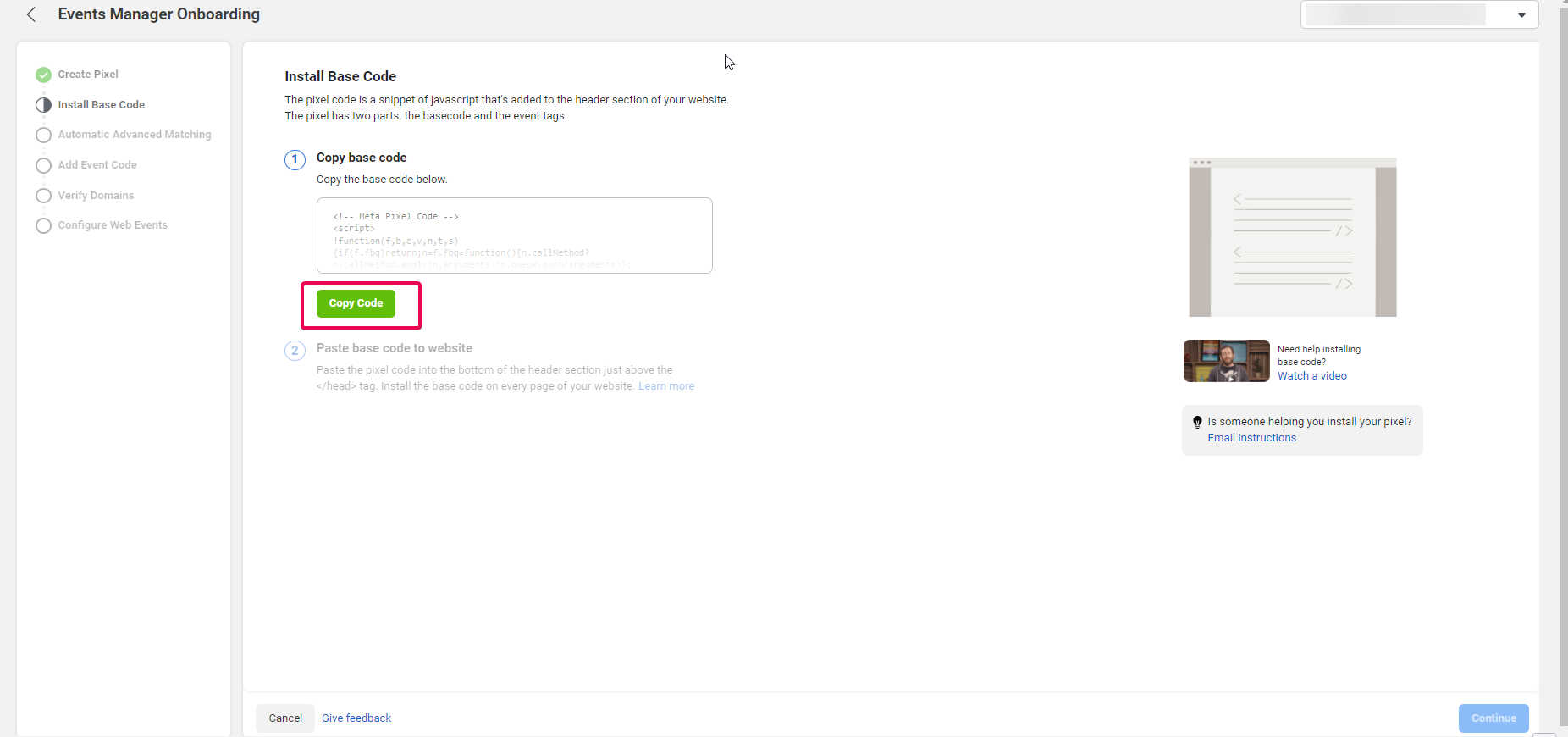
16. Haga clic en Copiar código para copiar el código de píxel.
Paso 2: aplica el código de píxel a tu embudo/sitio web.
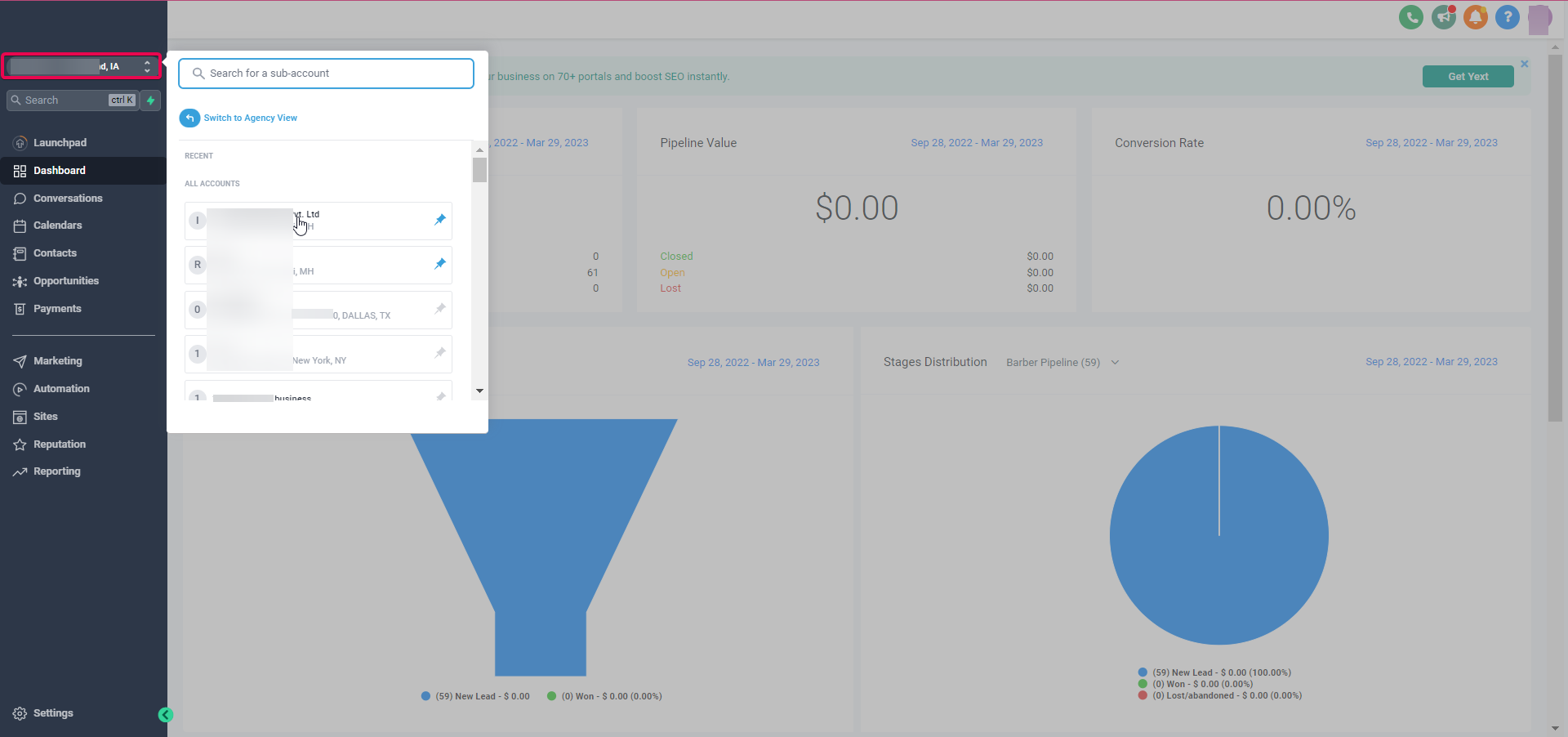
17. Mantenga abierta esta pestaña del navegador y navegue hasta su cuenta de CRM. Navegue hasta la subcuenta para la que está configurando este píxel.
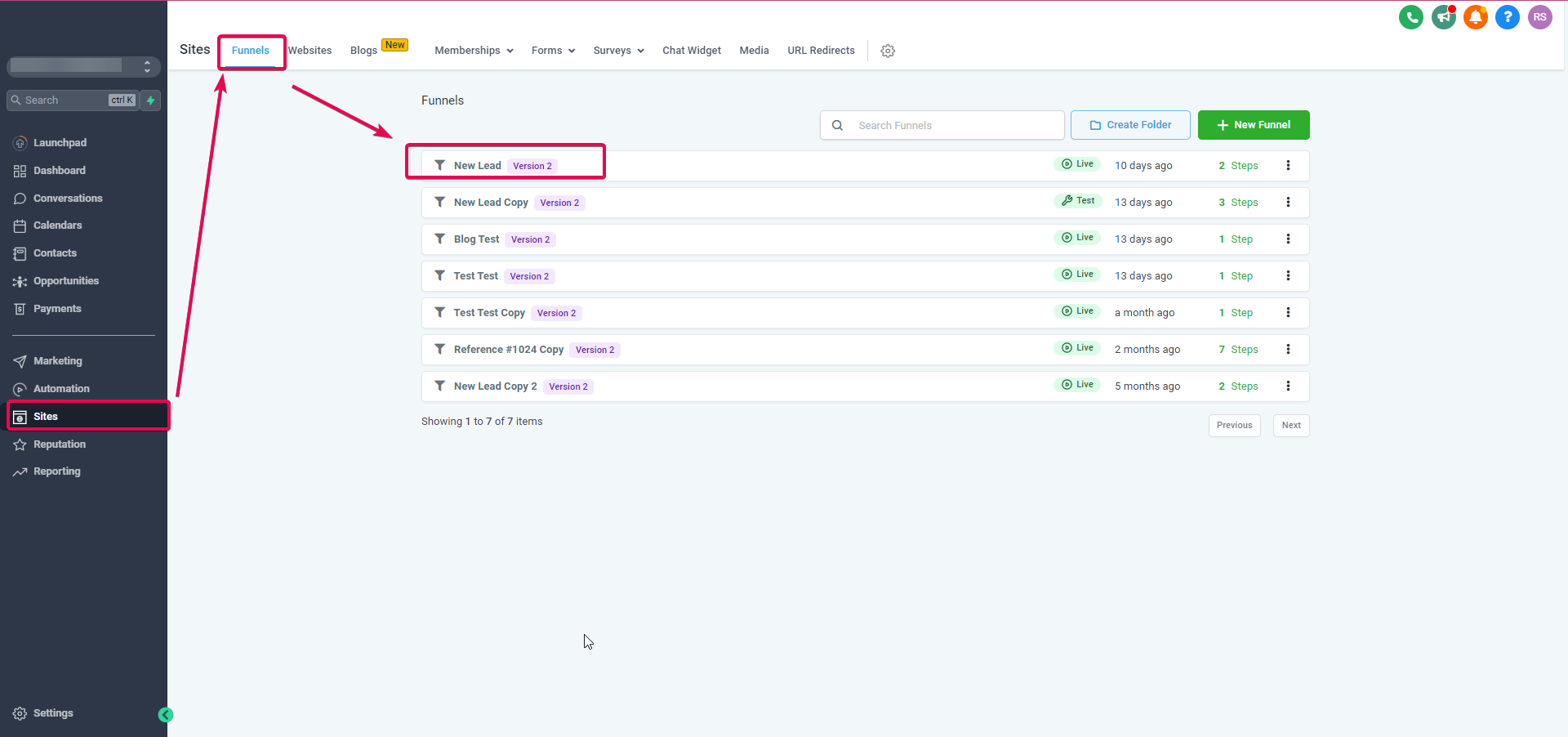
18. Dirígete a Sitios en la barra lateral izquierda y luego a Embudos o Sitios web (según dónde hayas creado el sitio, que está asociado con el dominio que usaste en la configuración de píxeles)
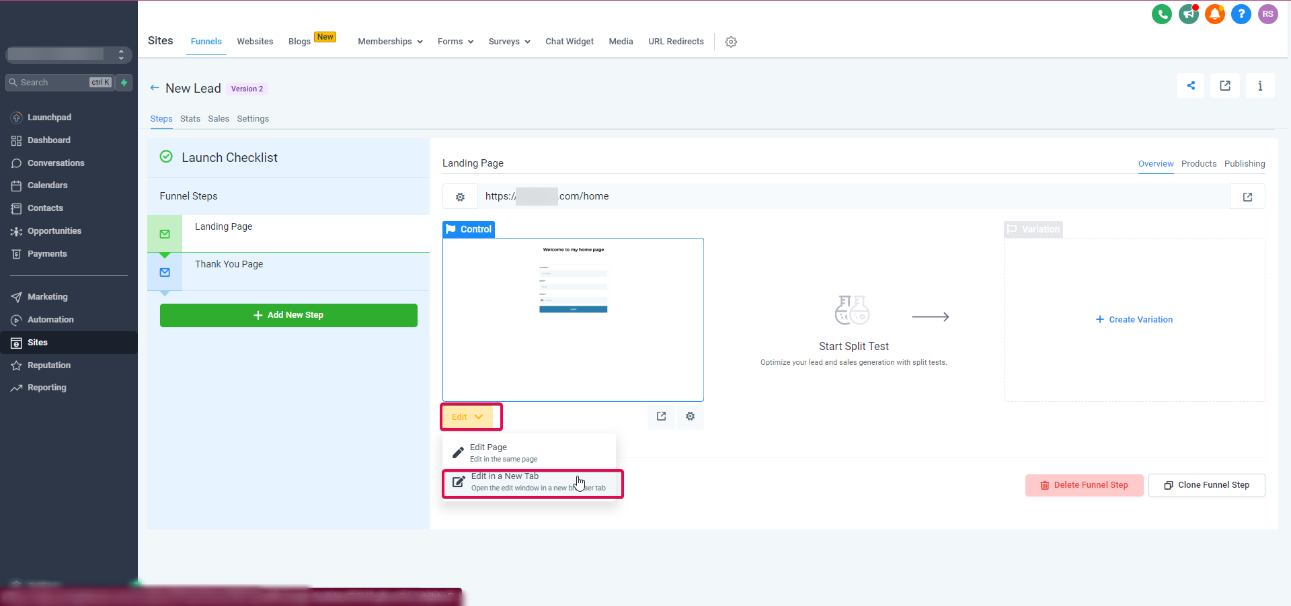
19. Haga clic en Editar página debajo de la página deseada y luego, preferiblemente, en Editar en una nueva pestaña para ir a una cuenta diferente y acceder al Generador de embudos.
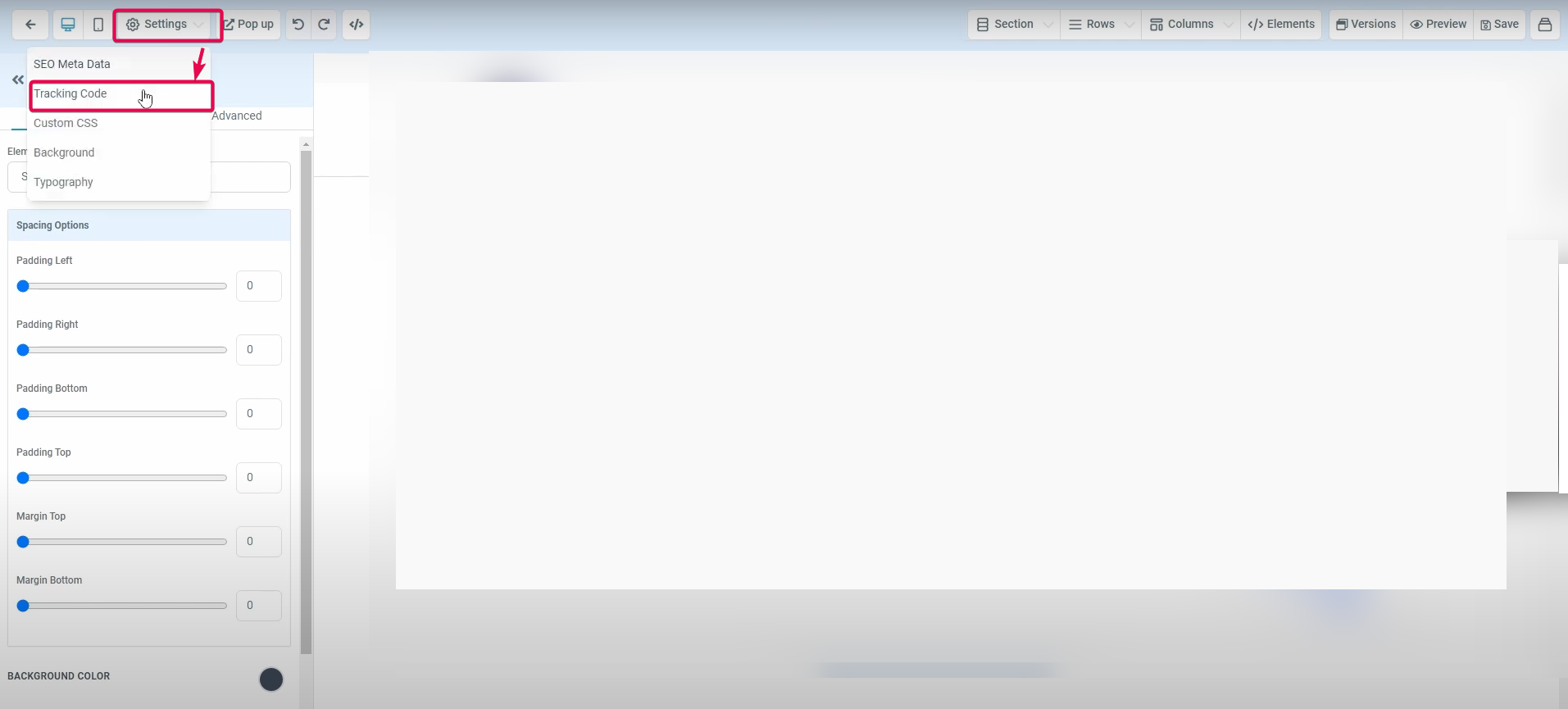
20. Una vez dentro del constructor, dirígete a Configuración> Código de seguimiento
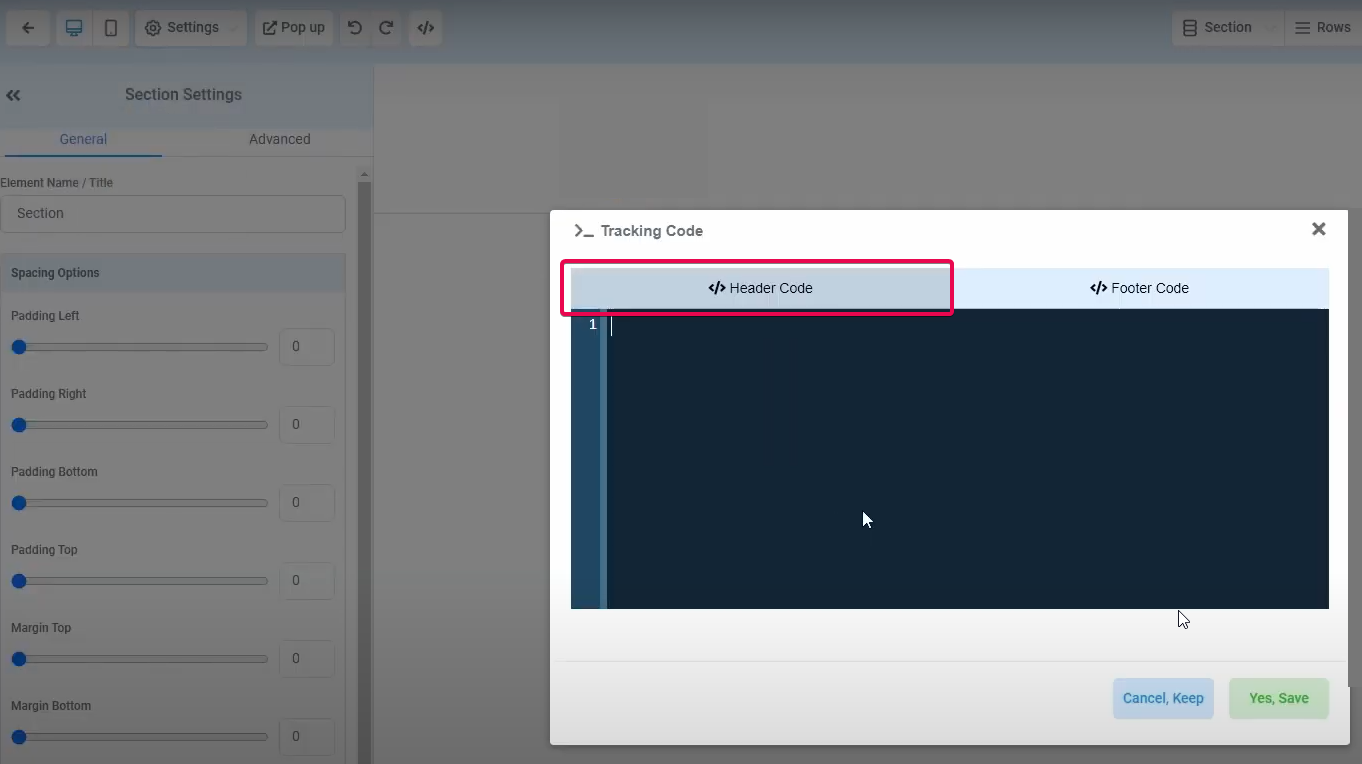
21. Pegue el código del paso 16 en el Código de encabezado y luego haga clic en "Sí, guardar".
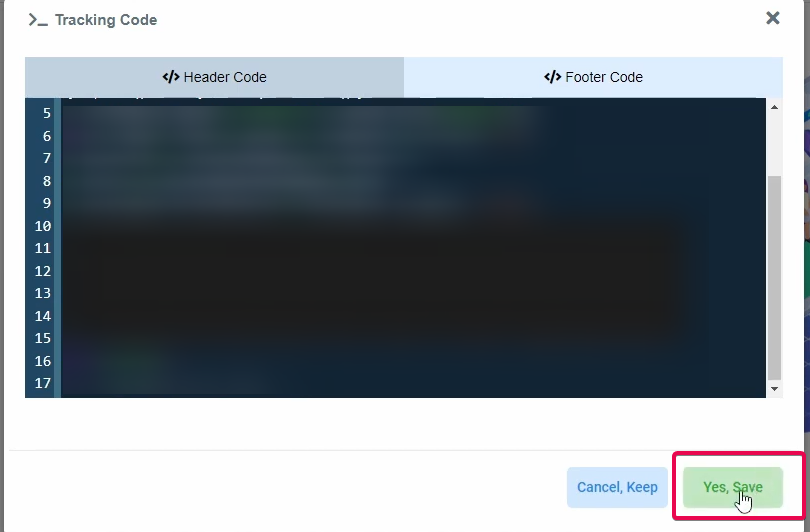
22. Recuerde guardar el embudo una vez que haya terminado.

Paso 3: Crear un flujo de trabajo de API de conversiones de Facebook.
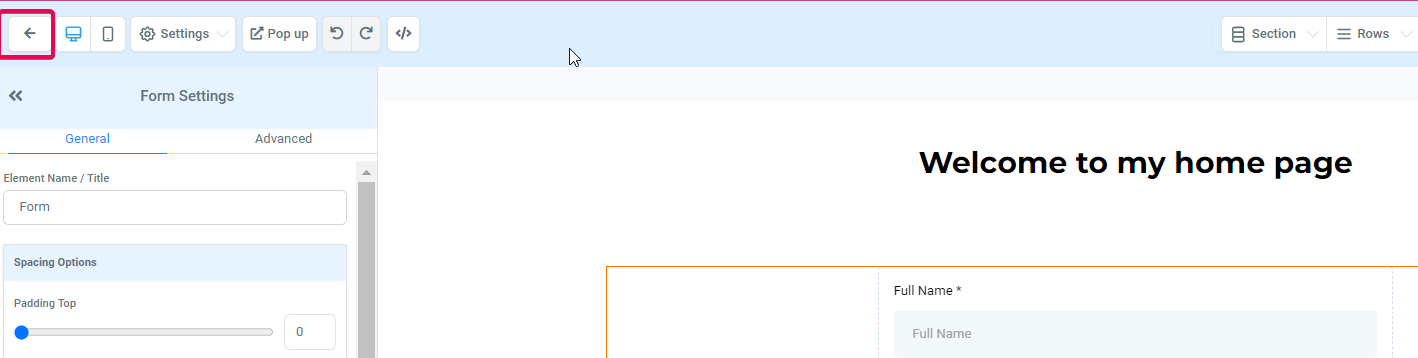
23. Salga del generador de embudos.
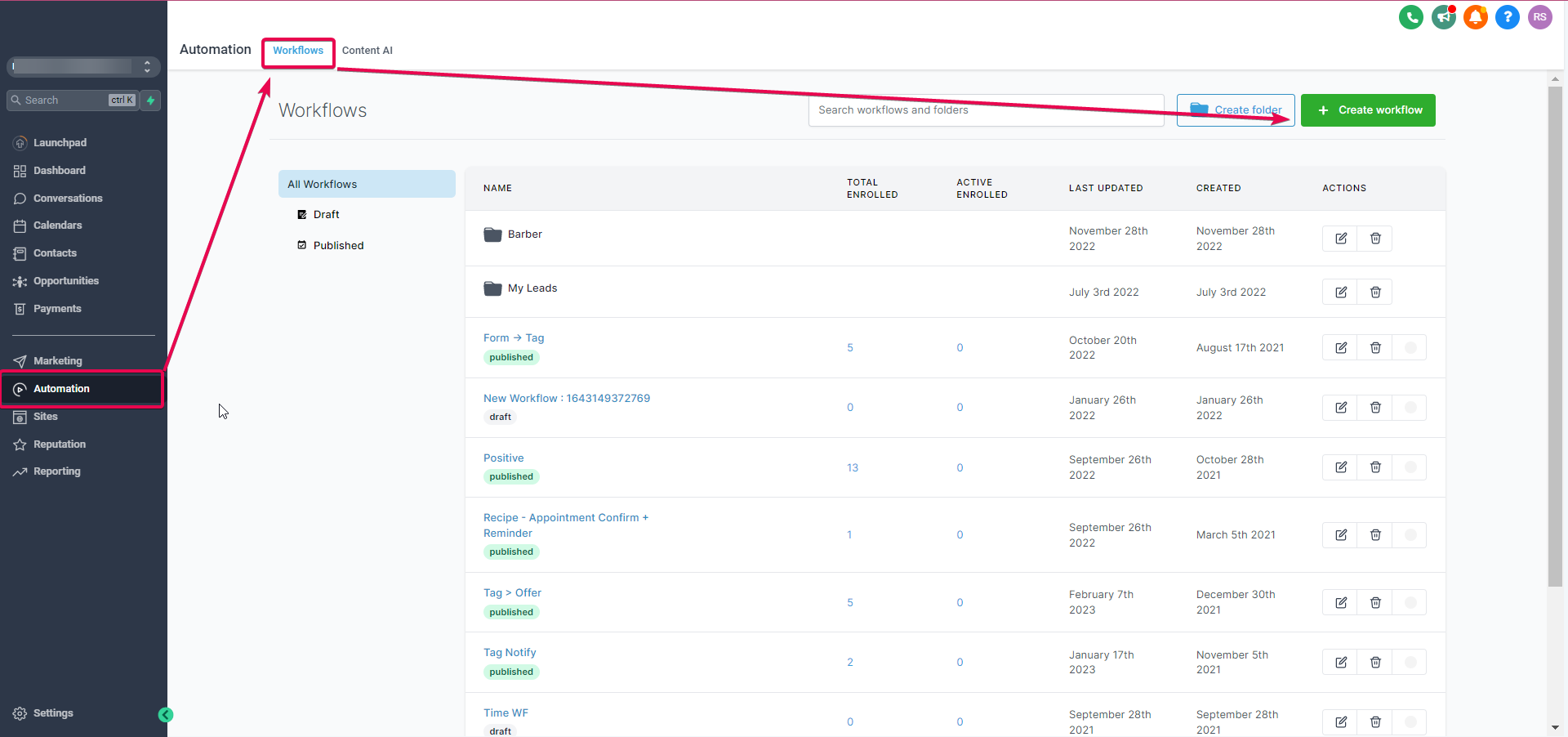
24. Vaya a Automatización>Flujos de trabajo>Crear flujo de trabajo
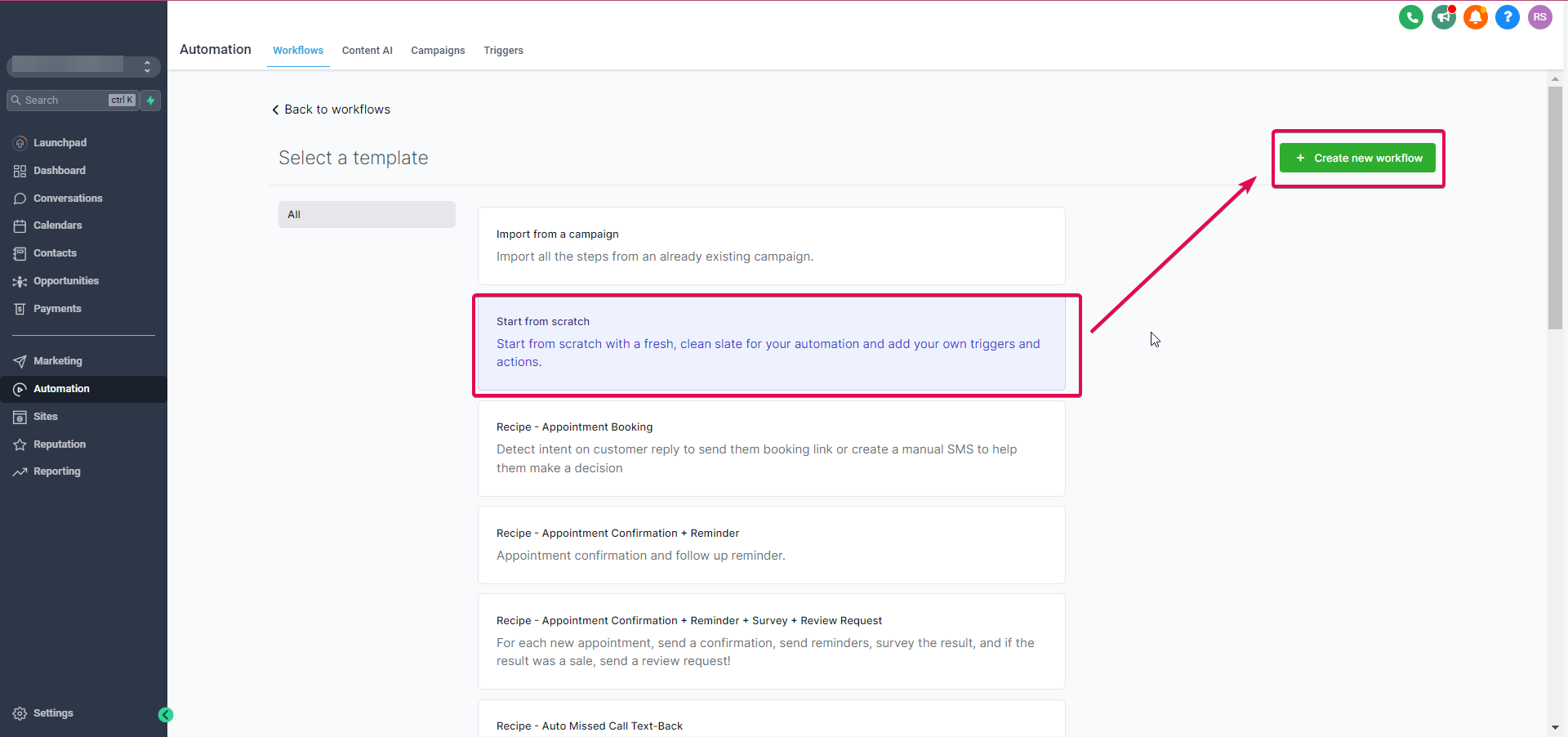
25. Haga clic en Comenzar desde cero y luego en Crear nuevo.
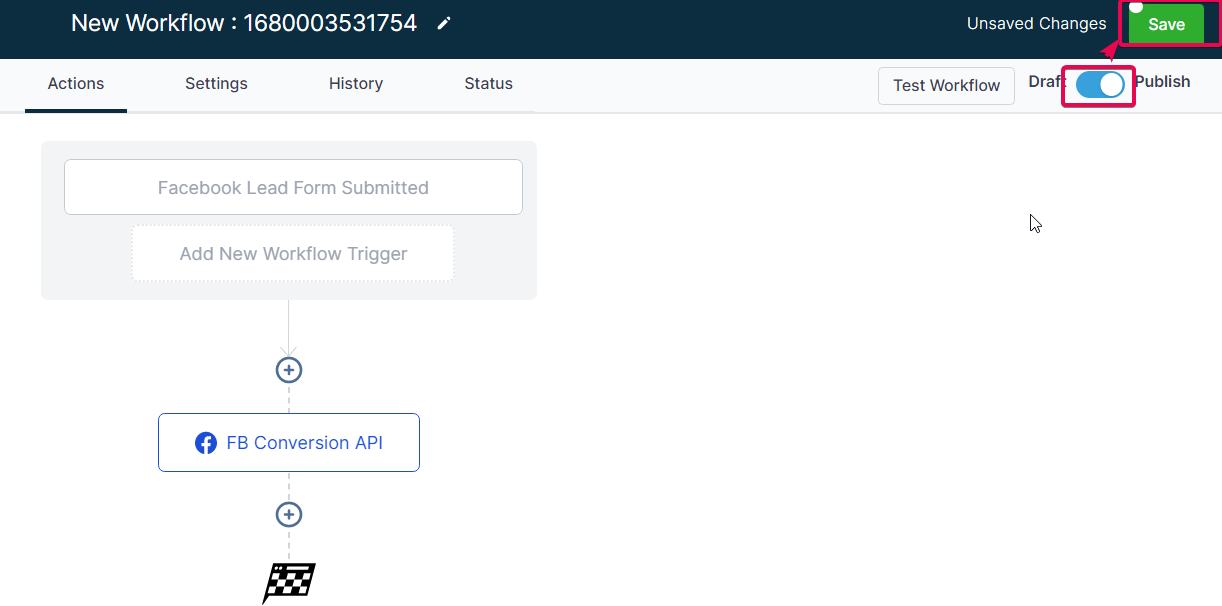
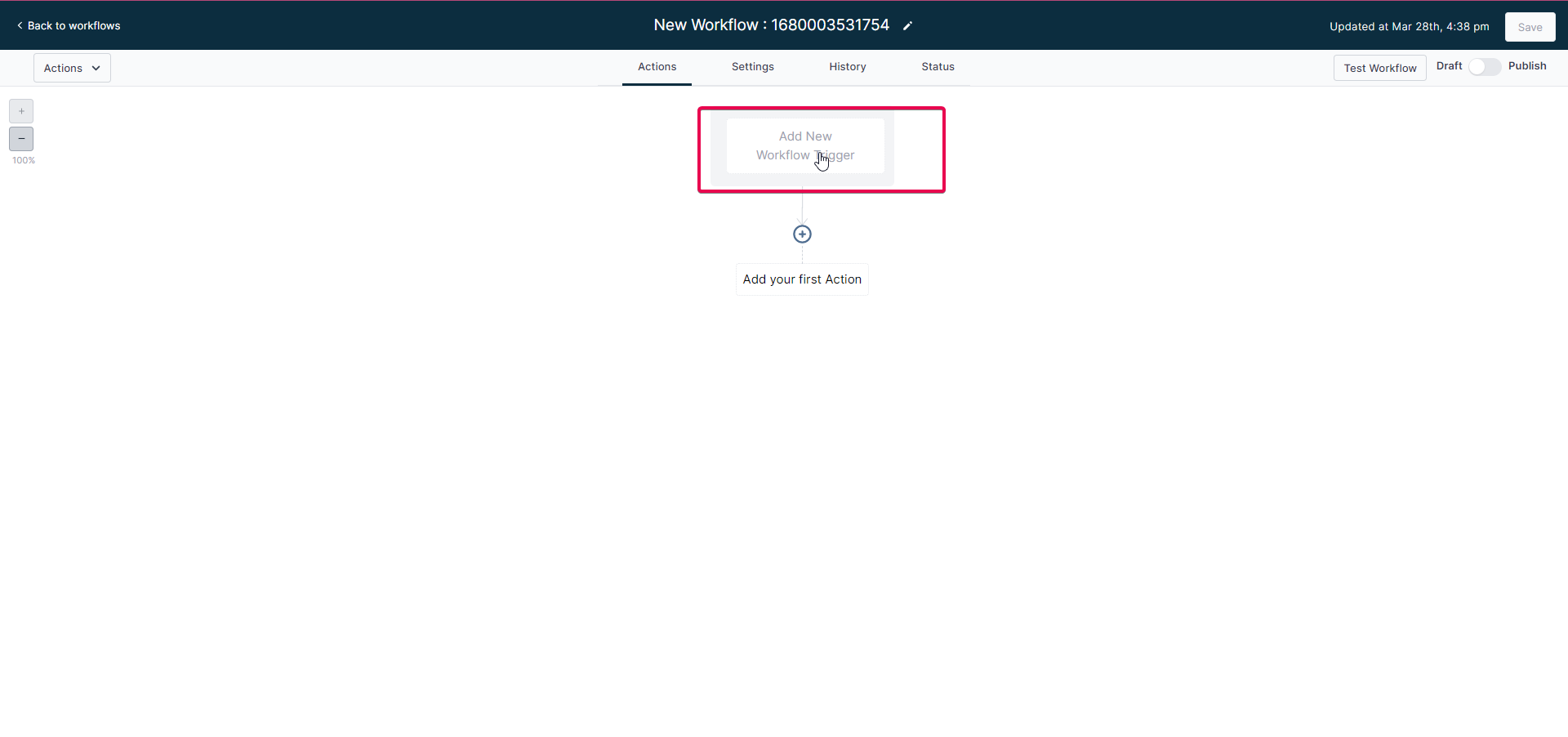
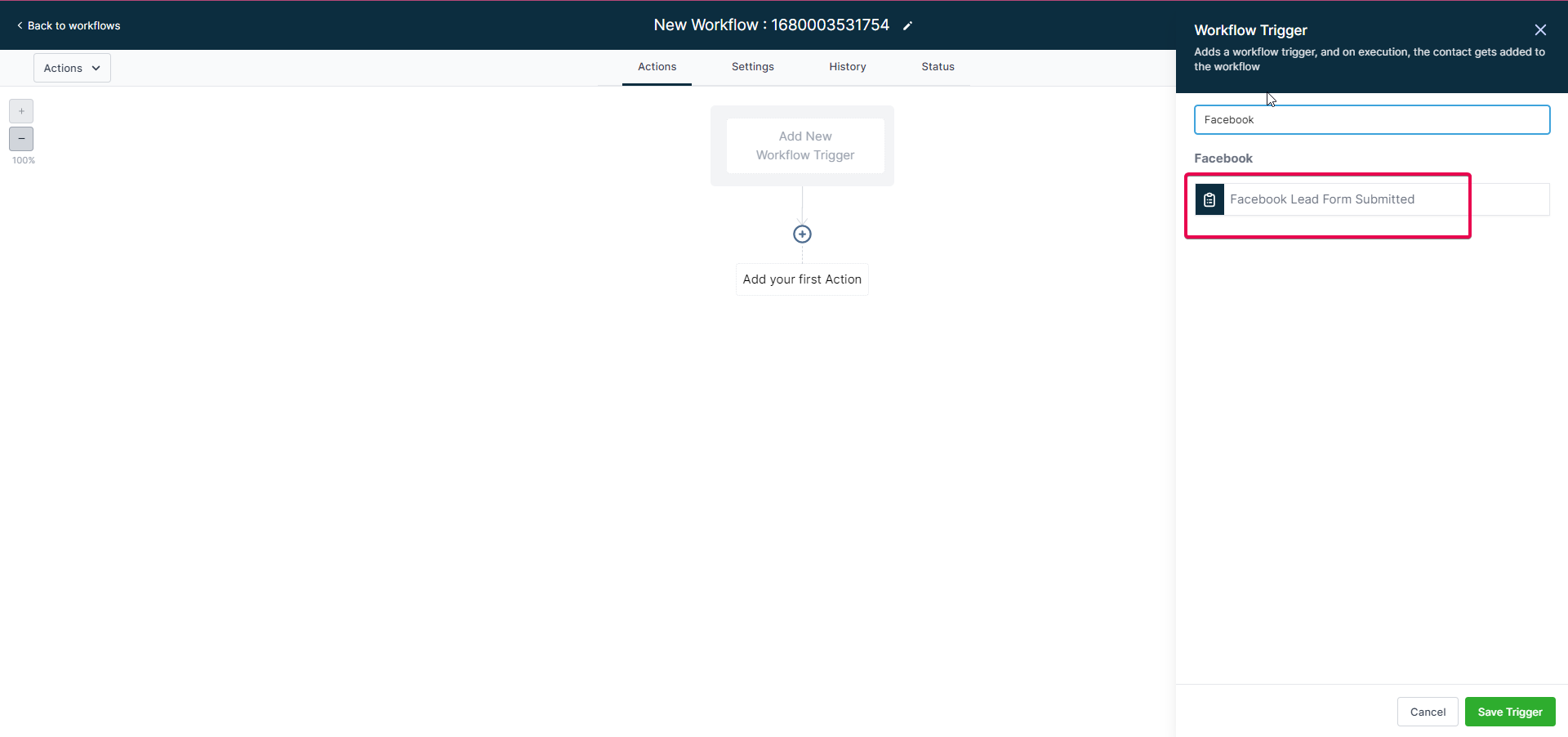
26. Haga clic en Agregar nuevo activador de flujo de trabajo
Tenga en cuenta:
<span>Necesitará utilizar el paso de activación </span><strong dir="ltr" data-identifyelement="1206"><span>de Formulario de cliente potencial enviado de Facebook</span></strong><br data-identifyelement="1207"><br data-identifyelement="1208"><span> para activar este flujo de trabajo. Requisito previo para Facebook CAPI - Funnel Events. </span><br data-identifyelement="1209"><br data-identifyelement="1210"><span>1. En CRM, vaya a </span><strong data-identifyelement="1211"><span>Configuración > Integración ></span></strong><span> Verifique que la cuenta de Facebook esté conectada con permisos de administrador. Asegúrese de que su página comercial de FB, de la que es administrador y a la que tiene acceso completo, </span><a class="tdfocus-1681045412444" dir="ltr" href="https://help.leadconnectorhq.com/support/solutions/articles/48001237082-facebook-lead-ad-integration-troubleshooting-guide#How-to-directly-integrate-Facebook-Leads-Ads-with-a-Sub-Account" target="_blank" rel="noopener noreferrer" data-identifyelement="1082"><span class="tdfocus-1681045885896"><span>esté integrada y que el formulario de cliente potencial de FB correcto esté asignado en su cuenta de CRM.</span></span></a><span class="tdfocus-1681045774286"><br data-identifyelement="1031"><br data-identifyelement="1032"></span>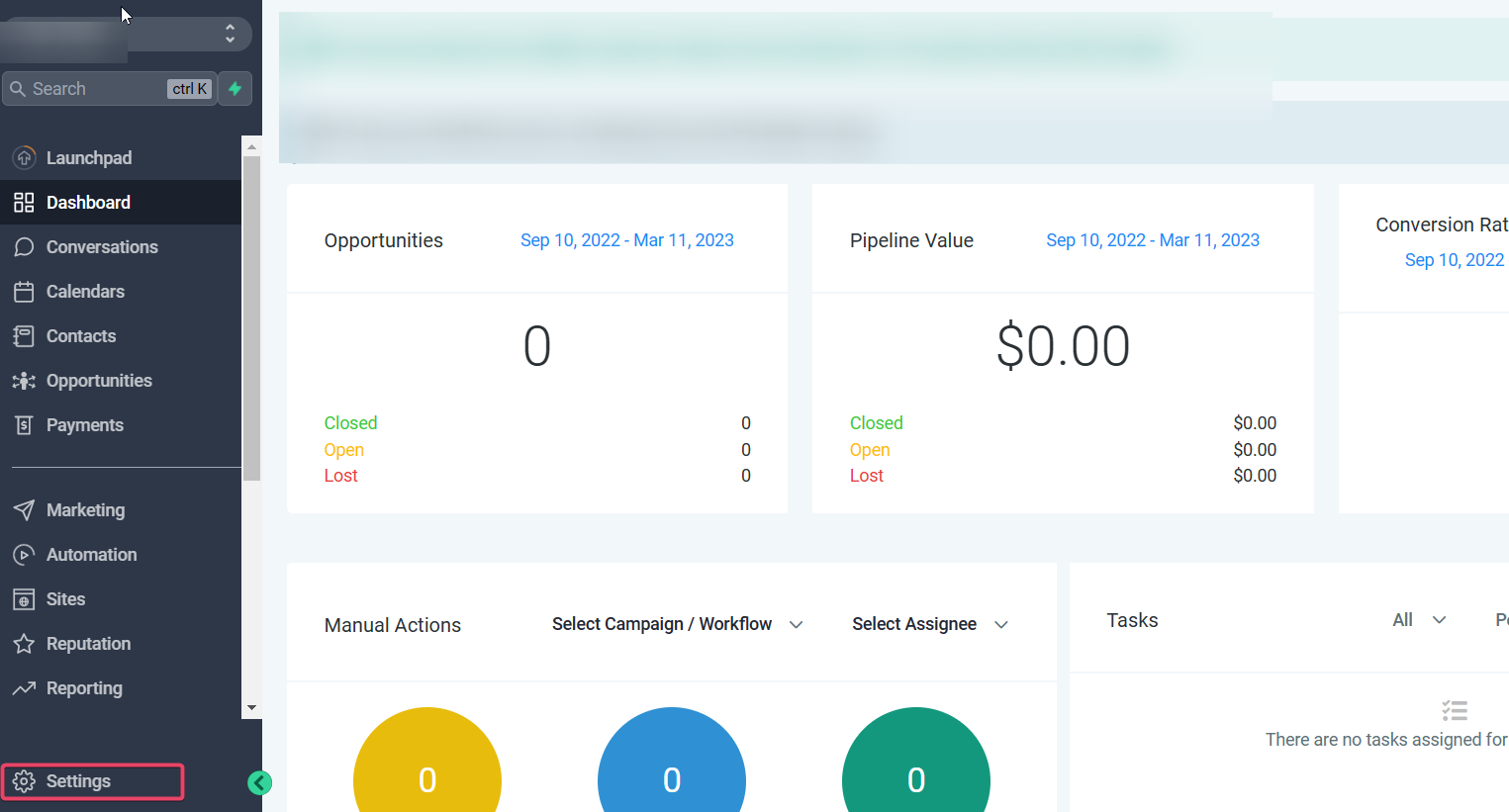
<span class="tdfocus-1681045774286"> <br data-identifyelement="1034"></span>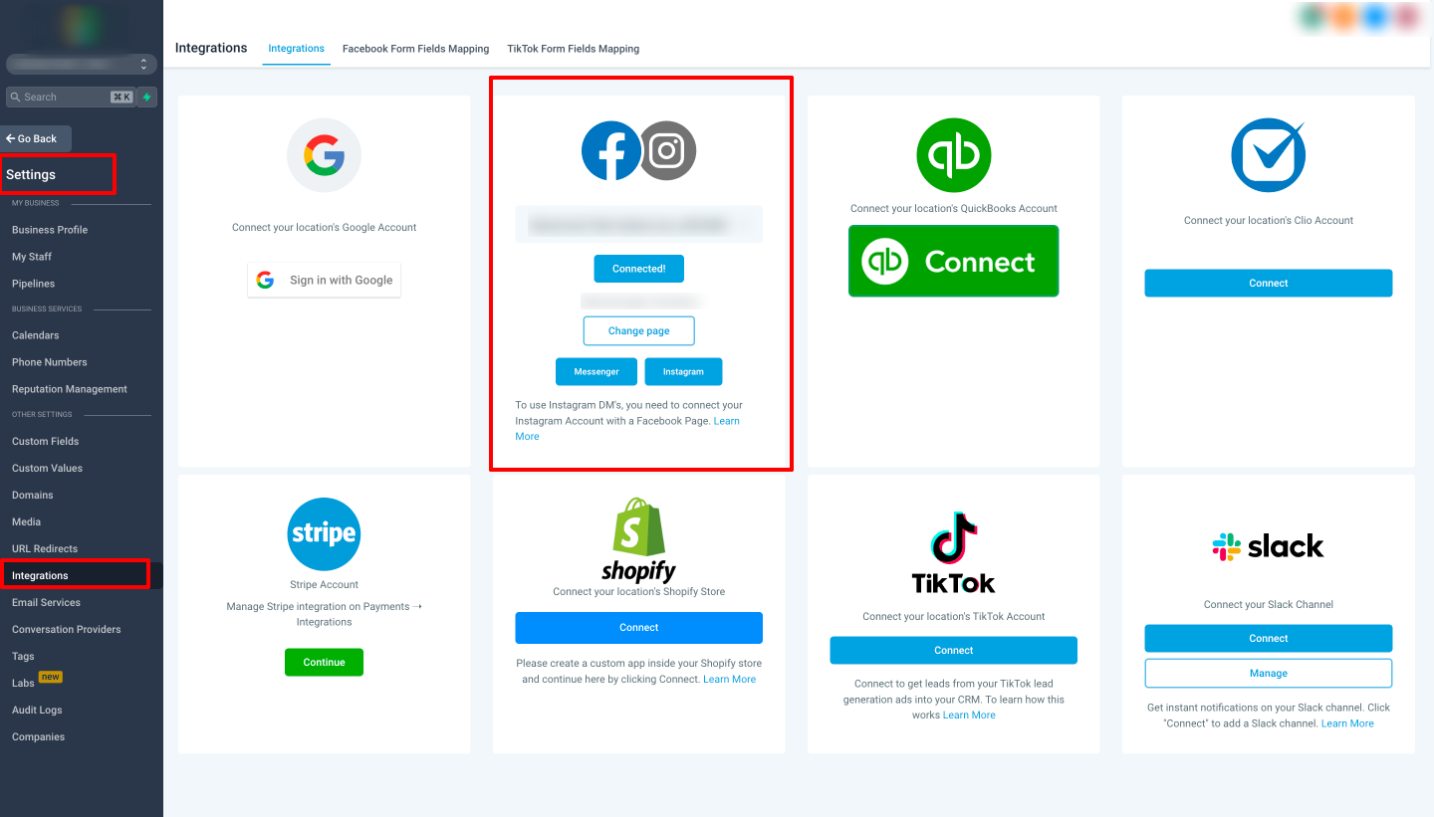
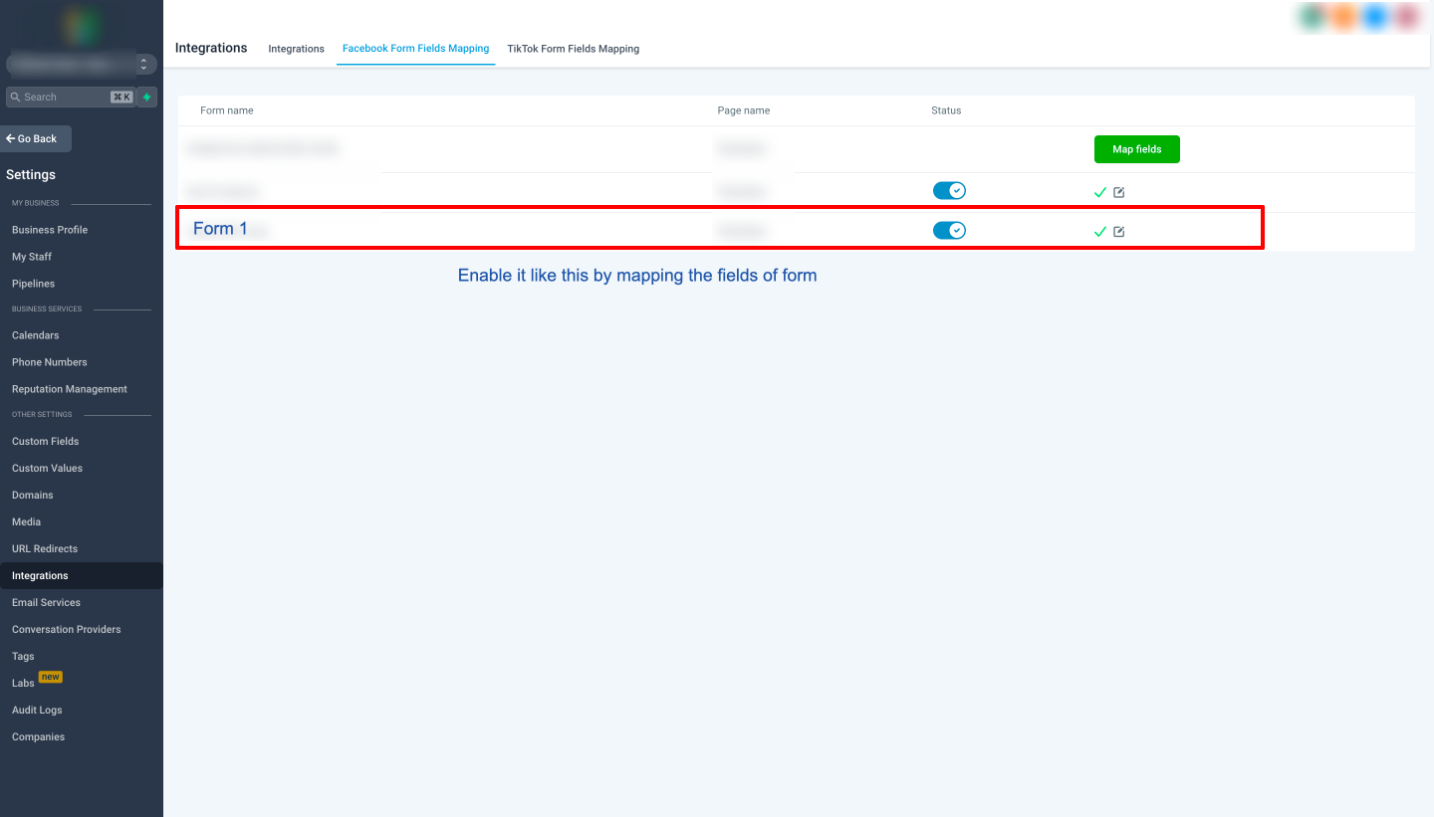
<span class="tdfocus-1681045774286"><span>2. En Asignación de campos de Facebook, el formulario debe estar asignado correctamente y el estado debe estar habilitado. La asignación de campos de formulario de Facebook se ha movido a Configuración de ubicación > Integraciones > Asignación de campos de formulario de Facebook. </span></span><a class="tdfocus-1681045467351" href="https://help.leadconnectorhq.com/support/solutions/articles/48001237082-facebook-lead-ad-integration-troubleshooting-guide#Supported-custom-fields-when-using-Facebook-Lead-Ads%3A" target="_blank" rel="noopener noreferrer" data-identifyelement="1048"><span class="tdfocus-1681045767629"><span>Aquí hay una lista de los campos personalizados compatibles</span></span></a><span> que también incluyen campos personalizados de opción múltiple y de opción única.</span>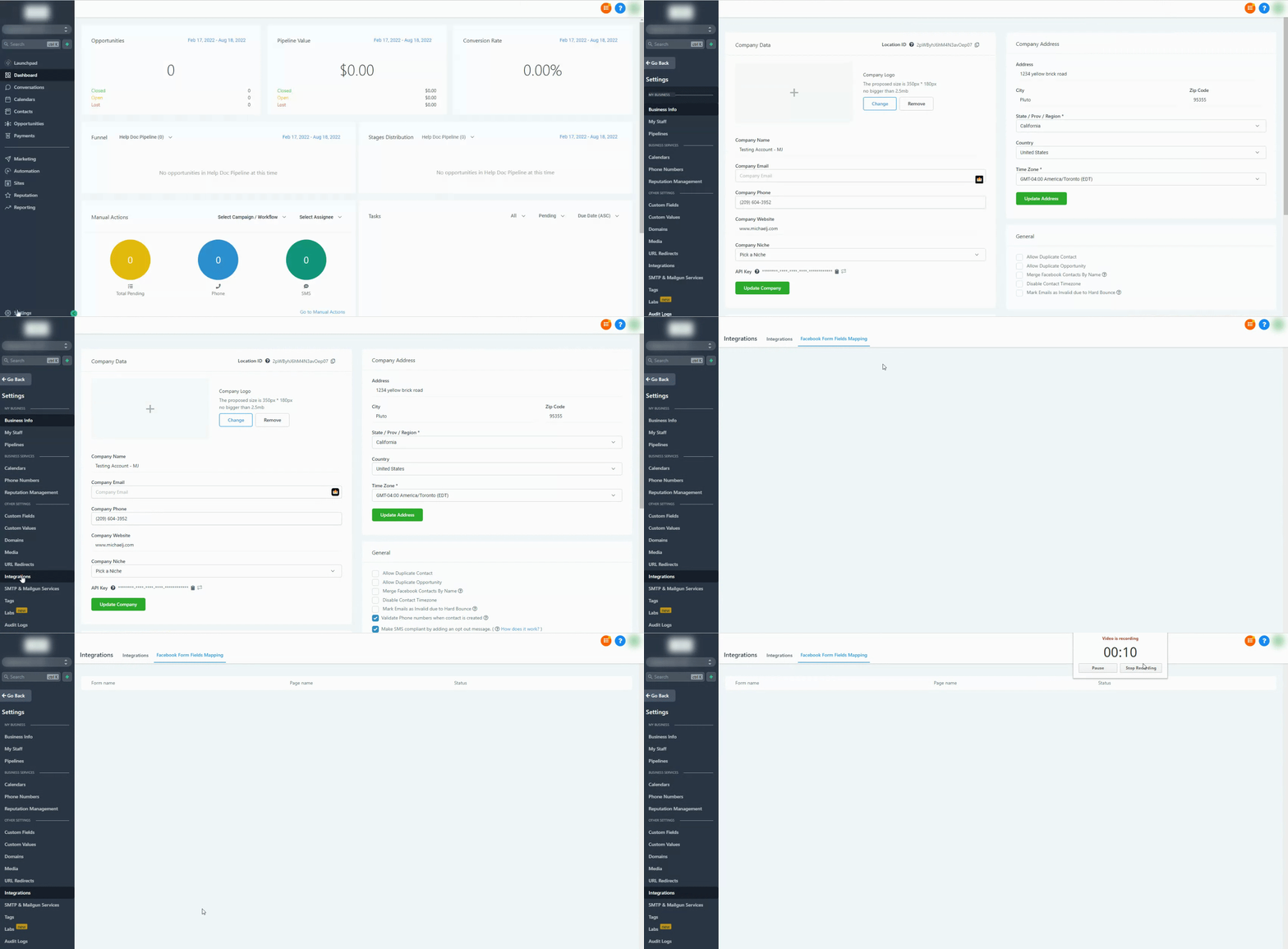
Una vez que haya elegido el desencadenador del flujo de trabajo,
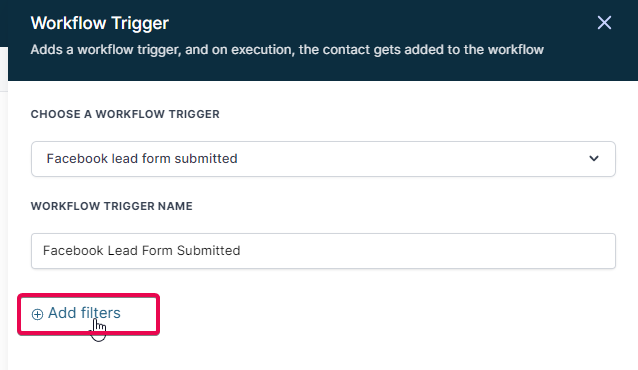
Si quieres que se active con los envíos de formularios de Facebook para un formulario específico, agrega filtros > En formulario > Elige el formulario de clientes potenciales de Facebook. No necesitarás agregar ningún filtro a este activador a menos que quieras que se active solo con envíos específicos.

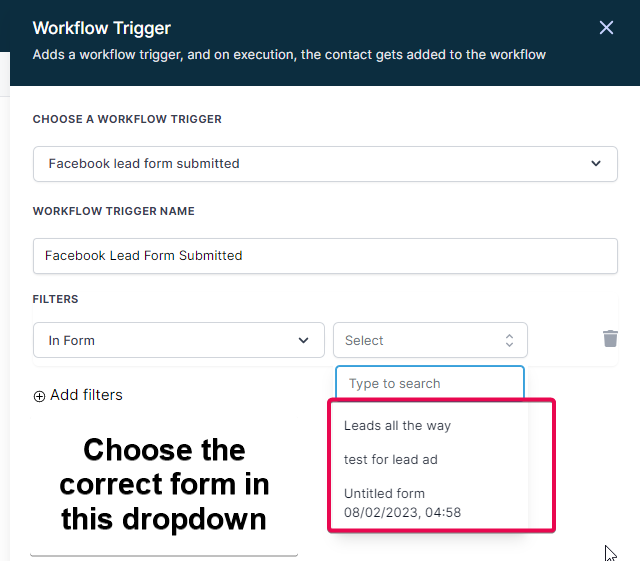
No olvides guardarlo abajo haciendo clic en Guardar disparador .
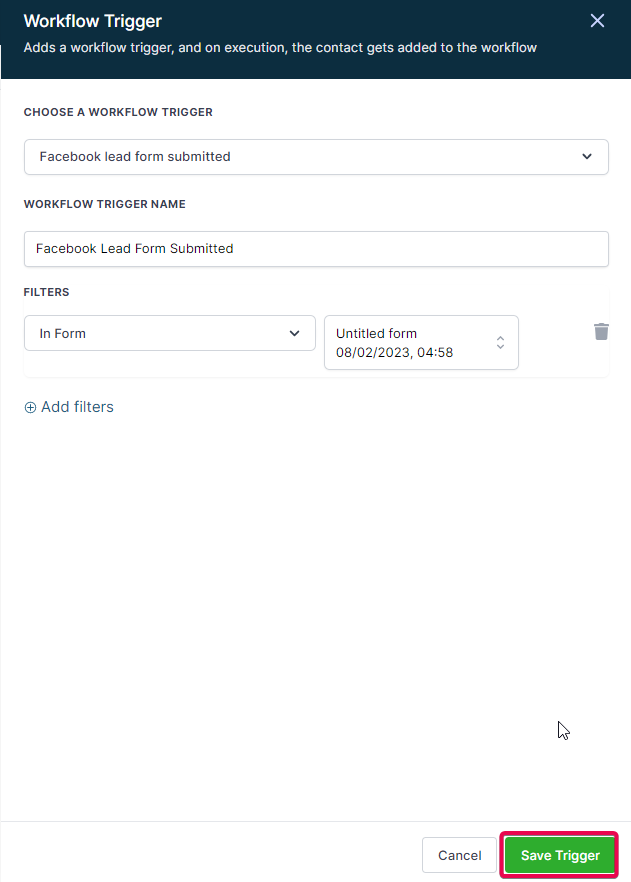
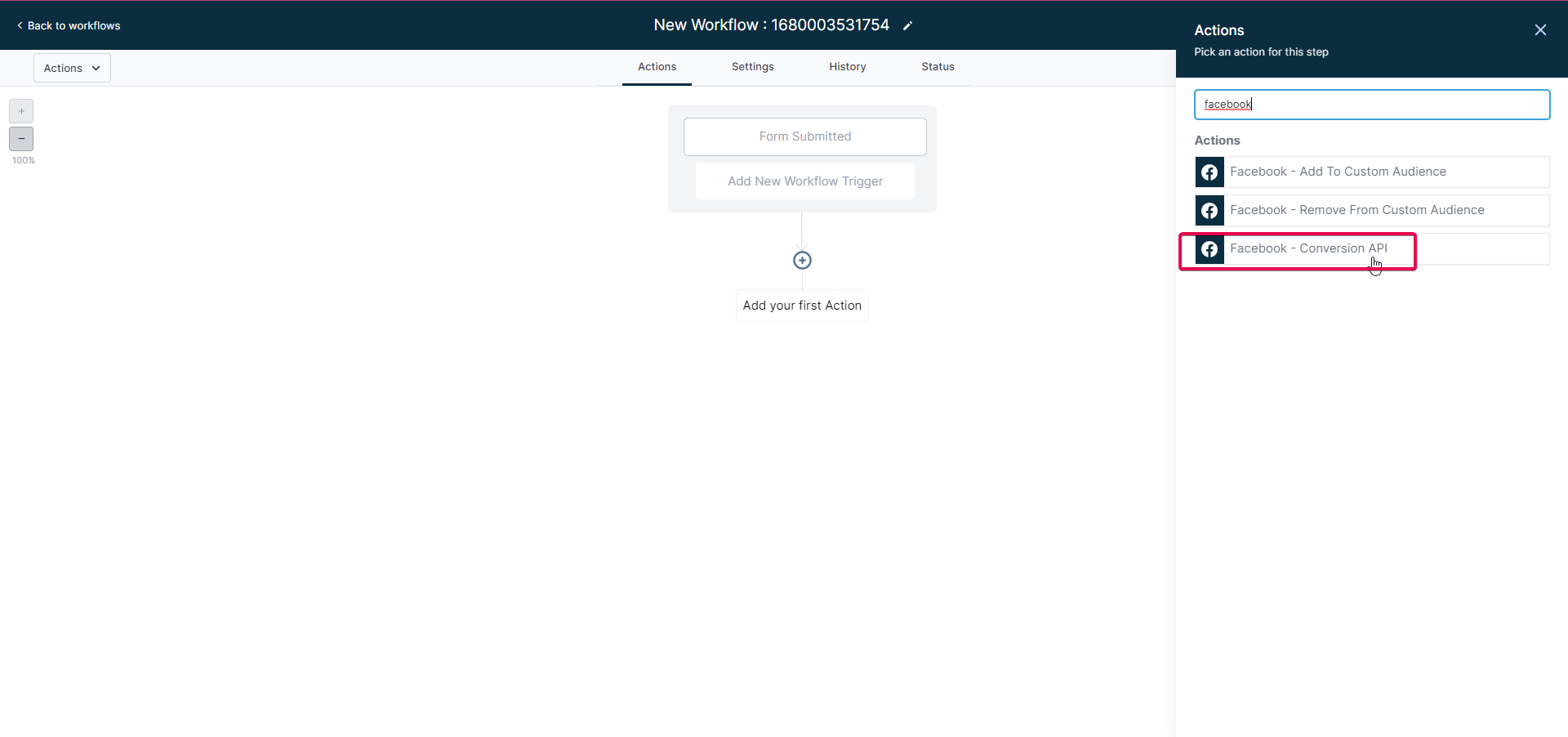
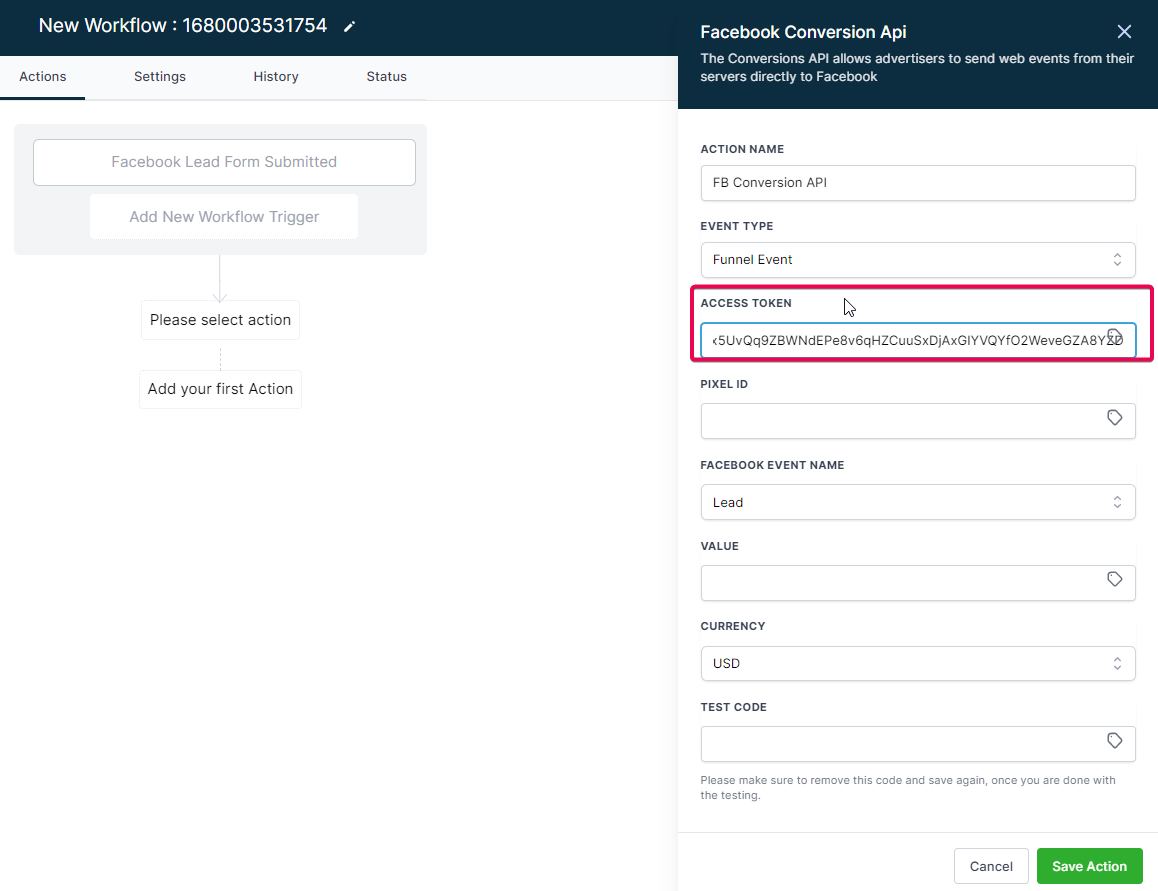
27. A continuación, haz clic en Agregar tu primera acción. Busca y selecciona la acción API de conversión de Facebook :

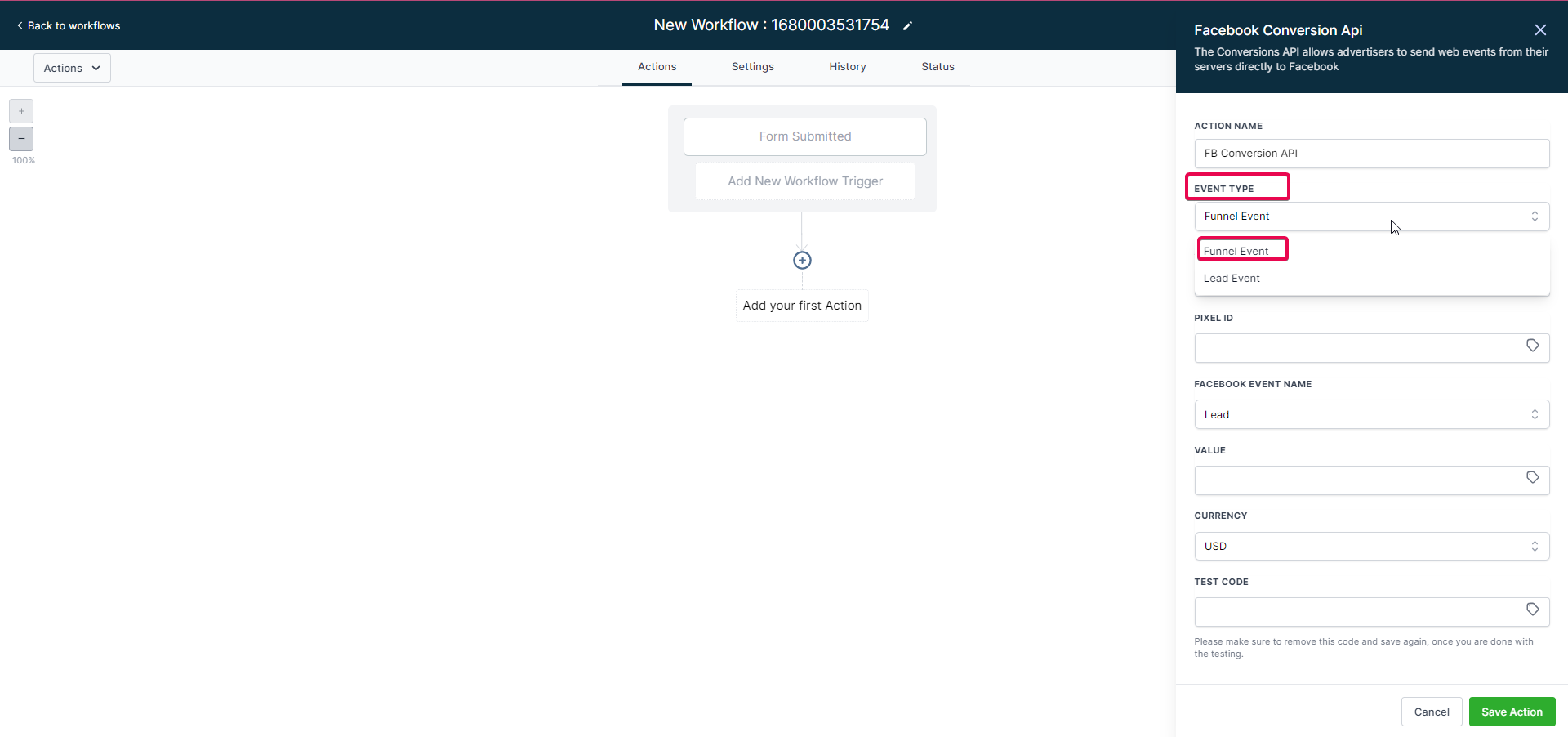
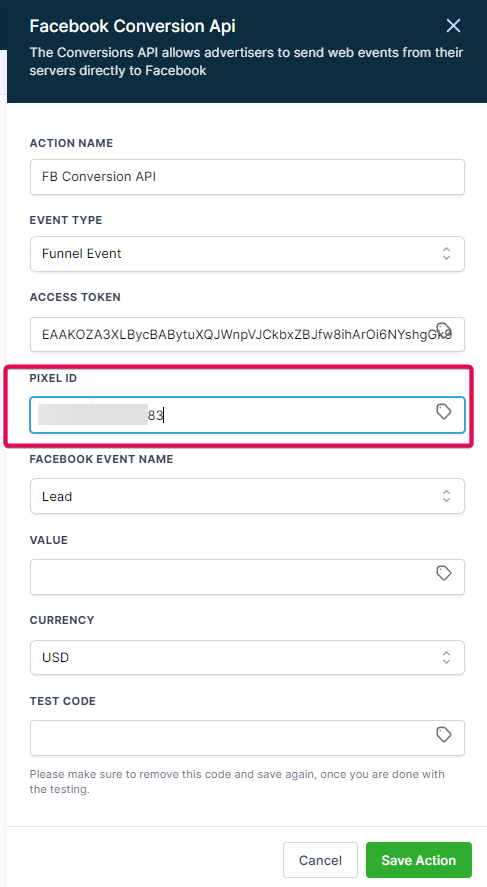
28. Configura la acción de la API de conversión de Facebook . Puedes nombrar esta acción en Nombre de la acción si lo deseas. En el menú desplegable Tipo de evento , elige Evento de embudo.
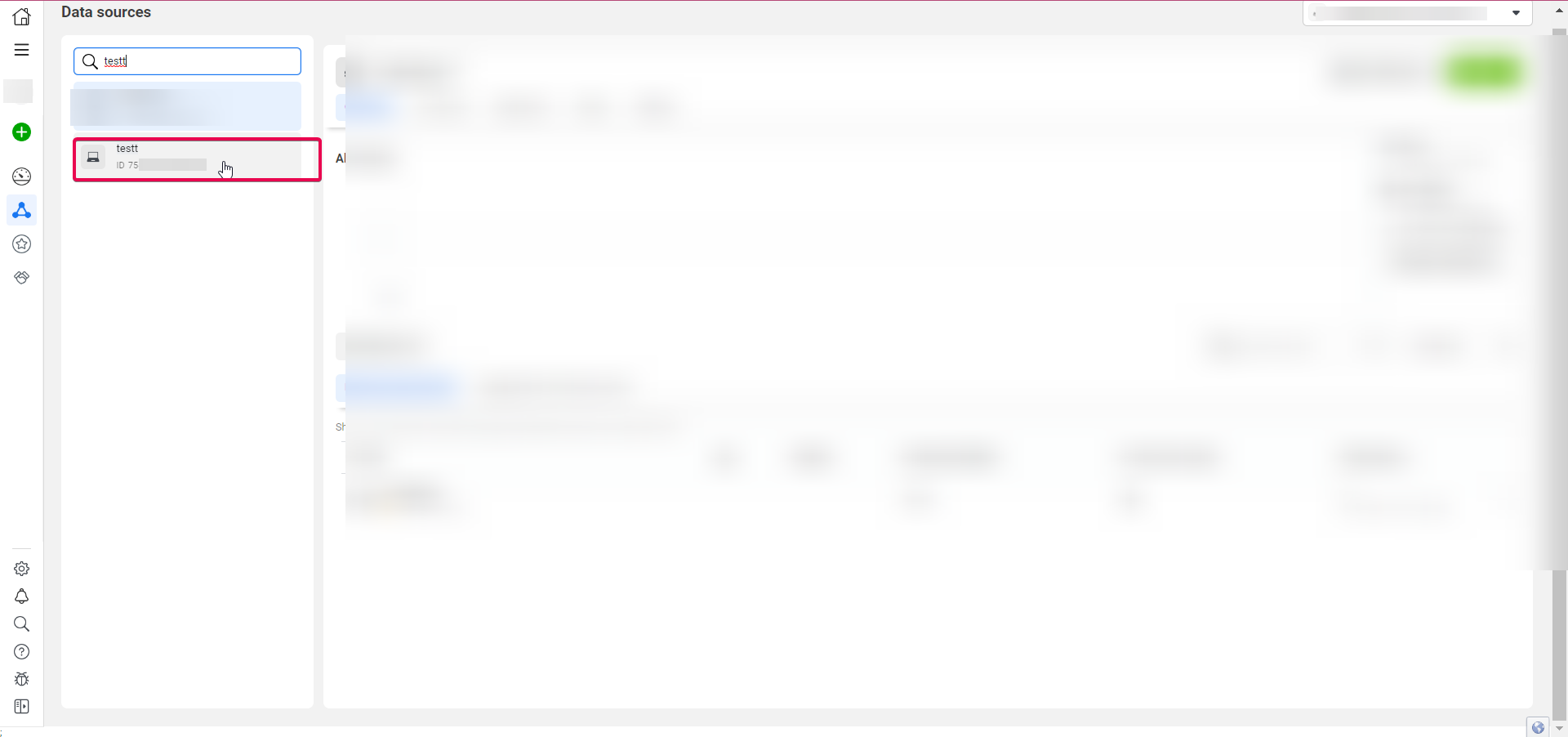
29. Dirígete a la pestaña Administrador de eventos donde estabas creando un píxel. Busca el nombre del píxel en el que estabas trabajando.
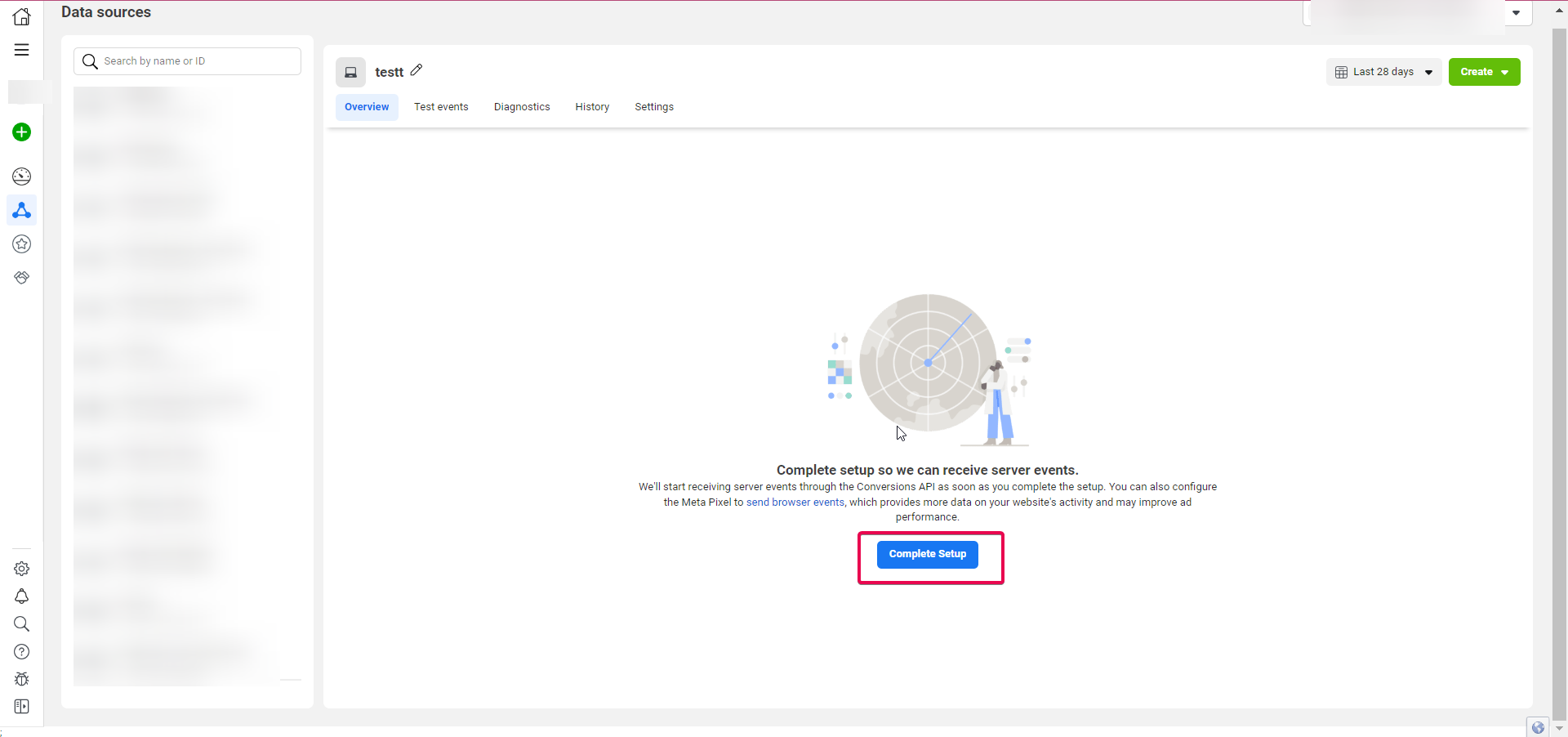
30. Haga clic en Completar configuración.
31. En la pestaña Usar API de conversión , haga clic en Comenzar
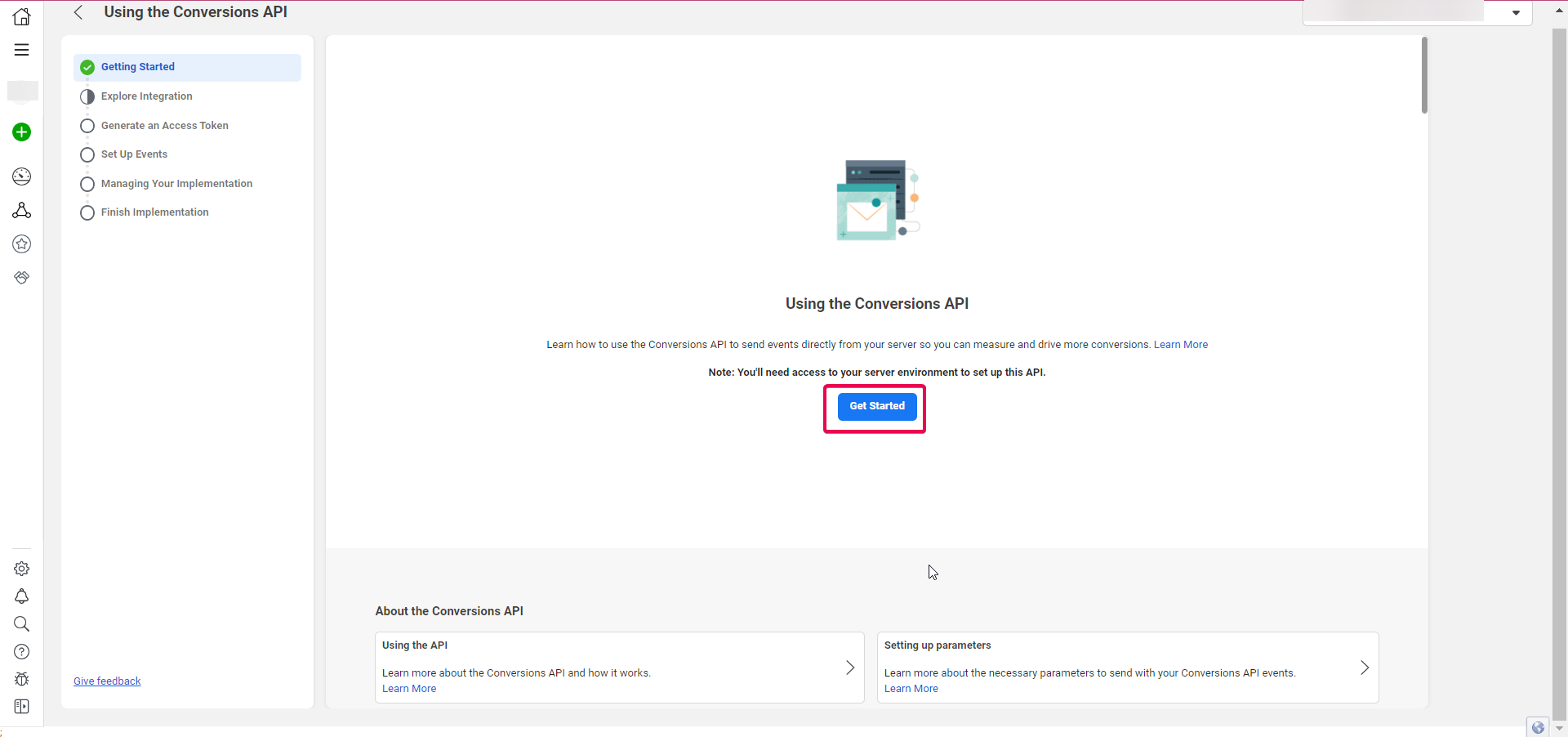
32. Haga clic en Generar token de acceso y copie el token de acceso generado.
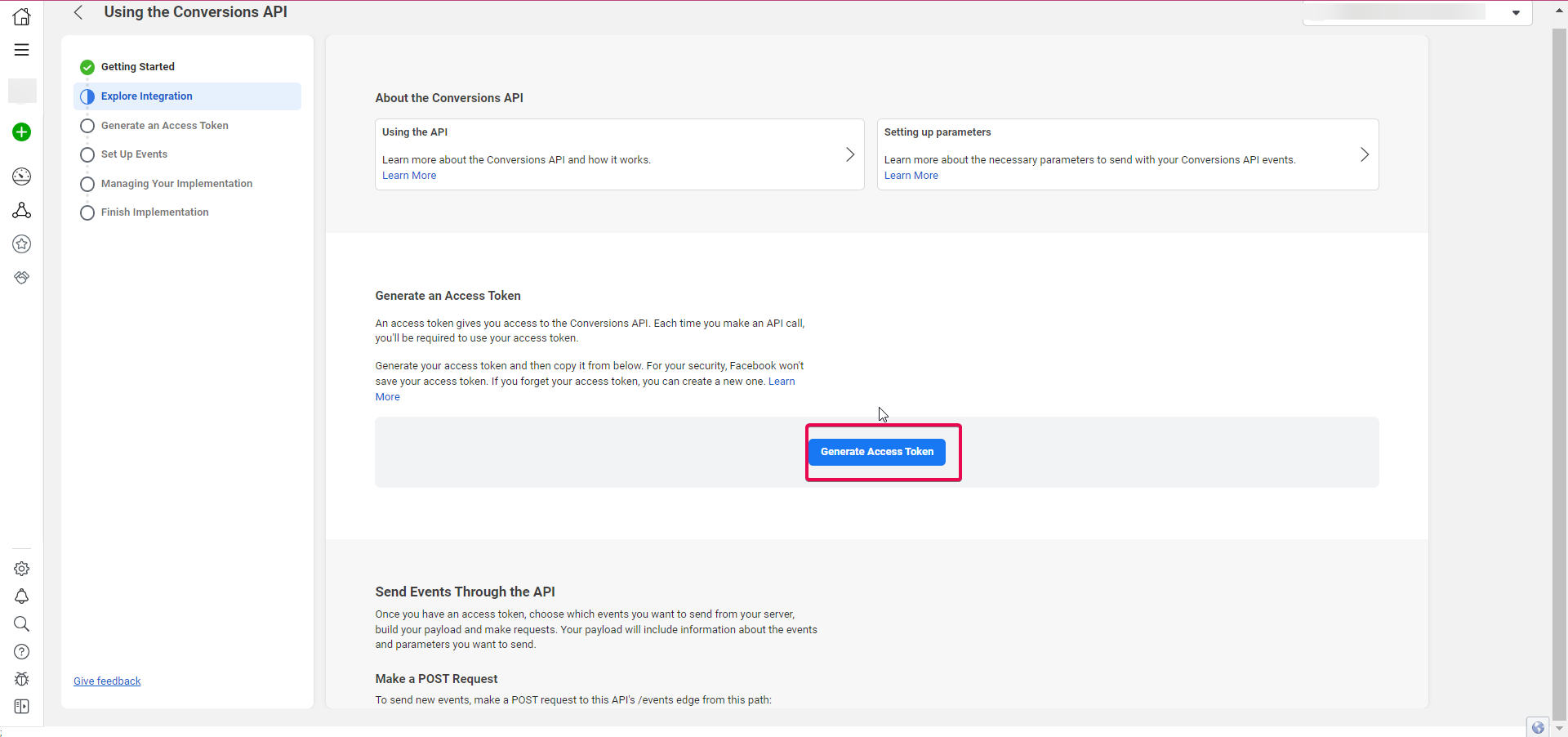
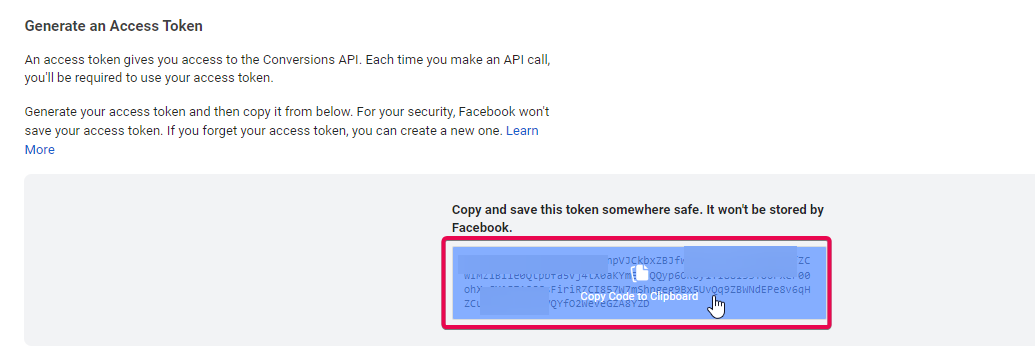
33. Pegue el token de acceso en el campo Token de acceso en la Acción de API de conversión de Facebook.
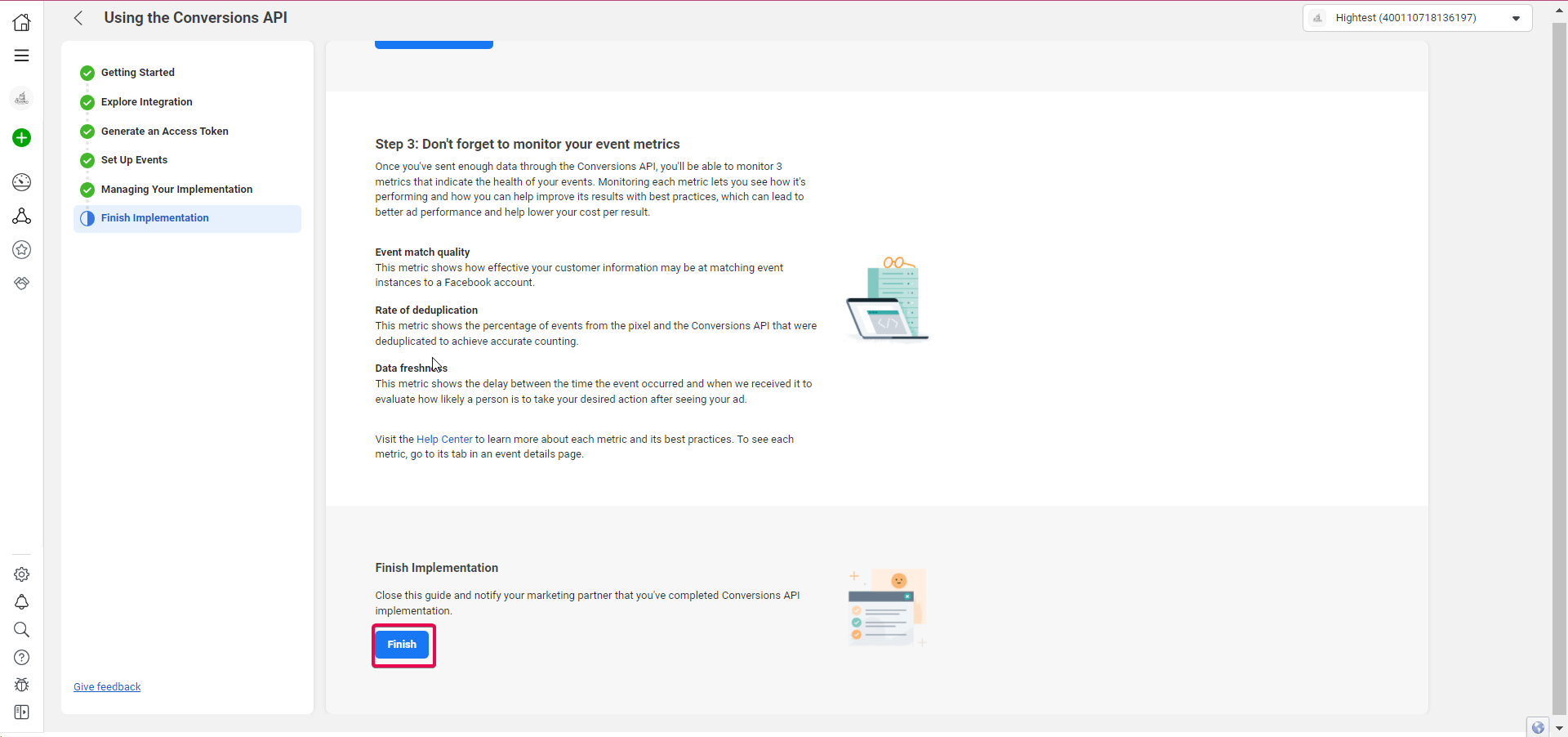
34. Regrese a su Administrador de eventos, desplácese hasta la parte inferior y haga clic en Finalizar debajo de Finalizar implementación.
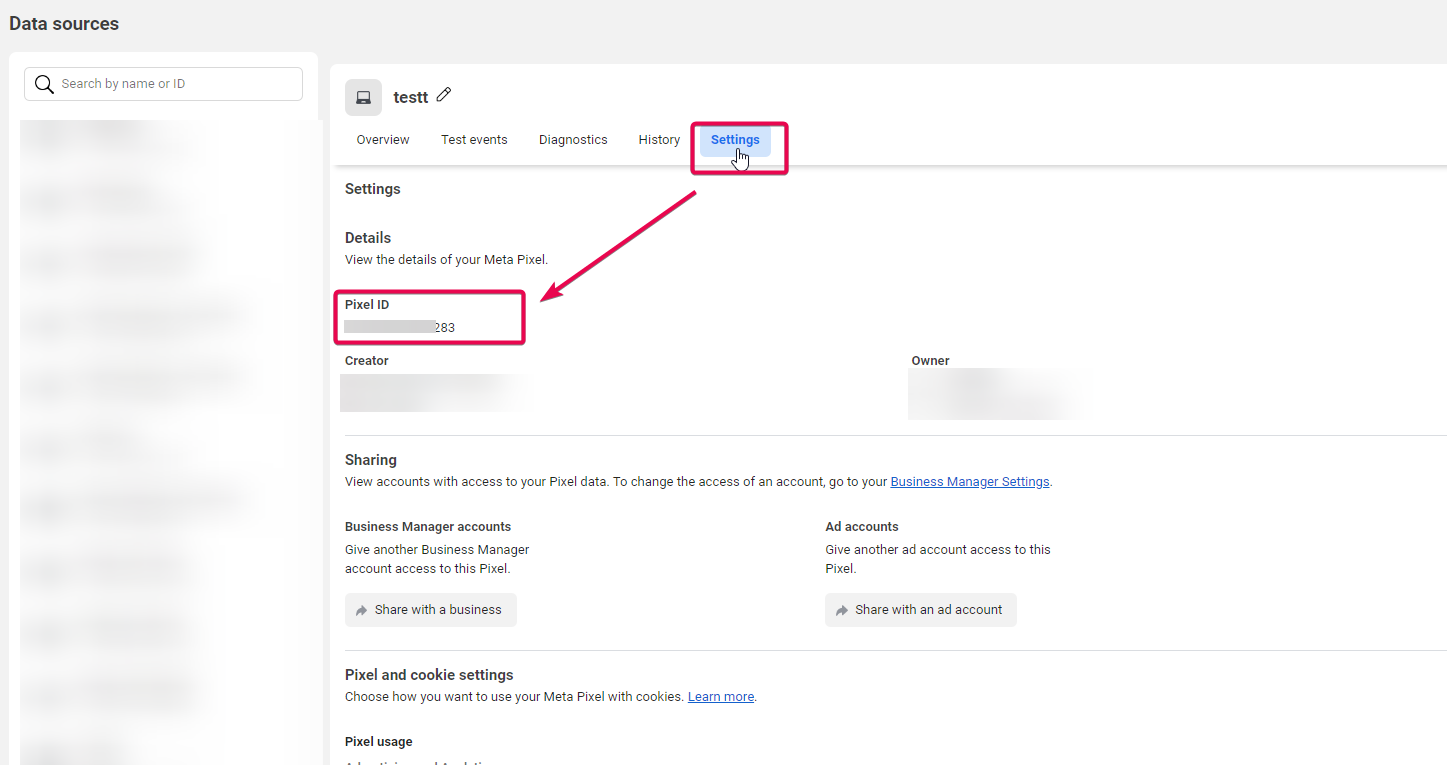
35. Dirígete a Configuración y luego Copiar el ID de píxel . Luego, vuelve a tu Flujo de trabajo.
36. Pegue el ID de píxel en el campo ID de píxel en la Acción de API de conversión de Facebook.
Tenga en cuenta:
<span>Para el valor del cliente potencial, utilice valores estimados como 1000 o 2000 para que pueda identificar el valor que cada cliente potencial aporta a su canal.</span>
Una vez completado, guarde la acción y luego guarde y publique el flujo de trabajo.