

Índice
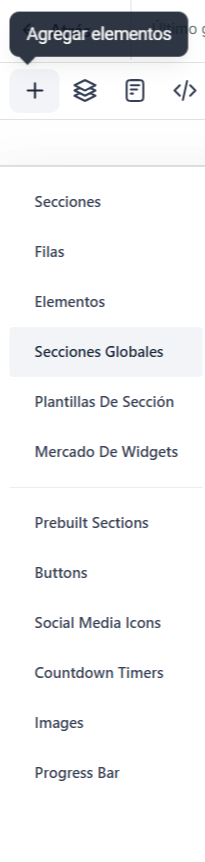
¿Qué son las secciones globales?
¿Qué son las secciones individuales?
¿Cómo identificar si estás editando una sección global o individual?
¿Cómo mover un elemento de una sección global a una sección individual?
Recomendaciones al trabajar con secciones
1. ¿Qué son las secciones globales?
Las secciones globales son bloques o elementos que se aplican a varias páginas dentro de tu sitio web. Cuando realizas un cambio en una sección global, ese cambio se refleja automáticamente en todas las páginas que contengan esa misma sección. Esto es útil cuando quieres mantener un diseño o contenido consistente en varias partes de tu sitio.
2. ¿Qué son las secciones individuales?
Las secciones individuales, en cambio, son bloques que solo afectan a la página en la que están. Cuando editas una sección individual, el cambio no impacta en otras páginas, lo que te permite personalizar esa sección sin preocuparte por afectar el diseño de otras áreas.
3. ¿Cómo identificar si estás editando una sección global o individual?
La plataforma te ayuda a identificar visualmente si estás trabajando con una sección global o individual mediante colores:
Sección Global: Aparece en color violeta o morado.

Sección Individual: Aparece en color verde.

Esto te permite saber rápidamente si los cambios que realices afectarán solo la página actual o múltiples páginas.
4. ¿Cómo mover un elemento de una sección global a una sección individual?
Si has editado un elemento en una sección global y deseas que ese cambio se aplique solo a una página específica, debes mover ese elemento a una sección individual. Para hacerlo, sigue estos pasos:
Selecciona el bloque que deseas mover.
Cambia la sección de global a individual mediante las opciones de edición de la plataforma.
Ahora puedes modificar el contenido sin que se refleje en otras páginas.
5. Recomendaciones al trabajar con secciones
Usa secciones globales cuando desees que un mismo diseño o contenido se mantenga constante en varias páginas, como el encabezado o pie de página.
Cambia a secciones individuales si necesitas personalizar el contenido de una página específica sin afectar otras.
Siempre verifica el color de la sección antes de realizar modificaciones importantes para asegurarte de que estás editando en el nivel correcto.