¿Estás listo para empezar a crear nuevos calendarios? Al visitar la pestaña de calendarios en tu CRM, puedes crear y gestionar diferentes tipos de calendarios según tus necesidades. ¡Estos calendarios te permiten crear calendarios de reservas para citas, clases y más!
Cómo Crear un Nuevo Calendario
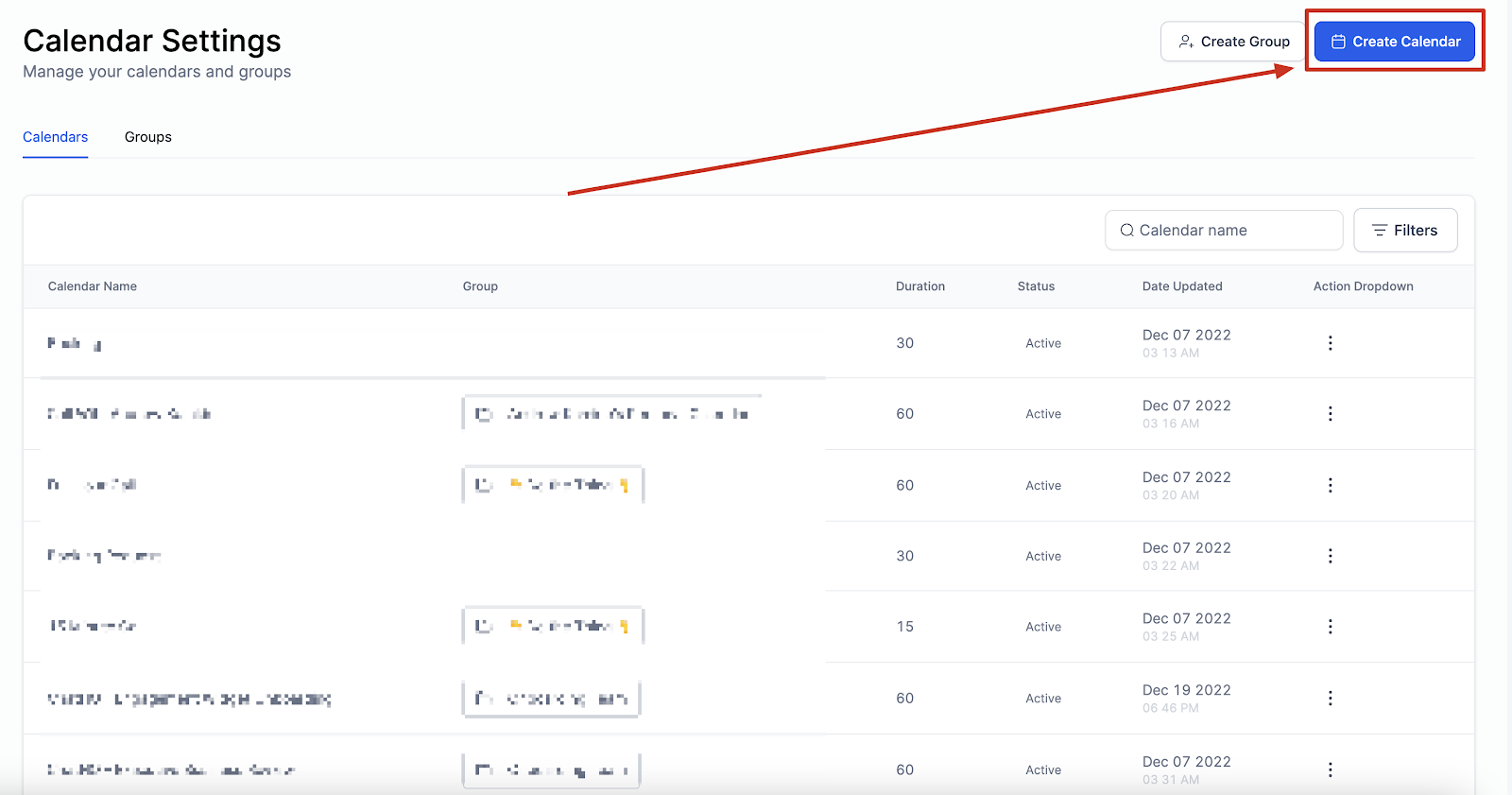
Para comenzar, localiza el botón de "Crear Calendario" en la esquina superior derecha de la página. Haz clic en el botón y aparecerá un menú desplegable con tipos de calendarios. Examina cada opción cuidadosamente para encontrar la que se adapte a tu propósito, ya sea profesional, educativo o de uso diario. Una vez que hayas decidido, simplemente selecciónalo y personaliza tu calendario según tus necesidades.
Selecciona el Tipo de Calendario
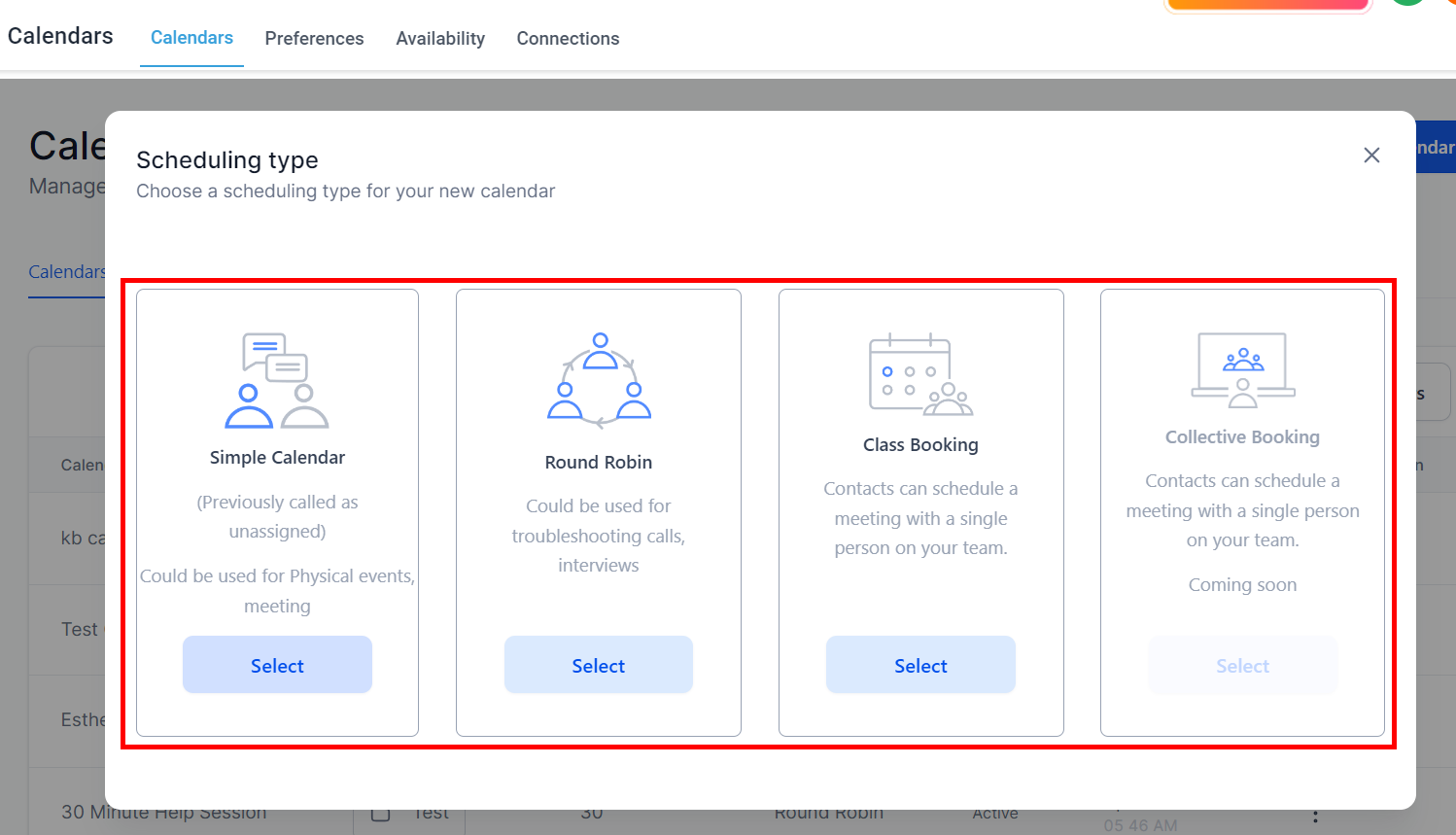
Hay cuatro tipos de calendarios disponibles para elegir:
Reserva de Turno Circular
Reserva No Asignada
Reserva de Clases
Reserva Colectiva (Próximamente)