Cómo Configurar la Confirmación y Notificaciones de tus Citas
Este es uno de los últimos pasos para poner en marcha tu calendario. Una vez que hayas configurado tus confirmaciones, tus clientes encontrarán muy fácil y directo reservar citas con tu equipo.
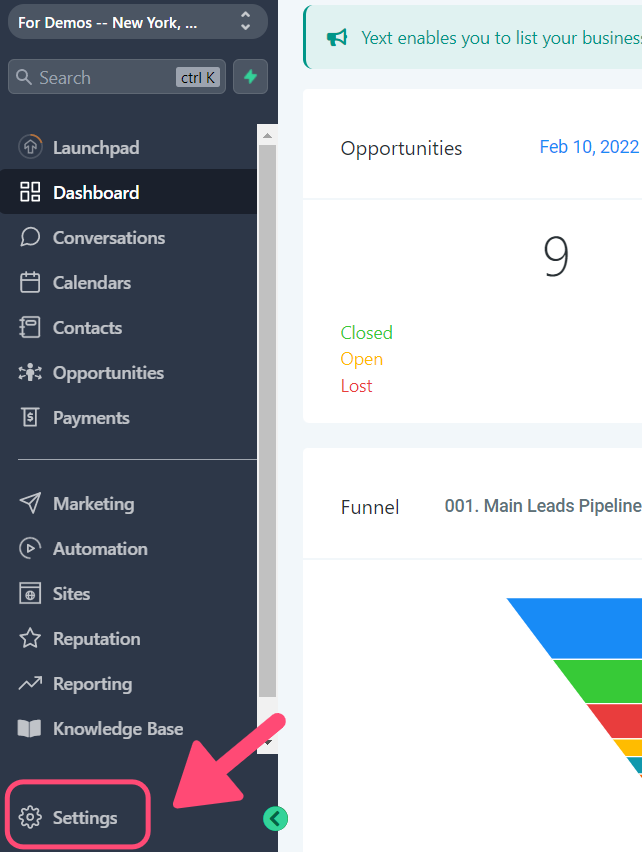
Ve a Configuración
Haz clic en el menú "Configuración".
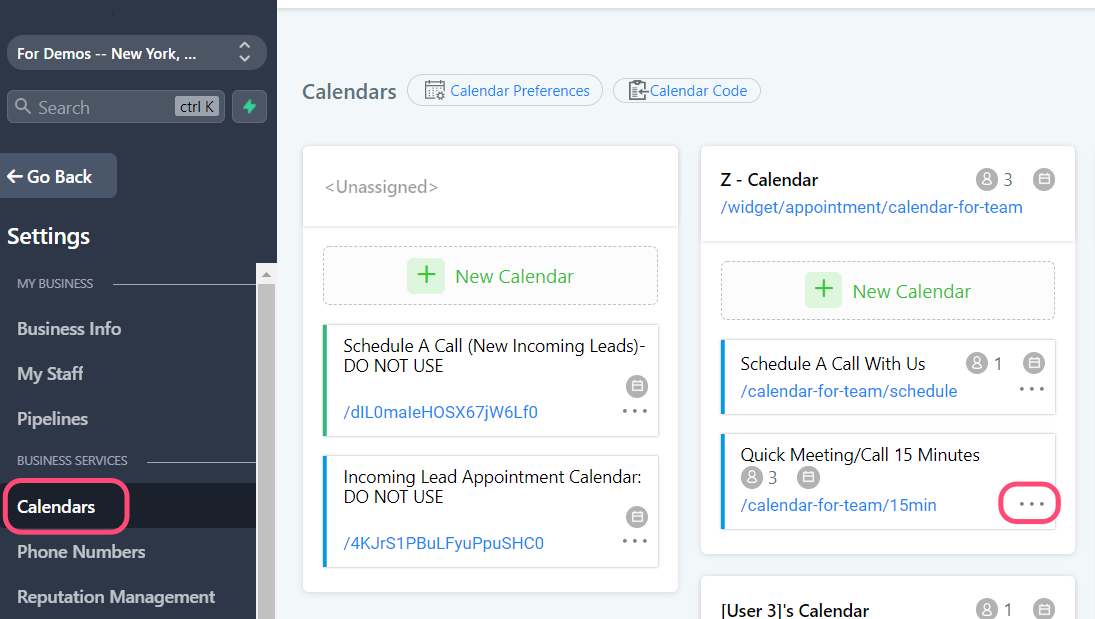
Ve a Calendarios
Ve a "Calendarios". Elige el calendario que deseas editar haciendo clic en los puntos suspensivos (...) junto al nombre del calendario.
Ir a "3. Confirmación"
Dirígete a "3. Confirmación" haciendo clic en el menú superior.
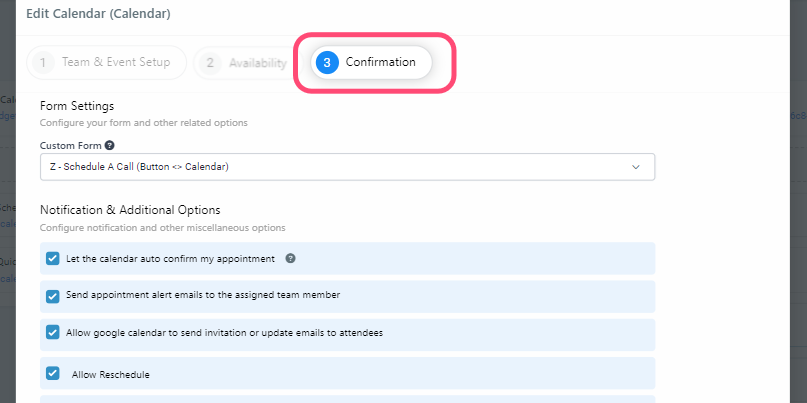
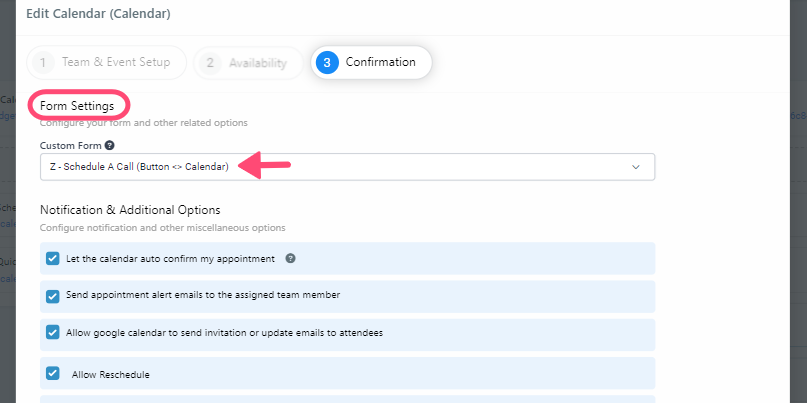
Sección de Configuración del Formulario
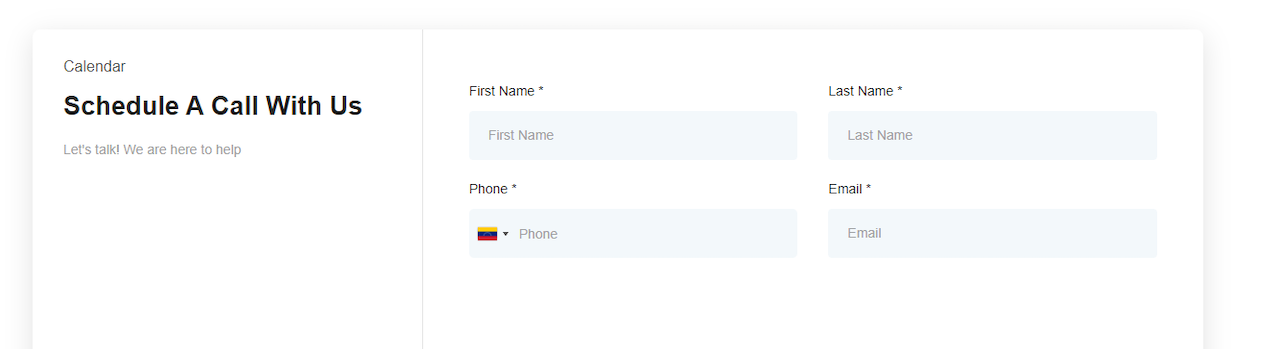
En "Configuración del formulario" puedes dejar el formulario predeterminado que tienes allí, y esta opción mostrará un formulario de contacto muy básico (nombre completo, correo electrónico y número de teléfono) una vez que alguien reserve un horario.
También puedes utilizar cualquier formulario del generador de formularios para recopilar más información de tus clientes.
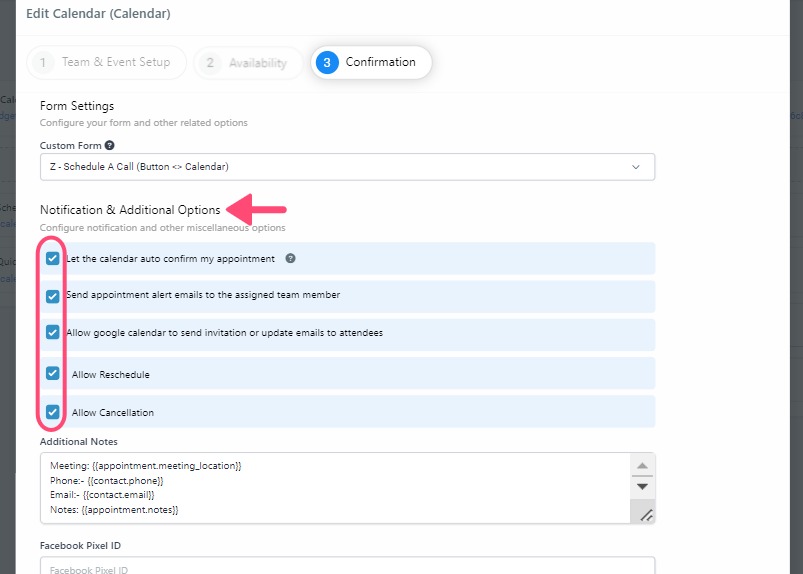
Editar Notificaciones y Opciones Adicionales
Elige las opciones de notificación en "Notificación y opciones adicionales". Te recomendamos que las dejes todas activadas, especialmente la opción de "permitir que el calendario se confirme automáticamente".
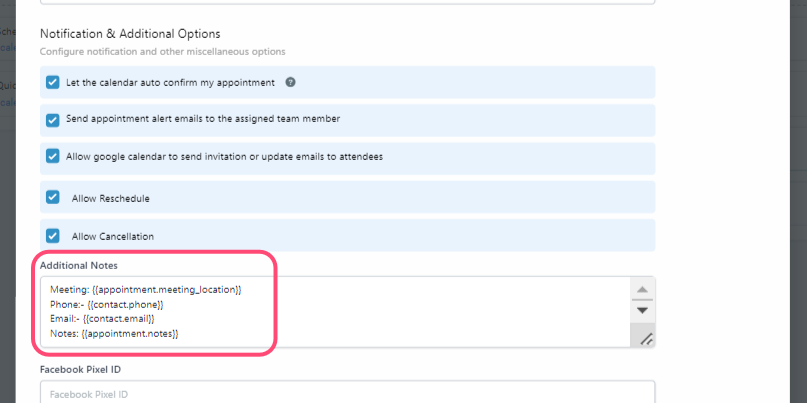
Editar Notas Adicionales
Personaliza tus "Notas adicionales", puedes agregar más información para tu referencia.
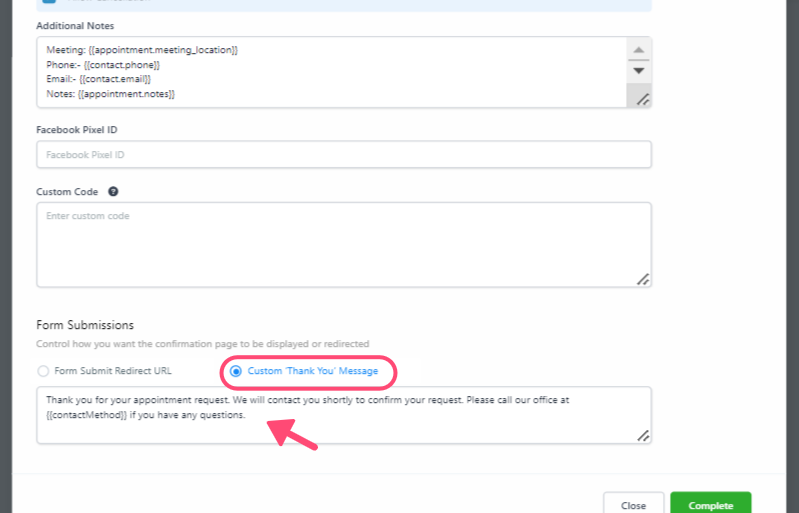
Editar Mensaje de Agradecimiento
Puedes elegir entre tener el mensaje predeterminado de agradecimiento o uno personalizado.
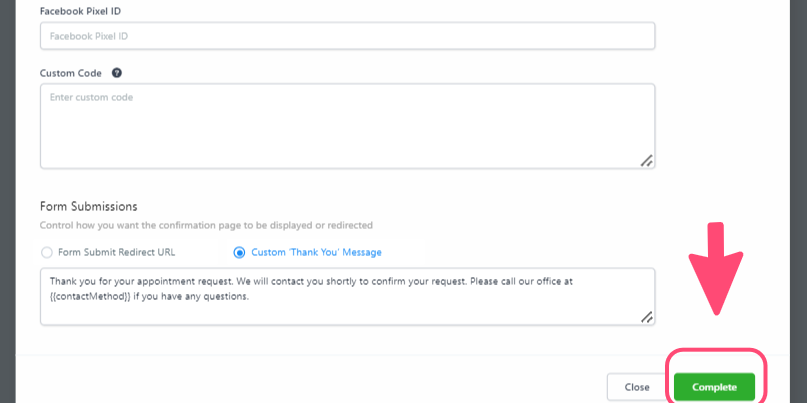
Haz clic en el botón "Mensaje de Agradecimiento Personalizado".
En el cuadro de texto a continuación, escribe el mensaje que tus clientes verán después de programar un horario en tu calendario.
Guardar los Cambios
Haz clic en "Completar" después de haber terminado de editar para guardar los cambios.
¡Y listo! Cada vez que desees editar o actualizar las preferencias de tu calendario, sigue estos 3 sencillos pasos.