Genera nuevas facturas directamente desde tu CRM para facturar de manera eficiente a los contactos por sus compras de tus productos y servicios. Esta integración sin problemas simplifica el proceso de facturación, permitiéndote gestionar las relaciones con los clientes y las transacciones financieras con facilidad, mejorando en última instancia las operaciones de tu negocio.
Creación de Nueva Factura
Para crear una nueva factura, simplemente haz clic en el botón +Nuevo y comienza el proceso. También puedes agregar términos de servicio globales o notas seleccionando el ícono de la rueda dentada ubicado junto al botón +Nuevo.

Página de Nueva Factura
Al hacer clic en el botón Nuevo, serás dirigido a la página del editor de facturas.
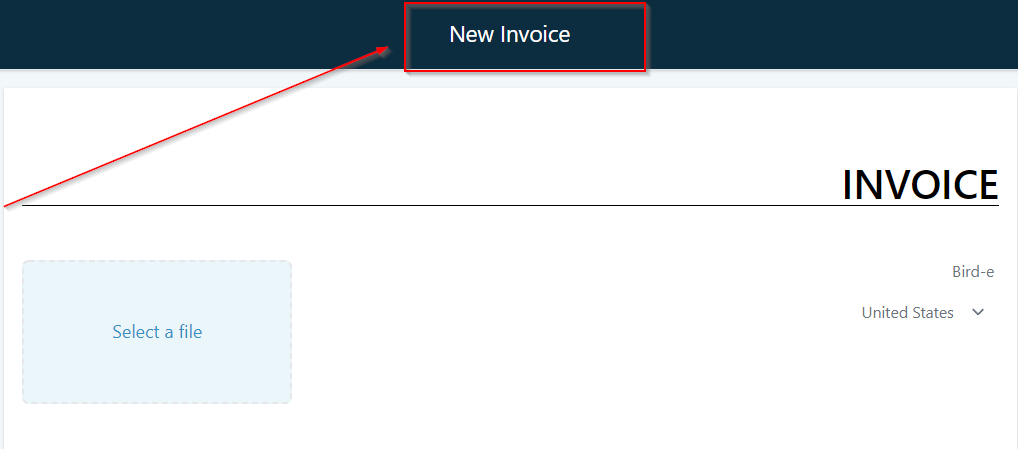
Nombrar una Factura
Aquí es donde puedes personalizar el nombre de tu factura, que será visible en la lista de facturas. Asignar nombres únicos a cada factura es especialmente útil al gestionar una larga lista de facturas en tu sistema, ya que permite una identificación y organización sencilla.
Agregar Información de la Factura
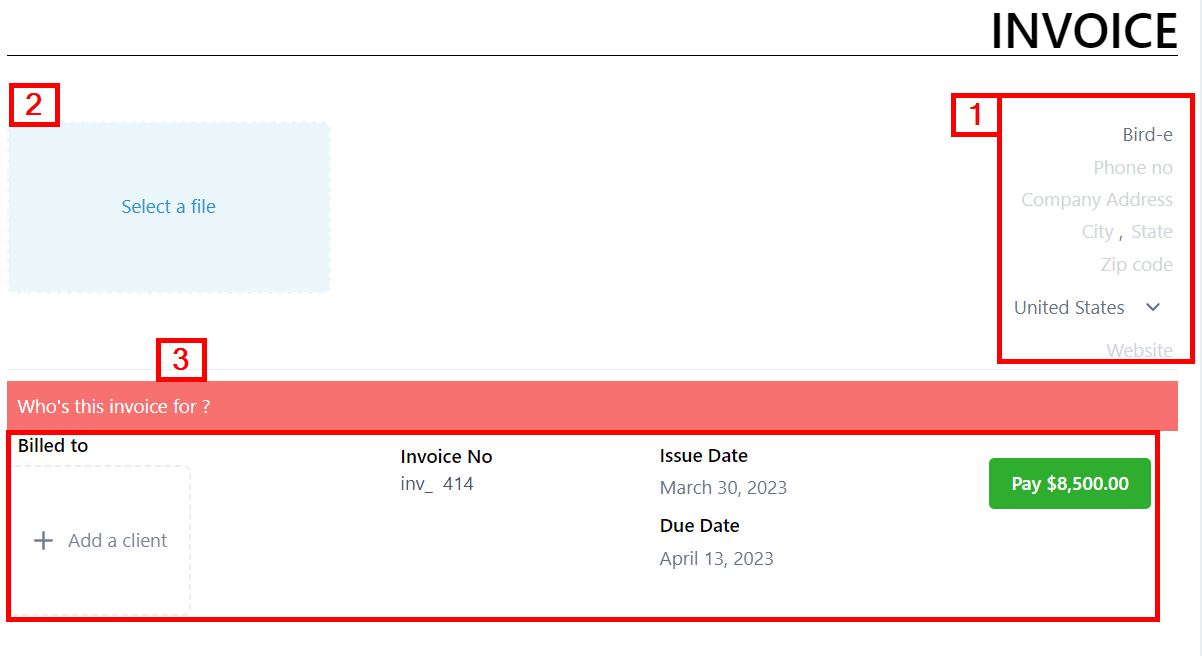
Aquí hay seis (6) piezas de información que debes completar en la factura antes de enviarlas:
Información de Remitente
Edita la "información de remitente" haciendo clic en el texto, lo que te permitirá editar esa información.
Imagen
Puedes cargar el logo de tu empresa desde aquí. Al hacer clic en esta opción, se abrirá la biblioteca multimedia de tu CRM. Si aún no has cargado la imagen del logo de tu empresa en tu biblioteca multimedia, primero deberás hacerlo para poder acceder a la imagen y pegarla en tu factura.
Facturado a
Luego puedes agregar al cliente haciendo clic en el recuadro y puedes editar el número de factura, las fechas de emisión y vencimiento.
Puedes seleccionar entre tus contactos existentes o agregar nuevos contactos.
Cada vez que creas una nueva factura, el sistema genera un número secuencial que se asigna automáticamente a cada factura. El número de factura se puede editar siempre que el número que ingreses sea el siguiente número disponible en la secuencia o un número que nunca haya sido utilizado por el sistema.
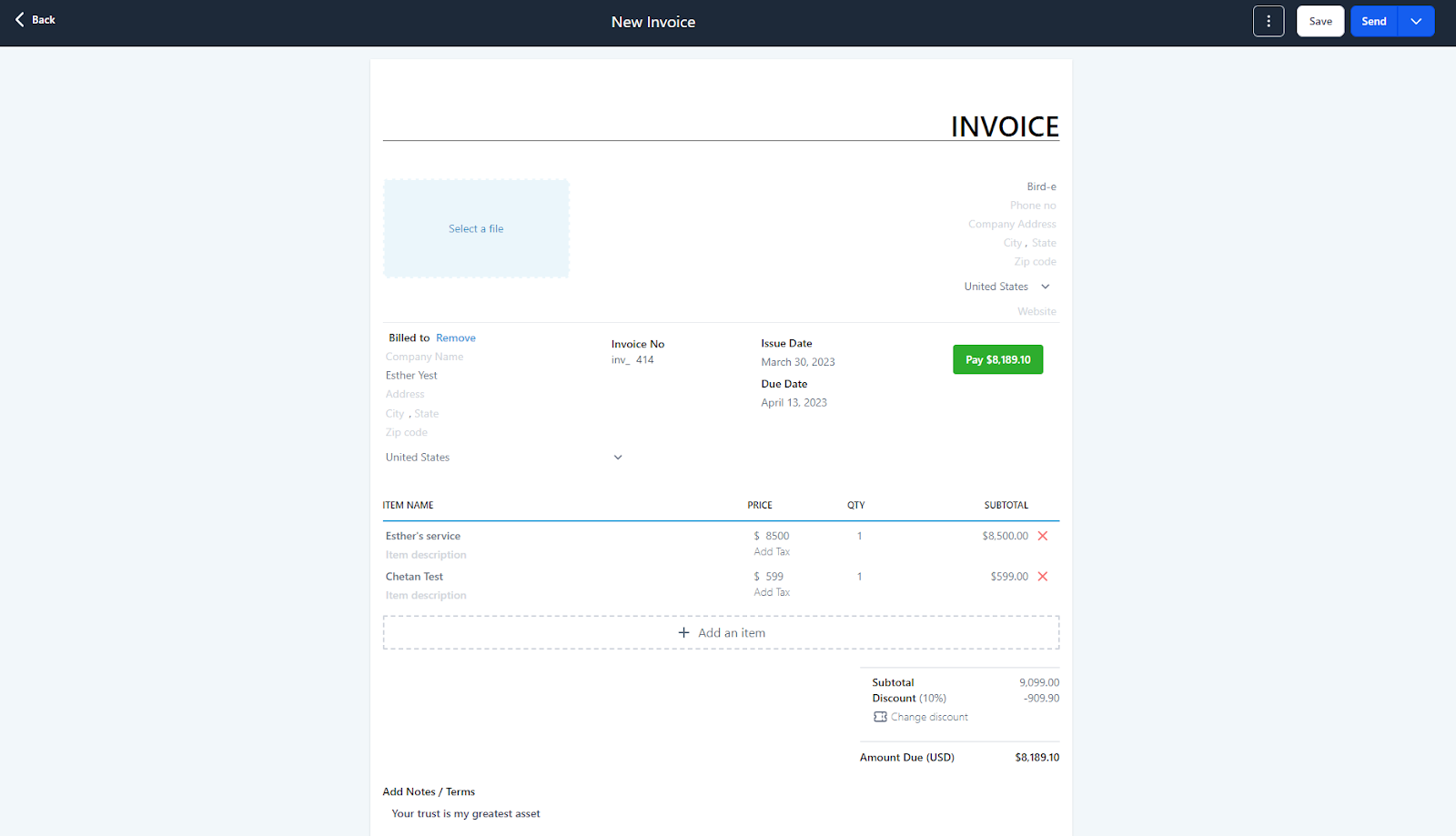
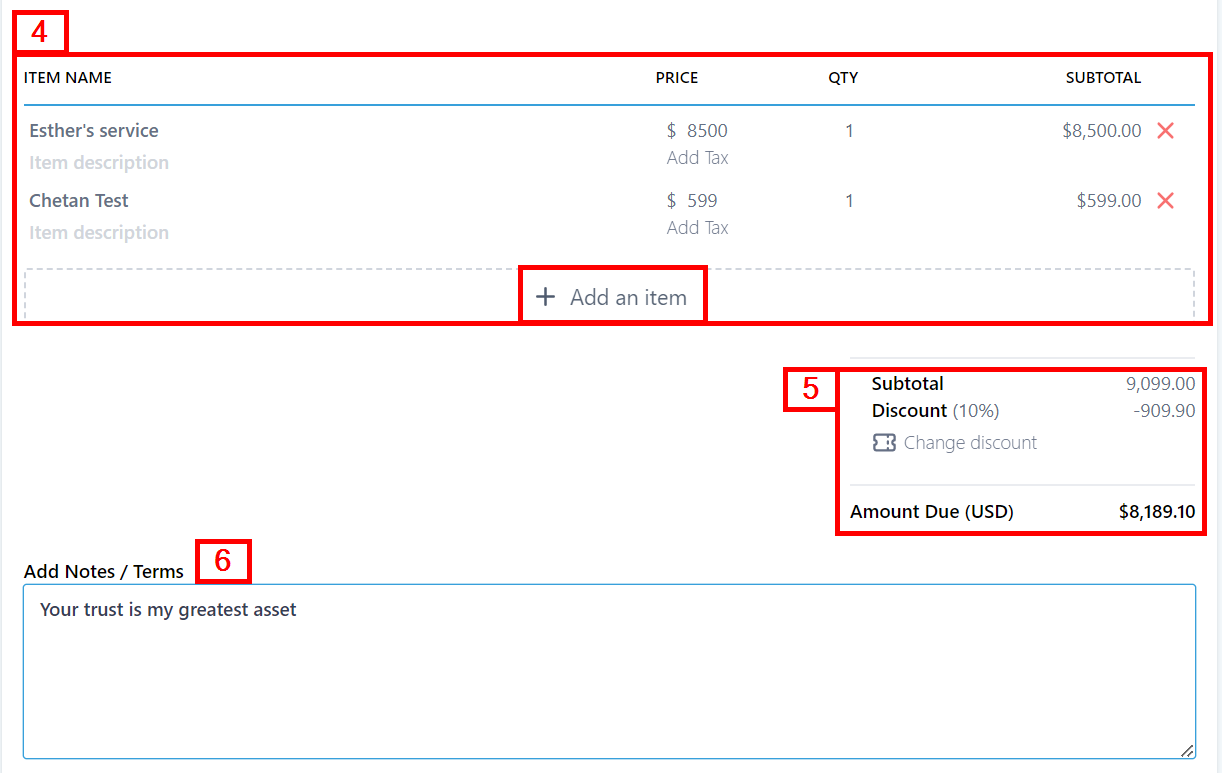
Agregar un Ítem
Haz clic en "Agregar un Ítem" para agregar los productos que has creado en tu pestaña de productos.
Una vez que agregas el producto, podrás editar el precio y la cantidad haciendo clic en ellos.
Esto te permite agregar impuestos a tus productos o servicios. Tus clientes pueden ver el desglose del monto total que están pagando y el monto del impuesto incluido en el precio final.
También muestra el subtotal para cada uno de los artículos seleccionados.
Subtotal
El subtotal suma el monto total de los artículos seleccionados.
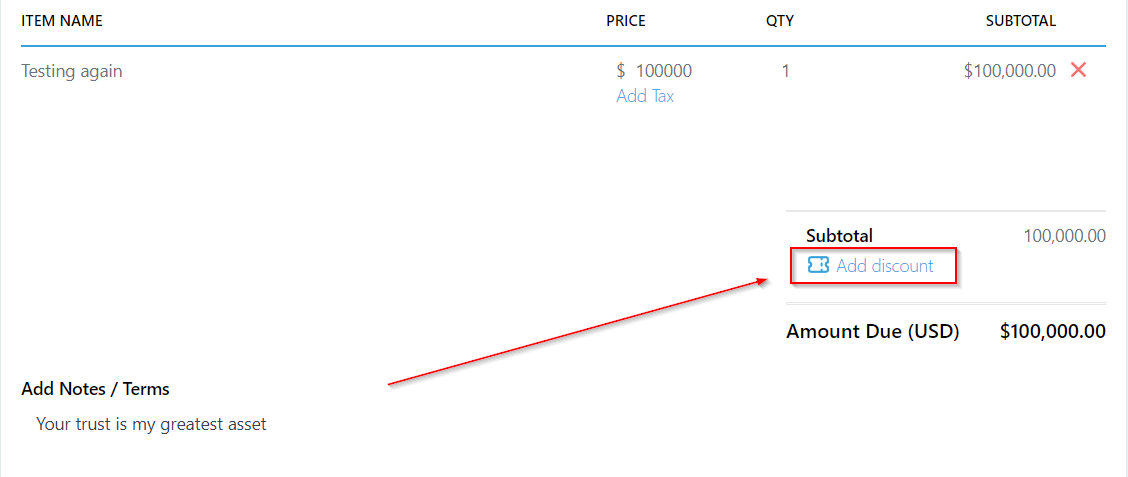
Aquí también puedes agregar cualquier descuento que desees, y el "Monto Adeudado" muestra el precio final que recibirás de tu cliente.
Agregar Nota/Términos
Tus notas/términos preestablecidos aparecerán aquí. Puedes editar esto según tus objetivos específicos para una factura individual.
Opciones de Factura

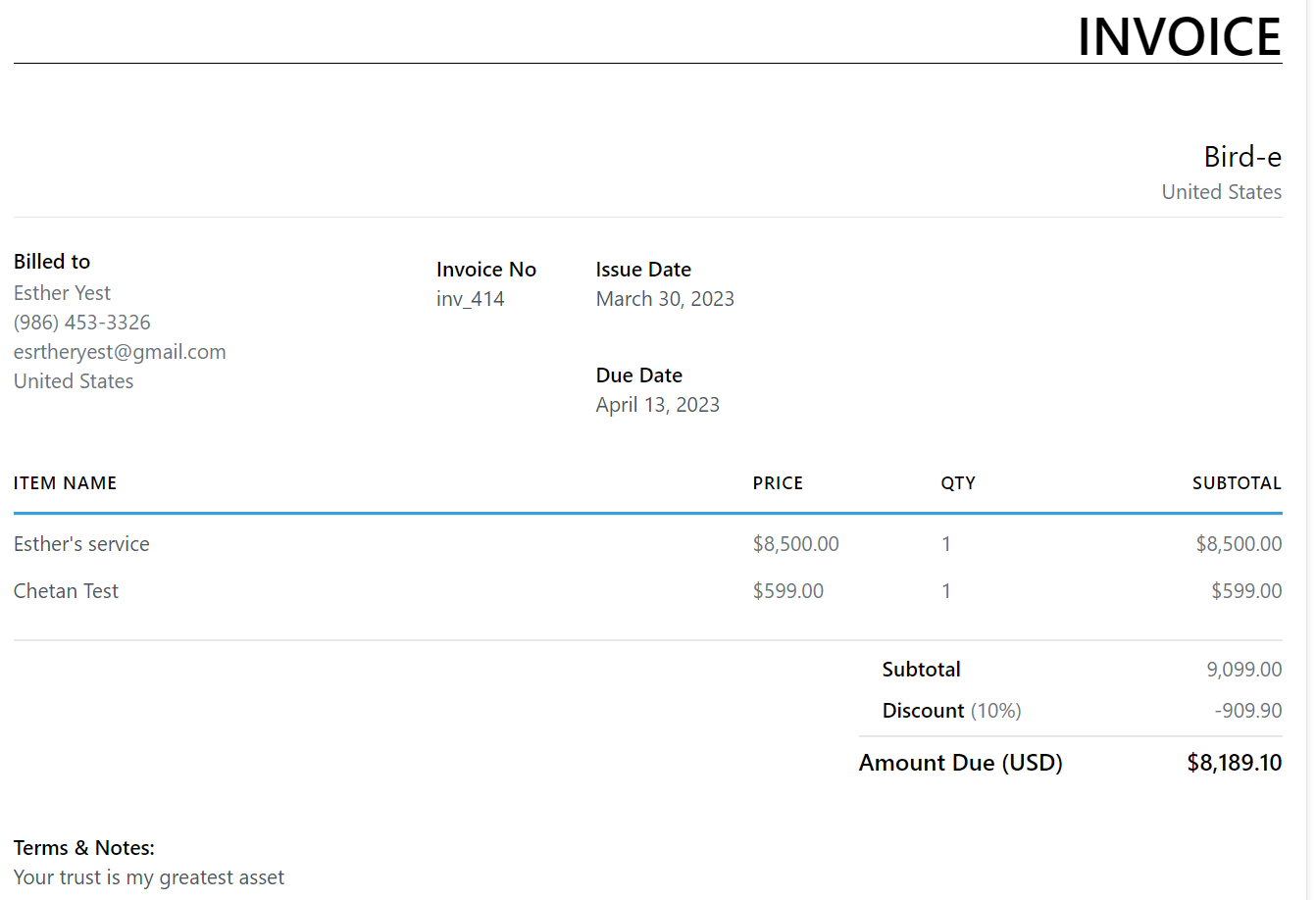
Vista Previa
Cuando hayas realizado modificaciones en una factura y desees previsualizarla antes de hacer más ajustes o enviarla a tu cliente, estas opciones pueden ofrecer una visión de cómo aparecerá la factura en su estado actual. Esto te permite asegurarte de que la factura cumple con tus expectativas y refleje adecuadamente la información necesaria antes de compartirla con tu cliente.
Así es como se ve la vista previa a continuación.
Registrar Pago
Esta también es una forma manual de ingresar pagos. Si has creado o enviado la factura al cliente y este ha realizado el pago a través de un medio diferente, como efectivo o cheque, puedes utilizar esta opción para agregar el registro a tu sistema y así saber que el respectivo pago ya ha sido recibido.
También puedes utilizar esto para registrar un pago mientras estás en una llamada con el cliente. Todo lo que tienes que hacer es crear una factura y seleccionar el método de pago para registrar el pago directamente durante la llamada.
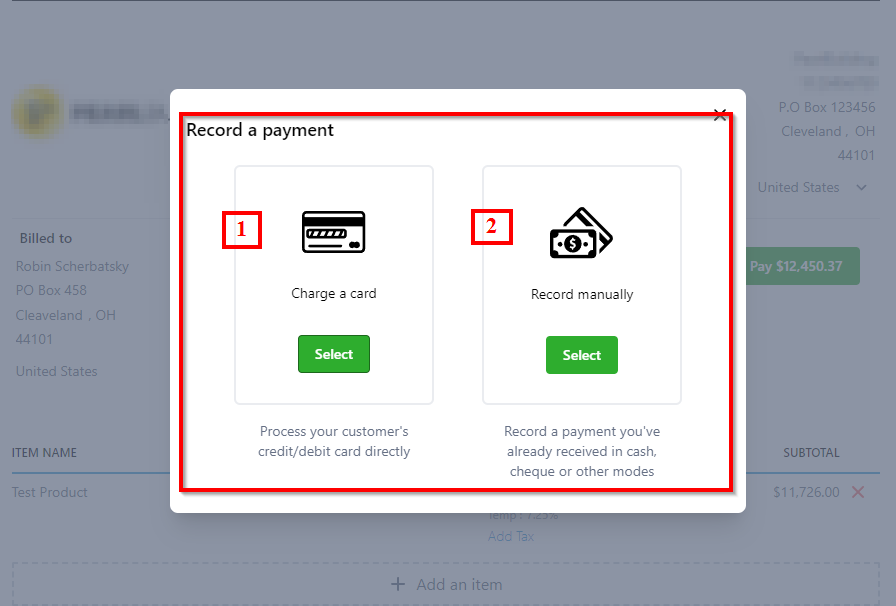
Opciones de Registro de Pago
Cargar una Tarjeta: Esto te permite registrar pagos realizados con tarjeta.
Registrar Manualmente: Permite registrar el pago realizado mediante efectivo, cheque o transferencia bancaria.
Cargar una Tarjeta
Nueva Tarjeta
Esta opción te permite configurar una nueva tarjeta para el pago. Cuando estás utilizando la tarjeta por primera vez, necesitarás agregarla al sistema antes de poder cargar la tarjeta.
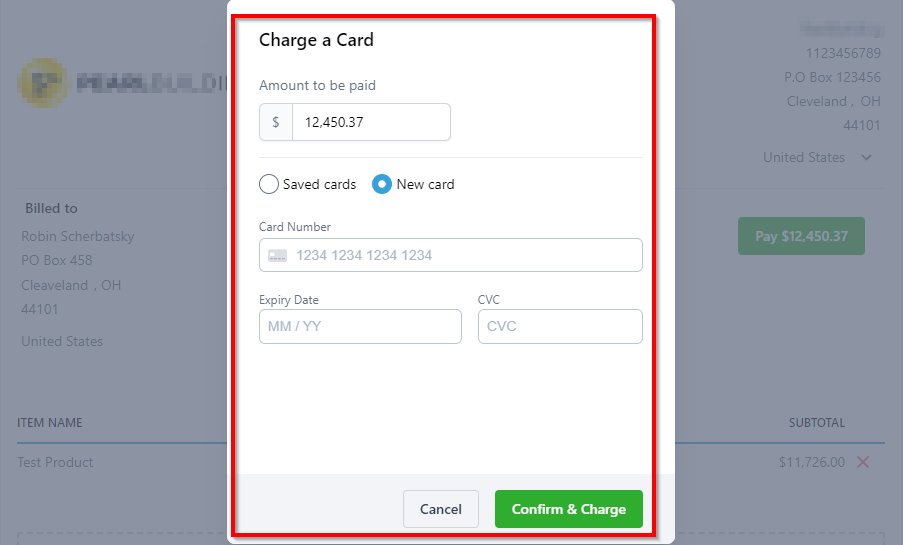
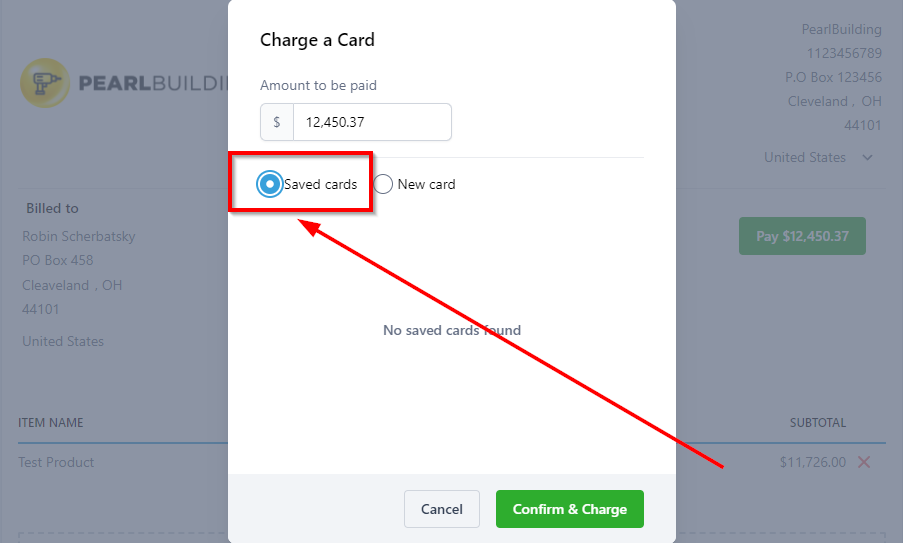
Tarjetas Guardadas
Selecciona esta opción cuando ya hayas guardado una tarjeta en el sistema que te gustaría cargar para el pago. Si tienes más de una tarjeta guardada en el sistema, se te proporcionará la opción de elegir una de las tarjetas de la lista.
Los clientes que se les cargue no recibirán ninguna confirmación automática por correo electrónico o mensaje de texto.
Registrar Manualmente
Para recibir pagos realizados con tarjetas de crédito/débito, necesitarás tener Stripe conectado a tu CRM. En caso de que no tengas configurado tu Stripe, puedes usar la opción "Registrar manualmente".
Ten en cuenta: Si decides utilizar la facturación sin Stripe Connect, deberás registrar y recopilar los pagos manualmente.
Por ahora, registrar pagos manuales sin Stripe Connect solo funciona para facturas únicas. Los clientes que se les cargue no recibirán ninguna confirmación automática por correo electrónico o mensaje de texto.
Existen varios métodos para recibir el pago con esta opción:
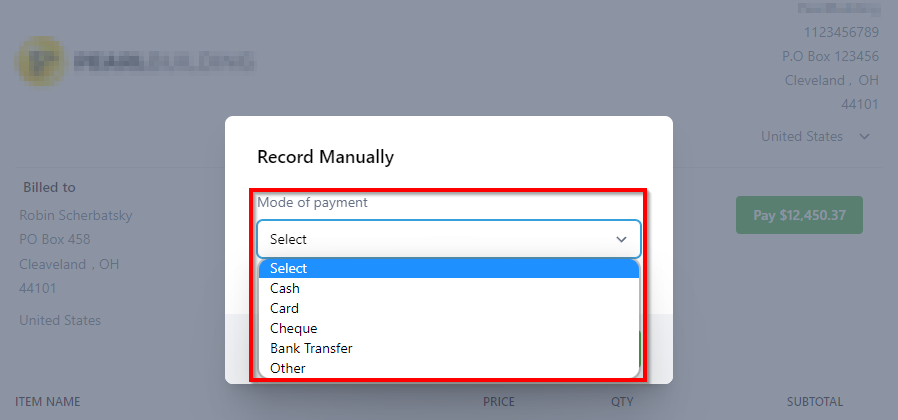
Modo de Pago
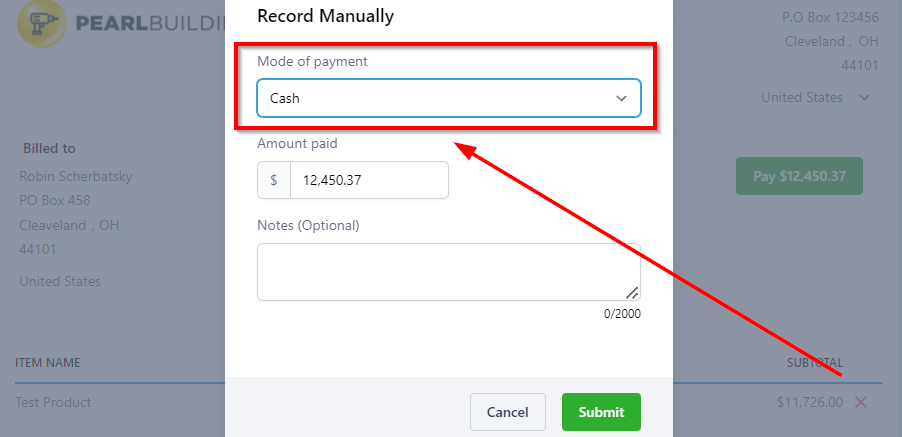
Pago en Efectivo
Selecciona esta opción para pagos en efectivo e ingresa la cantidad exacta en el espacio proporcionado. También puedes agregar notas para tus registros.
Pago con Tarjeta
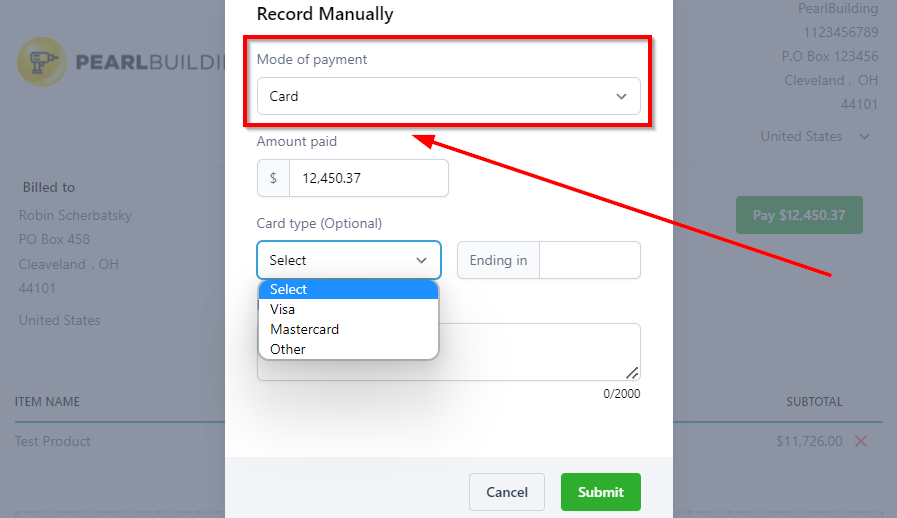
Esto te permite recibir el pago a través de una tarjeta al seleccionar el tipo de tarjeta (Visa/Master), y los últimos 4 dígitos de la tarjeta (en caso de que ya hayas guardado la tarjeta en el sistema). Ingresa la cantidad exacta en el espacio proporcionado. También puedes agregar notas para tus registros.
Sin embargo, para recibir pagos realizados con tarjetas de crédito/débito, es necesario contar con Stripe Connect.
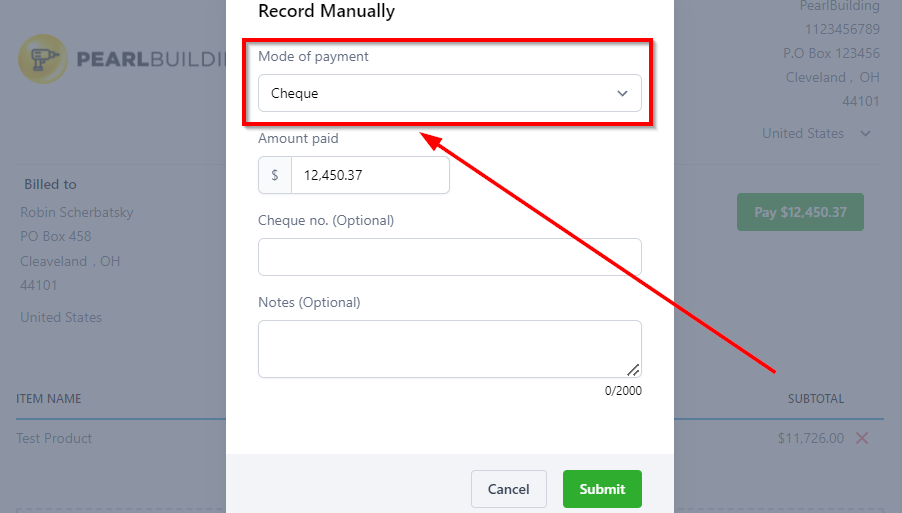
Pago con Cheque
Selecciona la opción de cheque desde el menú desplegable e ingresa el número de cheque cuando tu cliente haya optado por el pago con cheque. Ingresa la cantidad exacta en el espacio proporcionado. También puedes agregar notas para tus registros.
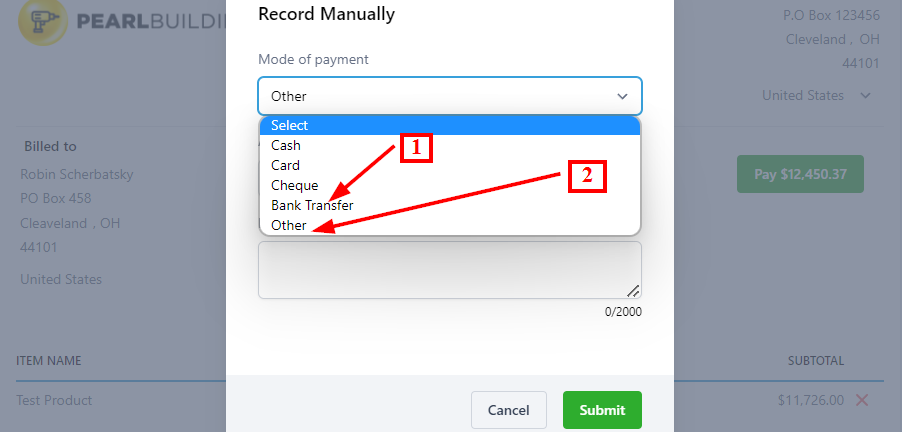
Más Opciones (Pago Manual)
Además de efectivo, cheques y tarjetas, también puedes optar por transferencias bancarias u otro medio. Ingresa la cantidad exacta en el espacio proporcionado. También puedes agregar notas para tus registros.
Si decides utilizar la facturación sin Stripe Connect, debes registrar y recopilar los pagos manualmente.
Por ahora, registrar pagos manuales sin Stripe Connect solo funciona para facturas únicas.
Guardar Factura
La función de Guardar Factura te permite guardar cualquier cambio realizado en una factura, asegurando que tus modificaciones se almacenen de manera segura.

Enviar una Factura
Una vez que la factura esté completa con la información del destinatario y otros detalles necesarios, utiliza la pestaña de "Enviar una Factura" para entregársela a tu contacto.

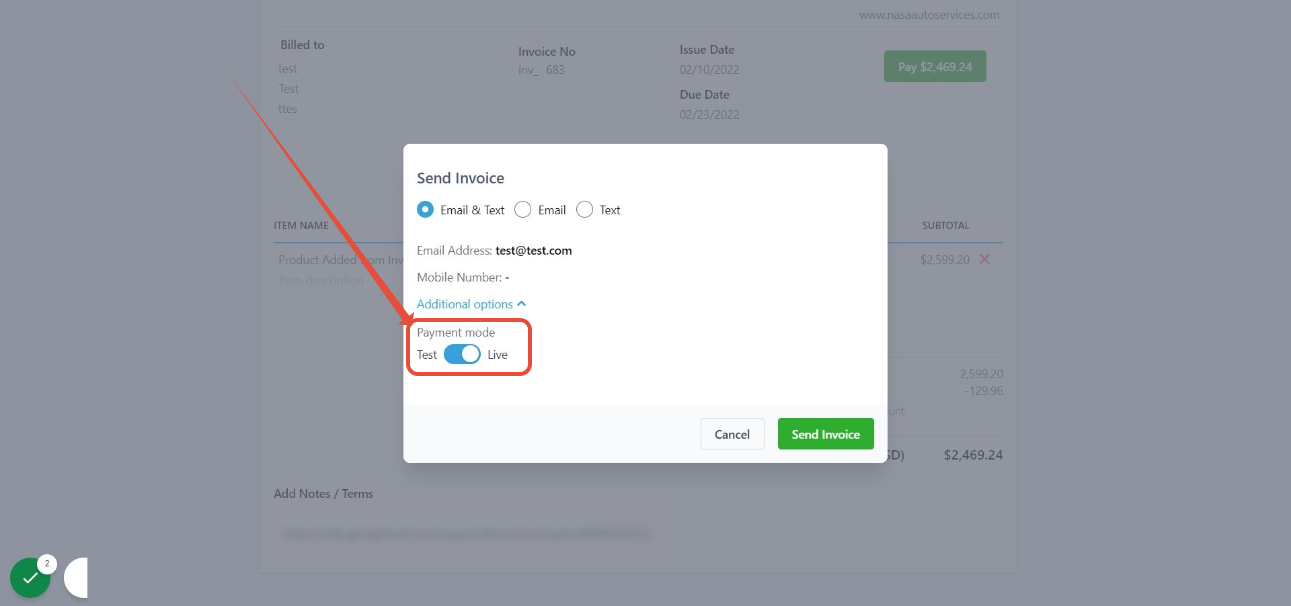
Las facturas pueden enviarse por correo electrónico o mensaje de texto, y hay un modo de prueba disponible con fines de verificación.
Para cambiar entre los modos en vivo y de prueba, haz clic en la opción avanzada.
Copiar y Marcar como Enviada
La pestaña "Copiar y Marcar como Enviada" es útil cuando deseas duplicar una factura existente para uso futuro, al mismo tiempo que marcas la factura original como enviada. Este proceso simplificado te permite realizar ambas acciones con un solo clic, ahorrando tiempo y esfuerzo.

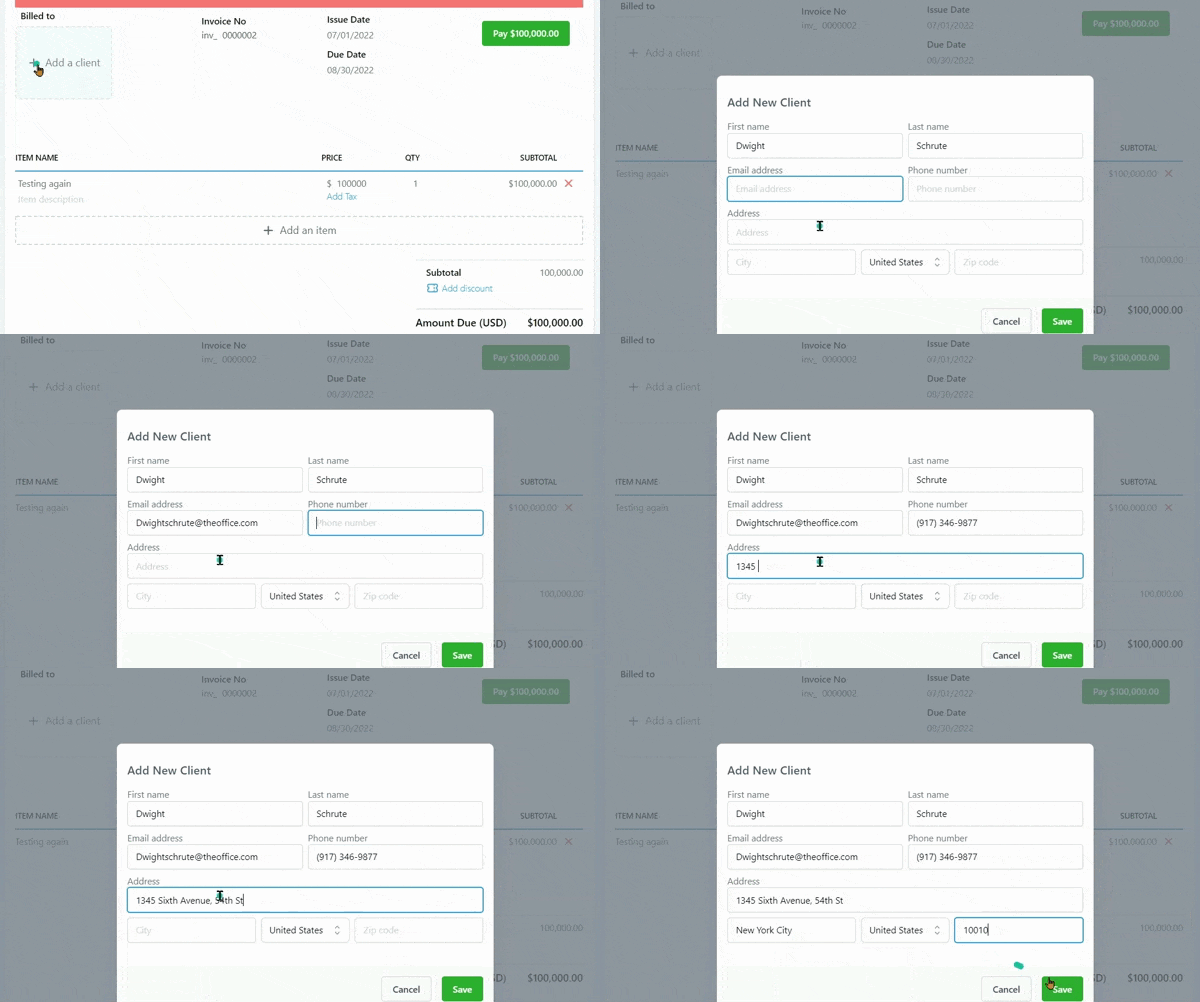
Agregar Nuevo Cliente
La función de "Agregar Nuevo Cliente" es ideal para almacenar la información de contacto en tu CRM para uso continuo, simplificando el proceso de facturación.
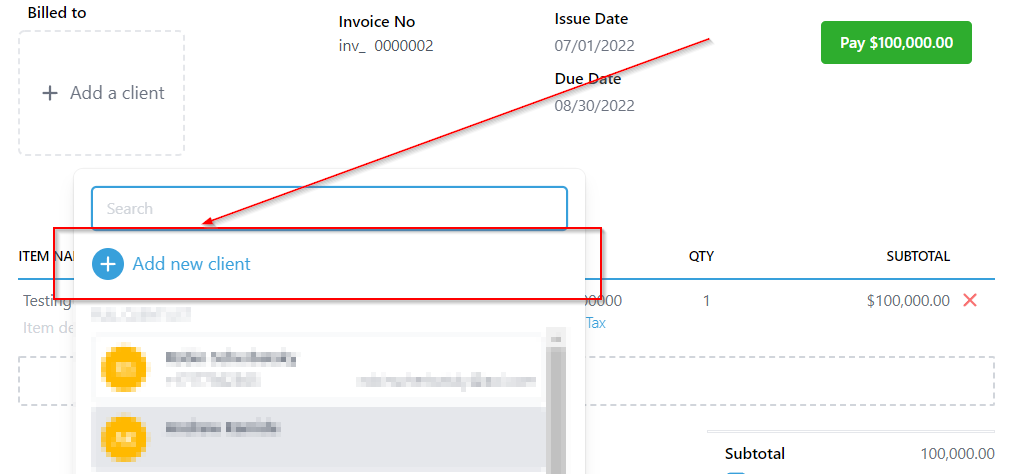
Crear Nuevo Contacto
Para crear un nuevo contacto, simplemente completa la información requerida y guarda los cambios. Esto asegura que los detalles de tu cliente estén disponibles fácilmente cuando sea necesario.
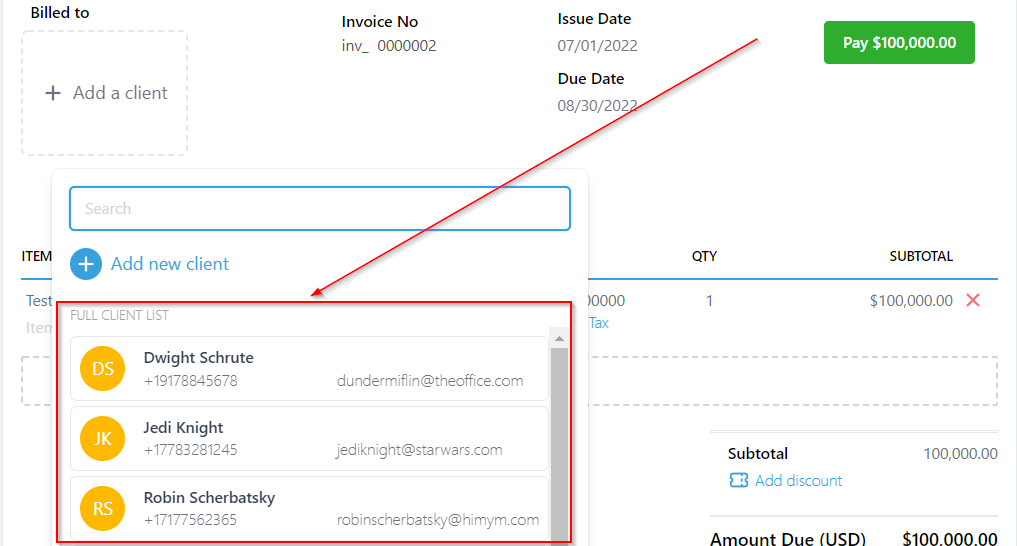
Lista Completa de Clientes
La Lista Completa de Clientes te permite ver y desplazarte por todos los contactos existentes en el CRM, facilitando la selección de uno para propósitos de facturación.
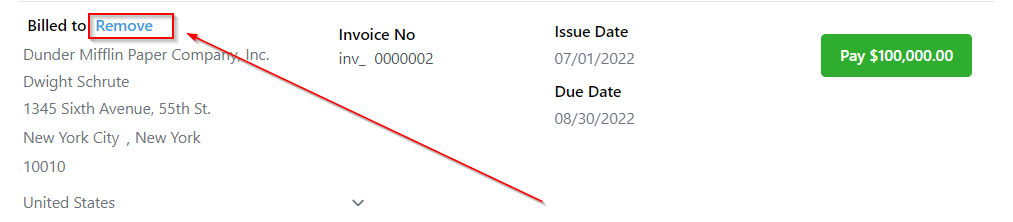
Eliminar Cliente
Si has añadido accidentalmente información de contacto incorrecta, la opción de "Eliminar Cliente" te permite eliminarla rápidamente y agregar los detalles correctos.
Editar Información del Cliente Manualmente
Además, la función de "Editar Información del Cliente Manualmente" te permite modificar la información de tu cliente según sea necesario. Esto es especialmente útil cuando se requieren ajustes para fines de facturación, garantizando registros precisos y actualizados.
Agregar Impuesto
La función de "Agregar Impuesto" te permite incluir impuestos para tus productos o servicios, brindando a los clientes un desglose claro del monto total y los impuestos incluidos en el precio final.

Seleccionar el Impuesto
Para seleccionar un impuesto, simplemente consulta la tabla que muestra los impuestos creados dentro de tu sistema CRM y marca la casilla correspondiente para agregar el impuesto seleccionado a tu factura.
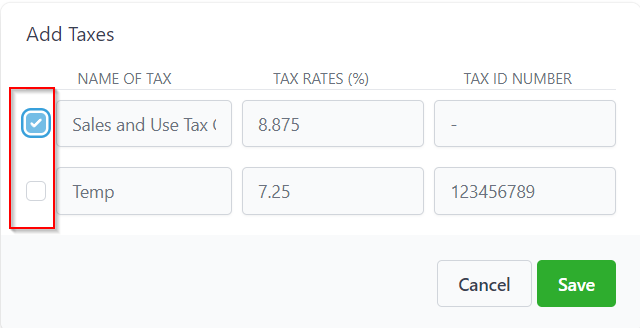
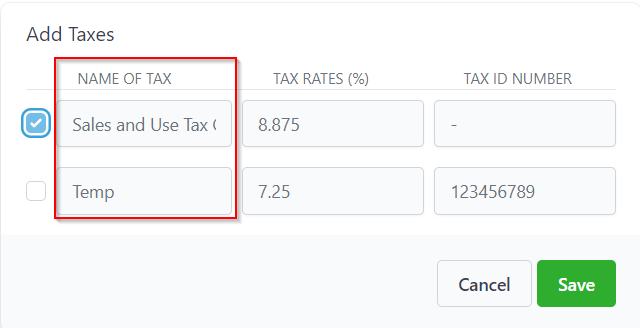
Nombre del Impuesto
Aquí verás el nombre que le has dado al impuesto individual.
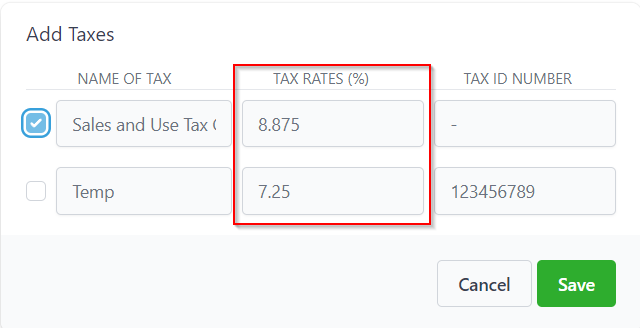
Tasas de Impuestos
Aquí verás cuánto impuesto es aplicable para cada impuesto en la lista.
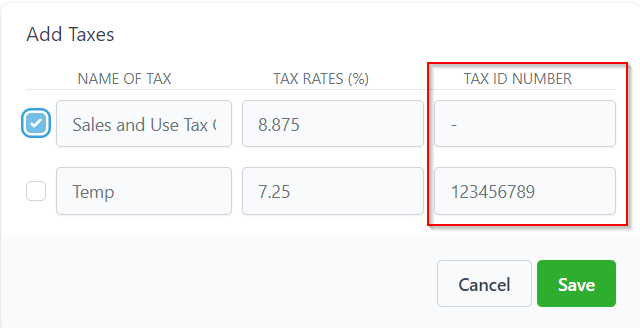
Número de Identificación Fiscal (Tax ID)
Esto mostrará el número de identificación fiscal que has creado para cada tipo de impuesto en la lista.
Agregar Descuento
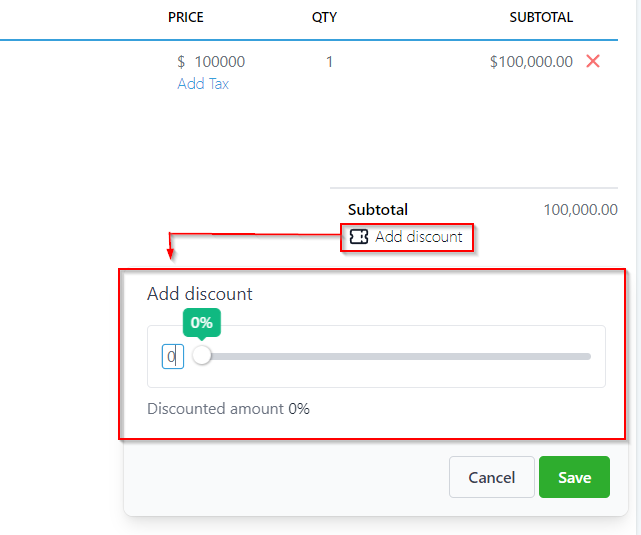
La función de "Agregar Descuento" te permite aplicar descuentos a tus facturas, asegurando que cualquier oferta especial o promoción se refleje con precisión en el total final.
Establecer Tasa de Descuento
Para establecer la tasa de descuento, simplemente ingresa el porcentaje o valor numérico deseado, como se muestra en la imagen adjunta. Esto garantiza que tus clientes reciban el ahorro adecuado en sus facturas, fomentando relaciones positivas con los clientes y promoviendo el crecimiento del negocio.