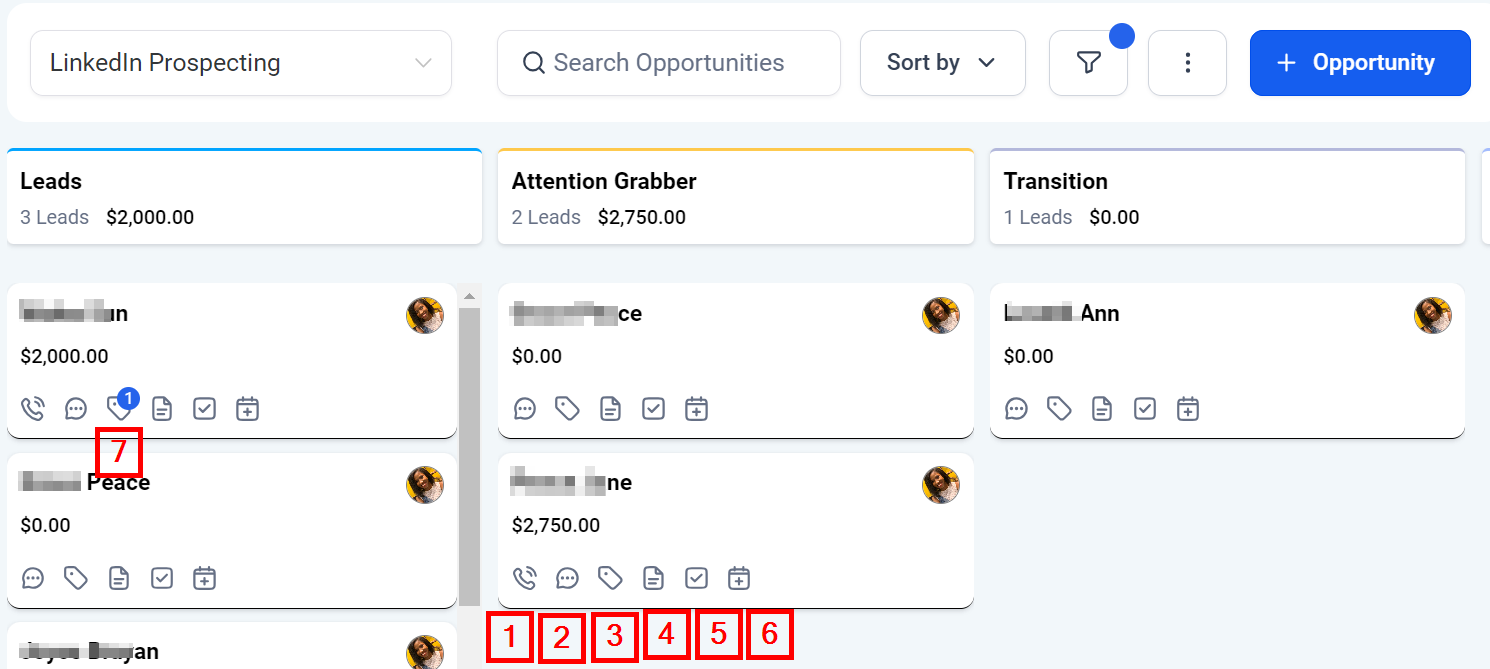
Esta sección te permite generar nuevas oportunidades manualmente desde el principio. Aunque la automatización suele utilizarse para crear oportunidades, es fundamental entender el proceso de crearlas desde cero. Crear oportunidades para tus clientes facilita el seguimiento del proceso de ventas de manera rápida y sencilla. Para empezar a crear una nueva oportunidad, simplemente haz clic en el botón + Nuevo y continúa ingresando la información requerida.
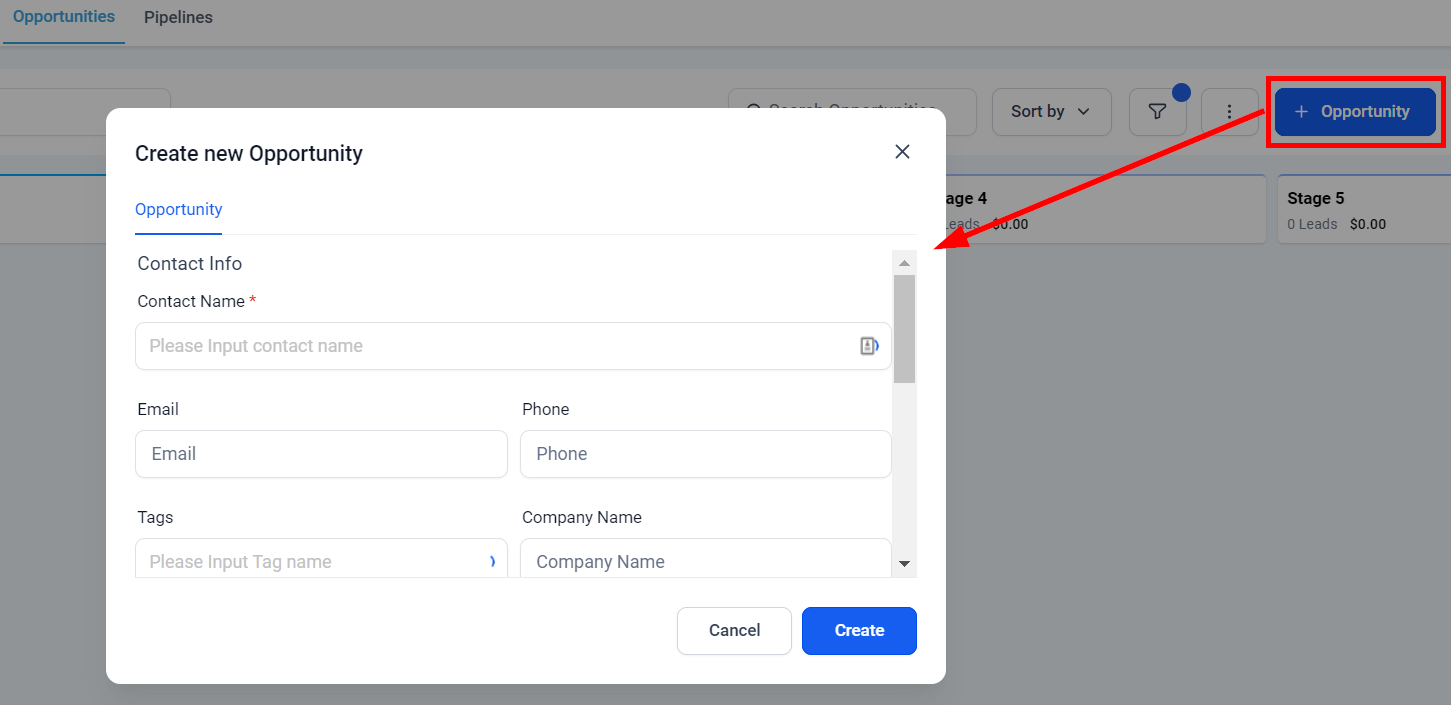
Pestaña de Oportunidades
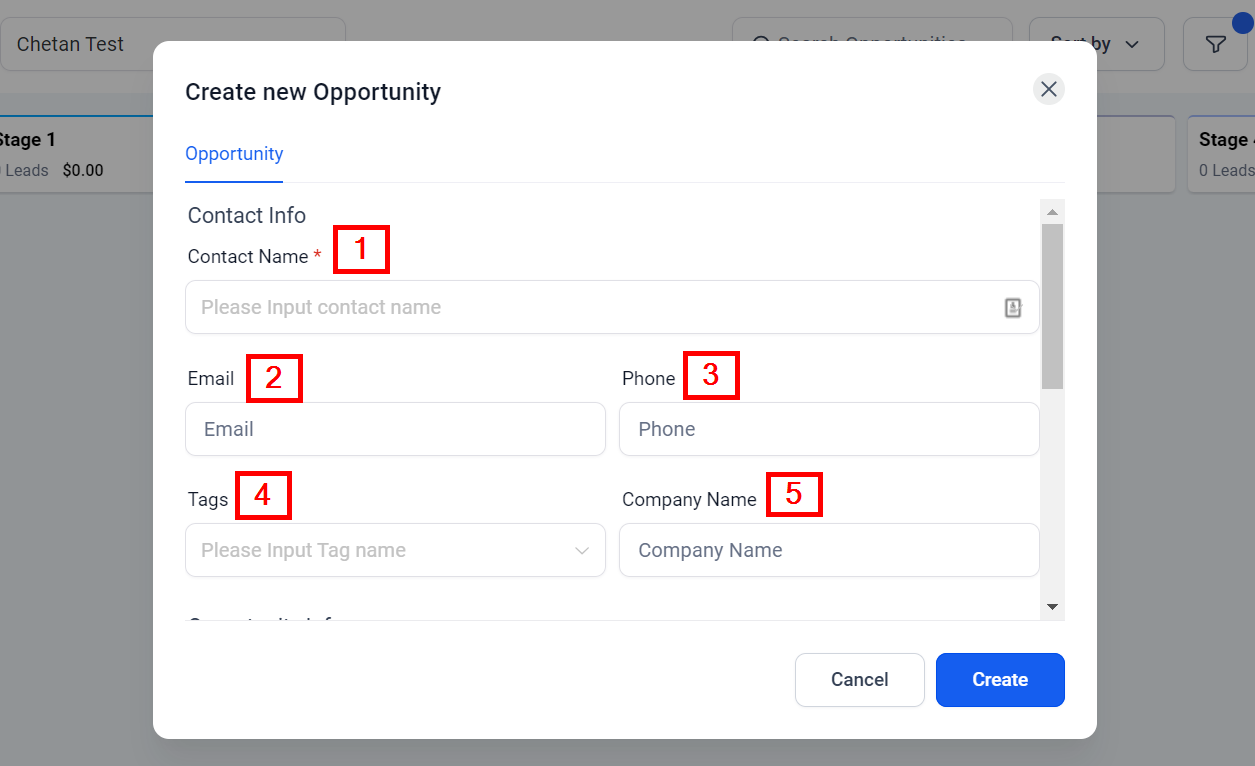
Información de contacto
Para crear una nueva oportunidad desde cero, utilizarás este panel
Nombre del Contacto
Añade o edita el nombre de esta oportunidad.
Correo Electrónico
Añade o edita el correo electrónico de esta oportunidad.
Etiquetas
Añade o edita las etiquetas de esta oportunidad.
Teléfono
Añade o edita el número de teléfono de esta oportunidad.
Nombre de la Empresa
Añade o edita el nombre de la empresa de esta oportunidad.
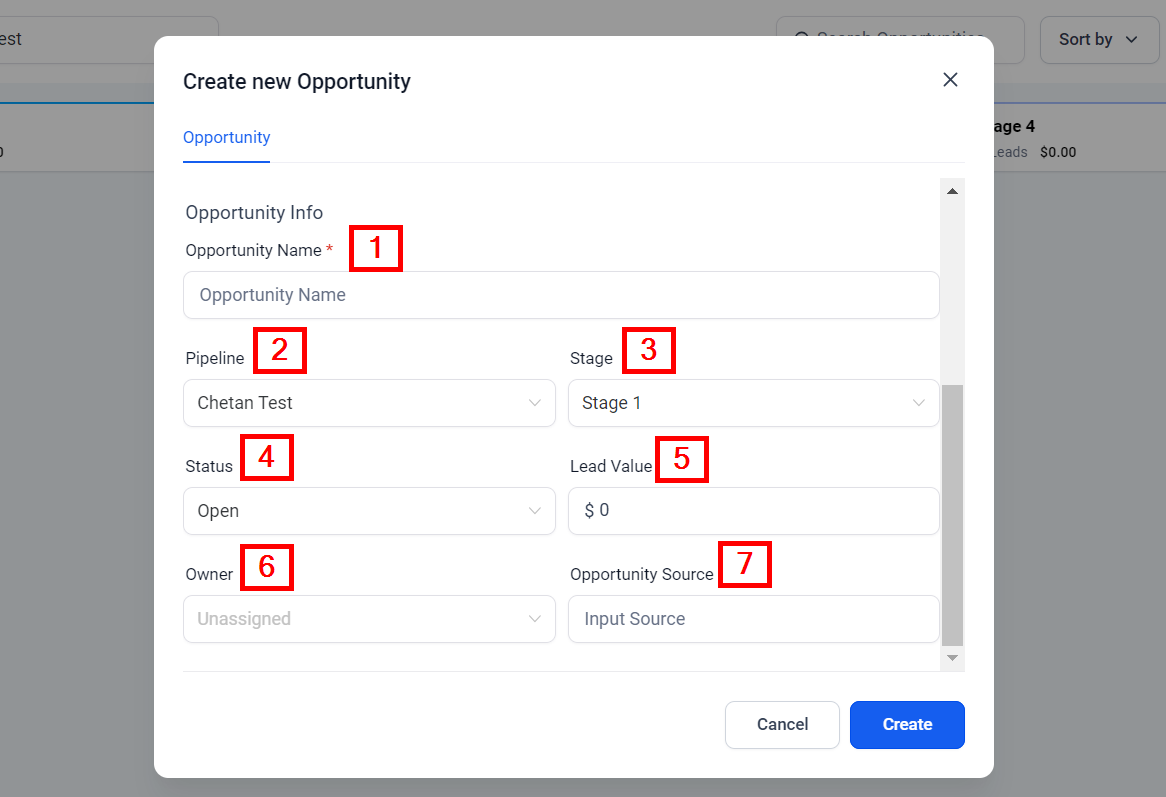
Información de la Oportunidad
Agregar nombre de la oportunidad
Necesitarás darle un nombre a tu oportunidad. Este suele ser el nombre completo de la oportunidad o el nombre de la empresa.
Seleccionar Pipeline
Aquí seleccionarás en qué pipeline estás asignando esta nueva oportunidad. Esto es muy importante para fines organizativos y para rastrear datos correctamente a lo largo del pipeline.
Elegir una Etapa del Pipeline
Deberás asignar la oportunidad a una etapa específica de tu pipeline para mostrar y rastrear en qué punto del proceso de ventas se encuentra.
Seleccionar Estado
Deberás asignar un estado a la oportunidad. El estado indica si la oportunidad aún está abierta, cerrada o perdida.
Ingresar Valor del Lead
Para rastrear correctamente los ingresos y costos de conversión, deberías agregar valores monetarios a las oportunidades. Por defecto, esto se registra en USD.
Asignar Propietario/Usuario
Aquí puedes asignar un propietario o usuario a la oportunidad. Esto es muy útil al gestionar equipos de ventas o centros de llamadas para que los agentes sepan cuáles son sus responsabilidades de oportunidades.
Fuente de la Oportunidad
Si sabes de dónde proviene la oportunidad, puedes ingresar una fuente aquí para llevar un registro de los datos de adquisición.
Editar Oportunidad
Si deseas editar la oportunidad, simplemente haz clic en la tarjeta de contacto y te dirigirá a la ventana de edición.
Pestaña de Oportunidad
Puedes editar la pestaña de oportunidad que acabas de crear siguiendo este mismo formato.
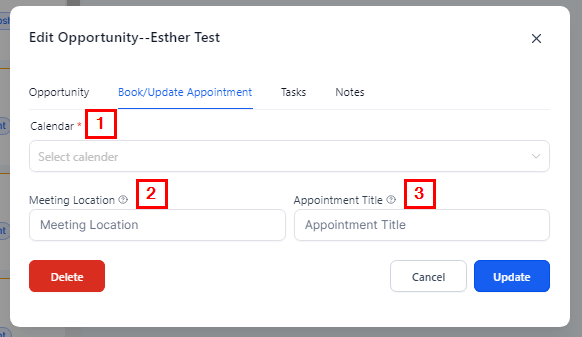
Pestaña de Cita/Actualizar Cita
Si deseas agregar o editar manualmente una cita para una oportunidad específica, puedes hacerlo aquí.
Seleccionar un Calendario
El menú desplegable te permitirá elegir el calendario de la lista de calendarios que has creado dentro del sistema.
Ubicación de la Reunión
Puedes agregar una ubicación para la reunión si lo deseas. Es una opción, no un requisito.
Título de la Cita
Aquí puedes darle un título a la cita. Es completamente opcional.
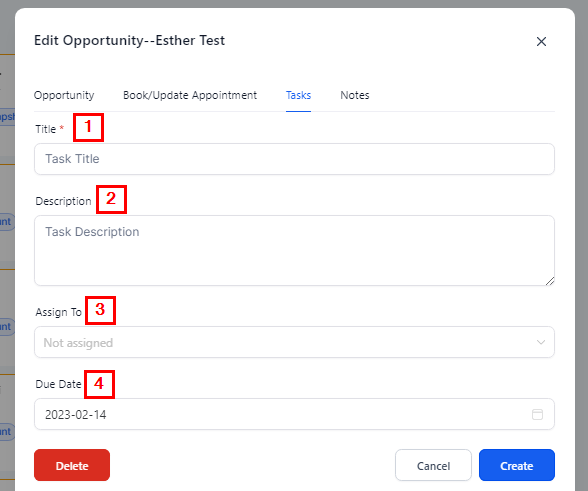
Pestaña de Tareas
Si deseas agregar manualmente una nueva tarea para una oportunidad específica, puedes hacerlo aquí.
Título de la Tarea
Dale a tu nueva tarea un título para que pueda ser identificada fácilmente.
Descripción de la Tarea
La descripción de la tarea mencionará a la persona responsable de la tarea y otros detalles.
Asignar Tarea
Puedes asignar cualquier nueva tarea a un miembro del equipo o dejarla sin asignar para que todos los miembros del equipo la vean.
Seleccionar Fecha de Vencimiento
Deberás seleccionar una fecha de vencimiento para que se complete esta tarea.
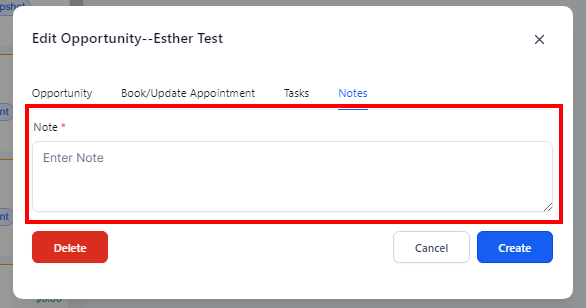
Notas
Puedes ver o editar notas en la pestaña de notas en el extremo derecho de la pestaña de Edición de Oportunidades. Aquí puedes agregar detalles importantes relacionados con la oportunidad en tu canal de ventas. Estas notas se mostrarán en la tarjeta de oportunidad, así como en los detalles de contacto dentro de la pestaña de contactos de tu CRM.
Acción Rápida en la Tarjeta
Estos iconos de acción en la parte inferior de cada tarjeta te permiten agregar y gestionar actividades de manera eficiente.
Llamar
Cuando haces clic en el ícono de llamada, marca rápidamente el número de contacto.
Ver Conversación
Al hacer clic en este ícono, te lleva al hilo de conversación del contacto.
Agregar Etiqueta
Haz clic en este ícono para agregar una etiqueta a la tarjeta de contacto.
Agregar Notas
Este ícono te lleva a la pestaña de Notas, donde puedes agregar información adicional sobre el contacto.
Agregar Tareas
Cuando haces clic en este ícono en la tarjeta de contacto, te permite asignar cualquier usuario de tu equipo a una tarea específica para ese contacto.
Agregar una Cita
Haz clic en este ícono para agendar una cita con el contacto.
Etiqueta Agregada
El ícono "agregar etiqueta" cambia a este ícono cuando se añaden etiquetas, mostrando la cantidad de etiquetas añadidas a cada contacto.