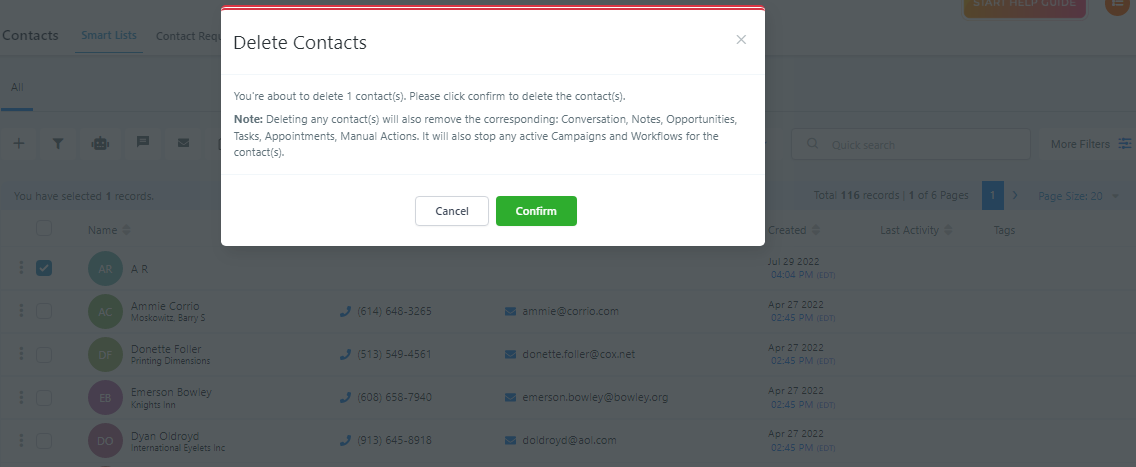
¿Necesitas eliminar un solo contacto o varios a la vez? Puedes seleccionar fácilmente los contactos en cuestión y simplemente utilizar el botón de eliminar contacto. ¡Esto puede ser útil si alguna vez necesitas simplificar rápidamente tu lista de contactos!
Pero, no te preocupes, incluso después de eliminarlos, siempre puedes recuperar un contacto yendo a la sección "Restaurar" de tu confiable Administrador de Relaciones con el Cliente (CRM). ¡Así que respira tranquilo!
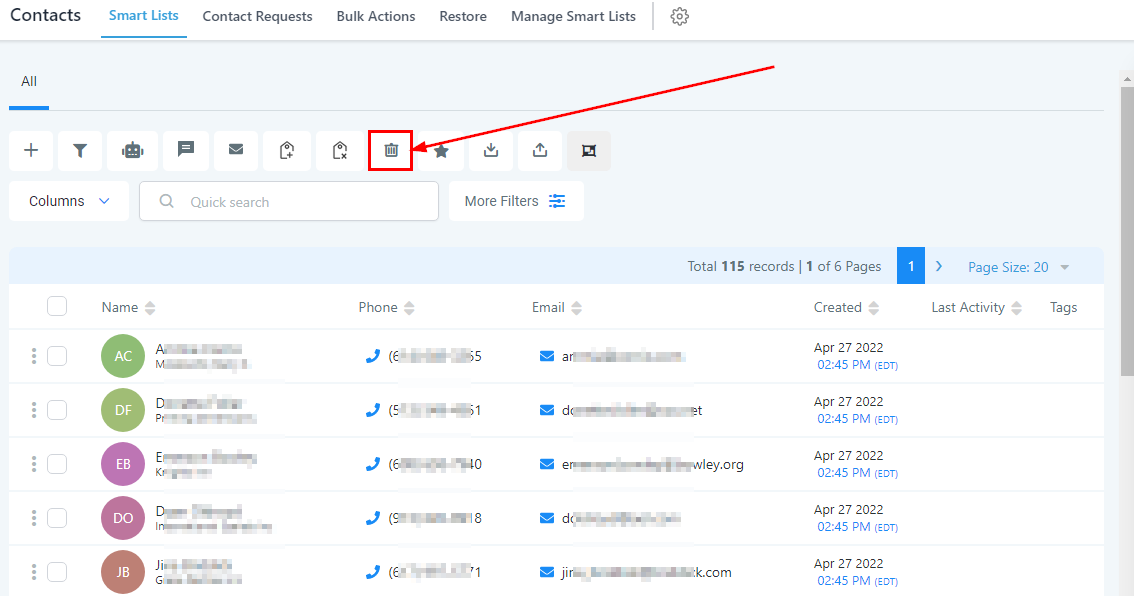
Eliminar Contacto(s)
NOTA: Una vez que hagas clic en "Confirmar" para cualquier contacto(s), también se eliminarán las conversaciones, notas, oportunidades, tareas, citas y acciones manuales correspondientes que tenga el contacto(s). También detendrá cualquier campaña y flujo de trabajo activo para el contacto(s).