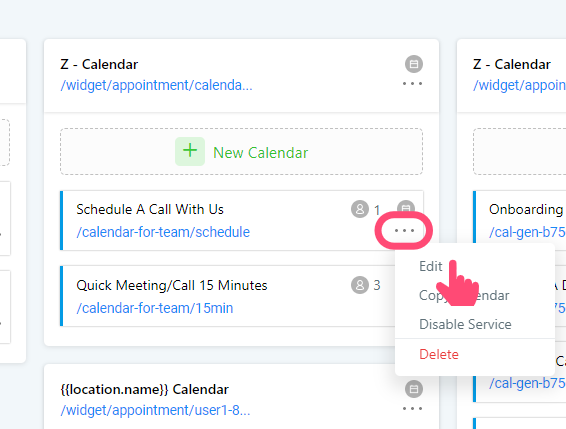
Cómo Habilitar el Calendario (Qué Hacer Si el Calendario Está Desactivado)
Para poder utilizar cualquier calendario, primero debes agregar usuarios dentro del calendario. Esto también te permitirá editarlos y personalizarlos según tus preferencias.
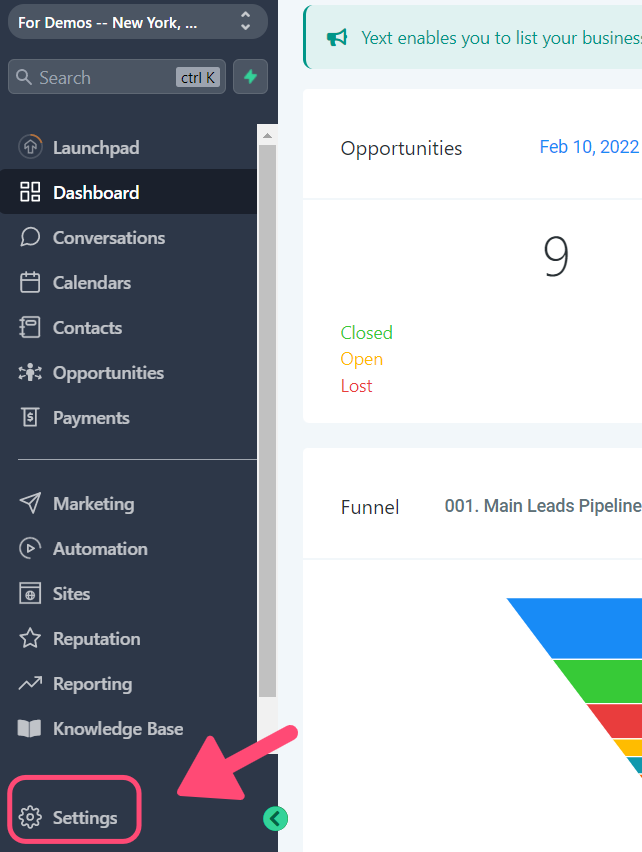
Ir a Configuración
Haz clic en el botón "Configuración".
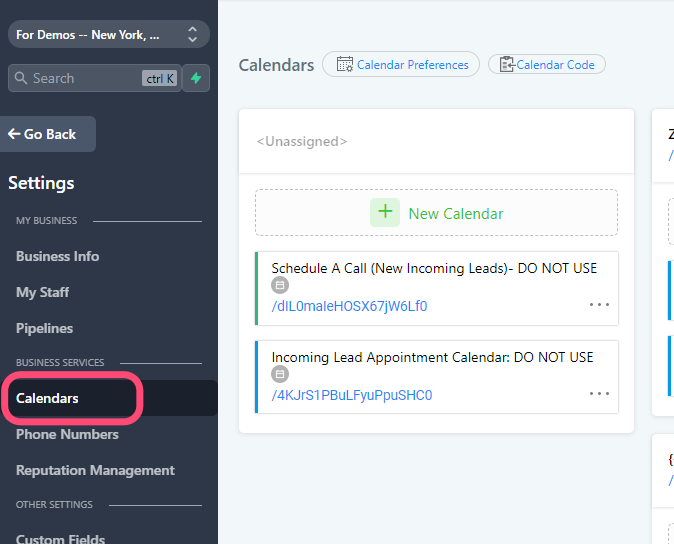
Ir a Calendarios
Una vez en el menú de Configuración, ve a "Calendarios".
Seleccionar un Equipo
Elige el calendario del equipo. Haz clic en el botón "Editar" junto al nombre del equipo.
Agregar Usuario(s) al Calendario
Si no hay usuarios en el calendario, haz clic en "+Agregar Usuario".
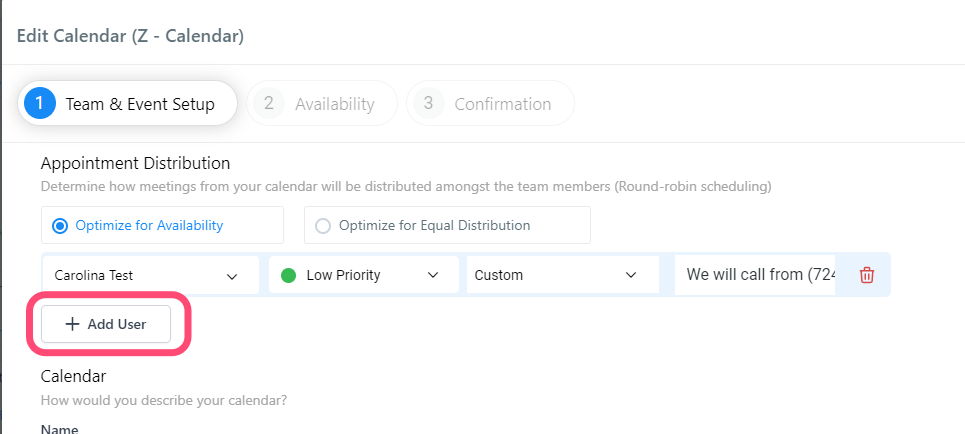
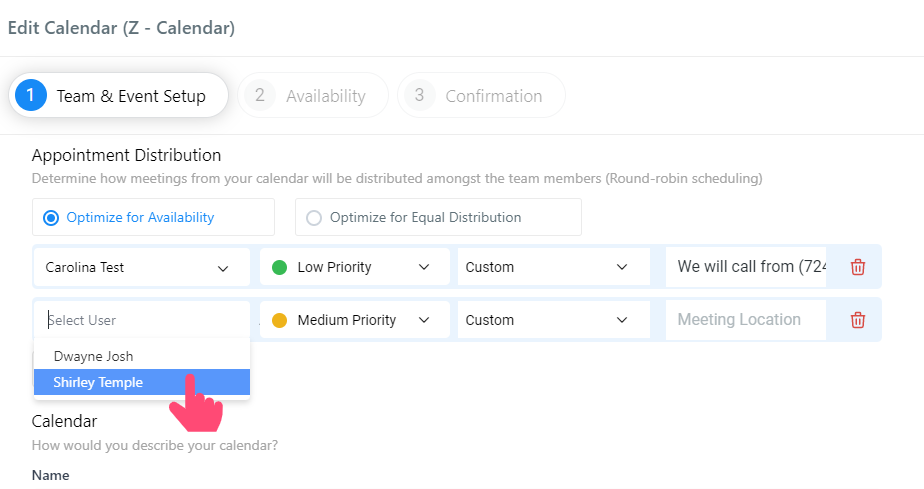
Selecciona al/los miembro(s) del equipo a los que deseas asignar el calendario. El mínimo es 1 persona por equipo.
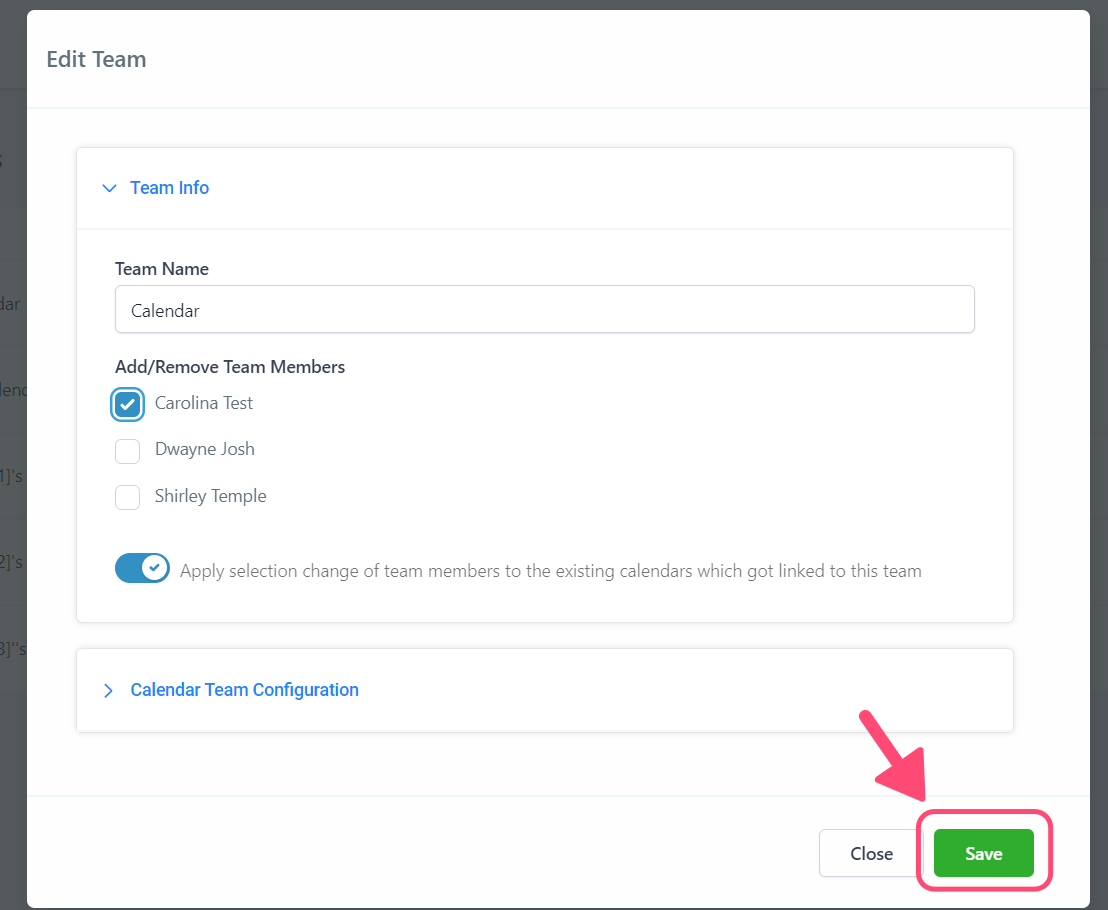
¡Haz clic en "Guardar" para guardar los cambios!
Ahora tu Calendario de Equipo está habilitado y puedes empezar a editar y personalizar tu(s) calendario(s).
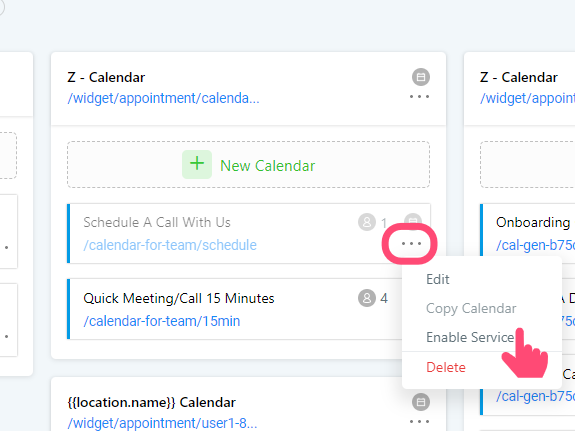
Habilitar Calendario
Una vez que los miembros del equipo estén agregados, haz clic en los "..." en el calendario seleccionado y luego haz clic en "Habilitar Servicio".