La Acción Premium de Slack en el Flujo de Trabajo es una poderosa función diseñada para agilizar la comunicación dentro de Slack, una herramienta de colaboración en equipo ampliamente utilizada. Esta avanzada herramienta de comunicación permite a los usuarios enviar mensajes automatizados a usuarios específicos, canales privados o canales públicos, mejorando la colaboración y eficiencia del equipo.
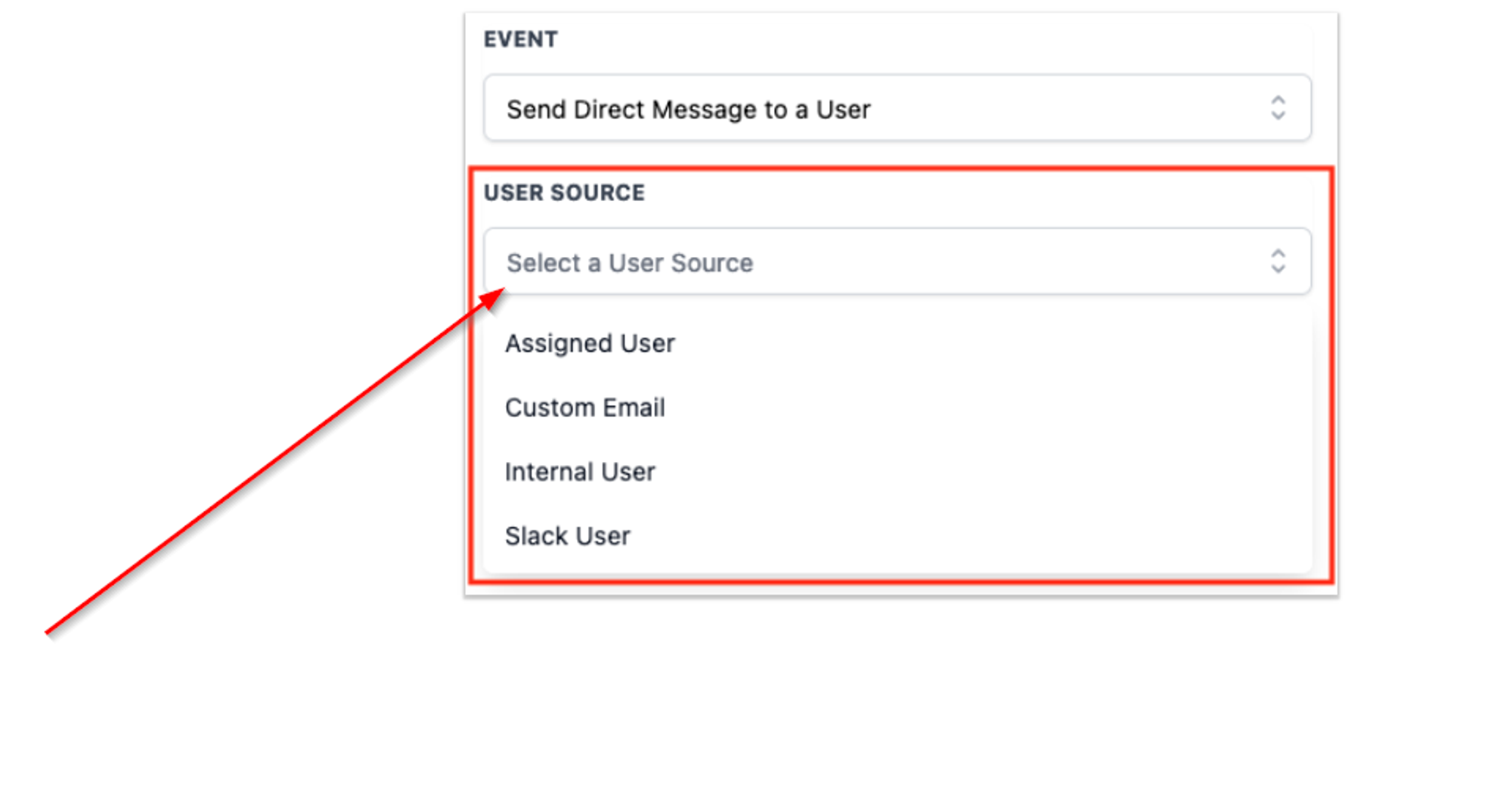
Enviar un Mensaje a un Usuario: Los usuarios pueden elegir entre cuatro opciones: Usuario Asignado, Correo Electrónico Personalizado, Usuario Interno o Usuario de Slack para enviar mensajes directos. Esto asegura una comunicación precisa y eficiente al determinar el destinatario basado en criterios específicos.
Enviar un Mensaje a un Canal Privado: Los usuarios pueden seleccionar un canal privado dentro de su espacio de trabajo, garantizando una comunicación segura dentro de un grupo selecto de miembros del equipo. Los mensajes enviados aparecen como si fueran enviados manualmente por el usuario que creó la integración de Slack.
Enviar un Mensaje a un Canal Público: Los usuarios pueden enviar mensajes a un canal público dentro de su espacio de trabajo, haciendo que la información sea accesible para todos los miembros del espacio de trabajo.
Casos de Uso:
La Acción Premium de Slack en el Flujo de Trabajo es un activo versátil para las organizaciones que utilizan Slack. Su automatización mejora la funcionalidad del equipo, desde la optimización de la gestión de proyectos y mantener informados a los equipos de ventas y marketing hasta facilitar el soporte al cliente y comunicar detalles de recursos humanos. En IT y desarrollo, proporciona alertas cruciales sobre errores, interrupciones y actualizaciones para una pronta resolución de problemas. Además, compartir anuncios en toda la empresa a través de canales públicos amplifica la comunicación integral.
Beneficios:
La Acción Premium de Slack en el Flujo de Trabajo mejora la eficiencia, ahorrando tiempo y minimizando los esfuerzos manuales para centrarse más en tareas fundamentales. Esta función asegura una comunicación fluida y efectiva, reduciendo las brechas y garantizando que la información vital llegue a las personas adecuadas de manera rápida. La colaboración mejora considerablemente, manteniendo a los miembros del equipo bien informados sobre el desarrollo de proyectos, asignaciones de tareas y plazos. Las notificaciones automatizadas fomentan la responsabilidad y conducen a un rendimiento general más alto. Con opciones de personalización, actualizaciones en tiempo real e información centralizada, facilita respuestas rápidas a eventos críticos y acceso fácil para los miembros del equipo. Su escalabilidad garantiza una comunicación eficiente adaptable a las necesidades cambiantes de una organización en crecimiento.
Cómo Usar los Mensajes de Slack:
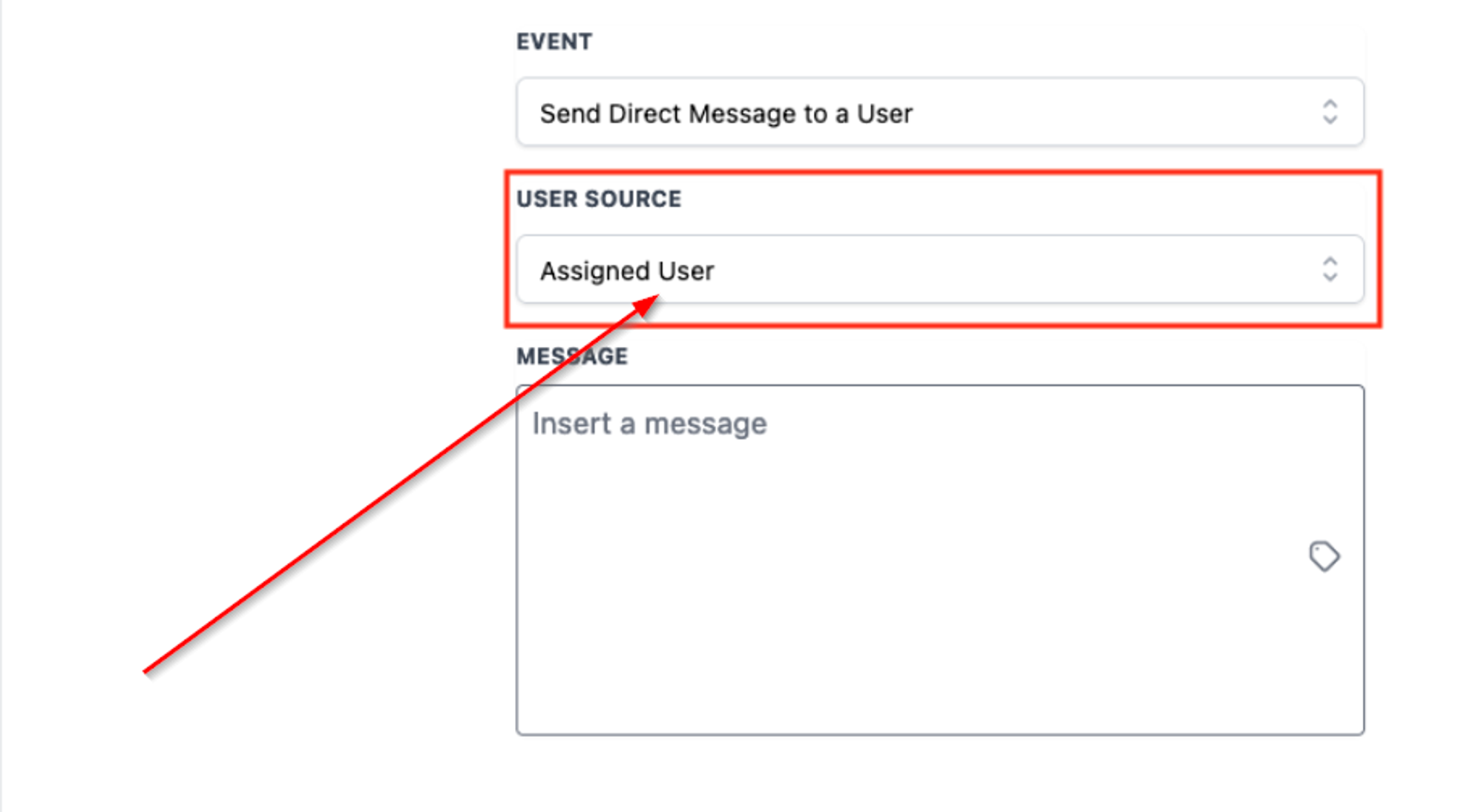
Usuario Asignado (de contacto)
Esto se utiliza para enviar notificaciones al usuario asignado al contacto. En este caso, el correo electrónico del usuario (en configuración> Mi Personal> Información del Usuario) para el usuario asignado al contacto se utiliza para encontrar al usuario de Slack.
Correo Electrónico Personalizado
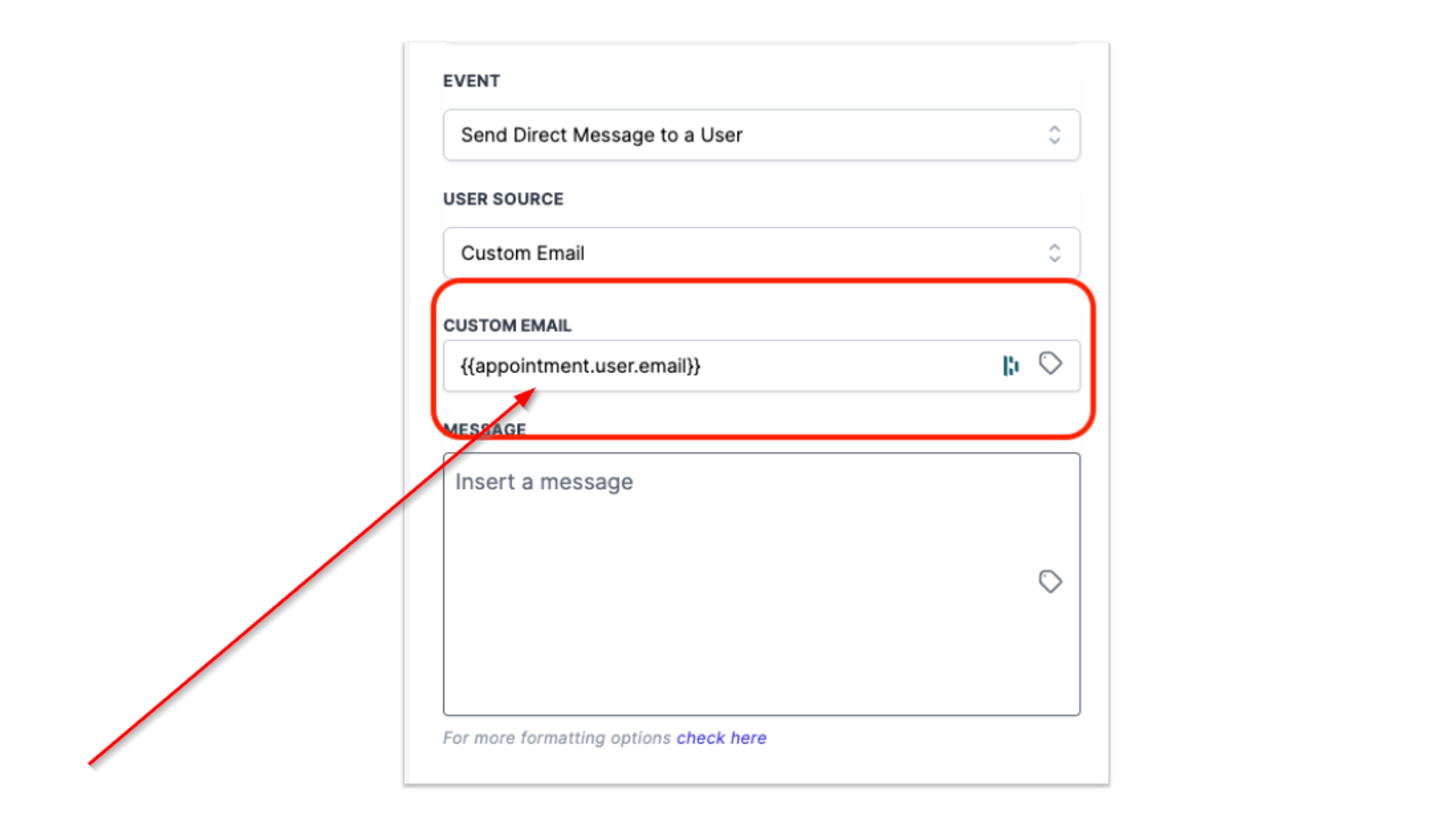
Esto se utiliza para todos los casos en los que necesitas enviar notificaciones a un usuario dinámico. El correo electrónico personalizado que se ingresa se utiliza para encontrar la coincidencia de un usuario de Slack.
Esto es para todos aquellos casos en los que no tienes al usuario predefinido. Puedes escribir el correo electrónico o seleccionar de una lista de variables personalizadas utilizando el selector de variables personalizadas.
Usuario Interno
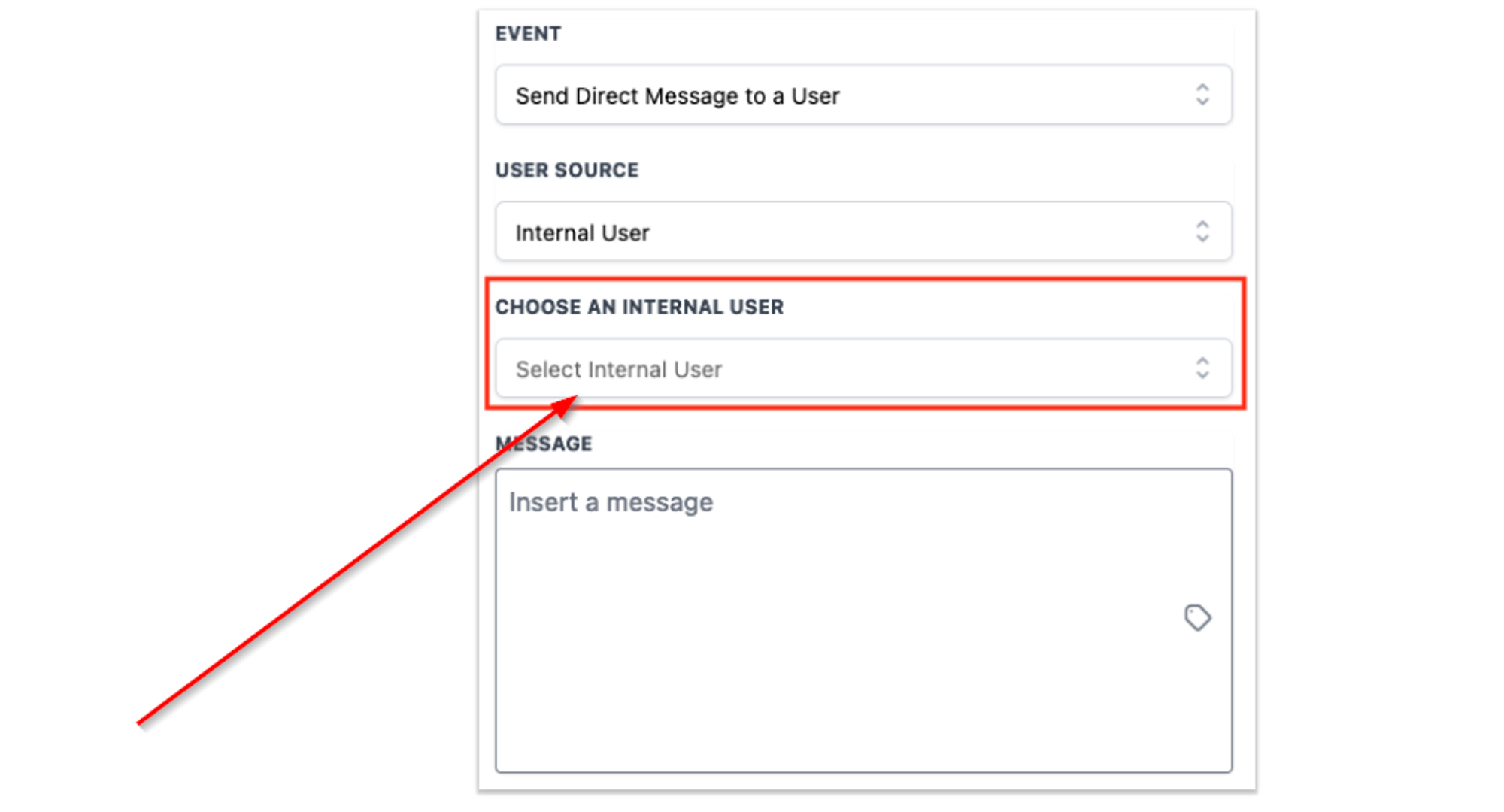
Utiliza esta opción para enviar un mensaje a uno de los usuarios de la cuenta. Normalmente se utiliza para enviar notificaciones a usuarios específicos responsables de ciertas secciones de tu negocio. Por ejemplo, enviar información sobre una oportunidad ganada con éxito al jefe de finanzas. El correo electrónico del Usuario Interno seleccionado se utiliza para encontrar al usuario de Slack aquí.
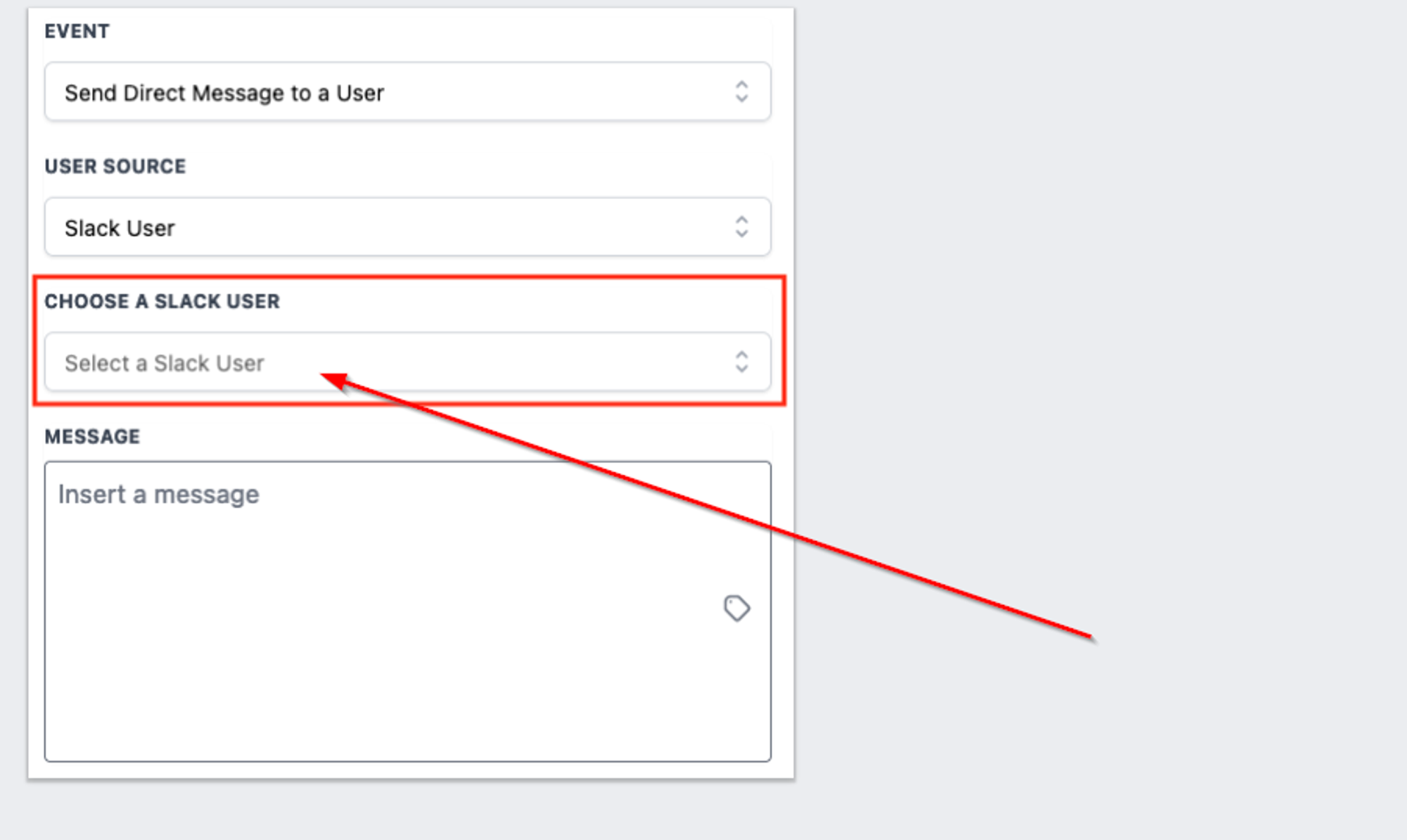
Enviar mensaje a un Usuario de Slack
Esto es tan simple como suena. Envía un mensaje directo a cualquier usuario de Slack en tu espacio de trabajo.
Selecciona una Fuente de Usuario
Para empezar, selecciona una de las cuatro Fuentes de Usuario proporcionadas.
Contenido del Mensaje
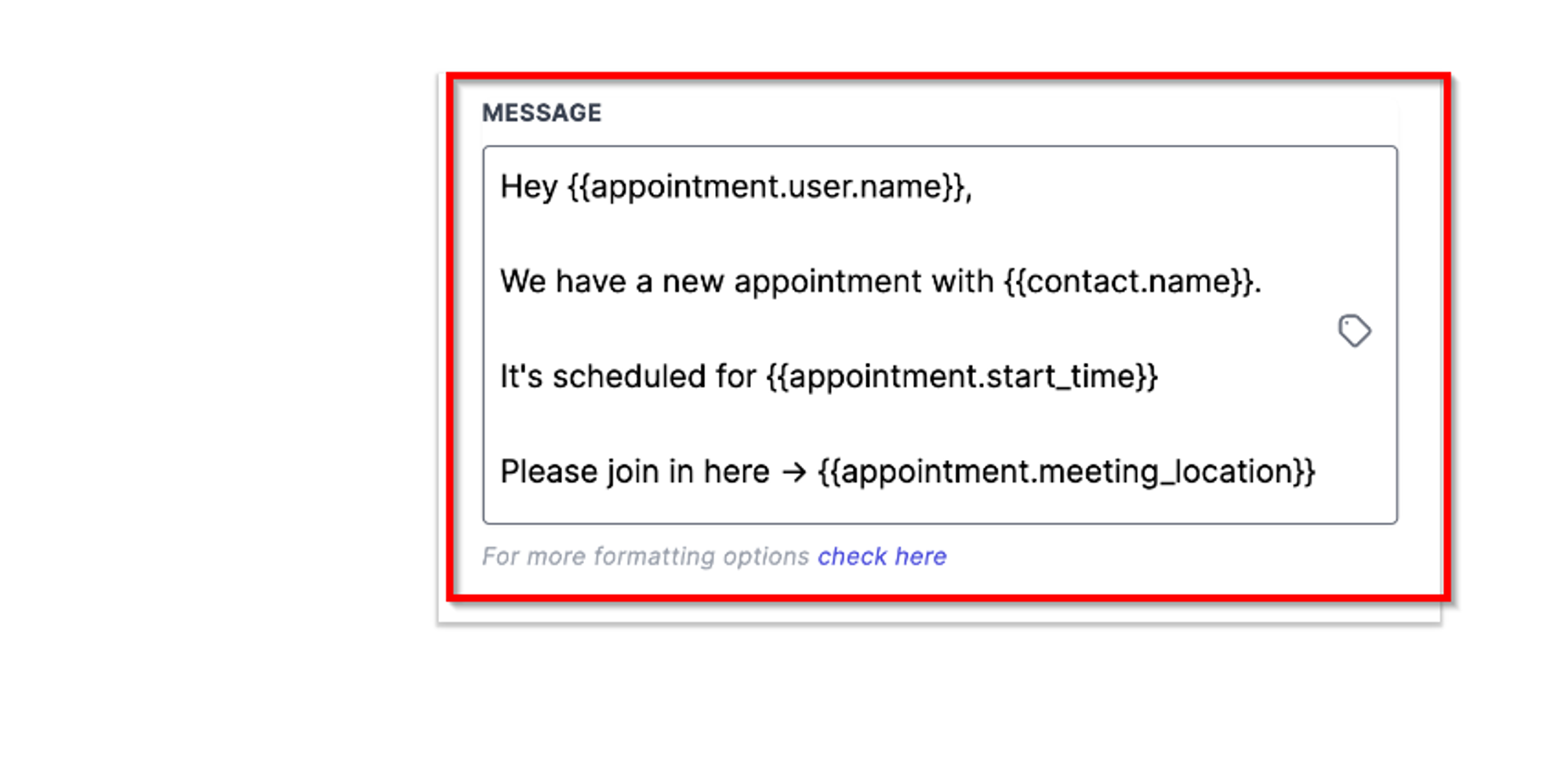
Inserta el mensaje para enviar un mensaje directo a un usuario.