
Conexión de Ubicación de Google My Business
Google My Business es un aliado confiable de los marketers. Este servicio les permite gestionar fácilmente la representación en línea de su negocio. Al poner tu información allí, los visitantes de tu sitio web sienten que pueden conectarse contigo a un nivel personal; ¡finalmente, involucrando emocionalmente a los interesados con tu marca! Tales conexiones personales invitan a más clientes potenciales a entrar por las puertas de tu negocio, ¡dándole una ventaja segura! Google My Business no solo amplía el alcance, sino que también construye la credibilidad de tu negocio entre la comunidad en línea.
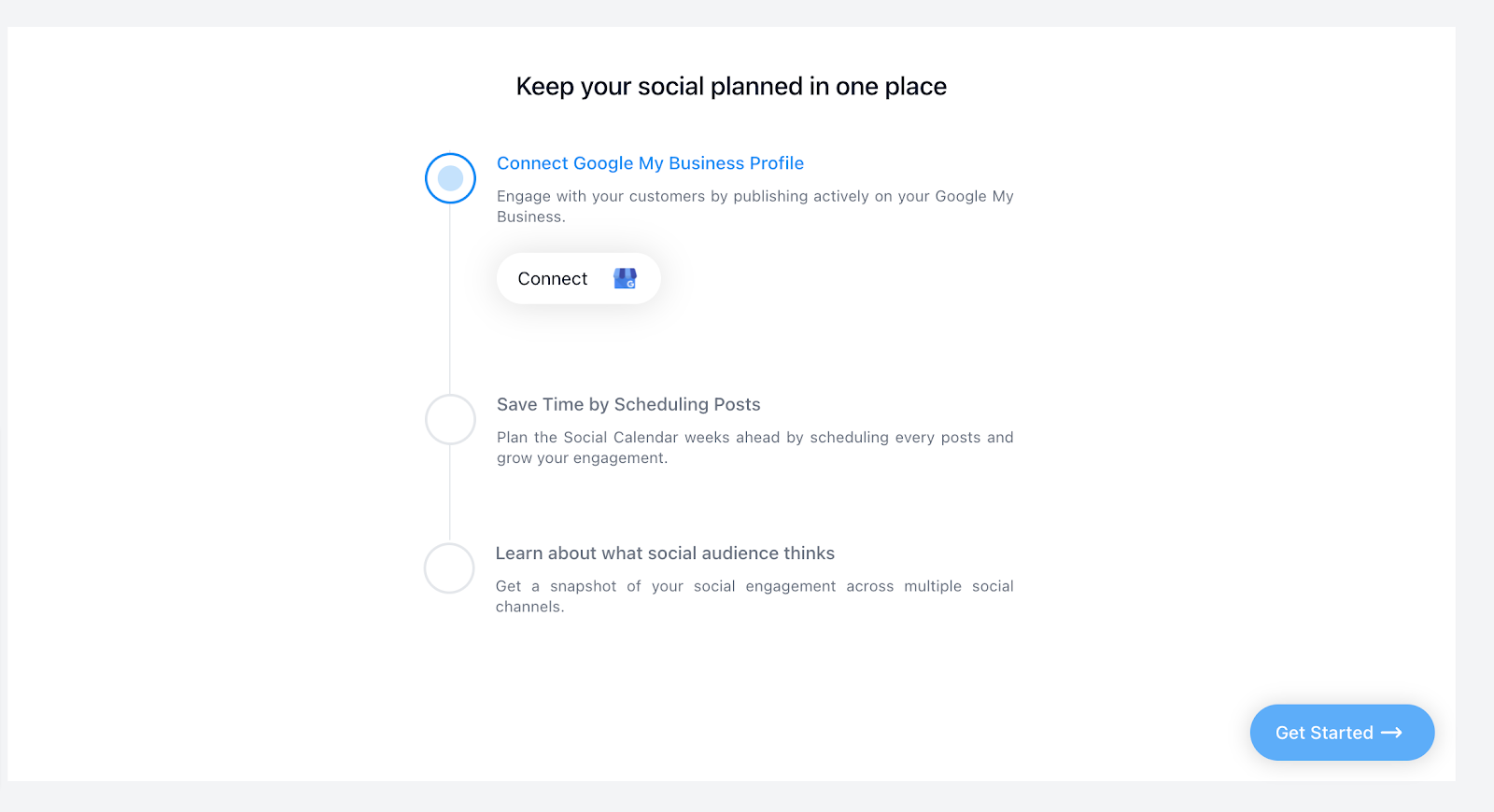
Conectar cuentas de GMB
Pasos para Conectar GMB
Social Planer > Configuración
Para comenzar, inicia sesión en tu cuenta y ve a la pestaña de Marketing, y haz clic en Social Planner. Si aún no has conectado ninguna cuenta social, tendrás la opción de seleccionar GMB de entre los iconos. Si ya has conectado cuentas, simplemente haz clic en la opción de configuración que se parece a un icono de engranaje.
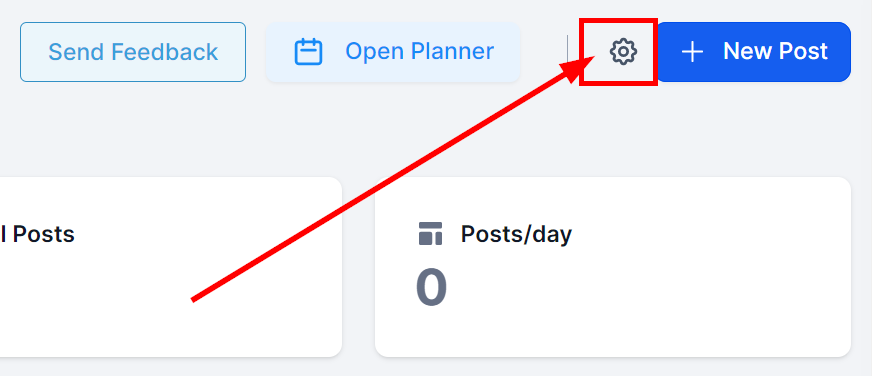
Haz clic en la configuración de Social Planner
Conectar Perfil de GMB
El siguiente paso es hacer clic en el botón "Conectar un Nuevo Perfil de Google My Business" como se muestra a continuación para gestionar múltiples ubicaciones de GMB. Una vez que hayas hecho clic en "Conectar un nuevo perfil de Google My Business", verás la opción para agregar las ubicaciones de GMB.
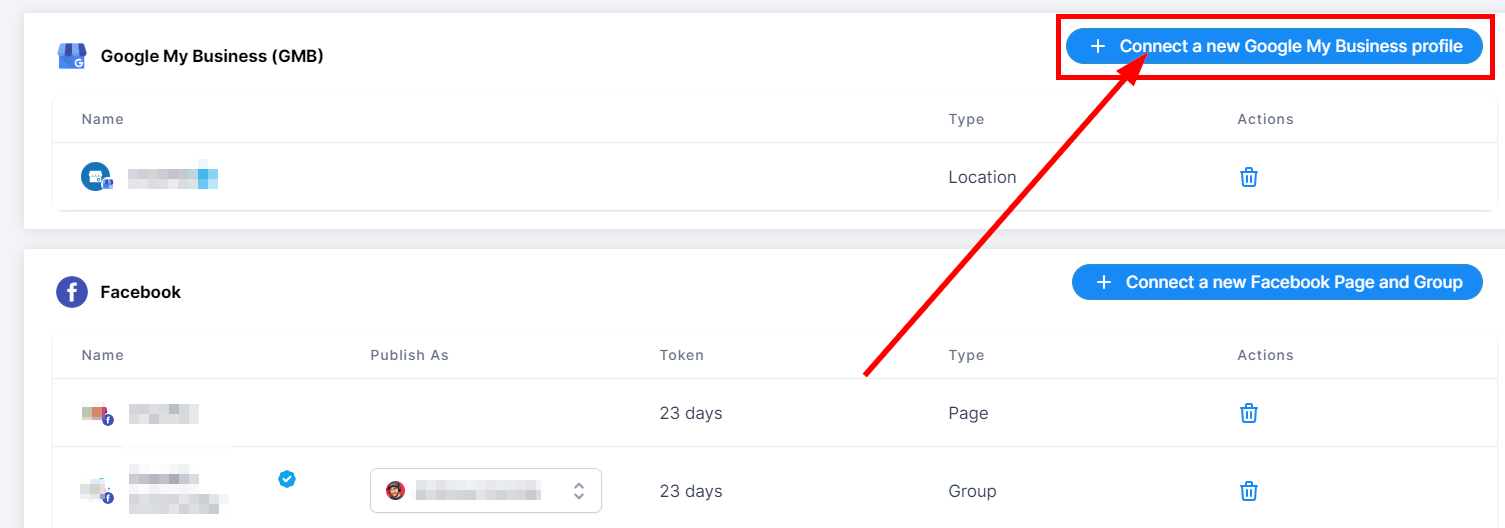
Haz clic en el botón "Conectar un nuevo perfil de GMB".
Dar Permiso
A continuación, se te pedirá que elijas la cuenta de Gmail a la que están vinculadas tus páginas de GMB, y proporciones a Lead Connector los permisos para conectarse con Social Planner. Selecciona las ubicaciones de GMB que te gustaría agregar y haz clic en "Permitir".
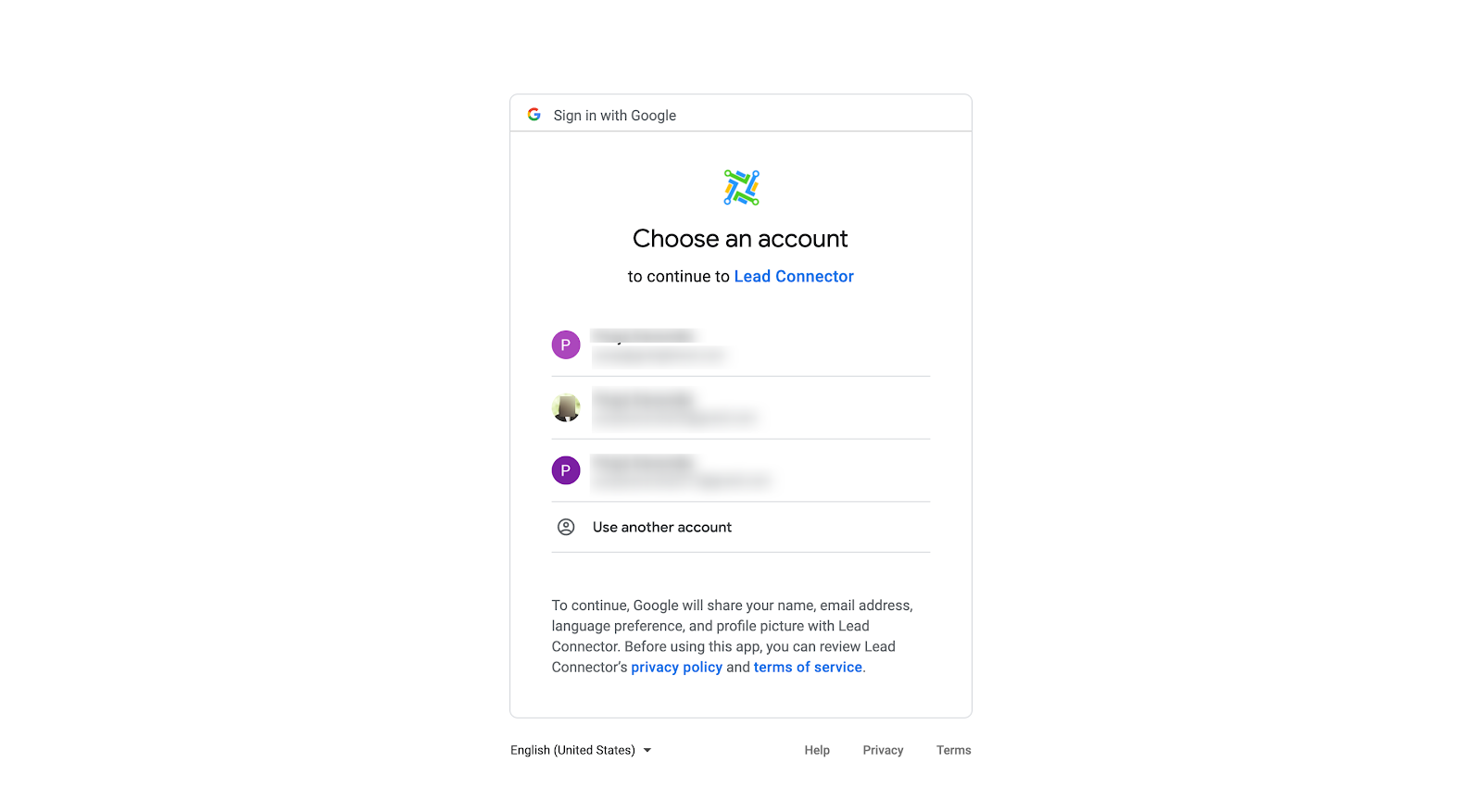
Dar permiso a LeadConnector
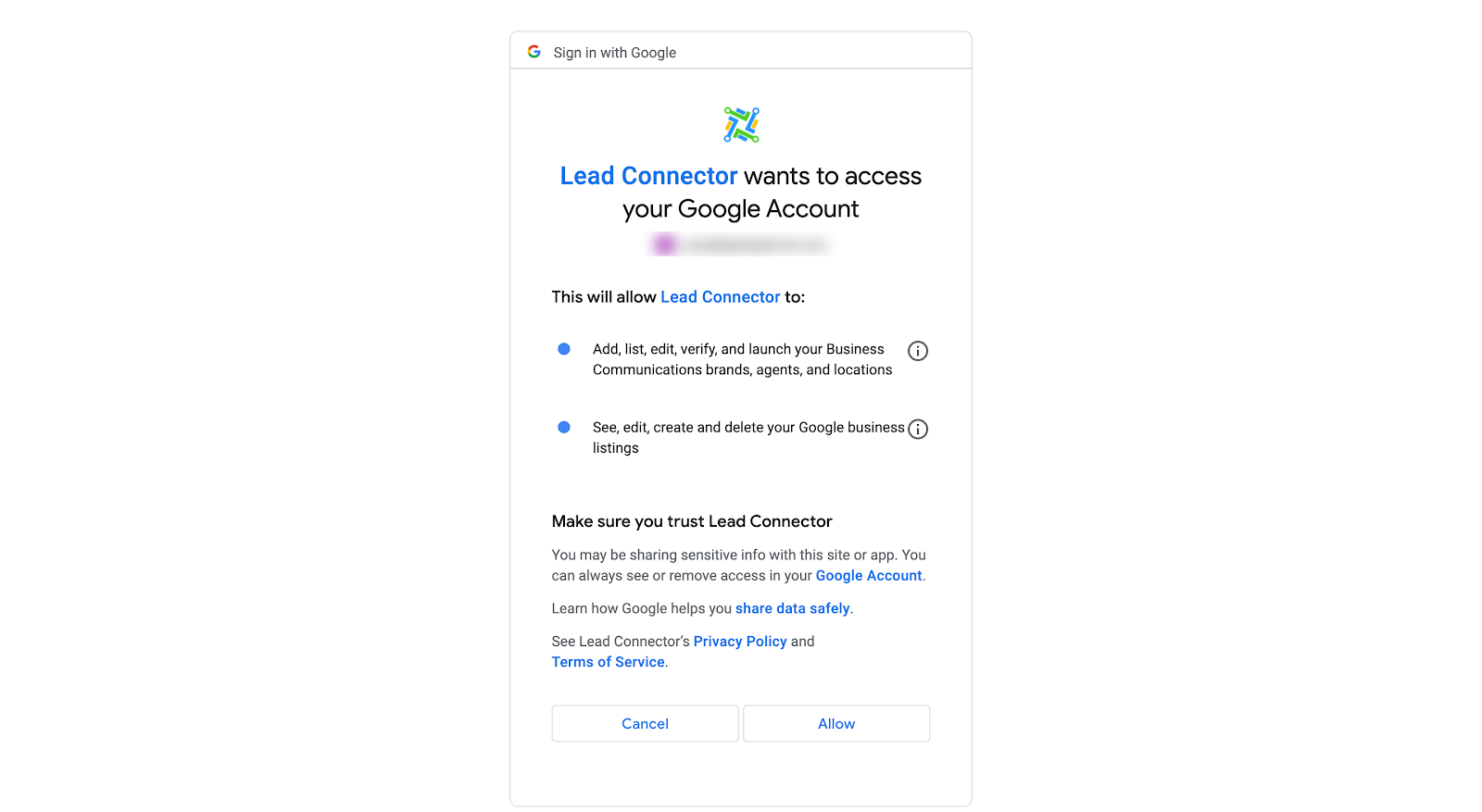
Dar permiso a LeadConnector
El siguiente paso es elegir las ubicaciones de GMB para el planificador social.
Nota:
Si la ubicación de GMB ya está agregada, mostrará el mensaje de que la ubicación ya está agregada.
Si la cuenta de GMB tiene más de 10 ubicaciones, mostrará un error que dice "Esta ubicación pertenece a una cadena. La API de Publicaciones Locales está desactivada para esta ubicación".
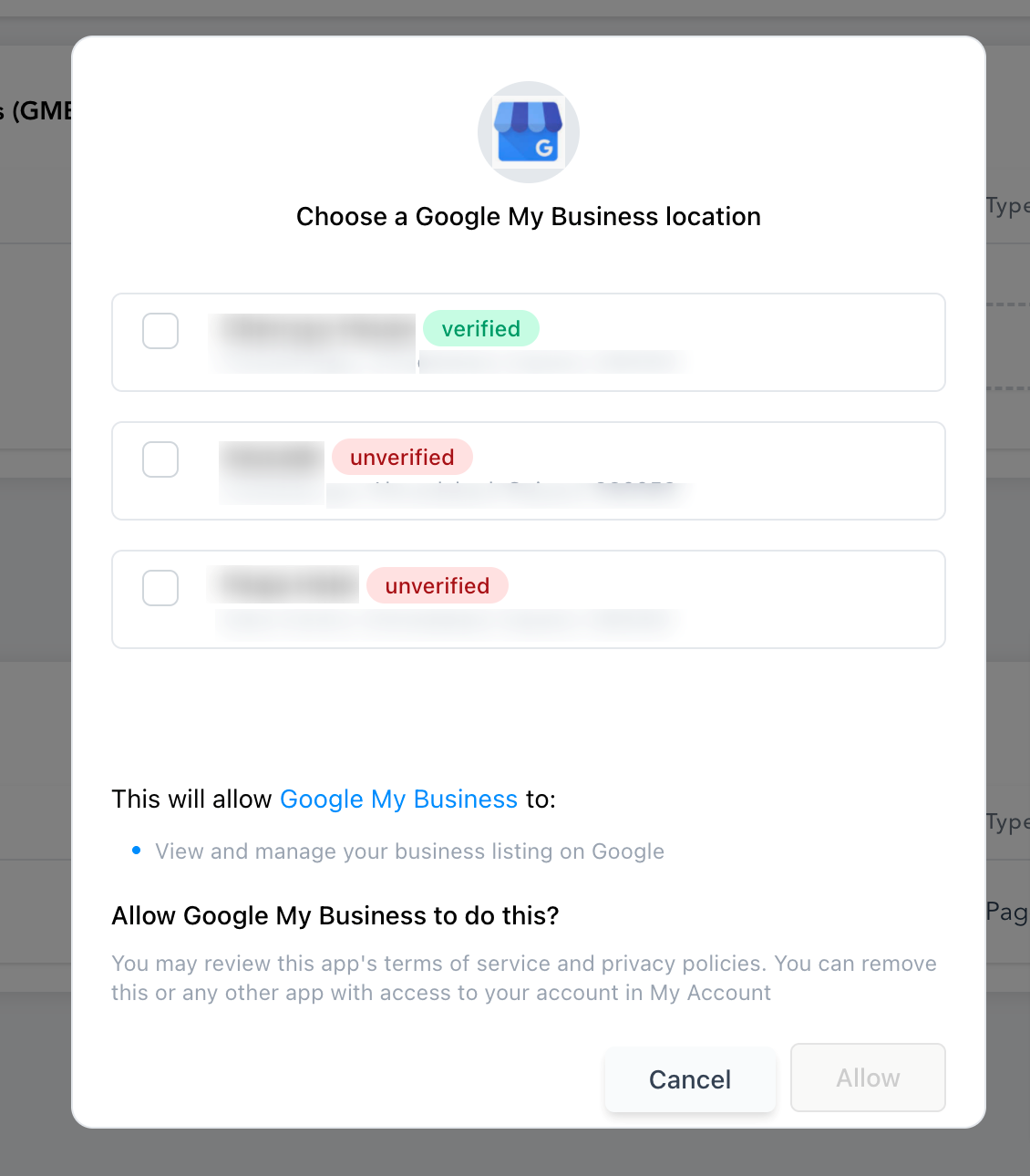
Elige la ubicación de GMB
Una vez que hayas terminado, la lista de GMB conectada se verá como la imagen a continuación.

Ver todas las cuentas de GMB creadas.