El Planificador Social
te permite agregar todas tus páginas de seguidores de diferentes perfiles de Facebook simultáneamente. Para conectar tus páginas de Facebook con la plataforma, sigue los pasos a continuación. Es importante tener en cuenta que solo puedes agregar páginas de las que tengas derechos de administrador y debes iniciar sesión con el mismo perfil que tenga todas las páginas que administras.
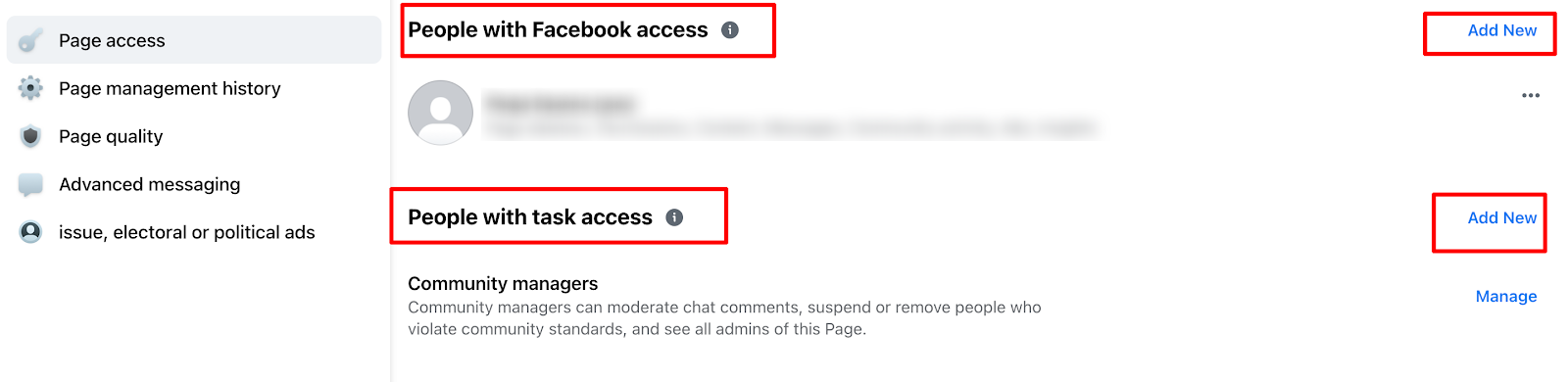
Si ya has conectado tus páginas de Facebook desde algún perfil anteriormente y deseas agregar algunas páginas nuevas, tendrás que "Eliminar" la aplicación desde la sección de Integración Empresarial en la Configuración de Facebook de tu cuenta de Facebook y seguir los pasos a continuación desde el principio, como se muestra en la imagen a continuación.
Solo puedes agregar todas esas páginas para las cuales tienes derechos de administrador. Debes iniciar sesión con el mismo perfil que tenga todas las páginas que administras.
Ten en cuenta: Debido a los cambios recientes en la API de Facebook, ya no puedes conectar perfiles de Facebook; sin embargo, puedes agregar páginas/grupos desde diferentes perfiles.
Pasos para Conectar Páginas de Facebook
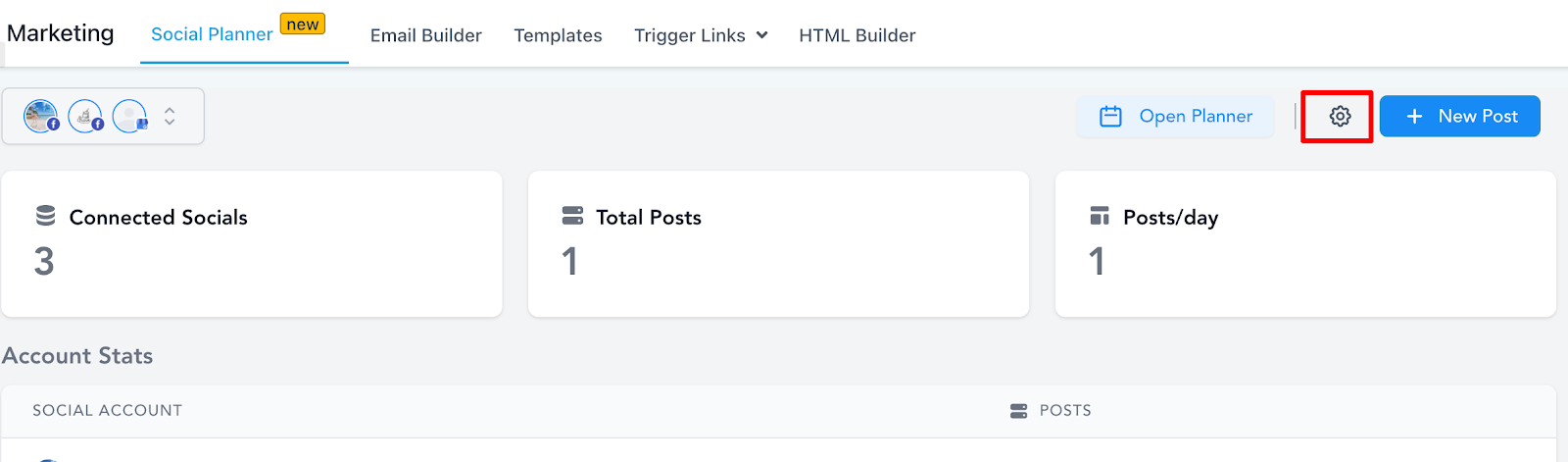
Paso 1: Ve a Planificador Social > Configuración
Para conectar tus páginas de Facebook con el Planificador Social, sigue los pasos a continuación. En primer lugar, ve a Planificador Social haciendo clic en la configuración (ícono de engranaje) en la esquina superior derecha.
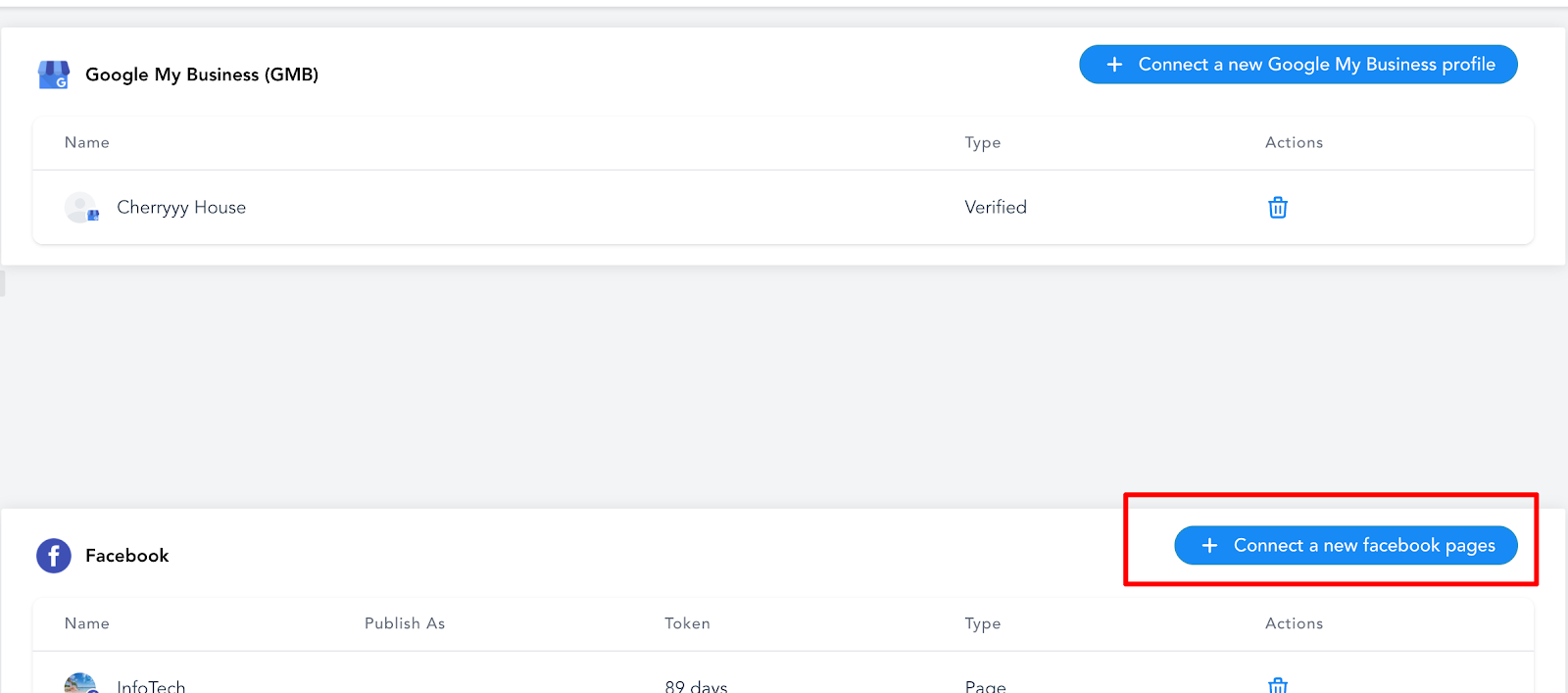
Paso 2: Conectar nuevas páginas
Procede seleccionando la opción de Conectar una nueva página de Facebook en la página de cuentas sociales. Esta acción te permite integrar páginas de Facebook adicionales, ampliando aún más tus capacidades de gestión de redes sociales y mejorando tu presencia en línea en múltiples plataformas.
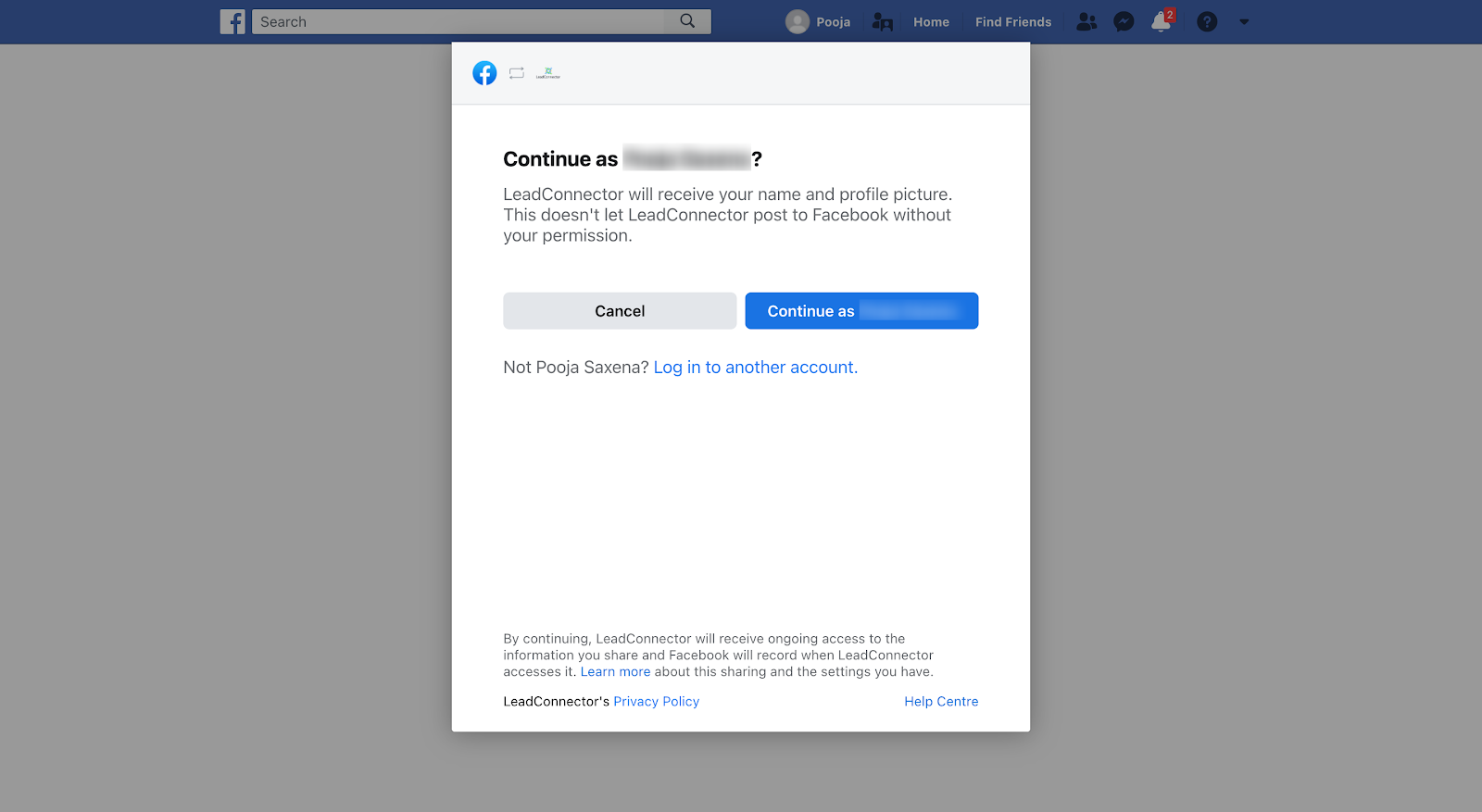
Paso 3: Otorgar permisos
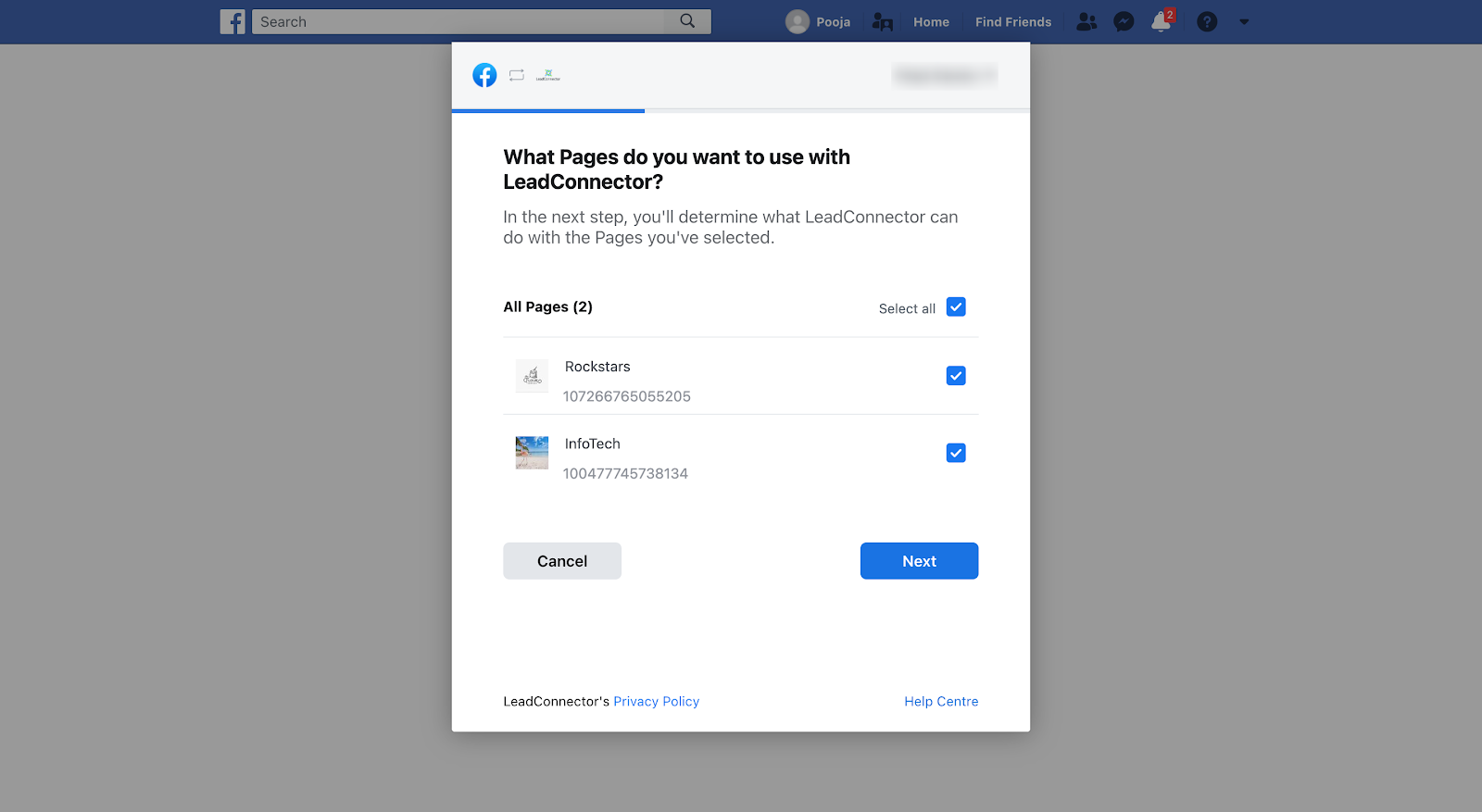
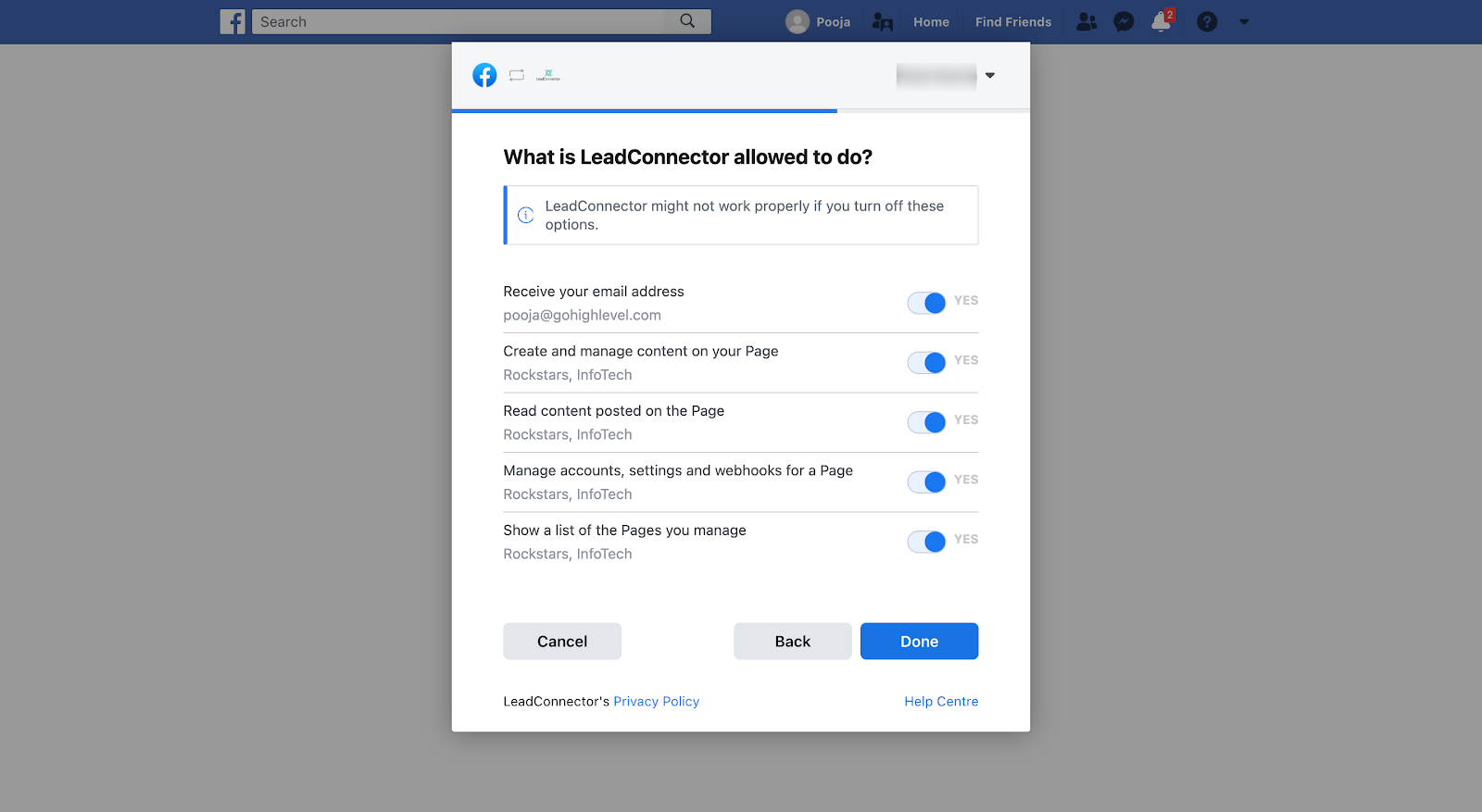
Si estás conectando un perfil por primera vez, es importante asegurarte de otorgar a LeadConnector todos los permisos necesarios.
Haz clic en Continuar para completar el proceso de autorización y evitar cualquier problema de conexión.
Paso 4: Seleccionar páginas para conectar
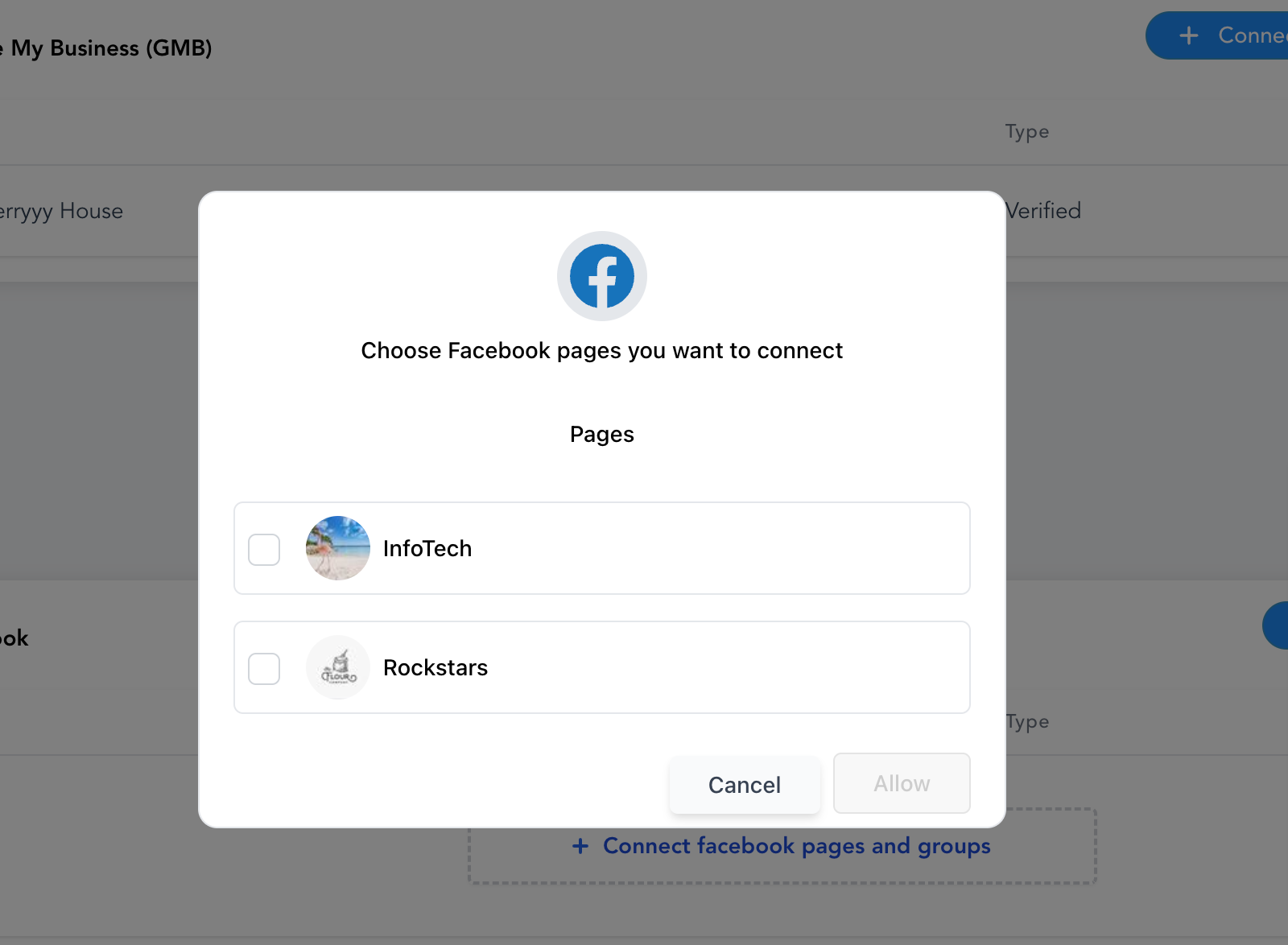
Al acceder al perfil, se te presentará una lista completa de todas las páginas que administras bajo esta cuenta. De esta lista, elige las páginas que desees conectar para publicaciones sociales a través de la plataforma. Esto te permite gestionar eficientemente y compartir contenido en tus páginas seleccionadas, optimizando tu presencia y participación en las redes sociales.
Paso 5: Verificar tu conexión
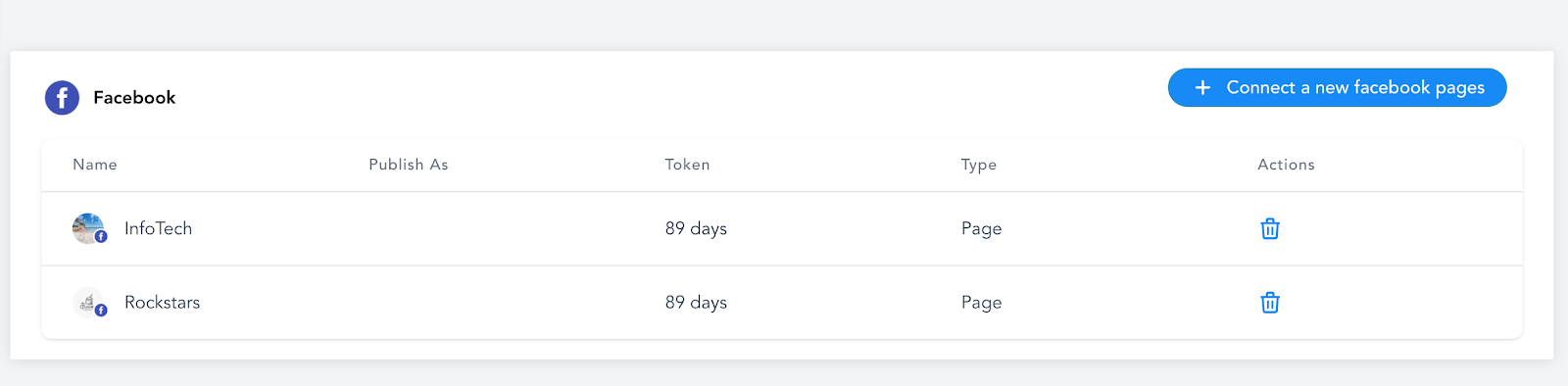
Finalmente, después de completar el paso anterior, todas las páginas elegidas se mostrarán en una lista, indicando una conexión exitosa, como se muestra en la imagen adjunta.
Al seguir estas pautas, tendrás la flexibilidad de agregar numerosas páginas desde el mismo perfil de Facebook o desde varios perfiles, adaptando la gestión de tus redes sociales a tus necesidades y preferencias específicas.
Tipos de Páginas de Facebook
Facebook tiene dos tipos de páginas: Clásica y Nueva Experiencia de Página. Si estás utilizando la página Clásica, por favor sigue el flujo mencionado anteriormente.
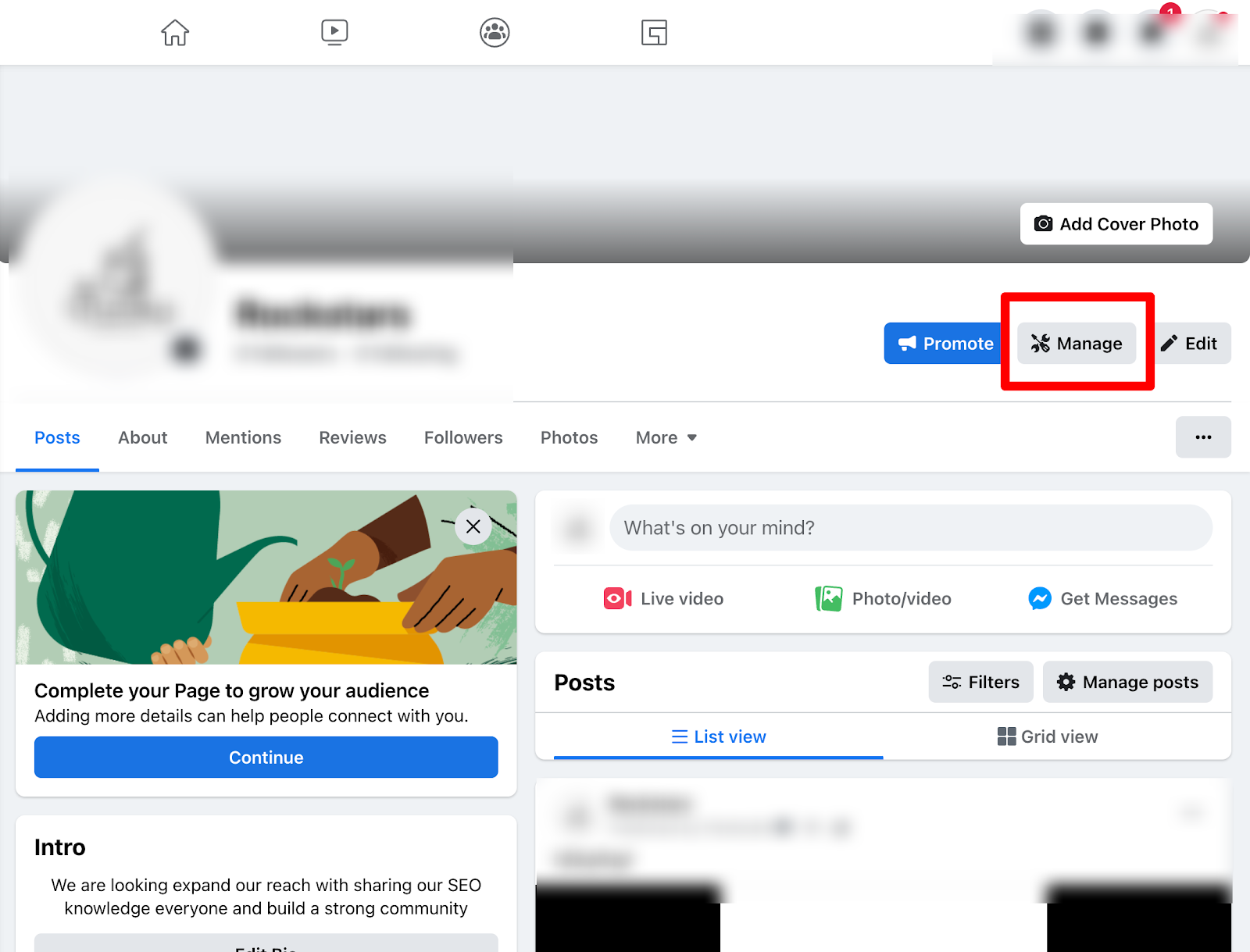
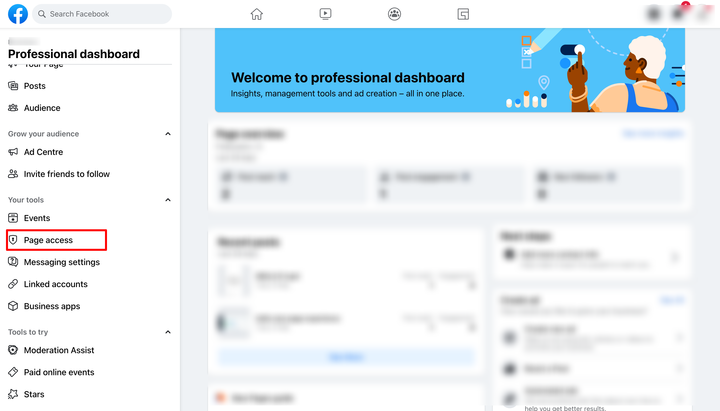
Haga clic en el botón Administrar para elegir el tipo de página de Facebook
Si está utilizando la experiencia de nueva página, se le pedirá que agregue acceso al siguiente rol.