Conexión de los Servicios de Correo Electrónico de Google
En este artículo, cubriremos el proceso paso a paso para configurar una cuenta de Gmail para poder gestionar tu bandeja de entrada de correo electrónico desde dentro de tu CRM.
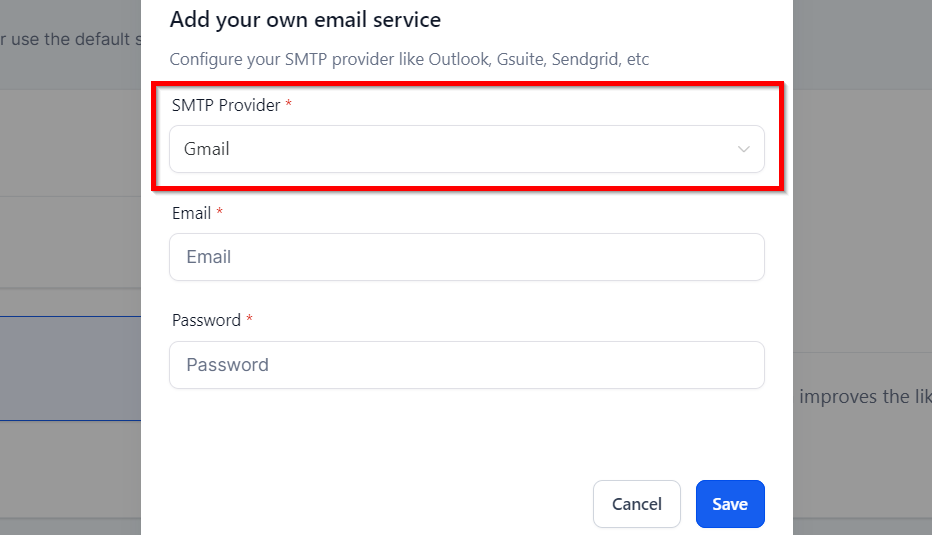
Conectando tu Gmail
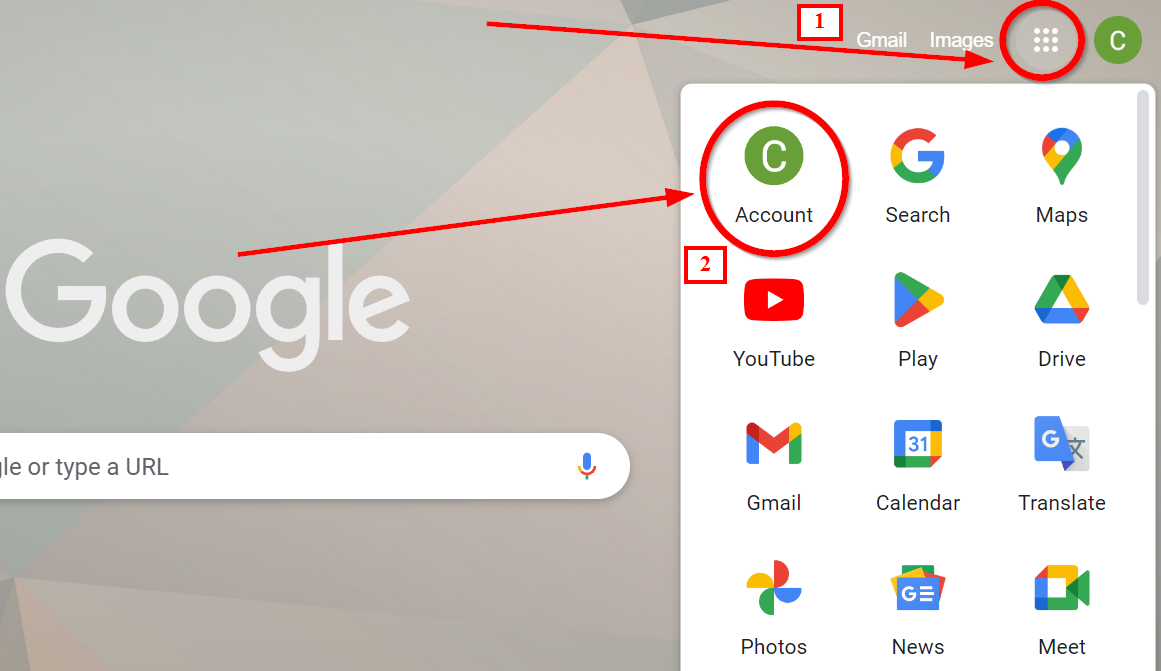
Para conectar tu cuenta de Gmail con tu CRM, primero necesitarás generar una "Contraseña de aplicación" desde tu cuenta de Google. Para hacerlo, debes ir a la cuenta de Google asociada al correo electrónico de Gmail que estás intentando conectar con tu CRM. Una vez en la cuenta de Google, puedes seguir los pasos proporcionados a continuación:
1. Haz clic en el menú de los 9 puntos.
2. Haz clic en la pestaña de la cuenta.
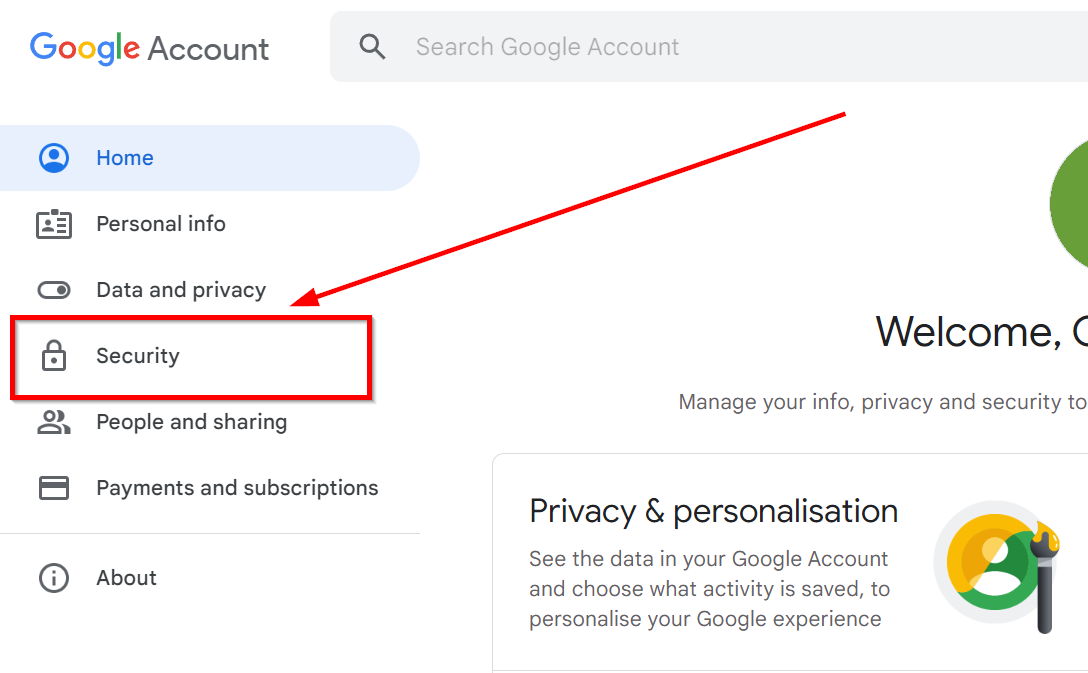
Configuraciones de Seguridad
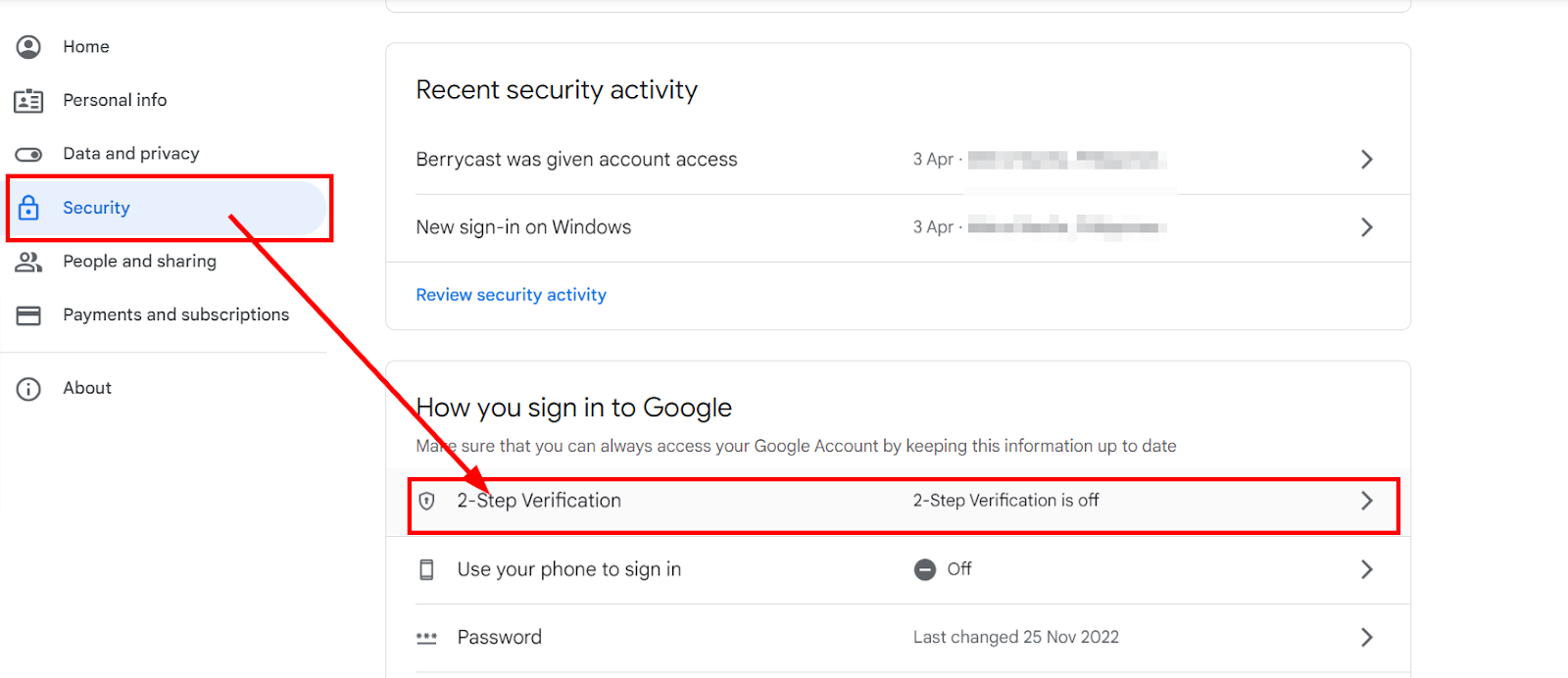
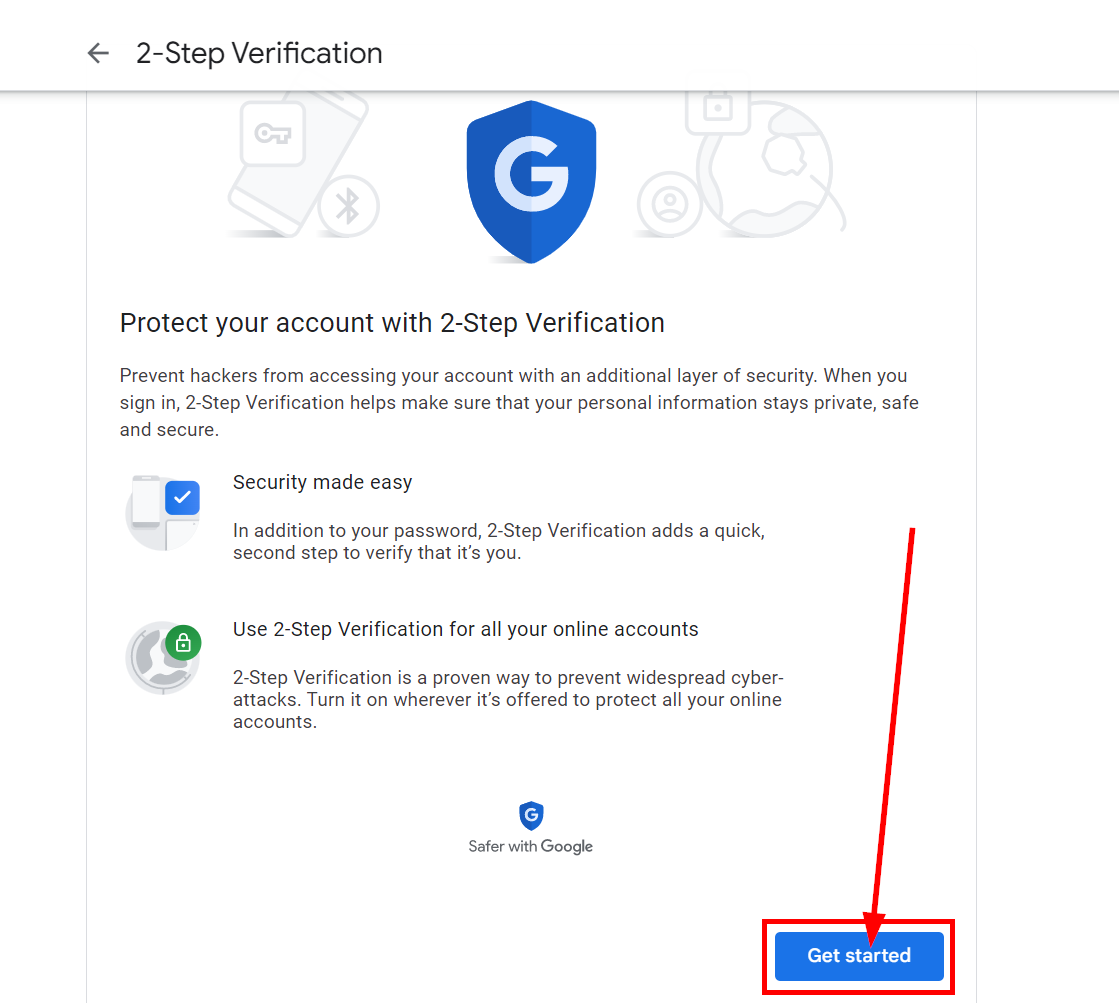
Una vez que hagas clic en "Cuenta", ve a la sección de Seguridad de tu Cuenta de Google. Luego, dirígete a la sección "Iniciar sesión en Google" y activa la verificación en dos pasos. Después, haz clic en el botón "Empezar" para pasar al siguiente paso.
Iniciar sesión en la Cuenta de Google
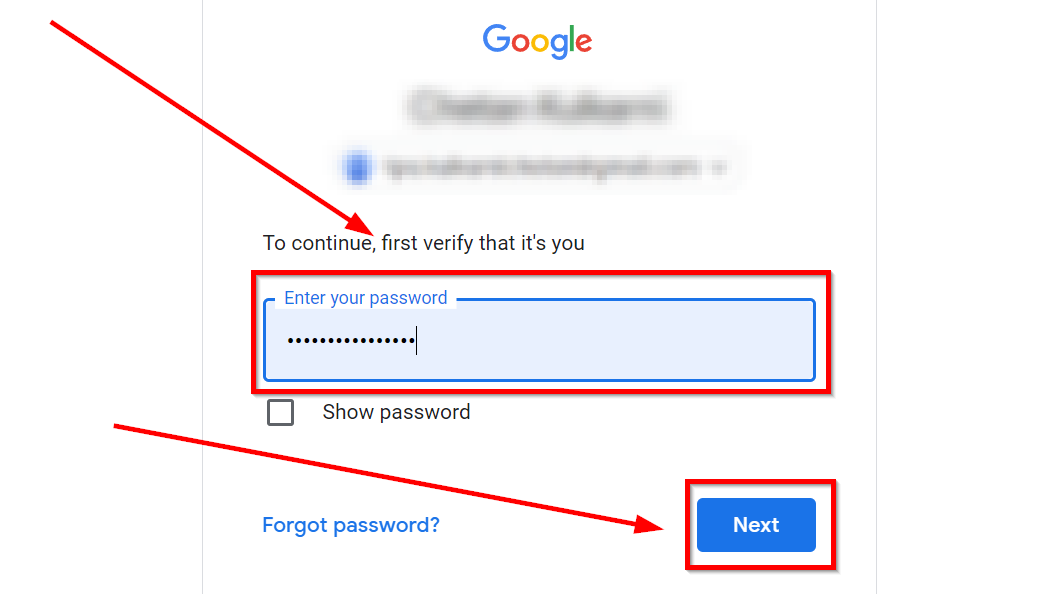
A continuación, ingresa tu contraseña de Gmail y haz clic en "Siguiente" para continuar.
Añadir un segundo paso para iniciar sesión
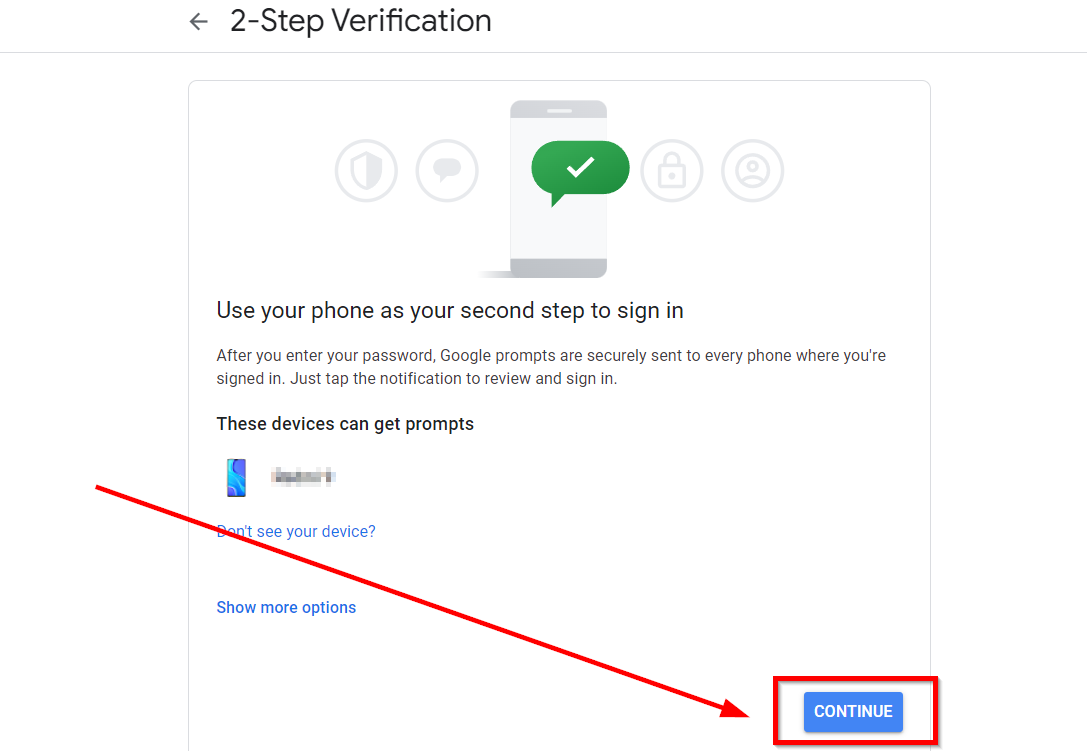
Agrega un dispositivo como tu segundo paso para iniciar sesión y haz clic en el botón "Continuar". Este dispositivo recibirá una notificación para confirmar tu inicio de sesión en cualquier nuevo dispositivo y accesos.
Agregar un Número de Teléfono de Respaldo
Agrega un número de teléfono como opción de respaldo y haz clic en la opción "Enviar" para que Google envíe el código de verificación al número de teléfono de respaldo.
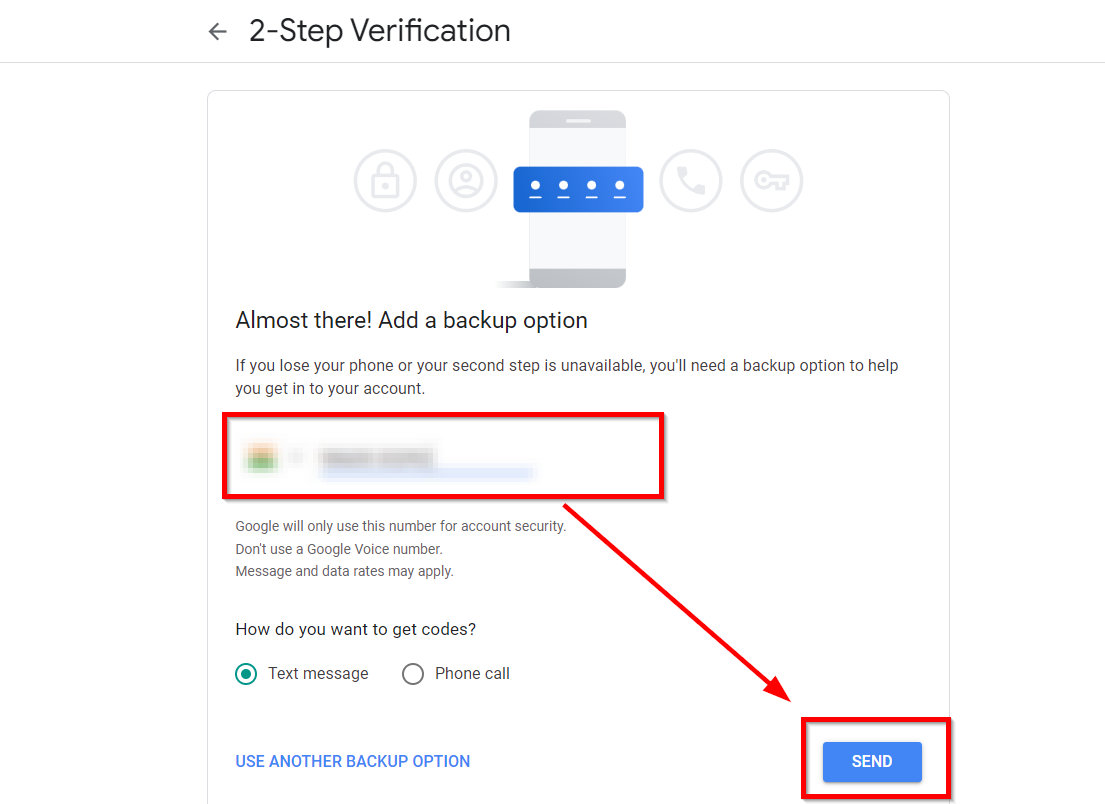
Verifying the Login
Enter the code you have received through text message. Once done, click on the next option.
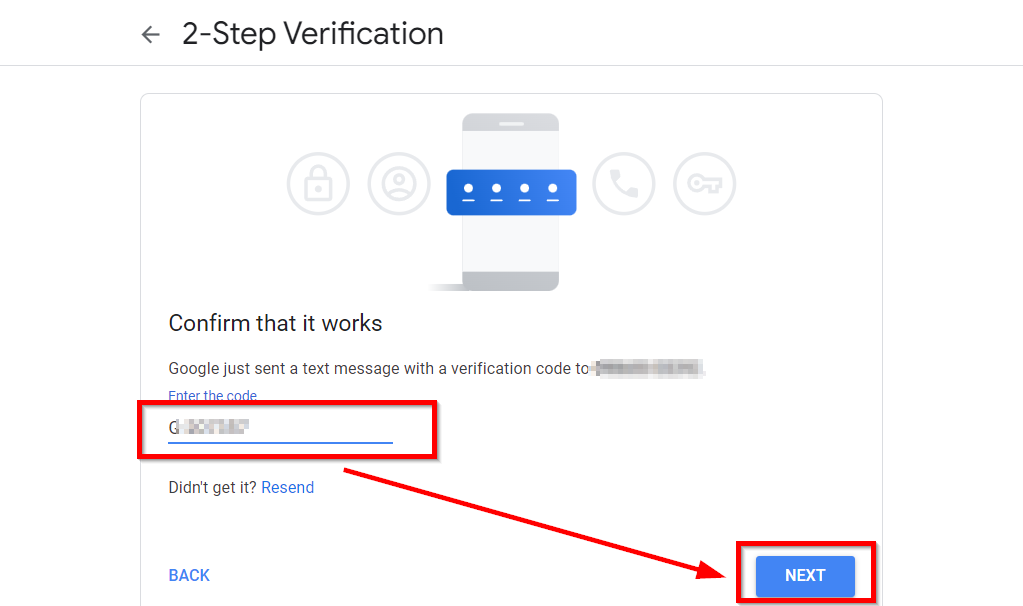
Habilitar "Verificación en dos pasos"
Haz clic en la opción "Activar" para habilitar la verificación en dos pasos. Esto es necesario para usar Gmail en aplicaciones externas.
Configuración de Contraseña de Aplicación
Ahora regresa a la sección de seguridad de tu cuenta de Google y desplázate hasta llegar a la verificación en dos pasos. Debajo de eso, encontrarás una nueva pestaña llamada "Contraseñas de Aplicación". Haz clic en la pestaña para configurar la contraseña de la aplicación.
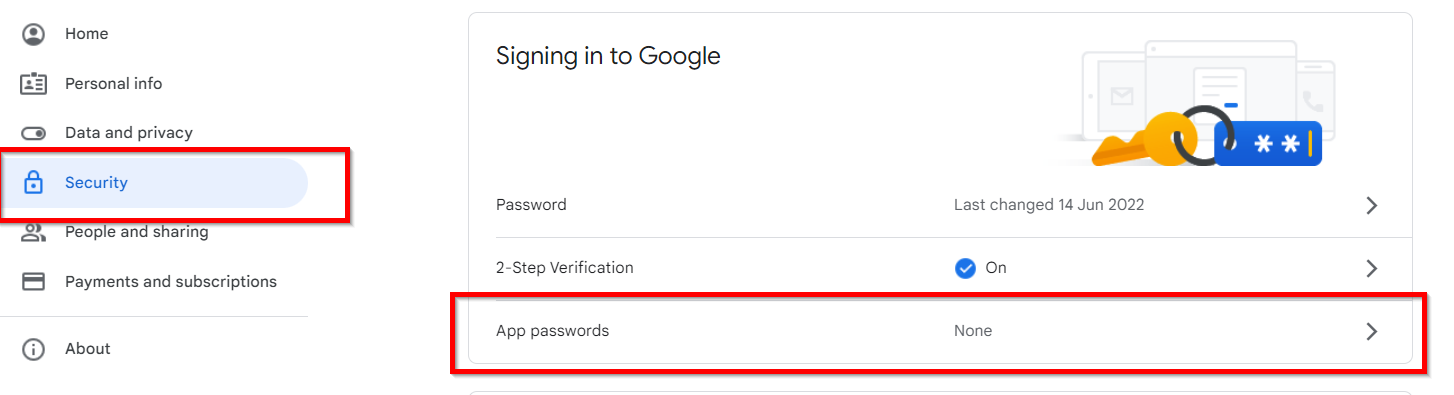
Seleccionar aplicación
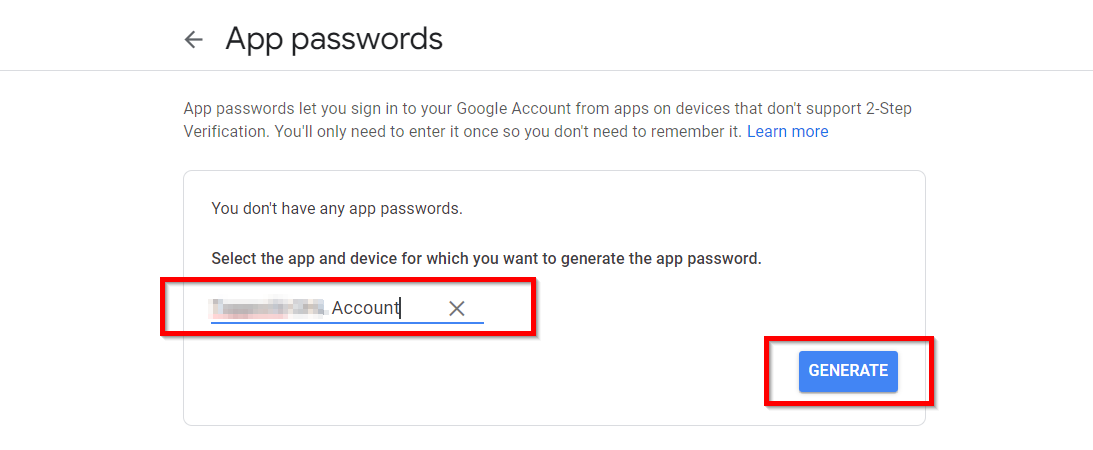
En el menú desplegable, selecciona la opción "otro" para poder dar un nombre a tu cuenta de CRM para facilitar tu comprensión.
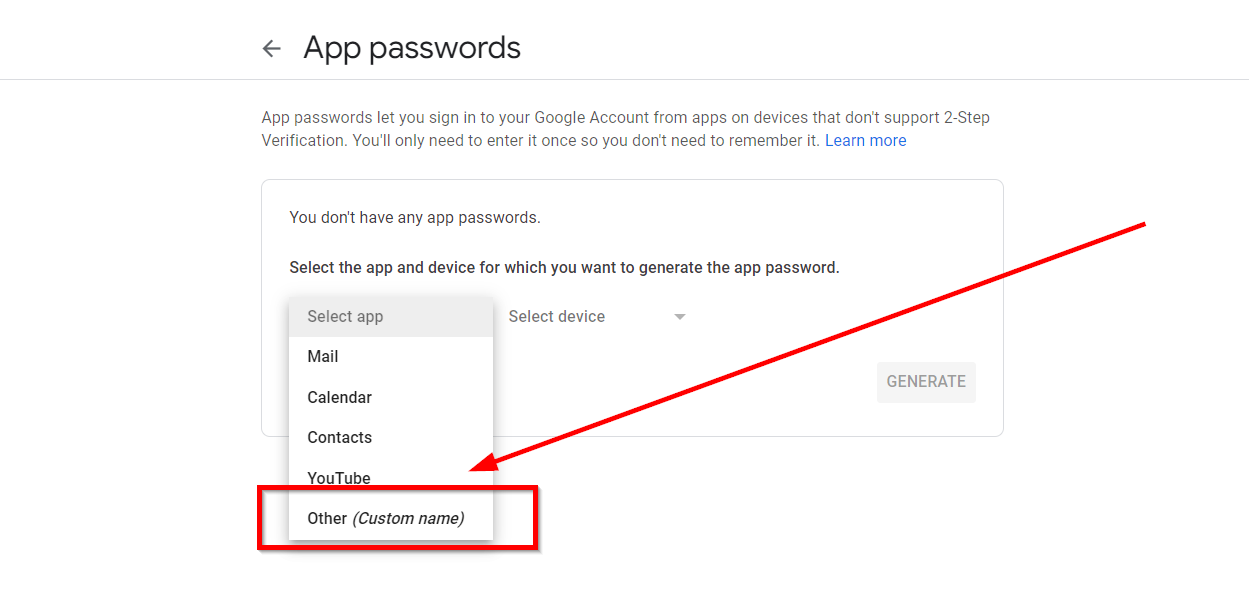
Nombrar la cuenta para la cual estás generando la contraseña
Una vez que hayas ingresado un nombre, haz clic en la opción "Generar" para que el sistema genere una contraseña única para establecer una conexión entre Gmail y tu CRM.
Copiar la contraseña de la aplicación
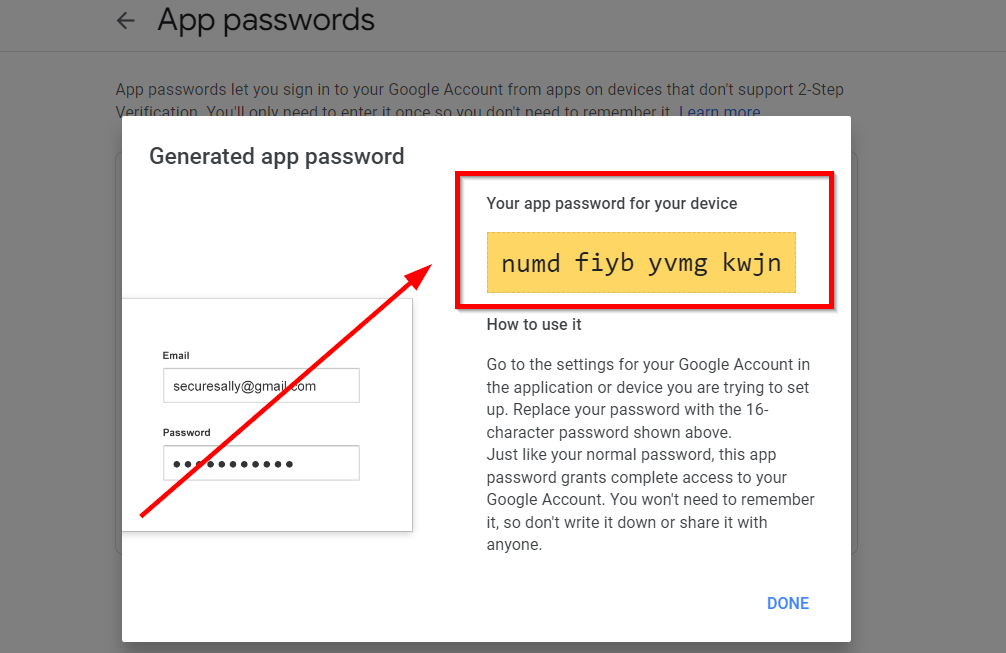
Copia la contraseña única y haz clic en "Hecho". Recuerda guardar esta contraseña, ya que podrías necesitarla en el futuro.
Pegar la contraseña
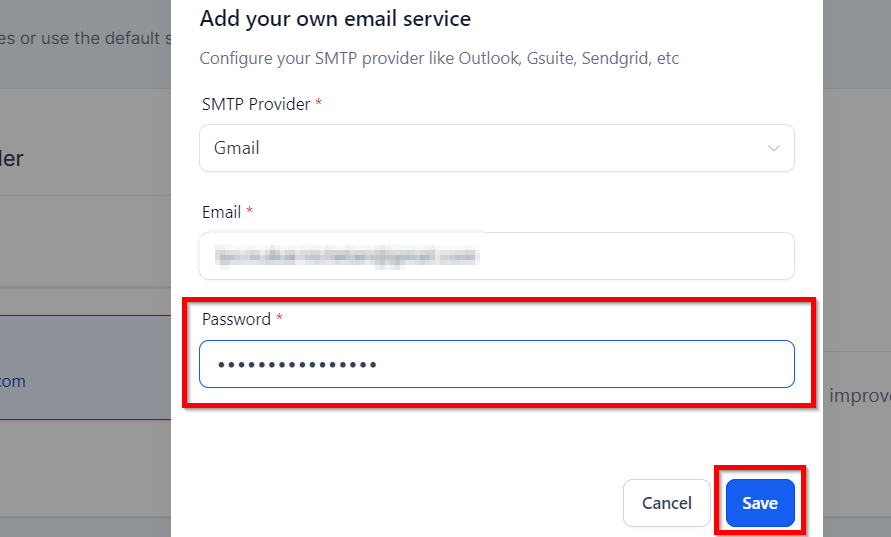
Ahora regresa a la sección de servicio de correo electrónico de tu CRM y pega la contraseña que acabas de copiar de la cuenta de Google. Una vez hecho esto, haz clic en la opción "Guardar".
La cuenta de Gmail está configurada
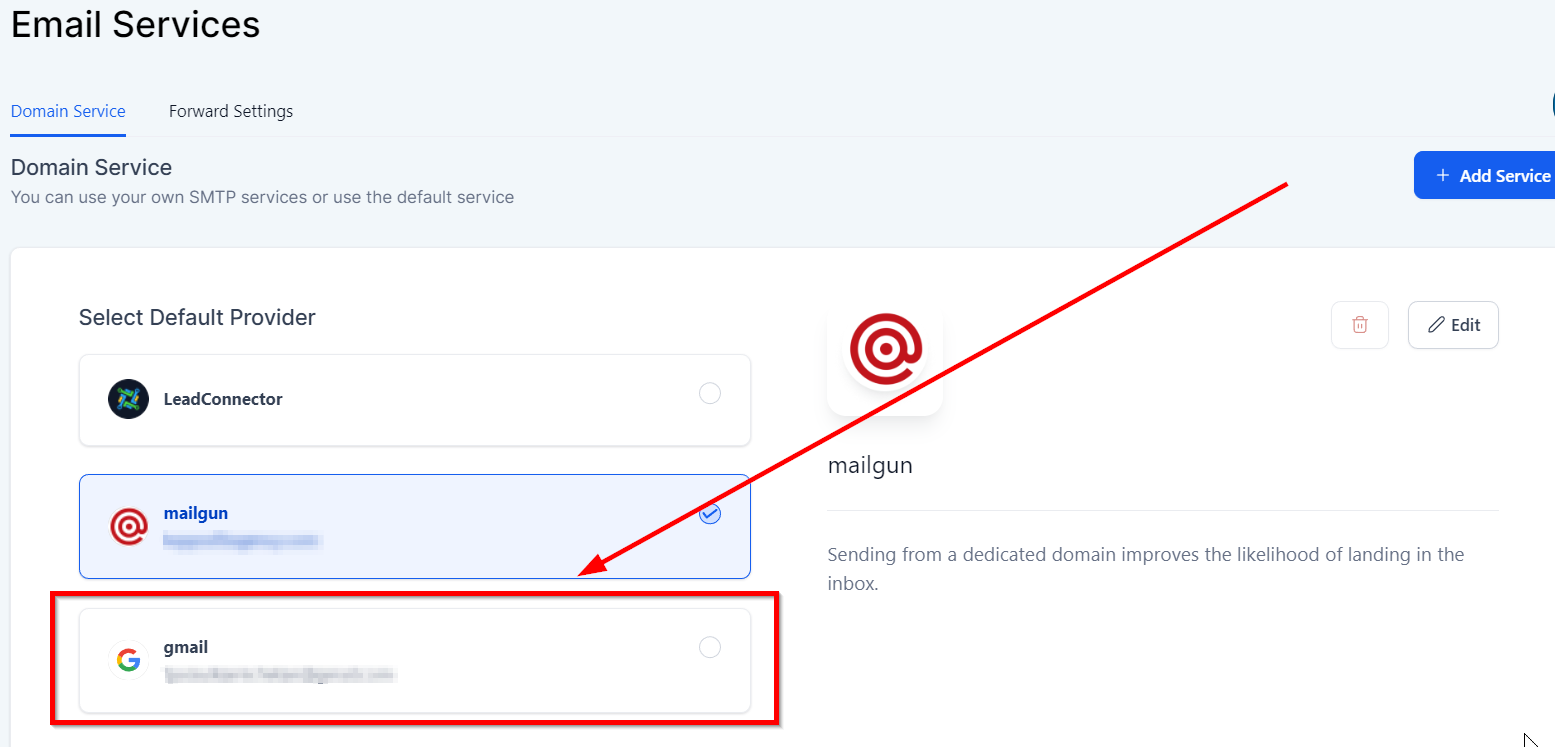
Así es como se verá tu pantalla una vez que hayas conectado correctamente tu cuenta de Gmail con tu CRM.