Permite conectarte con otros proveedores de servicios de correo electrónico. En este artículo, aprenderemos cómo conectar Sendinblue SMTP a tu CRM.
Si prefieres utilizar otros proveedores de servicios de correo electrónico además de los integrados en tu CRM, puedes utilizar la opción Otros en la configuración de servicios de correo electrónico SMTP. En este artículo, nos centraremos en cómo conectar Sendinblue SMTP a tu CRM.
Antes de poder configurar SMTP en tu sistema para usar Sendinblue como tu proveedor de servicios de correo electrónico, necesitas crear un nuevo remitente en tu cuenta de Sendinblue. Una vez hecho esto, ve al área de configuración de SMTP de tu cuenta de Sendinblue para recuperar los detalles de SMTP que se requieren para conectar Sendinblue a tu CRM.
Creación de un nuevo remitente en Sendinblue
Para crear un nuevo remitente en Sendinblue, primero haz clic en tu nombre en la parte superior derecha de la pantalla.
A continuación, selecciona Remitentes e IP y haz clic en Remitentes.
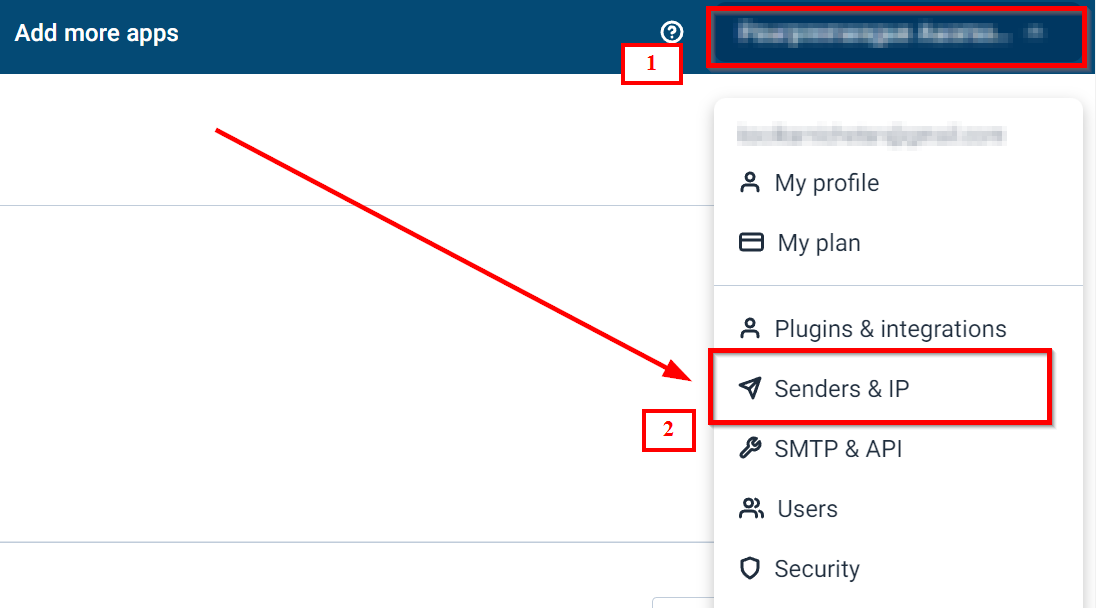
Opción de Remitentes
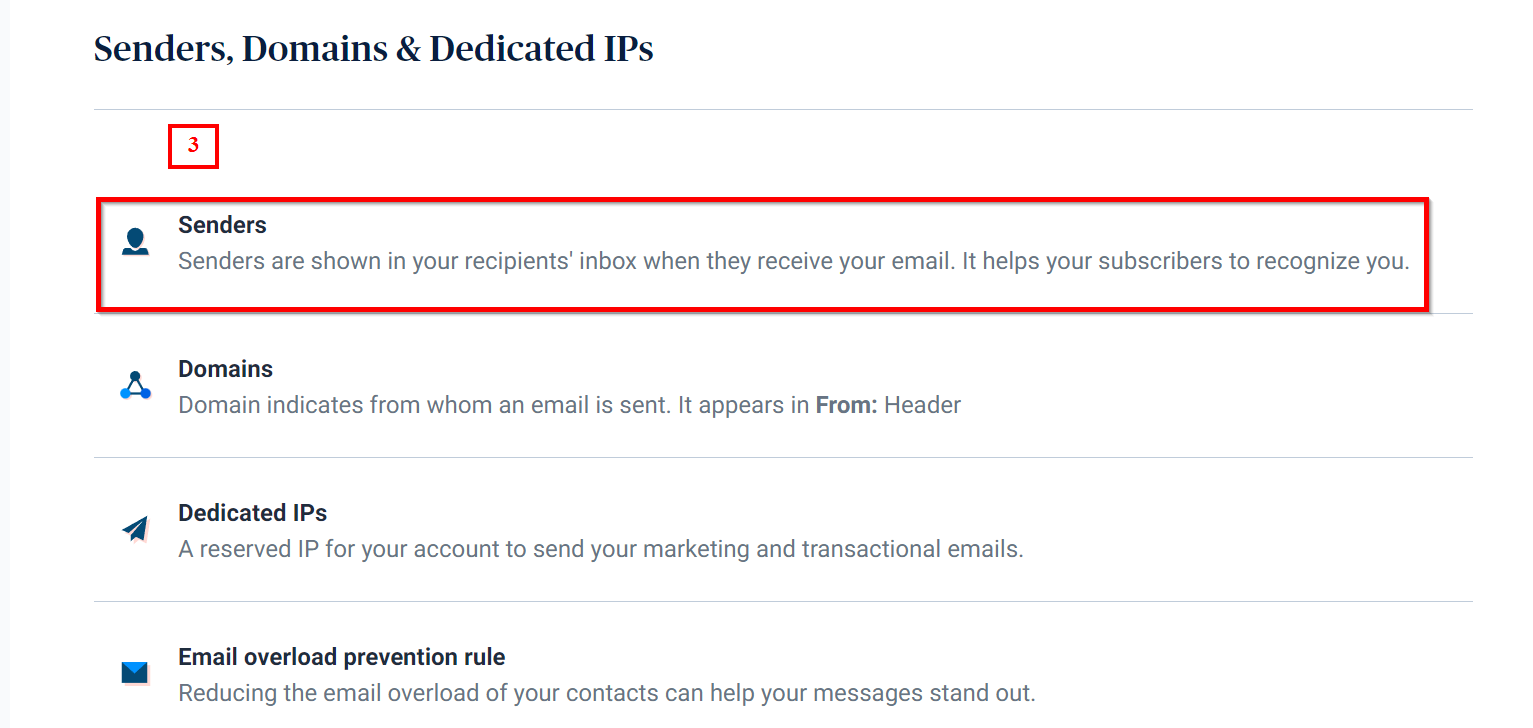
Selecciona la opción de Remitentes que ayuda a los suscriptores a reconocerte como el remitente.
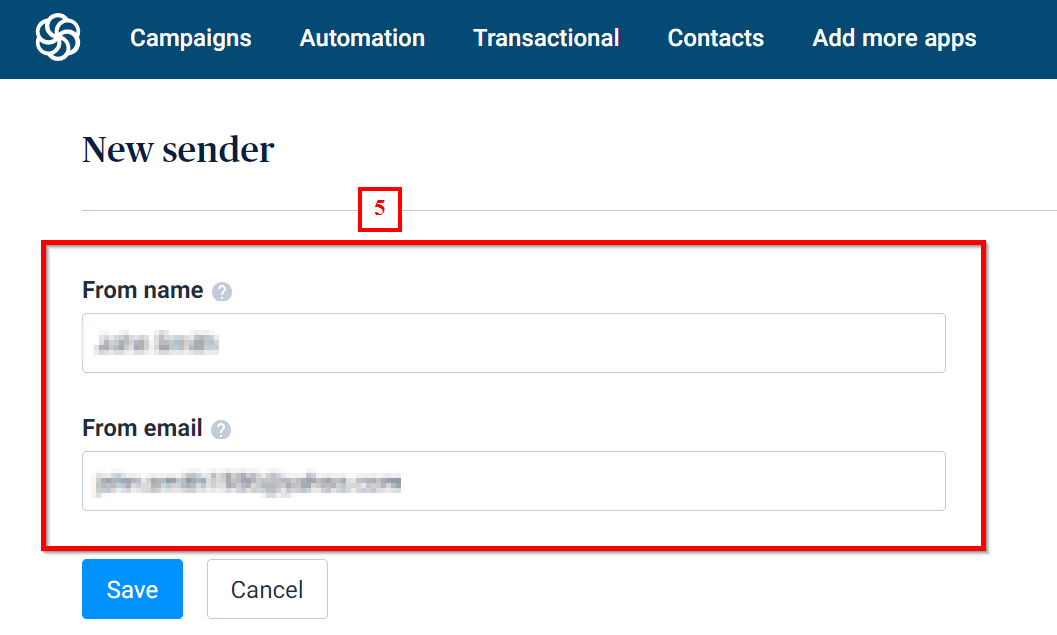
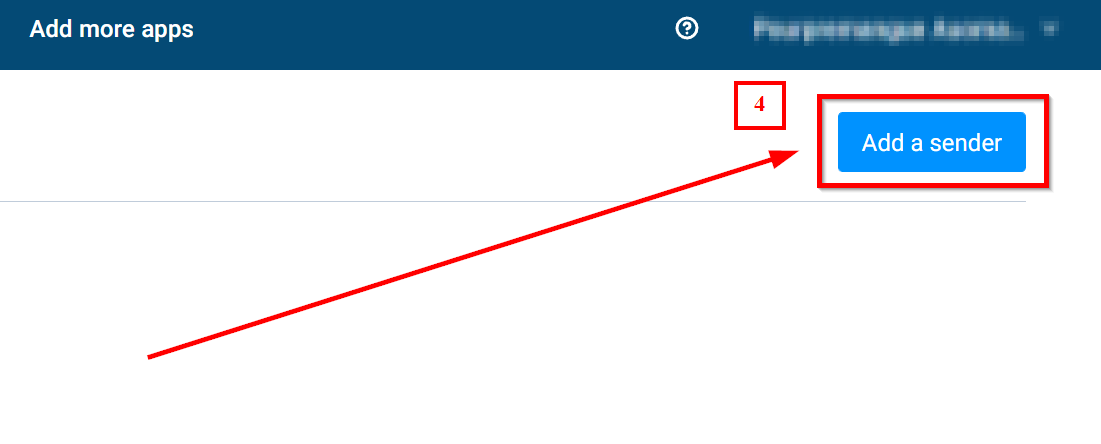
Agregar un remitente
Haz clic en el botón "Agregar un remitente" para añadir el nombre y correo electrónico del remitente que aparecerán como el nombre y correo electrónico del remitente en el buzón de correo de tus destinatarios. ¡No te olvides de guardarlo!
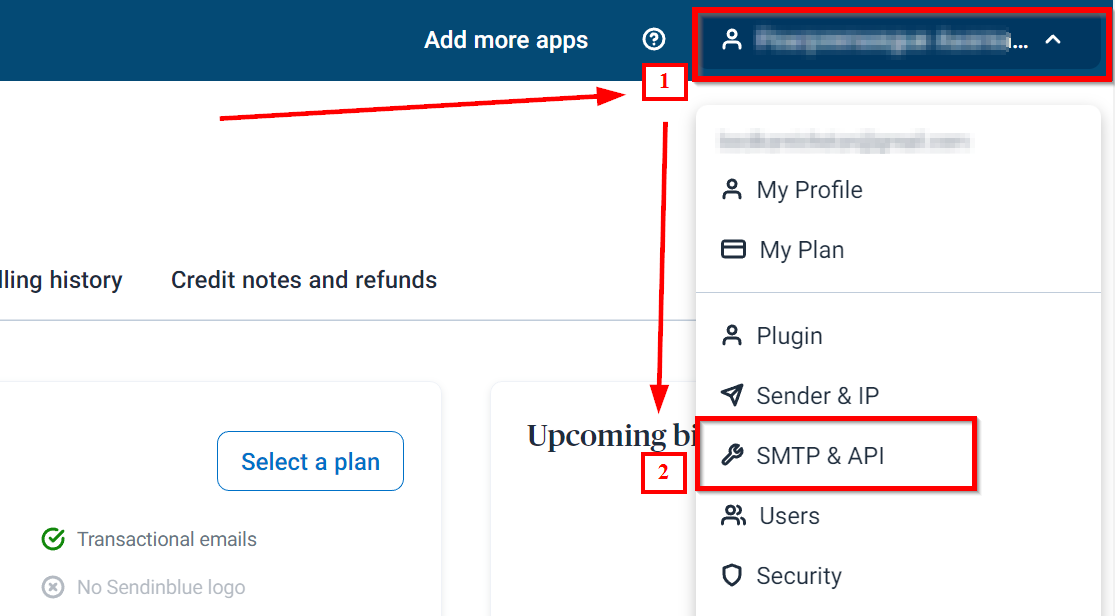
Cómo recuperar los detalles SMTP de la cuenta de Sendinblue:
1. Haz clic en tu nombre en el menú en la parte superior derecha.
2. Selecciona "SMTP y API".
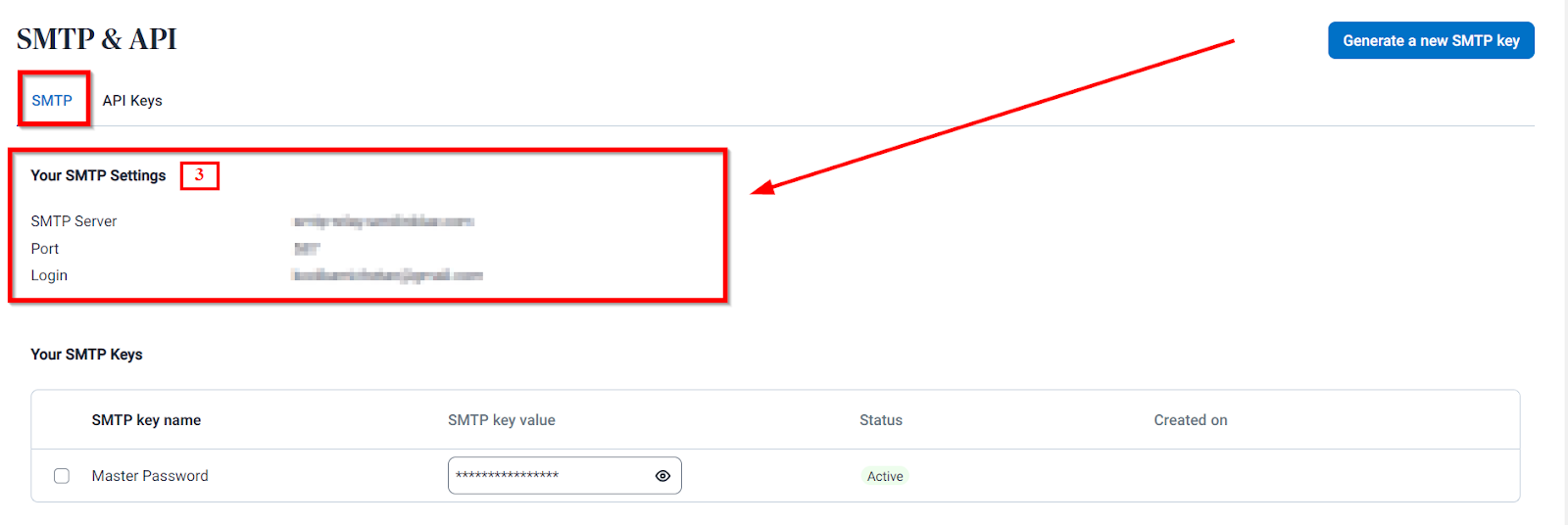
3. Configuración SMTP
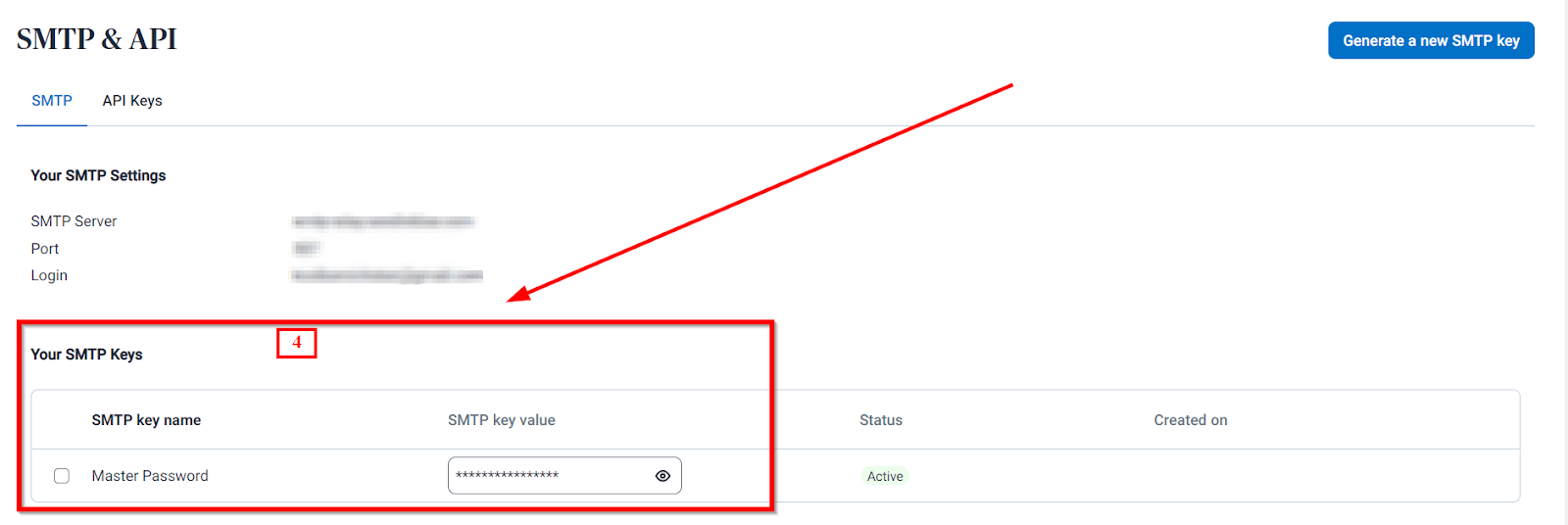
4. Claves SMTP
Agregar servicio de correo electrónico
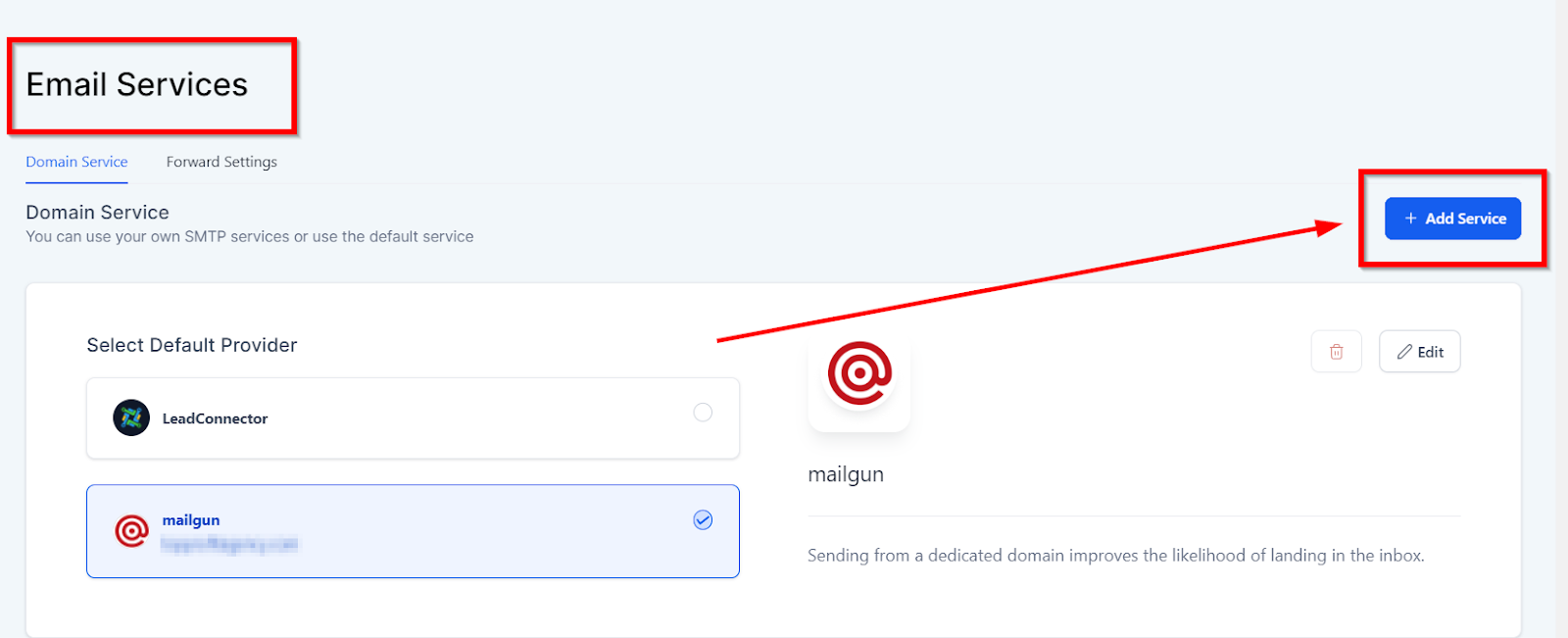
Para conectar Sendinblue SMTP a tu CRM, primero navega hasta el área de Configuración de tu ubicación de CRM y busca la sección de Servicios de Correo Electrónico. Una vez que hayas ingresado a los servicios de correo electrónico, haz clic en la pestaña "Agregar Servicio" para iniciar el proceso de conexión de Sendinblue SMTP a tu ubicación de CRM.
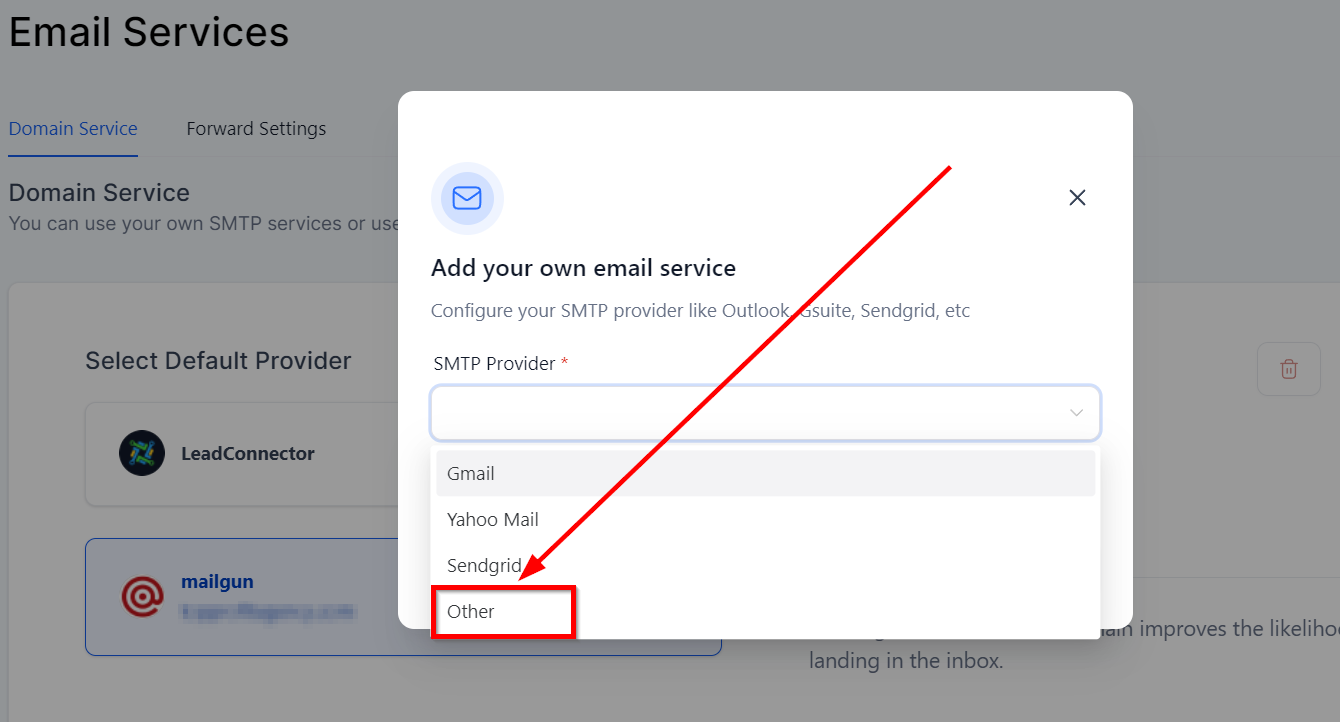
Seleccionar "Otro" proveedor SMTP
Para elegir Sendinblue como tu proveedor SMTP, selecciona la opción "Otro". Esto te permitirá conectarte al SMTP de Sendinblue usando la clave única que acabas de recuperar de tu cuenta de Sendinblue.
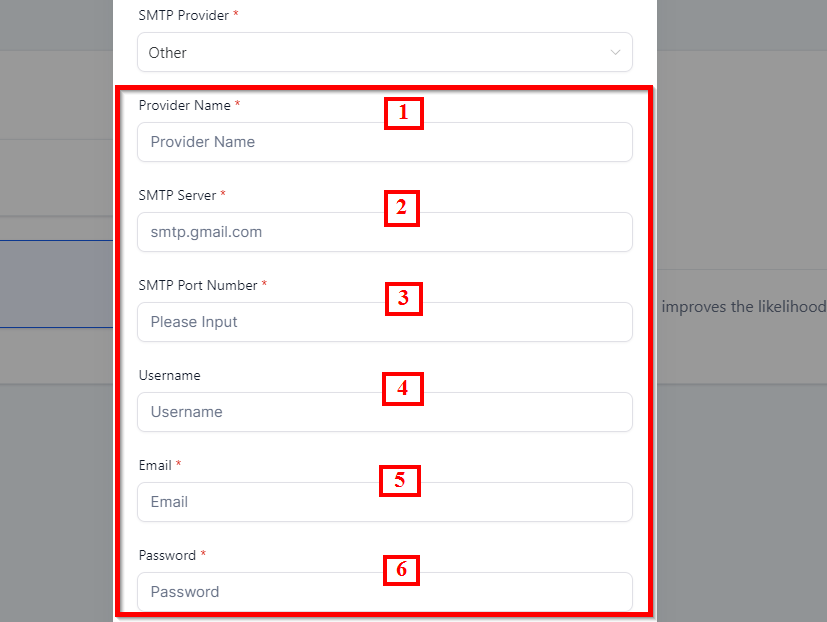
Configuración de otro SMTP
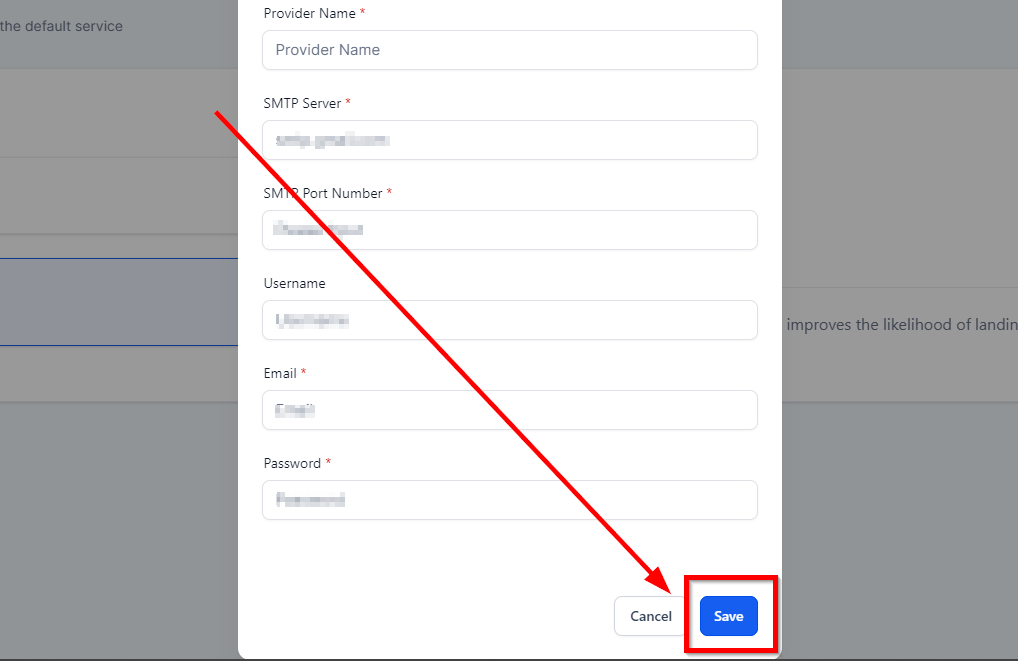
Nombre del Proveedor: Proporcione un nombre para su identificación.
Servidor SMTP: Obtenga el SMTP del área de configuraciones SMTP de Sendinblue.
Número de Puerto SMTP: Ingrese el número de puerto.
Nombre de Usuario: Esta es la dirección de correo electrónico que ha utilizado para crear una cuenta en Sendinblue.
Correo Electrónico: Esta es la dirección de correo electrónico que le gustaría utilizar para fines de envío de correos electrónicos.
Contraseña: Vaya al área de "Contraseña Maestra" en las Claves SMTP de Sendinblue y copie la contraseña desde allí para pegarla en el área de contraseña.
Guardar la configuración
Después de configurar y realizar los cambios necesarios en la configuración de su proveedor SMTP, asegúrese de guardar los cambios realizados. Una vez hecho esto, ahora está listo para utilizar su nuevo proveedor de servicios SMTP conectado.