Aquí cubriremos los pasos necesarios para conectar una tienda Shopify. La integración de Shopify te permite administrar tu tienda desde dentro del CRM.
La integración de Shopify es un proceso de 2 pasos:
1. Crear una aplicación personalizada en tu tienda Shopify.
2. Conectar Shopify a tu cuenta.
Paso 1: Crear una aplicación personalizada
Antes de configurar la integración, necesitas crear una aplicación personalizada en tu tienda Shopify.
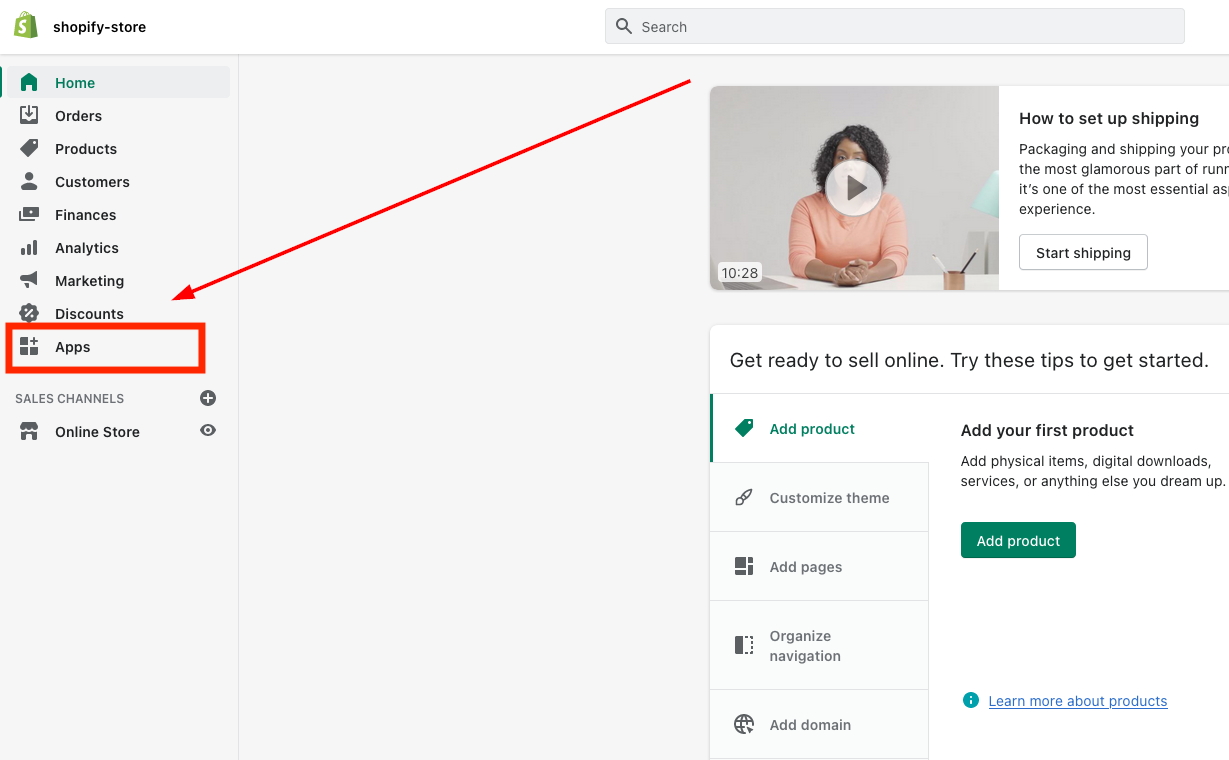
Selecciona "Aplicaciones" en el Panel de Control de Shopify
Inicia sesión en tu tienda Shopify y haz clic en "Aplicaciones" en tu panel de control.
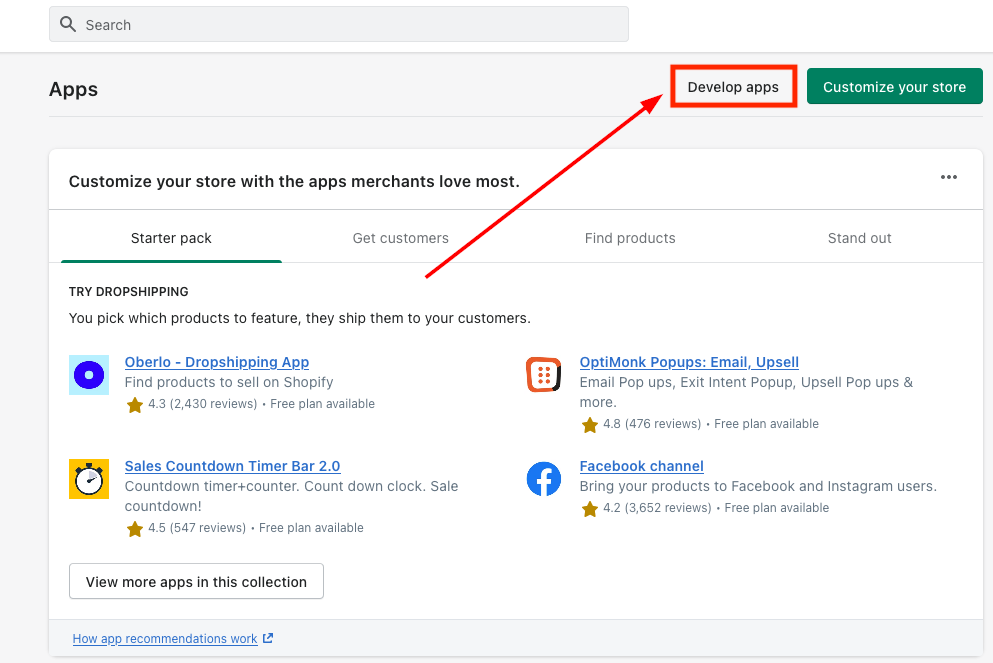
Desarrollar aplicaciones
Como se muestra en la imagen a continuación, haz clic en "Desarrollar aplicaciones" en la parte superior de la pantalla resaltada en la imagen a continuación.
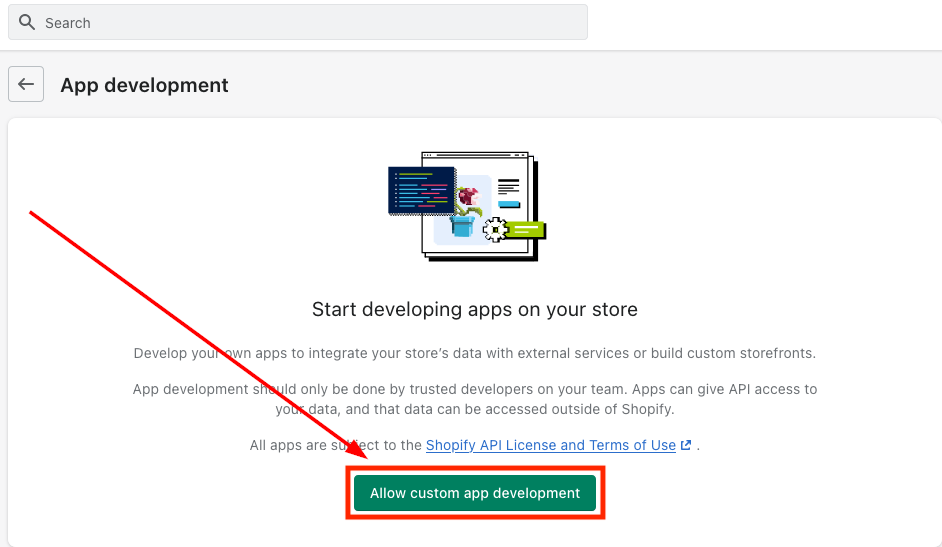
Autorizar el Desarrollo de Aplicaciones Personalizadas
Luego, haz clic en "Permitir desarrollo de aplicaciones personalizadas" (si ya has habilitado este permiso, Shopify te llevará al paso donde puedes comenzar a crear una aplicación).
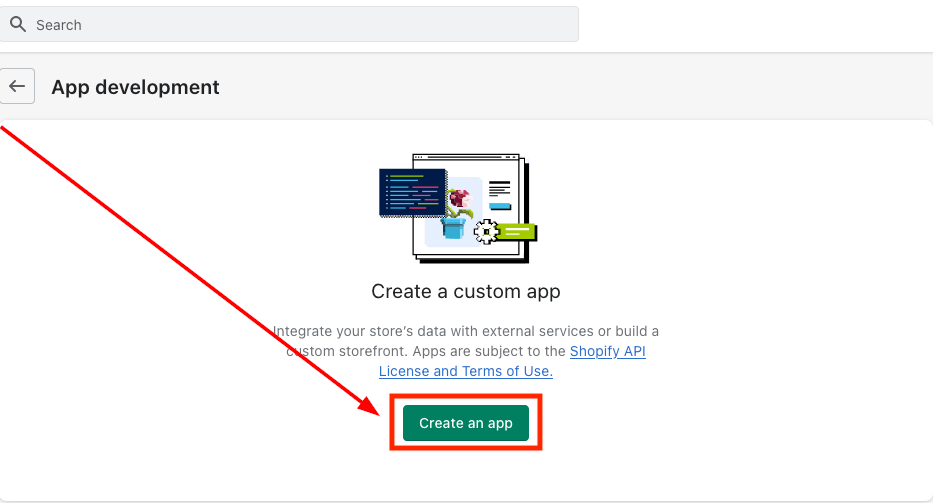
Haz clic en "Crear una aplicación"
Selecciona la opción como se muestra en la imagen a continuación.
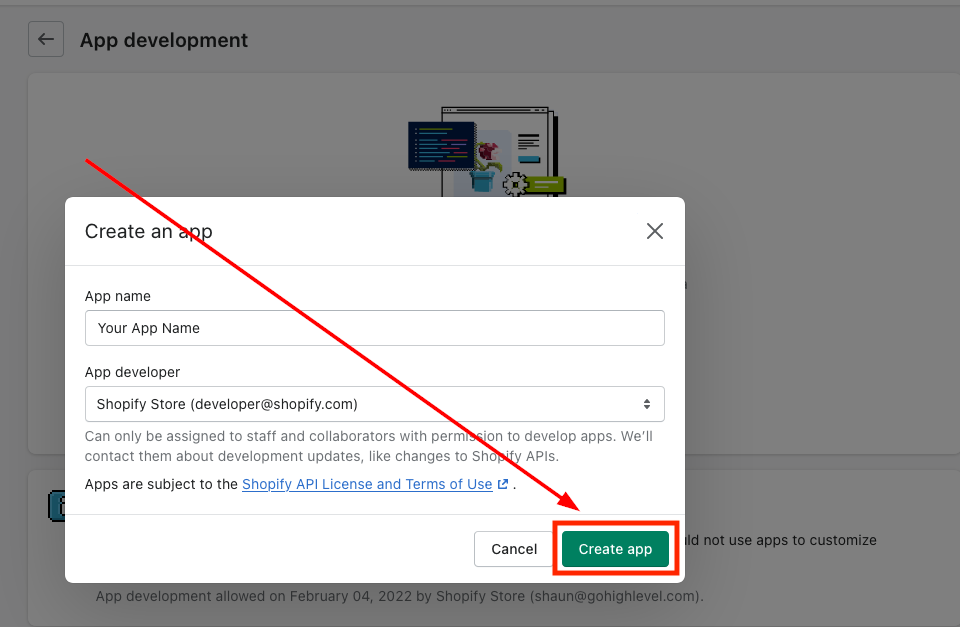
Nombre de la aplicación y correo electrónico
Ingresa un nombre para la aplicación (por ejemplo, "Aplicación de Marvel"), selecciona tu correo electrónico bajo Desarrollador de la aplicación y haz clic en "Crear aplicación"
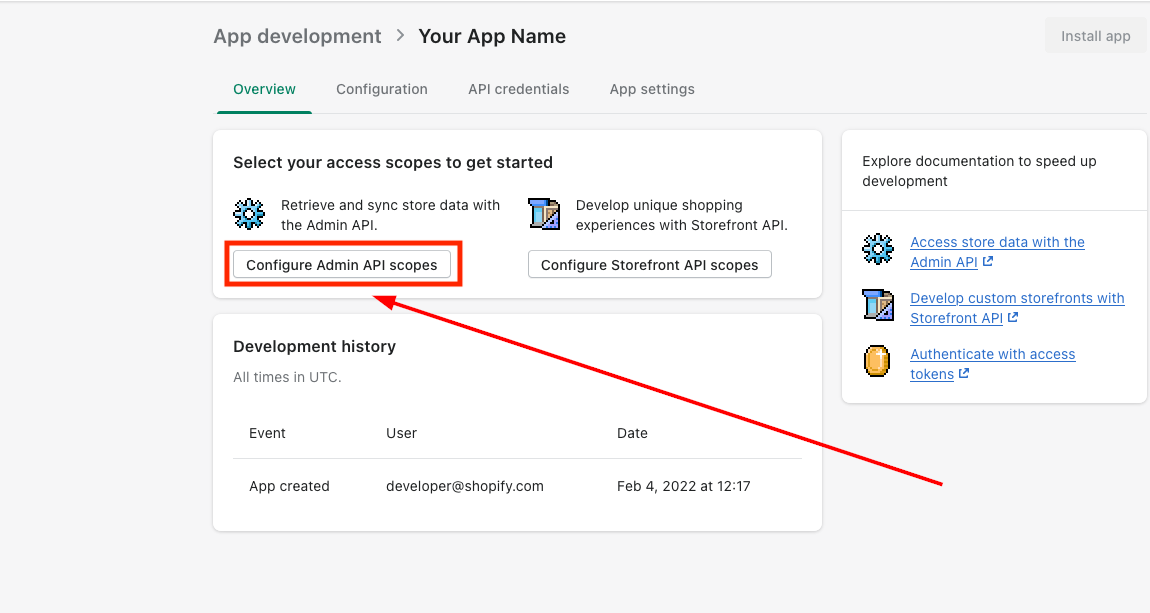
Configuración de los ámbitos de la API de administración
Una vez que hayas hecho clic en la opción "Crear aplicación" (ver imagen anterior), te llevará a la página donde deberás configurar la integración de la API de administración.
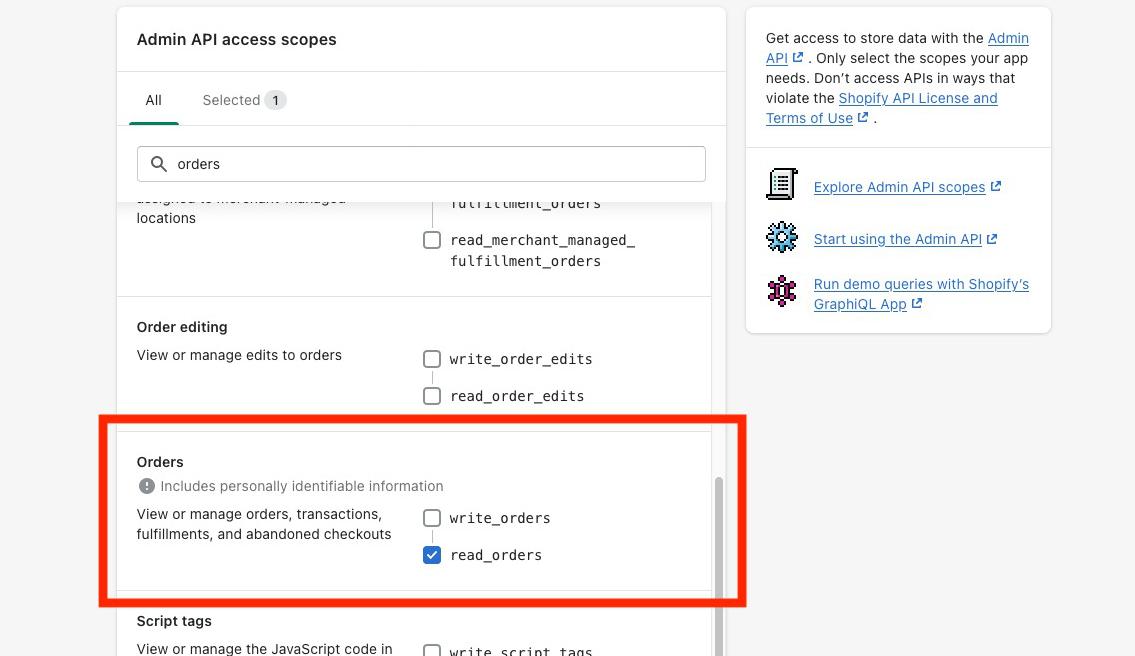
Acceso de lectura
Busque/desplácese hacia abajo hasta "Pedidos" y deberá habilitar al menos el acceso "read_orders".
Habilitar el acceso de lectura al producto
Luego, busque/desplácese hacia abajo hasta "Productos" y deberá habilitar al menos el acceso "read_products".
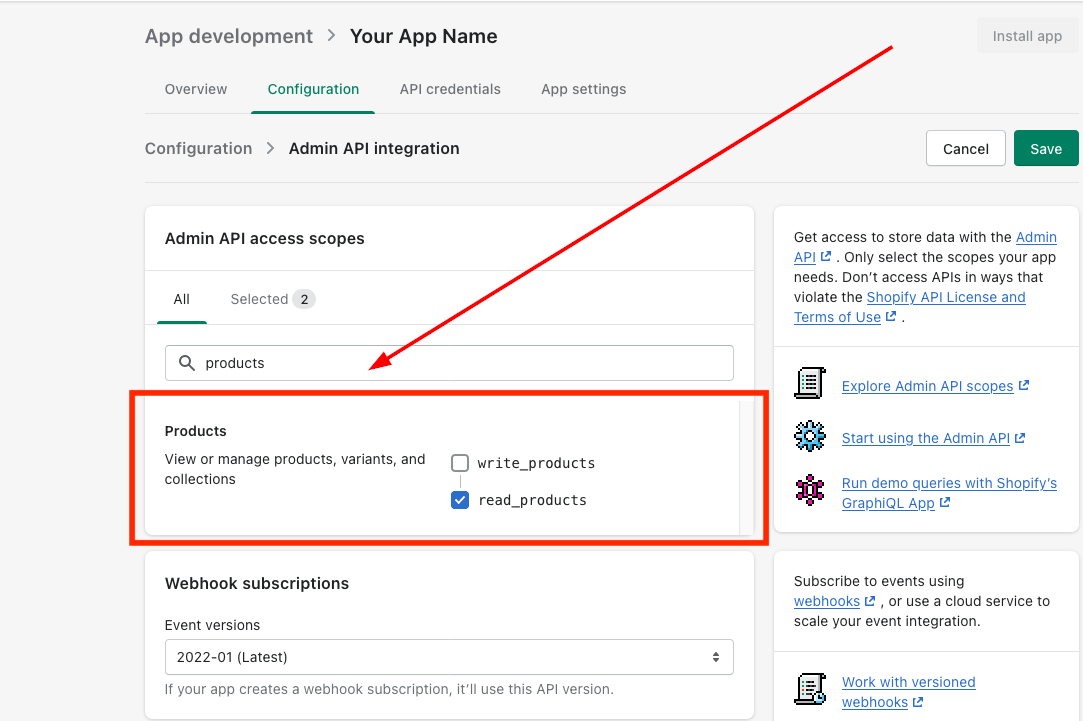
Guardar las modificaciones realizadas en la aplicación
Una vez que hayas habilitado el acceso de lectura a "Pedidos y Productos", guarda la aplicación haciendo clic en el botón "Guardar" en la esquina superior derecha.
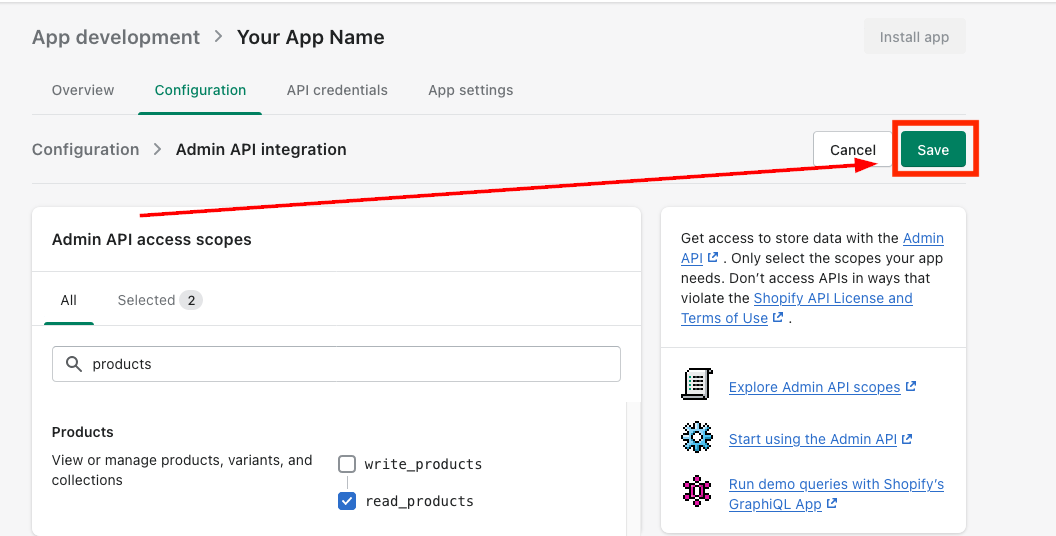
Instalación de la aplicación
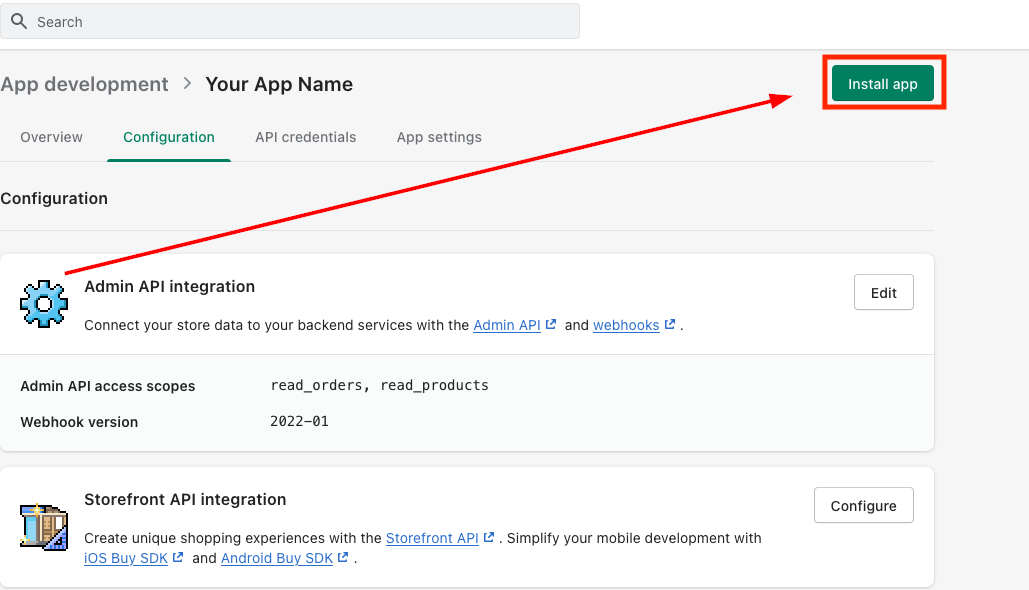
Después de guardar, haga clic en "Instalar aplicación" como en la imagen a continuación.
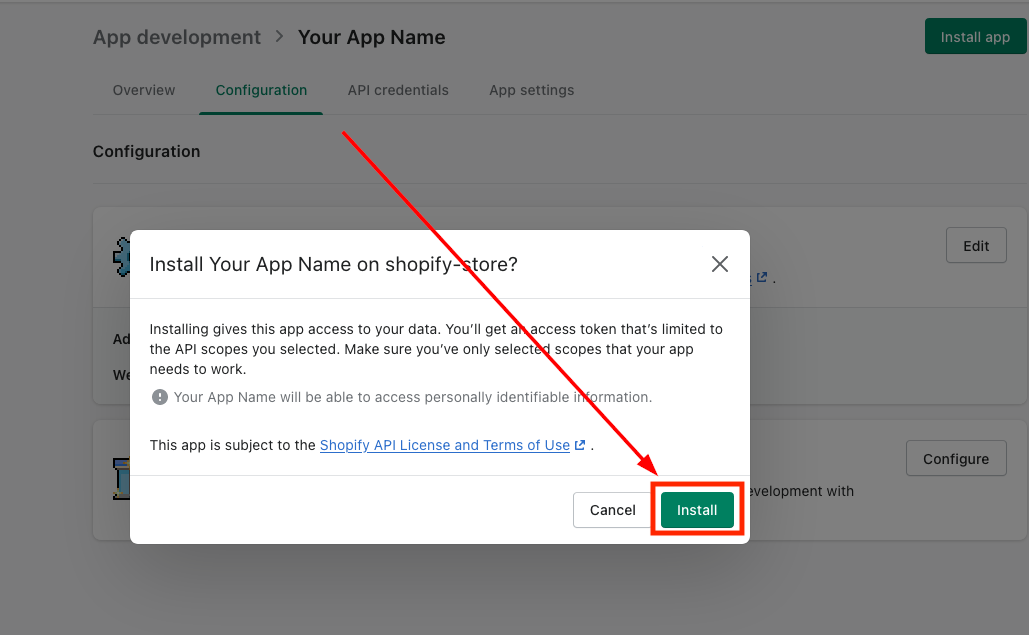
Haga clic en "Instalar" en la ventana emergente como en la imagen a continuación.
Obtener el Token de Acceso a la API
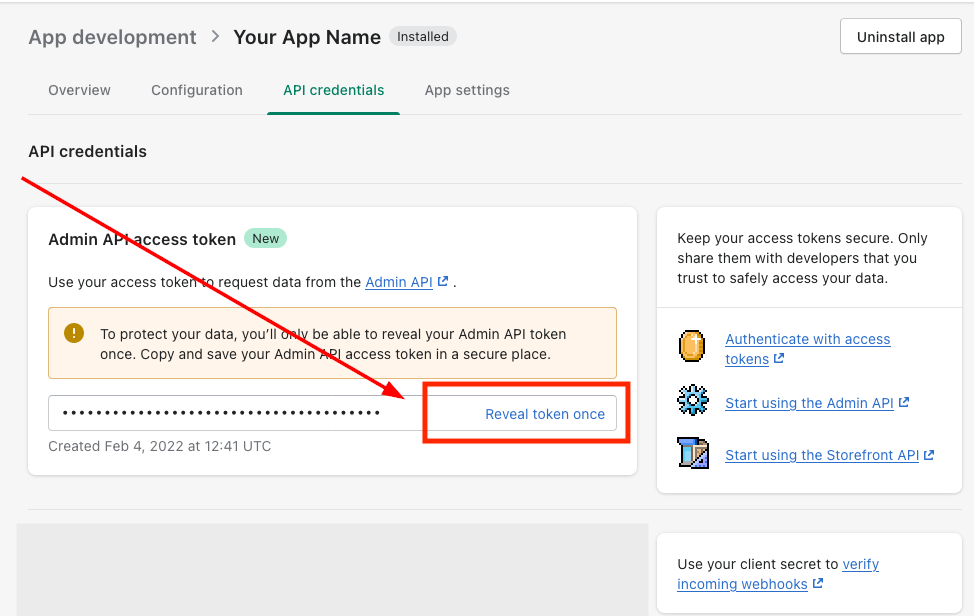
Después de instalarlo, el "Token de acceso a la API de administración" que necesitas para la integración con Shopify se puede encontrar en la sección de credenciales de la API. Haz clic en "Revelar token una vez" para acceder al token.
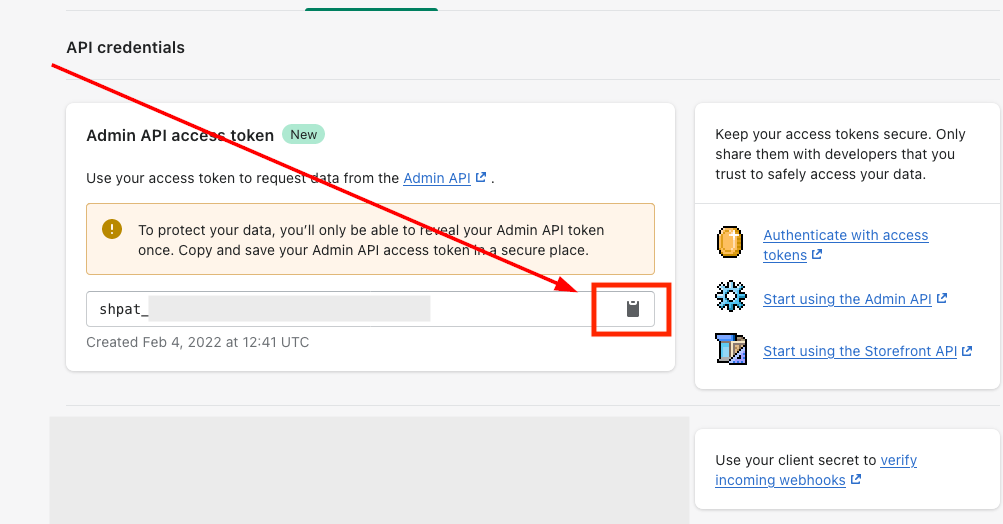
Copia el "Token de acceso a la API de administración" haciendo clic en el icono del portapapeles.
Paso 2: Conectar Shopify a tu Sistema CRM
Pestaña de Conexión
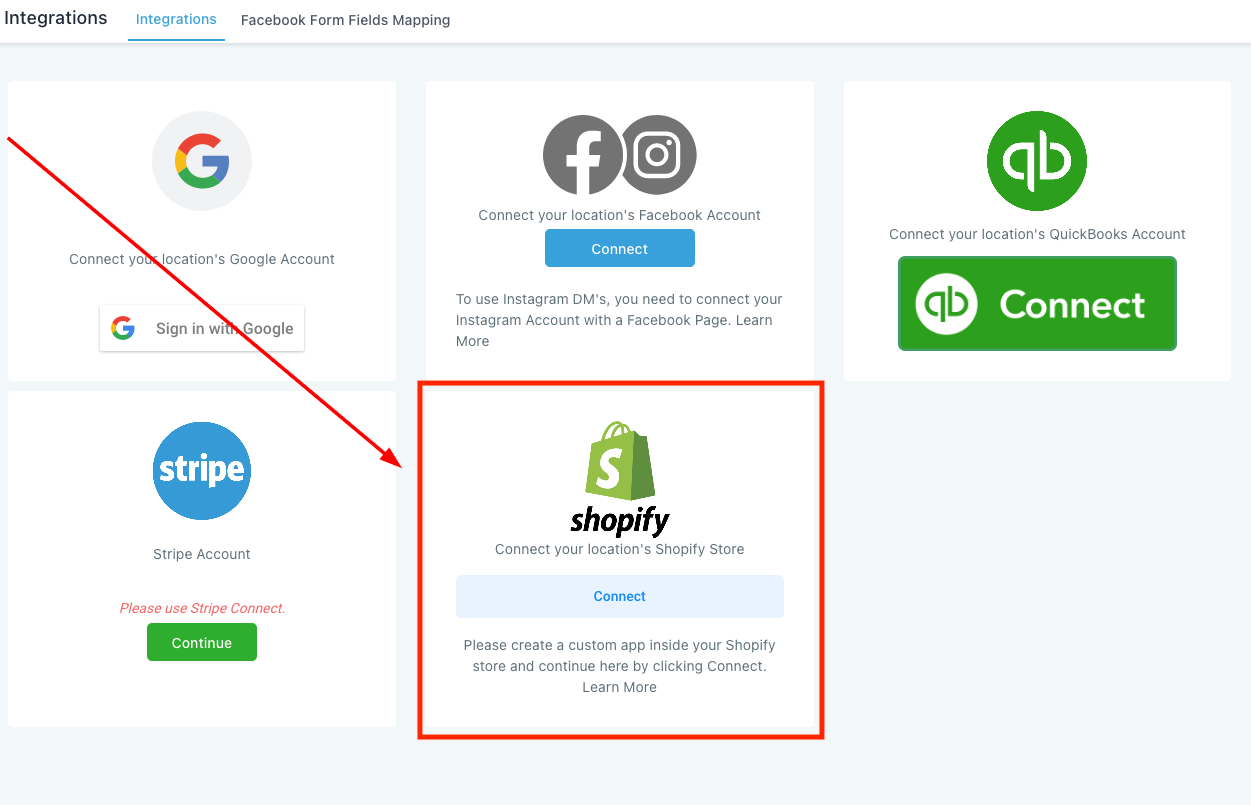
Después de configurar la aplicación de Shopify, puedes ir al área de Configuración->Integración de tu CRM y hacer clic en la pestaña "Conectar" para integrar tu Tienda Shopify.
Configurando la Tienda
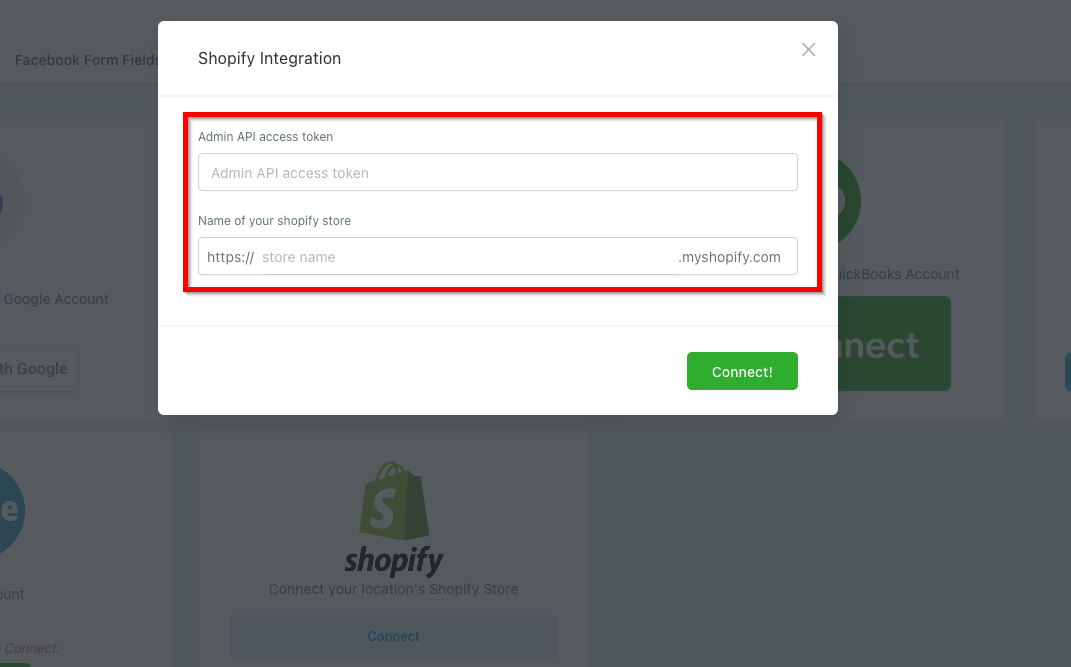
Pega el "Token de acceso de la API de administración" que copiaste en el Paso-1.14, ingresa el "Nombre de tu Tienda Shopify" y haz clic en "Conectar".
¡Tu integración de Shopify está completa!
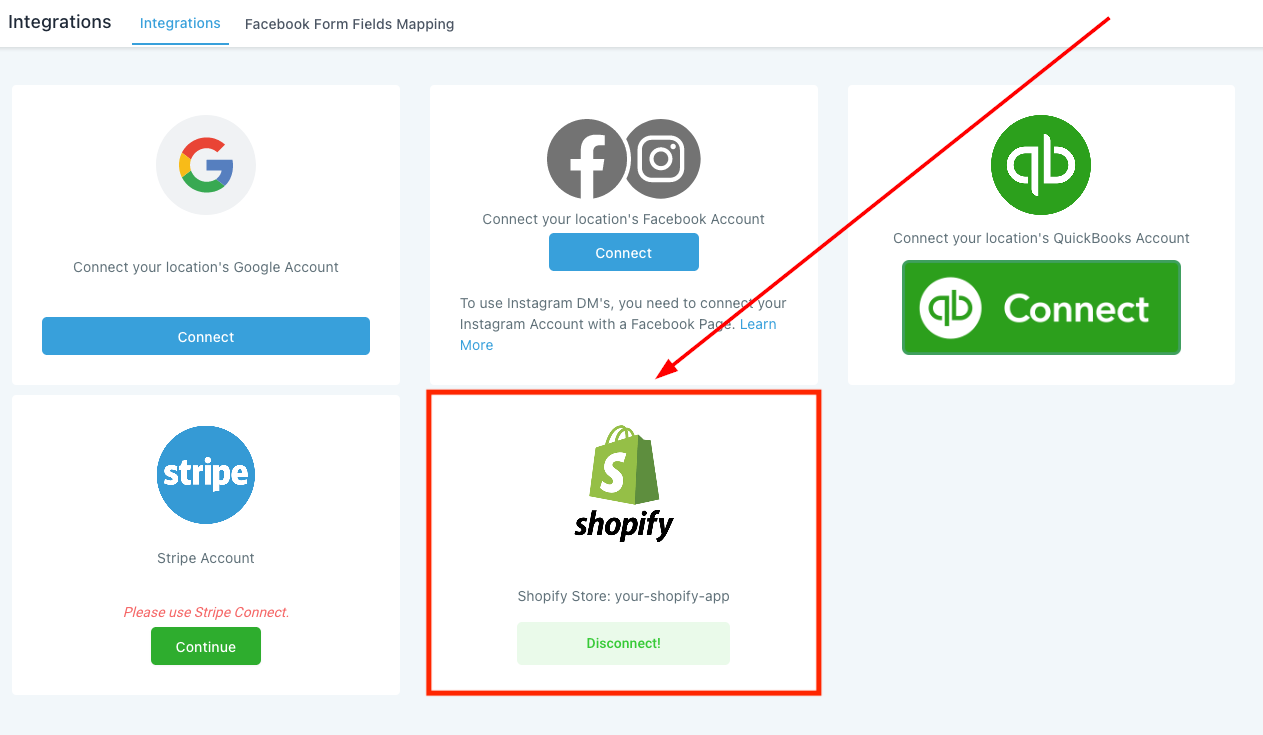
Vuelve al área de integración y verás que la tienda de Shopify ahora está conectada a tu CRM.
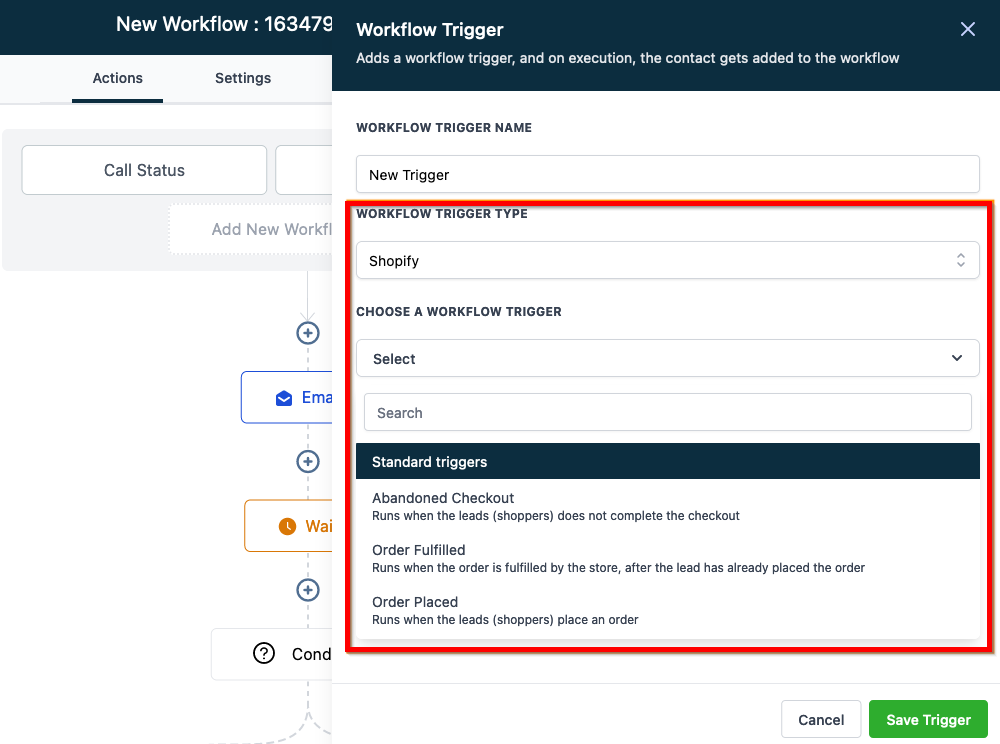
Desencadenador de Flujo de Trabajo
Con los desencadenadores de flujo de trabajo, podemos configurar el sistema para realizar varias acciones. Por ejemplo, cuando un cliente abandona la tienda sin completar su compra (ver la opción de abandono de la compra), podemos enviarles ofertas emocionantes a través de correo electrónico/mensaje de texto para que regresen y completen su pedido.
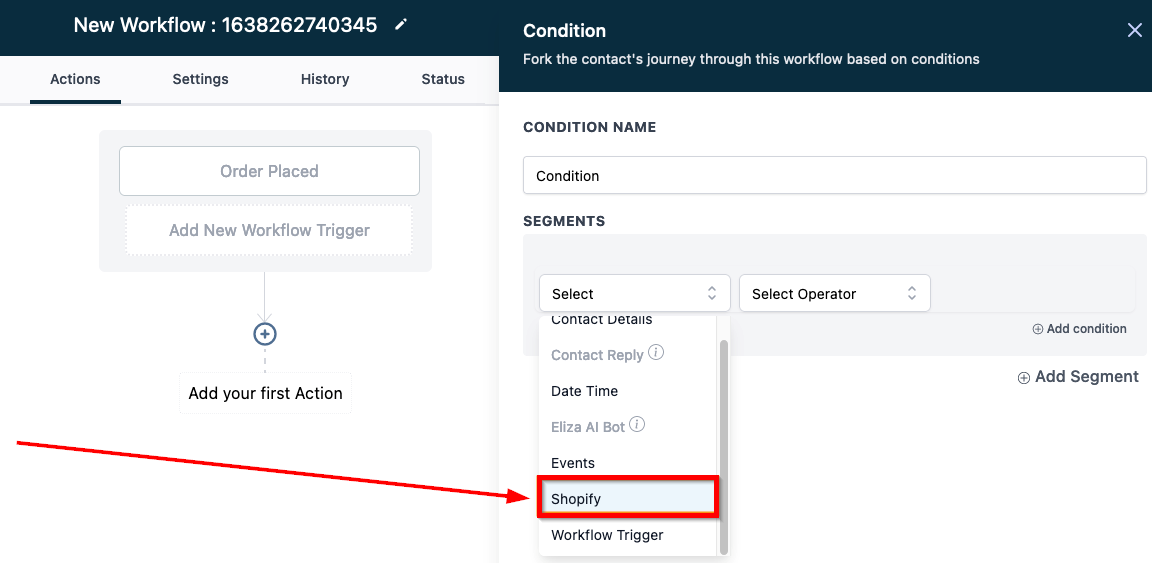
Acciones de Flujo de Trabajo -> Condiciones If/Else
Con las condiciones Si/No, podemos establecer condiciones específicas para que el sistema ejecute el flujo de trabajo.
Con el elemento de carrito de compras, puedes construir tu.