Crear nuevos productos dentro de tu CRM es una tarea sencilla. Comienza visitando la pestaña de Pagos en tu CRM y haz clic en la sección de Productos en la parte superior. Verás un botón azul que dice "Crear Producto" en la esquina superior derecha de la página. Haz clic en ese botón para añadir un nuevo producto. Al hacer clic en el botón, serás redirigido a una nueva página donde podrás ingresar los detalles de tu producto.
Siempre utiliza nuestra plataforma como el sistema de registro para productos y precios.
Realiza cualquier actualización solo aquí y sincronizaremos automáticamente con Stripe/Paypal.
No realices cambios en Stripe/Paypal para los productos y precios creados desde nuestro sistema. La entrada "Creado por" en la sección de metadatos tendrá "LeadConnector" si el producto o el precio es creado por nuestra plataforma.
Si actualizas directamente el producto o el precio en Stripe/Paypal, crearemos un nuevo Producto.
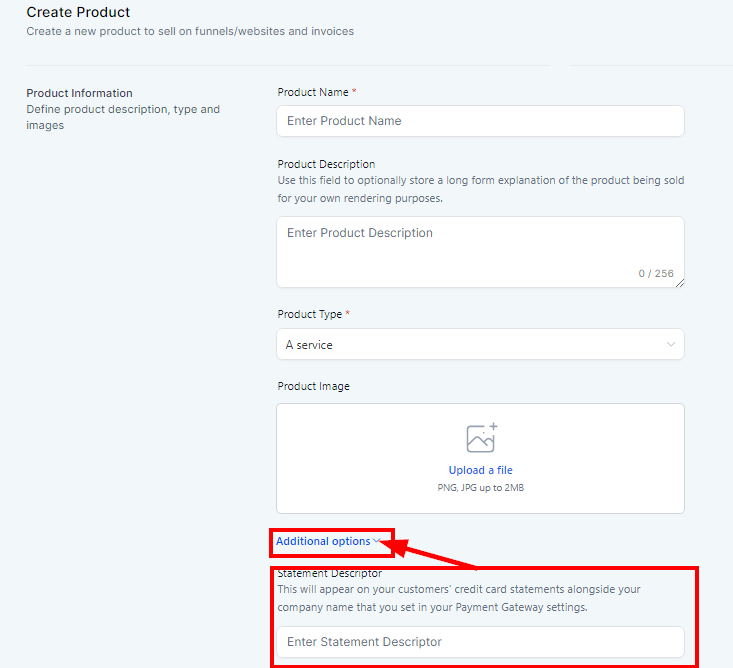
Información del Producto
Nombre y Descripción del Producto
Comienza escribiendo el nombre de tu producto en el campo de Nombre del Producto. Si deseas agregar una explicación detallada del producto, introdúcela en el campo de Descripción del Producto.
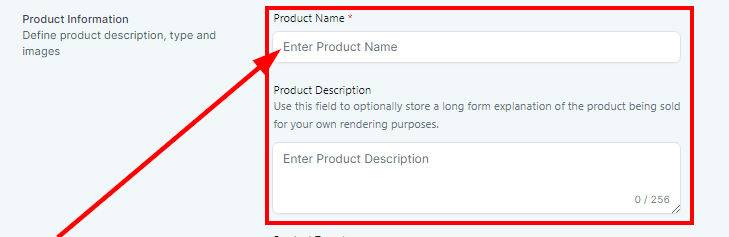
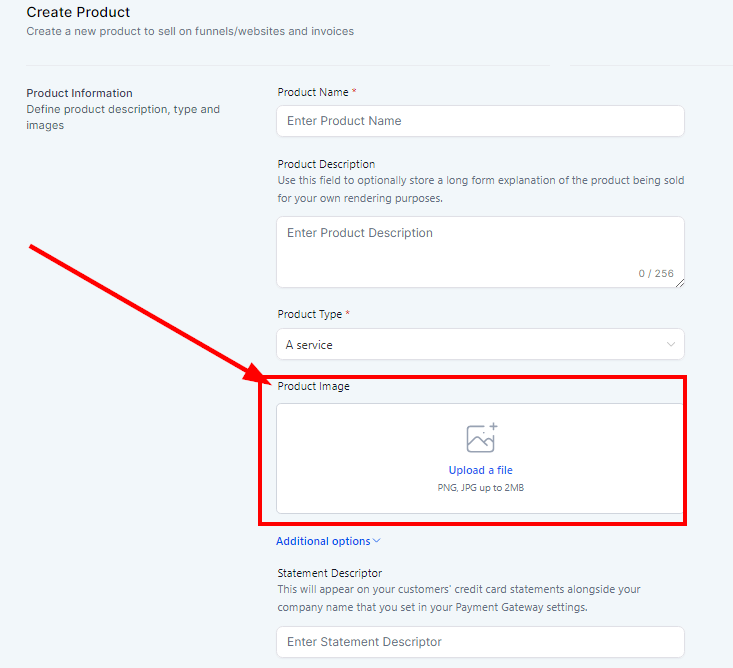
Imagen del Producto
Puedes agregar una imagen a tu producto subiéndola aquí. Los archivos de imagen admitidos son PNG y JPG, con un tamaño de hasta 2 MB.
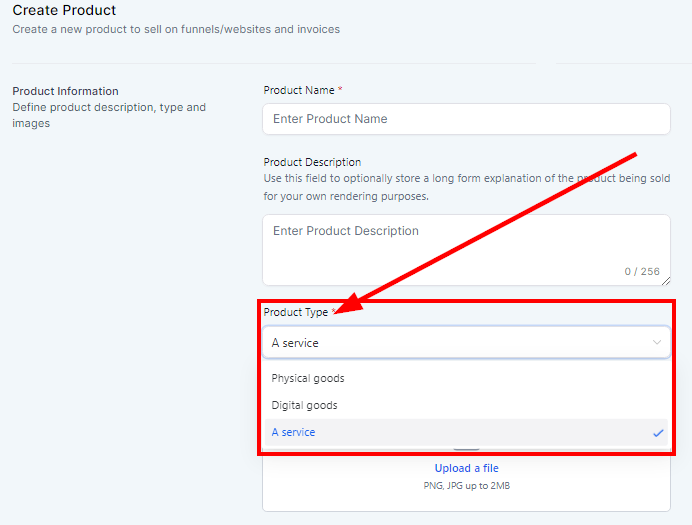
Tipo de Producto
Elige un tipo de producto del menú desplegable según tu producto:
Bienes Físicos
Bienes Digitales
Servicio
Opciones Adicionales del Producto
Puedes agregar cualquier información adicional relacionada con tu producto en esta sección.
Descripción de la Declaración
Aquí puedes agregar una descripción que aparecerá en los estados de cuenta de la tarjeta de crédito de tus clientes.
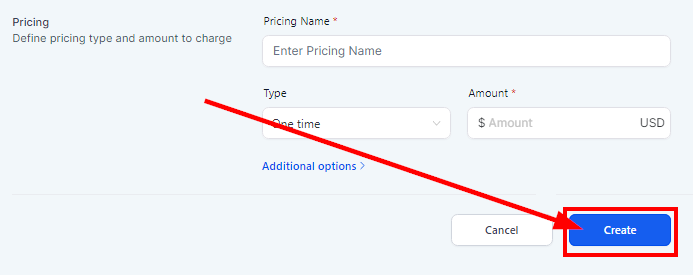
Precios
Define el tipo de precio y la cantidad a cobrar.
Información de Precios
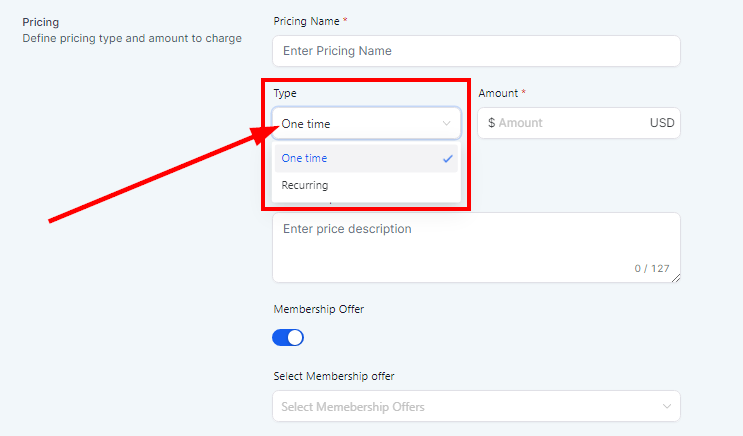
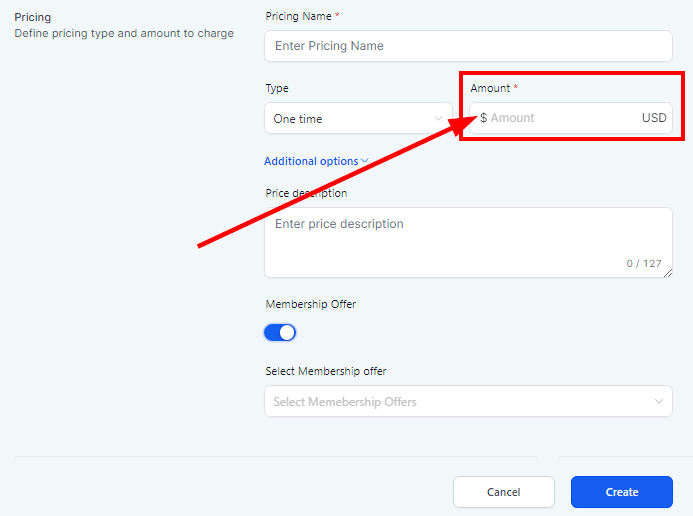
A continuación, deberás agregar información sobre los precios, como el nombre, el precio, la moneda y si es un producto de pago único o recurrente.
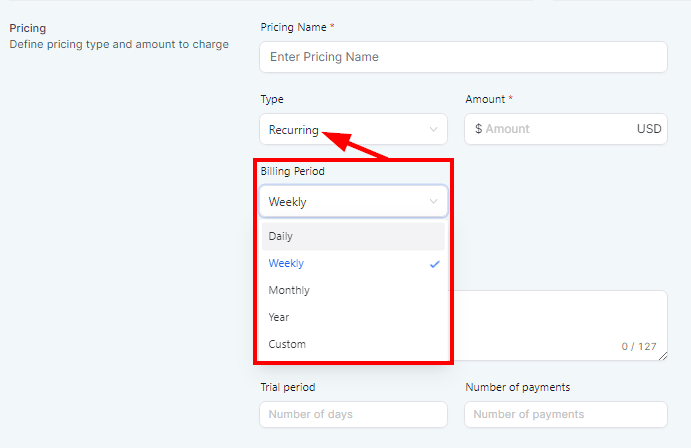
Períodos de facturación
Si has seleccionado un modelo de pago recurrente, deberás elegir cuándo se facturará a tu cliente por este producto. Puedes elegir entre diario, semanal, mensual, anual o incluso un período personalizado.
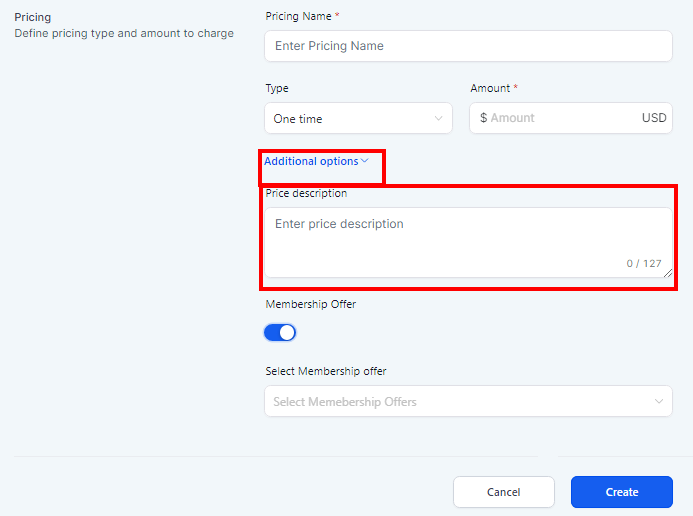
Opciones de Pago Adicionales
Aquí hay algunas opciones de pago adicionales que puedes editar.
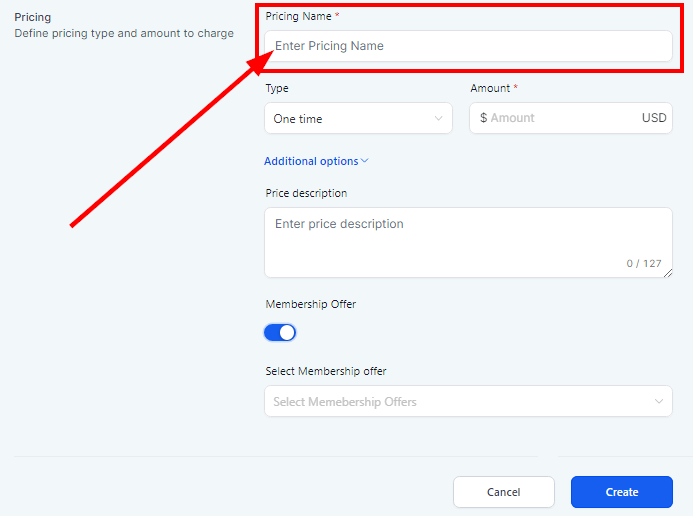
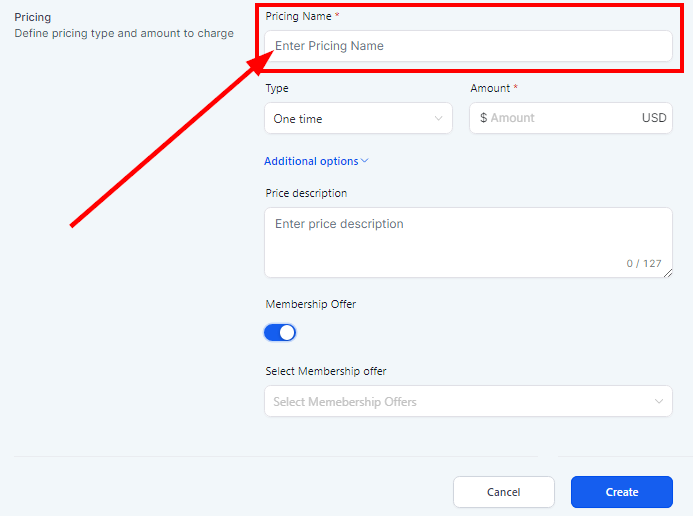
Nombre del Precio
Puedes escribir el nombre del precio aquí.
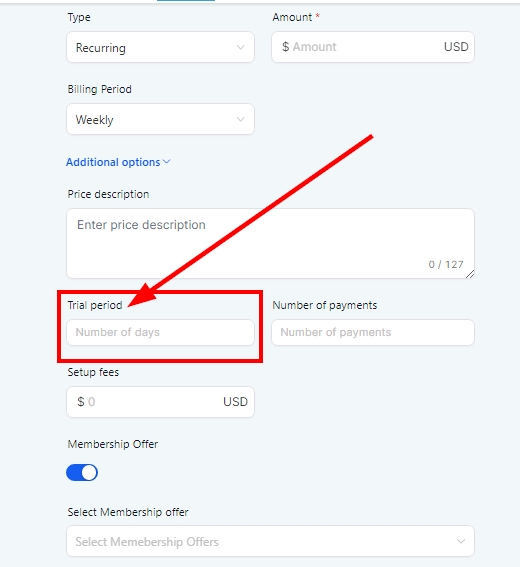
Período de Prueba
Si deseas agregar un período de prueba gratuito para tus nuevos productos, puedes hacerlo aquí.
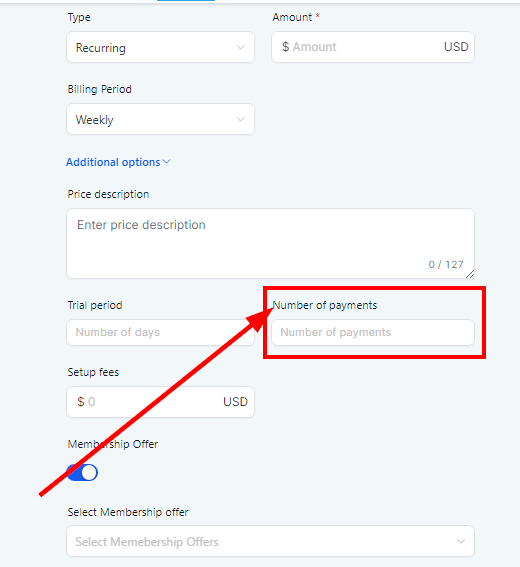
Número de Pagos
Si deseas agregar un número específico de pagos para un producto en particular, puedes hacerlo aquí.
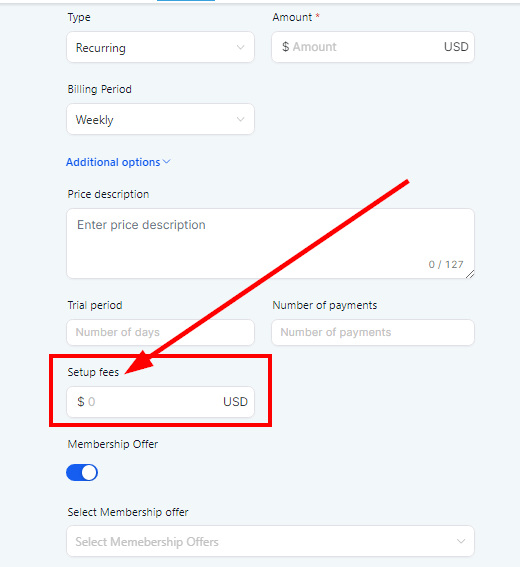
Tarifas de Configuración
Puedes agregar una tarifa de configuración a cualquier producto aquí. Esta tarifa de configuración será una transacción única además de los pagos de suscripción.
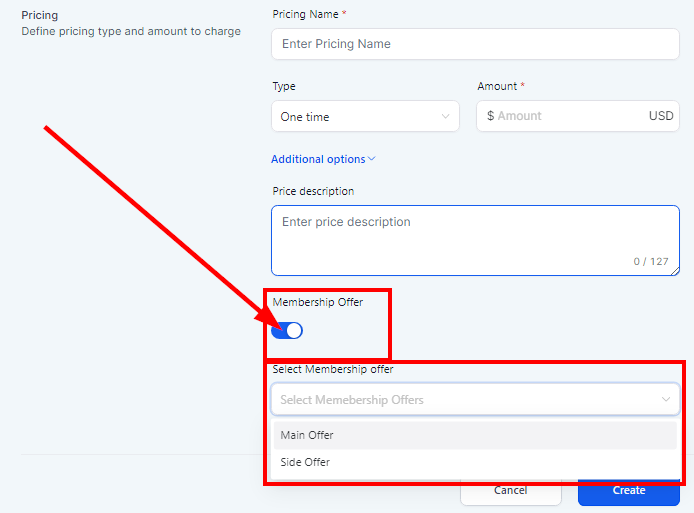
Oferta de Membresía
Si deseas vincular un nuevo producto a una oferta de membresía desde dentro de tu portal de membresía CRM, puedes activar este interruptor.
Seleccionar Oferta de Membresía
Utiliza esta pestaña desplegable para seleccionar la oferta de membresía que deseas vincular a un producto.
Crear nuevo producto
Cuando estés listo para crear tu nuevo producto, haz clic en este botón. Tu nuevo producto aparecerá en la lista de productos en la sección de pagos.