
Usuario
Detalles de contacto
Dónde encontrar los detalles de contacto
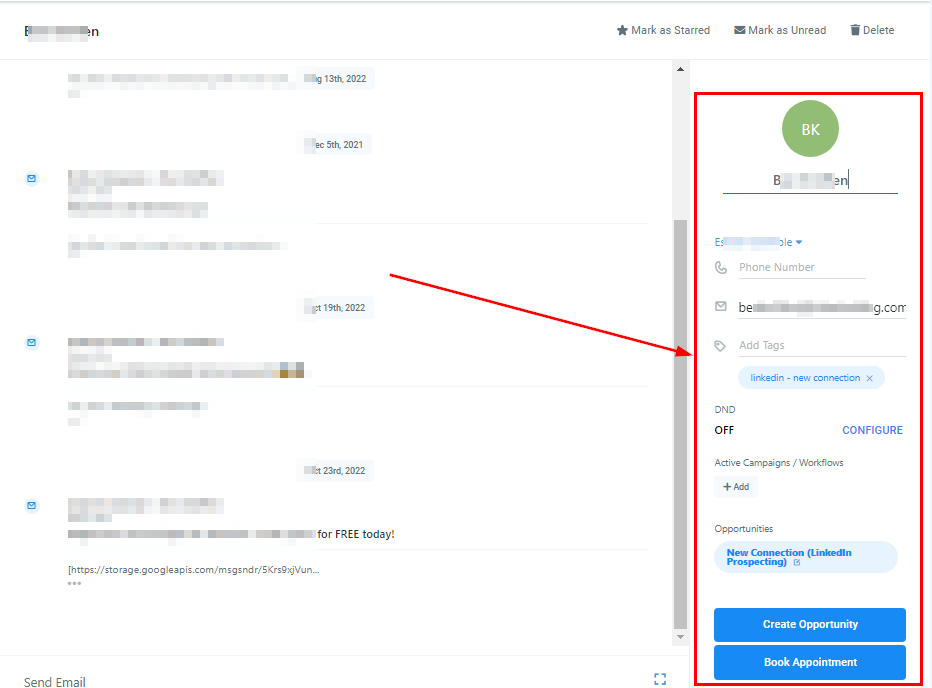
Al abrir una conversación, los detalles de contacto se encuentran en el lado derecho de la página. Esta sección muestra información esencial como el nombre del contacto, número de teléfono y dirección de correo electrónico. Además, brinda acceso a otros elementos como etiquetas, configuraciones de No Molestar (DND), campañas o flujos de trabajo activos y oportunidades.
Ícono de contacto
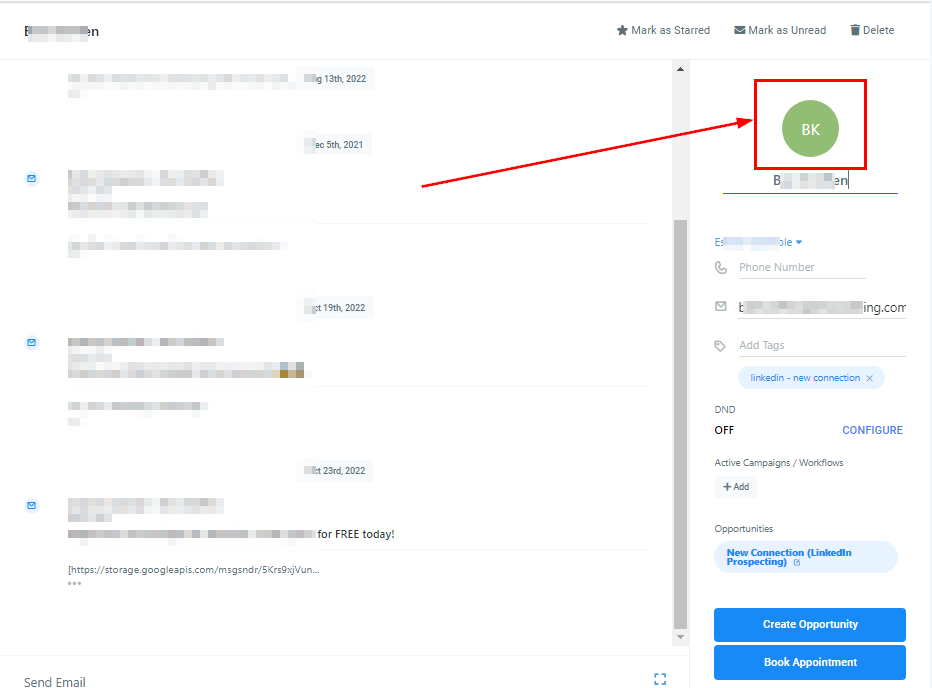
Para ver todos los detalles del contacto, incluidos los envíos de formularios/encuestas y notas, haz clic en el ícono circular en la parte superior de la tarjeta de contacto en el lado derecho de la página. Esto te llevará a una nueva página donde podrás ver todos los detalles de tu cliente y tendrás campos adicionales para agregar información del cliente.
Ver y/o editar detalles del contacto
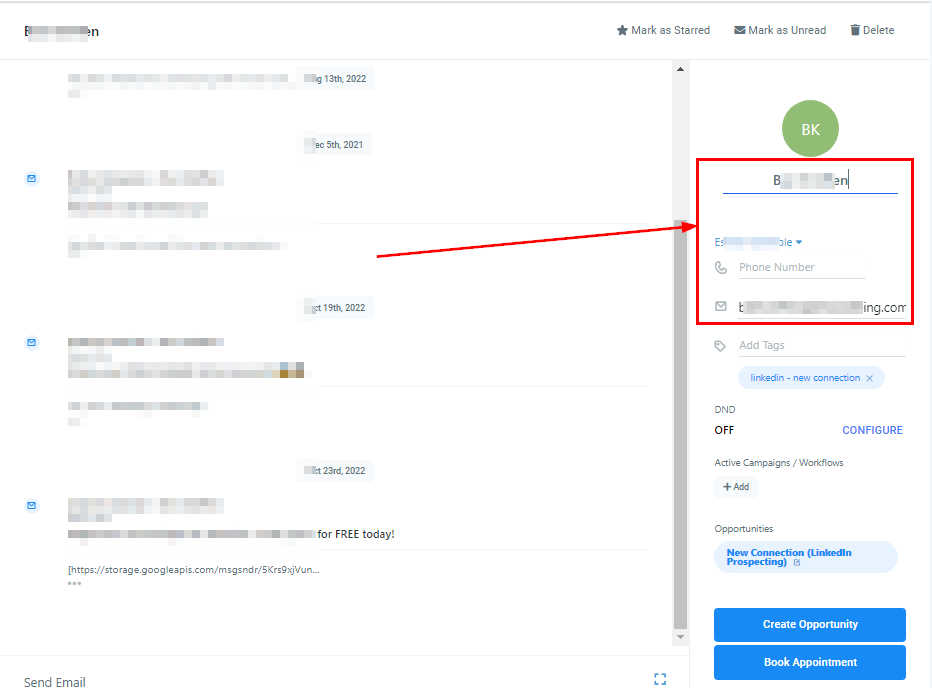
Para ver o cambiar los detalles de un cliente, solo mira a la derecha de tu conversación en la página. Encontrarás el nombre del cliente, el número de contacto y la dirección de correo electrónico allí. Simplemente haz clic en el campo deseado para editarlo. Alternativamente, puedes seleccionar quién de tu equipo debe encargarse de ellos haciendo clic en "Asignar a" debajo de su nombre y luego seleccionando un miembro del equipo en la lista desplegable que aparece.
Agregar/Editar etiquetas
Para agregar etiquetas a los detalles de un cliente, simplemente haz clic en "Agregar etiquetas" debajo del correo electrónico del cliente en el lado derecho de tu pantalla. Comienza a escribir la etiqueta que deseas agregar y, si ya existe, aparecerá en un menú desplegable debajo de lo que escribiste. Si la etiqueta aún no existe, haz clic en el ícono de más junto a la etiqueta deseada y se agregará a tu lista de etiquetas.
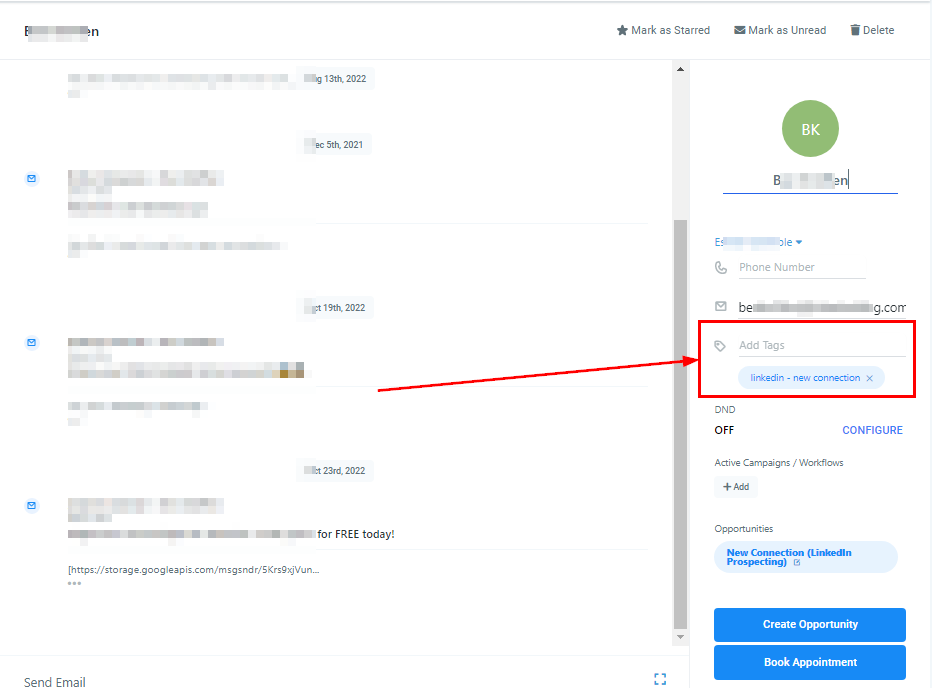
Agregar/Quitar No Molestar (DND)
Para configurar No Molestar en los canales que elijas, simplemente haz clic en el botón azul "Configurar" debajo de DND en el lado derecho de la página. Puedes optar por bloquear todos los canales o seleccionar algunos específicos que el cliente no desea utilizar para la comunicación.
La lista de No Molestar restringirá todas las comunicaciones futuras para este contacto, incluso si le indicas al CRM lo contrario. Simplemente desactiva No Molestar para continuar la conversación.
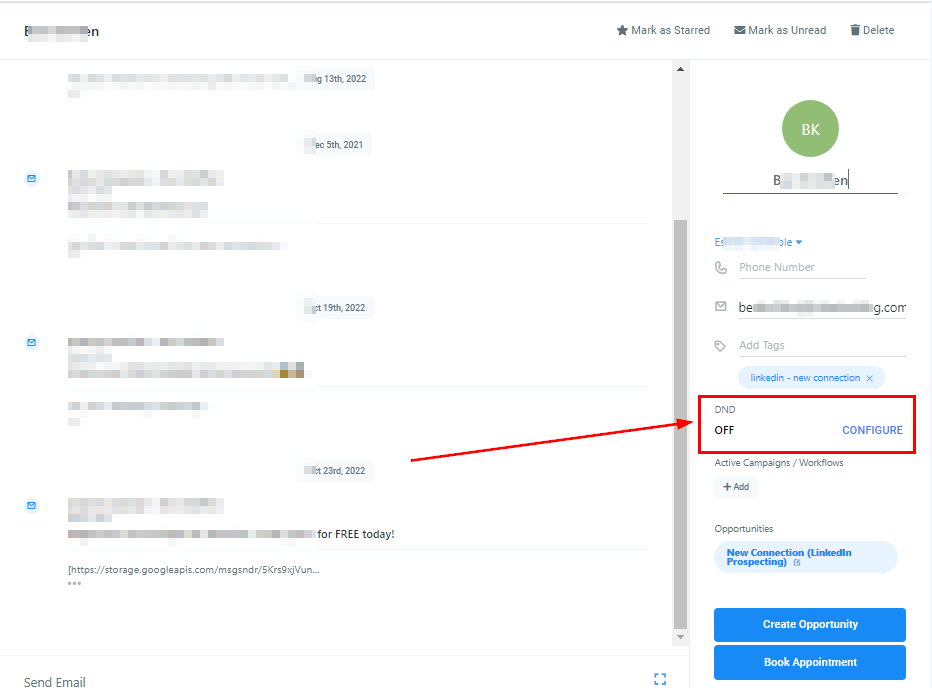
Workflows y Campañas
Puedes ver los flujos de trabajo (workflows) y las campañas en las que el contacto está actualmente bajo la sección de "Campañas/Flujos de trabajo activos". Si el contacto no está actualmente activo en un flujo de trabajo o campaña, no se mostrará nada aquí. Puedes agregar al contacto a un flujo de trabajo o campaña haciendo clic en el botón "+ Agregar". Se abrirá una ventana emergente para que completes los detalles correspondientes.
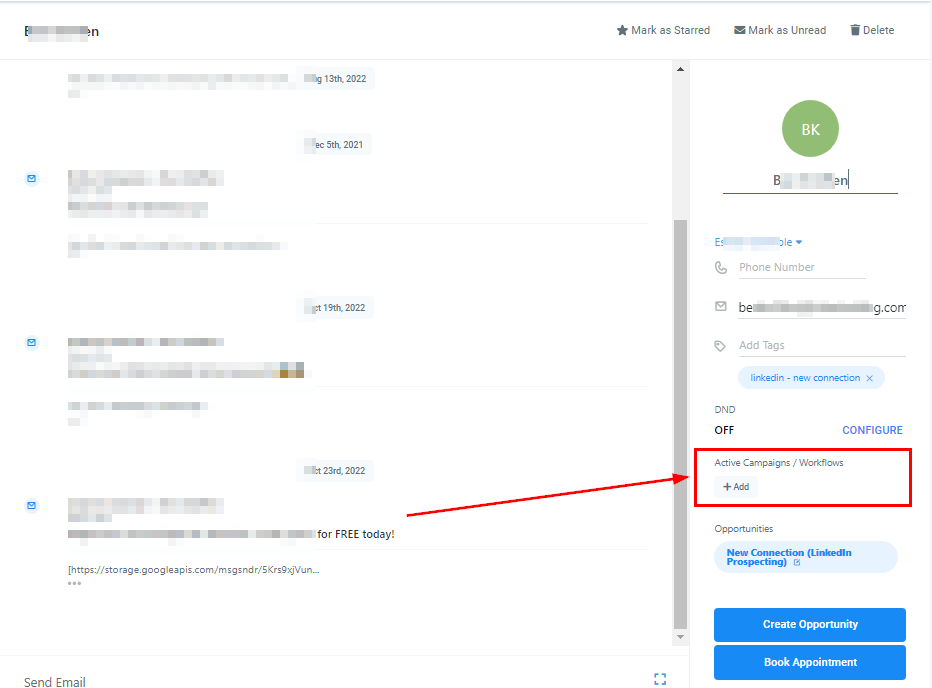
Lista de campañas y flujos de trabajo activos
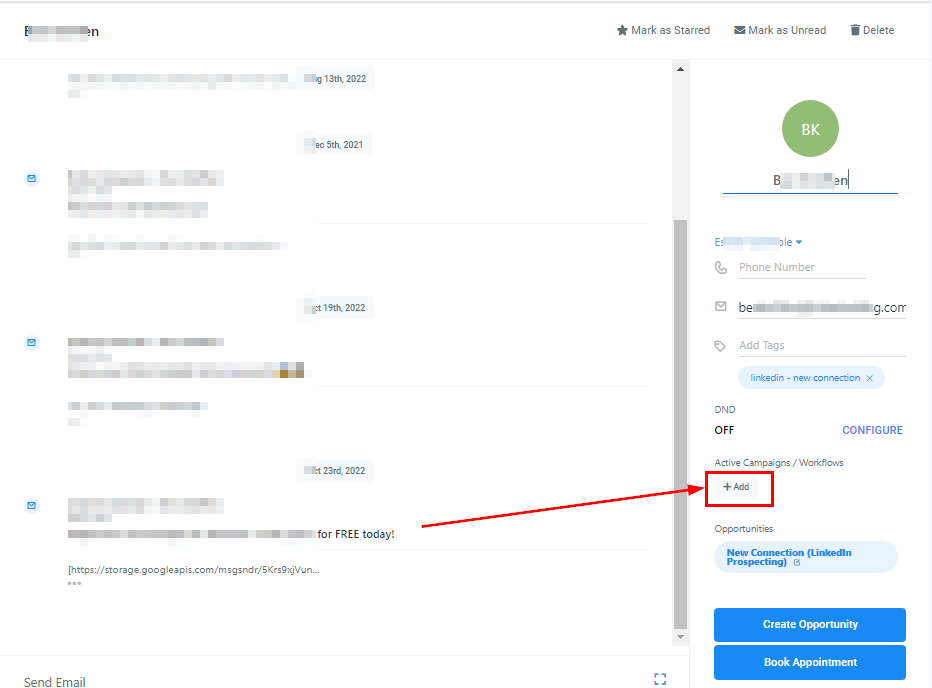
Para agregar contactos rápidamente a campañas y flujos de trabajo, simplemente haga clic en este botón.
Acciones del Contacto
También puedes realizar ciertas acciones, como crear una nueva oportunidad para este contacto o programar una cita mientras conversas con ellos.
Oportunidades Actuales y Anteriores
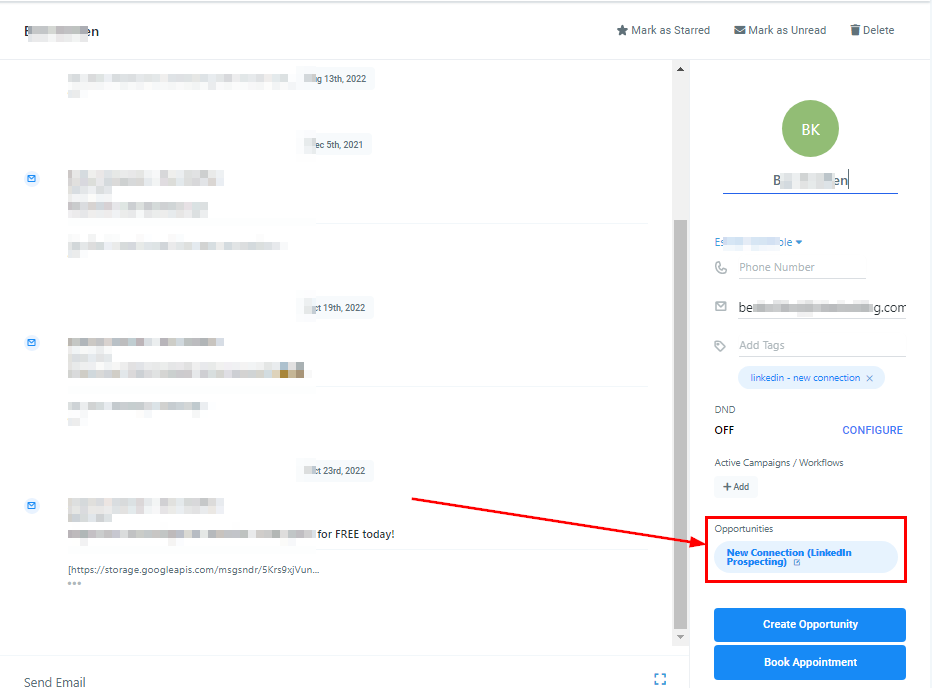
Puedes ver las oportunidades actuales y anteriores del contacto en la sección de "Oportunidades" en la tarjeta de contacto, bajo "Campañas/Flujos de trabajo activos". Esto te permitirá realizar un seguimiento fácil de en qué etapa se encuentra tu cliente en tu embudo de ventas. Si deseas editar la oportunidad actual, haz clic en el ícono de edición que parece un lápiz en un cuadrado. Se abrirá una ventana emergente donde podrás ver y actualizar la oportunidad.
Además, si deseas eliminar una oportunidad del cliente, puedes hacer clic en el botón rojo de Eliminar en la parte inferior izquierda de la ventana emergente de Edición de Oportunidad.
Crear Nueva Oportunidad
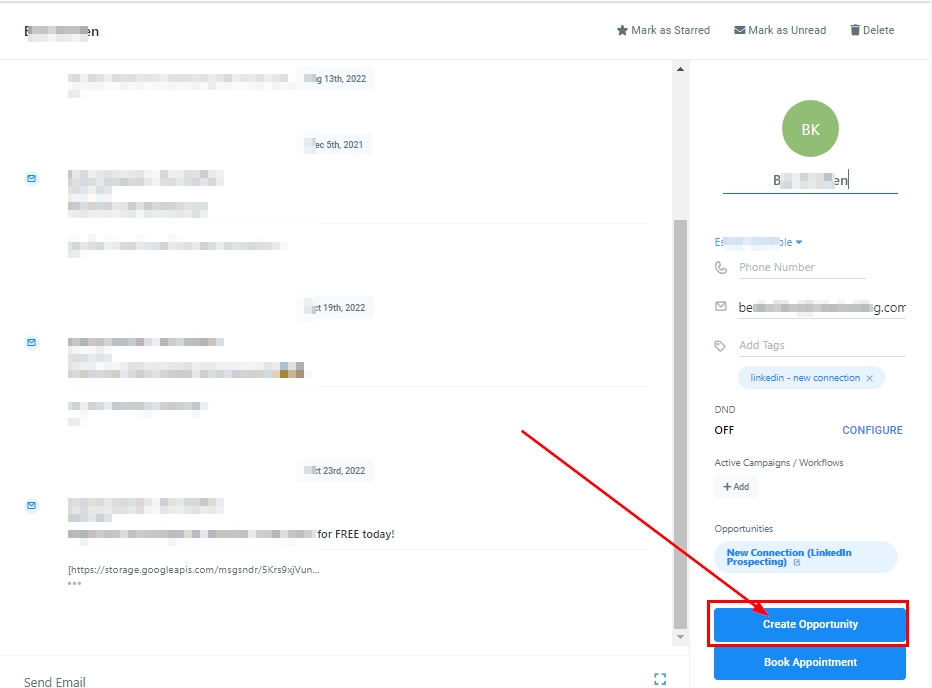
Si deseas crear una nueva oportunidad para tu contacto, haz clic en el botón "Crear Oportunidad" en la parte inferior del lado derecho de la página. Se abrirá una ventana emergente y podrás completar los detalles. Comienza ingresando el nombre de la oportunidad. Luego, selecciona un embudo de ventas en el menú desplegable "Seleccionar Embudo" y elige una etapa en el menú desplegable "Seleccionar Etapa". Después, elige un estado de oportunidad en el menú desplegable "Estado" y, si tienes un valor asociado a este cliente potencial, agrégalo aquí. Asigna el cliente potencial a alguien seleccionándolo en el menú desplegable "Propietario" e ingresa la fuente de la oportunidad en el cuadro "Fuente de la Oportunidad". Haz clic en el botón verde "Agregar" en la parte inferior derecha cuando hayas terminado con los detalles.
Programar Cita
Para programar una cita para un cliente seleccionado, haz clic en el botón azul "Programar Cita" en la parte inferior de la tarjeta de contacto en el lado derecho de tu pantalla. Se abrirá una ventana emergente y podrás completar los detalles deseados.
Primero, elige el calendario del equipo al que deseas asignarlo, luego selecciona la zona horaria, la fecha y la franja horaria. Para establecer horas de inicio y fin personalizadas, haz clic en el botón "Personalizado" en el menú desplegable de Franja Horaria. Ingresa un título para tu reunión y, si deseas agregar una descripción o notas, haz clic en "Mostrar Notas" debajo del título de la cita. Además, puedes seleccionar una ubicación predeterminada del calendario o una ubicación personalizada desde "+ Preferencias Adicionales". Si es la ubicación predeterminada del calendario, elige Confirmado o No Confirmado en el menú desplegable de Estado de la Cita. De lo contrario, completa la ubicación de tu reunión y elige Confirmado o No Confirmado desde el estado de solicitud.