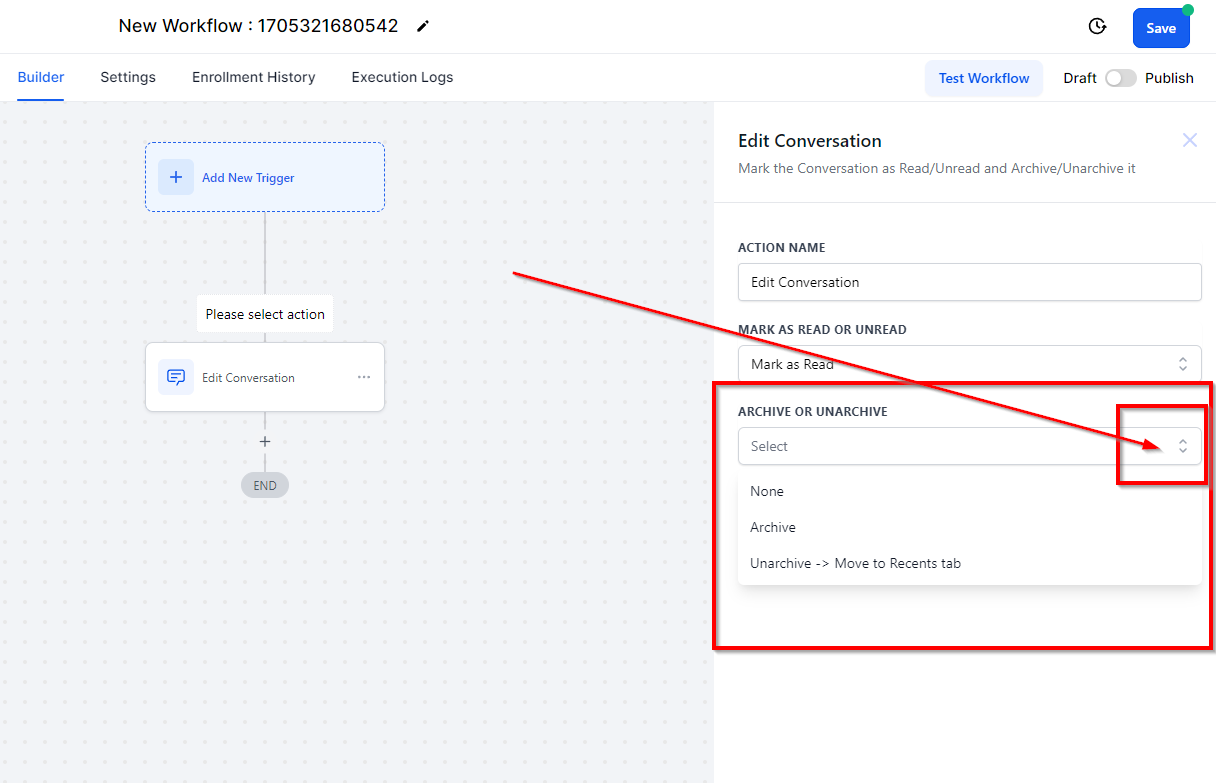
Para PUBLICAR flujos de trabajo, necesitarás establecer un desencadenante de flujo de trabajo y una acción de flujo de trabajo. Sin ambos, solo podrás guardar el flujo de trabajo, pero no publicarlo.
Para marcar una conversación como Leída/No leída o Archivar/Desarchivar, los usuarios deben seleccionar la acción Editar Conversación. Esta acción de flujo de trabajo permite eliminar el marcaje manual de conversaciones como leídas/no leídas o archivadas/desarchivadas una vez que se activa un evento.
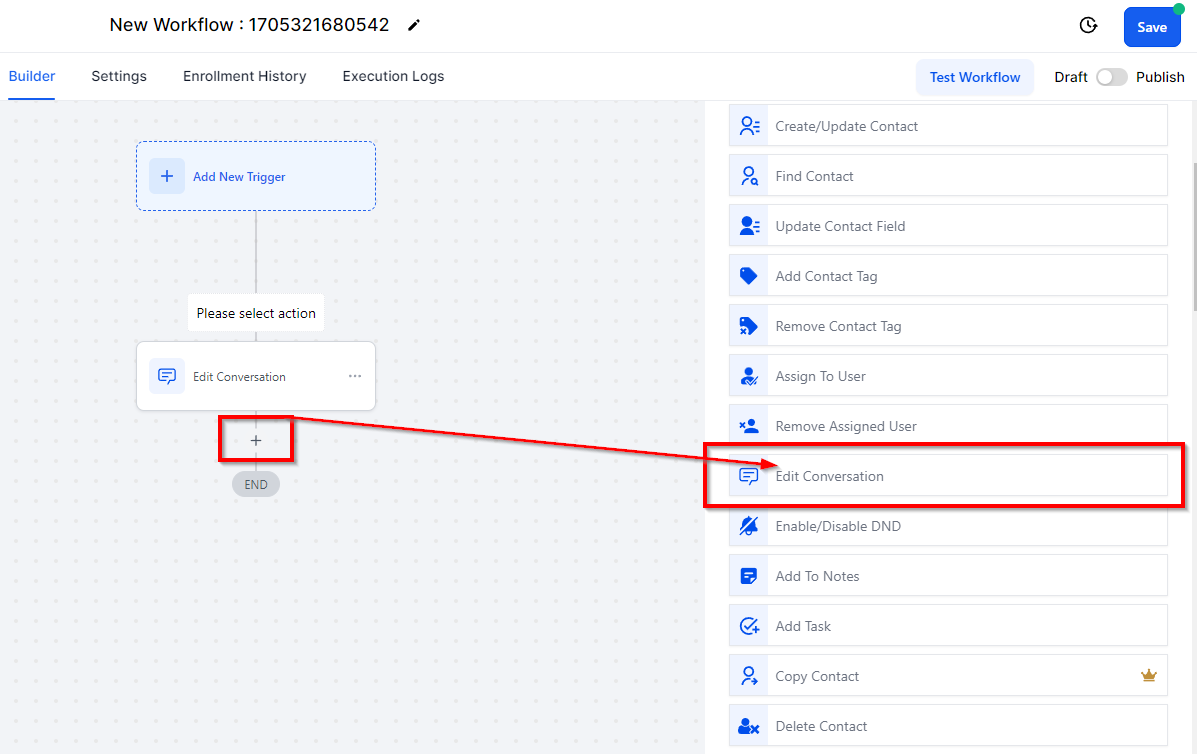
Gestión de Conversaciones Leídas o No Leídas
Puedes marcar la conversación con el contacto como "Leída" o "No leída".
Marcar como Leída
Puedes marcar un chat como "leído" incluso sin abrirlo, especialmente para conversaciones que deseas omitir.
Marcar como No Leída
Haz clic en "Marcar como no leída" si ya abriste el chat del contacto pero necesitas que te recuerden la conversación; esto regresa la notificación emergente al chat.
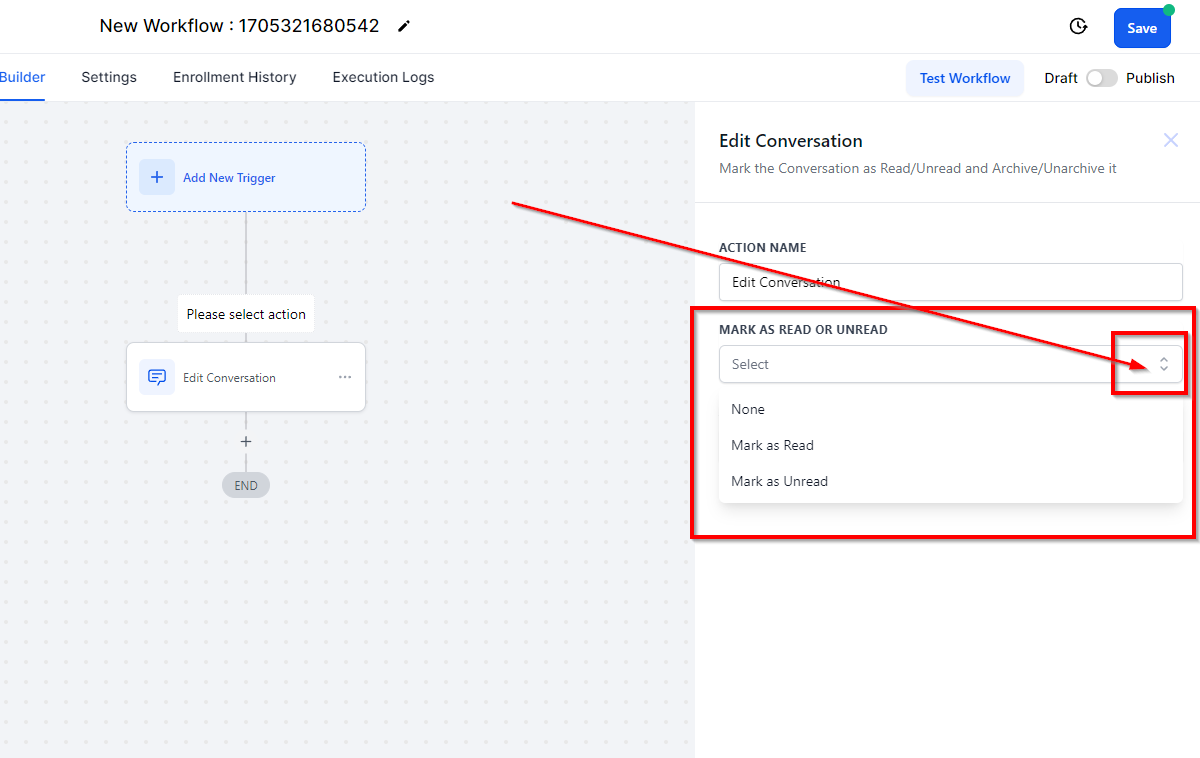
Gestión de Conversaciones Archivadas o Desarchivadas
Puedes decidir archivar o desarchivar el contacto.
Archivar
Puedes archivar (ocultar) un chat haciendo clic en esto.
Desarchivar -> Mover a la pestaña Recientes
Puedes decidir desarchivar un chat de un contacto y moverlo a la pestaña de Recientes.