Elemento de Botón
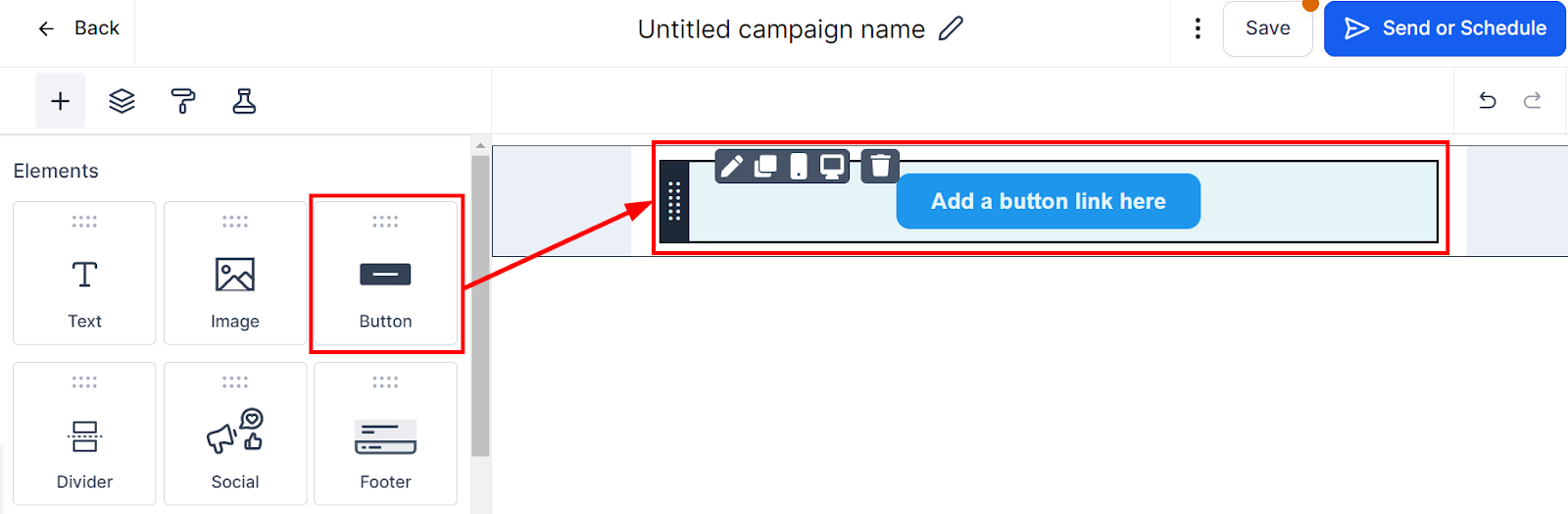
Añadiendo Elemento de Botón
Las estadísticas han demostrado que incluir un botón de llamada a la acción (CTA) en tus correos electrónicos es una forma efectiva de aumentar la tasa de conversión. Con el CRM, puedes agregar un botón de CTA a tu correo electrónico en forma de un botón, vinculado a una URL de destino.
Esta función te permite animar a tu audiencia a tomar acción, ya sea para visitar tu sitio web, descargar un recurso o realizar una compra. Utiliza esta función para impulsar el compromiso y optimizar tus campañas de correo electrónico para el éxito.
Editar Elemento de Botón
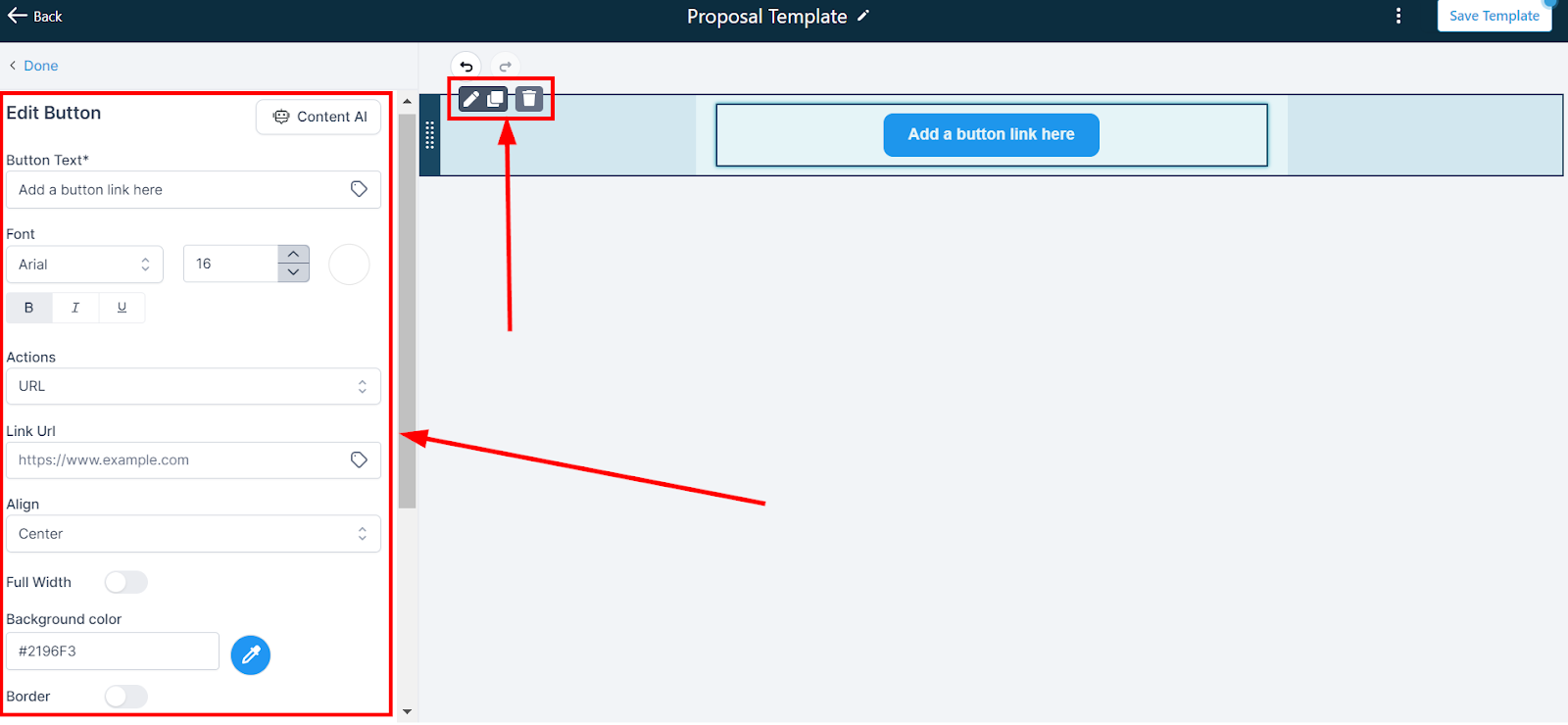
Puedes acceder a las opciones de edición del elemento de botón haciendo clic en el icono de lápiz. Aquí puedes comenzar ingresando el texto del botón. Ajusta la fuente a tu gusto seleccionando el tipo de tipografía, el tamaño de fuente y eligiendo negrita, cursiva o subrayado si así lo deseas.
Puedes elegir la acción del botón en el menú desplegable, donde puedes seleccionar URL, correo electrónico, archivo, teléfono u otro y completar la información apropiada para tu selección. Alinea tu botón a la izquierda, derecha o centro usando el menú desplegable de alineación. Si deseas que tu botón ocupe todo el ancho del correo electrónico, puedes activar el interruptor.
Selecciona un color para tu botón para que resalte haciendo clic en el botón de selección de color y eligiendo un color de las opciones proporcionadas. Si no ves un color que te guste, selecciona avanzado y escribe un código de color personalizado. Para ajustar el radio alrededor de tu botón, puedes usar el campo numérico y escribir un número o usar el control deslizante para ajustar el radio según tus necesidades. Finalmente, ajusta el relleno alrededor de tu botón: puedes ajustar el relleno en la parte superior, inferior, izquierda y derecha para asegurar la mejor posición para tu botón.