Elemento de Imagen
Agregando Elemento de Imagen
El elemento de imagen te permite agregar imágenes a tu correo electrónico, haciéndolo más visualmente atractivo y atractivo. Para hacer esto, simplemente arrastra y suelta el elemento de imagen desde la barra lateral izquierda hacia el cuerpo de tu plantilla de correo electrónico. Esta característica fácil de usar te permite agregar imágenes con solo unos pocos clics, ayudándote a crear correos electrónicos con aspecto profesional en poco tiempo.
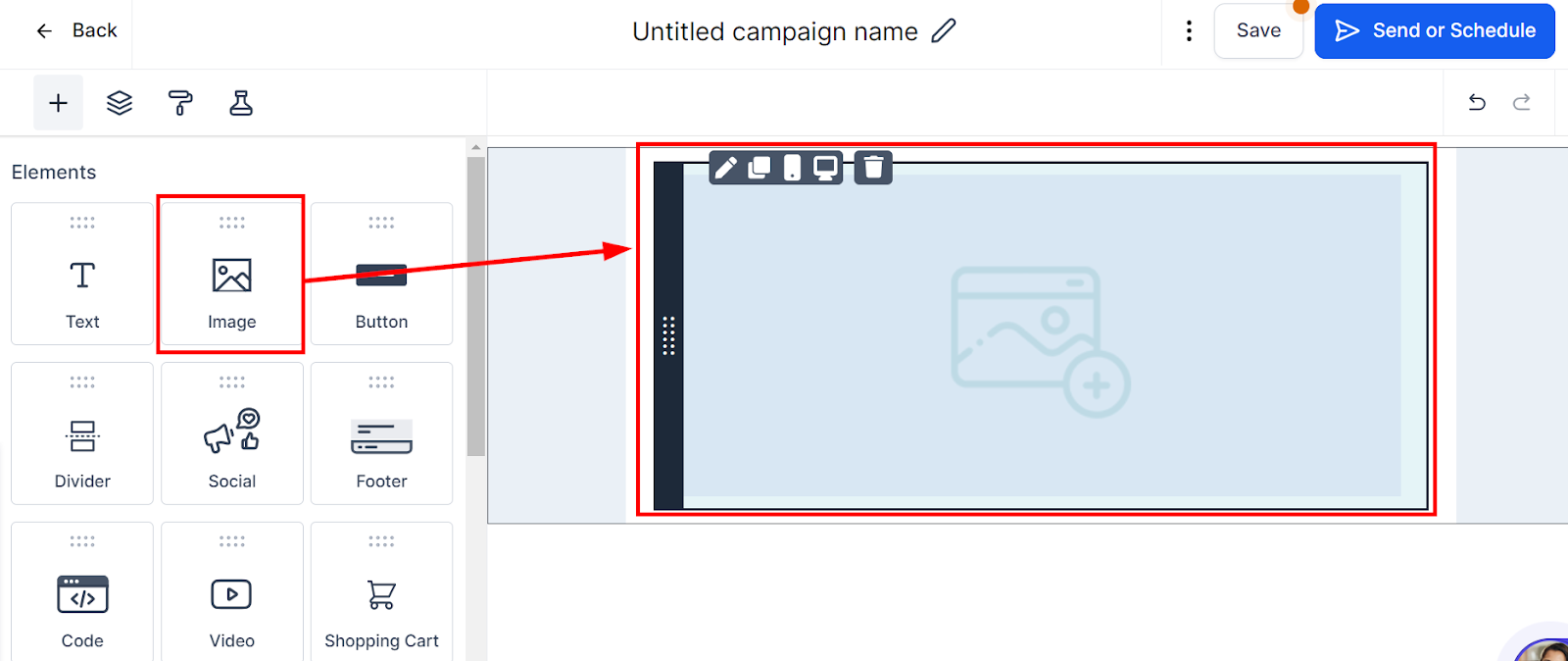
Arrastra y suelta para agregar el elemento de imagen
Configuración de Edición de Imagen
Similar al elemento de texto, puedes editar y personalizar fácilmente la configuración del elemento de imagen para asegurarte de que encaje perfectamente en tu plantilla de correo electrónico. Estas configuraciones incluyen imágenes personalizadas, URL de imagen, texto alternativo, ajustes de altura y anchura, y personalización del relleno de celda. Con estas opciones de edición, crear un correo electrónico visualmente impactante que resuene con tu audiencia nunca ha sido tan fácil.
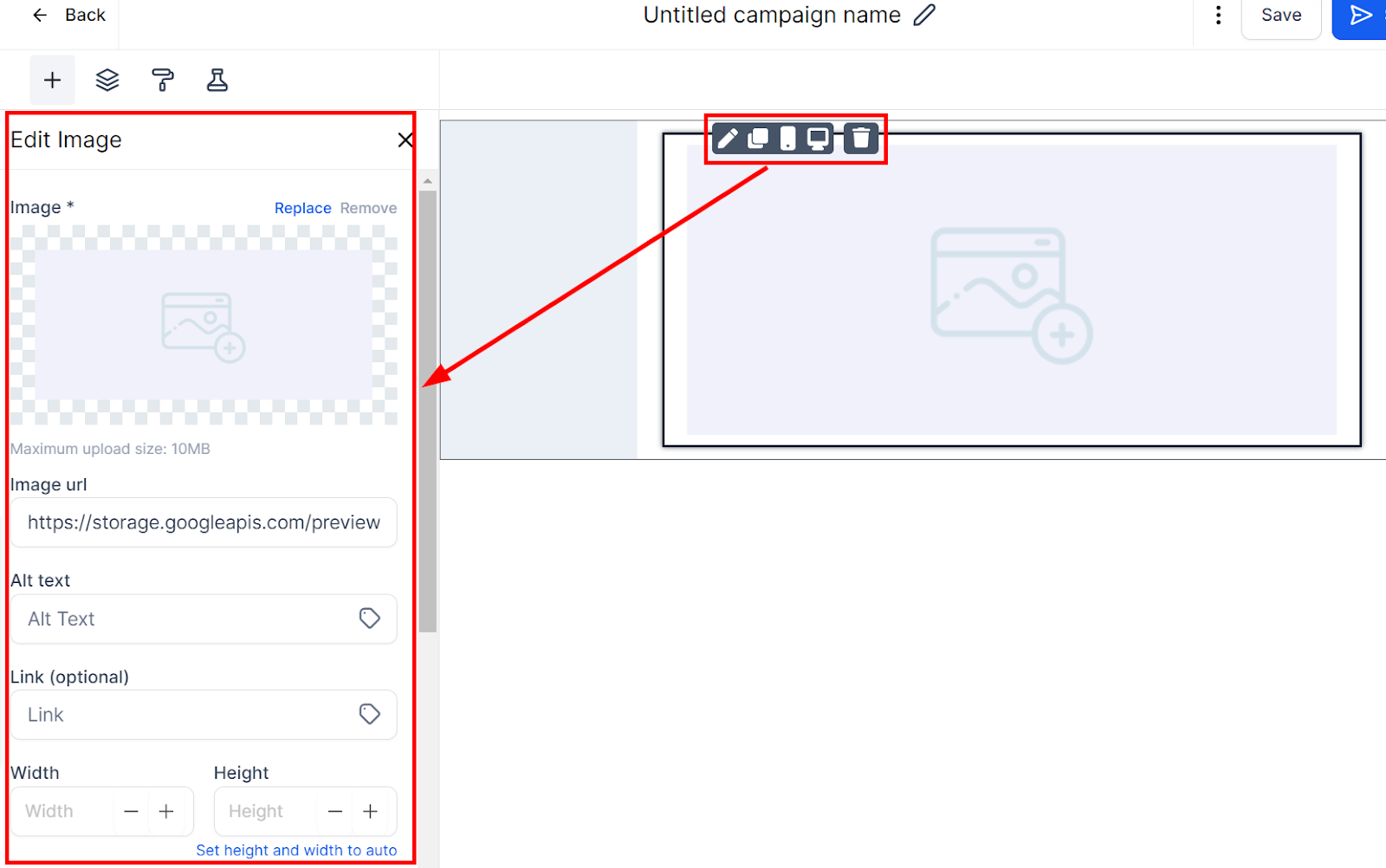
Editar elemento de imagen
Añadiendo una Imagen
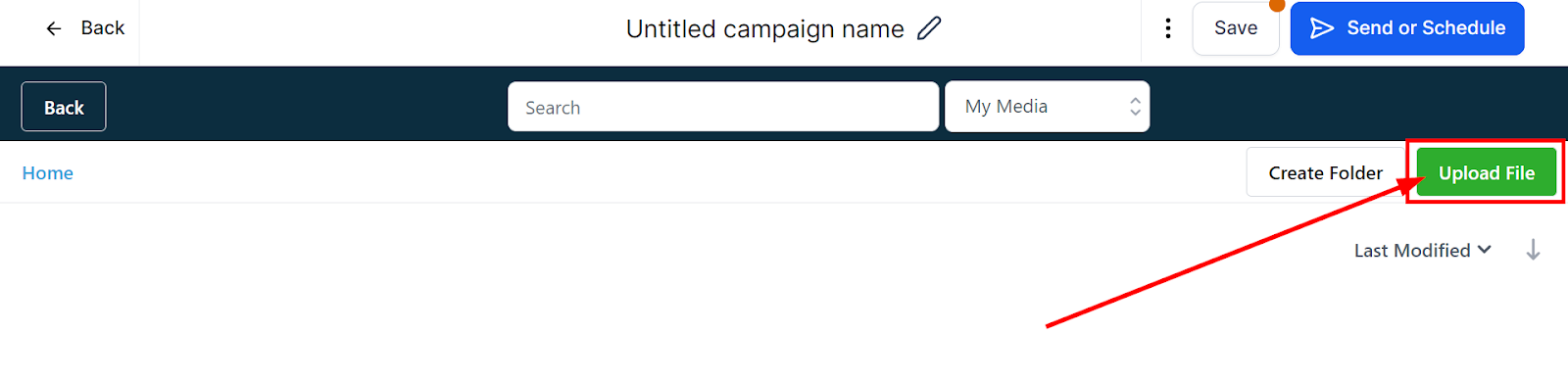
Una vez que arrastres el elemento de imagen, selecciona "Reemplazar" y carga una imagen en la biblioteca de archivos donde luego podremos hacer doble clic en la imagen para pegarla en la página del editor o seleccionarla para copiar y luego pegar la URL en el campo de URL de imagen.
Después de esto, también tienes alguna información adicional para personalizar, como la URL de la imagen y algunos otros controles donde puedes ingresar Texto Alternativo para fines de SEO.
Podrías enlazar la imagen a un destino y también controlar el ancho y el alto de la imagen aquí mismo.
Aquí nuevamente, tienes el relleno activado si deseamos agregar o quitar cualquier espacio alrededor de la imagen, luego puedes elegir la alineación de la imagen. Una vez que hayas terminado con tu imagen, haz clic en Hecho. ¡Bien hecho!
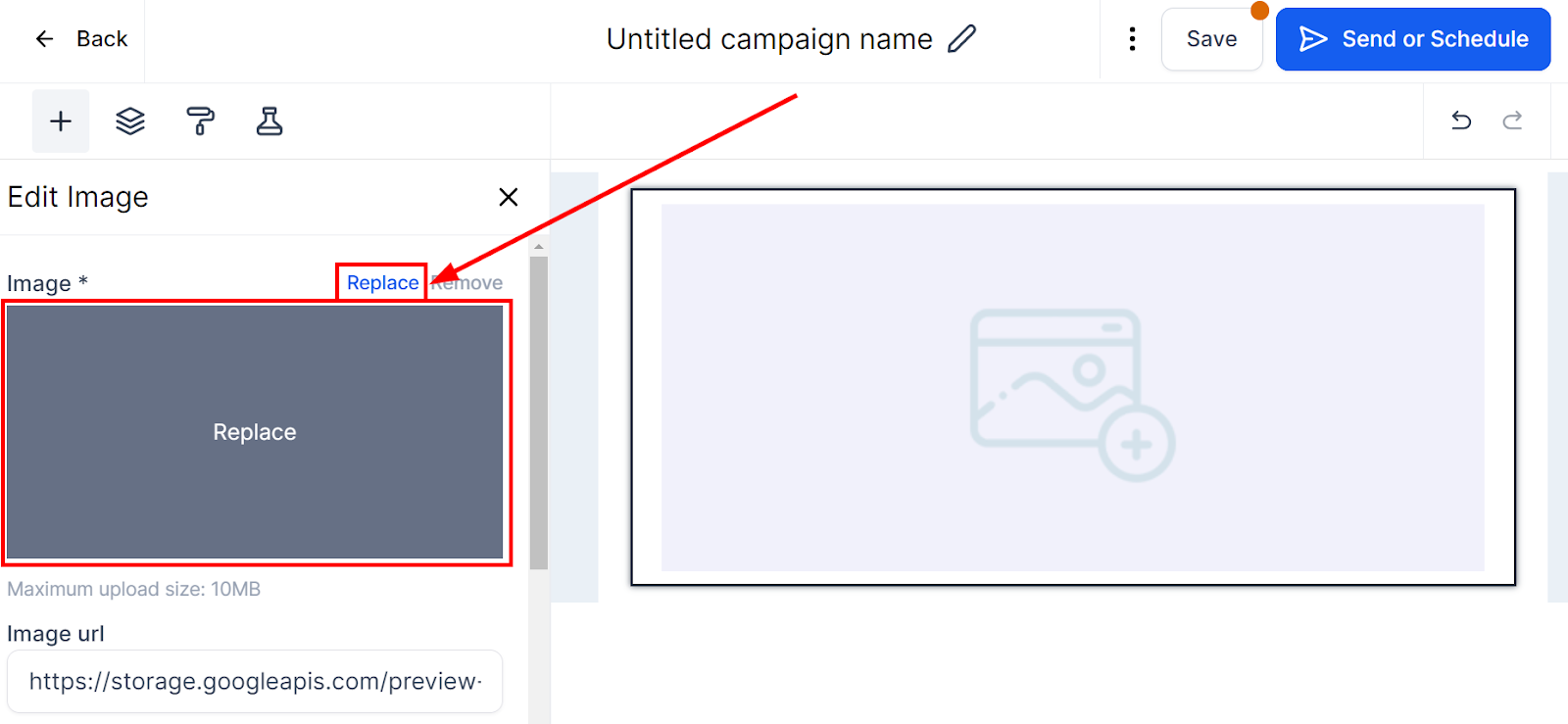
Reemplazar imagen