
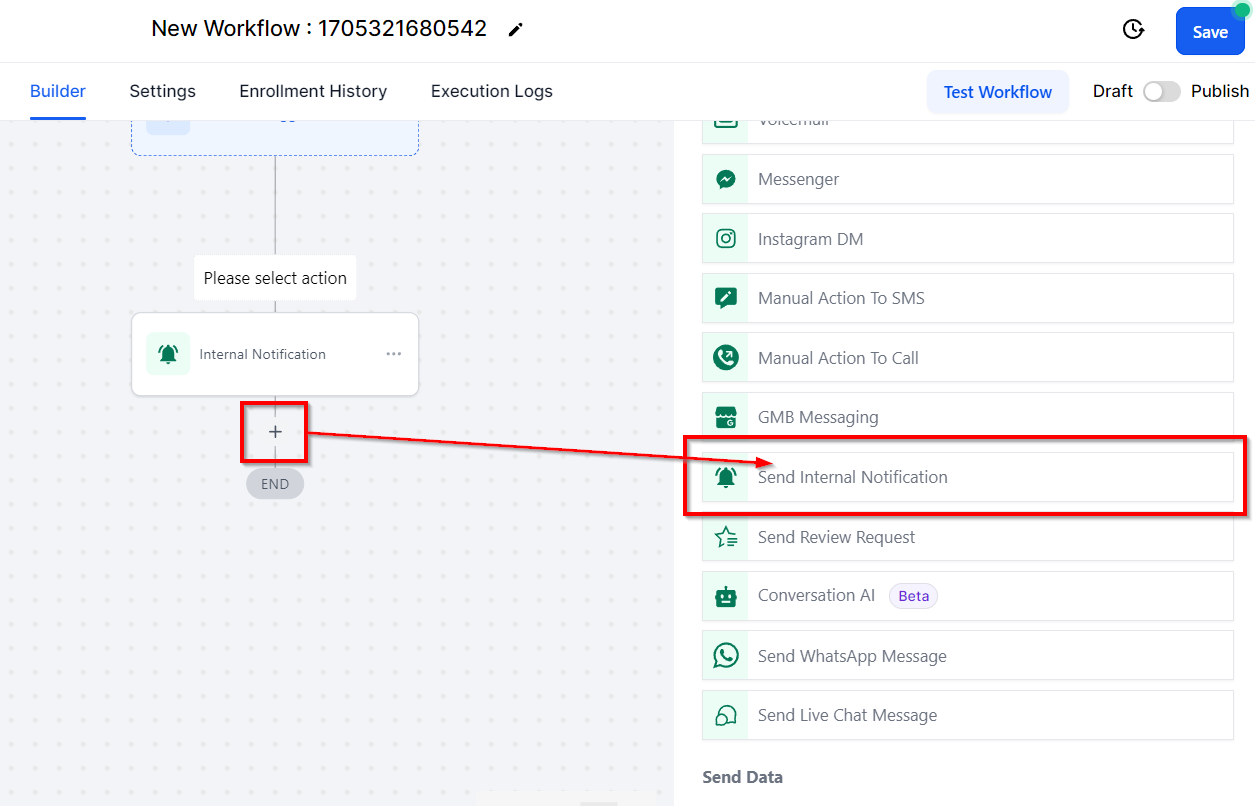
Enviar Notificación Interna
Para enviar una notificación a alguien que no sea el contacto en el flujo de trabajo en curso, utiliza la acción de flujo de trabajo "Enviar Notificación Interna". Para iniciar el proceso, haz clic en el botón de más en el botón de acción del flujo de trabajo y selecciona "Enviar Notificación Interna". Esta acción del flujo de trabajo te permite enviar notificaciones internas a miembros del equipo cuando se haya desencadenado cierto evento, como la presentación de un nuevo formulario de cliente potencial.
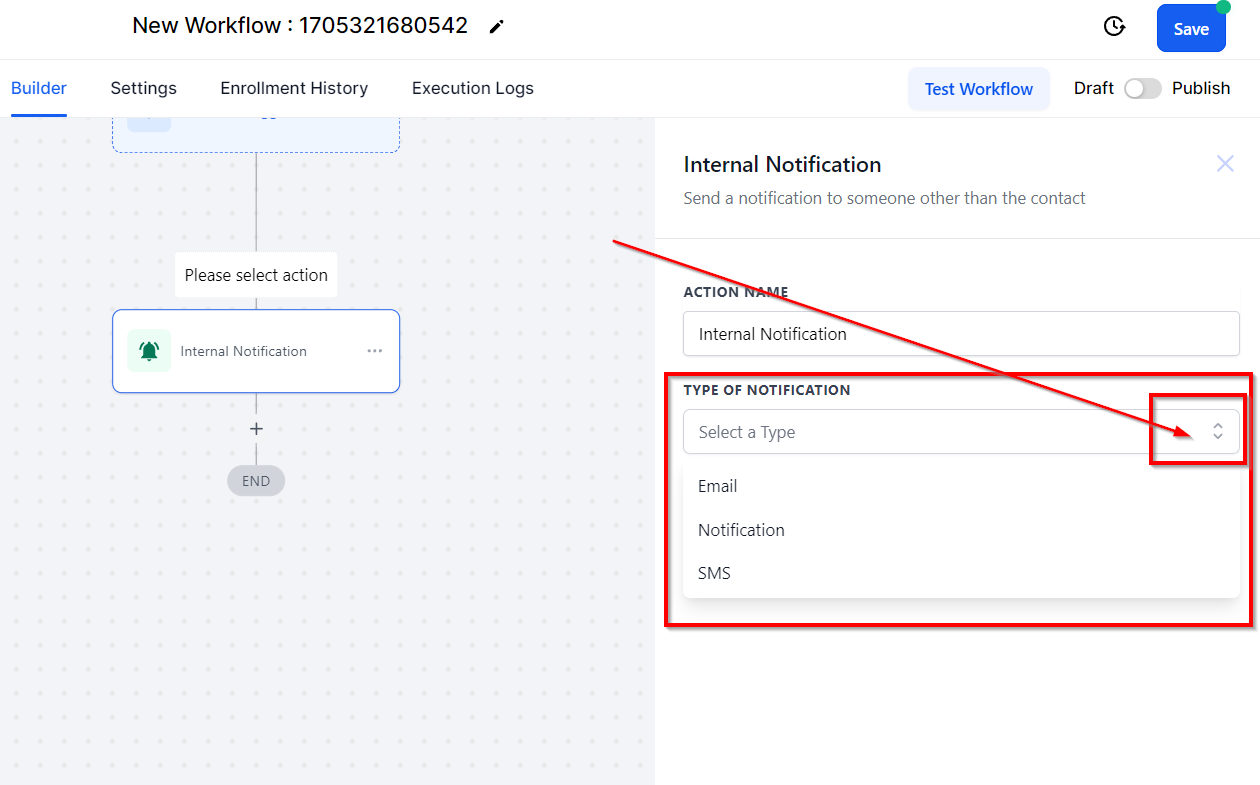
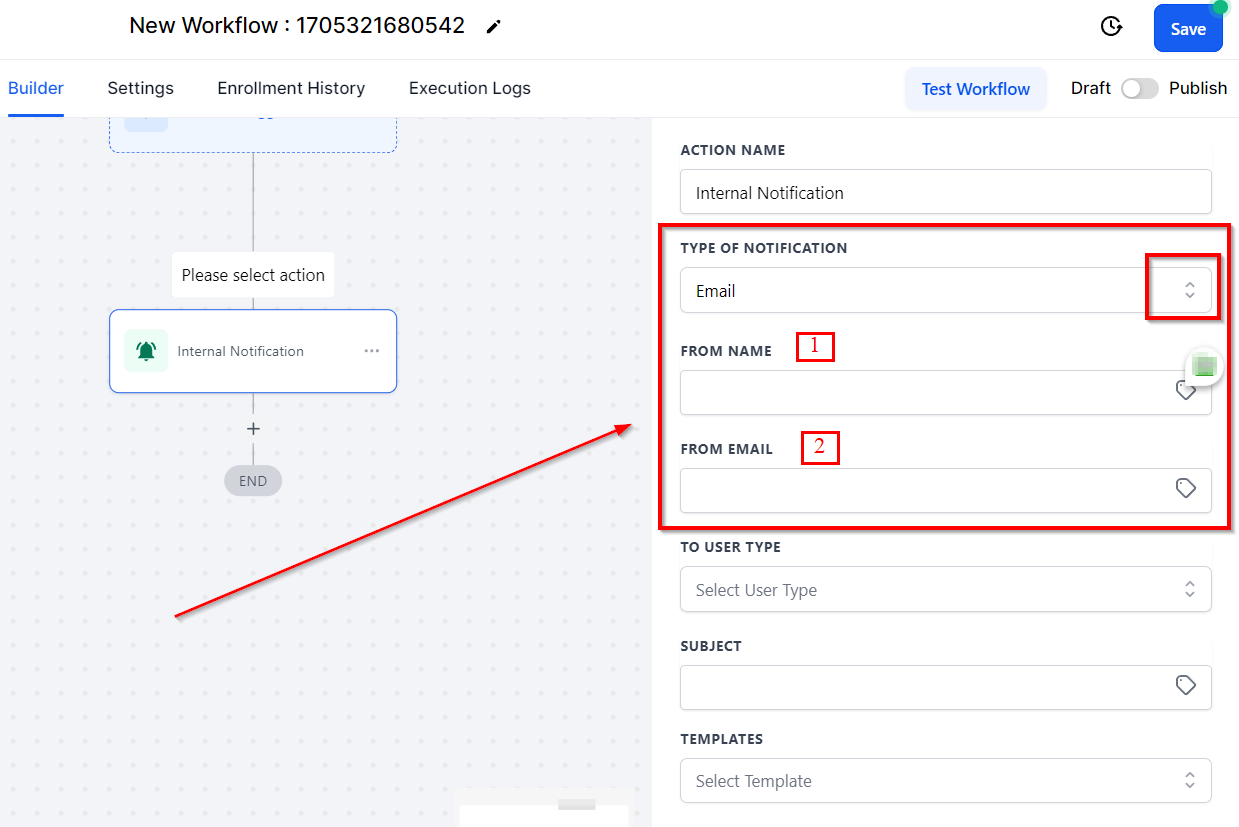
Tipo de notificación
Correo Electrónico
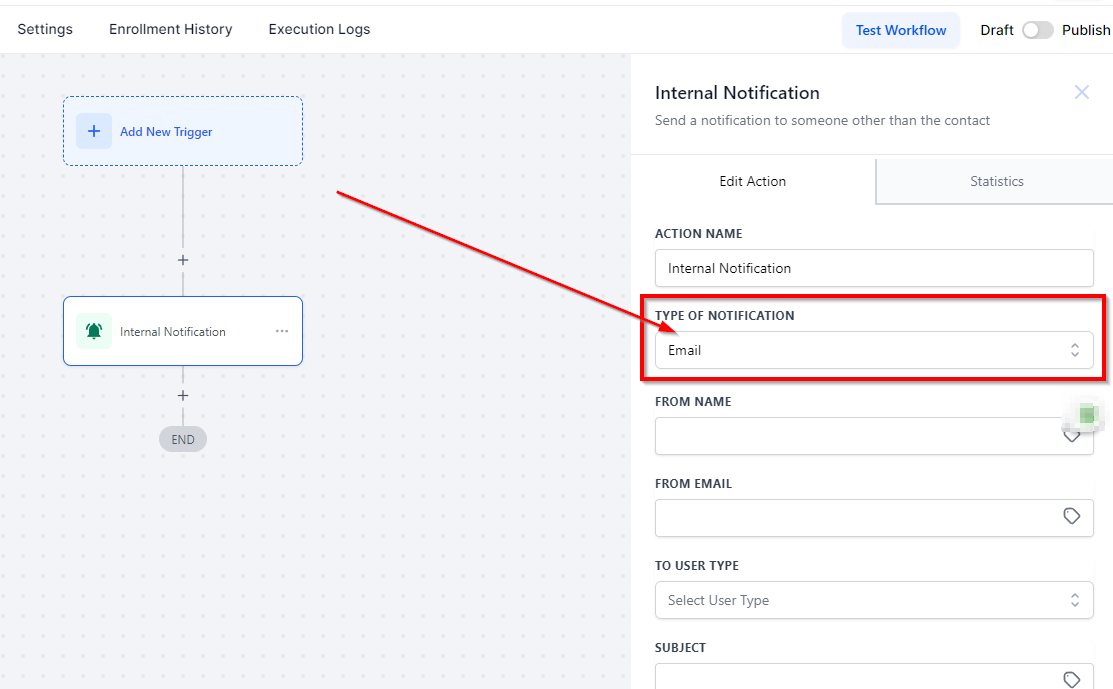
Nombre del remitente
Ingresa el nombre del remitente en este campo. También puedes hacer clic en el ícono de etiqueta para usar un valor personalizado.
Correo electrónico del remitente
Ingresa el correo electrónico del remitente aquí. También tienes la opción de usar valores personalizados para completar el campo de correo electrónico.
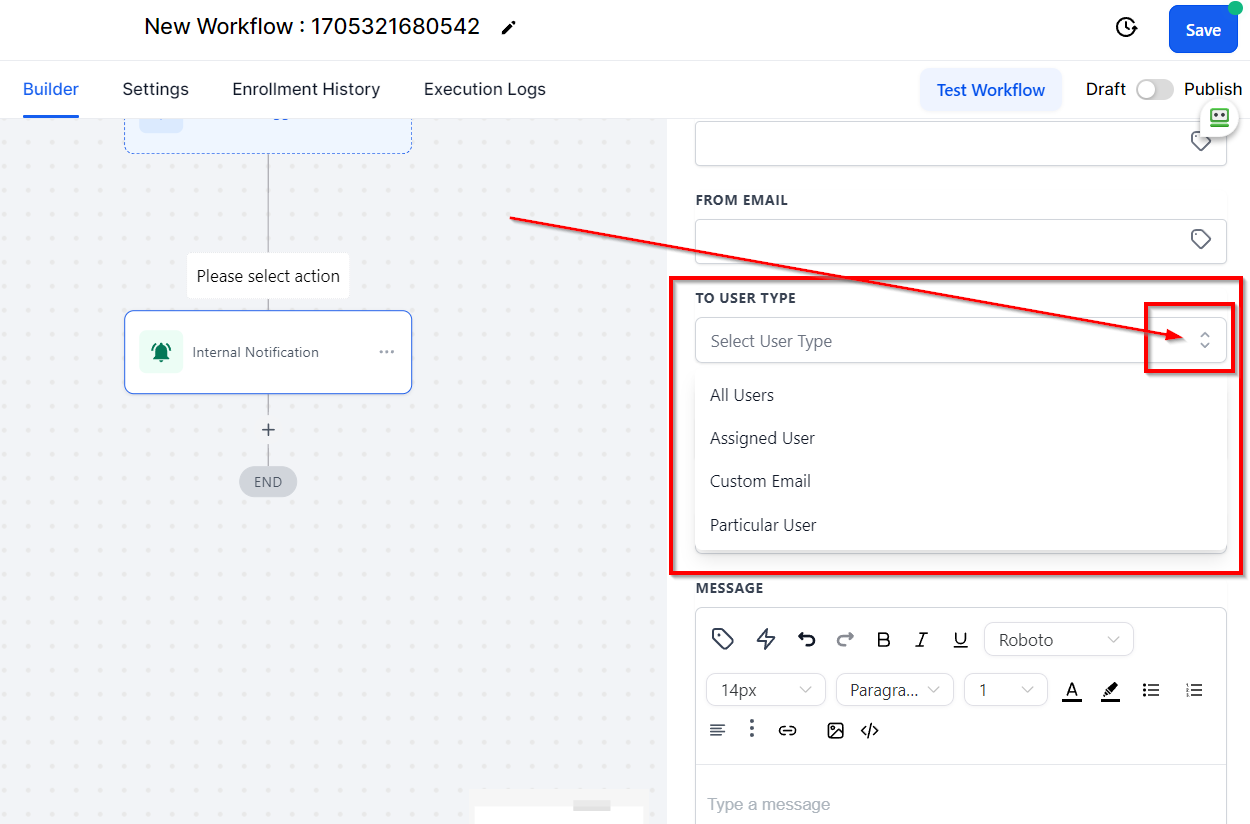
Para el tipo de usuario
Selecciona quién tendrá acceso al contacto. Puedes optar por enviar a todos los usuarios, al usuario asignado, a un correo electrónico personalizado o a un usuario en particular.
Todos los Usuarios
Al hacer clic en "Todos los Usuarios", puedes vincular este contacto a todos los miembros del equipo.
Usuario Asignado
Si el contacto ya está asignado a un usuario, puedes decidir elegir este tipo, lo que vincula automáticamente el contacto a ese usuario.
Correo Electrónico Personalizado
También puedes enviar un correo electrónico al contacto utilizando tu correo electrónico personalizado (es decir, tu nombre de dominio).
Usuario en Particular
Puedes asignar el contacto a un usuario en particular seleccionando al usuario. Normalmente se utiliza para un contacto que aún no ha sido asignado a un usuario.
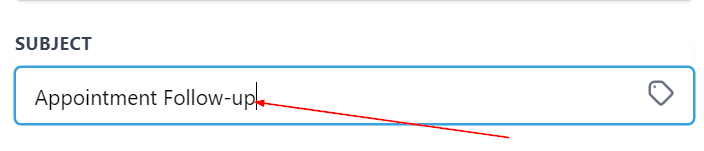
Asunto
Escribe el asunto del correo electrónico en este campo.
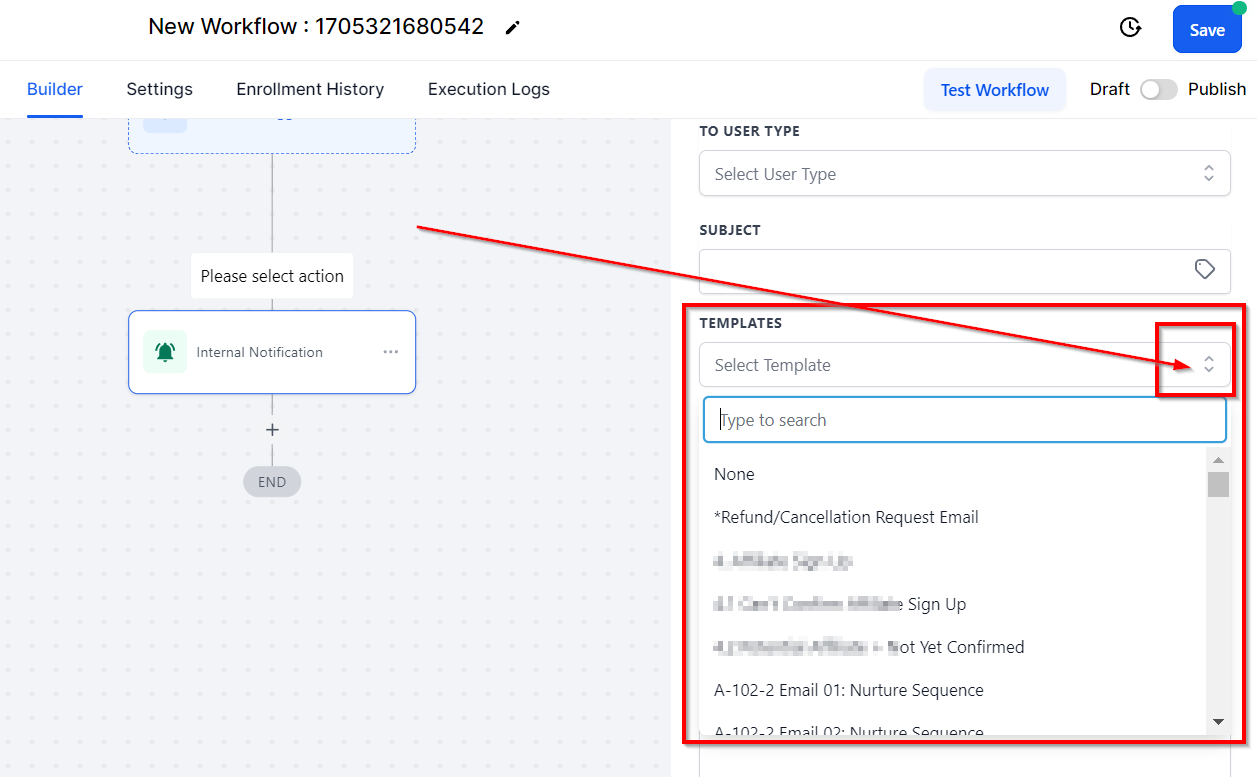
Plantilla
Al hacer clic aquí, podrás elegir entre todas las plantillas que has creado.
Cuerpo del mensaje
En caso de que decida personalizar su mensaje, haga clic en la opción "Ninguno" en la sección Plantilla que abrirá la sección Mensaje. Escriba aquí el cuerpo del mensaje.
También puede utilizar los "valores personalizados" **** y los "enlaces de activación" como desee.
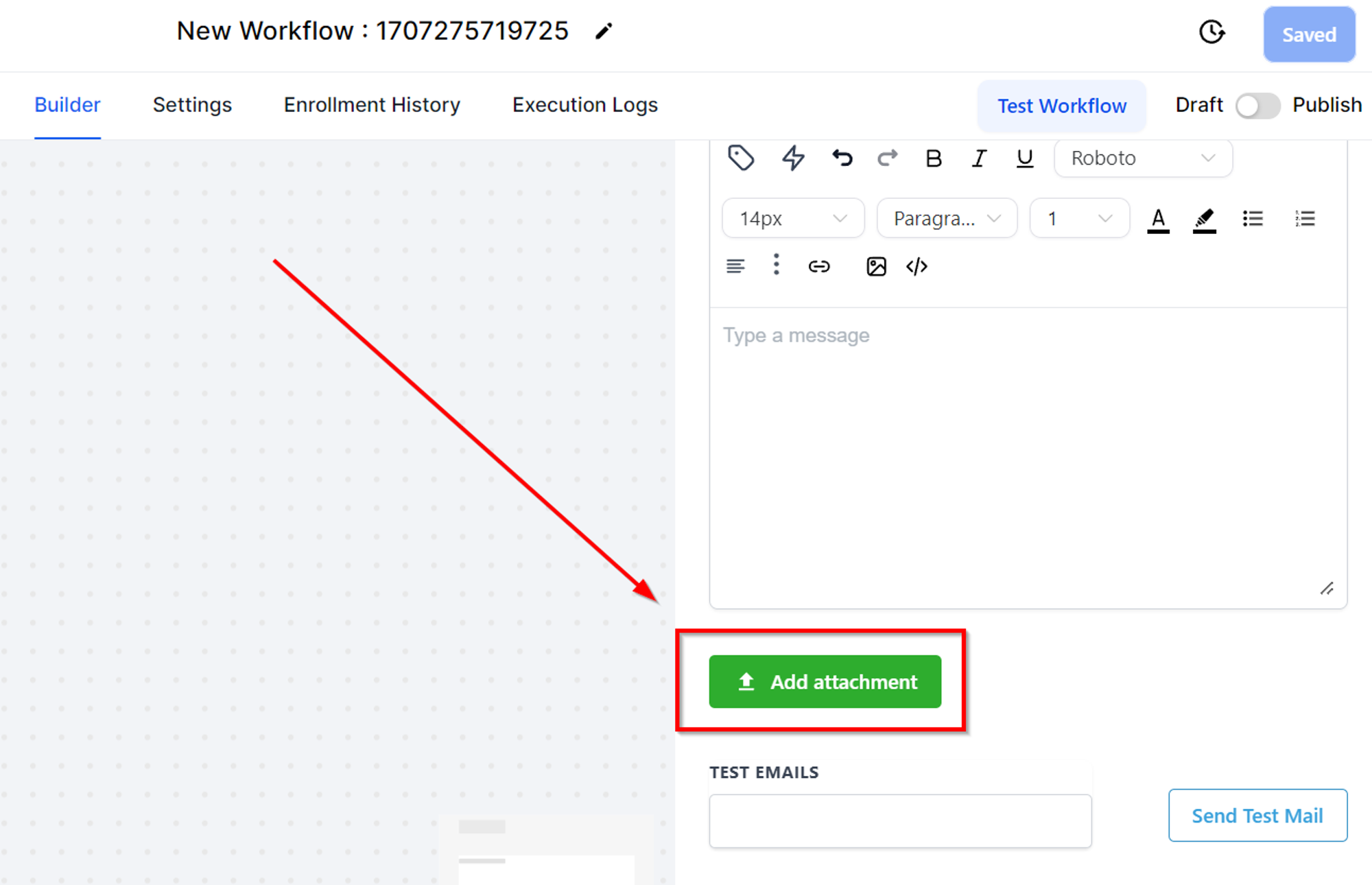
agregar archivos adjuntos
Al hacer clic en este icono, puede agregar un archivo adjunto a este correo electrónico.
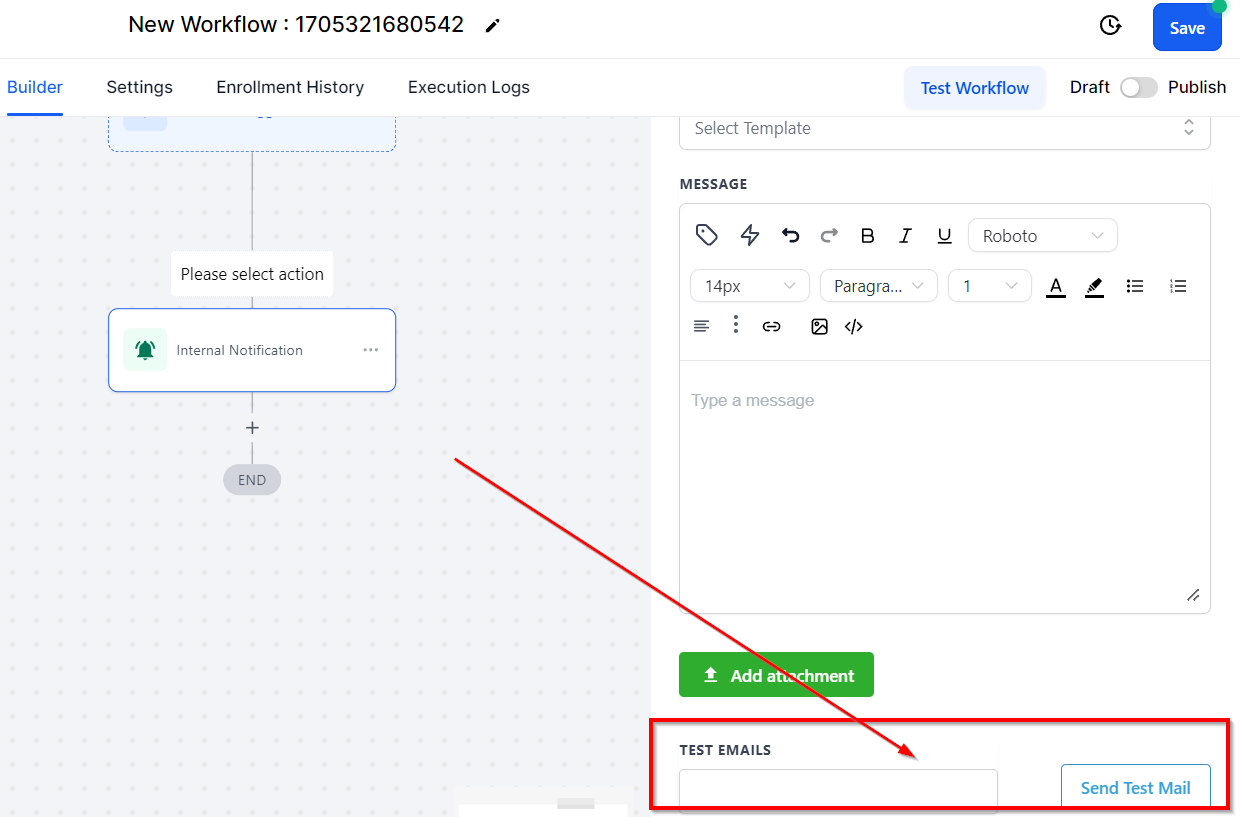
Correos electrónicos de prueba
El correo electrónico redactado se puede probar aquí ingresando la dirección de correo electrónico de demostración. Haga clic en "Enviar correo de prueba".
Puede utilizar su dirección de correo electrónico como demostración.
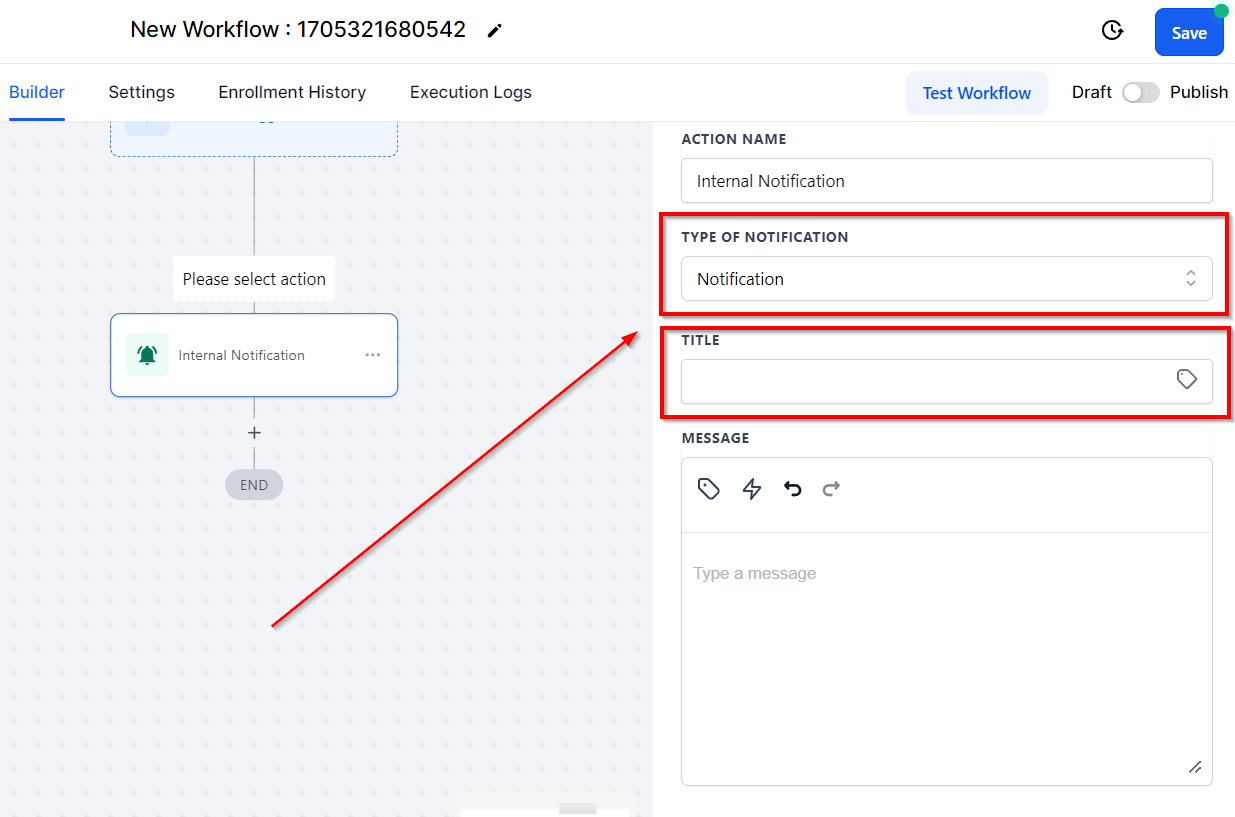
Notificación
Título
Escriba el título de la notificación en este campo.
También puede hacer clic en el ícono Etiqueta en el lado derecho del campo para usar el valor personalizado.
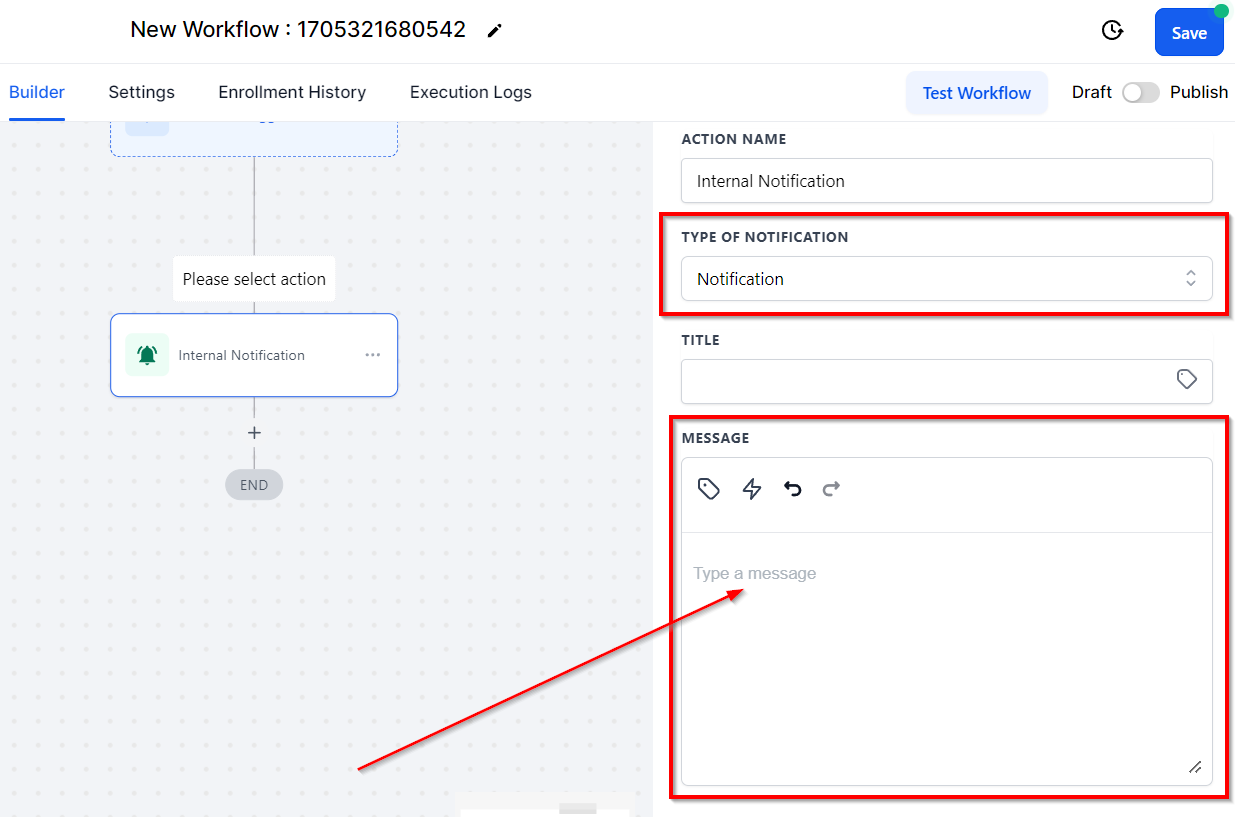
Cuerpo del mensaje
Este es el cuerpo del correo. Es donde se escribe el contenido del mensaje a enviar.
También tiene un ícono de valor personalizado en la esquina superior izquierda del campo.
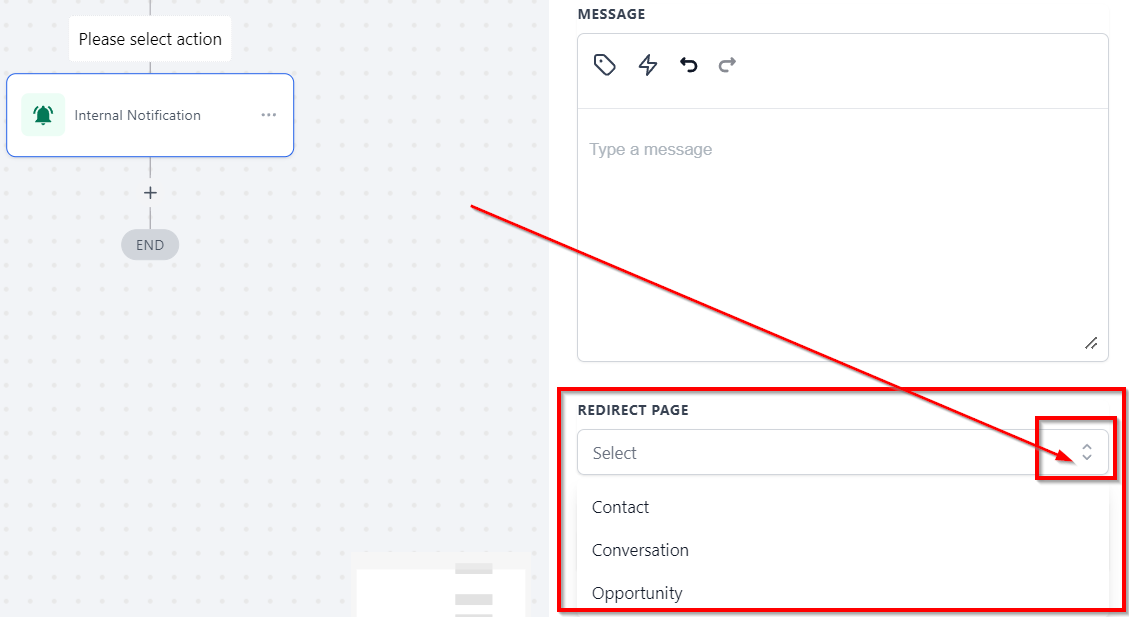
Redirigir página
Seleccione la página a la que desea que se redirija este mensaje de notificación.
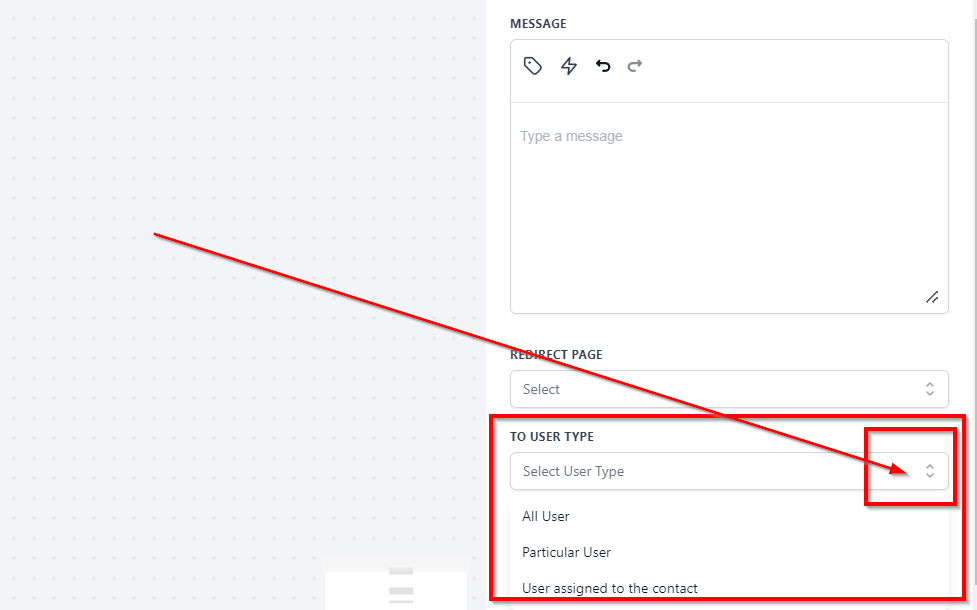
Al tipo de usuario
Seleccione quién tendrá acceso al contacto.
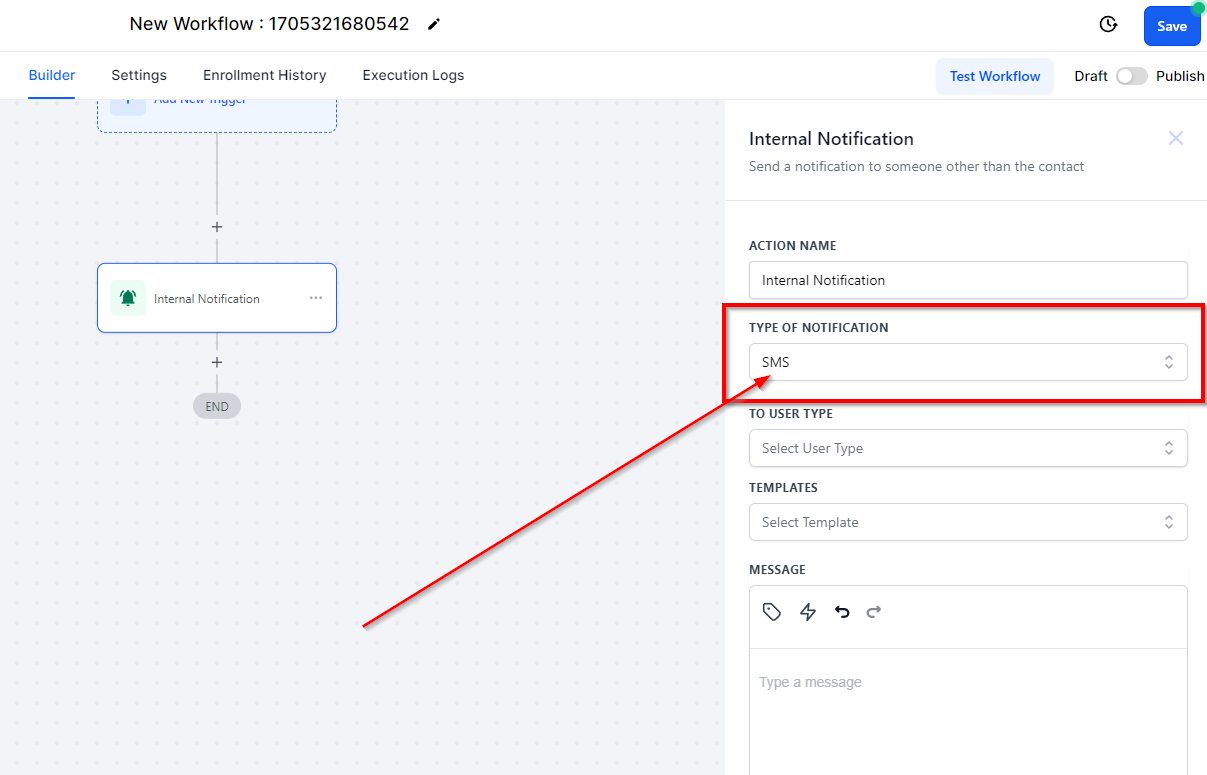
SMS
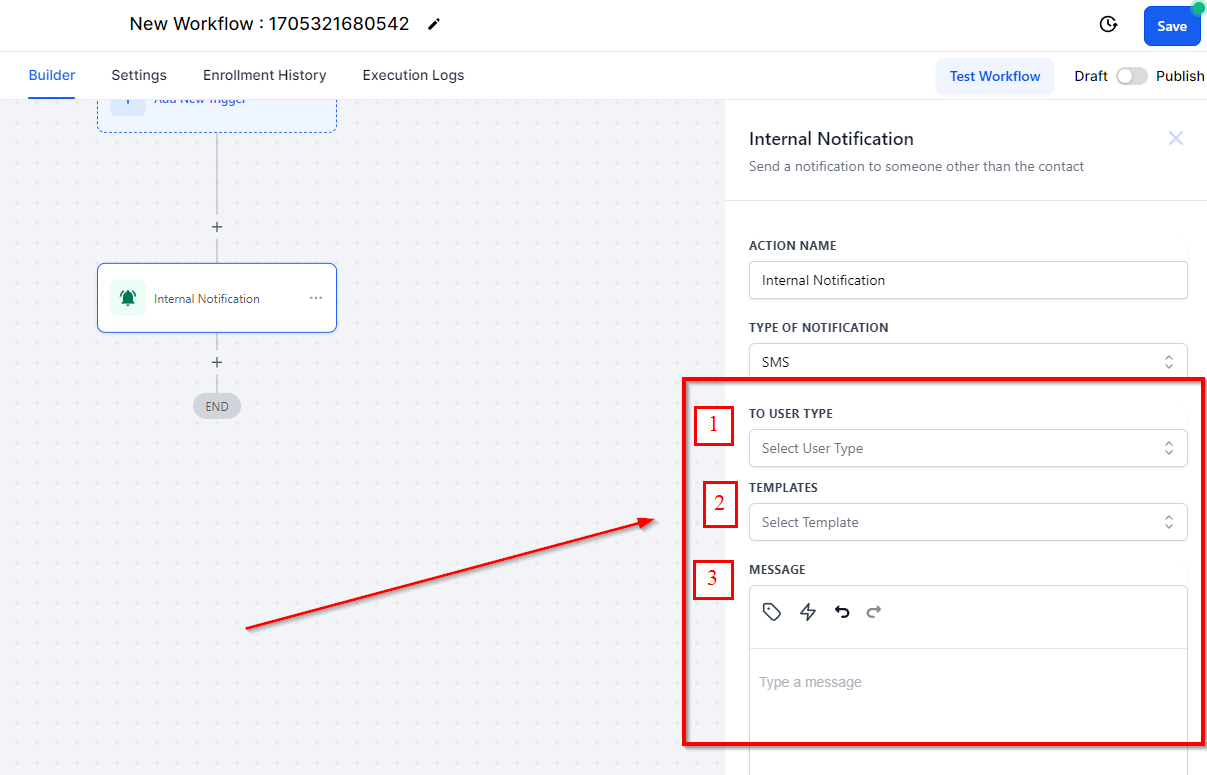
Al tipo de usuario
Seleccione quién tendrá acceso al contacto.
Plantillas
Al hacer clic en este campo, puede seleccionar entre las plantillas disponibles
Cuerpo del mensaje
Aquí es donde escribes el cuerpo del mensaje.
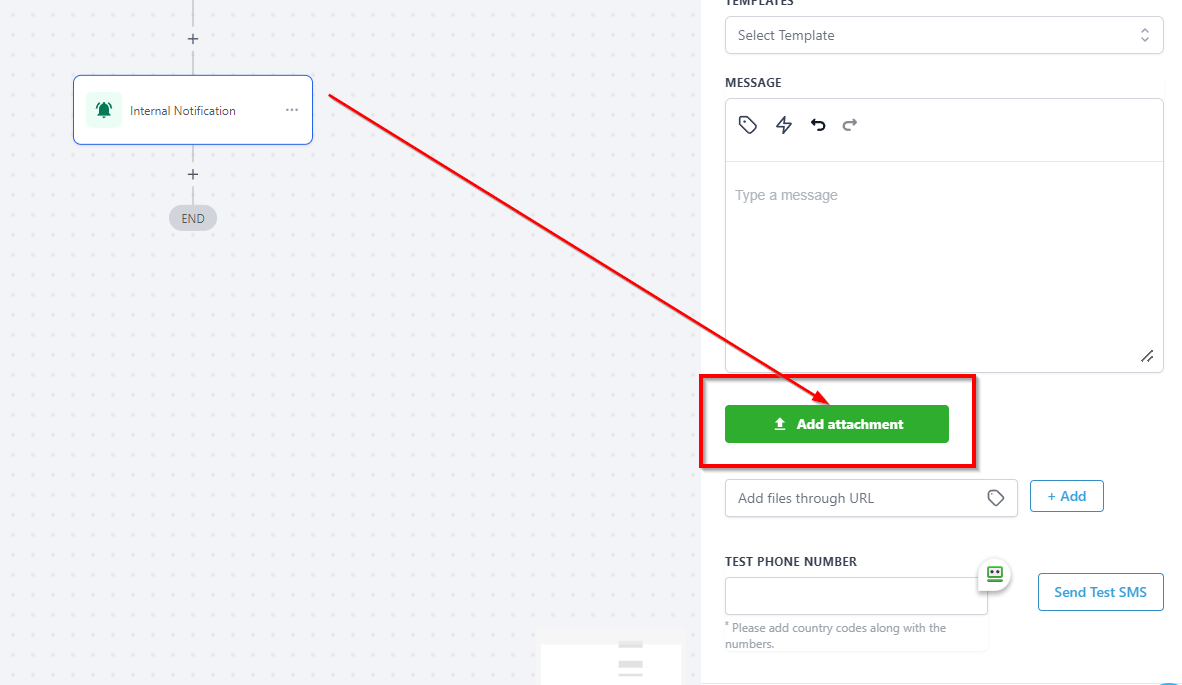
Añadir un adjunto
Puedes adjuntar archivos haciendo clic en este icono
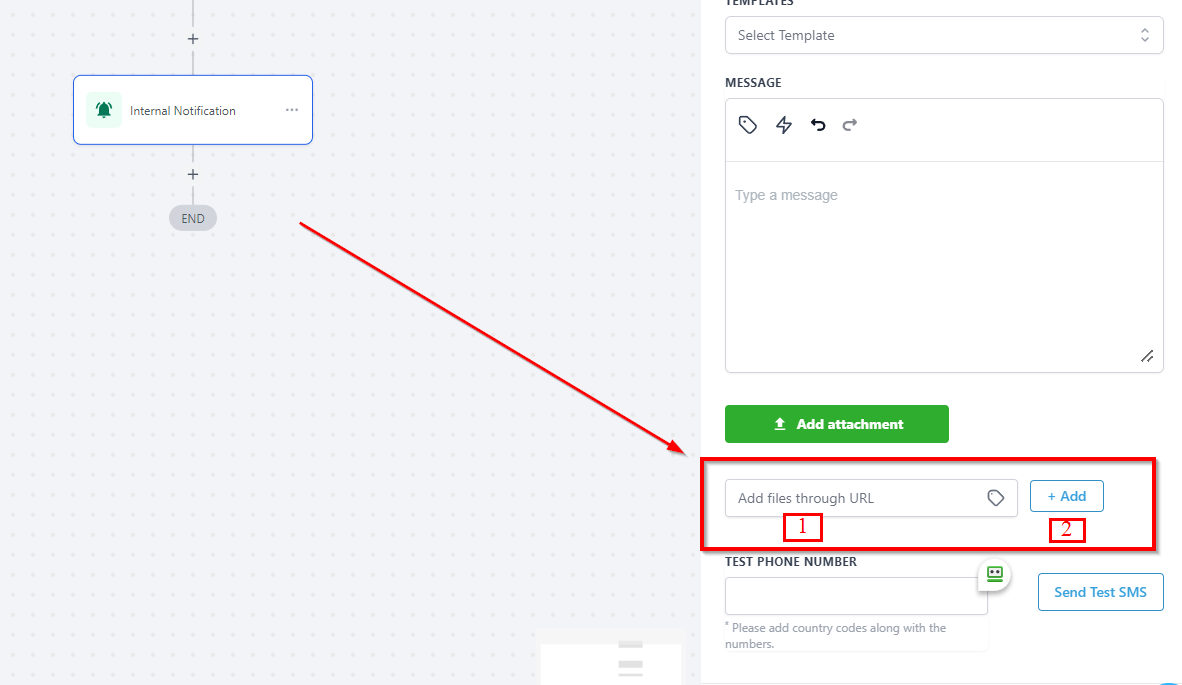
Agregar archivos a través de URL
Agregue el archivo a través de la URL ingresando la URL en el campo y luego haga clic en "+Agregar" para agregar el archivo.
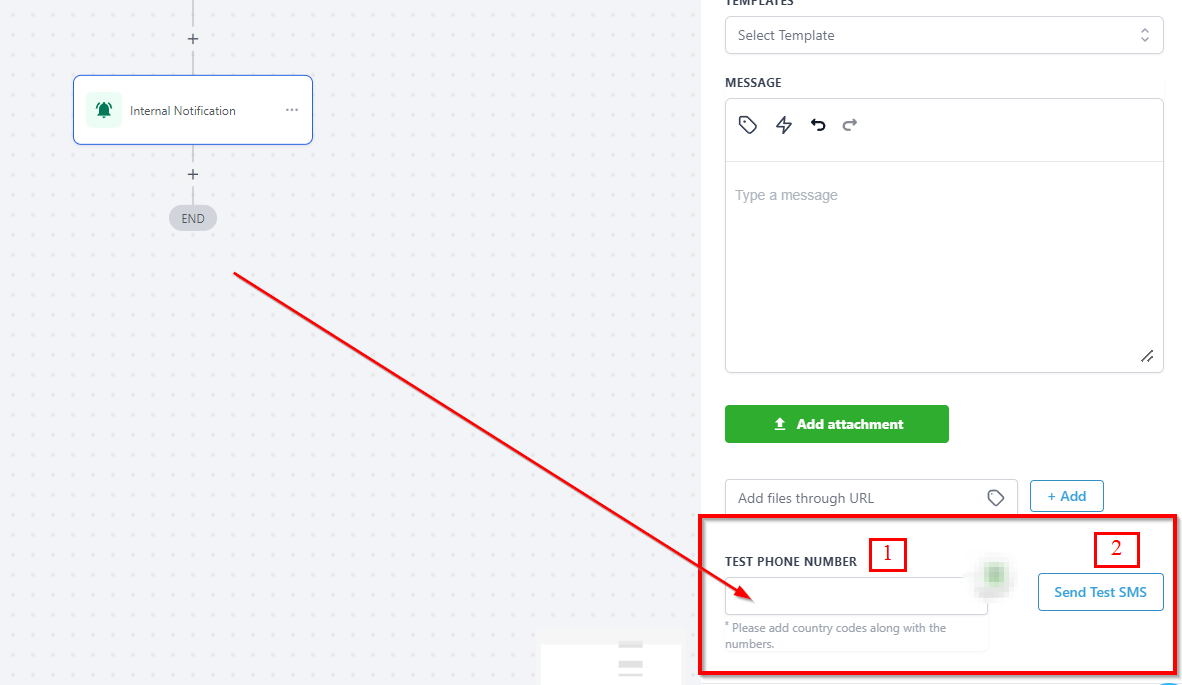
Número de teléfono de prueba
Puedes probar el mensaje compuesto escribiendo un número de teléfono celular de demostración y haciendo clic en "enviar SMS de prueba" para enviar el mensaje. Puedes utilizar tu número de celular como demostración, una vez que estés satisfecho con tu prueba.