

Correo de Voz
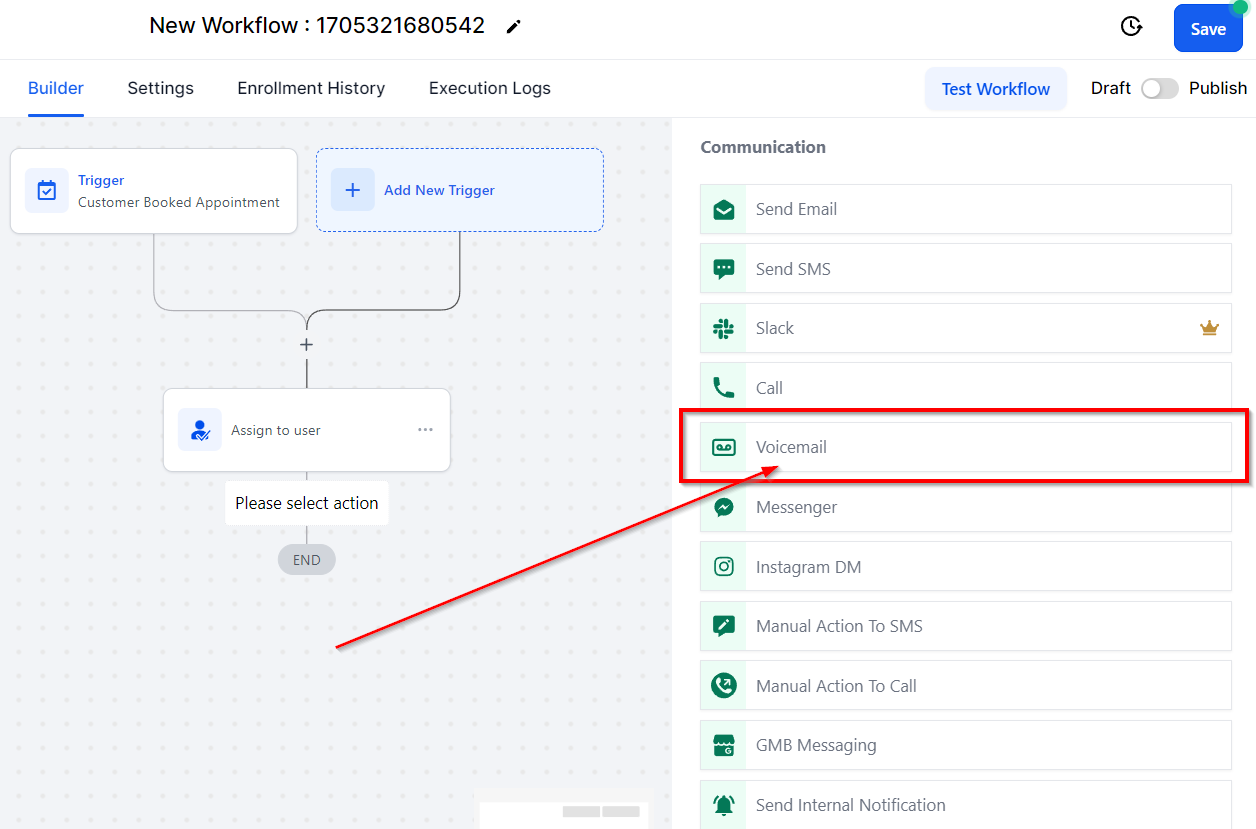
La acción de Correo de Voz envía un archivo de correo de voz pregrabado al contacto. Para agregar esta acción a tu flujo de trabajo, haz clic en el icono + para crear una nueva acción de flujo de trabajo y selecciona la opción de Correo de Voz.
Asignar Usuario
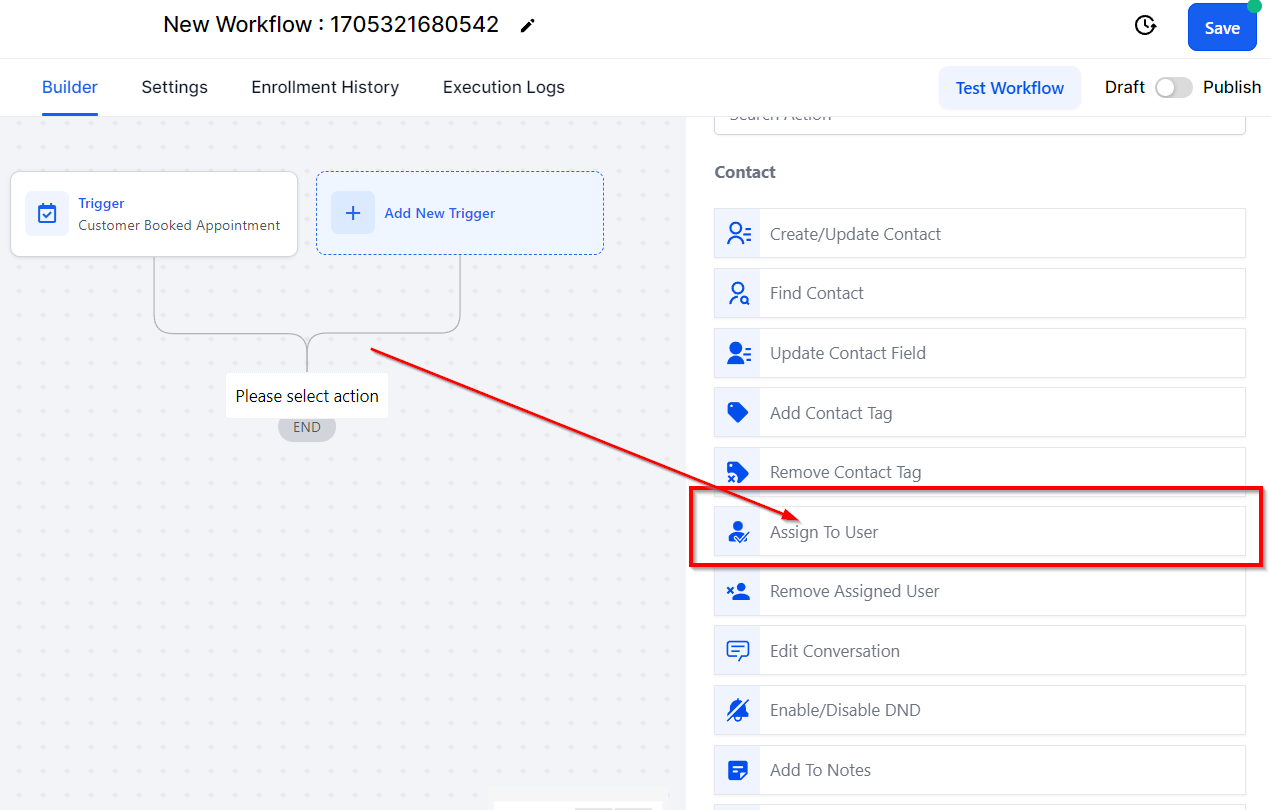
Para dirigir llamadas al número de teléfono del usuario asignado, que ha sido configurado en Twilio, selecciona la opción de Asignar a Usuario. Desde aquí, puedes seleccionar al usuario o usuarios a los que te gustaría asignar a las acciones del flujo de trabajo.
Si seleccionas varios usuarios, puedes optar por asignarlos de manera equitativa o desigual. Asignar usuarios de manera equitativa hará que el ciclo pase por los usuarios que hayas elegido, mientras que asignar de manera desigual te dará la opción de añadir peso de tráfico a cada usuario.
Deja tu Archivo
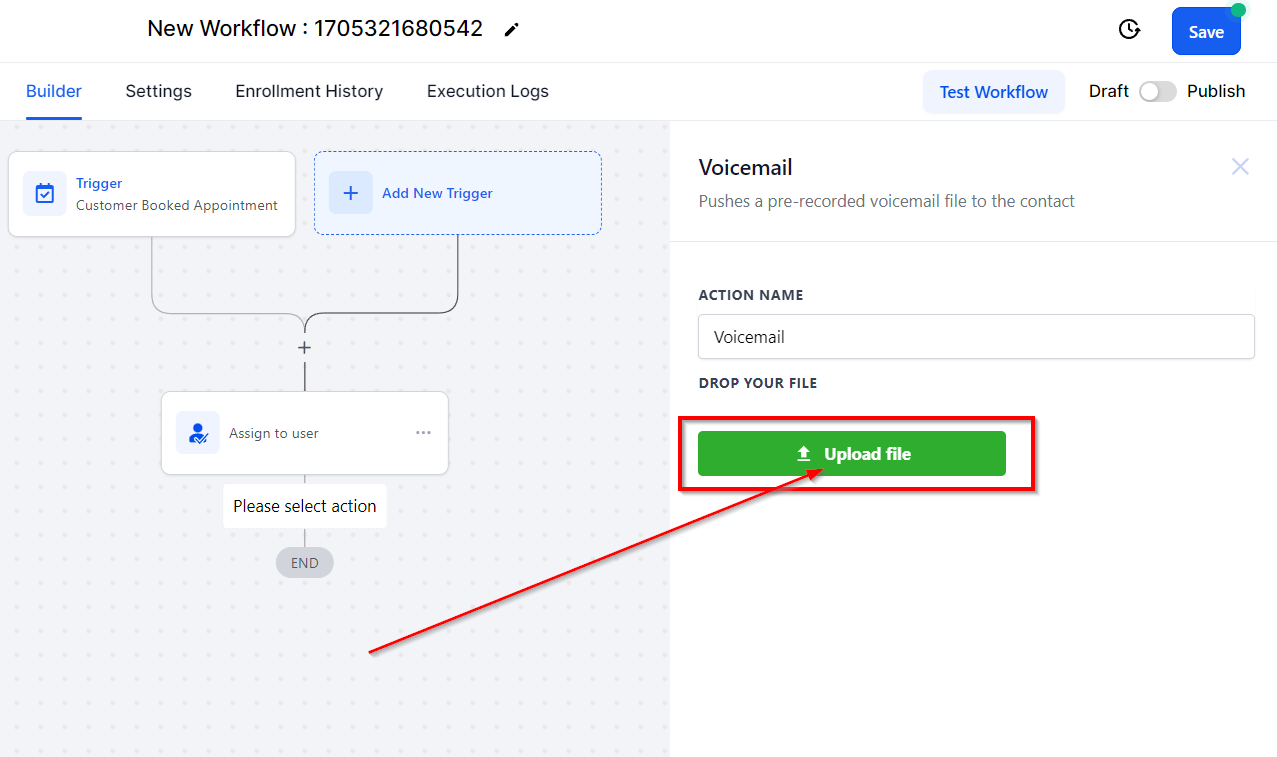
Puedes subir el archivo de correo de voz haciendo clic en el icono "Cargar Archivo".
El correo de voz puede ser grabado.
Para subir un archivo de correo de voz, haz clic en el icono de Cargar Archivo y selecciona el archivo que deseas subir. Puedes cargar el archivo en formato mp3 o wav.
Si el archivo de correo de voz no funciona, prueba estos pasos:
1. Ve a https://online-audio-converter.com/ y carga el archivo de correo de voz.
2. Selecciona MP3 de 64 kbps, cuanto más bajo, mejor.
3. Descarga el archivo recién convertido y luego vuélvelo a cargar en tu flujo de trabajo.