Para enviar un correo electrónico a un cliente, primero asegúrate de que la conversación adecuada esté abierta. A continuación, localiza y haz clic en el botón de Correo Electrónico ubicado en la esquina inferior izquierda de la ventana de la conversación. Al hacer clic en este botón, aparecerá una ventana de mensaje que te permitirá redactar y enviar tu correo electrónico en el contexto de la conversación en curso. Esto garantiza que tu comunicación con el cliente permanezca organizada y sea fácil de navegar.
Agregar Información del Correo Electrónico:
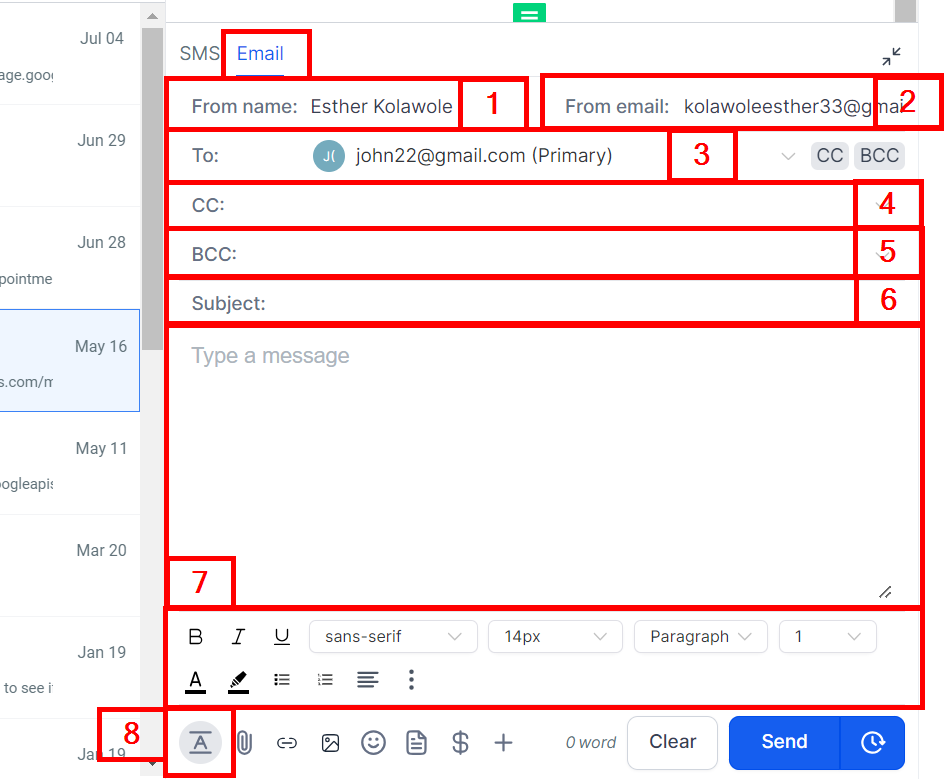
Antes de enviar un correo electrónico, es esencial proporcionar información precisa en los campos designados para garantizar una comunicación clara y efectiva. Estos campos incluyen:
1- Nombre del Remitente (De)
2- Dirección de Correo Electrónico del Remitente (De)
3- Dirección de Correo Electrónico del Destinatario (Para)
4- Asunto del Correo Electrónico (Asunto)
5- CC
6- BCC
7- Mensaje de Correo Electrónico (Mensaje)
8- Opciones de formato
Agregar Valores Personalizados a los Correos Electrónicos:
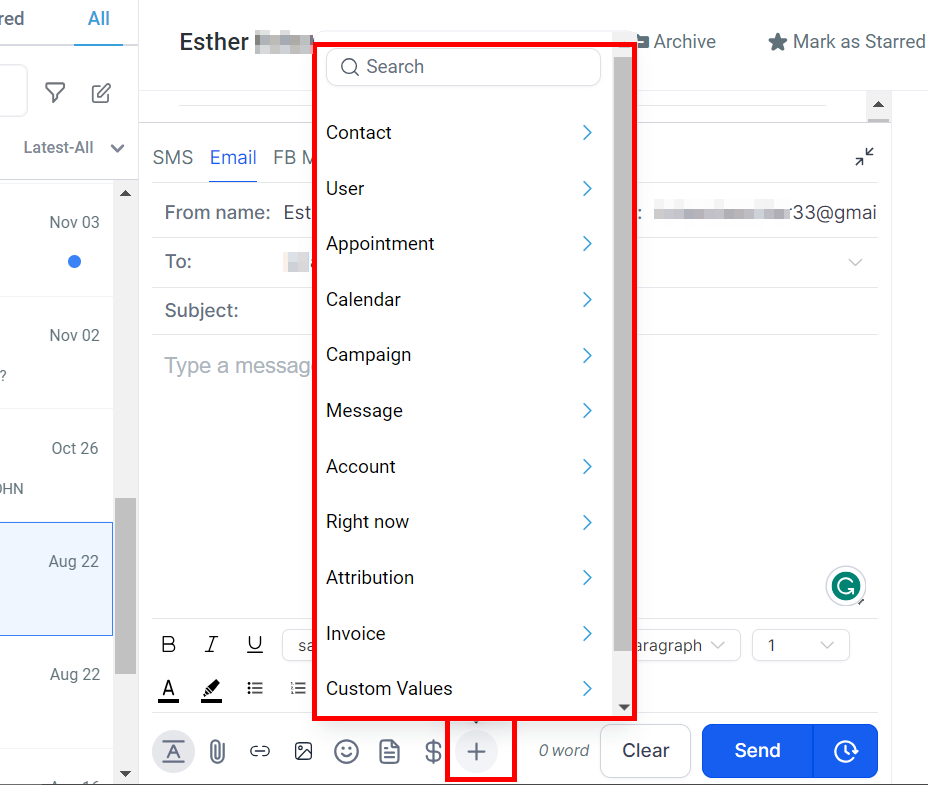
Puedes personalizar tus correos electrónicos agregando valores personalizados basados en la información proporcionada por los clientes en formularios, encuestas y calendarios de citas. Para agregar un valor personalizado en tu correo electrónico, haz clic en el ícono "+" en la parte inferior de la ventana del mensaje.
Al hacer clic en el ícono, verás una variedad de valores personalizados que puedes agregar a tu mensaje de correo electrónico. Simplemente haz clic en el valor personalizado que deseas agregar a tu correo electrónico y verás que la clave del valor personalizado se completa en el correo electrónico.
Al enviar el correo electrónico, verás que el valor personalizado se completa con la información relacionada con esa clave de valor personalizado que agregaste. Si no hay información donde agregaste la clave del valor personalizado, significa que ese valor está en blanco dentro de tu CRM. Puedes configurar tus propios valores personalizados visitando la sección de Configuración de tu CRM y haciendo clic en Valores Personalizados.
Agregar Enlaces a los Correos Electrónicos:
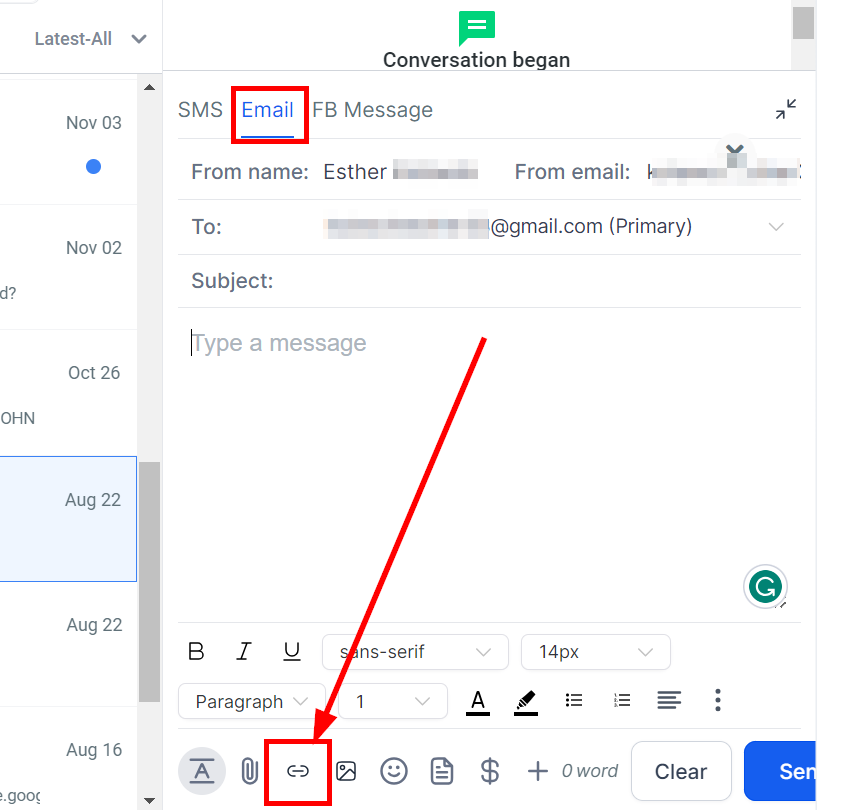
Puedes agregar enlaces a tus correos electrónicos haciendo clic en el ícono de enlace en la parte inferior de la ventana del mensaje, como se muestra a continuación. Aparecerá una ventana emergente para que pegues tu URL de enlace y elijas una acción del menú desplegable para que el enlace se abra en la misma pestaña del navegador o en una pestaña nueva.
Agregar Archivos a los Correos Electrónicos:
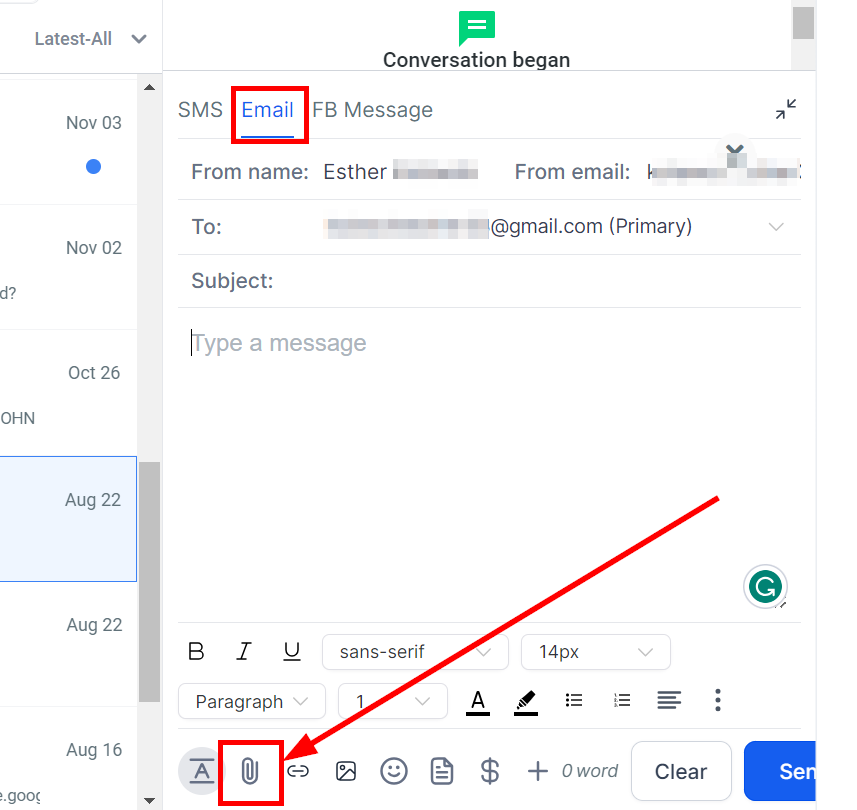
Para agregar archivos e imágenes al correo electrónico, haz clic en el ícono de clip en la parte inferior de la ventana del mensaje. Al hacer clic en el ícono, aparecerá el explorador de archivos en tu pantalla. Simplemente selecciona el o los archivos que deseas agregar y sigue las indicaciones en tu pantalla.
Usar Plantillas de Correo Electrónico:
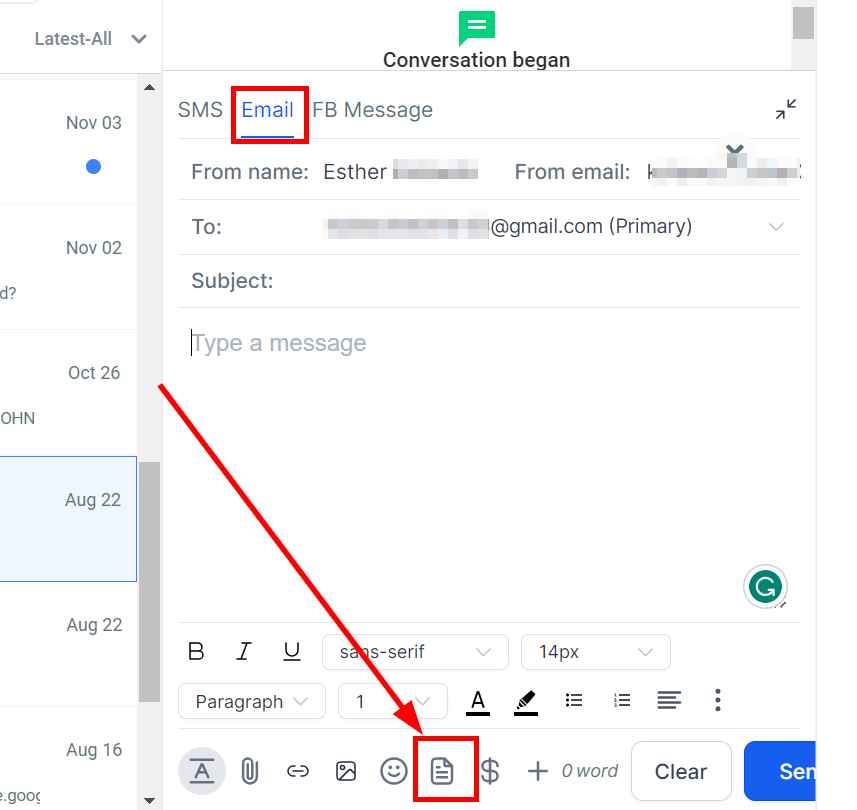
Si deseas utilizar una plantilla de correo electrónico que ya hayas configurado en tu CRM, haz clic en el ícono de papel en la parte inferior de la ventana del mensaje. Al hacer clic en el botón, aparecerá una ventana emergente para que selecciones qué plantilla deseas usar. Simplemente haz clic en la flecha hacia abajo a la derecha y selecciona la plantilla del menú desplegable. Haz clic en el botón "Usar Plantilla" para ver la plantilla completarse en tu ventana de mensaje.
Solicitar Pago por Correo Electrónico:
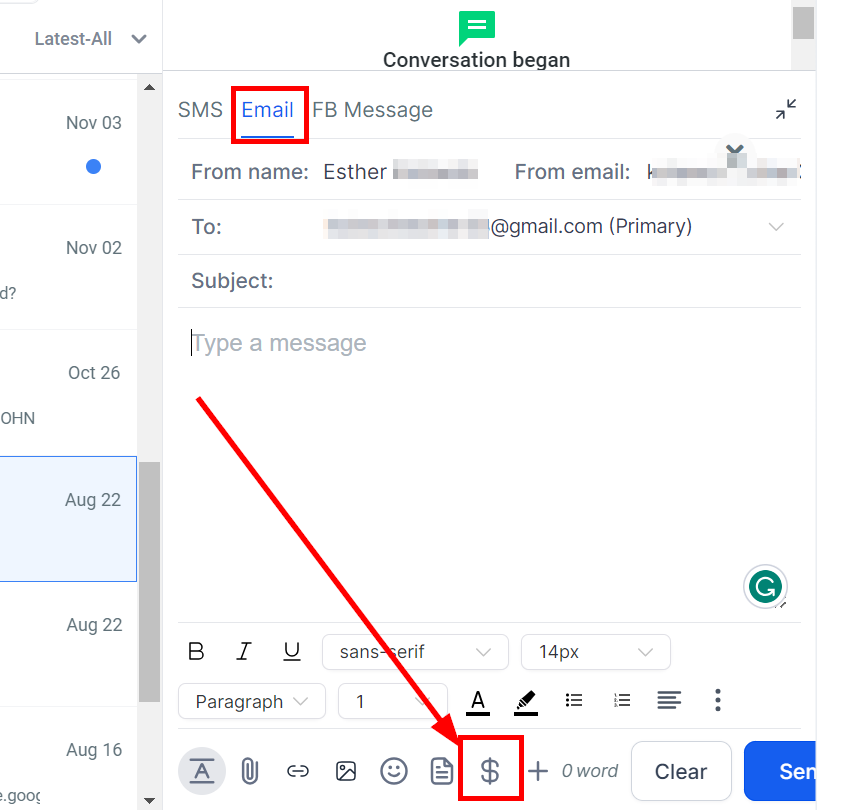
Puedes solicitar pagos a clientes por correo electrónico seleccionando el ícono de dinero en la parte inferior de la ventana del mensaje. Al hacer clic en el ícono, aparecerá una ventana emergente para que completes los detalles de tu solicitud de pago. Después de completar todos los detalles de la solicitud de pago, haz clic en el botón verde "Copiar enlace y marcar como enviado".
Cerrar la Ventana de Mensajes:
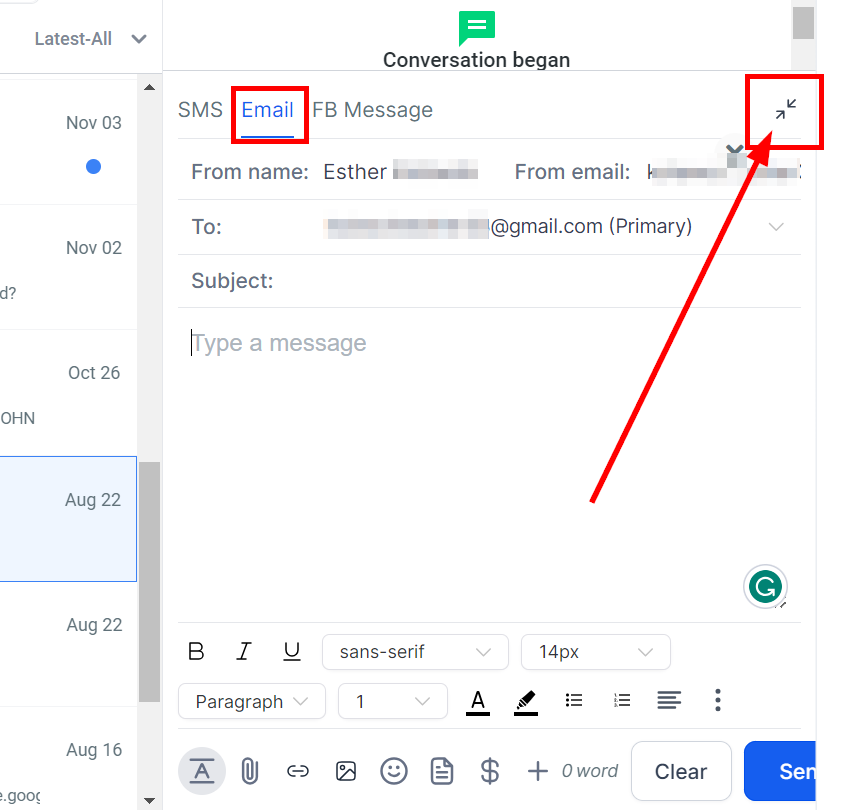
Puedes cerrar la ventana de mensajes haciendo clic en el ícono de cuatro esquinas en la esquina superior derecha sobre la ventana de mensajes. Ten en cuenta que al hacer clic en este botón, se borra el mensaje que hayas llenado, así que asegúrate de haber enviado tu mensaje o de que el mensaje aún esté en blanco.
Limpiar Cuadro de Texto:
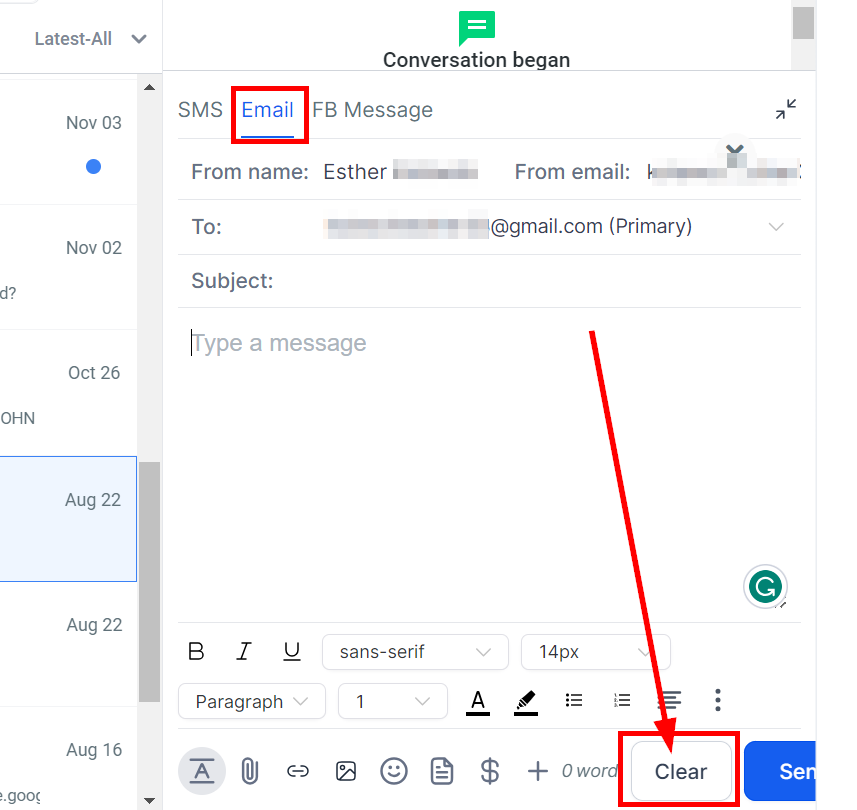
Si deseas borrar tu mensaje y comenzar de nuevo, simplemente haz clic en el botón "Limpiar" en la esquina inferior derecha de tu ventana de mensajes. Asegúrate de querer completar esta acción antes de hacer clic en el botón, ya que no se puede deshacer esta acción.
Enviar Correo Electrónico:
Enviar Ahora:
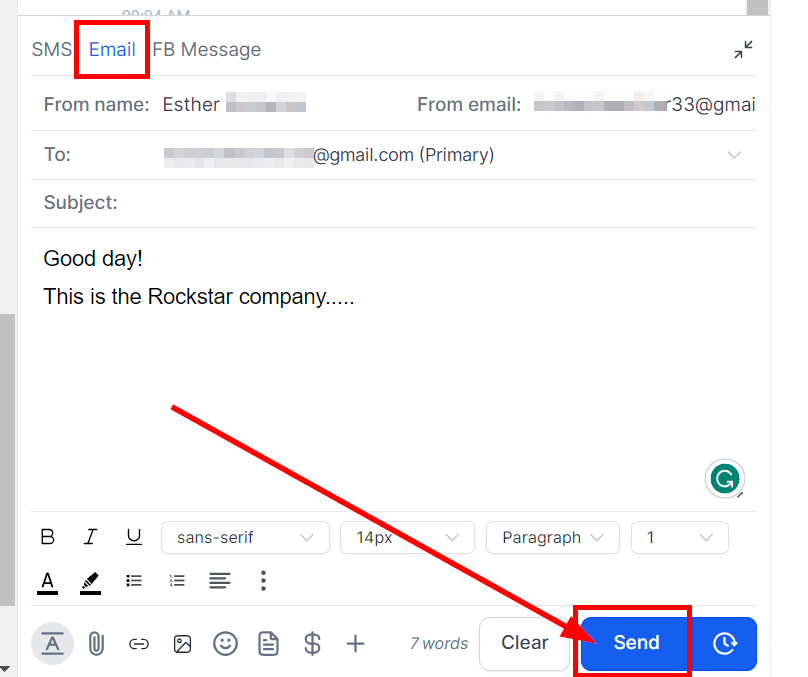
Si prefieres enviar tu mensaje sin demora, simplemente haz clic en el botón "Enviar Ahora". Esta opción te permite transmitir instantáneamente el correo electrónico a tu destinatario, asegurando que reciban la información de manera oportuna y puedan actuar según sea necesario.
Programar Mensajes:
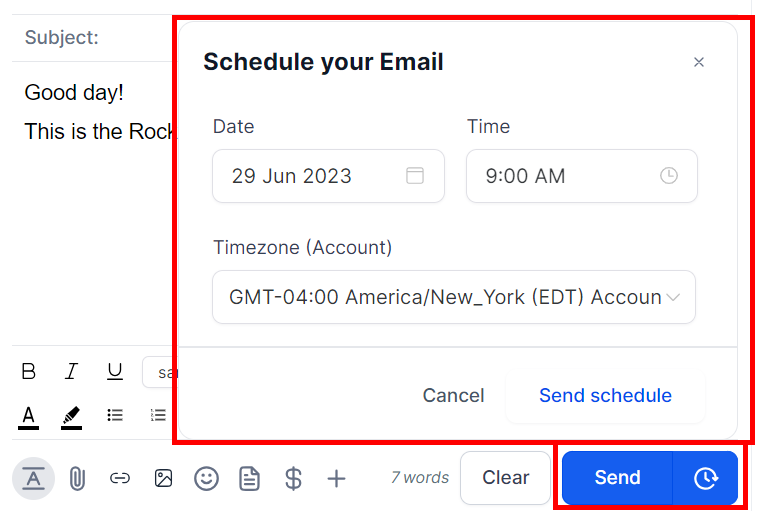
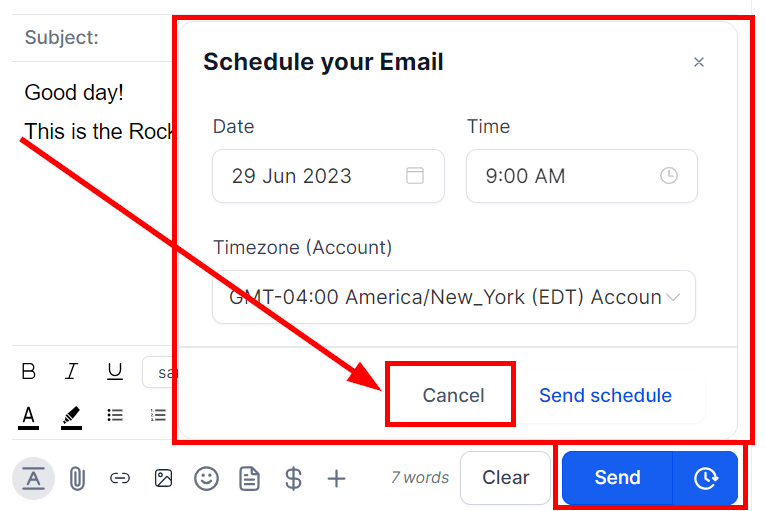
Alternativamente, puedes optar por programar tu mensaje para más adelante haciendo clic en el ícono del temporizador ubicado junto al botón de enviar. Al seleccionar esta opción, aparecerá una ventana de programación que te permitirá ingresar:
Fecha: La fecha en que deseas enviar el mensaje.
Hora: Selecciona la hora que prefieras.
Zona horaria: Ingresa la zona horaria. Puedes utilizar las zonas horarias recomendadas (tu cuenta o la zona horaria del sistema) o elegir de la lista.
Una vez que se hayan establecido estos detalles, haz clic en el botón "Programar" y luego en "Enviar Más Tarde" para guardar tus preferencias.
Cancelar Mensaje Programado:
En caso de que aún no hayas hecho clic en el botón "Enviar Más Tarde" y desees eliminar un mensaje programado, simplemente haz clic en el ícono de editar que aparece después de guardar el mensaje programado. Luego, selecciona el botón "Eliminar Mensaje" para borrarlo.
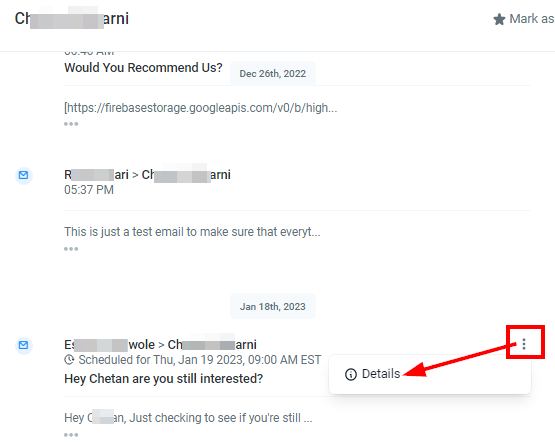
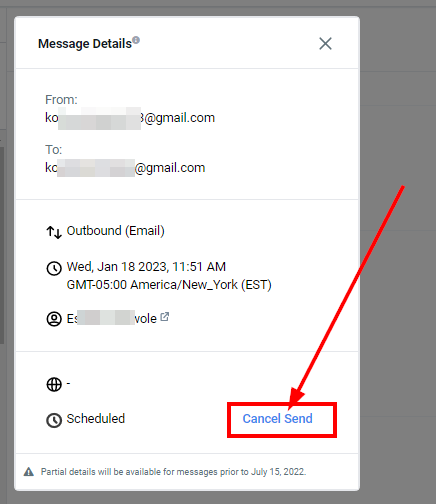
Sin embargo, si ya has hecho clic en "Enviar Más Tarde" y deseas cancelar el mensaje programado, localiza el menú de tres puntos junto al hilo del mensaje. Al hacer clic en el menú, se mostrarán los detalles del mensaje. Para cancelar el envío programado, haz clic en el botón "Cancelar Envío" y se te pedirá que confirmes la eliminación. Asegúrate de cancelar el mensaje programado antes de su fecha de envío prevista para evitar que se entregue. Esto te permite tener un mejor control sobre tus comunicaciones por correo electrónico y realizar ajustes según sea necesario.