¿Alguna vez has necesitado restaurar un contacto que borraste accidentalmente de tu CRM? Afortunadamente, ya no tienes que preocuparte por eliminar contactos de forma permanente. Tienes la capacidad de restaurarlos fácil y rápidamente en tu sistema. Esta función es increíblemente útil para cualquier usuario de un CRM, brindando una mayor tranquilidad. Se puede ahorrar mucho tiempo y esfuerzo simplemente restaurando la eliminación accidental en lugar de reconstruir manualmente los detalles del contacto cada vez.
Restaurar Contactos
Para acceder a los contactos previamente eliminados en tu CRM, dirígete a la pestaña de Contactos y selecciona la opción de Restaurar ubicada en la parte superior de la página. Esto mostrará una lista completa de todos los contactos que fueron eliminados en el pasado, permitiéndote revisarlos y potencialmente restablecerlos según sea necesario.
NOTA: Dependiendo de tus permisos de usuario, es posible que no tengas acceso a todos los componentes.
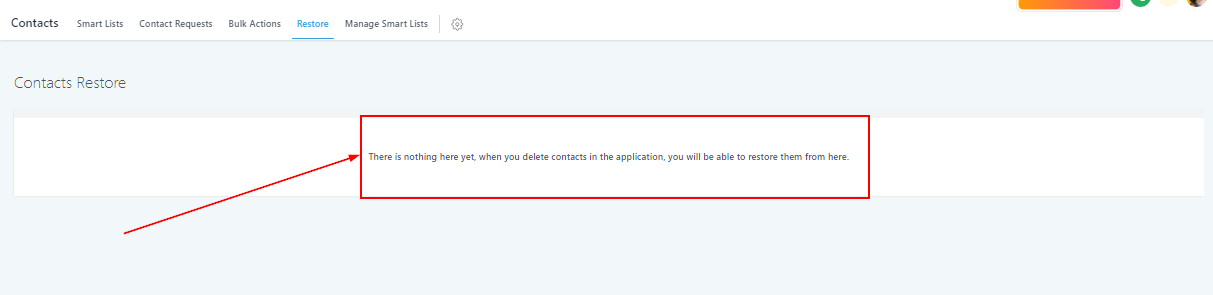
No Hay Contactos Eliminados
Si se muestra este mensaje, indica que actualmente no hay contactos disponibles para su restauración. Para experimentar completamente este recorrido guiado y aprender cómo restaurar contactos, vuelve al tutorial después de eliminar un contacto de tu CRM. Esto te permitirá seguir los pasos y obtener conocimientos prácticos sobre el proceso de restauración, asegurándote de estar bien preparado para gestionar tus contactos de manera efectiva.
Lista de Contactos Eliminados
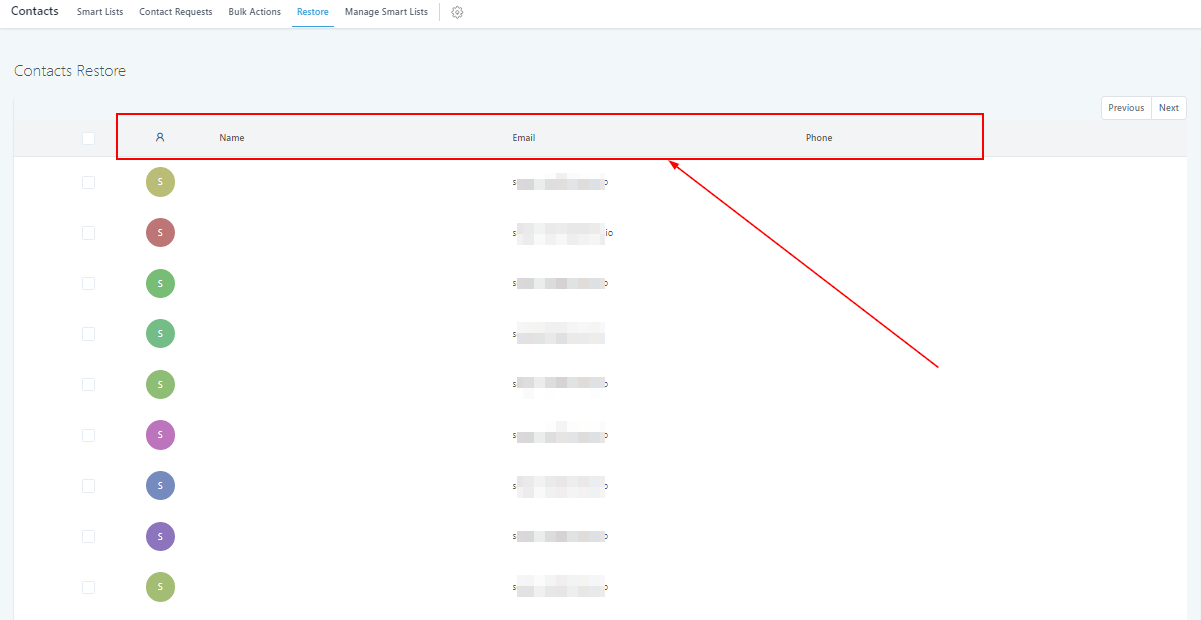
Dentro de esta tabla, encontrarás una lista completa de contactos que fueron eliminados previamente de tu CRM. Cada entrada en la lista mostrará información vital como:
Nombre
Dirección de Correo Electrónico
Número de Teléfono
Es crucial revisar cuidadosamente estos detalles para identificar con precisión el contacto adecuado antes de proceder con el proceso de restauración. Al hacerlo, puedes asegurar una reintegración fluida y eficiente del contacto de nuevo en tu sistema CRM, manteniendo la precisión e integridad de tu base de datos.
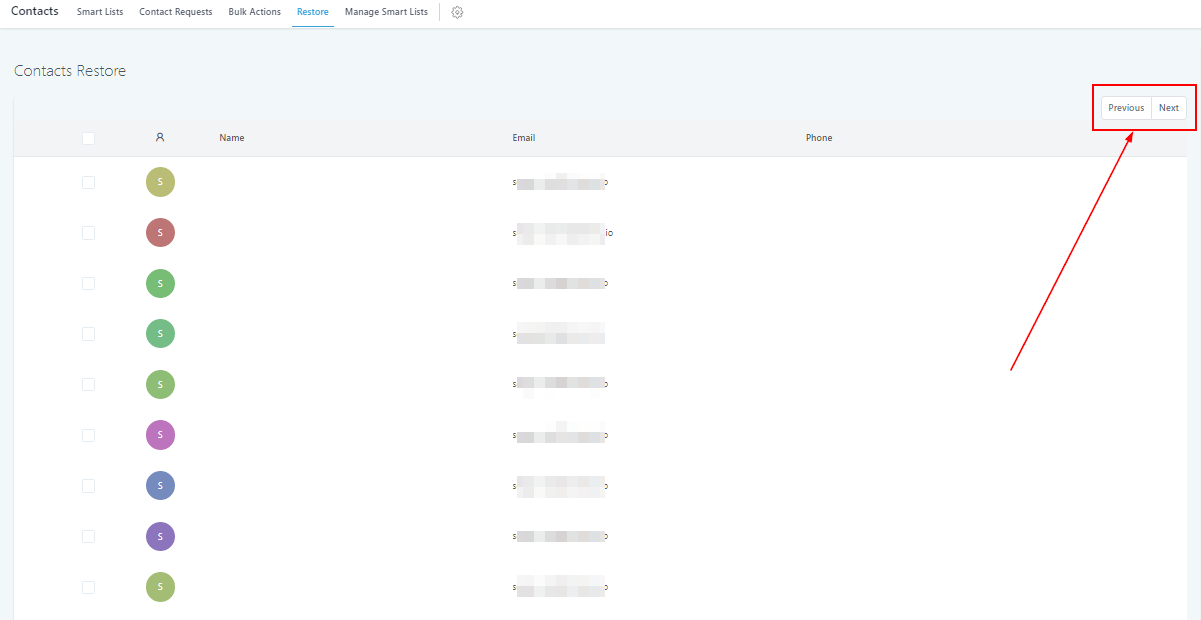
Ir a la Siguiente Página
En caso de que tu lista de contactos eliminados sea extensa, puedes navegar fácilmente a través de las páginas utilizando los botones proporcionados. Estos controles te permiten avanzar a las páginas siguientes o regresar a las anteriores, asegurando que puedas explorar y gestionar eficientemente tu extensa lista de contactos eliminados, encontrando finalmente el contacto específico que deseas restaurar o revisar.
Seleccionar Contacto(s)
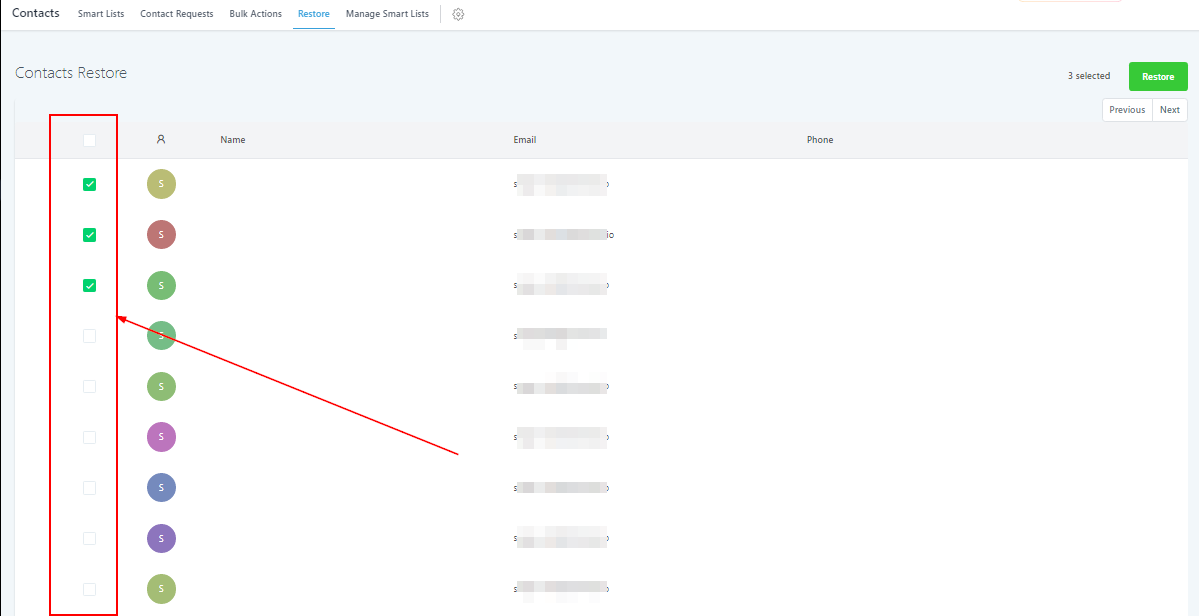
Para restablecer uno o varios contactos eliminados previamente, comienza identificando el(los) contacto(s) deseado(s) en la lista. Para hacer tu selección, haz clic en la casilla de verificación ubicada en el lado izquierdo de cada entrada de contacto. Esto garantizará que el(los) contacto(s) apropiado(s) esté(n) marcado(s) para su restauración, permitiéndote gestionar y mantener eficientemente tu base de datos de CRM.
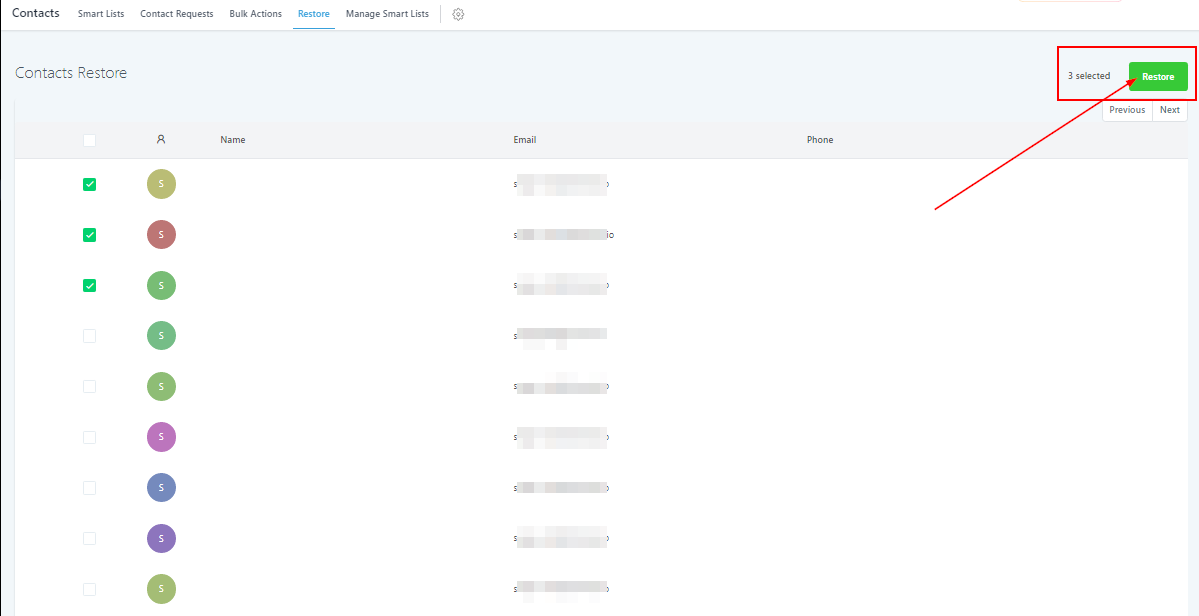
Haz clic en el botón "Restaurar"
Una vez que hayas seleccionado el(los) contacto(s) deseado(s), aparecerá un botón verde de "Restaurar" en el lado derecho de la pantalla. Este botón sirve como el siguiente paso en el proceso de restauración, permitiéndote reincorporar sin problemas el(los) contacto(s) elegido(s) a tu base de datos de CRM.
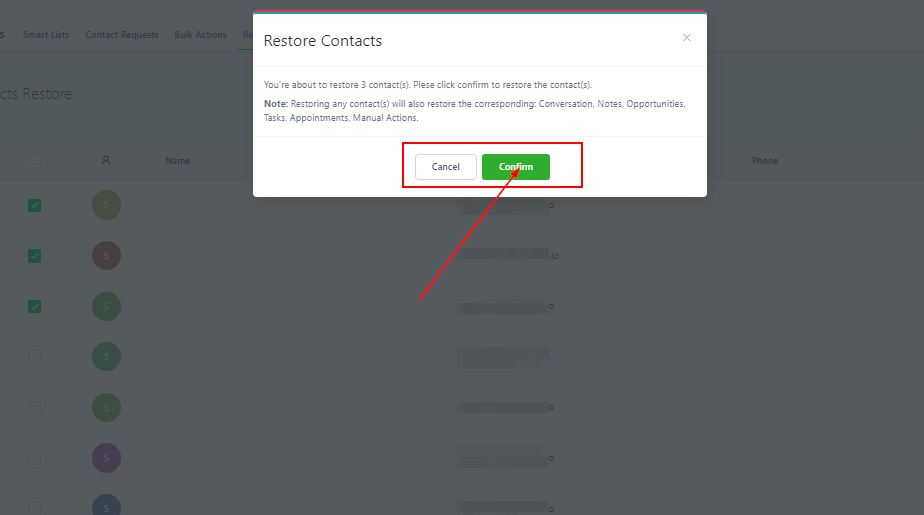
Ventana emergente de confirmación
Después de hacer clic en el botón "Restaurar", aparecerá una ventana emergente de confirmación en la pantalla. Al seleccionar el botón "Confirmar", completarás el proceso de restauración para el(los) contacto(s) elegido(s). La restauración exitosa reinstalará no solo el(los) contacto(s) en sí, sino también sus elementos asociados como:
Oportunidades
Notas
Tareas
Citas
Conversaciones
Campañas/Flujos de trabajo