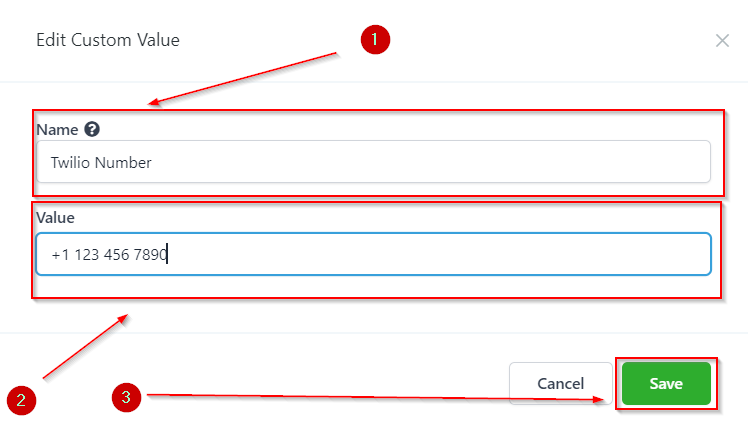
Agregar un nuevo valor personalizado
Puede crear sus propios valores personalizados según sus requisitos. Para comenzar, todo lo que necesita hacer es hacer clic en el botón verde Agregar valor personalizado. Una vez que haga esto, debería aparecer un cuadro de texto que le permitirá ingresar tanto el nombre como el valor de la creación personalizada que desee.
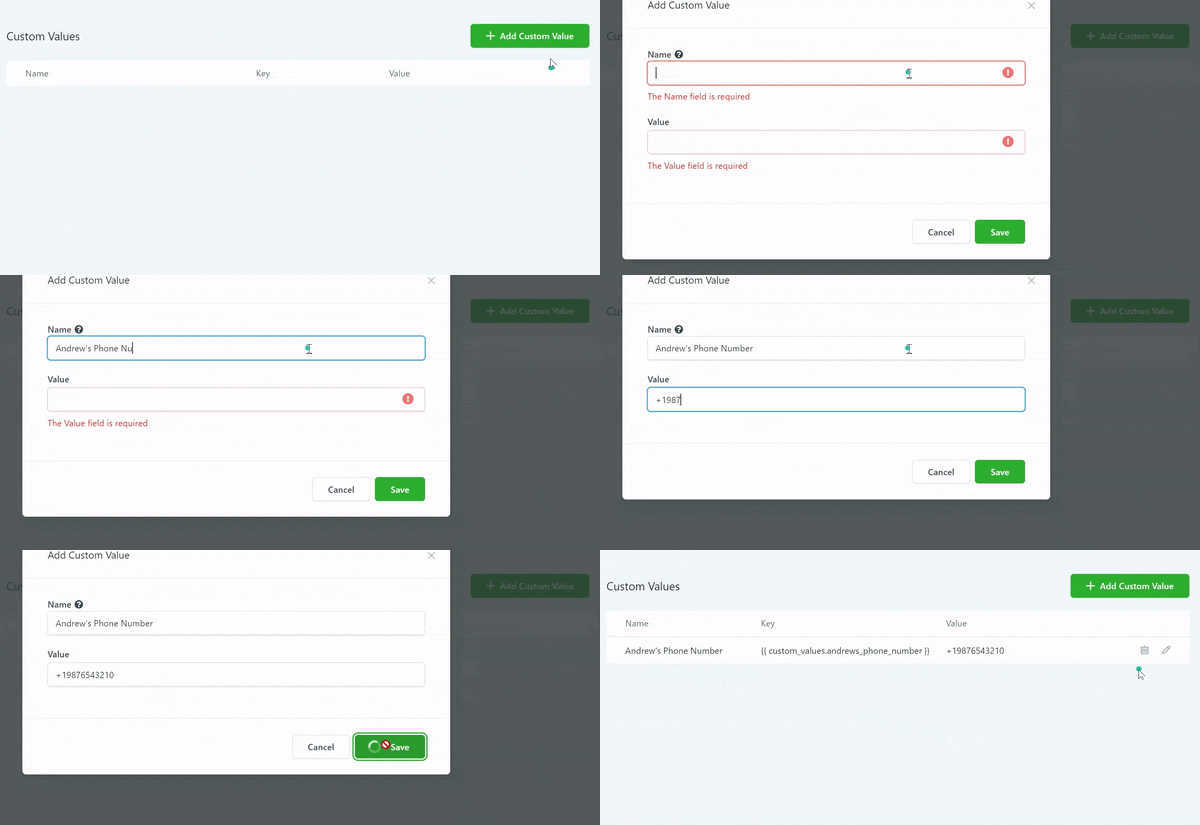
Nombre
En esta sección, encontrará el nombre designado asignado a un valor personalizado en particular. Este nombre sirve como etiqueta para una fácil identificación y referencia, lo que garantiza que pueda localizar y utilizar rápidamente el valor personalizado según sea necesario dentro de su sistema o durante diversas operaciones.
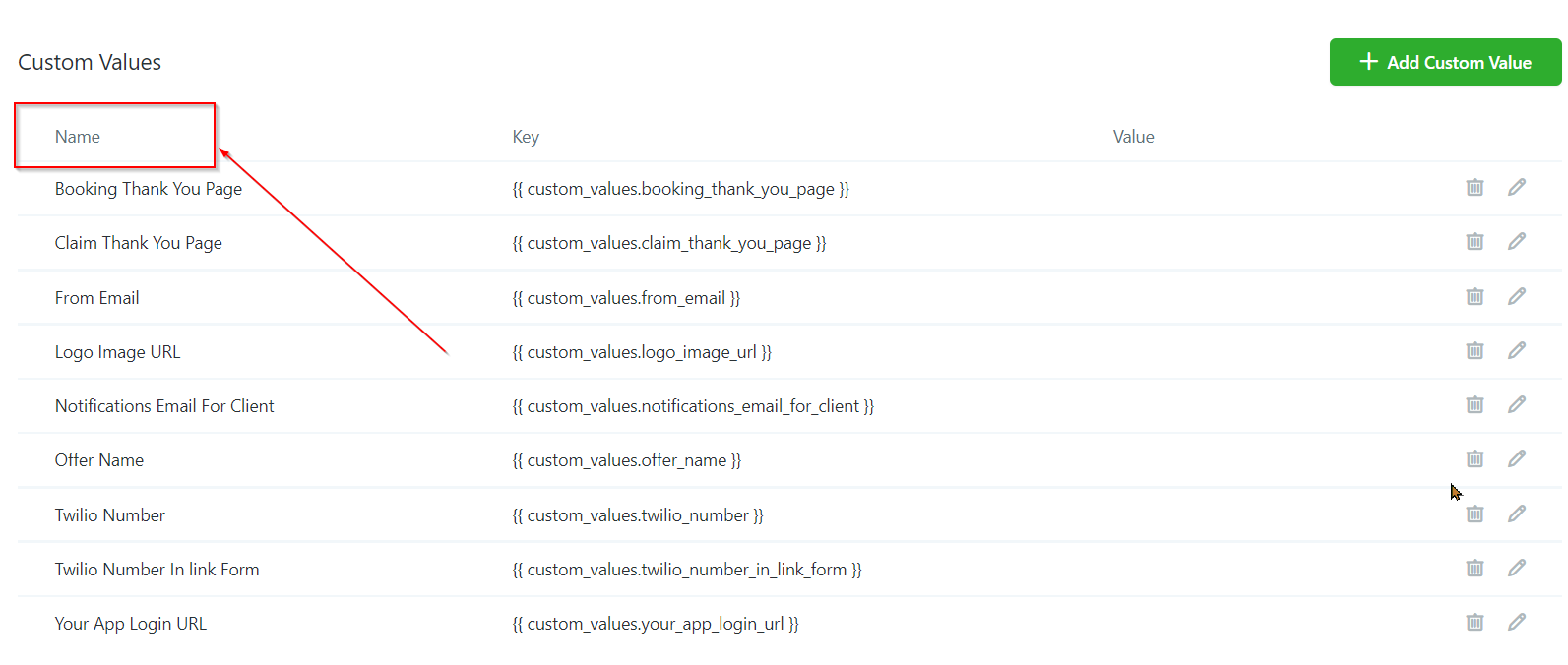
Llave
Una clave representa un identificador distinto generado por el sistema asignado a cada valor personalizado que crea. Es esencial hacer referencia al valor específico que se muestra en la sección Clave siempre que necesite acceder o utilizar sus valores personalizados.
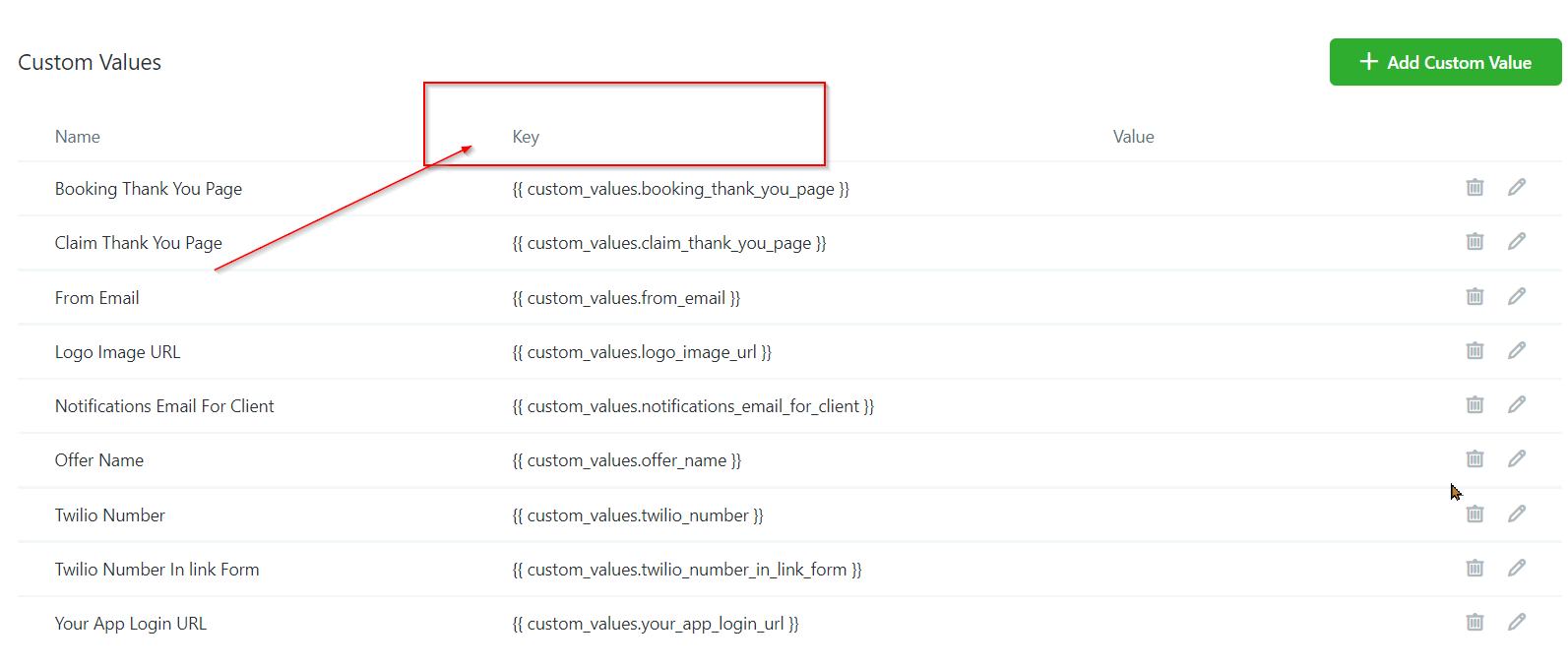
Valor
El valor se refiere a la información que desea que el sistema complete cuando selecciona un valor personalizado en particular. El usuario debe completar esta información según su objetivo. Si tiene un valor personalizado con el nombre y desea que su sistema use uno de sus números de teléfono, primero deberá agregar el número de teléfono para que el sistema lo use.
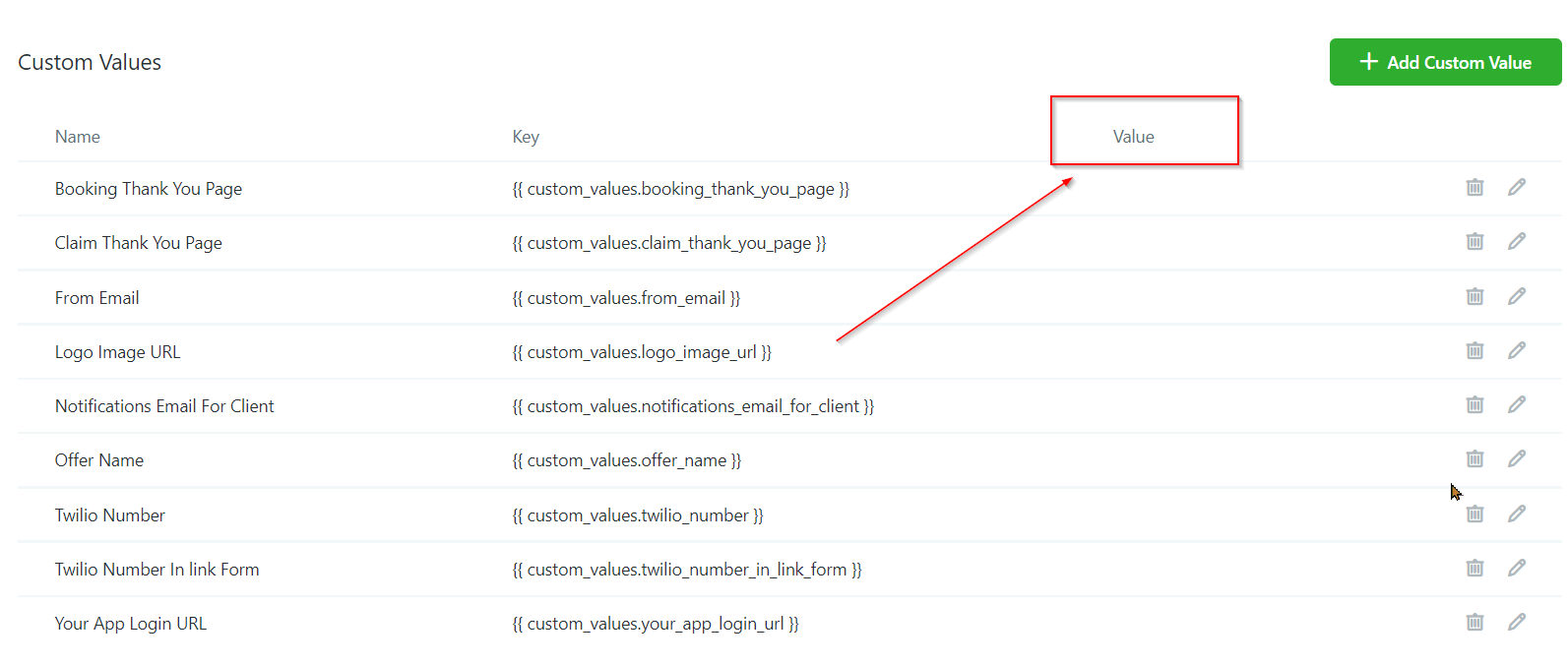
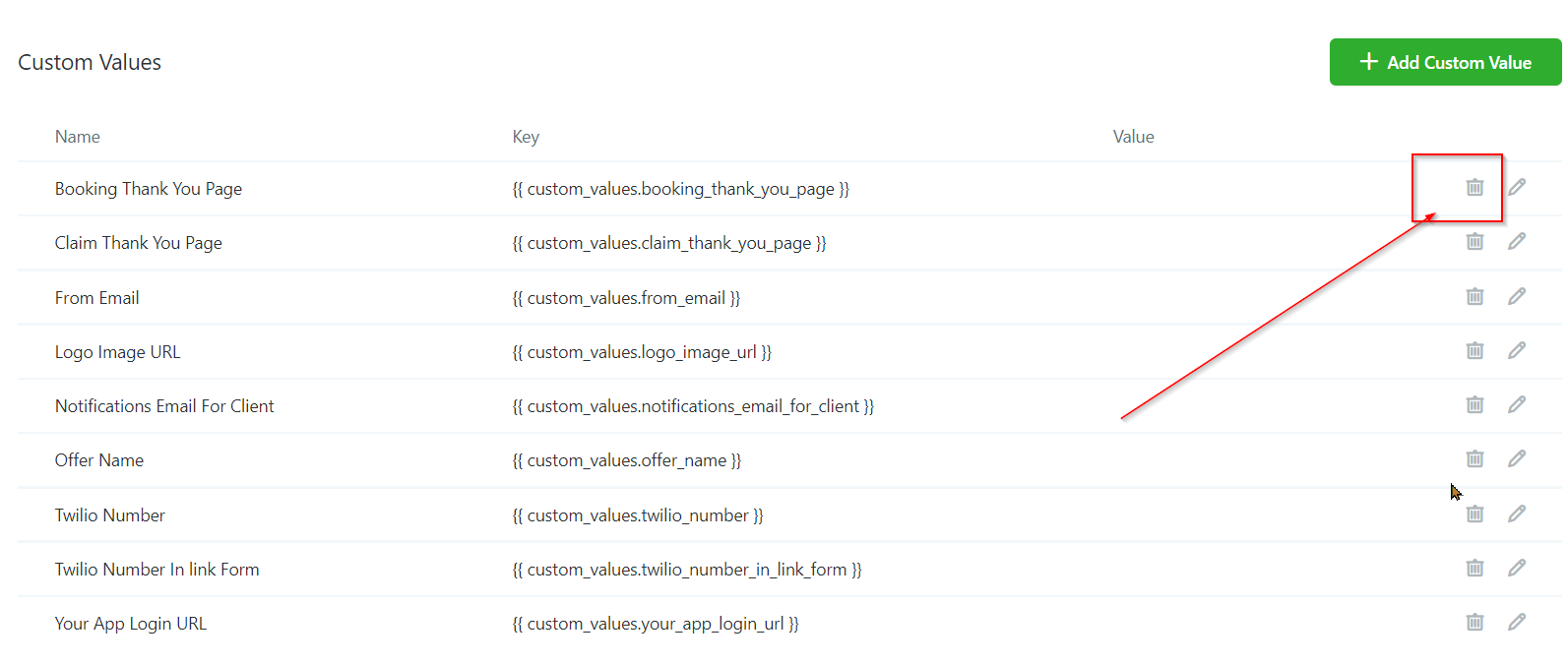
Eliminar valor personalizado
Puede eliminar fácilmente un valor personalizado haciendo clic en el icono de la papelera en el extremo derecho del valor personalizado. Aparecerá una ventana emergente para que canceles o confirmes la acción. Tenga en cuenta que una vez eliminado, el valor personalizado no se puede restaurar.
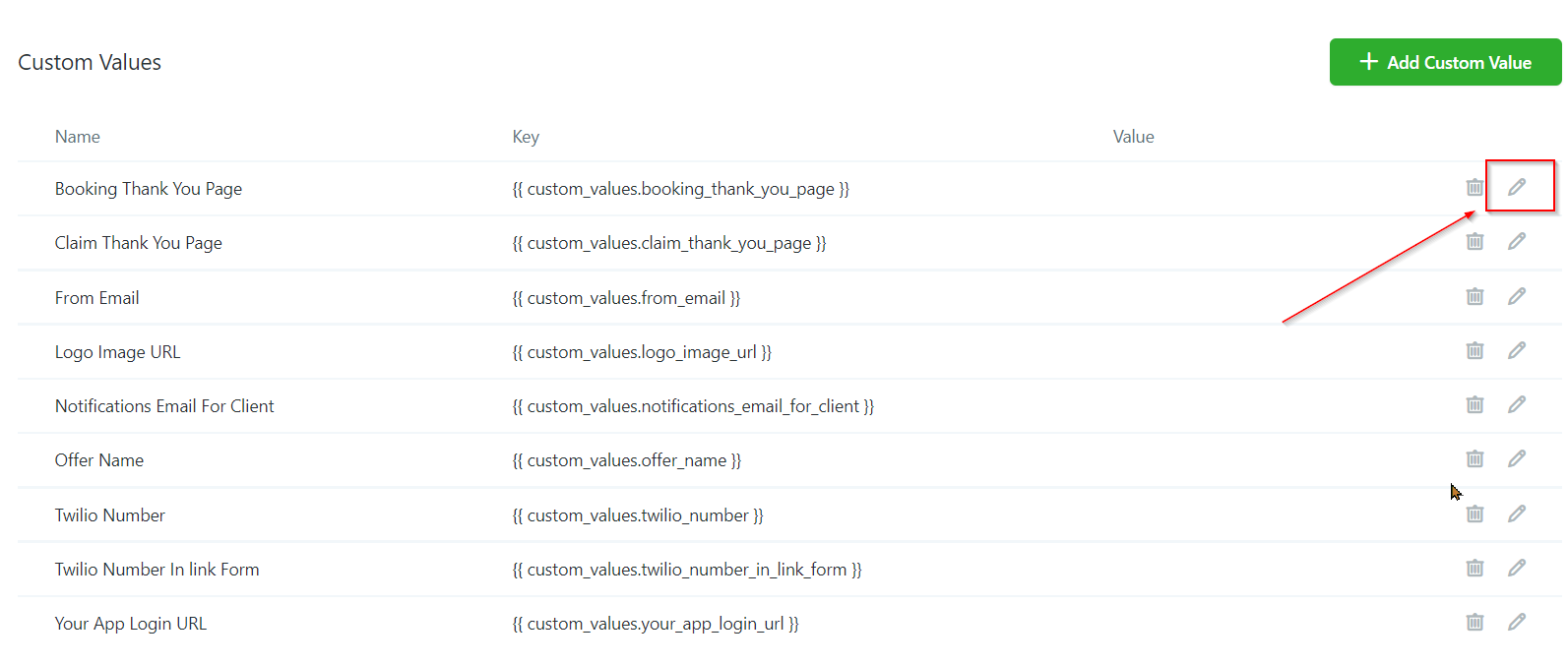
Edición de un valor personalizado
Para editar un valor personalizado existente, haga clic en el ícono de lápiz en el extremo derecho del valor personalizado. Aquí se abrirá una nueva pestaña para que pueda editar el nombre y/o el valor. Asegúrese de presionar el botón azul Actualizar después de realizar cambios.
Edición de configuraciones de valores personalizados
Aquí puede editar su configuración de valores personalizados.
Asigne un nombre al valor que represente con precisión su propósito.
Ingrese los datos o la información específicos que le gustaría asociar con este valor personalizado.
Guarde la configuración para almacenar e implementar correctamente el valor personalizado dentro de su sistema.