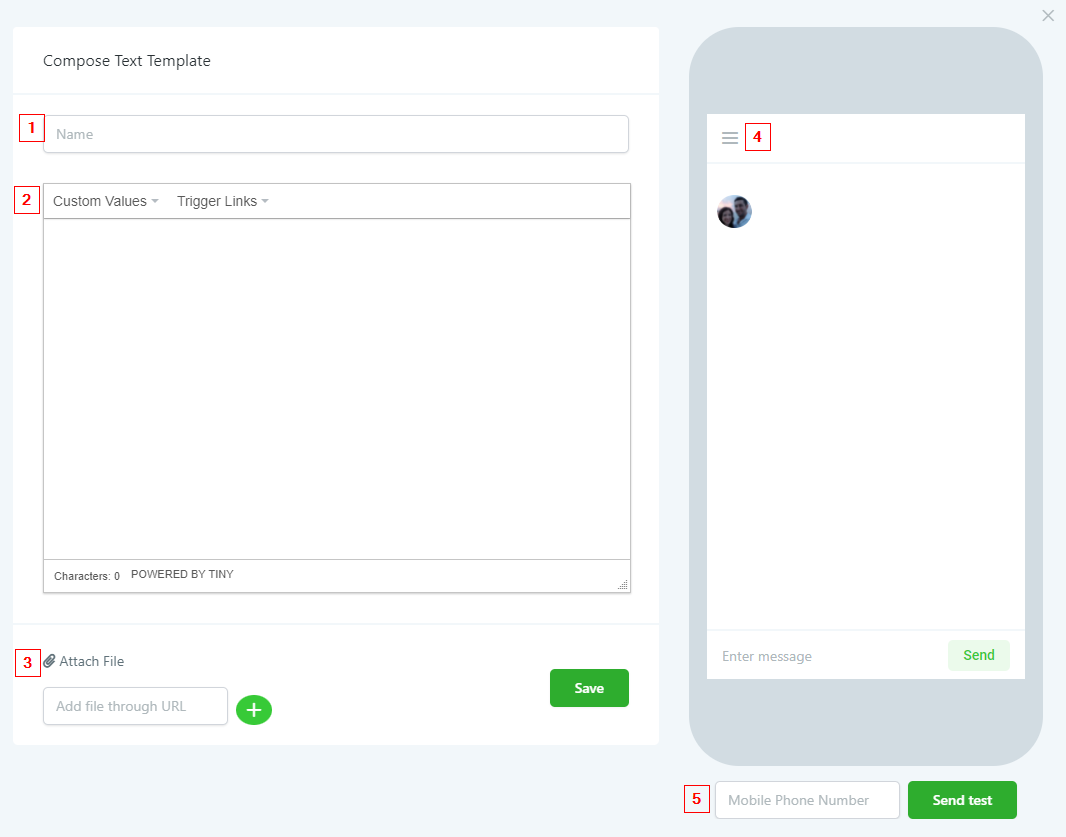
Para crear una nueva plantilla de texto, comienza haciendo clic en el botón verde + Agregar plantilla en la parte superior derecha de tu pantalla, debajo de Plantillas en la pestaña Conversaciones de tu CRM. Se desplegará un menú para que elijas entre Agregar plantilla de texto o Agregar plantilla de correo electrónico. En este caso, haz clic en Agregar plantilla de texto. Cuando hagas clic en este botón, aparecerá un cuadro emergente para que completes los detalles de tu plantilla.
Nombre de la plantilla
Elegir un nombre para tu plantilla es esencial. Asegúrate de familiarizarte con las mejores prácticas en cuanto a convenciones de nombres para que tú y tu equipo puedan localizar rápidamente la plantilla cuando sea necesario.
Crear plantilla de SMS
En la sección del cuerpo, puedes escribir el mensaje que deseas agregar. Para que la plantilla sea más personalizada y personalizable, puedes agregar valores personalizados y enlaces de activación haciendo clic en los menús desplegables correspondientes sobre el cuadro.
Adjuntar archivos a SMS
Para agregar un archivo desde tu computadora o dispositivo a una plantilla de SMS, haz clic en el icono de clip, que se encuentra en la parte inferior izquierda cerca de tu texto de plantilla. Con esta función, puedes enviar fácilmente imágenes, documentos y otros archivos junto con tus mensajes.
Vista previa de la plantilla de SMS
Puedes obtener una vista previa de tu plantilla de SMS mirando a la derecha de la pantalla. Aquí verás los valores que has escrito en el cuerpo de la plantilla, así como cualquier archivo adjunto que puedas tener.
Enviar prueba vía SMS
También puedes probar la plantilla para asegurarte de que funcione en dispositivos móviles. Comienza escribiendo tu número de teléfono en el cuadro Número de teléfono móvil bajo la vista previa del mensaje. Haz clic en el botón verde Enviar mensaje de texto para enviar el mensaje de prueba y luego revisa tu teléfono para revisar. Cuando estés satisfecho con tu plantilla, haz clic en el botón verde Guardar en la parte inferior derecha del cuadro del cuerpo de la plantilla.