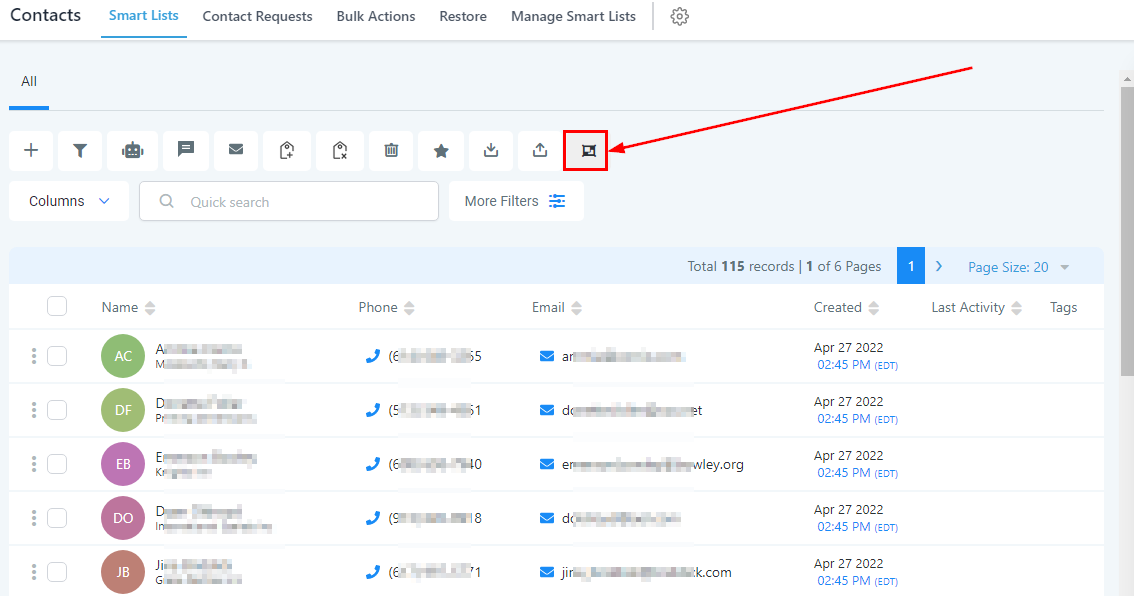
¿Tienes varios contactos que en realidad son la misma persona? Utiliza el útil botón de 'fusionar contactos' para combinarlos en un registro completo. Selecciona los contactos en tu lista que te gustaría fusionar y haz clic en el botón de Fusionar Contacto.
Cuando se te pregunte, podrás decidir qué información debe incluirse en el contacto combinado y asegurarte de que no se pierda ninguna información importante; simplemente se coloca en un único lugar centralizado. Con esta herramienta de fusión sin problemas, ya no necesitas saltar entre múltiples contactos con datos similares; y gestionar tus relaciones con los clientes se vuelve más fácil y rápido que nunca.
Debes seleccionar al menos dos contactos para poder acceder al botón de Fusión.
Fusionando Contactos
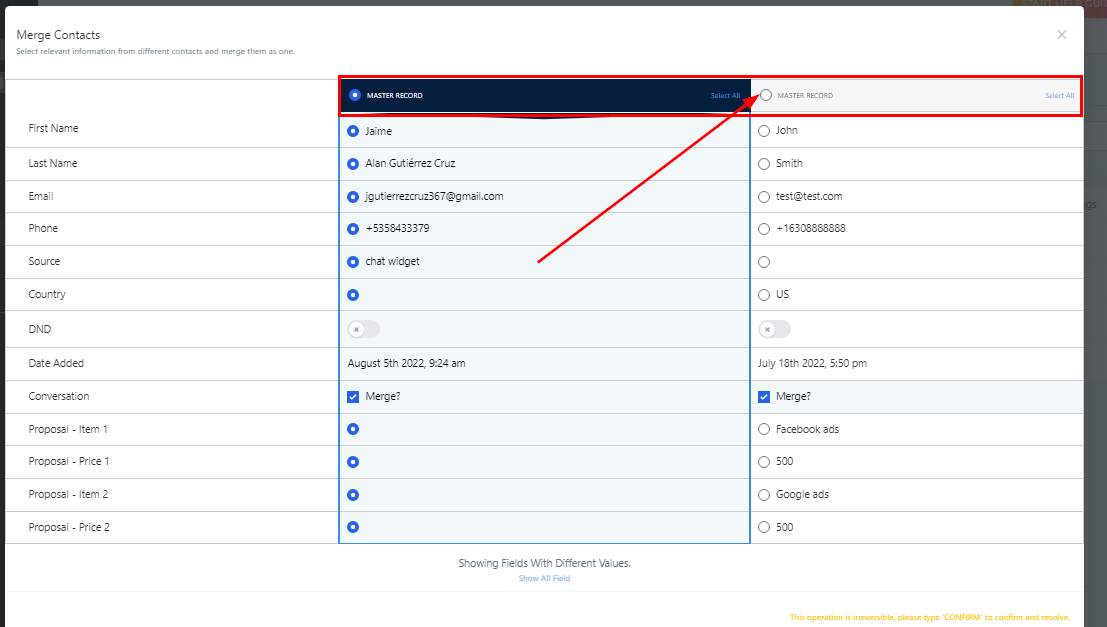
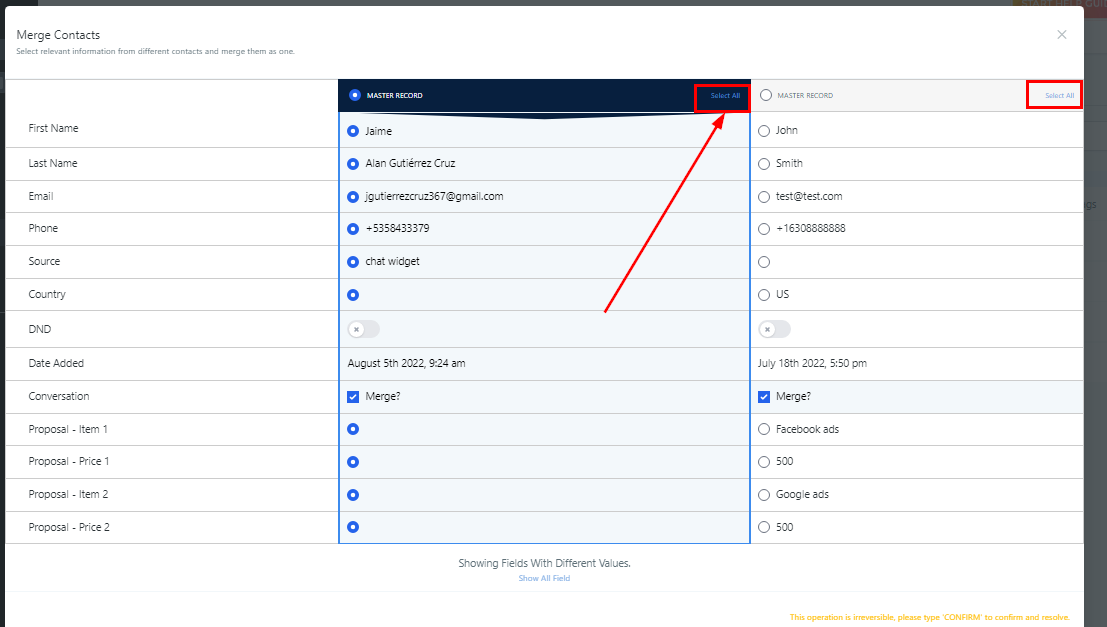
Al fusionar contactos, puedes elegir qué contacto deseas como Registro Maestro. Esto se puede hacer fácilmente en la página simplemente cambiando el contacto que te gustaría utilizar como el contacto maestro. Si deseas seleccionar toda la información de ese contacto para que se utilice, haz clic en la opción de seleccionar todo en la parte superior de la Tarjeta de Registro Maestro.
Una vez que hagas clic en "Confirmar y resolver", esta operación se vuelve irreversible.
Seleccionar Información para Fusionar
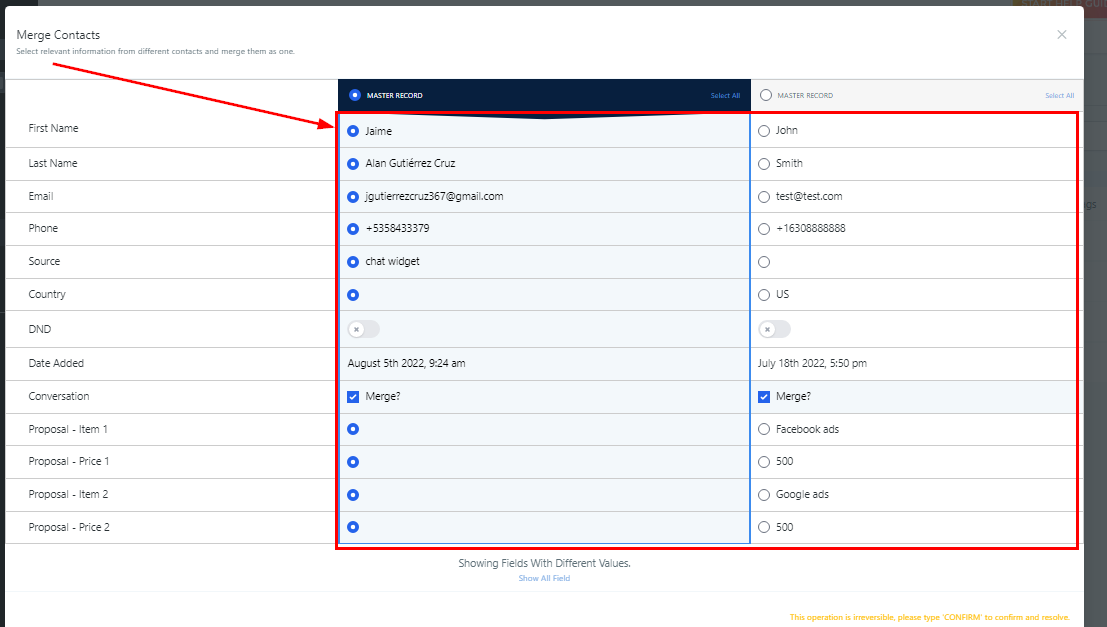
Lo siguiente presenta una recopilación de datos pertinentes que se pueden elegir de varios contactos y posteriormente combinar en una única entrada unificada bajo el registro maestro. Este proceso simplifica la gestión de tus contactos al consolidar múltiples registros relacionados en una entrada integral y fácilmente accesible.
Seleccionar Todo
Además, tienes la opción de utilizar el botón de Seleccionar todo, que te permite elegir sin esfuerzo toda la información disponible relacionada con un contacto específico. Esta característica simplifica el proceso de recopilación de datos completos sobre un individuo, asegurando que no se pasen por alto detalles cruciales.
Mostrar Campos con Valores Diferentes
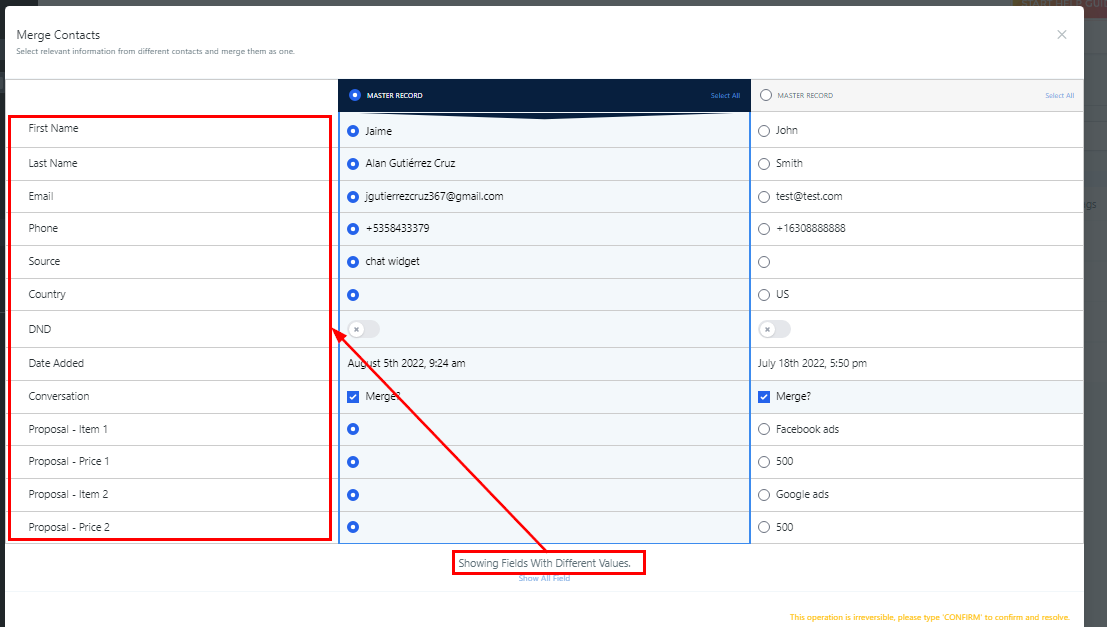
Al seleccionar la opción de Mostrar Campos con Valores Diferentes, puedes ver y comparar fácilmente los campos que contienen información variada. Esta función te permite identificar discrepancias o puntos de datos únicos entre tus contactos, lo que facilita un mantenimiento de registros y un análisis más precisos.
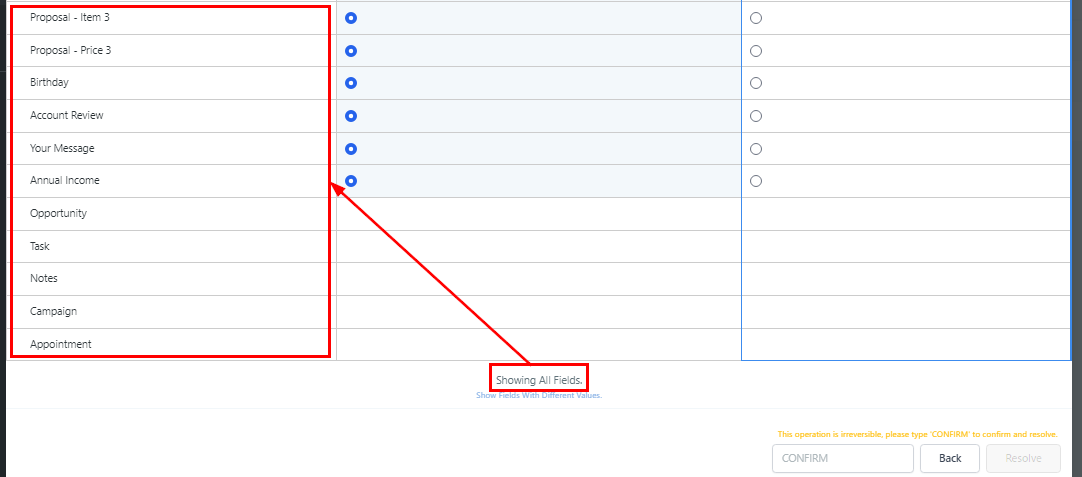
Mostrar Todos los Campos
En caso de que prefieras mostrar todos los campos, independientemente de su contenido, simplemente haz clic en el botón de Mostrar todos los campos proporcionado. Esta opción te brinda una vista completa de todos los datos disponibles para cada contacto, asegurando que tengas acceso al conjunto completo de información al alcance de tus manos.