

Embudos de Oportunidades
Si deseas maximizar tus oportunidades en este CRM, no olvides explorar su pestaña de Embudos de Oportunidades. Al hacerlo, podrás crear, gestionar y organizar los embudos para empezar a obtener beneficios.
Te recomendamos visitar la pestaña de Oportunidades después de leer esta guía para tener una comprensión sólida de todo el panorama.
NOTA: Dependiendo de tus permisos de usuario, es posible que no tengas acceso a todos los componentes.
Lista de Embudos
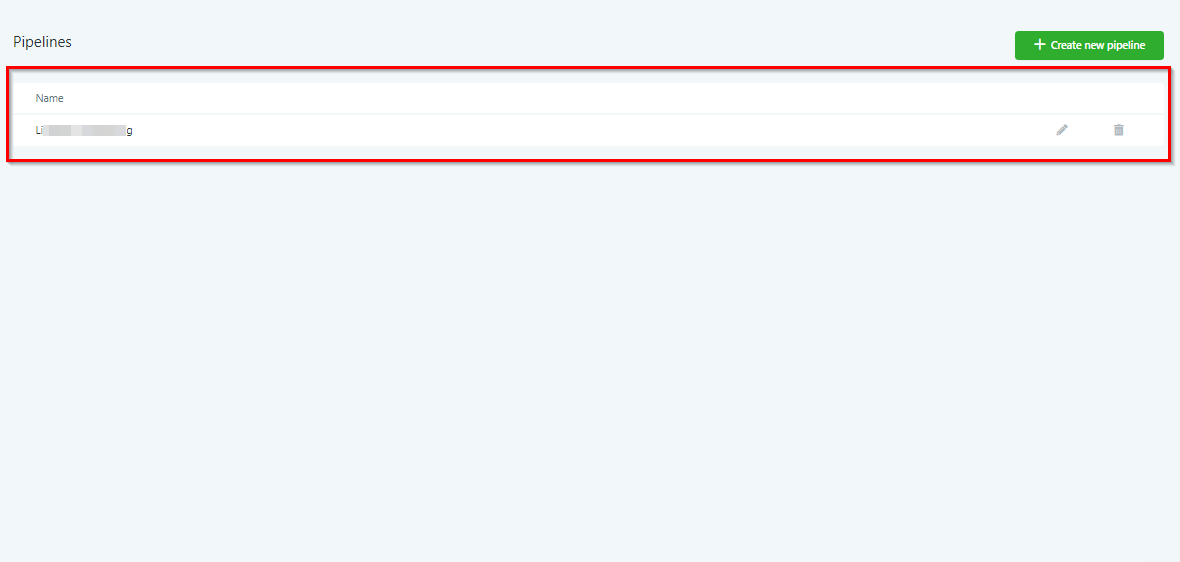
Al abrir esta página, verás una lista de todos los embudos creados en la lista de embudos.
Editar Embudo
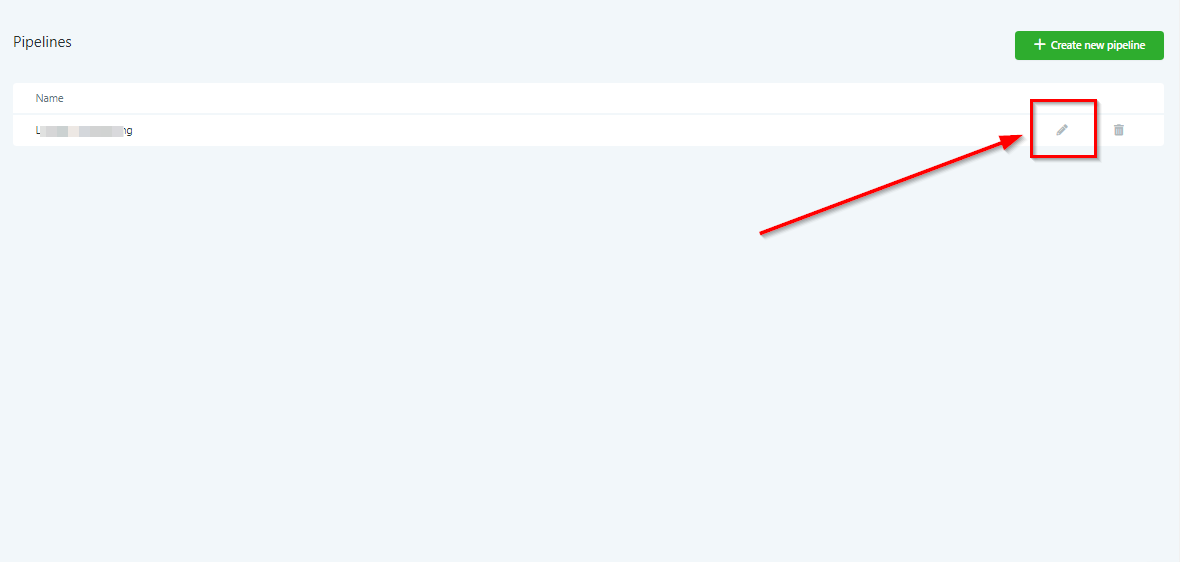
Puedes editar un embudo haciendo clic en el icono de lápiz que se encuentra en el extremo derecho. Aparecerá un cuadro emergente donde podrás actualizar el nombre del embudo y las etapas de tu embudo.
Eliminar Embudo
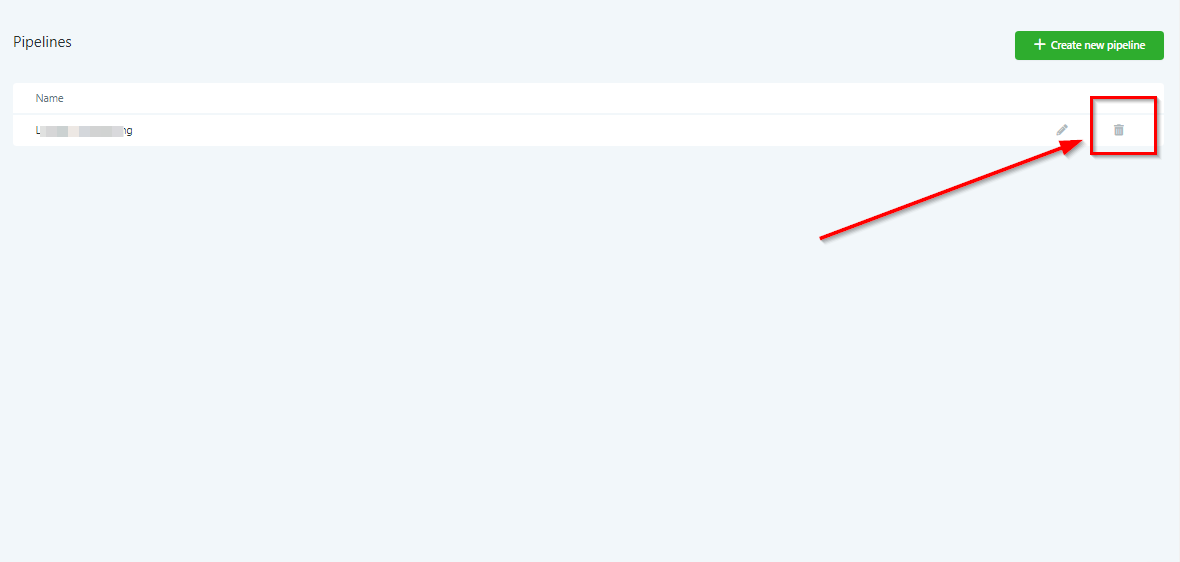
Para eliminar un embudo que ya has creado, haz clic en el icono de papelera que se muestra a continuación.
¡Una vez que elimines un embudo, desaparecerá para siempre!
Crear Nuevo Embudo
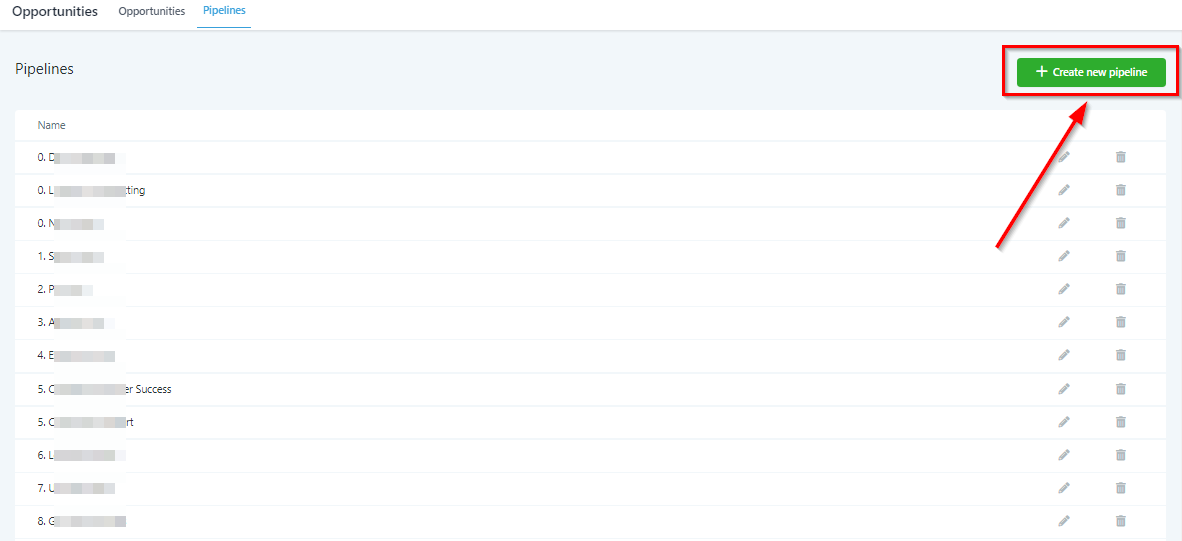
Para crear un nuevo embudo, haz clic en el botón verde "Crear Nuevo Embudo" en la parte superior derecha de la página.
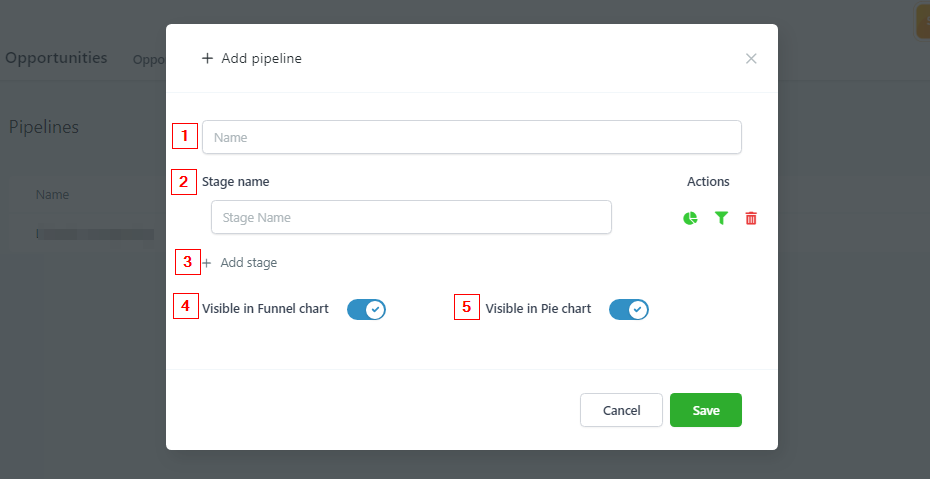
Nombre del Embudo
Cuando crees un nuevo embudo, querrás darles nombres según su propósito o la fuente de los clientes potenciales.
Tenemos embudos con nombres como "Anuncios de Google, Anuncios de Facebook, Clientes potenciales del sitio web", etc.
Nombre de la Etapa
Las "etapas" del embudo son las que componen todo tu embudo. Cada etapa es un nuevo paso en el proceso del embudo.
Querrás nombrar tus etapas de acuerdo con el paso del proceso en el que se encuentra tu cliente potencial.
Por ejemplo, "Nuevo cliente potencial", "Registrado", "Pagado" son todas etapas del embudo que se pueden utilizar para ventas.
Agregar Etapa
Cuando estés listo para agregar una nueva etapa, deberás hacer clic en este botón y nombrar la etapa correspondientemente.
Gráfico de Embudo de la Etapa: Mostrar/Ocultar
Al hacer clic en este botón de alternancia, puedes elegir si mostrar esta etapa en los gráficos de embudo del panel de tu CRM con fines de informes o simplemente ocultarla.
Gráfico de Pastel de la Etapa: Mostrar/Ocultar
Al hacer clic en este botón de alternancia, puedes elegir si mostrar esta etapa en los gráficos de pastel del panel de tu CRM con fines de informes o simplemente ocultarla.
Acciones
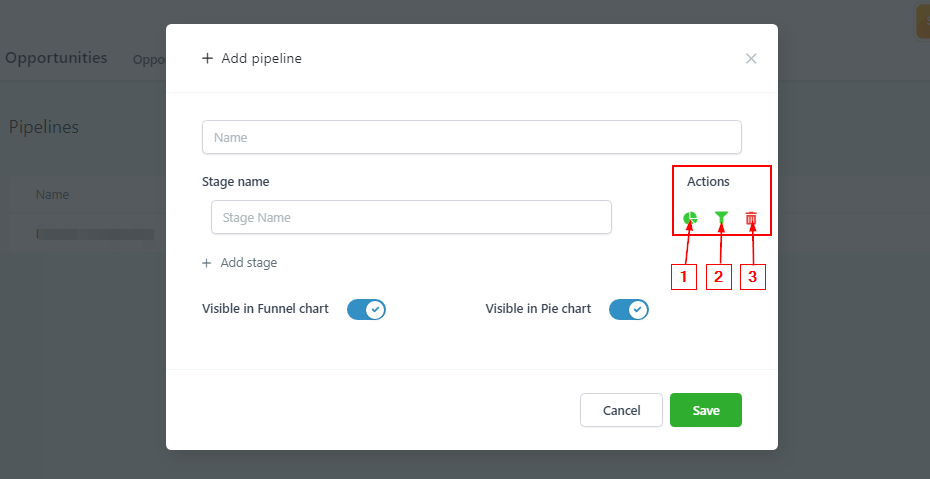
Gráfico de Pastel del Embudo: Mostrar/Ocultar
Al hacer clic en este botón de alternancia, puedes elegir si mostrar este embudo en los gráficos de pastel del panel de tu CRM con fines de informes o simplemente ocultarlo.
Gráfico de Embudo del Embudo: Mostrar/Ocultar
Al hacer clic en este botón de alternancia, puedes elegir si mostrar este embudo en los gráficos de embudo del panel de tu CRM con fines de informes.
Eliminar Etapa
Puedes eliminar una etapa haciendo clic en este ícono de basurero.
Una vez que elimines una etapa, se eliminará permanentemente.