Gestionar Configuración de Perfil
Aquí tienes una descripción general de la pestaña de configuración de empresa en el área de gestión de configuración de tu cuenta.
NOTA: Dependiendo de tus permisos de usuario, es posible que no tengas acceso a todos los componentes.
Información General
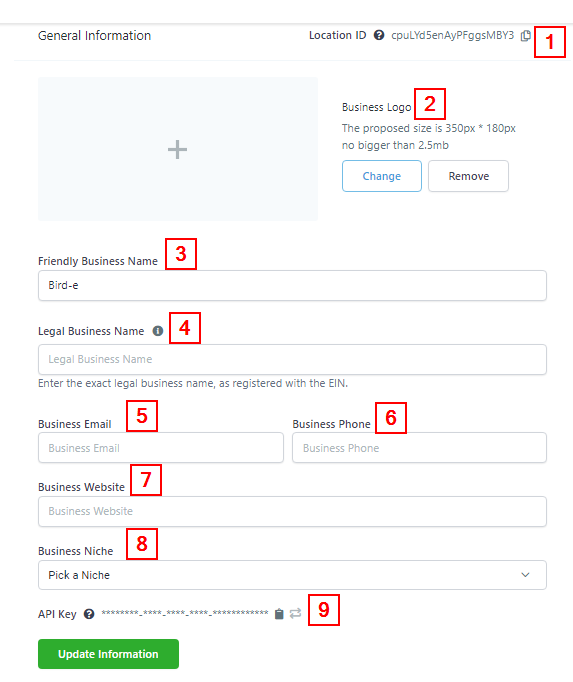
ID de Ubicación
Esto muestra el ID de ubicación actual de la empresa. Puedes copiar el enlace del ID haciendo clic en el ícono "copiar".
Logotipo de la Empresa
Sube, cambia o elimina un logotipo. Actualiza, cambia o elimina la información de la empresa, incluyendo el nombre, correo electrónico, número de teléfono y sitio web.
Nombre Comercial Amigable
Puedes establecer un nombre de usuario para cada una de tus subcuentas aquí.
Nombre Legal de la Empresa
Aquí es donde ingresas el nombre legal exacto de tu empresa, tal como se ha registrado con el EIN, ya que estos datos se utilizarán para futuros registros de cumplimiento.
Correo Electrónico de la Empresa
Ingresa aquí tu dirección de correo electrónico oficial de la empresa.
Teléfono de la Empresa
Ingresa aquí tu número de teléfono oficial de la empresa.
Sitio Web de la Empresa
Puedes ingresar aquí el sitio web de tu empresa.
Nicho de Negocio
Selecciona el nicho al que pertenece tu empresa.
Clave de API
Puedes usar esta Clave de API para integraciones de Zapier y API. Puedes copiar el enlace del ID haciendo clic en el ícono "copiar" y también puedes generar una nueva clave de API haciendo clic en el ícono "Actualizar" al lado del ícono "copiar".
Información de la Empresa
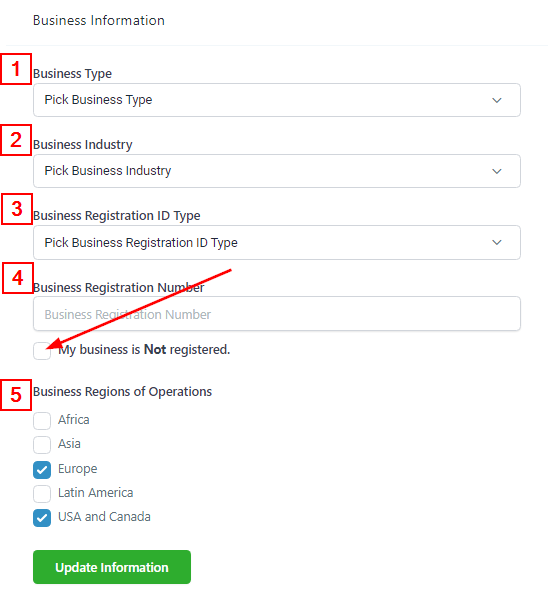
Tipo de Empresa
Puedes seleccionar el tipo de negocio que tienes; ya sea una Propiedad Individual, Sociedad, LLC, Cooperativa o Corporación sin fines de lucro.
Industria de la Empresa
Selecciona la categoría de industria a la que pertenece tu empresa.
Tipo de ID de Registro de Empresa
Selecciona el ID gubernamental que te gustaría usar para registrar tu empresa.
Número de Registro de Empresa
Ingresa aquí el número de registro de tu empresa. Si tu negocio aún no está registrado, marca la casilla "Mi negocio no está registrado" aquí en su lugar.
Regiones de Operación de la Empresa
Selecciona la región en la que se encuentra tu empresa. Puedes seleccionar más de una opción si tu empresa tiene sucursales en otras regiones fuera de la ubicación de tu sede central.
Configuración de Llamadas y Correo de Voz
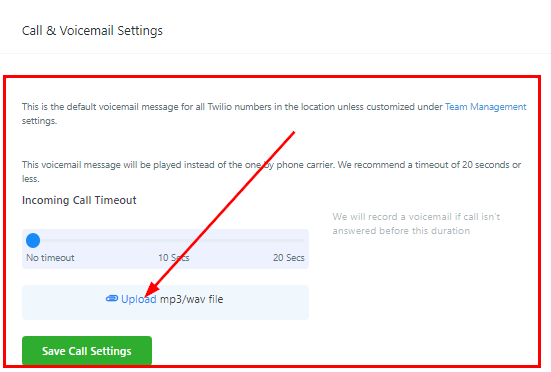
Este es el mensaje de correo de voz predeterminado para todos los números de Twilio en la ubicación, a menos que se personalice en la configuración de Administración de Equipos. Este mensaje de correo de voz se reproducirá en lugar del proporcionado por un operador telefónico. El CRM grabará un mensaje de correo de voz si la llamada no es contestada antes de esta duración.
Sube un mensaje de correo de voz personalizado en formato mp3 y configura un tiempo de espera. Recomendamos un tiempo de espera de 20 segundos o menos.
Dirección Física de la Empresa
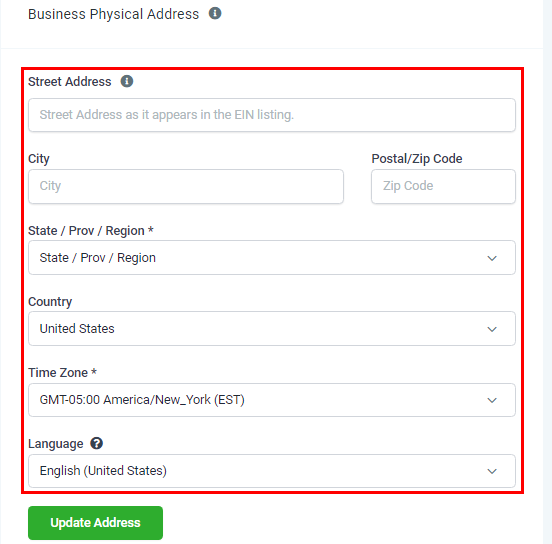
Aquí puedes escribir la dirección completa de tu negocio para visitas en persona. Debes ingresar la dirección exacta del negocio tal como aparece en la lista del EIN; tu calle completa, ciudad, código postal, estado/provincia/región y país.
También se requiere que incluyas tu zona horaria. Cambiar la zona horaria afectará tus disparadores, reservas de citas y más. Por último, selecciona tu idioma preferido, el idioma seleccionado será utilizado por el sistema de forma predeterminada.
Representante Autorizado
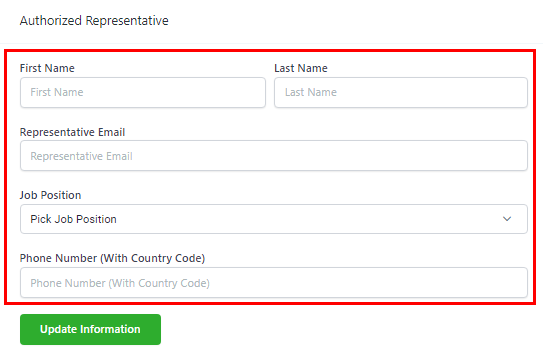
Si deseas tener un Representante Autorizado que será reconocido por tu sistema, ingresa el nombre y apellido de la persona, su correo electrónico, su cargo en tu empresa y su número de teléfono con el código de país.
Configuración General
(Puedes activar o desactivar los siguientes ajustes):
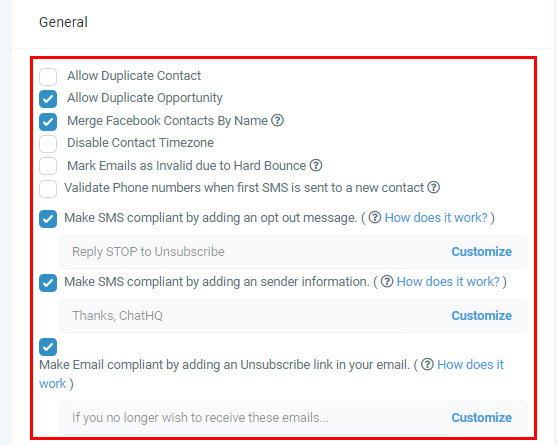
Permitir Contactos Duplicados
Al activar esto, tendrás la capacidad de agregar contactos duplicados a tu CRM. Se consideran contactos duplicados aquellos con los mismos datos de nombre, teléfono y correo electrónico.
Permitir Oportunidades Duplicadas
Cuando este ajuste está activado, tienes la capacidad de agregar oportunidades duplicadas a tu CRM. Se consideran oportunidades duplicadas aquellas que tienen los mismos datos en todos los campos de esa oportunidad.
Combinar Contactos de Facebook por Nombre
Cuando está activado, solo los mensajes entrantes de Facebook se combinarán si coinciden con el nombre de un contacto existente. Los nombres distinguen mayúsculas y minúsculas.
Desactivar Zona Horaria de Contactos
Cuando desactivas las zonas horarias de los contactos, todas las citas y referencias a la hora en las comunicaciones utilizarán la zona horaria en la que está registrada tu cuenta en el CRM.
Marcar Correos Electrónicos como Inválidos debido a Devoluciones Duras
Si se activa, los correos electrónicos de los contactos se marcarán automáticamente como inválidos cuando se produzca una "Devolución Dura". Las acciones de correo electrónico en la automatización se omitirán para los contactos con correos electrónicos inválidos.
Validar Números de Teléfono cuando se envía el primer SMS a un nuevo contacto
Al habilitar esto, se validará el número de teléfono cuando se envíe el primer SMS o se realice la primera llamada.
Hacer que los SMS cumplan con las normativas añadiendo un mensaje de baja
Si se activa, se agregará automáticamente un mensaje de baja al primer SMS enviado a través de Mensajes Masivos para asegurar el cumplimiento y aumentar las tasas de entrega.
Puedes personalizar tu mensaje aquí haciendo clic en el botón "Personalizar" y editándolo. Por ejemplo; "Responda PARAR para darse de baja".
El mensaje inicial que envíes a una persona debe incluir una de las siguientes palabras clave estándar de baja: STOP, STOPALL, UNSUBSCRIBE, CANCEL, END o QUIT.
Hacer que los SMS cumplan con las normativas añadiendo información del remitente
Esta Política de Mensajería se aplica a los canales de mensajería SMS y MMS a través de todos los flujos disponibles en LeadConnector. Permite que los contactos reciban mensajes sin obstáculos por filtros u otros bloqueadores. Si se activa, la información del remitente se agregará automáticamente al primer mensaje SMS de cualquier Mensaje Masivo para garantizar el cumplimiento y aumentar la tasa de entrega.
También puedes personalizar tu mensaje de firma haciendo clic en el botón "Personalizar" y editándolo. También puedes optar por usar la configuración predeterminada que es el nombre de la empresa. Por ejemplo; "Gracias, RocketHigh".
Al personalizar, puedes editar el ID del remitente. Si deseas enviar un mensaje inicial a un individuo en lugar de un mensaje masivo, asegúrate de incluir la información del ID del remitente en el cuadro de texto 'Nombre de la Empresa' en la sección de Información General.
También puedes decidir la posición del mensaje de firma; ya sea al principio o al final del mensaje.
Hacer que los Correos Electrónicos cumplan con las normativas añadiendo un enlace para darse de baja en tu correo electrónico
Permitirá que los destinatarios opten por no recibir boletines informativos por correo electrónico sobre tus productos o servicios. Mantener una lista de correo electrónico limpia es fundamental para la entregabilidad del correo electrónico, y agregar un enlace para darse de baja en el pie de página del correo electrónico siempre es la mejor práctica.
Si deseas habilitar/deshabilitar la lista de darse de baja predeterminada, activa o desactiva el control de darse de baja.
Nota: Antes de desactivar la opción, asegúrate de haber agregado un enlace para darse de baja en todos los correos electrónicos enviados desde el sistema, porque cuando una subcuenta recibe una alta queja/spam de correo electrónico, el envío se deshabilitará automáticamente temporalmente.
Puedes personalizar tu enlace de darse de baja predeterminado haciendo clic en el botón "Personalizar". Hay otras formas de agregar un enlace de darse de baja, como agregar directamente una etiqueta de darse de baja en una plantilla de correo electrónico.
Características depreciadas
Elija habilitar o deshabilitar activadores y/o campañas. Estas funciones antiguas pronto desaparecerán y serán reemplazadas por flujos de trabajo en el futuro.
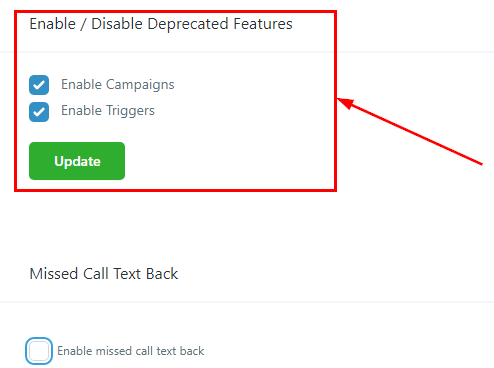
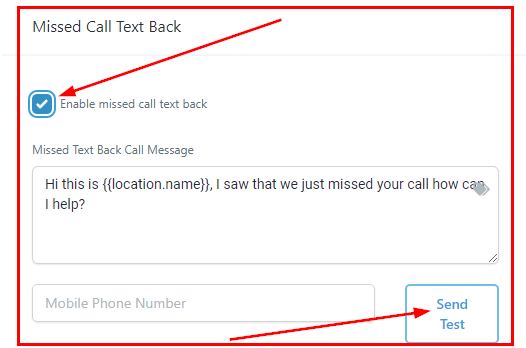
El texto de devolución de llamada perdida intentará enviar automáticamente un mensaje de texto a cualquier número de teléfono registrado como una llamada perdida en tu sistema.
Si está activado, puedes personalizar el mensaje de texto que se enviará y también probarlo antes de hacerlo en vivo.