

¿Qué hay de nuevo? 👀
Ahora puedes iniciar conversaciones grupales por SMS desde el CRM usando números de teléfono de LeadConnector. El número de teléfono debe ser de EE. UU. o Canadá para que sea compatible con el chat grupal. Esto funciona exactamente como los SMS grupales en tus teléfonos móviles. Todos los participantes agregados al grupo podrán recibir y enviar mensajes en el grupo. Puedes agregar hasta 10 participantes al grupo, incluido tú mismo. 🤩
¿Cómo se utiliza? 💬
Creando un chat grupal:
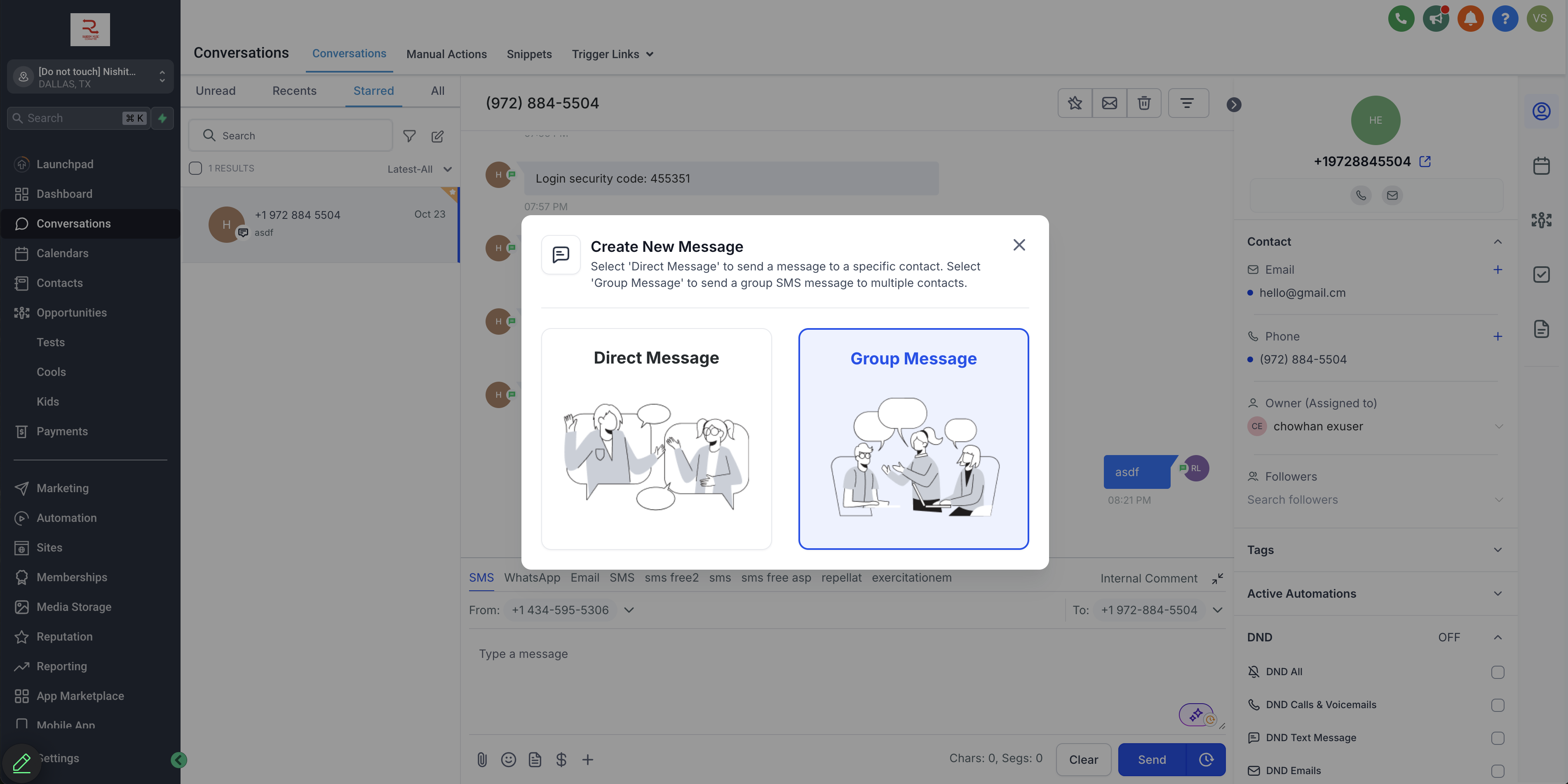
Para crear un chat grupal, vaya a la sección Conversaciones, haga clic en Crear un nuevo mensaje y seleccione Mensaje grupal.
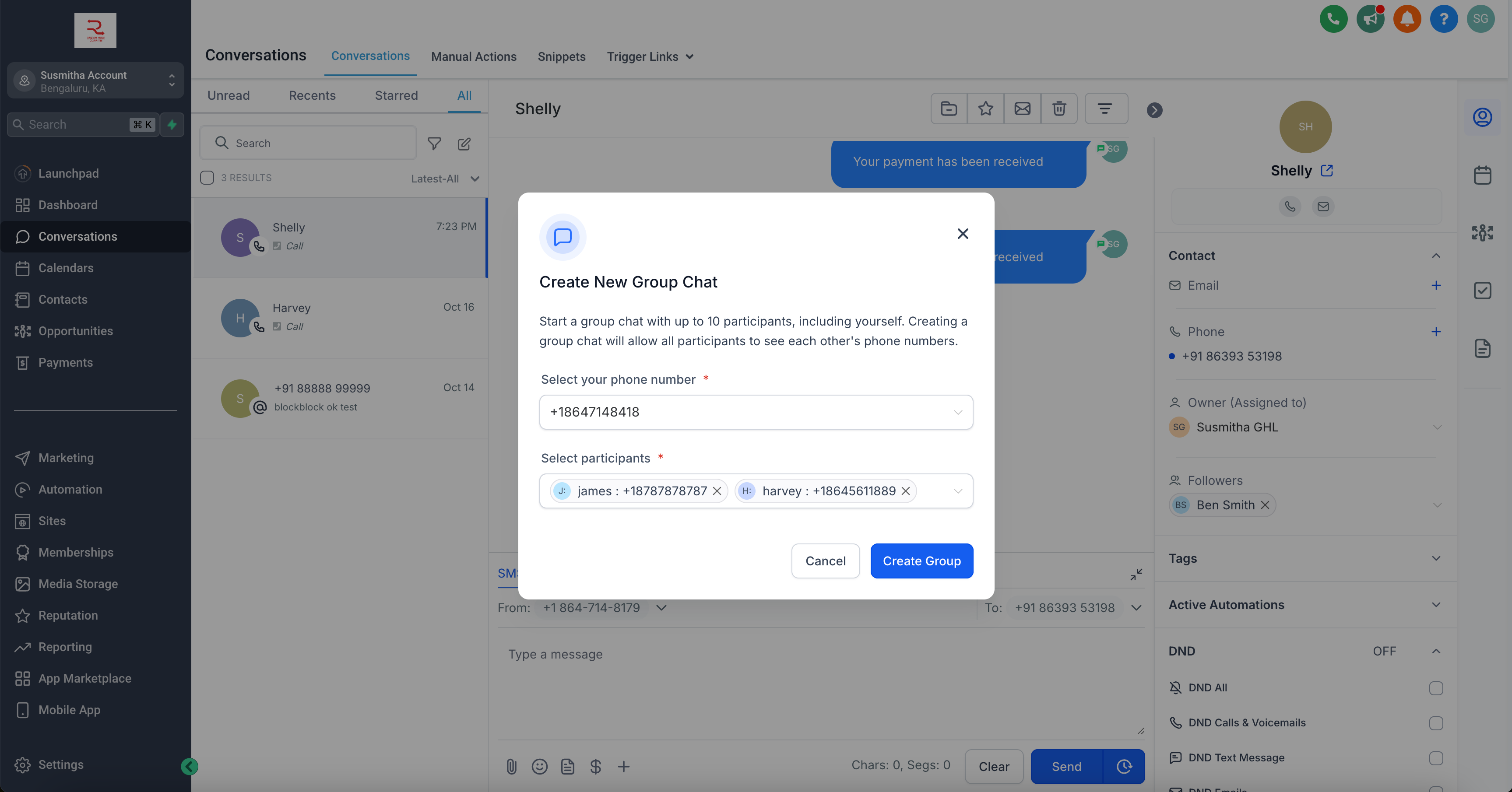
Elige el número de teléfono que deseas utilizar para el chat grupal.
Elige el número de teléfono que deseas utilizar para el chat grupal y selecciona a tus participantes; puedes agregar números de contactos principales y secundarios.
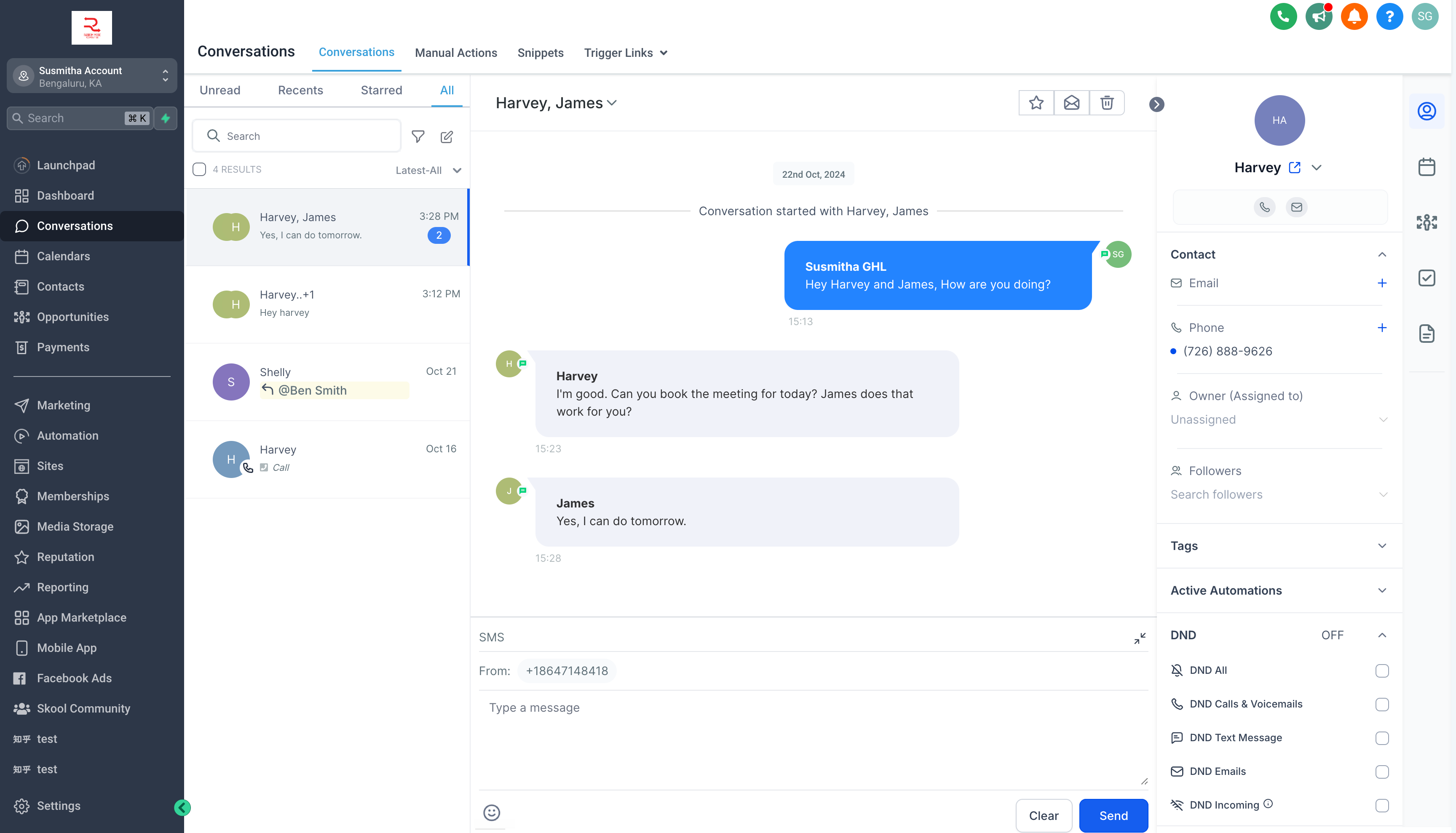
Haz clic en Crear grupo y envía tu mensaje. El mensaje se enviará a todos los contactos agregados al grupo. Una vez que un contacto responda en el grupo, su mensaje se enviará a todos los participantes, lo que mantendrá informados a todos los participantes.
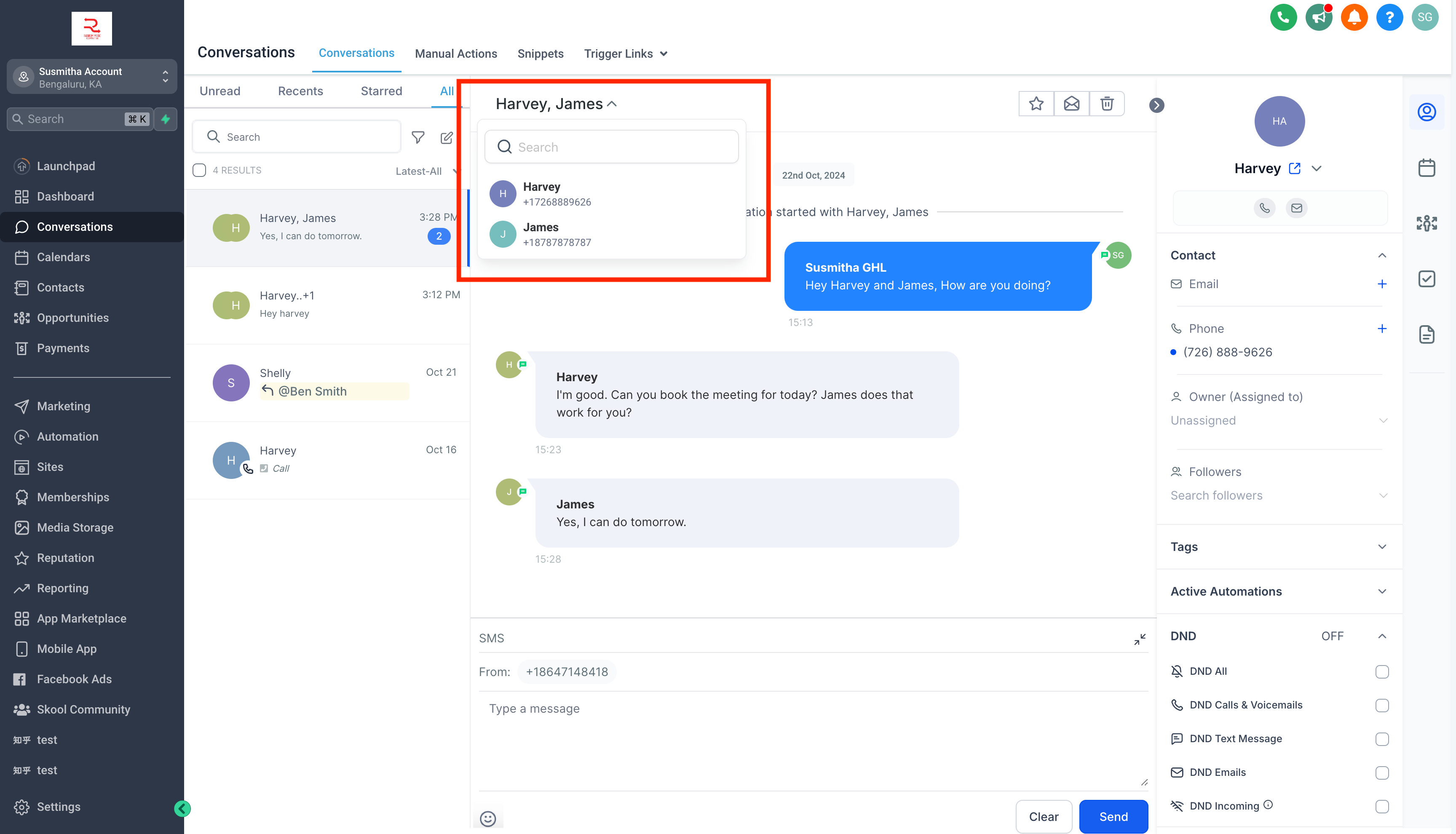
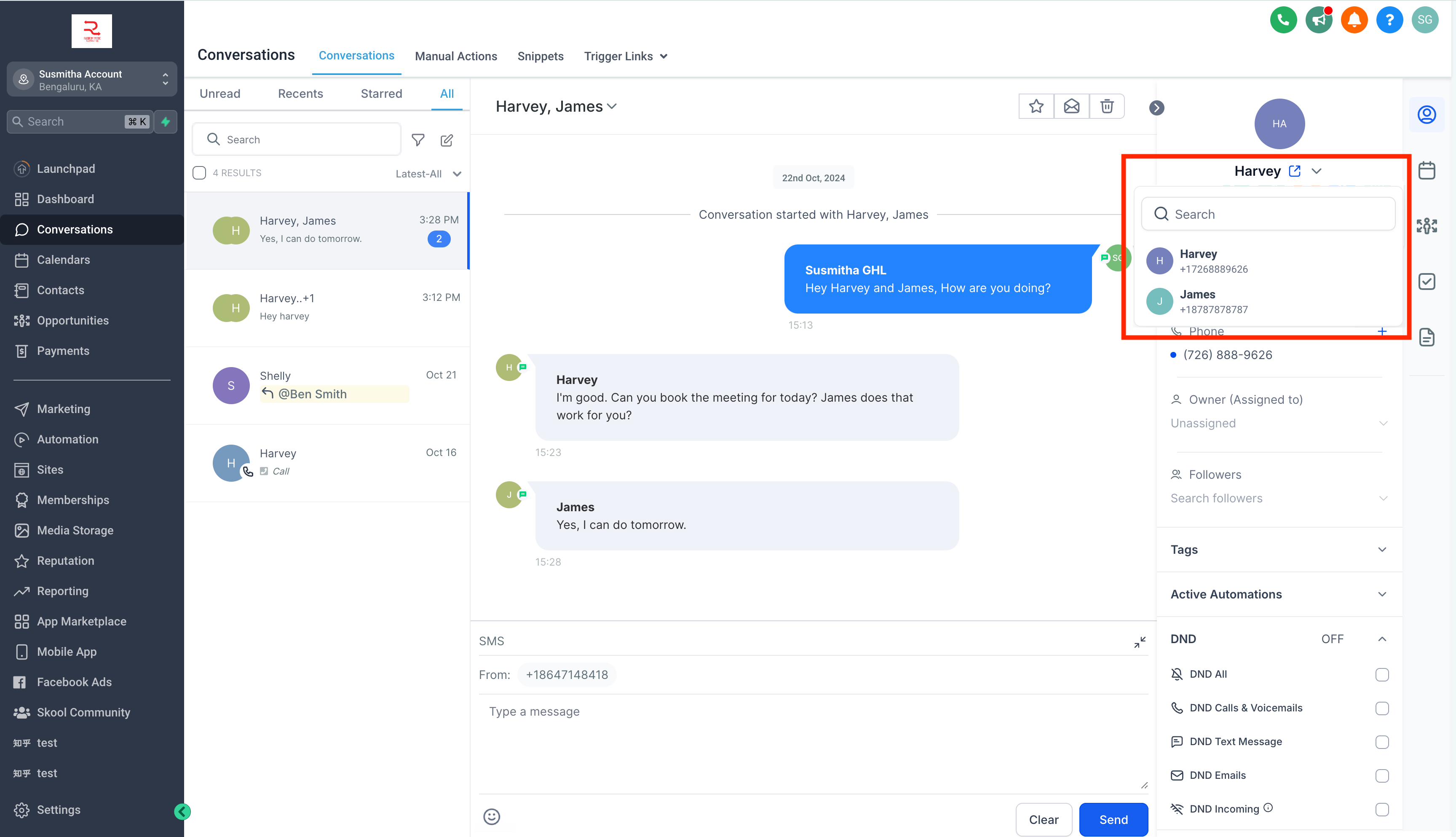
Puedes ver todos los contactos agregados al chat grupal desde la barra superior y el panel derecho haciendo clic en el ícono de cheurón junto a los nombres de los contactos. Al hacer clic en el nombre o número de cualquier contacto, se abrirán sus detalles de contacto en el panel derecho.
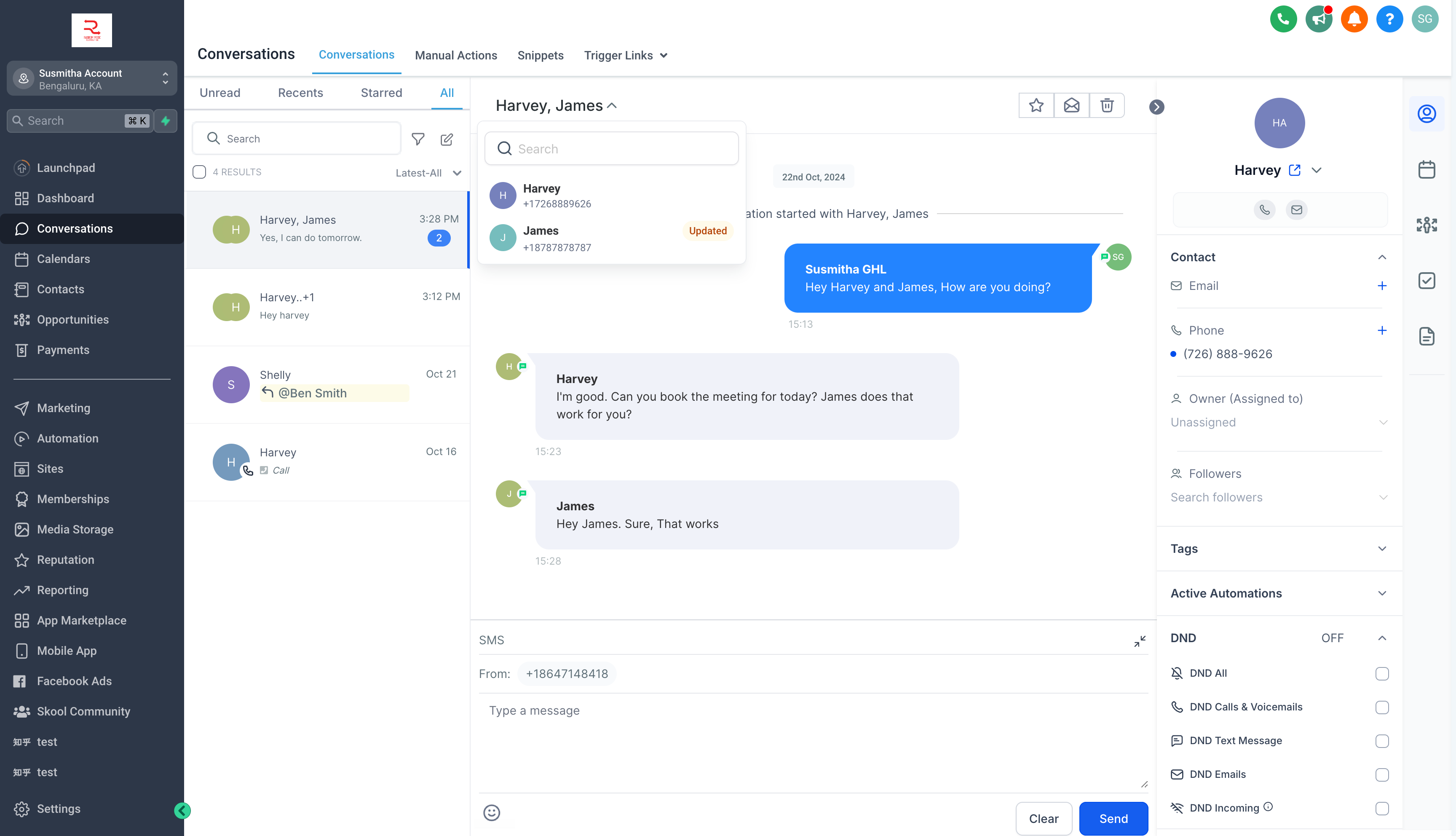
Una vez creado un grupo, los mensajes se seguirán enviando a los números iniciales agregados, incluso si se elimina un contacto o se cambia su número; las etiquetas "Actualizado" y "Eliminado" aparecerán junto a los nombres de esos contactos.
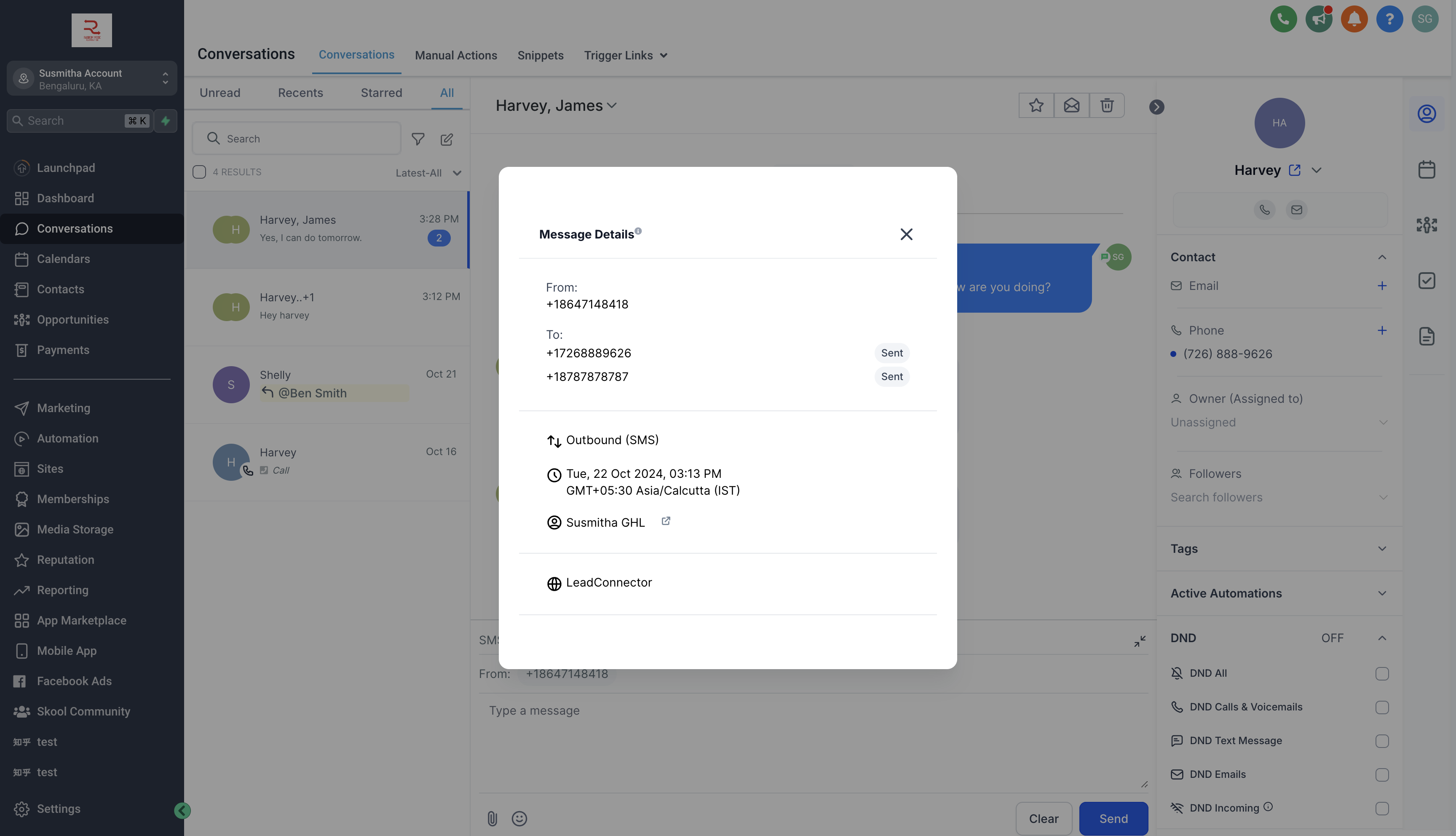
Para cada mensaje, puedes ver el estado de cada contacto, indicando si el mensaje se envió, se entregó o falló.
Acceso:👁️
Los usuarios con acceso a datos asignado únicamente pueden crear y ver los chats grupales que incluyen únicamente los contactos asignados a ellos.
Un usuario puede enviar mensajes en un grupo solo si tiene acceso al número de teléfono utilizado para crear el chat grupal.
Los administradores tienen acceso a todos los números agregados en la ubicación, mientras que los usuarios tienen acceso al número predeterminado, al número asignado al usuario y a todos los números no asignados.
¿Cómo ayuda esto?
Colaboración mejorada: el chat grupal le permite reunir a varias partes interesadas, lo que hace que la comunicación sea más eficiente y eficaz. Esto es particularmente útil en situaciones como las transacciones inmobiliarias, donde varias partes necesitan mantenerse informadas.
Mensajería optimizada: al habilitar conversaciones grupales, puede reducir el intercambio de mensajes individuales, ahorrando tiempo y manteniendo las discusiones organizadas en un solo lugar.
Participación en tiempo real: todos los participantes pueden enviar y recibir mensajes simultáneamente, lo que garantiza que todos se mantengan informados y puedan contribuir a la conversación en tiempo real.